
Как узнать реальный объем флешки и восстановить ее работоспособность (подделки с онлайн-магазинов на 240÷500÷1000 ГБ, и даже на 4÷8 ТБ)
Купил флешку в онлайн-магазине AliExpress (обещали за
700 руб. 500 ГБ). Флешка через пару недель пришла, вставил ее в USB-порт и посмотрел свойства в моем компьютере: на самом деле 500 ГБ. Обрадовался!
Но радость была не долгой. После того, как я скопировал на нее 3-4 фильма — появилась ошибка записи. Пробую форматировать — не форматируется. Что делать, можно ли ее восстановить? Стал сомневаться в качестве такой продукции, может и флешка какая поддельная, что думаете?
Доброго времени суток!
Вообще, мое личное мнение: нормальный товар не может стоит сильно меньше, чем в среднем по рынку, и дешевле чем его себестоимость.
Если касаемся флешек и дисков — то см. на среднюю цену нужного вам товара, если она в районе 5 тыс. руб., а вы нашли в каких-то онлайн-магазинах «это чудо» за 300 руб. — есть повод задуматься! Бесплатный сыр только в мышеловке! 👀 Сам факт того, что за такую небольшую цену предлагают достаточно дорогой товар — уже должен насторожить. ☝
Но, если вы уже купили «поддельную» флешку (переносной диск), то и ее можно вернуть к нормальной работоспособности, конечно, только объем ее будет не 500-4000 ГБ, а много меньше.
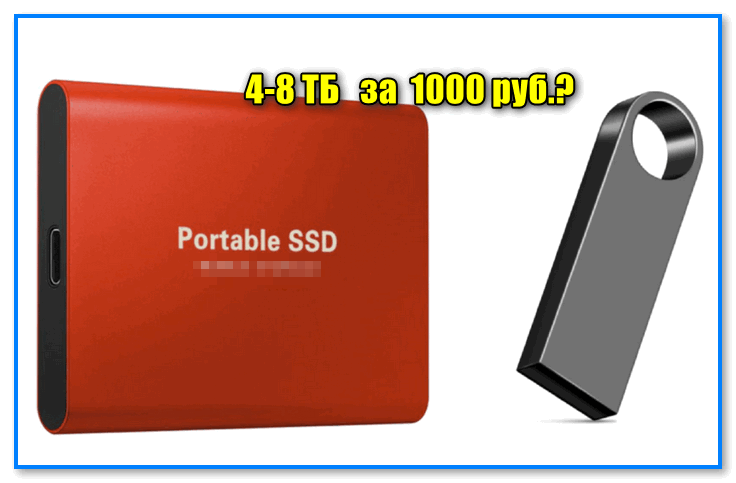
Пара примеров с AliExpress || Реально ли купить диск/флешку на 8 ТБ за 1000 руб. в 2021-2022 годах.
Как определить реальный объём USB-флешки и вывести нерадивых продавцов флешек с Aliexpress на чистую воду
Когда Вы покупаете флешку «известной и надежной» фирмы, вопроса о её реальном объёме не возникает. Указано, что она на 32 Гб — будет 32 Гб. Указано 64 — будет 64. С китайскими флешками (в том числе и приобретенных на Aliexpress) всё не так однозначно. Да, они существенно дешевле. Но наряду с экономией, существует вероятность, что приобретая флешку на 64 Гб (на корпусе которой будет указан именно этот объём), Вы получите накопитель с реальным объемом 32 Гб, а может быть и всего 8 Гб.
Одним словом — кот в мешке. Чем это грозит? Флешка определяется компьютером (в проводнике) заявленного размера. Вы копируете на нее файлы (и копирование вроде проходит успешно). А когда пытаетесь открыть или скопировать нужный файл, допустим, на другом компьютере, получаете сообщение о том, что файл открыть невозможно.
Чтобы избежать такой ситуации, я раньше при покупке новой флешки записывал на нее фильмы до заполнения всего заявленного объема. Затем открывал каждый фильм и смотрел воспроизводится ли он (просматривал начало и конец фильма). Если все фильмы открывались — все в порядке. Если, допустим, несколько последних фильмов не воспроизводятся — значит реальный объем флешки меньше и он соответствует примерно суммарному объему файлов фильмов, которые полностью воспроизводились.
Теперь для такой задачи я использую простенькую утилиту, которая не требует инсталляции ипозволяет быстро и точно определить реальный размер флеш накопителя. Скачать утилиту можно здесь.
Распаковываем архив, запускаем утилиту, переходим на английский язык (знатокам немецкого переход на английский не требуется).
Тестировать я буду флешку, которую брал на Aliexpress и только что получил. Морально был готов к тому, что реальный объем флешки может в реальности оказаться меньше (забегая чуть вперед скажу, что проверка утилитой подтвердила «честный» объем флешки и маркировка 64 Гб соответствует действительности).
Операционная система определила доступный объём флешки в 57,9 Гб.
К моей великой радости реальный объём флешки оказался 59,376 Гб (понятно, что ровно 64 Гб он быть просто и не мог). Заодно получаем информацию о реальной скорости записи на флешку и скорости чтения с флешки. Данный продавец с Aliexpress оказался порядочным. Всё! Можно записывать файлы на флешку в полном объеме и не волноваться, что файлы в самый нужный момент могут просто не открыться.
А вот пример отчета утилиты о том, что якобы 16 Гб флешка имеет реальный объем 8 Гб.
Согласитесь, что какой бы объем не был указана на флешке или в описании лота при покупке, знать ее реальный объем просто необходимо.
Кстати, скриншоты данной утилиты будут доказательством для Aliexpress при открытии спора и возврата денег за флешку, если продавец обманул Вас с её реальным объёмом.
Способы проверки флеш карты на объем памяти
Иногда пользователи замечают, что количество свободного пространства на USB-накопителе уменьшилось. Особенно это касается низкокачественных устройств китайского производства. Причинами становятся неправильная эксплуатация, вирусная атака. Во всех случаях нужно знать, как проверить флешку на объем памяти, какие программные средства для этого использовать.
 Проверка флеш карты на свободный объем на карте.
Причины уменьшения объема памяти на «флешке»
Снижению емкости USB-накопителей и SD-карт способствуют следующие факторы:
Заражение вредоносными кодами. Вирусы делают некоторые файлы скрытыми, не удаляя их. Флеш-карта при открытии через проводник отображается как пустая, однако пользователь замечает, что свободного пространства на ней стало мало.
Заводской брак. Китайские фирмы поставляют устройства, собираемые из дешевых деталей. Они имеют существенный недостаток: фактический объем отличается от заявленного производителем. Так, накопитель на 16 Гб не позволяет хранить более 8 Гб информации. Кроме того, покупатель может столкнуться с неправильной работой устройства.
Наличие «битых» секторов.
Неправильная разбивка съемного диска на разделы. В таком случае одна часть остается неразмеченной. Она не отображается при просмотре объема носителя.
Как определить реальный объем ячеек памяти на флеш-карте
Проверить емкость флеш-карты можно с помощью стандартных средств Windows.
Для этого выполняют следующие действия:
Подключают проверяемый носитель к ПК. Запускают командную строку, нажимая клавиши Win+R. Вводят комбинацию diskmgmt.msc. Открывается средство управления дисками.
Просматривают список всех доступных накопителей. Выбирают название используемой флеш-карты. Рядом с ним отражается общий объем. Если он отличается от заявленного, проверяют наличие нераспределенных областей. Если они присутствуют, проблема кроется в неправильной разбивке.
Узнать, какой объем носитель имеет фактически, можно с помощью специальных программ, например ChipGenius или FAKEFLASHTEST.
Они считывают параметры работы имеющихся микросхем, выводя на экран все полученные данные. Проверка флеш-карты объемом 128 Гб занимает около 40 минут.
Способы восстановления памяти
Метод возвращения объема зависит от того, по какой причине он уменьшился.
Проверка флешки на вирусы
Устранение вредоносных кодов помогает быстро вернуть прежнюю емкость накопителя.
Для этого выполняют следующие действия:
запускают антивирусную программу;
задают параметры сканирования;
удаляют зараженные файлы.
Перед записью образа ОС носитель желательно отформатировать.
Специальные программы для восстановления
Иногда устройство имеет меньший, чем заявленный производителем, объем. Для тестирования и исправления ошибок используют утилиту AxoFlashTest.
С ней работают так:
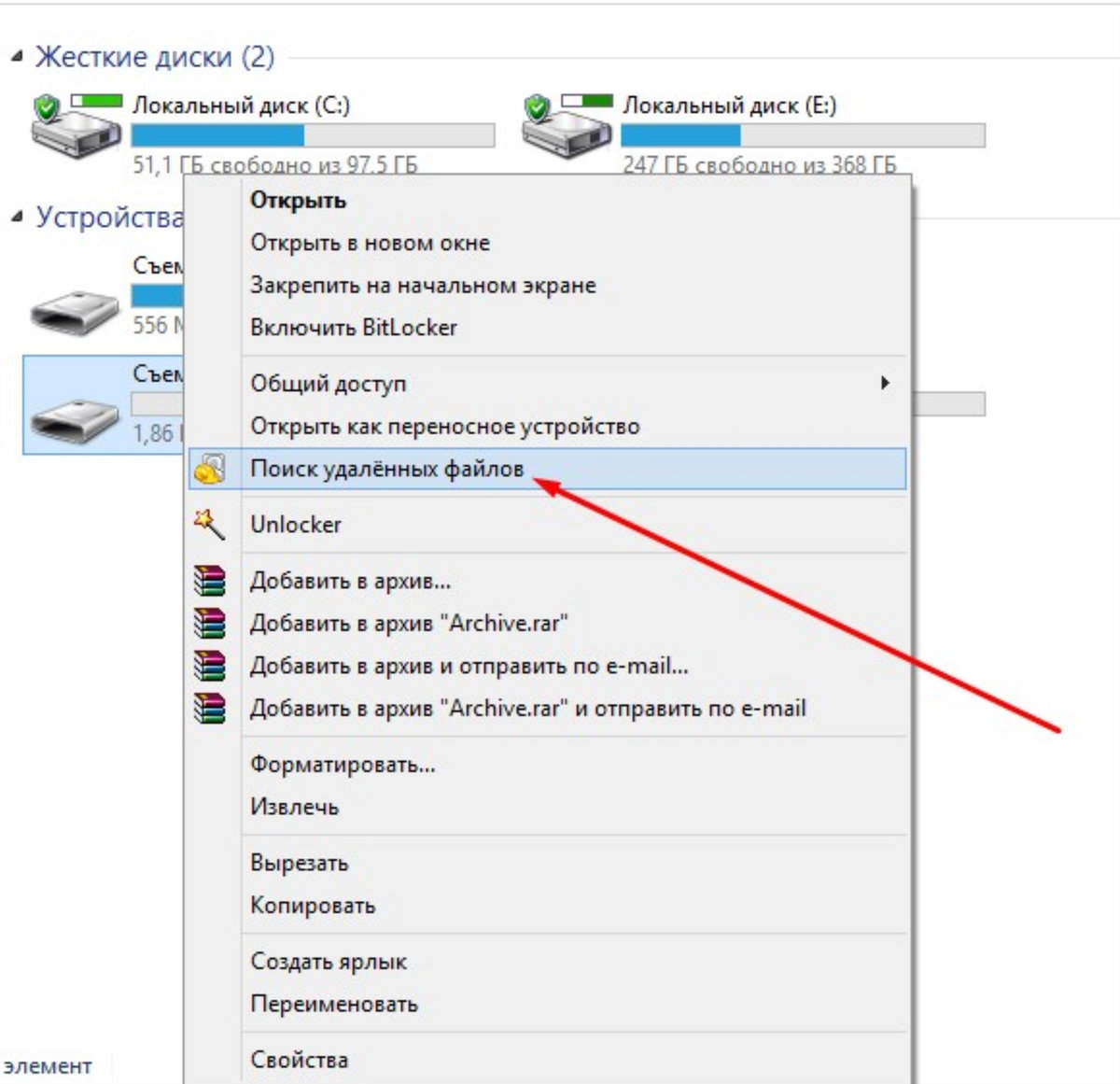 Восстановление данных на флешке.
Переносят важные данные на жесткий диск. Форматируют съемное устройство хранения.
Скачивают и устанавливают приложение, запускают его на правах администрирования.
В открывшемся рабочем окне выбирают нужный накопитель. Для этого нажимают на значок папки в правой части экрана. Используют клавишу «Тест». После завершения проверки в окне показывается фактический объем. В нем же присутствуют рекомендации, помогающие восстановить емкость флеш-карты.
Нажимают клавишу «Проверка скорости». Дожидаются завершения процесса. Пользователь может посмотреть скорость считывания и записи. Если носитель не соответствует заявленным параметрам, программа предлагает вернуть нужные показатели.
Подтверждают действия, дожидаются завершения процедуры.
Некоторые компании, выпускающие съемные накопители, предлагают собственные бесплатные утилиты, например Transcend Autoformat.
Как проверить, есть ли «битые» сектора
Если на флеш-карте пропало свободное пространство и проблема не связана с вирусами, носитель проверяют на наличие «битых» секторов.
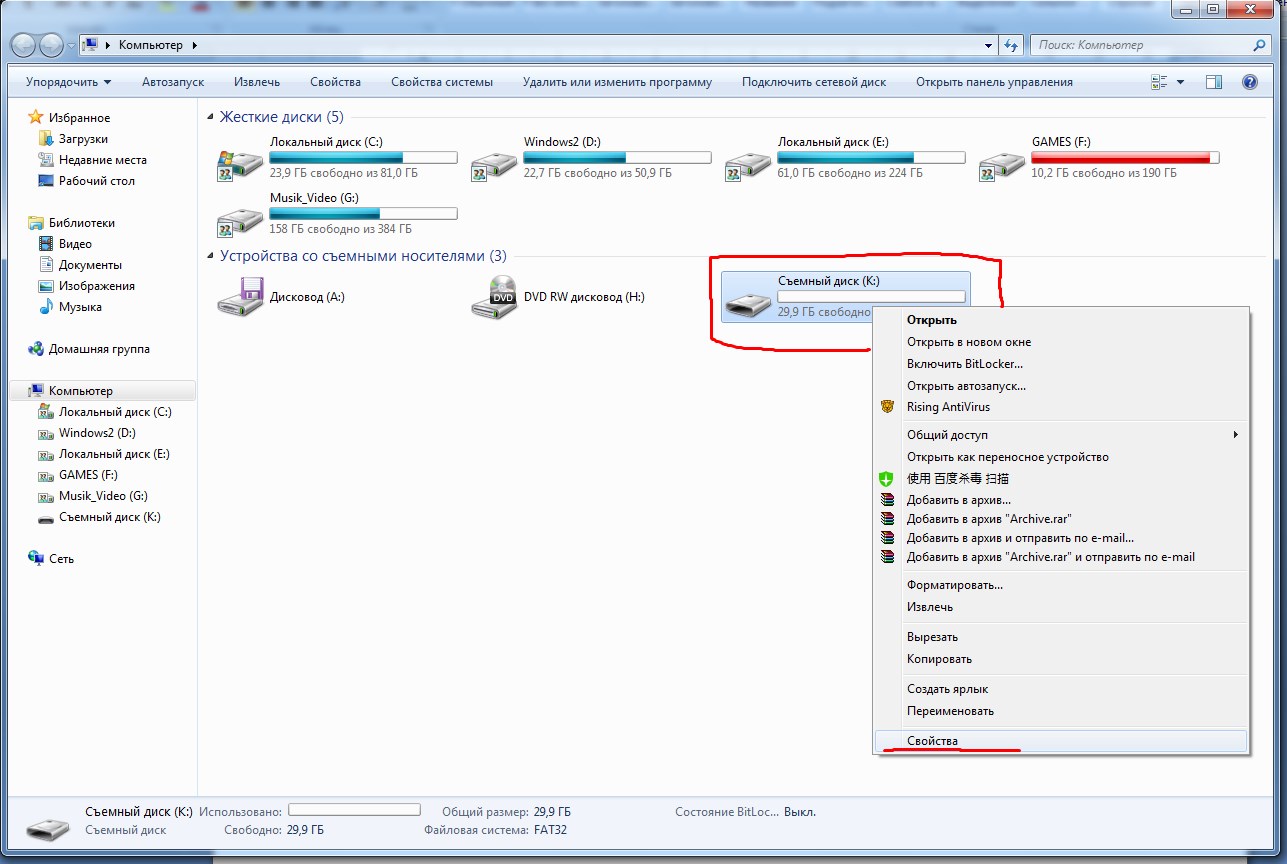
Открывают меню «Мой компьютер». Правой клавишей мыши нажимают на значок USB-устройства.
В выпадающем списке находят вариант «Свойства». Открывают вкладку «Сервис». В верхней части окна находится панель «Проверка диска». Здесь нажимают кнопку «Выполнить». Открывается окно выбора способа тестирования. Выставляют галочки возле всех пунктов. Используют клавишу «Запуск».
Просматривают отчет о наличии «битых» секторов или их отсутствии.
Устранение виртуальной неисправности
Главной причиной уменьшения объема является неверная разбивка диска.
Для устранения проблемы выполняют следующие действия:
Открывают «Панель управления». Выбирают раздел «Система и безопасность», пункт «Администрирование».
В левой части ветки выбирают вариант «Управление дисками». Здесь можно посмотреть, на сколько томов поделено пространство накопителя.
Нажимают правой клавишей мыши на неразмеченную область. Какие-либо пункты в выпадающем меню отсутствуют. Решают проблему с помощью команды diskpart.
Запускают командную строку с помощью кнопок Win + R. Вводят комбинацию cmd, нажимают клавишу Enter. Появится консоль, в которую вводят команду diskpart. Для открытия утилиты нажимают клавишу Enter.
Вписывают сочетание list disk, подтверждают ввод. Откроется список подсоединенных к ПК носителей. Узнают номер флеш-карты. Его вносят в комбинацию select disk=n вместо буквы n.
Вписывают команду clean. После нажатия кнопки Enter система запустит процесс форматирования.
Создают новый раздел с помощью команды create partition. Закрывают консоль, вводя exit. Чтобы посмотреть, получилось ли исправить ошибки, открывают «Диспетчер дисков». Выполняют действие «Обновить». Правой кнопкой мыши нажимают на неразмеченную область, выбирают вариант «Создать простой том».
Форматируют накопитель привычным способом.
Уменьшенный ранее объем при правильном выполнении действий должен измениться в большую сторону.
Советы и рекомендации
Используемые для определения ошибок и прошивки носителей программы запускают только в режиме администрирования. Перед началом работы переносят присутствующие на накопителе данные на другое устройство. Если этого не сделать, можно потерять важные файлы, ведь отформатированная флеш-карта становится пустой.
Для подключения устройства не рекомендуется использовать внешние картридеры. При несоблюдении этого правила возникают проблемы со считыванием информации об ошибках, процедура тестирования протекает некорректно.
Как проверить SD-карту или USB-флешку: на работоспособность, на ошибки, реальный объем, скорость работы
 Всем доброго времени суток!
При различных проблемах с SD-картами и USB-флешками нередко требуется оценить их работоспособность, скорость работы и прочие моменты, чтобы понять: это проблема с каким-то устройством или с этим накопителем.
Также проверка бывает необходима для исправления ошибок файловой системы, возникающих, например, из-за некорректной работы с накопителем.
Вообще, сделать это можно разными утилитами (благо, что сейчас есть из чего выбрать). В этой небольшой заметке хочу предложить свои несколько вариантов, которые помогают при подобных вопросах.
Отмечу, что если у вас пропали какие-то файлы с флешки или карты памяти — то прежде всего начните с их восстановления (📌рекомендую этот материал), и только потом переходите к их проверке и ремонту.

Программы для ремонта USB флешек, SD карт (диагностика и тестирование, форматирование, восстановление).

Проверка SD карт / USB флешек
Средствами Windows: проверка и исправление ошибок
Позволяет быстро восстановить работоспособность SD-карт, USB-флешек, внешних жестких дисков и пр. накопителей при различных сбоях и ошибках файловой системы (например, вызванных некорректной работой ряда программ, неправильным отключением от USB и пр.).
Итак, как это выполнить.
ШАГ 1
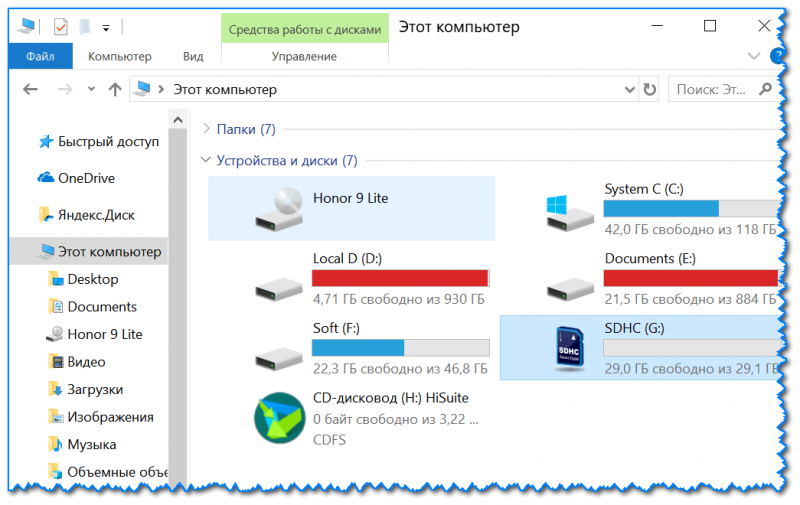
ШАГ 2
Далее открыть свойства нужного диска/карты памяти (см. пример ниже). 👇
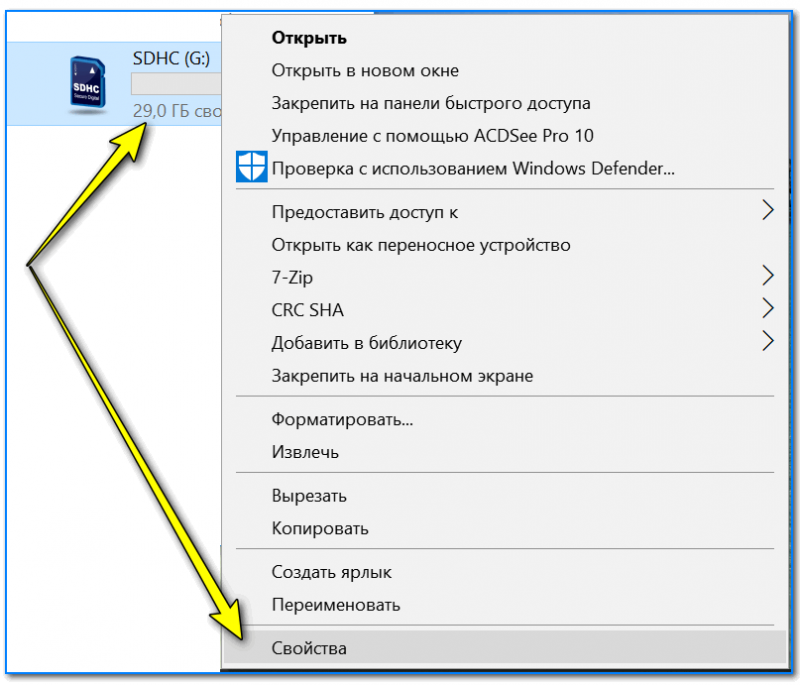
ШАГ 3
После перейти во вкладку «Сервис» и запустить проверку диска на наличие ошибок.
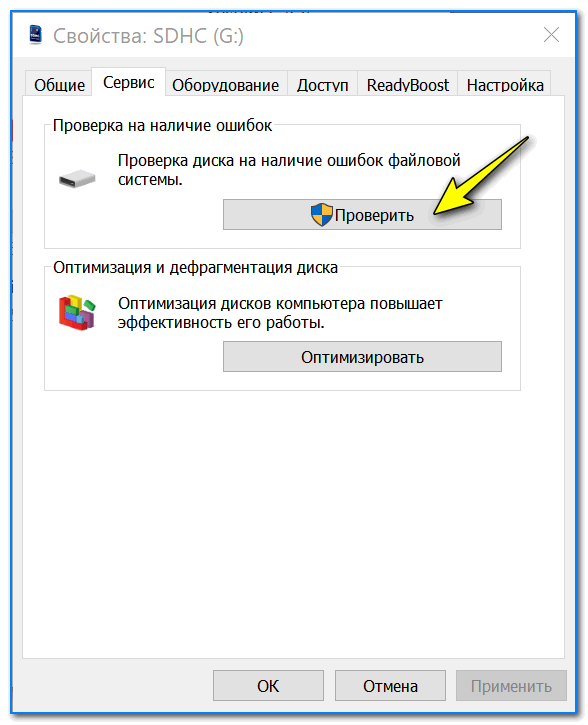
ШАГ 4
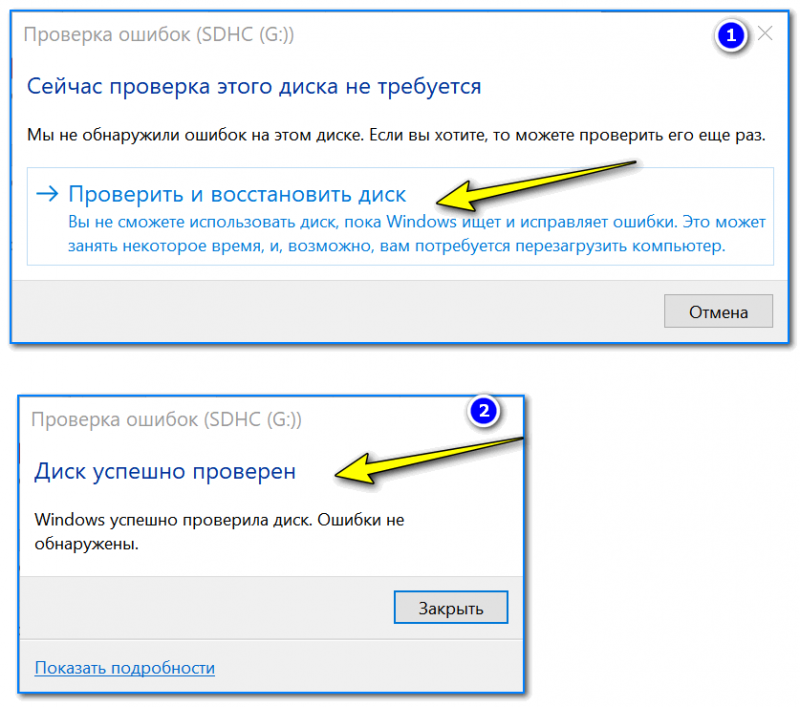
Проверить и восстановить диск
Альтернативный вариант
ШАГ 1

Запуск CMD (командной строки) с правами администратора
ШАГ 2
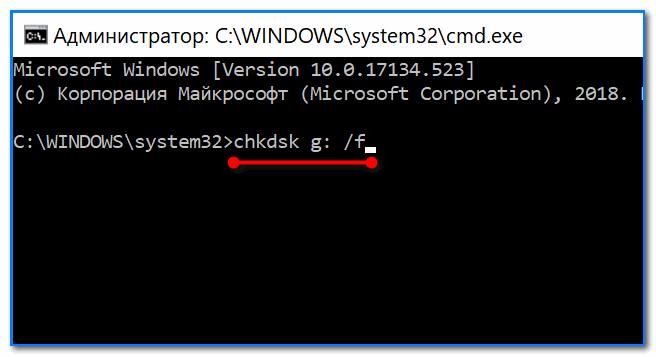
Запуск проверки (с исправлением ошибок)
ШАГ 3
Осталось дождаться окончания проверки. Отчет о ее результатах будет предоставлен в этом же окне (пример ниже 👇).
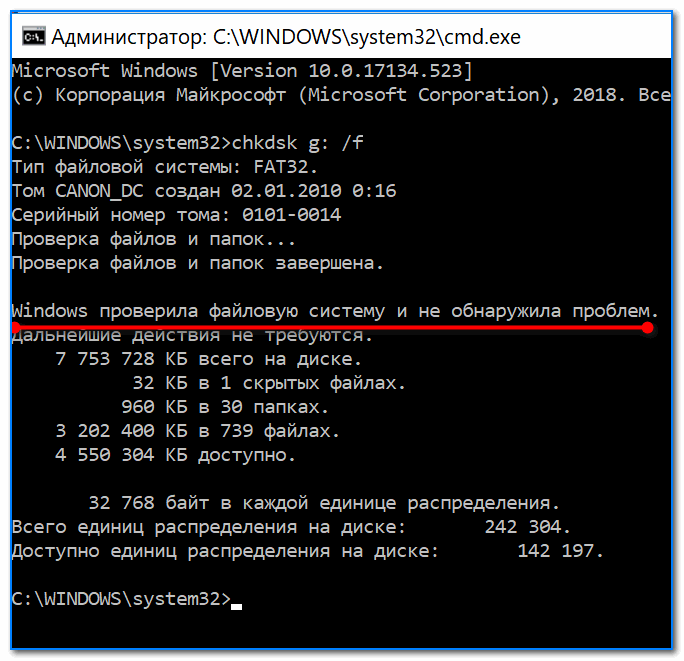
С помощью H2test: на работоспособность и реальный объем
Для работы нам понадобиться утилита H2test (ссылка на офиц. сайт, там же ее можно и загрузить). Утилита бесплатна, не нуждается в установке и работает практически во всех версиях Windows.
Итак, для начала проверки необходимо:
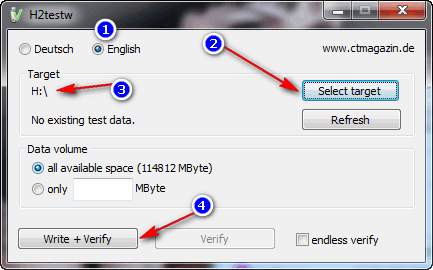
H2test: как запустить тест накопителя
Если с флешкой (SD картой) что-то не так, вы увидите красное окно (как на скрине ниже). Обратите внимание на строку, в которой сообщается сколько секторов у вас реально рабочие (например, у меня при проверке флешки на 100 GByte оказалось, что ее реально рабочий объем всего 14,8 GByte).
H2testw (результаты сканирования): реальная скорость чтения, записи и реальный объем
Если с проверяемым накопителем все в порядке — вы увидите «зеленый» отчет (в нем будет значится такая фраза «Test finished without errors» — т.е. тест был завершен без ошибок).

H2test (результаты сканирования другого накопителя): тест пройден нормально, ошибок не найдено
С помощью Flash Memory Toolkit: на ошибки и скорость работы
Так как утилита Flash Memory Toolkit достаточно многофункциональна, я в этой заметке покажу ее возможности только в решении наиболее популярных вопросов.
1) И так, после того как вы подключили USB флешку (SD карту) к ПК и запустили утилиту, в первом же окне («Info») можно узнать объем флешки, файловую систему, сколько места на ней занято/сколько свободно (пример ниже). 👇

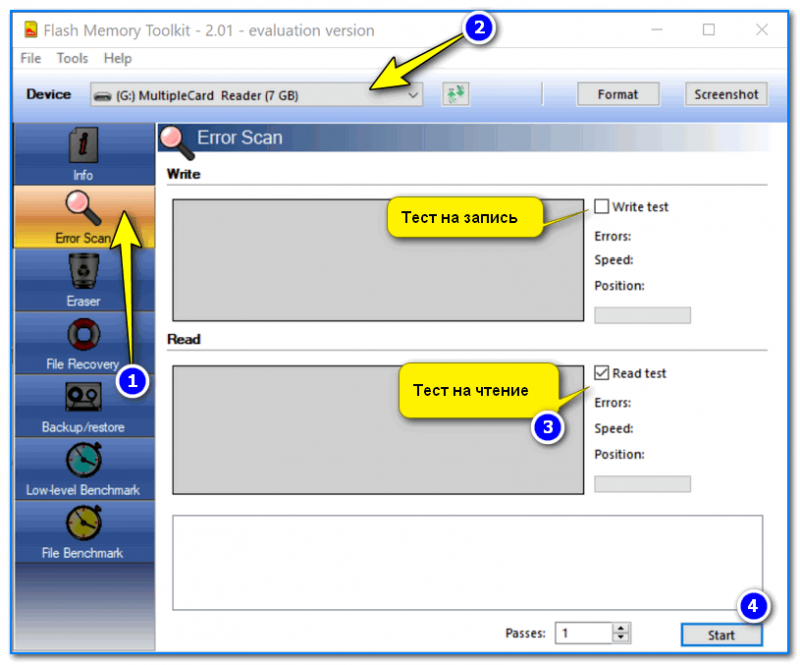
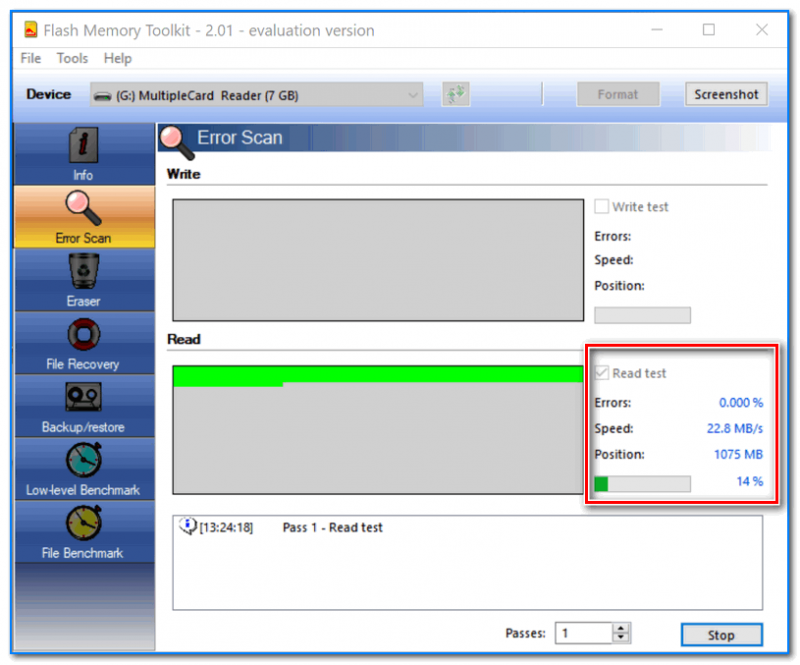
Как запустить тест на ошибки / Flash Memory Toolkit
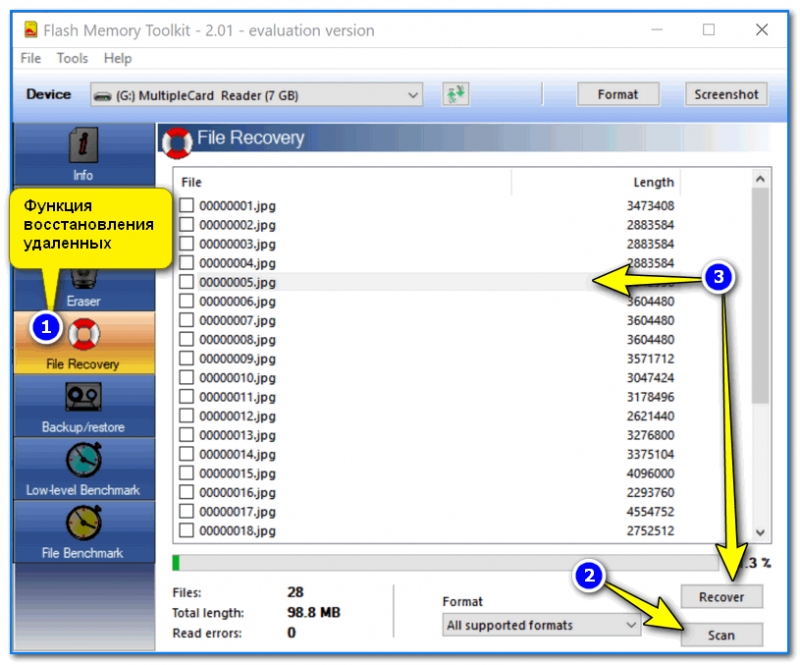
Функция восстановления удаленных файлов
Через некоторое время программа предоставит вам минимальную, максимальную и среднюю скорость доступа. Кроме этого, все это будет также наглядно представлено на графике (пример ниже).
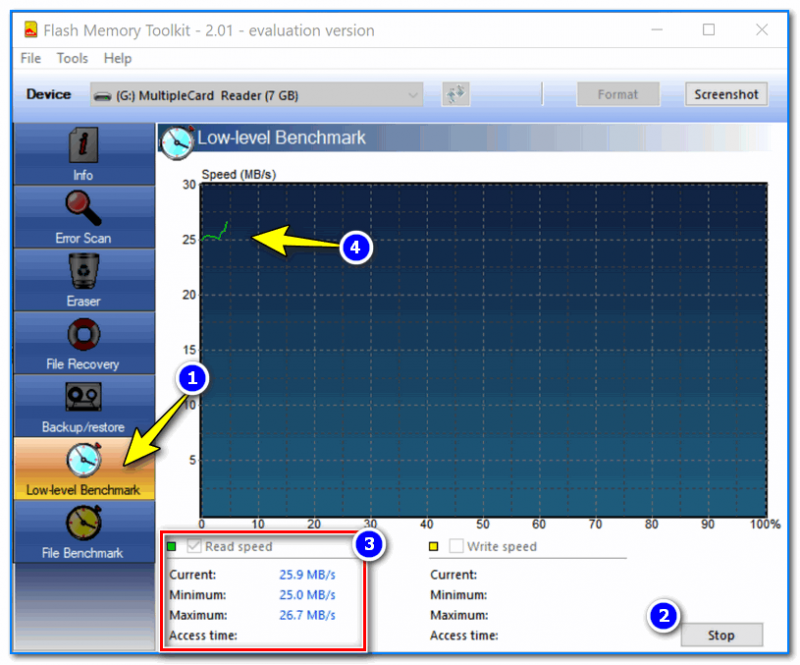
Тест скорости чтения SD карты
Первая публикация заметки: 17.01.2019
Как узнать какого класса карту памяти поддерживает мой телефон?
Почти каждый владелец телефона покупает дополнительно карту памяти, с помощью которой можно расширить возможности устройства. На таких носителях можно хранить музыку, видео или фото, а также контакты абонентов. Многие магазины закупают такие аксессуары: флеш диск 32gb оптом и другие модели для своей техники. На сайте можно подобрать любой объем и тип карт памяти, оформив и покупку по приемлемой цене.
Если требуется карта памяти, необходимо детально изучить особенности предложенных моделей. Все носители разделяются по объему и классам, от этих параметров зависят технические характеристики. При выборе следует внимательно проанализировать возможности самих карт и телефона – важно, чтобы устройство было совместимо с классом карты, которую покупает хозяин. Поговорим подробнее о данном вопросе, отметим важные моменты.

На какие классы подразделяются карты памяти?
Не все пользователи электронных устройств знают особенности деления microSD карт на классы – а это немаловажный момент при выборе. Всего сегодня существует пять разновидностей моделей, каждая из которых имеет свои характеристики. Прежде чем покупать носитель, внимательно оцените его особенности.
Перечислим классы карт microSD:
Как узнать какие карты подойдут для телефона?
При подборе карт памяти выбор невелик – это может быть либо «четверка», для профессиональных задач можно попробовать подключить носитель шестого класса. В первом случае карта гарантированно подойдет, а вот «шестерки» совместимы только с современными моделями. Старый телефон просто не сможет работать с такой картой, поэтому могут возникнуть проблемы с настройкой и эксплуатацией.
Узнать подходящий класс карт, которые поддерживает телефон, можно следующими способами:
При покупке карт в магазине офлайн можно попросить протестировать носитель на месте, обсудив все технические тонкости с продавцом. Если телефон не поддерживает данный класс, флешка просто не будет работать. Большинство клиентов часто покупают обычные «четверки», которые гарантированно совместимы с телефоном и доступны по цене.



