
Тест клавиатуры онлайн
Для тестирования клавиатуры нажмите клавиши (переключитесь на английский язык)
Нажимайте кнопки на своей клавиатуре, и если они работают хорошо, то на экране монитора на соответствующей виртуальной раскладке они будут подсвечены голубым цветом в момент нажатия, а после окрашены белым. Если кнопка залипает, приводя к повторному срабатыванию, то она будет закрашена голубым.
Проверка клавиатуры — простой, но кропотливый процесс. Для полноценного тестирования всех клавиш необходимо время и предельная внимательность. При найденных после теста неисправностях стоит ремонтировать сломанную клавиатуру или купить новую. Если же в текстовом редакторе тестированные клавиши не работают полноценно, а при тесте сработали, значит, у вас возникли проблемы с программным обеспечением.
Механическая клавиатура по сей день остаётся основным источником ввода информации. Если сравнивать механическую клавиатуру с сенсорной, то комфортнее набирать объёмные сообщения и тексты на механической клавиатуре.
Однако механика клавиш не лишена недостатков. В процессе работы клавиатура может проявлять нестабильность: возникать ложные нажатия, дублирование нажатия символов, и западание клавиш.
Если вы стали замечать подобное со своей клавиатурой, то нужно проверить её и выяснить, действительно ли причина в ней. В реализации тестирования нам поможет наш сервис, которым вы можете воспользоваться сейчас онлайн, просто нажимая кнопки клавиатуры. Преимущество данного способа заключается в том, что не требуется скачивать какое-либо стороннее программное обеспечение.
7 способов исправить задержку ввода с клавиатуры в Windows 10
Клавиатура с запаздыванием может отвлечь вас, особенно когда вы работаете над чем-то важным, а клавиатура отказывается сотрудничать. Если вы писатель, веб-разработчик, программист или профессионал, который часами нажимает на клавиши, эта проблема может замедлить вас.
Прежде чем приступить к устранению проблемы, убедитесь, что проблема действительно связана с клавиатурой. Иногда вы можете непреднамеренно делать что-то, что замедляет работу вашего ПК с Windows, что также может быть причиной задержки ввода с клавиатуры. Однако, если это не так, вот несколько простых исправлений, которые вы можете попытаться избавить от раздражающей задержки ввода с клавиатуры.
1. Отключить клавиши фильтра
Клавиши фильтра — это специальная функция, которая предписывает Windows игнорировать краткие или повторяющиеся нажатия клавиш. Это потенциально может быть причиной задержки вывода на клавиатуре. Вы можете исправить это, отключив клавиши фильтра в настройках клавиатуры.
Откройте «Настройки», выполнив поиск по запросу «настройки» в меню «Пуск». Выберите «Легкость доступа» и прокрутите вниз до раздела «Клавиатура» на правой панели. Нажмите «Клавиатура» и найдите «Использовать ключи фильтра».
Под этой заголовком вы найдете кнопку-переключатель. Если он включен, отключите его и закройте приложение «Настройки».
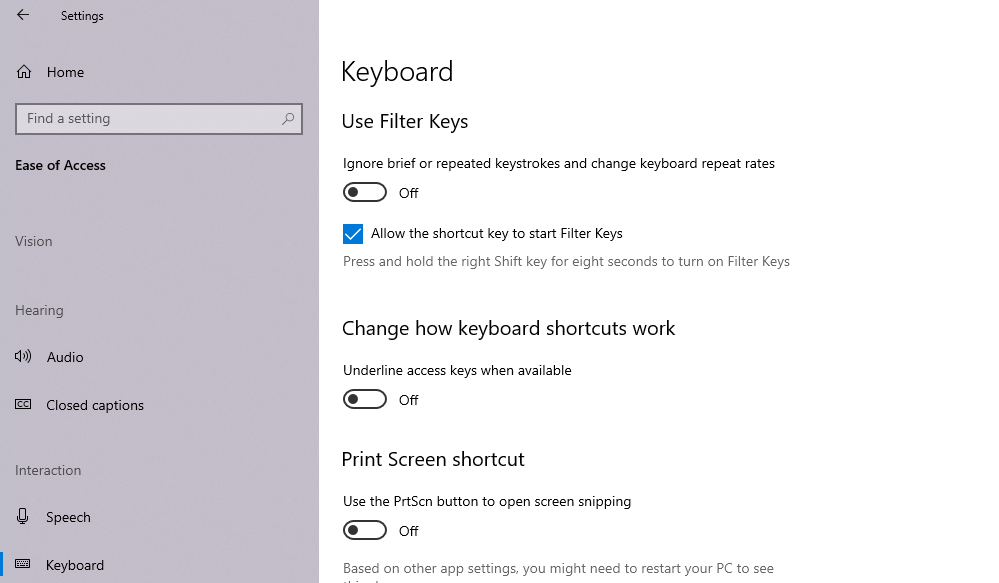
Затем попробуйте ввести что-нибудь в текстовый редактор и посмотрите, не тормозит ли он по-прежнему.
2. Обновите или переустановите драйвер клавиатуры.
Драйвер вашей системы сообщает вашему компьютеру, как обращаться с внешним оборудованием, таким как клавиатура. Если драйвер вашей клавиатуры устарел, вашему компьютеру будет сложно взаимодействовать с оборудованием. Таким образом, устаревший драйвер является возможной причиной задержки ввода с клавиатуры.
Есть несколько способов найти и заменить устаревшие драйверы Windows. Самый распространенный метод — использование диспетчера устройств.
Чтобы обновить драйвер этим методом, нажмите Win + R и запустите Диспетчер устройств, набрав «devmgmt.msc» и нажав Enter. Когда откроется Диспетчер устройств, найдите драйвер клавиатуры и щелкните его правой кнопкой мыши. Выберите Обновить драйвер.
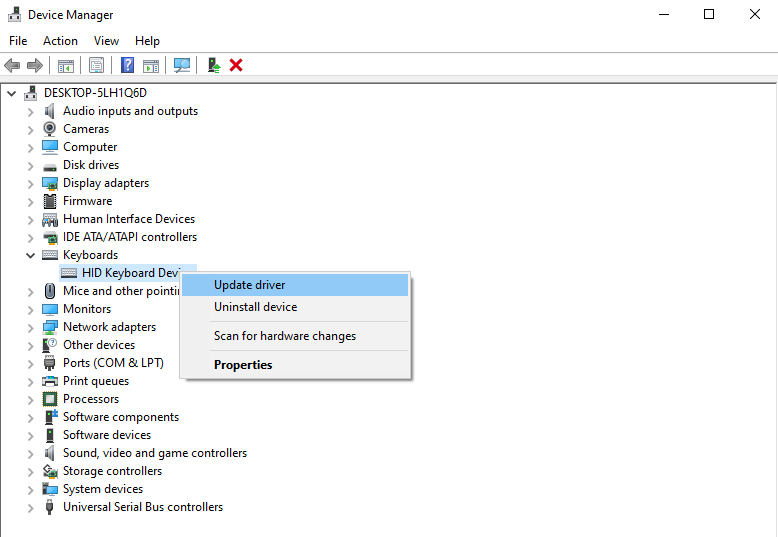
Вы можете включить автоматический поиск драйверов Windows или выбрать «Искать драйверы на моем компьютере», если вы загрузили обновленные драйверы с веб-сайта производителя.
Однако, если задержка ввода с клавиатуры вызвана повреждением или несовместимостью драйвера, вам потребуется заново переустановить драйвер клавиатуры. Таким образом, вам необходимо удалить текущий драйвер из диспетчера устройств.
Щелкните правой кнопкой мыши драйвер клавиатуры и выберите Удалить устройство. Подтвердите удаление, когда увидите запрос. Затем нажмите «Действие» в строке меню в верхней части диспетчера устройств и нажмите «Сканировать на предмет изменений оборудования».
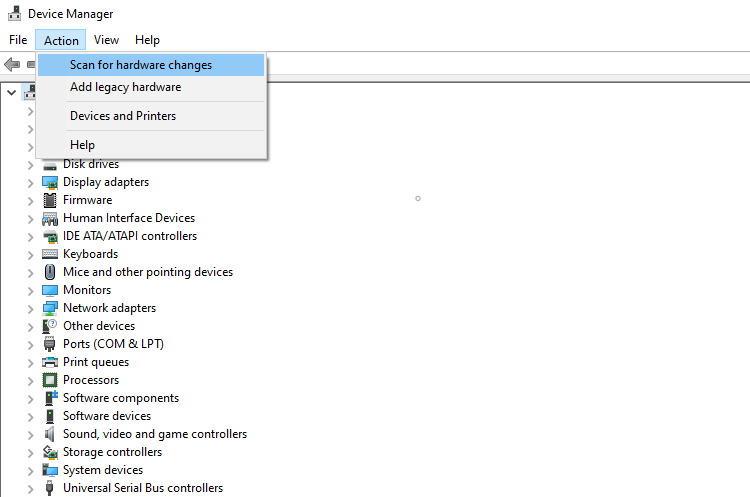
В качестве альтернативы вы можете просто перезагрузить компьютер, и драйвер клавиатуры будет переустановлен автоматически. Когда вы закончите, проверьте, решена ли проблема с задержкой ввода.
3. Измените свойства клавиатуры.
Изменение некоторых свойств клавиатуры может помочь устранить задержку ввода. Начните с нажатия Win + R, ввода «клавиатура управления» и нажатия Enter. Откроется окно свойств клавиатуры, где вы увидите возможность настроить задержку повтора и частоту повтора.
Задержка повтора позволяет вам установить задержку между нажатием и удержанием клавиши и инициированием повторного вывода клавиши. Частота повтора позволяет вам регулировать скорость, с которой этот вывод повторяется.
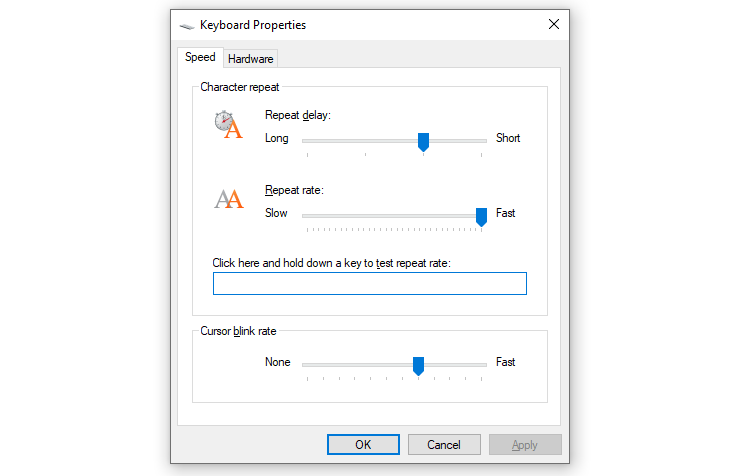
Уменьшите задержку повтора и увеличьте частоту повтора, чтобы устранить задержку ввода. Это может потребовать некоторых экспериментов, прежде чем вы найдете золотую середину, но есть удобное тестовое поле, встроенное прямо в окно свойств клавиатуры, которое поможет вам найти правильный баланс. Когда вы найдете идеальную задержку повтора и частоту повтора, нажмите OK внизу, чтобы сохранить и выйти.
4. Запустите средство устранения неполадок клавиатуры.
К счастью, в Windows есть отличные встроенные инструменты для устранения неполадок. Если вы испытываете задержку ввода или ваша клавиатура вообще не работает, средство устранения неполадок с клавиатурой может предоставить вам решение.
Откройте приложение «Настройки», чтобы воспользоваться средством устранения неполадок с клавиатурой. Затем перейдите в Обновление и безопасность> Устранение неполадок, и вы увидите список рекомендуемых средств устранения неполадок. Если их нет, просто нажмите «Дополнительные средства устранения неполадок» и найдите «Клавиатура». Щелкните по нему и выберите Запустить средство устранения неполадок.
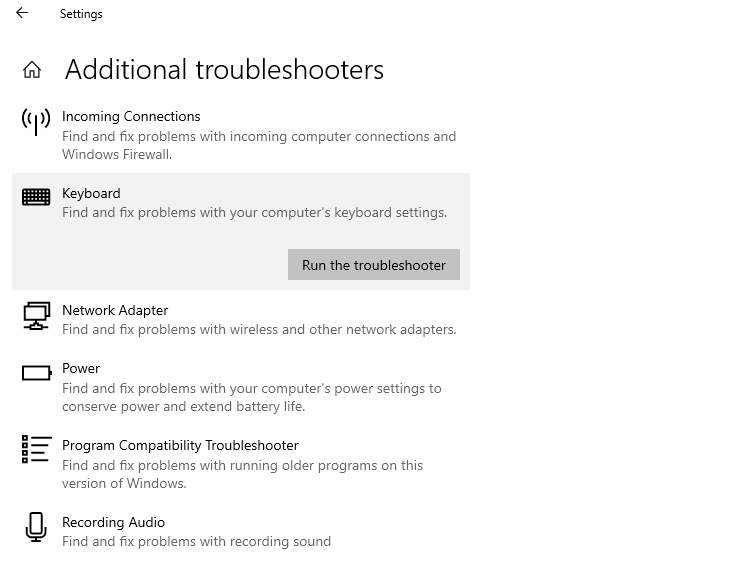
Средство устранения неполадок будет искать возможные проблемы. Если он найдет что-то, что нужно исправить, продолжайте и следуйте инструкциям. Когда вы закончите, посмотрите, решена ли проблема.
5. Используйте инструмент командной строки DISM.
DISM — это инструмент командной строки уровня администратора, который можно использовать для восстановления образа Windows вашей системы. Этот инструмент может помочь устранить задержку ввода с клавиатуры, когда она вызвана ошибкой, укоренившейся глубоко в вашем образе Windows, которую средство проверки системных файлов не может исправить.
Начните с запуска командной строки или PowerShell от имени администратора. Затем выполните следующие команды в таком порядке:
DISM / Онлайн / Очистить изображение / ScanHealth
DISM / Онлайн / Очистка-Образ / CheckHealth
DISM / Онлайн / Очистка-Образ / RestoreHealth
Подождите, пока процесс завершится, а затем проверьте, решил ли этот трюк задержку ввода с клавиатуры.
6. Исправления для беспроводных клавиатур.
Вышеупомянутые проблемы относятся к клавиатурам в целом. Однако некоторые проблемы характерны только для беспроводных клавиатур. Если ваша клавиатура беспроводная, попробуйте следующие исправления.
Замените батареи
Начните с исключения возможности задержки из-за разряженной батареи. Для этого замените аккумулятор или полностью зарядите клавиатуру. Если это не решит проблему, попробуйте следующее решение.
Проверить соединение
Начните с попытки повторно синхронизировать клавиатуру с USB-приемником. Если это не помогает, вставьте USB-приемник в другой USB-порт вашего компьютера, если на текущий порт не хватает мощности. Если возможно, попробуйте расположить клавиатуру ближе к USB-приемнику.
Устранение помех от беспроводных устройств
Если вы разместили другие устройства Wi-Fi, такие как маршрутизатор или сотовый телефон, рядом с компьютером, отодвиньте его и посмотрите, устраняет ли это задержку ввода.
7. Новая клавиатура
Если ни одно из этих решений не сработает, это может быть признаком повреждения оборудования. Поэтому, прежде чем вы начнете искать в Интернете лучшие клавиатуры, попробуйте подключить другую клавиатуру, которая отлично работает на другом компьютере, чтобы подтвердить повреждение оборудования в качестве причины.
Вернуться к гладкой масляной печати
Задержка ввода с клавиатуры может сильно раздражать. Надеюсь, одно из этих решений сработало для вас, и теперь вы вернулись к невероятно быстрой печати, как обычно. Если вы хотите печатать еще быстрее, подумайте о создании собственной раскладки клавиатуры.
Как проверить клавиатуру ноутбука на работоспособность
Клавиатура является неотъемлемой частью любого компьютера в том числе и ноутбука. Правильная работа данного устройства обеспечивает работоспособность всего ПК, ведь при нарушении функционирования клавиш, многие опции на компьютеры становятся недоступны. Хотя, можно включить экранную клавиатуру и управлять ПК при помощи мышки, но это не очень удобно, и усложняет работу с компьютером.
Тест клавиатуры ноутбука
Если данное устройство на обычном компьютере не удовлетворяет необходимым требованиям, то можно легко заменить его на другое, так как процесс подключения и настройки очень прост. Достаточно подключить новый девайс в USB разъём, и система сама установит необходимые драйвера, а клавиатура сразу будет готова к использованию. С ноутбуком всё не так просто, ведь клавиши там встроены в корпус, и процесс замены сродни с ремонтом средней сложности.

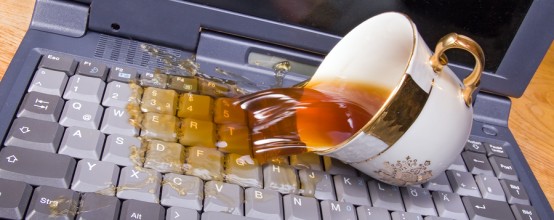
Существуют неисправности различного рода, и при некоторых из них не обязательно разбирать конструкцию ноутбука. Для того, чтобы выбрать подходящий ремонт, необходимо диагностировать саму проблему. Существует несколько причин, почему не работает клавиатура.
ВНИМАНИЕ. Чтобы зайти в БИОС нужно во время загрузки, когда появится строка «Press DEL to enter SETUP» нажать клавишу DEL. Альтернативным способом может быть нажатие F1–3 или F10–12. Также на некоторых моделях в БИОС выходит кнопка Esc.
ВНИМАНИЕ. После того как устройство будет разобрано, оно не подлежит гарантийному ремонту. Гарантийное обслуживание может пригодиться, если нарушение целостности шлейфа это заводской брак.
Программы для проверки клавиатуры ноутбука
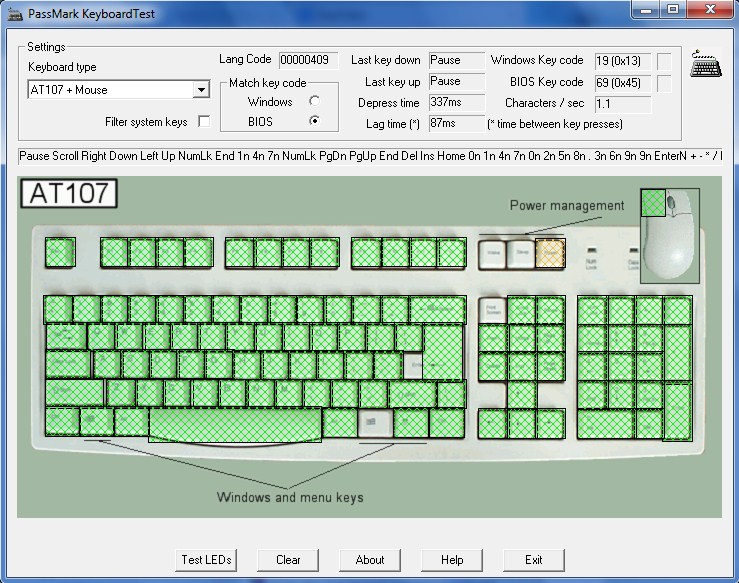
Для того, чтобы осуществить проверку кнопок ноутбука на работоспособность, существует множество различных программ. Самая популярная из них: KeyboardTest.
Данная утилита позволяет проверить работоспособность не только клавиш, но и индикаторов на клавиатуре. В программе есть список самых популярных устройств, а также конструктор, для того, что бы пользователь смог собрать своё устройство, приближённое к существующей модели. Также KeyboardTest позволяет осуществлять проверку компьютерной мыши, тестируя её на скорость сенсора, правильность определения координат и скорость отклика кнопок.
Онлайн-сервисы для проверки работы клавиатуры
Среди онлайн сервисов следует выделить Key-Test. Данный сервис позволяет осуществить проверку всех основных кнопок. Для корректной работы лучше использовать английскую раскладку.
Проверка представляет собой виртуальную клавиатуру, выведенную на экран, на которой выделяется нажатая клавиша. Если она работает исправно, она отмечается белым цветом, если есть какая-то неисправность красным.
Проверка клавиатуры онлайн
Клавиатура компьютера – важнейший элемент компьютерной системы. Её значимость невозможно переоценить, особенно для людей, регулярно занимающихся тайпингом – набором различных текстов. К сожалению, не всегда клавиатура работает безотказно, со временем некоторые из клавиш начинают западать, их резиновые прокладки выходят из строя, контактные мембраны окисляются. Когда возникает необходимость проверить работу клавиатуры нашего ПК, ценную помощь в этом могут оказать соответствующие сетевые сервисы, позволяющие проверить клавиатуру онлайн. В этом материале я расскажу, как онлайн провести диагностику клавиатуры, и какие сетевые сервисы нам в этом помогут.

Как проверить печать на клавиатуре онлайн
В большинстве случаев, соответствующие сетевые сервисы, позволяющие выполнить тест клавиатуры онлайн, устроены довольно шаблонно. Вы переходите на соответствующий сетевой ресурс, и, нажимая клавишу за клавишей на клавиатуре, проверяете, опрашиваются ли данные клавиши компьютером. Те клавиши, нажатия на которые фиксируется системой, приобретают на экране другой цвет или окрашиваются в рамку иного цвета (обычно синего). Таким образом, последовательно нажимая на все кнопки, вы наглядно сможете видеть, какая клавиша не опрашивается системой, и, соответственно, вышла из строя.
При этом также бывают случаи, когда работающая нестабильно клавиша сама фиксирует нажатие на неё без непосредственного участия пользователя (так называемое «залипание» клавиши). В таком случае сетевой сервис будет фиксировать неоднократное нажатие на такую клавишу, вы сможете определить источник проблемы и попытаться исправить ситуацию.

Если вы не знаете и не пользуйтесь клавишами Num Lock и Scroll Lock вам обязательно нужно узнать для чего они предназначены и использовать их в своей работе.
Сервисы для проверки клавиатуры онлайн
Перейдём к описанию сетевых сервисов, позволяющих выполнить тестирование клавиатуры в режиме онлайн. Я приведу ссылки на данные ресурсы, и подам описание работы с ними.
Key-Test — диагностика работы клавиш
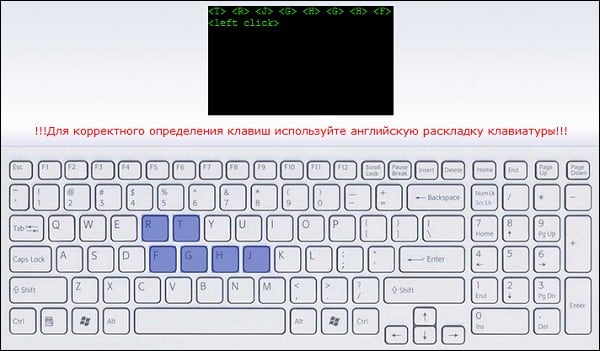
Русскоязычный сервис Key-Test.ru позволяет быстро и эффективно проверить клавиатуру онлайн, без необходимости загружать и устанавливать на ваш ПК внешние программы.
Keyboardtester — тестируем работоспособность клавиатуры
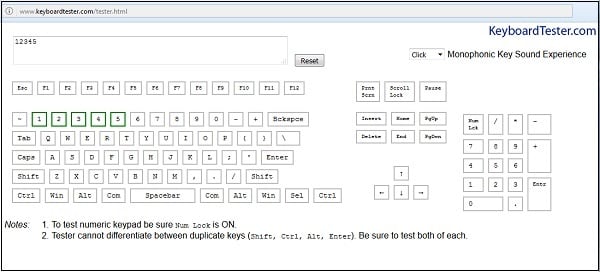
Англоязычный сервис keyboardtester также позволит вам провести мониторинг работы клавиатуры онлайн. Для работы с ним перейдите на данный ресурс keyboardtester.com, нажмите на большую кнопку «Launch the Tester» (запустить тестер), перед вами откроется большое окно с изображением клавиатуры.
Последовательные нажатия клавиш клавиатуры окрашивают изображения данных клавиш на экране в зелёный цвет (также можно слышать характерный звук нажатия). Мигание между жёлтым и зелёным цветом рамки клавиши (без её нажатия пользователем) может сигнализировать о залипании клавиши.
В самом верху экрана клавиатуры можно выбрать звук при нажатии клавиши (None – без звука, Click – стандартный щелчок, Josh – произнесение данного слова).
Mackeytest.root-project — проверяем устройство ввода информации
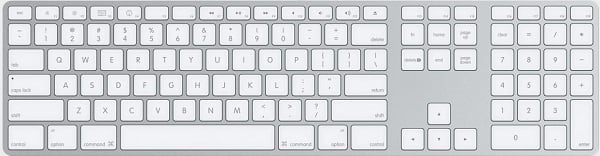
Несмотря на то, что данный сервис предназначен для теста клавиатуры компьютеров Mac, его также можно использовать и для теста стандартных клавиатур пользовательских ПК.
Для начала работы перейдите на сервис mackeytest.root-project, и, последовательно нажимая клавиши на клавиатуре, определите, все ли они корректно опрашиваются системой. Опрашиваемые клавиши будут окрашены на экране в синий цвет, залипающие клавиши будут моргать синим и жёлтым цветами.
Сервис Online keyboard tester.
Ещё один англоязычный сервис для теста клавиатуры онлайн. Его экранная область не так удобна, как у вышеупомянутого Keyboardtester (второй в моём списке), но данный ресурс также может быть эффективно использован для проверки работоспособности клавиш онлайн.

Заключение
Вы можете проверить работу клавиатуры онлайн одним из сетевых сервисов, перечисленных мной выше. Достаточно выполнить переход на один из них, и, поочерёдно нажимая на клавиши клавиатуры, проверить работоспособность каждой имеющейся клавиши. Если же нажатие какой-либо из клавиш не фиксируется при нажатии, то это может означать необходимость ремонта клавиатуры вашего ПК (или её полной замены). В таких случаях временной панацеей может стать вызов виртуальной клавиатуры ОС Виндовс, для чего нажмите на кнопку «Пуск», в строке поиска введите osk, нажмите ввод, и виртуальная клавиатура появится на экране вашего ПК.
Проверяем клавиатуру на работоспособность разными способами
Всем привет! Казалось бы, что может быть проще – проверить клавиатуру на работоспособность? Открыл любой текстовый редактор и напечатал все буквы, да? Нет!
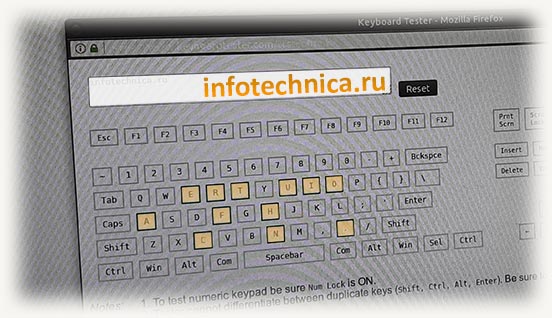
Такой способ не может проверить всех кнопок – например, большинство функциональных останутся «вне поля зрения». В сегодняшней публикации мы разберем, как проверить клавиатуру на работоспособность в различных ситуациях.
Онлайн сервисы для проверки
Существует несколько интернет-ресурсов, созданных специально для тестирования клавиатур. Ничего устанавливать на компьютер не нужно: просто заходите через любой браузер и проверяете устройство.
Принцип у всех аналогичен – фиксируется нажатие клавиш, если клавиатура передает соответствующую команду. Кнопку, которая перестала работать, определить просто: на нее эти тестеры не реагируют.
Какие сайты можно использовать:
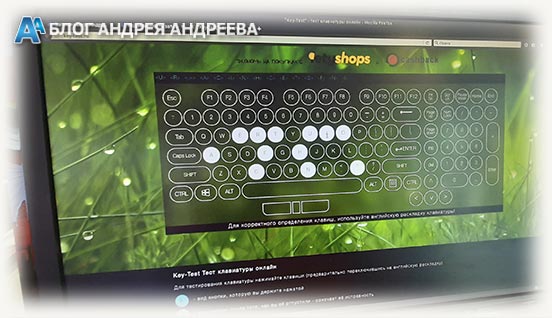
Естественно, таким способом можно проверить не только устройство ввода десктопного компьютера, но и устройство ноутбука, нетбука или лептопа.
Специализированные утилиты
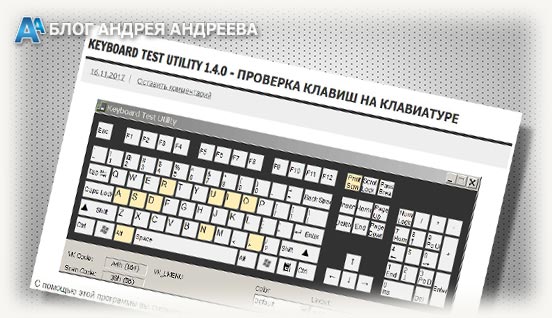
К сожалению, даже в 2019 году не всякий компьютер имеет доступ в интернет. Выход тоже есть: нужно установить специализированную утилиту для диагностики, предварительно скачав ее с помощью другого устройства.
Список программ для проверки работоспособности:
Диагностика через БИОС
Может быть и так, что клавиатура работоспособная, но с ней, почему то, «поссорилась» установленная на ПК Винда. Проверить устройство ввода можно с помощью BIOS.
Чтобы зайти в настройки, во время загрузки компьютера, удерживайте кнопку Del, F2 или F12 (зависит от модели и версии БИОСА). Интересующий нас раздел называется Keyboard. Если клавиатура не работает, он будет не активен и откорректировать настройки здесь невозможно.
Стоит уточнить, что PS/2 клавиатуры определяются БИОСом без всяких дополнительных условий. С USB устройствами могут быть проблемы по причине неактивности соответствующих портов.
Проверьте настройки: параметр USB Keyboard Support должен пребывать в статусе Enabled, то есть поддержка ЮСБ должна быть активирована. В новых версиях прошивок, этого пункта скорее всего не будет. 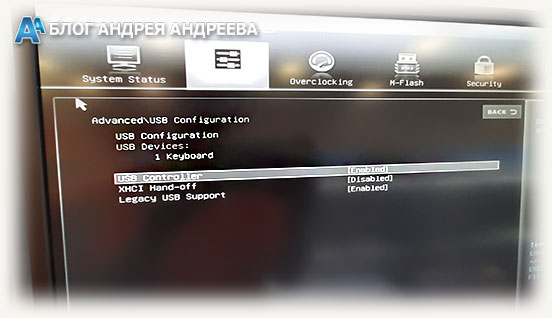 Вместо этого, в пункте «USB Configuration», находится список подключенных девайсов.
Проверка без компьютера
Все вышеуказанные способы актуальны, если вы проверяете устройство ввода дома. Что делать, например, в магазине? Да фактически то же самое – вы имеете право перед покупкой убедиться в работоспособности товара.
Да, на любое устройство распространяется действие гарантии, но лучше сразу все проверить, чем потом нести новую модель на обмен или возврат.
И последнее. Специальных тестеров, строго для проверки клавиатур, как таковых нет – разве что самопальные схемы, собранные умельцами. Специалисты сервисных центров для прозвона, как правило, используют мультиметр.
Это уже больше сфера радиоэлектроники, а не оргтехники, поэтому разбираюсь я в ней, скажу честно, не очень хорошо. С вашего позволения, никаких советов по прозвону устройства ввода здесь я приводить не буду.
Если же интересует огромный ассортимент моделей для выбор, то можете заглянуть в этот популярный магазинчик(500 вариантов точно найдете). Также для вас могут оказаться полезными публикации «как выбрать игровую модель для компьютера» и «Что такое кнопка Fn и для чего она». До завтра!



