
Узнаем модель установленного охлаждения на процессоре и какие есть способы?
Всем привет! Сегодня рассмотрим, как узнать, какой кулер стоит у тебя на процессоре, можно ли это сделать не разбирая системный блок и какие программы могут помочь и помогут ли вообще. Про срок службы процессора можно почитать вот тут.
К огромному сожалению, определить какое охлаждение установлено на процессоре ПК, невозможно через БИОС или UEFI. Нельзя посмотреть это также и с помощью диагностических приложений — через AIDA 64, Everest, Sandra, Speccy или аналогичные по назначению и функциональности.
По сути, воздушная система охлаждения на компьютере — пассивное оборудование. Датчики на вентиляторах не ставятся за ненадобностью. Прошивки никакой тоже нет.
Максимум, которого можно ожидать от самого высокотехнологичного кулера — отдельный канал связи с материнской платой для регулировки частоты вращения крыльчатки.
То же самое относительно пропеллеров, которые установлены на корпусе — понять, что это за комплектующие, программными средствами невозможно. Однако посмотреть модель кулера все-таки может получиться, но надо добраться к ним.
Согласно принятым нормативам, на всех комплектующих клеятся шильдики, где в числе прочих характеристик указана модель. Кулера не исключение. Наклейка обычно крепится по центру крыльчатки или же на боковой кромке.
Речь идет об оригинальных качественных деталях. На вентиляторы под брендом Noname шильдика может и не быть.
Если же вас интересует не конкретная модель кулера CPU, а только его тип, чтобы купить деталь помощнее, то ситуация немного проще. Достаточно посмотреть в Виндовс модель процессора в свойствах компьютера, а потом найти на официальном сайте производителя спецификацию — какой сокет для него используется и какой вентилятор подойдет.
Самое сложное из рассматриваемой нами темы — определить модель вентилятора на ноутбуке. Если в системном блоке достаточно снять боковую крышку, чтобы добраться к внутренностям, то ноутбук надо разобрать чуть ли не полностью.
Есть вариант посмотреть эту информацию на профильных форумах, однако не факт, что кто-то обсуждает именно эти нюансы относительно используемой вами модели лептопа.
Также на эту тему полезно будет почитать «Что такое Throttling CPU и как эта технология работает» и «Загружаем процессор на 100 процентов для проверки температуры». Буду признателен, если вы поделитесь этой публикацией в социальных сетях. До скорой встречи!
Как узнать температуру процессора: 4 простых способа
Незапланированное выключение и перезагрузка ноутбука или компьютера, медленное выполнение им операций и команд может указывать на ряд проблем. Но прежде, чем паниковать и начинать удалять лишние программы, стоит проверить, не перегревается ли процессор техники. Выясним, как узнать температуру процессора на компьютере или ноутбуке с помощью стандартных сервисов системы и простых в установке сторонних программных продуктов.
Стандартные средства проверки
Температуру можно узнать двумя способами — через BIOS и с помощью Windows PowerShell (средство автоматизации). В первом случае показания температуры процессора не учитывают нагрузку. То есть выяснить перегревается ли аппаратная часть сложно. А вот разработанное Microsoft средство автоматизации системы с открытым кодом даст достоверный результат. Чтобы воспользоваться сервисом, нужно:
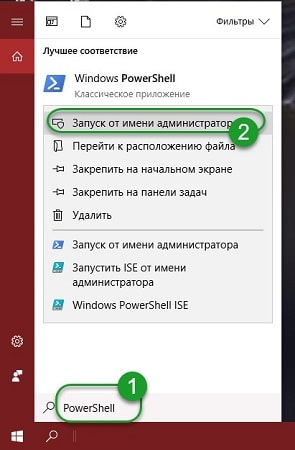
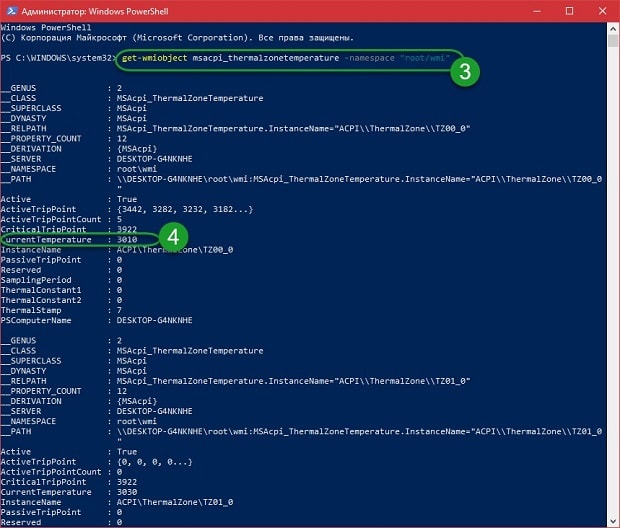
Цифра напротив и будет искомым параметром, но не значением фактической температуры. Чтобы получить Цельсии, нужно значение 3010 (пример с фото) разделить на 10. Затем полученную цифру уменьшить на 273С. Температура процессора — +28С.
Важно! При вводе команды средство может выдать ошибку. Нужно повторить ввод, но перед нажатием Enter заменить кавычки с использованием английской раскладки, проверить, не поставлено ли лишних пробелов. Нажать ввод. Приведенная команда может и не работать в некоторых системах.
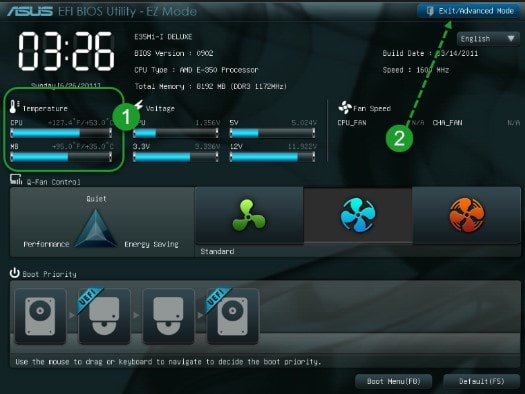
Использование сторонних утилит
Более удобными могут показаться специальные программные продукты с широким функционалом — можно узнавать любые параметры системы. Но чтобы посмотреть температуру и нагрев процессора, их первоначально нужно скачать и инсталлировать на жесткий диск. В сети представлен широкий выбор утилит, но проверенными и безопасными для системы считаются Aida64, Open Hardware Monitor и Core Temp. Устанавливаются на жесткий диск стандартным способом. После установки программного продукта технику лучше перезагрузить.
Aida64
Утилита считается полнофункциональным продуктом, а потому бесплатно в сети не распространяется. При бесплатном скачивании приложения пользователю будет доступен лишь 30-дневный бонусный режим. Последняя русскоязычная версия программного продукта подходит для установки на Windows 10. Среди всех существующих утилит, именно Aida64 наиболее понятна и проста в управлении. После ее установки и запуска на экране появится главное меню. Здесь нужно:
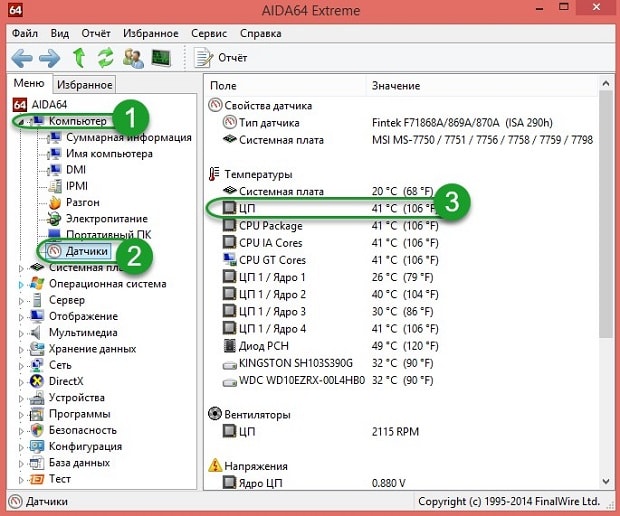
Утилита показывает значения по каждому ядру.
Open Hardware Monitor
Распространяется в сети бесплатно. Наделен англоязычным интерфейсом. Для тех пользователей, которые уже работали с подобными утилитами проблем не возникнет. А новичкам лучше подыскать софт с более дружественным интерфейсом. Интересующий пользователя параметр находится в главном меню «Sensor» в разделе «Windows». Здесь потребуется раскрыть вторую вкладку (название процессора) и найти раздел «Temperatures».
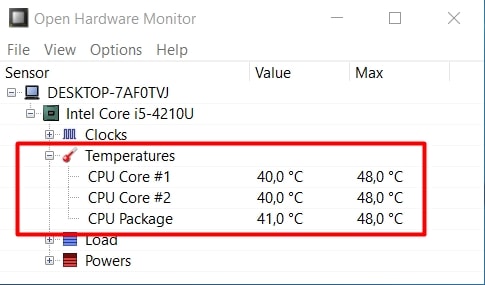
Core Temp
Отличный визуализатор параметров аппаратной части. Она русскоязычная. Интерфейс разработан в стиле привычных пользователю ОС Windows тематических блоках, поэтому разобраться с утилитой будет просто даже новичку. Но главное преимущество Core Temp — трансляция данных в фоновом режиме. После установки и запуска программного продукта открывается его главное меню. В нем самый нижний блок «Процессор #0: Температура (Processor #0: Temperature)» иллюстрирует нужные параметры по каждому ядру.
Как устранить перегрев компьютера, если температура процессора или видеокарты критические
Часто мне задают вопрос: «Руслан, что делать, если во время игр, вентилятор начинает шуметь и компьютер самопроизвольно отключается?»
Или: «Ноутбук во время работы сильно нагревается и начинает тормозить. Что делать, как быть?»
Частой неисправностью компьютера является перегрев процессора или видеокарты. Если не следить за температурой, то постоянный перегрев приведет к выходу из строя комплектующих.
Чтобы компьютер служил вам долго, то нужно следить за температурой ПК и своевременно проводить профилактику.
В этой статье я покажу, как проверить температуру ПК и как устранить перегрев процессора, видеокарты и других комплектующих компьютера.
Признаки перегрева компьютера
Сначала давайте определим явные признаки перегрева компьютера. Если ваш компьютер или ноутбук во время работы резко выключается, как будто свет выключили и заново сам не включается, то это говорит о перегреве процессора или видеокарты.
А если компьютер резко выключается и сразу сам включается, то есть загружается система, то этот признак говорит о перегреве или неисправности блока питания.
При этом замечу никаких ошибок синих экранов не выходит. Если выходит синий экран смерти, то это уже другая история.
У меня есть группа в ВК — https://vk.com/ruslankomp, где вы можете написать мне, если у вас возникли вопросы по компьютерам.
Запомнили да? Резко выключился и не включается с кнопки некоторое время — это перегрев процессора или видеокарты. Так как срабатывает защита от перегрева и пока не остынет — не включится.
Резко выключился и заново сам включается — проблема с блоком питания.
В этом случае нужно делать срочно профилактику, пока не сгорело все к чертовой матери. Но большинство людей продолжают работать за таким компьютером, как ни в чем не бывало.
Что уж тут говорить, пока зуб нестерпимо не заболит, не идём к стоматологу, хотя можно было заранее сделать профилактику и серьезных проблем с зубами бы не было. А что про компьютер говорить… эх.
Теперь давайте перейдем от слов к делу и определим температуру компьютера.
Как посмотреть температуру процессора
Для определения температуры процессора я использую программы:
Запускаем Speccy и смотрим на температуру процессора. В моем случае 30 градусов.
Также эта универсальная программа показывает температуры:
Также можно температуру процессора мониторить в программе CPUID HWMonitor.
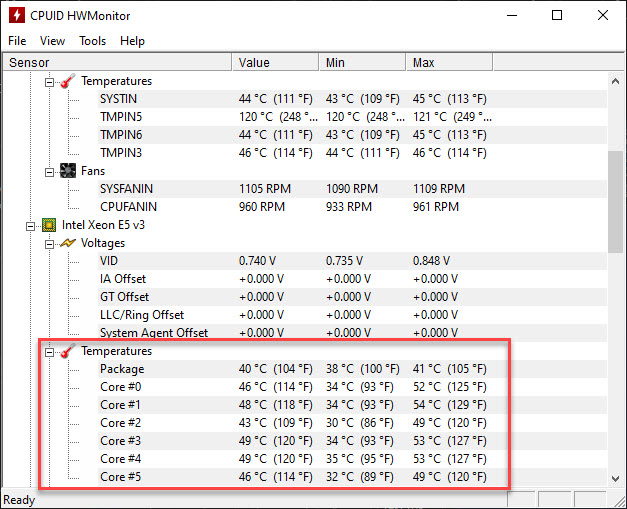 Температура процессора в программе CPUID HWMonitor
Лучший способ определить максимально допустимую температуру вашего процессора — это посмотреть спецификацию на сайте производителя. Но если примерно, то картина выглядит так:
Чтобы проверить процессор на перегрев я использую программу Aida64.
Не обращайте внимание на ЦП — 120 градусов, в моем случае это глюк, так как при такой температуре компьютер давно бы выключился от перегрева. Смотрим температуру по ядрам 32-46 градусов, что является нормой.
После открытия окна стресс теста Aida64, нажимаем Start.
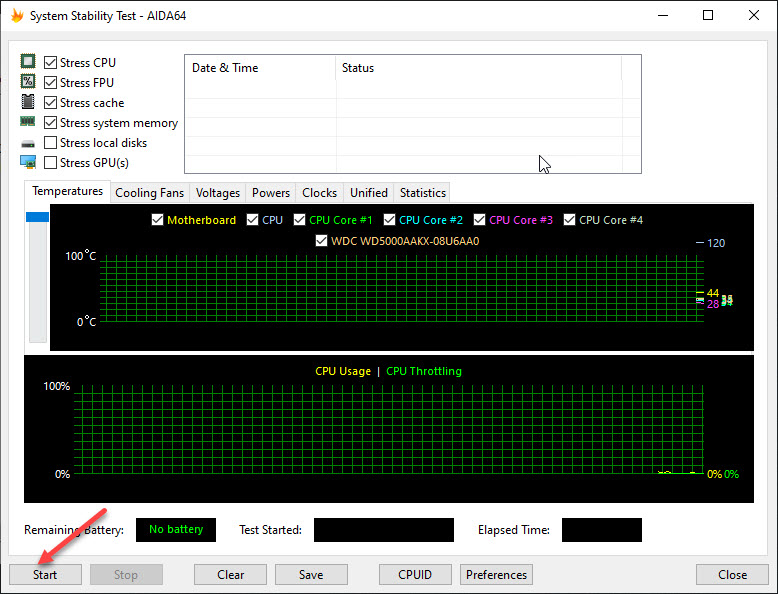 Запуск стресс теста в Aida 64
Ждём и смотрим за показаниями температуры. Если в течение 5 минут температура не превышает 80 градусов, то значит перегрева нет.
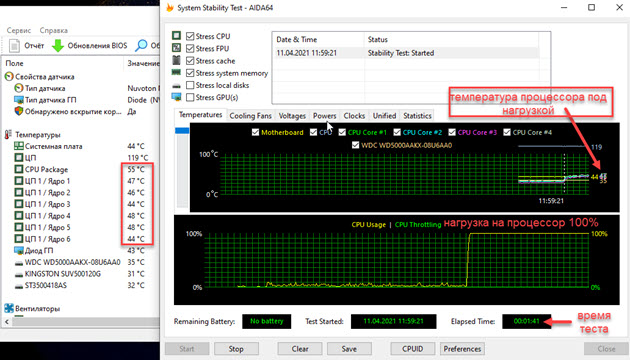 Температура процессора в стресс тесте при 100% нагрузке
Примеры перегрева процессора на ноутбуке.
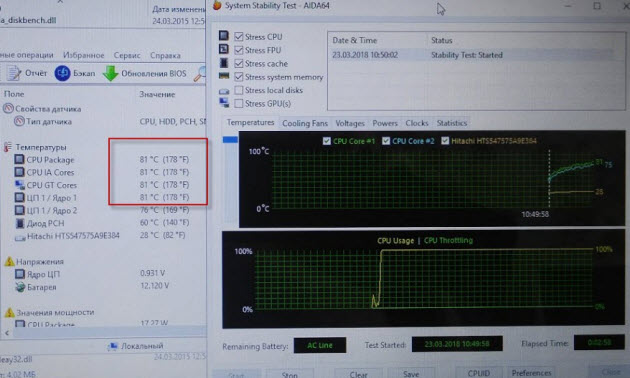 Перегрев процессора на ноутбуке в Aida 64
В случае перегрева процессор может уходить в троттлинг — снижение частоты, чтобы снизить температуру. Из-за этого будет падать производительность компьютера.
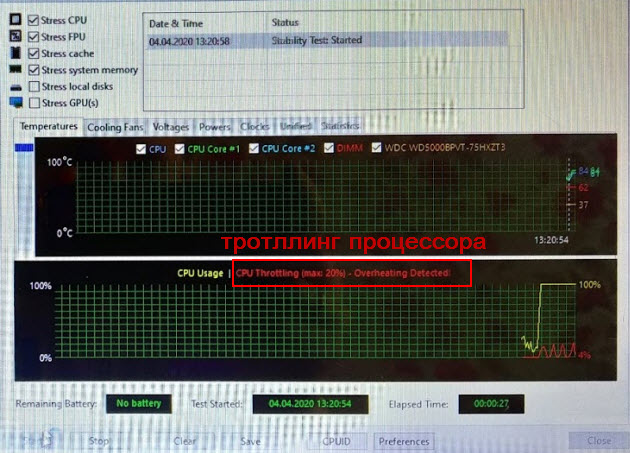 Перегрев и троттлинг процессора в Aida 64
Как убрать перегрев процессора
Чтобы убрать перегрев процессора, нужно сделать следующее:
Почистить от пыли систему охлаждения процессора можно с помощью пылесоса и кисточки.
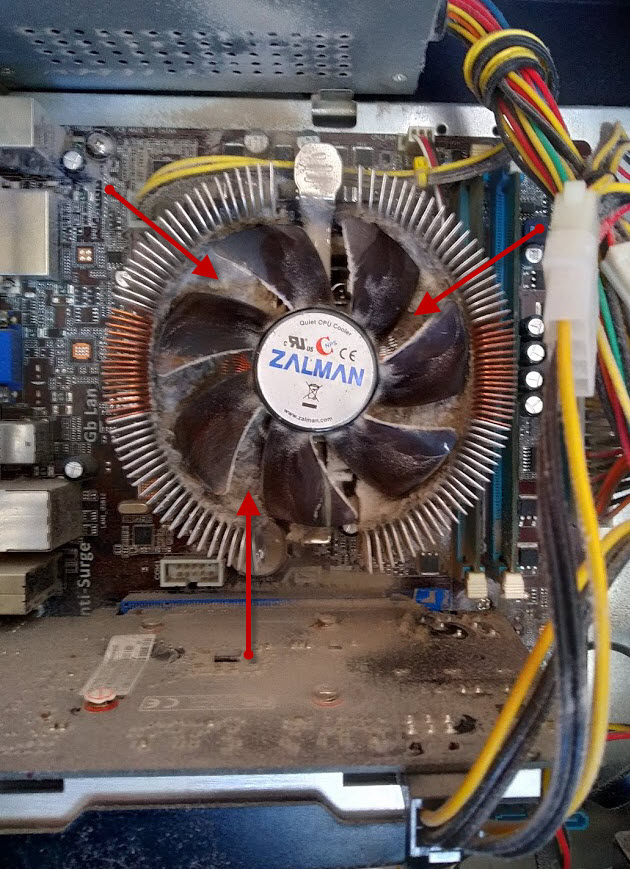 Пыль на кулере процессора ПК нужно убрать
 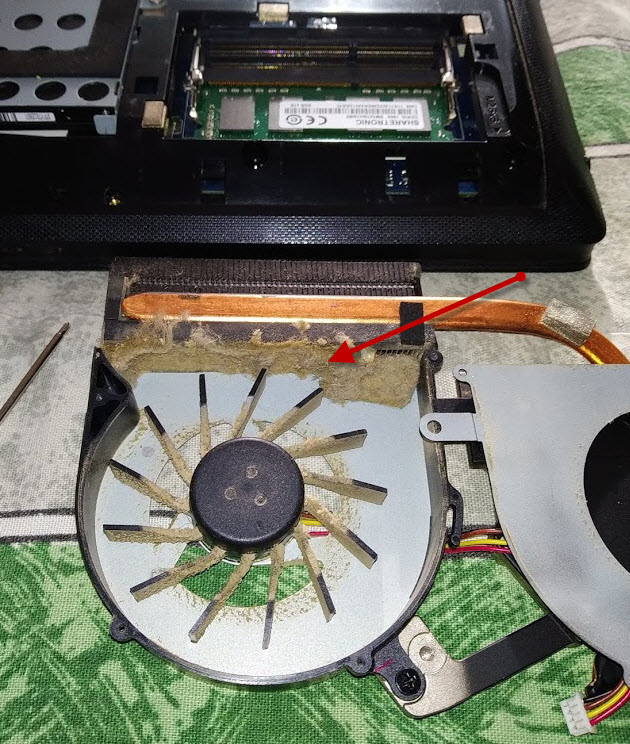 Чистка системы охлаждения ноутбука от пыли
Чтобы заменить термопасту на свежую, нужно сначала убрать засохшую и нанести тонким ровным слоем свежую.
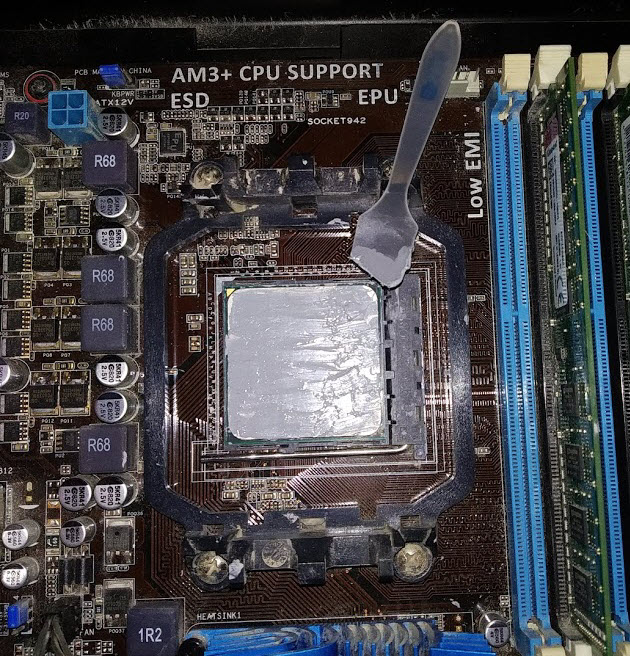 Замена термопасты на процессоре компьютера
 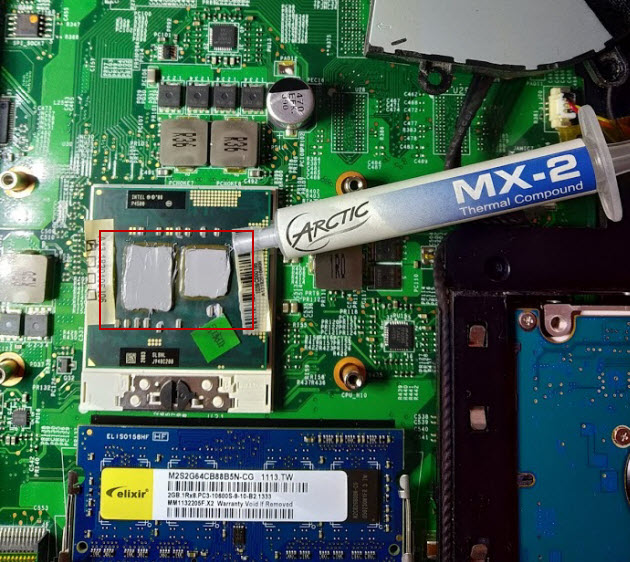 Замена термопасты на ноутбуке
После чистки от пыли и замены термопасты перегрев процессора устраняется.
Как узнать температуру видеокарты
Для мониторинга температуры видеокарты я использую такие программы:
MSI Afterburner полезная программа для разгона и оптимизации видеокарты и мониторинга за ее работой во время нагрузки.
Ещё одна программа в которой можно посмотреть температуру видюхи GPU-Z. Откройте вкладку сенсоры и смотрите строку GPU Temperature.
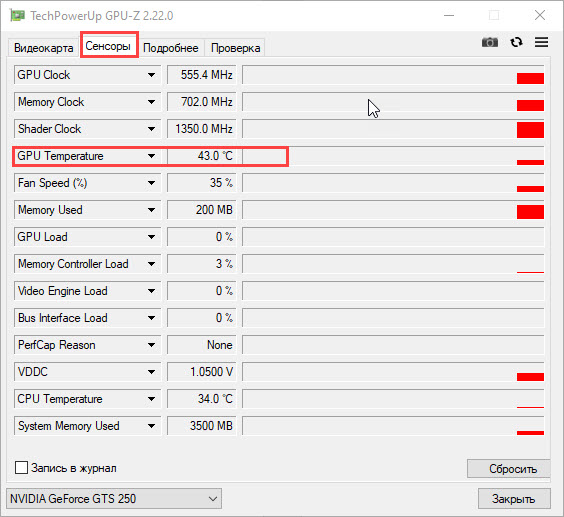 Температура видеокарты в GPU-Z
Чтобы проверить видеокарту на перегрев, я запускаю стресс тест в Aida64, как показано на рисунке ниже.
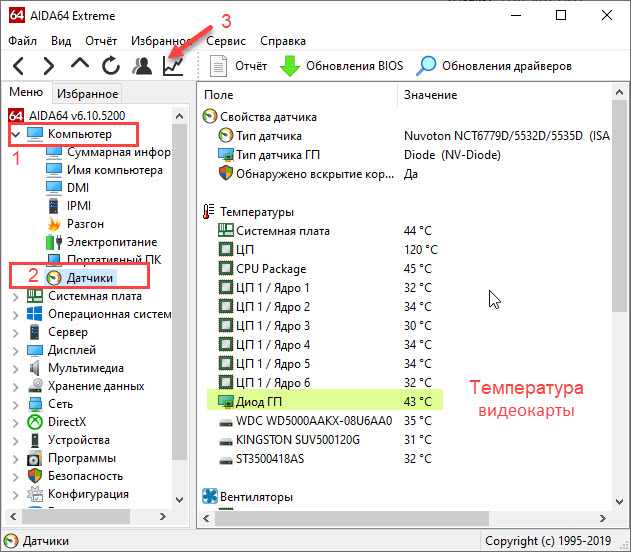 Температура видеокарты в Aida64
В окне стресс теста оставляем одну галочку напротив Stress Gpu(s) и нажимаем Start.
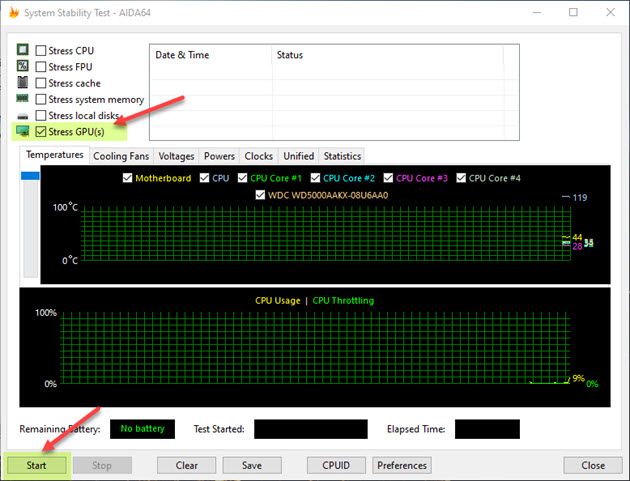 Стресс тест видеокарты в Aida 64
Под нагрузкой температура видеокарты должна не превышать 80 градусов.
Также можно проверить перегрев видеокарты с помощью программы Furmark. Запустите программу на 5 минут, этого будет достаточно, чтобы определить есть ли перегрев или нет.
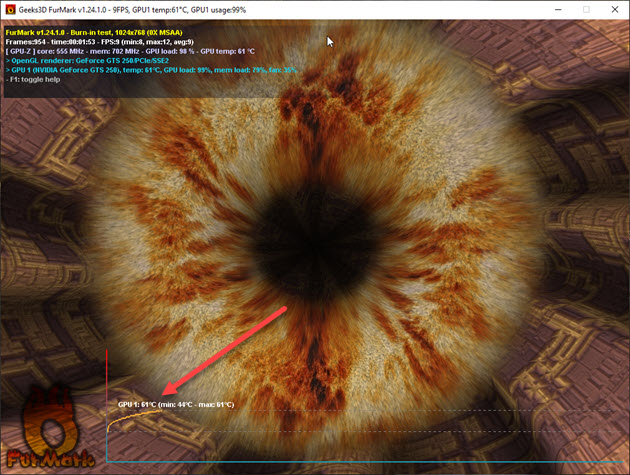 Стресс тест видеокарты на нагрев с помощью Furmark
А также Furmark может показать неисправность, если есть проблемы с видеокартой.
Как устранить перегрев видеокарты
Чтобы устранить перегрев видеокарты также, как и в случае устранения перегрева процессора, нужно:
Температура материнской платы
Материнская плата в целом не греется, но может нагреваться зона VRM, отвечающая за питание процессора. В основном перегрев получается из-за неправильного подбора материнки и процессора.
Например, ставят мощный горячий процессор на бюджетную материнку, где зона питания процессора не рассчитана на большую нагрузку. Отсюда происходит перегрев зоны VRM материнки.
Температуру материнской платы можно посмотреть в той же Aida64 или в программе Speccy.
Как снизить температуру материнской платы
Как узнать температуру блока питания компьютера
Температуру блока питания с помощью программы определить не получится. Проверить на перегрев можно только на ощупь или с помощью пирометра.
Перегрев блок питания можно определить по следующим симптомам компьютера:
Чтобы устранить перегрев блока питания нужно:
Температура жесткого диска
Чтобы узнать температуру жесткого диска, я использую программу Aida64. Открываю подраздел датчики и смотрю температуру всех установленных дисков.
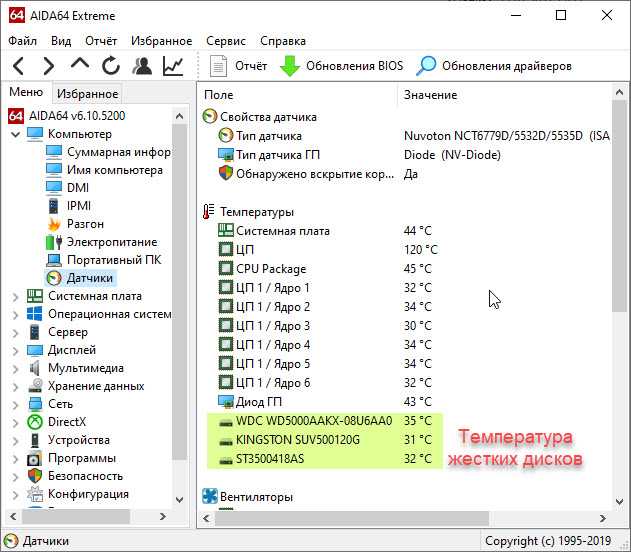 Температура жесткого диска в программе Aida64
Еще для полной диагностики и проверки температуры HDD использую программу CrystalDiskInfo — скачать.
Чаще всего перегревается диск из-за плохого охлаждения корпуса ПК или из перегрева процессора в ноутбуке, так как детали находятся рядом.
Устраняем перегрев жесткого диска в ПК
Чтобы устранить перегрев жесткого диска в персональном компьютере, есть несколько вариантов:
Устраняем перегрев жесткого диска в ноутбуке
Для устранения перегрева жесткого диска в ноутбуке обычно помогает чистка системы охлаждения процессора. Так как, если горячий воздух не выдувается наружу, то он остается внутри корпуса ноутбука. От этого нагреваются все соседние комплектующие, особенно жесткий диск.
Как я определяю и устраняю перегрев компьютера или ноутбука.
Это основные неисправности связанные с перегревом компьютера.
Если остались вопросы или нужна компьютерная помощь, то вступайте в группу ВК — https://vk.com/ruslankomp и пишите мне.
 Помогу решить проблему с ПК или ноутбуком. Вступайте в группу VК — ruslankomp
Как узнать, подойдет ли кулер для компьютера
Неопытные пользователи при сборке компьютера часто выбирают боксовые версии процессоров, оснащенные кулером от AMD или Intel, даже если покупается разгоняемая модель. Такой подход далек от идеала, поскольку почти всегда за разницу в стоимости между BOX и OEM версиями процессора можно купить гораздо более эффективную систему охлаждения от стороннего производителя.
Цель данной статьи – рассказать о том, как понять, подойдет ли кулер к компьютеру, и как выбрать оптимальную модель.
Проблемы совместимости кулера и других комплектующих
Система охлаждения процессора и некоторые другие компоненты системы могут быть несовместимы или совместимы лишь частично. В данном разделе приводятся возможные проблемы и нюансы, о которых следует знать заранее.
Процессор/материнская плата
Поскольку охладитель выбирается для конкретной модели процессора, основанной на определенном сокете, он должен поддерживать данный сокет, иначе его просто не получится адекватно поставить и закрепить. Это не единственное ограничение – следует смотреть также на тепловыделение процессора, причем не на заявленный производителем TDP (он указан для режима работы на базовой частоте), а на результаты практических тестов. Особенно это важно в случае приобретения камня для дальнейшего ручного разгона, либо просто топовой модели, выделяющей под серьезной нагрузкой много тепла.

К примеру, если CPU довольно холодный и не обладает разблокированным множителем (тот же Intel Core i5-9400F), то можно ограничиться и боксовой системой охлаждения, хотя это все равно нежелательно – за разницу в цене между BOX и OEM можно взять какой-нибудь AeroCool Verkho 2, который будет гораздо производительнее и тише. Если же вы берете разгоняемый проц вроде Intel Core i5-9600K, или, тем более, i9-9900K, то вам нужен действительно мощный кулер – как минимум уровня Zalman CNPS9X Optima для умеренного разгона или уровня Arctic Freezer 34 Esports Duo/Thermalright Macho Rev.B для серьезного.
Для процессоров AMD Ryzen, несмотря на невысокий потенциал для ручного разгона, тоже следует подбирать охладители с запасом производительности – при выборе турбочастоты алгоритм авторазгона учитывает температурные показатели, да и ручной оверклокинг все-таки дает заметный прирост вычислительной мощности в некоторых сценариях использования.
Оперативная память
Планки оперативной памяти с высокими радиаторами могут не поместиться по высоте под габаритную процессорную систему охлаждения, поэтому по возможности уточняйте заранее, будет ли кулер перекрывать разъемы DIMM, а если будет, то сколько именно миллиметров по высоте у вас останется. Радиаторы действительно нужны только оверклокерской DDR4 памяти, на частотах около 3000 МГц модули не перегреваются и без них – разумеется, при условии адекватного обдува и нормальной организации охлаждения внутри системного блока.
Корпус
Что касается взаимодействия процессорного охладителя и корпуса – здесь все просто: обычно производитель шасси указывает максимально допустимую высоту кулера. Если она больше – вы не сможете установить на место боковую стенку, поэтому во избежание проблем перед приобретением новой системы охлаждения либо нового корпуса всегда проверяйте их на совместимость – то же самое, кстати, касается и всех остальных комплектующих.
Как сделать оптимальный выбор
Чтобы кулер не просто подходил к компьютеру, а выполнял свою задачу достаточно эффективно, и при этом не стоил неадекватных денег, к его выбору следует подходить вдумчиво. Кратко напомним основные характеристики процессорных систем охлаждения.
Габариты и поддерживаемые сокеты
Как уже упоминалось выше, габариты кулера и поддерживаемые им сокеты влияют в первую очередь на совместимость с другими компонентами системы, но этим дело не ограничивается. Чем больше площадь радиатора, тем эффективнее (при прочих равных) он рассеивает тепло, а значит, компактный охладитель по определению не может сравниться с огромным суперкулером. Подробнее об этом чуть ниже.
Радиатор и особенности исполнения
Помимо суммарной площади ребер радиатора, значимую роль играет количество и расположение тепловых трубок – без них в настоящее время не может обойтись ни одна эффективная воздушная система охлаждения CPU. Топовые кулеры оснащаются 6-8 единицами, бюджетные могут ограничиваться меньшим количеством или вовсе обходиться без них.

Число и тип вентиляторов
Чаще всего производитель комплектует свои решения всего одной вертушкой – добавление второй хоть и повышает эффективность, но не так значительно, поэтому имеет смысл только когда кулер используется с действительно горячим процессором. Наиболее же распространенные размеры вентиляторов – это 120 и 140 мм: более мелкие применяются только в бюджетных СО. Иногда замена вентилятора на модель с большим воздушным потоком способна улучшить теплоотвод, но в большинстве случаев переплата за нее не выглядит рациональной.
Исключением могут служить разве что топовые кулеры с высокой площадью радиатора – воздушного потока от одного «пропеллера» не всегда достаточно, чтобы раскрыть их потенциал, поэтому добавление второго может быть оправдано, но, как уже говорилось выше, только для CPU с высоким тепловыделением.
Комплектный термоинтерфейс
Качество поставляющихся в комплекте с кулером термопаст у заслуживающих доверия производителей обычно находится на неплохом уровне, хотя легендарные Arctic Cooling MX-2 и MX-4 по-прежнему способны задать жару, а точнее, холоду. Наиболее же эффективны новомодные «жидкие металлы», но применение последних сопряжено со множеством нюансов, поэтому их можно рекомендовать только опытным железячникам, к тому же, погоня за эффективной термопастой имеет смысл только для перфекционистов и продвинутых оверклокеров.

Общая эффективность
Пусть производители и пишут о том или ином уровне тепловой мощности, рассеиваемой их решениями, эти данные нельзя назвать на 100% достоверными. Гораздо более точной на практике оказывается информация от обзорщиков и экспертов, тестирующих разные системы охлаждения с одними и теми же процессорами в примерно одинаковых условиях. Маленький совет – смотрите не только на градусы, но и на децибелы: работать за компьютером с высоким уровнем шума не слишком комфортно.
Заключение
Сборка ПК – это во многом творческий процесс, поэтому при выборе тех или иных комплектующих всегда есть разные варианты. Если вы пока не обладаете значительными познаниями о компьютерном железе, не стесняйтесь не только изучать обзоры и тесты, но и задавать вопросы на профильных форумах – даже опытные пользователи порой делают ошибки и советуют кому-то конфигурации, некоторые компоненты которых несовместимы между собой.
Что касается процессорных систем охлаждения – здесь все довольно просто, они могут быть несовместимы только с процессором/материнской платой, высокими модулями оперативной памяти и корпусом, но важно, чтобы кулер не просто подходит к той или иной конфигурации, а был адекватно подобран и справлялся со своими задачами.
Как выбрать вентилятор для корпуса


Содержание
Содержание
Сколь бы много внимания ни привлекали системы жидкостного охлаждения, какие бы рекорды ни ставили энтузиасты, применяющие минусовые температуры — большинство рядовых компьютеров и прочей бытовой электроники все равно будет использовать традиционные «воздушные» системы охлаждения.
И это вовсе не удивительно. Воздух бесплатен и доступен абсолютно везде и в любых количествах. А «воздушные» кулеры по сравнению с жидкостными и прочими системами охлаждения — гораздо проще конструктивно, намного меньше стоят и не требуют особых навыков для их установки и обслуживания.
Однако, чтобы воздух можно было использовать для охлаждения, его необходимо направить к радиатору, и обеспечить необходимую циркуляцию. А следовательно — в конструкции кулера необходим элемент, создающий, фокусирующий и направляющий воздушные потоки.
В типовых корпусах и системах охлаждения, не рассчитанных на работу в пассивном режиме, таковыми элементами выступают вентиляторы. И именно от них во многом зависят эффективность и прочие характеристики систем охлаждения.
В этом гайде будут рассмотрены основные вопросы, возникающие при выборе корпусных вентиляторов, и даны соответствующие рекомендации.
Форм-фактор и габаритные размеры
Да, именно этот пункт стоит первым в списке, несмотря на всю его очевидность.
Основная характеристика вентилятора, как стандартизированного устройства — это его размеры. Вентилятор, который вы планируете приобрести, должен соответствовать своему посадочному месту или креплению. Купите модель большего, чем нужно, размера, и корпус компьютера придется распиливать, удаляя мешающие вентилятору детали. Возьмете более мелкий вентилятор — он может не подойти под стандартное крепление кулера, а в корпусе может попросту не оказаться нужных монтажных отверстий.
Для компьютерных корпусов, процессорных кулеров и радиаторов СЖО чаще всего используются вентиляторы стандартных типоразмеров: 80×80, 92х92, 120х120 и 140х140 мм.

Вентиляторы меньших размеров — 25х25, 30х30, 40х40, 50х50, 60х60 мм — обыкновенно используются для охлаждения компактной техники — такой, как роутеры и NAS. Хотя их тоже можно использовать в обычных десктопах, например, для установки на радиаторы чипсета и VRM материнской платы.

Стоит также отметить, что понятие «типоразмер» описывает не только габариты корпуса вентилятора, но и расположение монтажных отверстий на нем. И это также важный момент.
Кулеры иногда используют вентиляторы, имеющие необычную форму. Например, вентилятор, формально являющийся 120-миллиметровым, использует крепление, соответствующее 92-мм модели. Или у 140-мм модели монтажные отверстия соответствуют 120-миилиметровой вертушке. Заменить вентилятор в таком случае можно либо на модель аналогичной формы, либо — на вентилятор меньшего типоразмера, что понизит эффективность кулера.

Отдельно стоит упомянуть и толщину вентилятора. И не только в контексте того, впишется ли вентилятор в ваш корпус.
Чем толще рамка вентилятора, тем толще и сама крыльчатка. Чем толще крыльчатка, тем больше площадь лопастей. Чем больше площадь лопастей, тем сильнее воздушный поток от вентилятора при прочих равных условиях.

Стандартный корпусной вентилятор имеет толщину около 25 мм с незначительными отклонениями. Это вполне компромиссный вариант: вентилятор не настолько толстый, чтобы мешать другим комплектующим, но достаточно эффективный.
Однако есть и другие варианты.
Низкопрофильные вентиляторы высотой около 15 миллиметров применяются преимущественно в кулерах для HTPC, где крайне важна экономия пространства. Их недостатком закономерно выступает меньшая эффективность: маленькие лопасти создают меньший воздушный поток, и, что важнее, — меньшее статическое давление. Так что эффективность кулера может сильно понизиться, а «закачать» объем воздуха в корпус вентилятор и вовсе не сможет.

Вентиляторы с большей толщиной (30–40 мм.), как правило, обладают и более мощной крыльчаткой. Они, напротив, гораздо эффективнее, но и гораздо шумнее стандартных вертушек, если сравнивать их на одинаковых оборотах. Кроме того, не всегда их можно установить, не уперевшись (буквально!) в другие комплектующие.
Впрочем, иногда толщина рамки бывает увеличена из-за наличия у вентилятора подсветки или других элементов дизайна. В таком случае проблема габаритов остается, а вот никаких реальных преимуществ вы не получаете.
Тип разъема питания
Вентилятор, как нетрудно догадаться, питается электричеством. Следовательно, чтобы он начал работать, его надо к чему-то подключить. И желательно, чтобы это самое «чему-то» было штатным разъемом внутри корпуса компьютера.
Вариантов, на самом деле, не так уж много:

Разъем питания 2-pin, что вполне логично, имеет только два контакта: плюс и минус. Датчик скорости вращения отсутствует, регулировка оборотов через PWM — тоже. Впрочем, этот разъем в современных ПК практически не используется, найти его там можно разве что в блоках питания, и то лишь тех, где провода от вентилятора не впаяны в плату. Впрочем, и там разъем 2-pin постепенно становится редкостью.
Разъем 3-pin распространен гораздо больше, и до сих пор не сдает свои позиции. От предыдущего варианта отличается наличием третьего контакта, отвечающего за мониторинг оборотов. Регулировка скорости происходит за счет изменения напряжения, PWM отсутствует. Хотя, благодаря унификации, подключить такой вентилятор можно и к разъему 4-pin.
Сам же разъем 4-pin отличается еще одним контактом — собственно, PWM (или ШИМ). Конечно, таким вентилятором можно управлять и по старинке, понижая или повышая напряжение, однако PWM обеспечивает более широкие пределы и более плавную регулировку.
Стоит отметить, что вентиляторы могут иметь сразу два разъема: 4-pin Male и 4-pin Female. Фактически это встроенный разветвитель, благодаря которому к одному разъему на материнской плате можно подключить два вентилятора. Разумеется, обороты будут отслеживаться только по одному вентилятору, а вот скорость вращения будет регулироваться у обоих. И это, кстати, весьма полезная функция, если у вас бюджетная материнская плата с малым количеством разъемов под корпусные вентиляторы.

Разъем Molex предполагает подключение вентилятора напрямую к блоку питания и работу на фиксированных оборотах. В современных ПК это может казаться анахронизмом, но в отдельных случаях возможность подключения вентилятора напрямую к БП может оказаться полезной.
Разъемы 5-pin или 6-pin — это, чаще всего, проприетарное решение ряда производителей, рассчитанное на подключение вентиляторов к фирменной панели управления, либо к фирменному интерфейсу, позволяющему управлять подсветкой и скоростью вращения вентиляторов через фирменную же утилиту. Если у вас есть соответствующее устройство, можно приобретать и вентилятор. Если же нет — использовать его вы сможете, но сильно потеряете в функционале.

Впрочем, из этого правила есть и исключения. К примеру, разъем 6-pin у вентиляторов Aerocool серии Eclipse может подключаться к комплектному переходнику на совершенно стандартные 4-pin разъем питания и 3-контактный разъем подсветки (а точнее — 5V-RGB + VDG). Таким образом, вентилятор хоть и оснащен нестандартным разъемом питания, но подключить его можно и без дополнительных устройств.

Разъем USB 2.0 (9-pin) — это также фирменное решение, встречающееся у некоторых моделей вентиляторов Thermaltake Riing и Pure. В этом случае контакты, отвечающие за питание, мониторинг оборотов и подсветку объединены в одну колодку для подключения к фирменному контроллеру. Подключать такой разъем можно и к стандартной 4-конактной колодке на материнской плате — но в этом случае 5 из 9 контактов останутся не задействованы, и подсветка работать не будет.

И да: хотя в названии и фигурирует аббревиатура USB, посредством этого интерфейса к материнской плате подключается именно контроллер, а не сами вентиляторы.
Тип разъема подсветки
Если вентилятор оснащен RGB или aRGB-подсветкой, но при этом не использует проприетарный разъем — значит, его подсветка подключается к стандартному разъему на материнской плате. И тут есть свои варианты.
3pin (5V-D-G) — собственно, разъем для адресной подсветки, использующей 5-вольтовые светодиоды для индивидуального управления каждым, и, как результат, выстраивания более сложных цветовых схем.
4pin (12V-R-G-B) — разъем для «обычной» RGB-подсветки, поддерживающей одновременно только один цвет.

Как нетрудно догадаться, ключевое отличие между разъемами — напряжение: 5 вольт и 12 вольт соответственно. Именно поэтому два типа разъемов подсветки несовместимы: вентилятор, рассчитанный на 5 вольт, при подключении к 12 вольтам выйдет из строя. И хорошо, если только в части подсветки.
В эту картину мира категорически не вписывается разъем 4pin (5V-R-G-B), присутствующий, например, у некоторых вентиляторов Gelid, ID-Cooling и Deepcool. Однако его существование объясняется очень просто: этот разъем также рассчитан на подключение ко внешнему контроллеру.
В каталоге ДНС представлены вентиляторы и с 9-контактным разъемом подсветки, но в данном случае под ним понимается не какой-то отдельный стандарт, а все тот же 9-контактный фирменный разъем Thermaltake, о котором сказано выше.
Регулировка оборотов
Если брать в расчет только разъем питания вентилятора, то можно предположить, что регулировка скорости вращения возможна тремя способами: изменением напряжения, использованием ШИМ или же через фирменный блок управления и утилиту от производителя.
На деле каждый из этих способов может быть реализован несколькими путями.
Так, регулировку по напряжению можно возложить на BIOS материнской платы, в котором задается датчик температуры, в зависимости от которого будут меняться обороты, а также сам график изменения оборотов.

Но можно также использовать переходник с резистором, понижающим приходящее на вентилятор напряжение. Ступень регулировки получается только одна, но зато настраивать ничего не надо — только подключить переходник.

Более функциональный вариант — использование подстроечного резистора, который позволяет настраивать сопротивление в относительно широких пределах. В таком случае скорость работы вентилятора можно менять при включенной системе, и в гораздо более широких пределах. Причем подстроечный резистор может быть один, а может объединяться в реобас — блок из нескольких резисторов, управляющих несколькими вентиляторами.

Еще более продвинутая разновидность — использование внешнего термодатчика, который можно закрепить на радиаторе или (в некоторых случаях) на самом охлаждаемом элементе. Разумеется, использовать такой вентилятор на кулере ЦПУ особого смысла нет — там температура прекрасно измеряется своими датчиками. А вот если вы заменили кулер видеокарты на альтернативный, а материнская плата о температуре ГПУ не знает, или же приделали радиатор VRM к плате, на которой его изначально не было — такой вентилятор сильно упростит дальнейшую эксплуатацию системы.

Регулировка посредством PWM требует подключения вентилятора к разъему 4-pin, в остальном же никакой разницы с точки зрения пользователя с 3-pin не будет. Кривая роста оборотов в зависимости от температур, как правило, уже заложена в BIOS платы, и единственное, чем она может отличаться от аналогичной кривой регулировки по напряжению — меньшее значение минимальных оборотов. Но, разумеется, ее также можно модифицировать самостоятельно — как и переназначать датчик, в зависимости от которого вентилятор будет изменять скорость.

Софтовая регулировка доступна фирменным вентиляторам и наборам вентиляторов, либо штатным вертушкам готовых СЖО. Как правило, для ее реализации необходимы не только сами вертушки, но и контроллер, подключающийся к ПК через шину USB и, собственно, управляющий подсветкой и оборотами вертушек. Причем первая часть функционала в данном случае выступает основной, поскольку регулировать обороты можно и обозначенными выше способами.
Максимальная и минимальная скорость вращения
Чем выше скорость вращения вентилятора — тем выше его эффективность, но и шума от него больше. Чем ниже скорость — тем тише работает вентилятор, но и воздушный поток слабее, а температуры комплектующих в вашем компьютере — выше.
Соответственно, выбор вентилятора — это поиск компромисса между акустическим комфортом и эффективностью охлаждения.

Однако не стоит думать, что если в характеристиках вашего вентилятора написано, к примеру «500–2000 об/мин», то работать он будет только в двух указанных режимах. Это — только верхняя и нижняя граница оборотов, реальное же количество ступеней регулировки будет зависеть от выбранного вами способа из предыдущего абзаца.
Также следует помнить, что вентиляторы разного типоразмера нельзя сравнивать исключительно по рабочим оборотам. Сила создаваемого вентилятором воздушного потока — а, следовательно, и уровень шума! — зависят не только от скорости, но и от характеристик крыльчатки.
Например, на 2000 оборотов в минуту условный 120-мм вентилятор способен создать поток силой в 80 кубических футов в минуту. Когда такое количество воздуха будет рассеиваться в теле радиатора — уровень шума будет безгранично далек от комфортного.
Но условный 92-мм вентилятор с низкопрофильной 15-мм вертушкой на тех же 2000 об/мин будет прогонять через себя порядка 25 кубических футов в минуту — и разницу в уровне шума на примере этих цифр вы уже сами можете представить.
При выборе вентиляторов можно ориентироваться на следующие условные диапазоны:
Эти значения, разумеется, совершенно условные. Они не учитывают индивидуальных характеристик вертушек, и лишь описывают пределы, при которых вентиляторы будут работать тихо в режиме простоя, и обеспечат эффективное охлаждение при высоких нагрузках.
Тип подшипника
Вентилятор, помимо всего прочего — это один из немногих элементов компьютера, выполняющих чисто механическую работу. А следовательно, огромное значение при выборе вертушки имеют тип и характеристики ее основного узла — подшипника, обеспечивающего вращение.
В компьютерных вентиляторах наиболее распространены следующие типы подшипников:
Подшипник скольжения или втулка — это простейший и самый дешевый вариант, в котором происходит трение двух поверхностей в среде смазки. Такая конструкция является самой дешевой, поэтому и вентиляторы на подшипнике скольжения, как правило, стоят недорого.
Парадоксально, но втулка — это еще и один из самых тихих подшипников, механические призвуки в работе такого вентилятора фактически отсутствуют.
Обратная сторона медали — крайне ограниченный срок службы. Втулка, из какого бы материала она ни была сделана, со временем разрушается от трения, и вентилятор начинает издавать посторонние шумы, вибрировать при работе, а со временем и вовсе выходит из строя. Зачастую срок службы подшипников скольжения составляет год-полтора, а менее качественные модели могут проработать и меньше.
Кроме того, ввиду особенностей своей конструкции, втулка крайне плохо переносит высокие температуры, а также не может использоваться в горизонтальном положении — смазка в таком случае быстро вытекает, и износ подшипника резко ускоряется.

Подшипник качения или шарикоподшипник использует иной принцип работы: подшипник представляет собой два кольца, между которыми находятся металлические шарики, обеспечивающие вращение.
Этот тип подшипника — фактически полная противоположность втулки. Шарики крайне долговечны и могут работать едва ли не десятилетиями. Им абсолютно все равно, в каком положении и при каких температурах предстоит вращаться… но обратной стороной является повышенный уровень механического шума.
Избавиться от шума позволяют керамические подшипники качения — они еще более долговечны и еще более индифферентны к температурам, однако стоят такие подшипники дороже всех прочих типов (даже дороже качественного гидродинамика!), а встречаются крайне редко.

Гидродинамический подшипник — по сути дальнейшее развитие идей втулки. Камера такого подшипника герметична, а трение происходит в слое смазки, постоянном и исключающем прямой контакт трущихся деталей.
Качественный гидродинамик может даже превосходить шарикоподшипник по сроку службы, и однозначно выигрывать у него по уровню шума, поскольку здесь он не отличается от втулки. Минус же здесь очевиден: высокая цена гидродинамического подшипника, сохраняющаяся и по сей день. Дешевые же вентиляторы, заявляющие о наличии гидродинамика — как правило, основаны на все той же втулке.

Разновидность гидродинамического подшипника — подшипник масляного давления (SSO). Отличается увеличенной толщиной гидродинамического слоя, а для исключения возможности смещения вал центрируется магнитом в основании вентилятора. Стоят такие подшипники чуть дешевле керамических подшипников качения, а встречаются столь же редко, и разумеется — преимущественно в вентиляторах топовых брендов.

В подшипниках с магнитным центрированием ось вентилятора «подвешивается» в магнитном поле, вследствие чего исключается механический контакт трущихся поверхностей. Подшипник закономерно оказывается самым долговечным, самым тихим и самым дорогостоящим вариантом, а распространенность его даже ниже, чем у керамических и SSO.

Критерии и варианты выбора
Если вам нужен обдув чипсета, зоны VRM материнской платы, или вы устанавливаете вентилятор в корпус греющегося Wi-Fi-роутера, обратите внимание на компактные варианты в размерах от 20 до 50 мм.
Такие вентиляторы легко установить в нужные вам места, а весь создаваемый ими воздушный поток будет сфокусирован на охлаждаемом элементе. Единственный здесь совет — обратите внимание на модели с более «долгоиграющими» подшипниками, а то придется повторять работу через год.
Если вам нужны вентиляторы в низкопрофильный корпус для HTPC или офисный корпус — обратите внимание на стандартные модели в типоразмерах 80х80 и 92х92 мм, причем здесь также желательно выбирать подшипники с долгим сроком службы.
В случае HTPC или кастомных корпусов могут пригодиться и низкопрофильные вентиляторы — согласитесь, мало радости от эффективного охлаждения процессора или видеокарты, если из-за «толстого» вентилятора корпус попросту не закрывается.
Для домашнего компьютера в стандартном корпусе формата АТХ подойдут любые вентиляторы стандартных типоразмеров: 92х92, 120х120, 140х140 мм. В зависимости от ваших целей можно будет обратить внимание на тихие модели, наиболее бюджетные варианты или наиболее долговечные.
В случае же, если компьютер собирается в определенной цветовой гамме, стоит предусмотреть либо соответствующее сочетание цветов рамки и крыльчатки вентилятора, либо наличие подсветки: обычной настраиваемой, либо адресной, позволяющей реализовать большее количество эффектов.
Если же световые эффекты — более важная характеристика даже по сравнению с основной задачей вентилятора — есть смысл рассмотреть фирменные комплекты вертушек, предлагающие собственные контроллеры и ПО для управления подсветкой.

Материал обновлен пользователем Bitterleaf.



