
Модели ключевых идентификаторов Рутокен и их маркировка
Определить модель Рутокен можно двумя способами:
Через Панель управления Рутокен
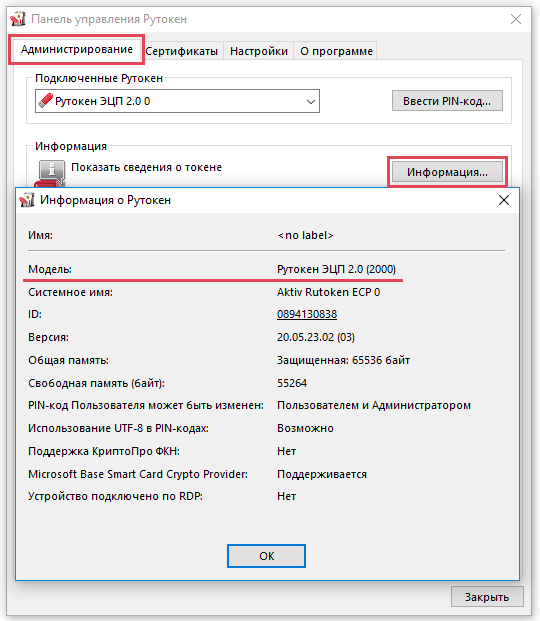
Определить модель идентификатора Рутокен можно с помощью Панели управления Рутокен, которая устанавливается вместе с драйверами Рутокен:
1) Подключите Рутокен к компьютеру.
В строке Модель отображается название модели Рутокена.
По маркировке на самом носителе
Если Рутокен не определяется или по каким-либо причинам просмотреть информацию в Панели управления Рутокен невозможным, определить модель идентификатора Рутокен можно по маркировке, указанной на корпусе:

X YYK ZZZZ FF
4G, 8G, 16G, 32G и 64G
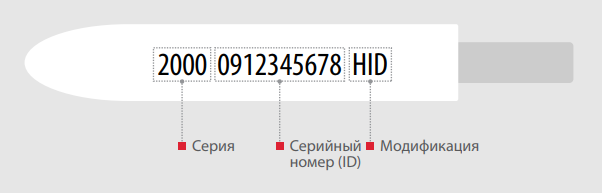
Маркировка разделена на три группы:
Серия
Серия состоит из четырех цифр, однозначно определяющих модель устройства.
Каждая конкретная модель имеет стандартное количество памяти, которое для удобства опущено. Устройства с нестандартным количеством защищенной внутренней памяти обозначены специальной цифрой стоящей перед серией.
Серийный номер (ID)
Серийный номер устройства в десятичной форме, состоящий из десяти цифр.
Модификация
Артикул, определяющий модификацию устройства, количество гигабайт встроенной флеш-памяти (при ее наличии), а так же все остальные модификации: специальные исполнения, наличие RFID-меток и отметка о сертификации для моделей S и Lite.
| Название | Серия | Серийный номер | Модификация |
|---|---|---|---|
| Рутокен Lite 64КБ | 1000 | 0912345678 | |
| Рутокен Lite 64КБ ндв4, серт. ФСТЭК | 1000 | 0912345678 | СФ |
| Рутокен S 64КБ | 1100 | 0912345678 | |
| Рутокен S 64КБ ндв4, серт. ФСТЭК | 1100 | 0912345678 | СФ |
| Рутокен S 128КБ | 128 1100 | 0912345678 | |
| Рутокен ЭЦП PKI | 1800 | 0912345678 | |
| Смарт-карта Рутокен ЭЦП SC | 1800 | 0912345678 | |
| Рутокен ЭЦП 2.0 | 2000 | 0912345678 | |
| Смарт-карта Рутокен ЭЦП 2.0 | 2100 | 0912345678 | |
| Рутокен ЭЦП 2.0 2100 | 2100 | 0912345678 | |
| Рутокен ЭЦП 2.0 экспортный | 2200 | 0912345678 | |
| Рутокен 2151 | 2151 | 0912345678 | |
| Смарт-карта Рутокен 2151 | 2151 | 0912345678 | |
| Смарт-карта Рутокен ЭЦП 3.0 NFC | 3100 | 0912345678 | |
| Рутокен ЭЦП 2.0 128КБ | 4000 | 0912345678 | |
| Рутокен ЭЦП 2.0 128КБ Touch | 4400 | 0912345678 | |
| Рутокен ЭЦП 2.0 128КБ Flash 4ГБ | 4500 | 0912345678 | 4G |
| Рутокен ЭЦП 2.0 128КБ Flash 8ГБ | 4500 | 0912345678 | 8G |
| Рутокен ЭЦП 2.0 128КБ Flash 16ГБ | 4500 | 0912345678 | 16G |
| Рутокен ЭЦП 2.0 128КБ Flash 32ГБ | 4500 | 0912345678 | 32G |
| Рутокен ЭЦП 2.0 128КБ Flash 64ГБ | 4500 | 0912345678 | 64G |
| Рутокен ЭЦП Bluetooth | 8003 | 0912345678 |
Примеры маркировки
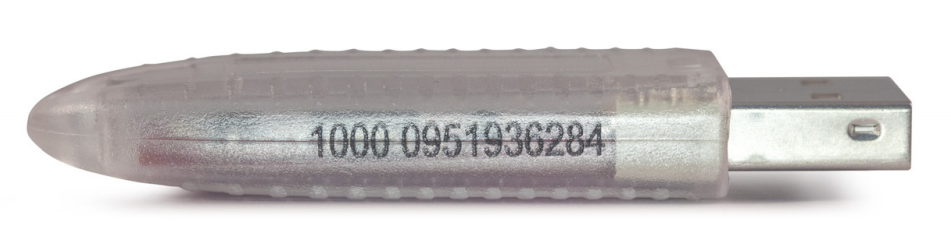
Рутокен Lite 64КБ
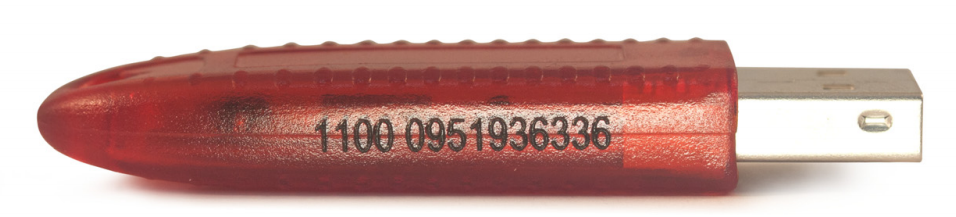
Рутокен S 64КБ
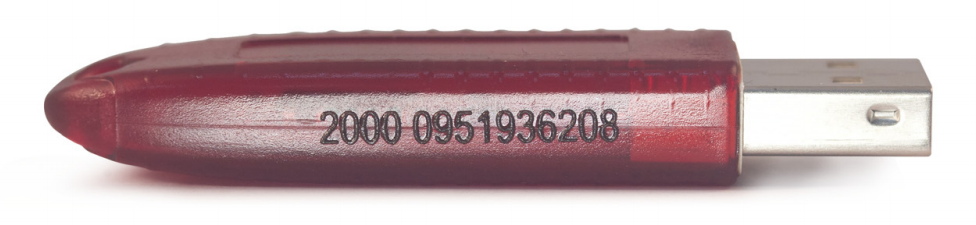
Рутокен ЭЦП 2.0, серт. ФСБ
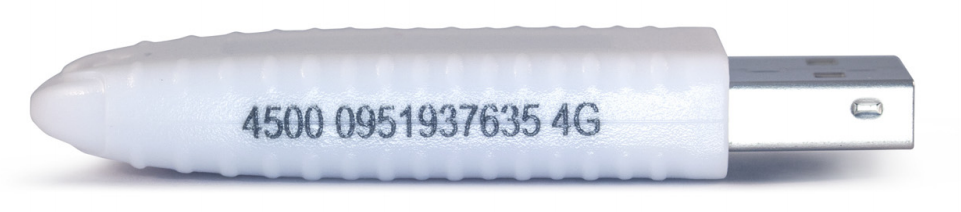
Рутокен ЭЦП 2.0 Flash 4ГБ
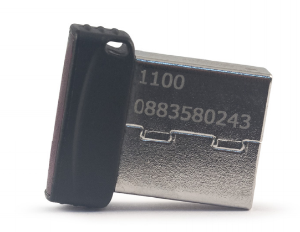
Рутокен S micro 64КБ
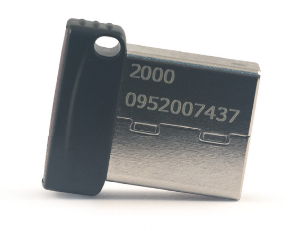
Рутокен ЭЦП 2.0 micro 64КБ
Как определить какой у меня токен?
Сообщений 4
#1 Тема от Алексей Несененко 2011-04-07 09:50:03 (2011-05-16 14:51:51 отредактировано Алексей Несененко)
Как определить какой у меня токен?
Серийные Rutoken выпускаются в стандартных корпусах красного цвета: 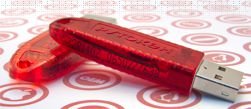
Новая модель Рутокен ЭЦП отличается маркировкой, имеет более темный оттенок красного, а также надпись РУТОКЕН ЭЦП: 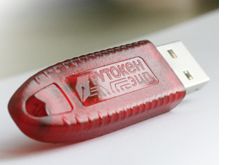
Токены сделанные на заказ для наших партнеров могут иметь другую окраску корпуса и иную маркировку: 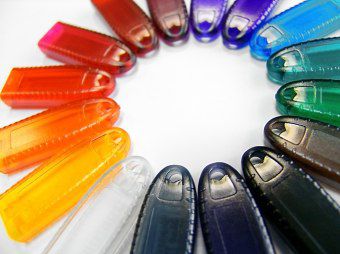
С целью упрощения обслуживания и учета на корпус токена наносится специальная маркировка. Благодаря ей можно легко определить модель, объем памяти и серийный номер устройства визуально, не используя программные средства:

X YYK ZZZZ FF
#2 Ответ от Алексей Несененко 2011-04-07 10:00:28 (2011-09-21 10:25:00 отредактировано Алексей Несененко)
Re: Как определить какой у меня токен?
Модель токена можно также определить с помощью «Панели управления Рутокен» 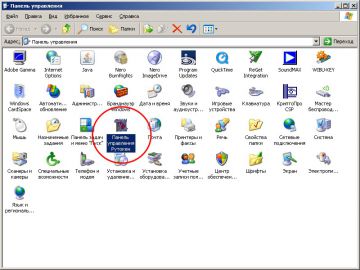
Запустите панель, подключите токен и нажмите кнопку «Информация»: 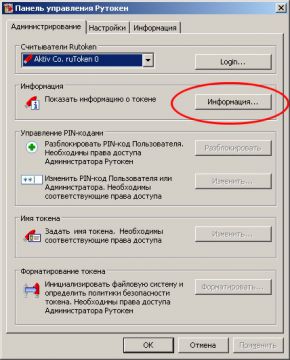
А вот так отображается информация о Rutoken S: 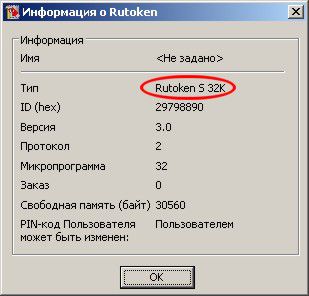
Вот так отображается информация о Рутокене ЭЦП: 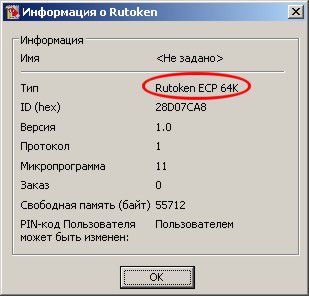
А вот так отображается информация о Рутокене ЭЦП, поддерживающем технологию ФКН (Работает только в составе КриптоПро Рутокен CSP) 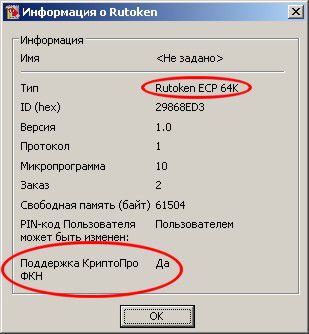
#3 Ответ от Алексей Несененко 2012-10-04 10:43:26 (2012-10-04 10:46:49 отредактировано Алексей Несененко)
Re: Как определить какой у меня токен?
Теперь все сертифицированные ФСТЭК USB-токены Рутокен производятся с новой версией индивидуального номера, нанесенного на корпус заметной белой краской.
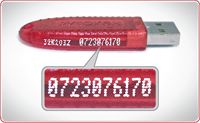
Компания «Актив» не прекращает работу по совершенствованию продукции Рутокен.
Последнее улучшение коснулось индивидуального номера: он напечатан более четким шрифтом, а для нанесения используется белая краска, что делает индивидуальный номер (ID) хорошо читаемым.
Маркировка наносится промышленным принтером на боковую поверхность корпуса и содержит три группы данных: тип идентификатора, служебную информацию и уникальный серийный номер (десятичное число, состоящие из 10 знаков). Специальная краска проникает вглубь пластмассы, поэтому удаление надписи невозможно без видимых повреждений поверхности корпуса устройства.
Напомним, что каждый выпускаемый USB-идентификатор Рутокен имеет ID, который может быть программно считан и отображается в панели управления устройства. Номер служит для «ручного» учета носителей, криптографических ключей и расследования инцидентов.
#4 Ответ от Алексей Несененко 2012-12-12 09:26:31 (2012-12-12 09:31:17 отредактировано Алексей Несененко)
Re: Как определить какой у меня токен?
Новые Рутокены имеют маркировку прямо на разъеме:
Как узнать номер токена
С сентября 2018 года мы поменяли принцип маркировки нашей продукции — токенов и смарт-карт. Сложное для анализа сочетание цифр и букв заменено на более понятное.
Маркировка расположена на боковой стороне каждого стандартного токена и на разъеме токена в micro-исполнении. Ее, как и прежде, можно будет разделить на три группы: серия устройства, серийный номер и модификация.
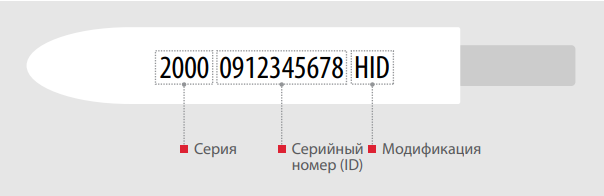
1 группа цифр — серия
Серии будут состоять из четырех цифр, однозначно определяющие модель устройства.
Каждая конкретная модель имеет стандартное количество памяти, которое для удобства будет опущено. Устройства с нестандартным количеством защищенной внутренней памяти будут обозначены специальной цифрой стоящей перед серией.
Например, модель «Рутокен ЭЦП 2.0 64КБ, сертифицированный ФСБ» — обозначено серией «2000».
Рутокен S 64КБ — обозначен серией «1100» без дополнительной цифры указывающей количество памяти, так как 64КБ — стандартное количество памяти для модели Рутокен S.
Рутокен S 128 — будет обозначен цифрами «128 1100», так как 128 Кб — нестандартный объем памяти для моделей Рутокен S.
Смотрите таблицу «Маркировка устройств Рутокен» и приложенные изображения, в них подробности.
2 группа цифр — серийный номер
Остался без изменений — это, как и прежде, серийный номер (ID устройства) в десятичном формате, состоящий из десяти цифр.
3 группа цифр — модификация
Чаще всего, вы встречались с этой частью маркировки на устройства Рутокен ЭЦП 2.0, где «2.0» означало модификацию, теперь станет артикулом «2000», это легко запомнить.
Для устройств Рутокен ЭЦП Flash и ЭЦП 2.0 Flash, как и раньше, эта часть содержит количество гигабайт встроенной флеш-памяти.
Кроме того, третья часть маркировки будет содержать все остальные модификации: специальные исполнения, наличие RFID-метки и «сертифицированность устройства» для моделей S и Lite.
Как узнать адрес контракта токена и что это такое?
До сих пор много споров о том, «что такое токен-контракт». По сути, токен-контракт — это умный контракт, который содержит сопоставление адресов и остатков на счетах. Баланс счета представляет собой значение, определенное создателем договора: в токен-контракте может использоваться баланс для представления физического объекта или другой валюты, а также репутация владельца. Единица баланса обычно называется токеном.

Не принципиально, о каком койне идет речь, адрес криптовалюты — это точка нахождения токенов в Blockchain, необходимая для хранения цифровых активов с последующей реализацией любых финансовых операций. Визуально идентификатор электронного хранилища — набор случайно сгенерированных цифр и литер латинского алфавита нижнего и верхнего регистра. Количество сгенерированных символов зависит непосредственно от криптомонеты. Манипуляции с криптоактивами происходят при помощи следующих составляющих:
Проще говоря, первый шаг — генерация приватного кода. На основе конфиденциального ключа через хэширование формируется публичный код (метод тот же — случайный набор символов). Индивидуальный номер виртуального бумажника присваивается кошельку после авторизации на ресурсе. Как правило, увидеть собственный идентификатор можно, кликнув по опции «Receive» (по-русски — получить), которая расположена в любом популярном среди пользователей кошельке криптовалют. Если такая функция отсутствует, можно попытать счастье в разделе «Баланс», в частности активировать в этой вкладке опцию «Пополнить баланс».
Важно! Адрес криптовалюты невозможно вычислить по конечному результату — общедоступному ключу, тем более по ID-номеру. Приватный код дает свободный доступ к криптоактивам: тщательное хранение этого ключа — залог безопасности токенов. С другой стороны, публичный ключ генерируется заново с каждой транзакцией: копировать и хранить его нет смысла.
✅ Рекомендуем пользоваться специальными онлайн сервисами для поиска адреса контракта любого крипто токена:
Так можно найти контракт на все криптовалюты: BTC, ETH, BNB, BUSD, USDT, MATIC, CAKE, WITH, SHIBA INU, WETH, SOL, XRP, DOGE, DAI, ETC, TRX, LTC и др.
Видео: инструкция как найти адрес контракта токена
Ниже разберем как добавить новые монеты в самые популярные кошельки MetaMask и Trust Wallet.
Как добавить токен в MetaMask
Иногда в кошельке MetaMask не высвечивается монета, хотя вы перевели её на адрес. Менее популярные активы нужно добавлять вручную.
1️⃣ Вверху есть выбор сети. Переключитесь на ту сеть, в которой вы хотите добавить токен.

2️⃣ Теперь внизу экрана нажмите «Добавить токен».

3️⃣ Напишите в поиске название вашего токена, быть может он уже есть в базе и добавится автоматически.

4️⃣ Если токена нет в поиске, переходим на вкладку «Пользовательский токен».
Вставляем адрес контракта токена, указываем его символ и число десятичных знаков (сколько ещё цифр после запятой показывать – от 0 (целое число: 1), до 18 (после запятой: 0,000000000000033542).

5️⃣ Проще всего найти адрес контракта на CoinMarketCap. Введите в поиске название вашего токена, откройте его и в описании «Contracts» есть адрес. Плюс горячая кнопка сразу добавить монету в MetaMask.

Добавление новых токенов в список Trust Wallet
После установки кошелька Trust Wallet вы увидите, что в вашем списке довольно мало токенов и криптовалют. Предположим, вы захотите добавить туда CAKE, чтобы он отображался в Trust Wallet.
1️⃣ Откройте вкладку [Кошелек] и нажмите на значок в правом верхнем углу.

2️⃣ Найдите токен, который хотите добавить в список, и нажмите переключатель, чтобы он стал зеленым. В этом примере мы добавляем CAKE (BEP-20), который является токеном PancakeSwap в Binance Smart Chain.

3️⃣ Готово! Теперь токен CAKE появится во вкладке [Кошелек] с вашим балансом.
Надеемся, теперь у вас не будет возникать вопрос «как найти адрес контракта токена?», удачи!
Как узнать номер токена
В этой инструкции описан процесс получения ID токенов и соответствующих им номеров регулятора*. На каждой коробке указан QR-код, который для этого предназначен.
Для того, чтобы можно было считать информацию с QR-кода, вам потребуется проделать следующие действия:
Шаг 1. Установить приложение на мобильное устройство (для Android — Сканер QR и штрих-кодов, для iOS — QR Code Reader).
Шаг 2. Отсканировать QR-код.
Шаг 3. Отправить полученный результат обработки на компьютер любым удобным способом.
Шаг 4. Скопировать результат обработки в учетную систему (например, MS Excel).
Ниже описаны все процедуры в операционных системах Android и iOS.
Для Android
Шаг 1. Установка приложения
Установите из Play Маркета приложение Сканер QR и штрих-кодов:
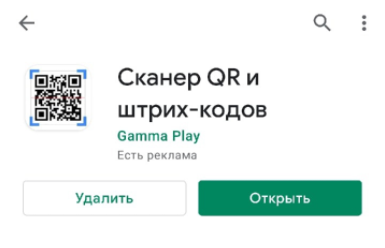
Шаг 2. Сканирование QR-кода
Откройте приложение, наведите камеру мобильного устройства на QR-код. В результате в окне приложения отобразится список ID токенов и соответствующих им номеров регулятора.
Шаг 3. Отправка списка ID токенов на компьютер
В конце списка ID токенов расположена кнопка Поделиться, нажмите на нее.
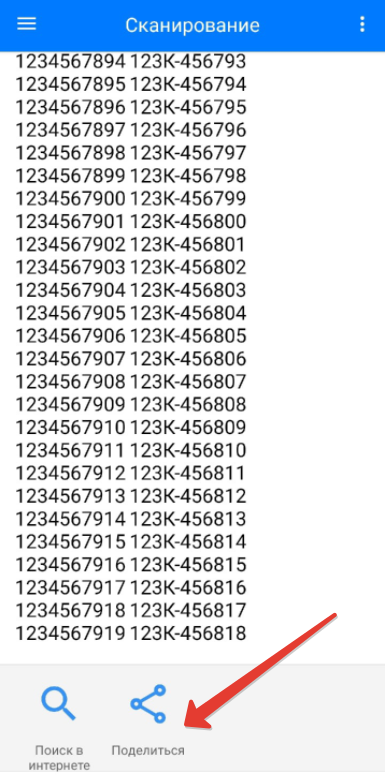
Или воспользуйтесь этой функцией в верхнем меню справа (формат txt).
Далее выберите приложение для отправки (это приложение должно быть установлено на компьютере).
Отправьте полученный результат обработки в приложение и откройте приложение на компьютере.
Выполните копирование полученной информации в MS Excel.
Для iOS
Шаг 1. Установка приложения
Установите из App Store приложение QR Code:
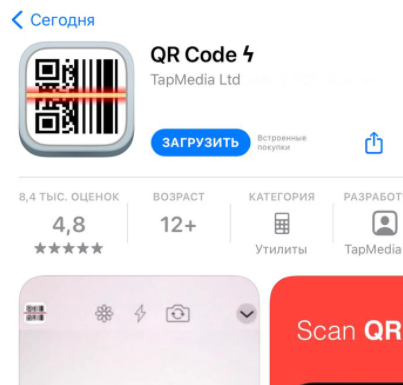
Шаг 2. Сканирование QR-кода
Откройте приложение, наведите камеру мобильного устройства на QR-код. В результате в окне приложения отобразится список ID токенов.
Шаг 3. Отправка списка ID токенов на компьютер
В верхней части окна приложения расположена кнопка Поделиться, нажмите на нее.
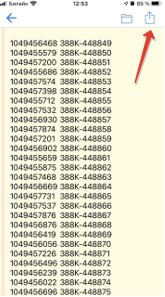
Далее выберите приложение для отправки (это приложение должно быть установлено на компьютере).
Отправьте полученный результат обработки в приложение и откройте приложение на компьютере.
Выполните копирование полученной информации в MS Excel.
Для компьютера
Шаг 4. Копирование списка ID токенов в MS Excel
Далее на компьютере откройте приложение и скопируйте информацию в приложение MS Excel.
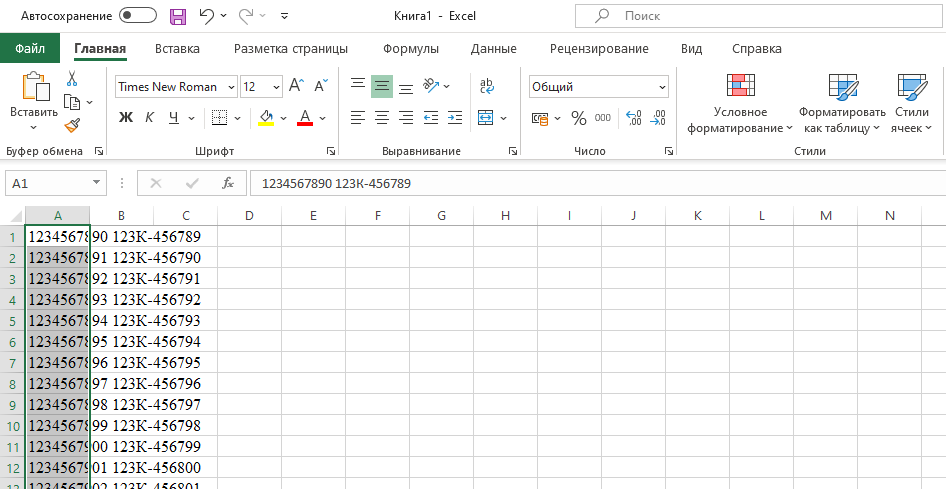
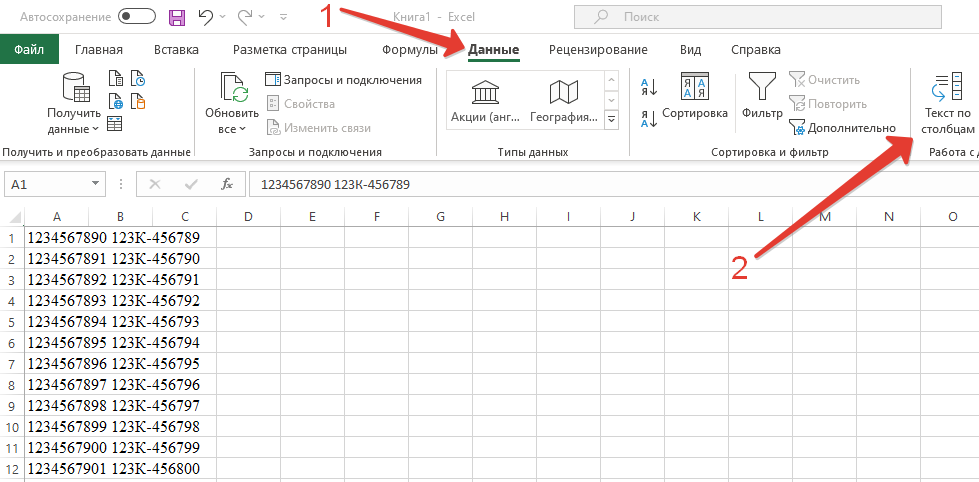
Убедитесь, что выделен первый столбец и в меню Excel нажмите Данные — Текст по столбцам.
В разделе Формат исходных данных установите переключатель с разделителями и нажмите Далее.

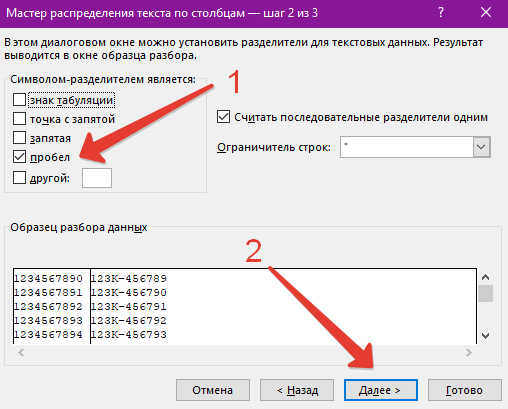
В разделе Символом-разделителем является поставьте галочку пробел и нажмите Далее.
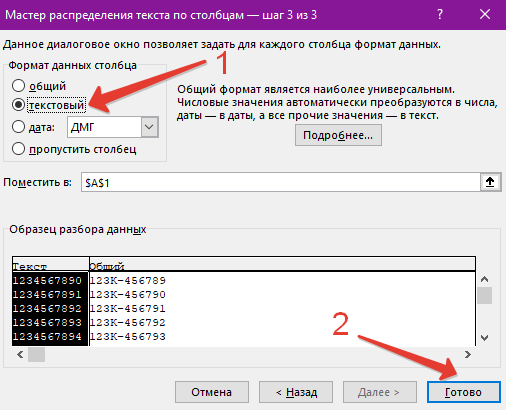
В разделе Формат данных столбца установите переключатель текстовый и нажмите Готово.
Теперь данные в таблице разбиты на два столбца. Для того, чтобы столбы масштабировались по размеру текста, вам нужно выполнить двойной клик левой кнопкой мыши по линии между столбцами.
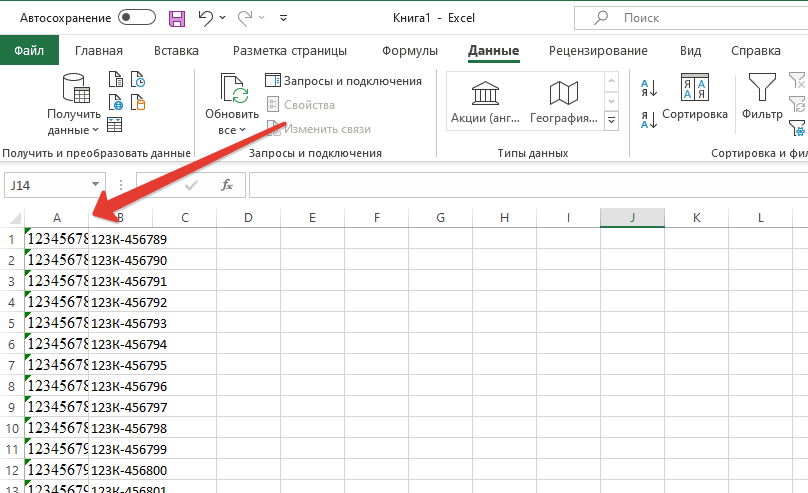
После этого таблица со списком ID токенов и соответствующих им номеров регулятора готова. Сохраните ее на компьютере.



