
Как узнать свой номер телефона: список USSD-кодов для всех операторов связи
Дата: 12 июля 2019 | Обновлено: 6 мая 2021 | Автор: Moblie-man
Вопрос простой, но всякое бывает: мы меняем номер телефона, который не можем запомнить сразу, мы забываем свой номер, у абонента несколько телефонов и номеров для семьи, для работы и любовницы… Самый простой способ узнать свой номер телефона — это отправить короткий USSD-запрос. Список запросов для всех операторов связи в РФ в таблице.

Актуальная версия. Данные обновлены 30 апреля 2021 г.
USSD-коды операторов мобильной связи в России для того, чтобы узнать свой номер
| Оператор | USSD-запрос для показа номера телефона |
| МТС | *111*0887# |
| МегаФон | *205# |
| Билайн | *110*10# |
| Теле2 | *201# |
| Yota | *103# |
| Тинькофф Мобайл | открыть приложение, номер будет на главной странице |
| СберМобайл | *200# |
| ВТБ-Мобайл | *200# |
| Газпромбанк Мобайл | *100# |
| Ростелеком | *110# |
| Мотив | *104*28# |
| Летай | *222*16# |
| Вайнах Телеком | *113# |
Нашли ошибку? Напишите, пожалуйста об этом в комментриях к материалу. Поправим данные оперативно.
Как узнать свой номер телефона
Способы узнать номер телефона для операторов связи
Один из самых простых способов узнать свой номер телефона – позвонить знакомому человеку, если тот есть поблизости. На его устройстве отобразиться Ваш номер, и всё, что Вам нужно будет сделать, – переписать его или сохранить.
Если Вы один и нет никого, кто смог бы Вас помочь, действовать нужно, рассчитывая только на свои силы. Для таких ситуаций мы подобрали алгоритм действий для обладателей того или иного сотового оператора.

Теле2

Билайн

«Билайн».
Мегафон

Можно ли найти номер телефона в настройках мобильного?
На сегодняшний день современные телефоны позволяют своим владельцам узнать номер телефона без каких-либо звонков и дополнительных услуг.
В зависимости от модели и версии телефона информация о номере телефона находится в разных местах, поэтому давайте разберёмся со всем и по порядку.
Для обладателей iPhone
Разработчики позаботились о своих пользователях и ввели в систему устройства отображение номера телефона. Для этого нужно зайти в настройки, нажать на раздел «телефон». В открывшейся панели сверху будет видны заветные цифры.

Для обладателей Android
Владельцы мобильных устройств на базе Android также могут легко узнать свой номер телефона.
Первый вариант: зайдите в раздел «Сеть», далее нажимайте на «SIM-карты»
Второй вариант: зайдите в раздел «Система», далее нажимайте на «О телефоне»
Таким образом, зная все эти способы нахождения номера, никакая личная забывчивость, смена номера или неожиданный вопрос, выбивающий из памяти иногда и своё собственное имя, не помешают Вам назвать свой номер телефона.
Как узнать свой номер телефона?

В данной публикации собраны все варианты способов, как узнать свой номер телефона?

Мой номер МТС

Мой номер Мегафон
Мой номер Билайн

Мой номер Теле2

Мой номер Телетай
Мой номер Йота (YOTA)

Мой номер AIWA-Mobile

Мой номер SimTravel
Мой номер ГудЛайн

Мой номер АллоИнкогнито
Как узнать какие телефонные номера прописаны в StarLine GSM?
Добрый день! Не смог найти какой командой можно получить перечень телефонных номеров, связанных с сигнализацией StarLine A39 2CAN 2LIN. (наклейка со штрих-кодом A93CVW. ) Может быть подскажите?
Ответы 8

На сайте СтарЛайн онлайн-Меню-Личный кабинет.

посмотрел. да, там указаны «Контактная информация». В поле «Телефон» указан управляющий номер. А мне хотелось бы быть уверенным, что ни какие лишние номера не прописаны, и желательно в виде отчета блока управления сигнализации в виде sms на основной номер. Есть такая команда? Или только сменой номера доступно? Форму команды можно привести?

Запросить список записанных номеров телефона можно через смс с текстом
Дмитрий! Классный ответ!!
Именно такую команду я и искал. НО! Послушался предыдущего «СОВЕТА». И выполнил команду «009902». Все прошло успешно, на странице кроме того, что приложение на мобильном и личный кабинет по адресу https://starline-online.ru/ стали выдавать «нет связи с устройством». Тогда, прочитав страницу https://support.starline.ru/ru/knowledge-bases/2/articles/60416-dobavlenie-ohrannyih-kompleksov-i-trekerov-v-mobilnom-prilozhenii-starline, я попытался обновить программное обеспечение GSM-модуля. Обновление прошло успешно. Была версия «VER:O3», стала «VER:P3». Только связь ни у приложения на мобильном, ни в личном кабинете по адресу https://starline-online.ru/ НЕ ПОЯВИЛАСЬ.
Следующим этапом стала попытка похода до автомобиля и сброс «массы» на 10 секунд. После повторного подключения «массы» связь на(у) сайте(приложении) не появилась.
Будьте осторожны, и не делайте ошибок, подобных моим.

«Старик» тоже дело говорит. Если вы второй хозяин,то лучше наверно перерегистрацию сделать. Это точно 100%. По факту старый хозяин это должен сделать при вас. Да и вам эти знания пригодятся.
Алексей Ермохин! Согласен, «Старик» дал достаточно полную информацию по перерегистрации системы. Знания полезные. Работает, правда с некоторыми оговорками и дополнениями. НО!!
Мне то нужно было ПРОСТО УЗНАТЬ ПРИПИСАННЫЕ в системе номера!
Как подсказал Дмитрий Тоноян это можно сделать при помощи отправки sms с текстом 07 на мобильный номер SIM, установленной в оборудовании а/м.
Тему считаю закрытой, более не пишем сюда
Как определить частоту сотовой связи с помощью смартфона
При выборе системы усиления крайне важно знать два параметра: поколение мобильной сети (2G, 3G или 4G), качество которой вы хотите улучшить, и частоту, на которой она функционирует.
Дело в том, что все основные компоненты систем усиления — антенны, репитеры, модемы и роутеры — создаются под определенные частотные диапазоны и очень редко поддерживают сразу все существующие в мире стандарты. Другими словами, вы можете приобрести комплект усиления «для 4G-интернета», но если в его составе будет антенна, рассчитанная на частотный диапазон, в котором не работает ваш оператор, деньги будут потрачены впустую.
Приведем пример. Чаще всего 4G-интернет предоставляется на частоте 2600 МГц, и большинство комплектов для усиления 4G рассчитаны именно на эту частоту. Тем не менее, все чаще отечественные операторы начинают использовать дополнительные частоты 1800 и 800 МГц. Если в вашем местоположении работает именно такая сеть, то комплект, рассчитанный на частоту 2600 МГц, будет бесполезен.
Итак, чтобы выбрать комплект, вам нужно знать, какие технологии вы хотите усилить и в каких частотных диапазонах они работают. Проще всего это сделать с помощью смартфона под управлением операционной системы Android или iOS (iPhone).
Определяем поколение сотовой сети
Определить поколение сотовой сети с помощью смартфона, как правило, очень легко. В большинстве современных операционных систем технология передачи данных указывается в строке состояния рядом с уровнем сотового сигнала. Технология может быть указана непосредственно (2G, 3G или 4G) или с помощью одной из аббревиатур. Чаще всего встречаются следующие обозначения:
Например, на смартфонах Xiaomi с двумя SIM-картами строка состояния выглядит следующим образом:

Как легко определить, первая SIM-карта оператора МТС в данный момент работает в режиме 4G, а вторая SIM-карта Tele2 — в 3G.
На каких частотах работают операторы в России
Казалось бы, узнав, какие стандарты связи доступны в вашем местоположении, можно приступать к выбору комплекта усиления. Тем не менее, есть одна существенная проблема: одна и та же технология связи может работать на разных частотах.
Каждый стандарт связи (2G, 3G и 4G) содержит множество подстандартов. Чтобы система усиления работала корректно и усиливала именно тот частотный диапазон, на котором работает ваш оператор, предварительно этот частотный диапазон нужно узнать.
В данный момент в России встречаются следующие стандарты сотовой связи:
Поколение
Частотные диапазоны
Название стандарта
GSM-900, EGSM, GSM-E900
К сожалению, узнать, на какой частоте работает ваш оператор, уже не так легко. Разработчики операционных систем Android и iOS посчитали, что эта информация не пригодится обычным пользователям, и спрятали ее в специальное сервисное меню. Ниже мы расскажем, как вызвать скрытое меню и узнать частоту, используемую оператором. Но перед этим — еще один важный шаг!
Переводим смартфон в нужный стандарт
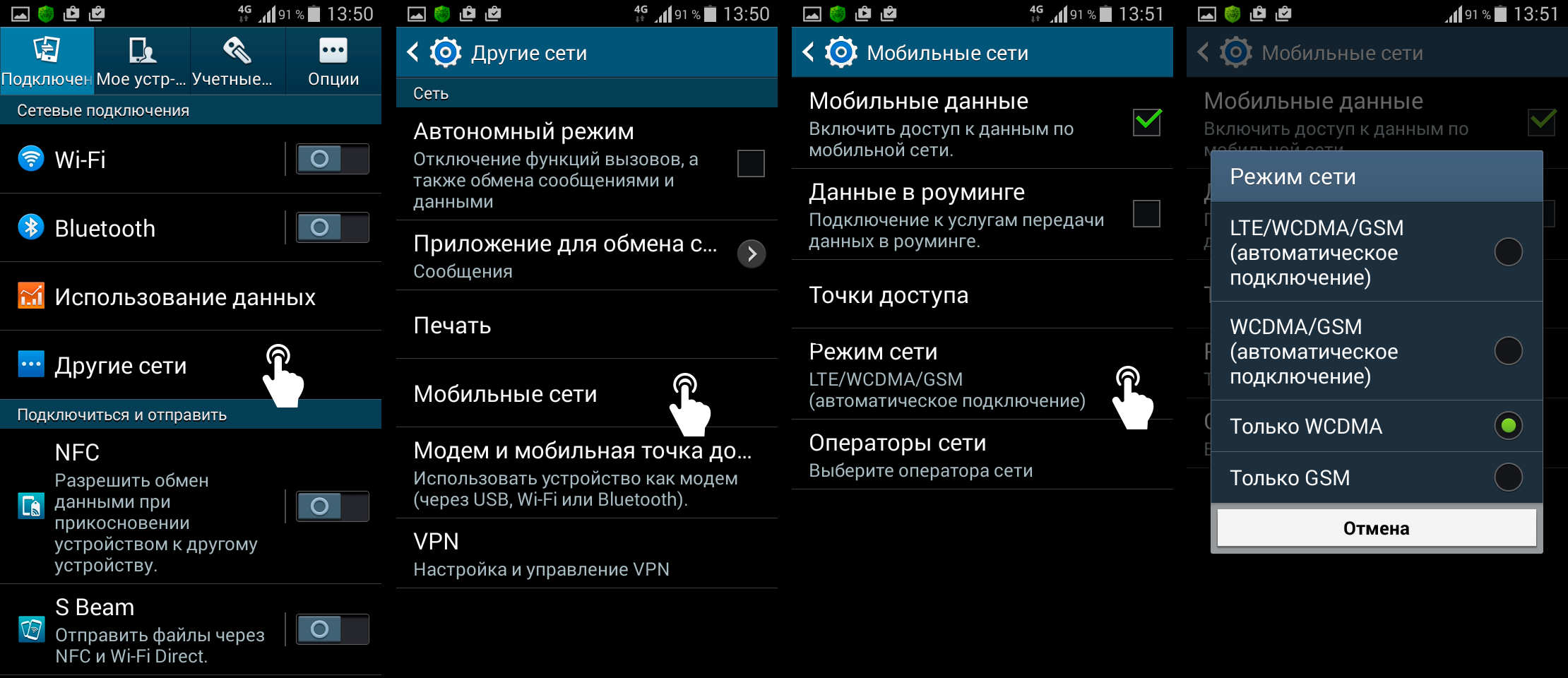
Если ваш смартфон по умолчанию использует ту сеть, которую вы хотите усилить, дополнительных действий не требуется. Но бывают ситуации, когда вам необходимо определить частотный диапазон другой сети. Например, вы хотите узнать частоту 2G, а смартфон автоматически подключается к 3G. Другой пример: вам необходимо усилить голосовую связь, а ваш телефон подключен к 4G-сети, в которой доступен только мобильный интернет. Чтобы измерить нужный стандарт, принудительно переведите смартфон в соответствующий режим.
Для этого на устройствах Android перейдите в Настройки > Другие сети > Мобильные сети > Режим сети и выберите необходимый стандарт связи. В зависимости от модели смартфона и версии операционной системы путь к разделу Режим сети может незначительно отличаться.
Смартфоны Apple, к сожалению, не поддерживают ручное переключение режимов. Таким образом, пользователи iPhone могут определить частоту только того стандарта, в котором смартфон работает автоматически.
Как узнать частоту сотовой связи
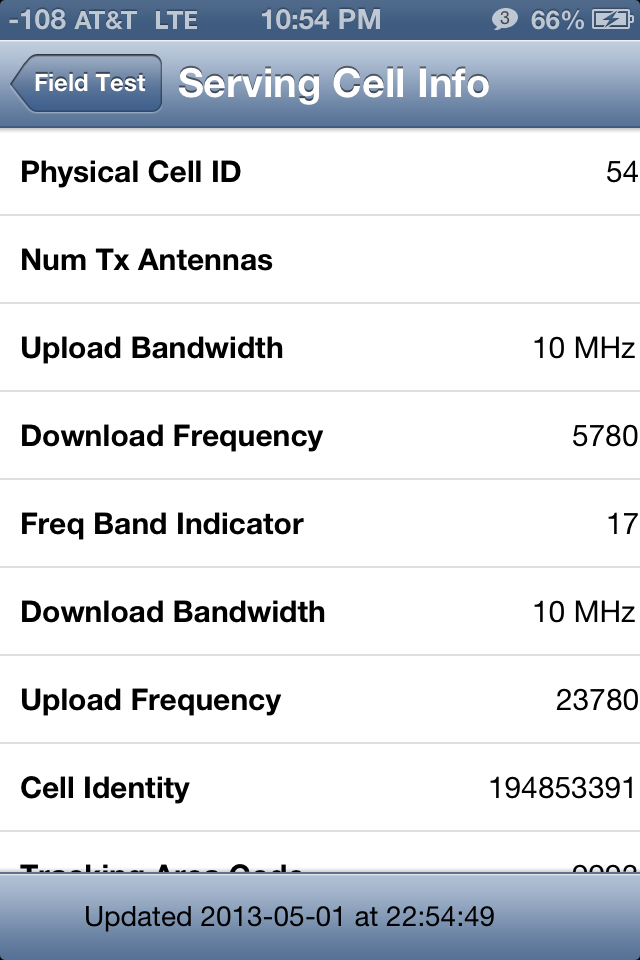
Как мы уже сказали выше, чтобы получить информацию о частоте, на которой ваш смартфон подключен к базовой станции, необходимо зайти в специальное сервисное меню. На устройствах Android оно обычно называется Service Mode, на смартфонах Apple — Field Test. Чтобы вызвать соответствующий экран, достаточно набрать с телефона определенный номер.
Важно! В зависимости от модели устройства и версии операционной системы приведенные в этой статье инструкции могут не работать. В таком случае ввод кода ни к чему не приведет. Также на некоторых смартфонах меню может выглядеть иначе, а информация о сети находиться в одном из подменю. Возможно, вам придется поискать в подразделах меню прежде, чем вы найдете нужную страницу с информацией о мобильном соединении!
Перед тем, как производить тестирование частоты, отключите WiFi-соединение. В случае, если в вашем телефоне установлено две SIM-карты, рекомендуется извлечь ненужную карту и оставить только ту, которую необходимо протестировать. Так вы сможете избежать лишней путаницы и точно получите информацию о текущем соединении.
Как вызвать сервисное меню на Android
В зависимости от версии Android сервисное меню открывается с помощью одного из следующих кодов:
После ввода последнего символа скрытое меню должно открыться автоматически, нажимать кнопку вызова не нужно. На смартфонах Samsung вы сразу попадете на экран с информацией о состоянии сети. На устройствах других производителей может потребоваться перейти в подраздел «Информация о телефоне» или другой, содержащий сведения о мобильном подключении. К сожалению, на некоторых моделях Android-смартфонов данное меню может быть вовсе недоступно.
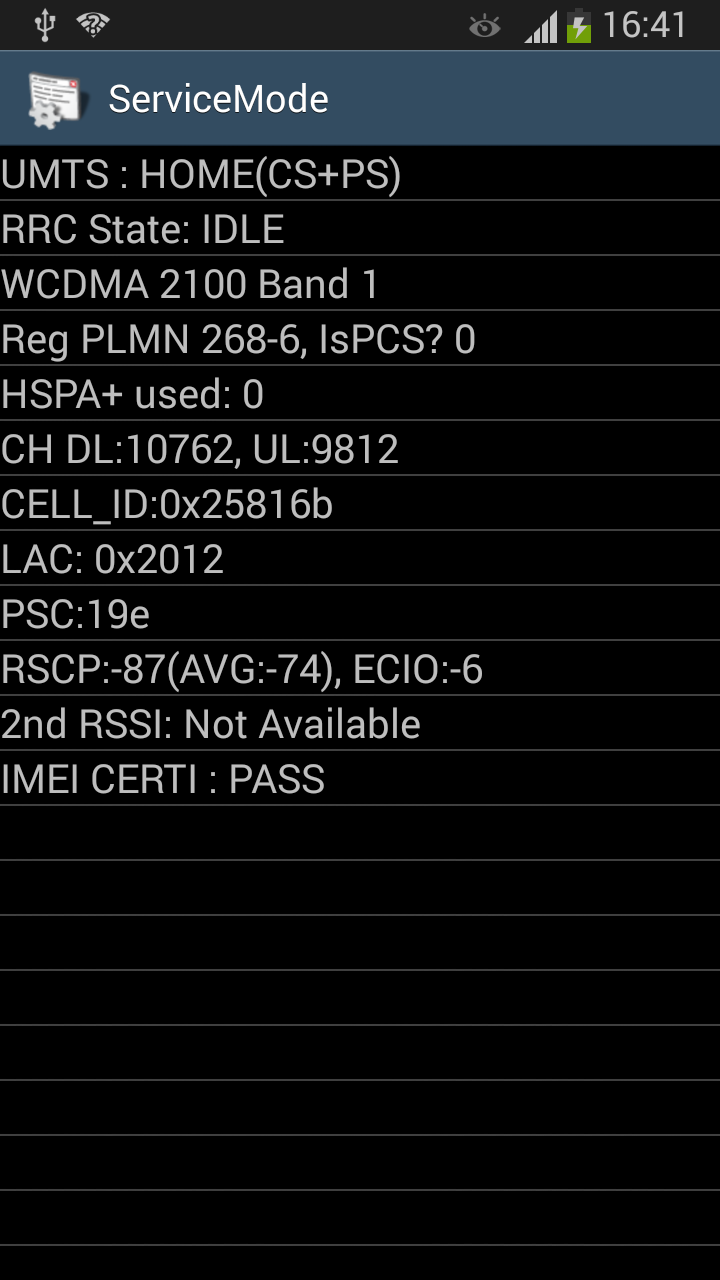
На смартфонах Samsung для получения информации о сети достаточно набрать номер *#0011#
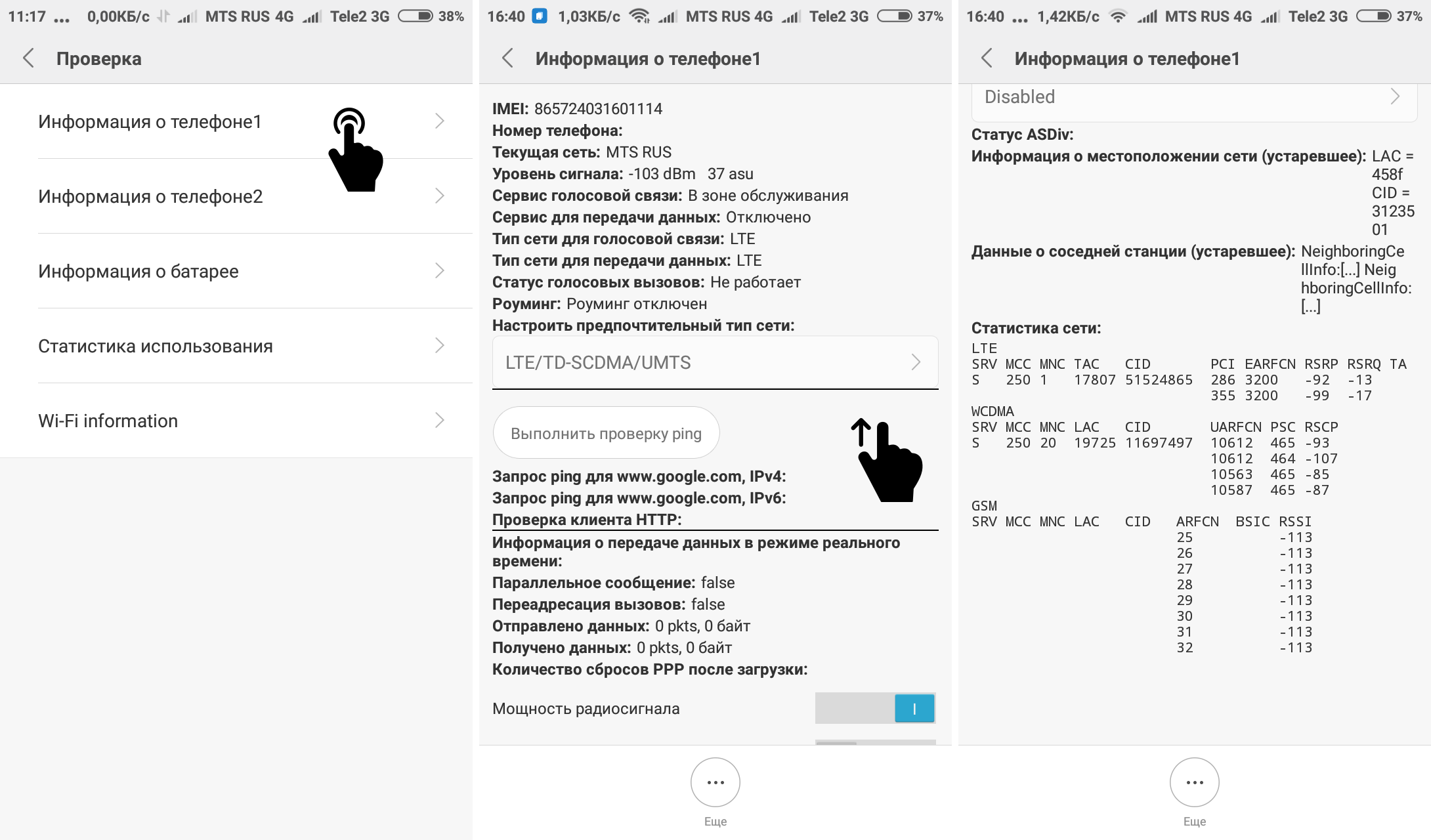
Для получения информации о сети на смартфонах Xiaomi необходимо набрать номер *#*#4636#*#*, перейти в раздел «Информация о телефоне» и прокрутить страницу вниз. На устройствах с двумя SIM-картами разделов «Информация о телефоне» будет два.
Как видите, скрытое меню предоставляет очень много технических данных. Большая часть этой информации нам не понадобится, а на что именно следует обратить внимание, мы расскажем чуть ниже.
Как вызвать сервисное меню на iPhone
На смартфонах Apple сервисное меню вызывается аналогичным образом, но с помощью другого кода. После ввода необходимо нажать кнопку вызова:
Чтобы получить информацию о сотовом подключении, вам потребуется найти нужный пункт подменю. В зависимости от текущего стандарта связи пройдите:
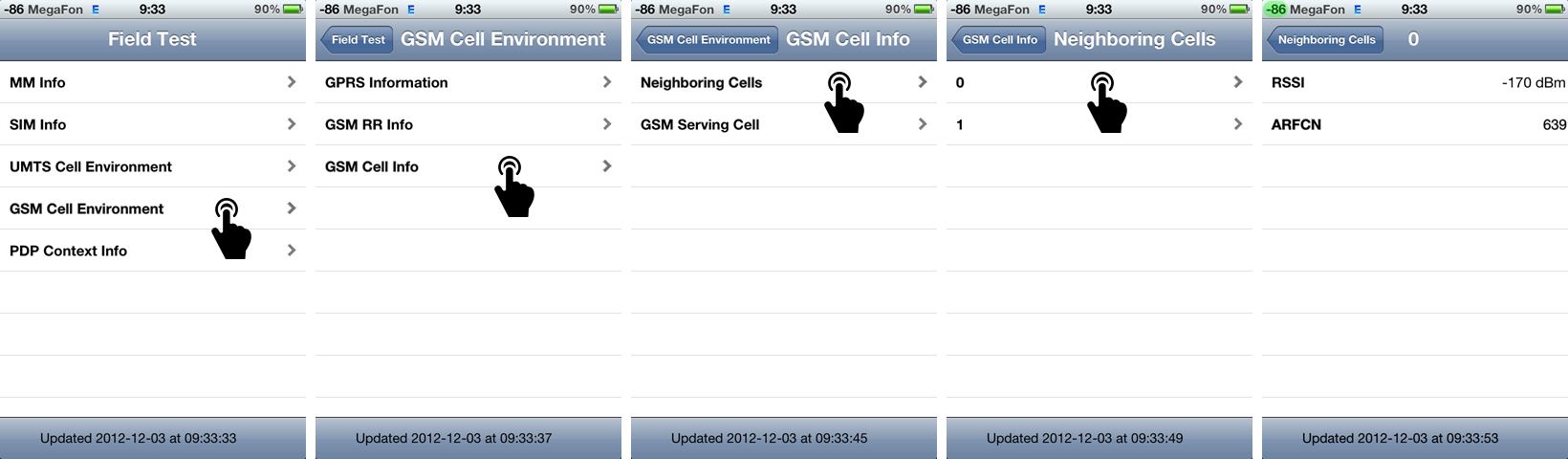
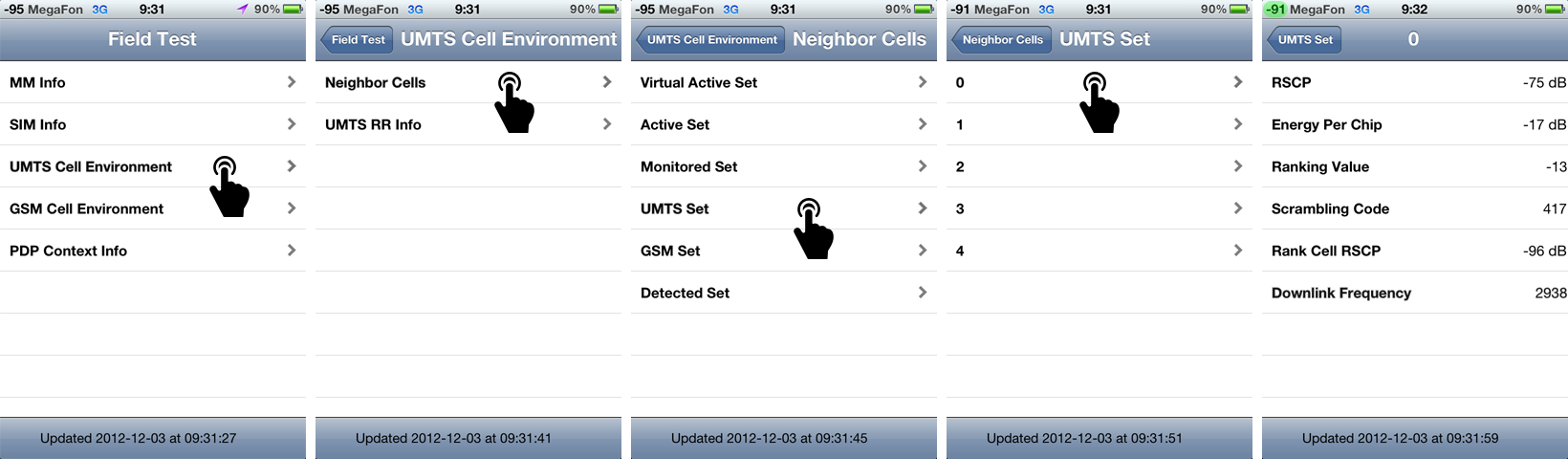
Определяем частоту 2G-сети (GSM)
Для определения частоты, на которой функционирует GSM-сеть, используется специальный радиочастотный номер канала — ARFCN. По сути, это идентификатор, указывающий, в каком радиочастотном диапазоне сейчас работает ваш смартфон. На странице сервисного меню идентификатор обычно указывается после обозначения ARFCN, RX, Rx Ch, Freq, BCCH или другой схожей аббревиатуры.
Реже смартфоны в режиме 2G показывают сразу название стандарта (например, GSM-900) или рабочую частоту. Если ваш смартфон отобразил название стандарта в готовом виде, считайте, что вам повезло. В противном случае определите, к какому стандарту относится указанный ARFCN, с помощью нижеприведенной таблицы.



