
Как найти точный номер модели клавиатуры ноутбука
Если клавиатура вашего ноутбука сломалась, вам придется потратить минимум несколько дней, чтобы найти сломанную деталь. А если бы вы могли узнать точный номер модели вашего ноутбука, то могли бы быстро найти нужную клавиатуру и заменить её. Ниже вы найдете несколько различных решений как найти номер модели ноутбука.
1. Как найти номер модели клавиатуры
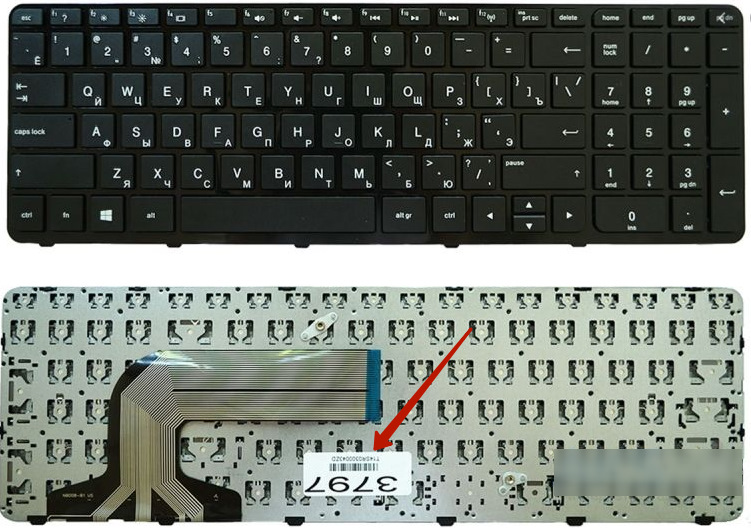
Обычно в одной и той же модели ноутбука используются разные наборы компонентов, например, клавиатура. Внизу неё есть несколько ярлыков. Цифра, начинающаяся с «11s», является номером клавиатуры. Вам нужно найти ее.
2. Какая у меня модель клавиатуры?
Если ноутбук не включается, следуйте инструкции ниже, чтобы узнать вашу модель и номер продукта:
3. Использование системной информации
Этот метод хорош, если ваш ноутбук находится в рабочем состоянии. Большинство стикеров старых ноутбуков со временем стираются и становятся неразборчивыми. Следовательно, этот метод считается лучшим из всех случаев для определения номера модели вашего ноутбука. Он работает со всеми последними операционными системами Windows 7 / 8.1 / 10.
Просто выполните следующие действия:
4. Использование данных BIOS
Этот способ последний, но самый удачный. Если описанные выше методы не помогли на вашем ноутбуке, вы можете положиться на этот. Вам необходимо получить доступ к системе BIOS и узнать информацию о своем ноутбуке, выполнив следующие действия:
Заключение
Получив нужную информацию, вы легко сможете узнать какая именно модель клавиатуры ноутбука вам необходима. Затем купите её и замените самостоятельно либо отдайте в мастерскую. На самом деле, проверка модели клавиатуры необходима не только для покупки её замены, но и для покупки аккумулятора, зарядного устройства и многих других комплектующих ноутбука.
Как выбрать и заменить клавиатуру на ноутбуке?

Ноутбук — один из наиболее полезных девайсов современности. Несмотря на компактность телефонов и планшетов, на них все еще невозможно совершать многие вещи. К примеру, даже с клавиатурой, на планшете не получится нормально печатать большие объемы текста, создавать презентации и в целом использовать его в качестве инструмента для учебы или работы. Ноутбуки, напротив, замечательно справляются с подобными задачами, оставаясь при этом мобильными.
К сожалению, с течением времени, как и любое другое устройство, ноутбук по тем или иным причинам может прийти в негодность. И одна из основных неполадок, особенно актуальных для офисных и рабочих моделей ноутбуков — неисправности клавиатуры. Несмотря на надежность современных комплектующих, они все еще не застрахованы от поломок, связанных с механическим воздействием.
Причины поломок клавиатуры на ноутбуке
Клавиатуры, что вполне ожидаемо, выходят из строя из-за постоянного использования. Это связано с тем, что в ноутбуках используются мембранные клавиши — не самые надежные, но компактные и практически бесшумные.
Как работает клавиатура на ноутбуке?
В сравнении с полноформатными независимыми клавиатурами для настольных ПК, они имеют меньшую высоту, а соответственно и более плавный ход, а также и издают менее громкие звуки при печати. Это происходит благодаря конструкции механизма, в которой отсутствуют массивные металлические механизмы — они заменены чувствительной контактной платой и силиконовой мембраной.
Основные причины неисправностей
Будучи неоспоримым плюсом, использование мембранной системы является также и минусом таких клавиатур. Мембрана, к сожалению, может довольно быстро прийти в негодность при активном использовании. Силикон под нагрузкой рано или поздно начинает трескаться. Также довольно часто отдельные клавиши выходят из строя из-за того, что возвратный механизм сделан из пластика. Тем не менее, далеко не всегда возникновение проблем с клавиатурой приводит к необходимости ее замены.
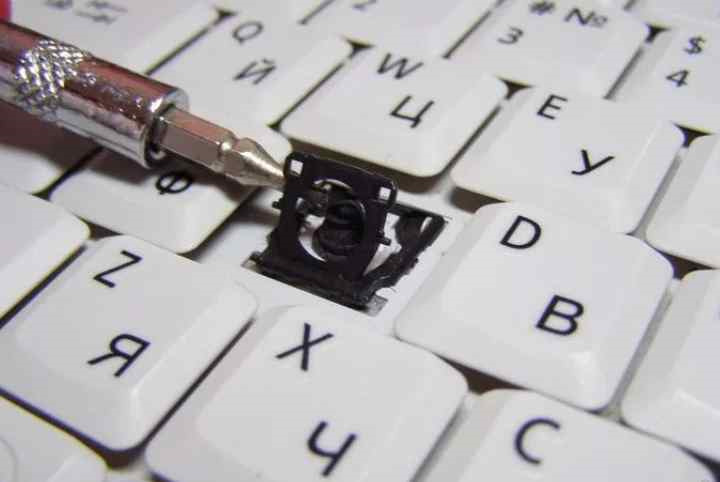
1. Если клавиша неожиданно перестает возвращаться в изначальное положение после нажатия, то, это может быть связано не с поломкой мембраны. Иногда они “залипают” в нажатом положении. Чтобы это выяснить и устранить неполадку, необходимо осторожно поддеть клавишу тонким предметом (подойдет даже пластиковая карта) и выщелкнуть ее. Это позволит вернуть мембрану в начальное положение, после чего можно защелкнуть клавишу на место.
2. Прямо противоположная ситуация возникает, если возвратный механизм по какой-то причине отсоединился от фиксатора. Тогда клавиша “выпадает”, и для восстановления клавиатуры необходимо снять ее, а затем вернуть механизм на место и также защелкнуть обратно.
При устранении мелких неполадок следует помнить, что клавиатуры ноутбуков являются довольно хрупкими, поэтому действовать нужно предельно осторожно. Иначе есть риск сломать ее окончательно.
Как подобрать клавиатуру для ноутбука?
Если выяснилось, что причина неисправных клавиш — не мелкая неполадка, а полностью неработоспособная клавиатура, то в данном случае не обойтись без замены. Чтобы найти подходящую клавиатуру, достаточно обратиться в любой интернет-магазин. К примеру, в Parts Plus можно найти такие модели клавиатур, которые совместимы к конкретному ноутбуку или серии. Впрочем, чтобы не ошибиться с выбором, необходимо точно знать модельный номер устройства.
Как узнать модельный номер ноутбука?
Найти модельный код ноутбука можно найти на нижней крышке. Он указан на заводской наклейке, в поле “Model”, и по нему возможно выяснить подробную информацию о ноутбуке, включая тип корпуса и форм-фактор клавиатуры. Эти данные и нужно использовать при поиске запчастей, так как другие запчасти, в большинстве случаев, не подойдут к конкретной модели или серии.
Что делать, если нет оригинальной клавиатуры?
Если в продаже по какой-то причине отсутствуют “родные” клавиатуры, то искать аналог от сторонних производителей не имеет смысла — их, как правило, не существует. Зато существуют совместимые клавиатуры от схожих моделей ноутбуков. Поиск альтернативы “родной” клавиатуре также не составит труда. Большинство интернет-магазинов, например Parts Plus, указывают в описании запчастей все совместимые альтернативы.
Советы по замене клавиатуры
Для того, чтобы самостоятельно заменить на ноутбуке клавиатуру, следует помнить несколько простых правил. Они позволят избежать неприятностей и не сделать ситуацию хуже, чем она есть на момент поломки клавиш.
1. Не пытайтесь подключать несовместимые с ноутбуком модели. Они в любом случае не подойдут по форм-фактору, то есть вы не сможете вставить их на необходимое место.
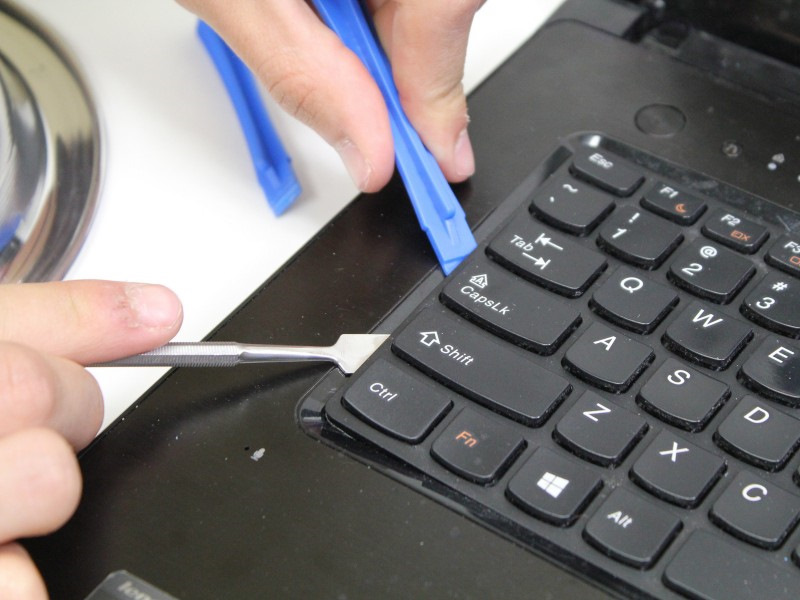
2. Действуйте предельно аккуратно. Сначала необходимо найти фиксаторы защелок, а затем осторожно, используя пластиковый инструмент, откройте их, постепенно вынимая клавиатуру из корпуса.
3. Не выдергивайте шлейф подключения клавиатуры и подключайте новый с осторожностью. При этом ни в коем случае не используйте металлический инструмент.
Если следовать этим правилам, то клавиатуру заменить очень легко. И если нет уверенности в своих навыках, то лучше всего обратиться в сервисный центр.
Определяем и узнаем модель вашей клавиатуры
Привет, друзья! Иногда для разных целей требуется определить бренд и название клавиатуры, которая используется на вашем ПК – например, хотя бы даже для того, чтобы похвастаться навороченным девайсом («Ха, у моей клавы на две кнопки больше, чем у твоей!»).
Естественно, не каждый пользователь помнит наизусть используемых на компьютере периферических устройств (да и зачем запоминать лишнюю информацию?).
Сегодня мы с вами разберем, как узнать модель клавиатуры и название изготовившей ее фирмы.
Упаковка и документация
Согласно принятым нормам, каждый производитель электроники должен размещать название бренда и модели гаджета как на коробке, так и на инструкции и гарантийном талоне (эти документы могут быть совмещены в одну «книжечку»).
Не факт, что вы будете хранить коробку в течение всего срока эксплуатации устройства ввода, однако с большой вероятностью гарантийный талон у вас где-то завалялся. Если эти способы для вас не подходят, смотрите следующие.
Сам девайс
Не исключено, что производитель сделал метку с моделью клавиатуры на самом устройстве. Никаких требований по этому поводу нет, а делается такой ход сугубо в маркетинговых целях. Однако у компактных вариантов свободного места под маркировку может и не оказаться.
Свою модель девайса можно узнать, перевернув ее и рассмотрев наклеенный на тыльной стороне шильдик. Его наличие – обязательное условие согласно законодательству.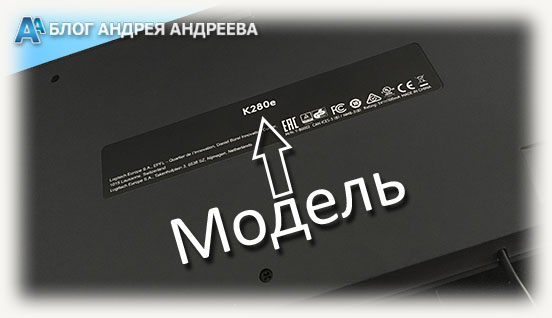 Так может быть указана любая информация, которую производитель посчитает нужным разместить, но обязательно должны присутствовать маркировочные знаки (например, о соответствии девайса определенному стандарту), а также название бренда, модели и страна-производитель.
Исключение – откровенный контрафакт: девайсы, изготовленные «на коленке» где-нибудь в подвале дядюшки Ляо, как правило, не маркируются никакими шильдиками.
Бывает, что они вообще не имеют никакой маркировки – кооператив производит одну модель клавиатур, одну мышек и, возможно, что-то еще. Впрочем, сегодня такую электронику найти сложно – времена самопального производства канули в Лету.
Средства ОС и дополнительный софт
Операционные системы Виндовс – от еще кое-где используемой древней «Хрюши» до самой свежей win 10, умеют определять наименование модель периферических устройств. Правда, эта функция не всегда работает корректно: некоторые девайсы попросту не отправляют ОС собственный идентификатор.
По этой причине они могут отображаться, например, как «Составное USB устройство».
Для того, чтобы посмотреть модель клавиатуры через операционную систему, нажмите кнопку «Пуск», зайдите во вкладку «Устройства и принтеры» и кликните по иконке клавиатуры. Если устройство передает свой идентификатор, он будет отображаться в его свойствах.
Марку и модель клавиатуры, как любых прочих комплектующих, в любом случае умеют определять специализированные утилиты – например, Everest или AIDA64.
Несмотря на то, что последние патчи к ним выпущены давным-давно, а поддержка прекращена несколько лет назад, этот софт корректно определяет большинство идентификаторов всех современных девайсов.
Поиск похожих изображений
Учитывайте, что прочие аналогичные сервисы справляются с поставленной задачей хуже упомянутых.
Высока вероятность, что поисковый робот найдет именно вашу модель клавиатуры. В свойствах изображения указан сайт, на котором похожая картинка размещается.
В большинстве случаев это интернет-магазины, публикующие фото гаджетов в карточках описаний товаров. Естественно, в такой карточке будет указана марка и модель устройства.
И на сегодня все. Полезными для вас могут оказаться посты о том, как правильно держать руки на клавиатуре и о том, что делать, если залил клавиатуру жидкостью.
Если вы знаете еще какие-то способы определить наименование клавиатуры, пожалуйста, поделитесь ими в комментариях. Также буду благодарен всем, кто расшарит эту публикацию в социальных сетях. До завтра!
Как определить тип клавиатуры. Виды клавиатур
Некоторые люди понятие «клавиатура» ассоциируют исключительно с устройством ввода персональных компьютеров или ноутбуков. На самом деле, смысл этого термина намного шире.
Производители электронной техники, вычислительных машин и интеллектуальных систем всегда стремились сделать свою продукцию универсальной, подходящей как можно большему количеству потенциальных пользователей. Как следствие, возникла необходимость создания промежуточных устройств, с помощью которых компьютеру задаются команды.
Сейчас невозможно представить никакую технику без клавиатуры. Бытовые приборы, автомобильные устройства и промышленное оборудование – все многообразие существующих электронных приспособлений от сложнейших агрегатов до привычных пультов дистанционного управления домашней электроники снабжаются кнопочными системами управления того или иного типа.
Основным фактором, по которому различают клавиатуры разного типа, является принцип их действия. Можно выделить две основные категории:
Такое разграничение довольно условно, но для лучшего понимания можно классифицировать в рамках этих двух принятых групп.
Механические клавиатуры
В общем случае принцип действия механических клавиатур схож с работой обычной электрической кнопки. При нажатии на подвижную поверхность происходит замыкание двух контактов, через которые происходит передача логического сигнала к обрабатывающим узлам электронного устройства. Клавиши обычно имеют пружинящие части, возвращающие кнопку в исходное состояние после прекращения нажатия.
Яркий пример подобных систем управления – привычные компьютерные устройства ввода персональных компьютеров или ноутбуков.

Мембранные клавиатуры
Снизить рабочую площадь поверхности клавиатуры позволяют мембранные клавиатуры. Эти устройства взаимодействия с электронными аппаратами по принципу действия аналогичны простым механическим клавиатурам. Единственное — в них отсутствует кнопка как таковая, функции которой выполняют упругие мембраны. Нажатие на мембрану вызывает придавливание токопроводящего контакта, вмонтированного в один из ее слоев к стационарному контакту, расположенному непосредственно на плате электронного устройства.
В качестве примера оборудования, в которых используются клавиатуры мембранного типа, можно назвать пульты дистанционного управления теле- и аудиооборудования, панели программирования других бытовых приборов – микроволновых печей, стиральных машин и тому подобных.
В изготовлении компьютерных клавиатур мембранные технологии сейчас используют редко.
Плюсы мембранных клавиатур:

Ножничные клавиатуры
По своей сути устройства ввода данных подобного типа – это гибрид обычной механической клавиатуры с мембранной. С одной стороны кнопки снабжены специальным приспособлением, напоминающим классический тип с небольшим отличием. Вместо упругой мембраны, контакт наносится на специальный шток.
Перемещение клавиш осуществляется нехитрым механизмом — скрещенные пластины, соединённые между собой посередине подвижным шарниром. В целом все устройство напоминает ножницы — отсюда и пошло название.

Емкостные сенсоры
Миниатюризация современных устройств вызвала необходимость создания нового типа клавиатур. Одним из решений явилось применение емкостных сенсоров, которые используются в большинстве гаджетов, планшетов и смартфонов.
Толщина таких сенсоров может быть всего несколько миллиметров.
Упрощенно принцип действия можно описать следующим образом. Вся рабочая поверхность разбита на множество (от 1000 до нескольких миллионов) сегментов. Каждый сегмент содержит микроконденсатор — радиоэлектронный прибор, имеющий определённую ёмкость. Нажатие на сегмент приводит к изменению ёмкости. Этот факт фиксируется микропроцессором, который обрабатывает это по заложенной программе.
В заключении
Необходимо отметить, что не всегда понятие «выбор типа клавиатуры» имеет место. Так, среди тонкоэкранных устройств разнообразия практически никакого не существует. Точно такая же ситуация и с бытовыми приборами, где преимущественно используются мембранные кнопочные панели. Однако, если говорить об устройствах взаимодействия с процессорами персональных компьютеров, тогда лучше останавливаться на ножничных. В них максимально сочетаются высокое качество конструктивного решения с приемлемой для большинства ценой.
Сегодня можно встретить огромное разнообразие клавиатур. Клавиатуры бывают мембранными, полумеханическими, механическими и герконовыми.
Полумеханическая клавиатура более долговечна, так как использует нестирающиеся металлические контакты расположенные на печатной плате, хотя возврат клавиши в ней все еще осуществляется при помощи резинового купола.
«Эргономичной» является клавиатура, у которой профиль алфавитной части клавиатуры представляет собой дугу, само поле разбито на две половины, своя под каждую руку, и наделенная «подставкой для отдыха рук». Она, конечно, красивая, но, во-первых, эта эргономика с ее подставкой занимает довольно много места на столе, а во вторых, человеку, не владеющему способом слепой печати, приходится постоянно бегать глазами с одной половины поля на другую, постоянно изменяя фокусное расстояние хрусталика, что утомляет глаза.
Многие клавиатуры имеют дополнительные клавиши. Их обычно три: две со значком Microsoft»а и одна с изображением стрелочки выбирающей что-то в списке. Это так называемые Windows клавиши. Они довольно удобны при работе в одноименной «операционной системе». Так как с помощью их нажатия по отдельности или в сочетании с другими клавишами, можно быстро выполнять такие часто используемые операции, как вызов меню «Пуск», запуск «Проводника» или сворачивание всех окон. В других операционных системах эти клавиши остаются невостребованными.
Все чаще стали попадаться клавиатуры с еще тремя дополнительными клавишами. Как правило, на них нарисован значок включения/выключения, месяц и солнышко (или будильник) соответственно. Первая кнопка служит для отключения питания компьютера. Вторая клавиша посылает компьютер в режим сна, например, если нужно на некоторое время отойти, что значительно снижает потребление энергии, а третья клавиша соответственно возвращает компьютер в нормальный режим работы, будит его.
Реже, но все-таки встречаются уже клавиатуры с «интернет клавишами». Это клавиши призванные облегчить навигацию по всемирной компьютерной сети Internet. Они, как правило, позволяют подключиться/отключиться от сети (в случае соединения DialUp»ом), принять/отправить почту, и нажатием одной кнопки выйти на заданный сайт.
Существуют также, так называемые, «мультимедийные клавиши». Они служат для управления мультимедийным проигрывателем компакт дисков. С их помощью можно менять громкость, переходить от песни к песне, начать/остановить проигрывание, открыть/закрыть CD-ROM или выключить звук.
Довольно распространены клавиатуры с кнопкой Fn или Turbo, с помощью которых можно изменить скорость повтора символов клавиатурой и запереть ее.
Имеются, конечно, и всякие необычные клавиатуры как, например, следующая: Flexis FX 100.
Соответствует размерам самолетных столиков; малый вес обеспечивает простоту транспортировки; отсутствие движущихся частей уменьшает возможность поломки; тактильная обратная связь подобна стандартной клавиатуре; простое подключение; не требуются батарейки.
Клавиатура Чиклета (Chiclet)
Необычная клавиатура от Thinkgeek
Клавиатура Luxeed Dynamic Pixel LED от thinkgeek делает работу за компьютером красочнее и веселее. Потому что каждая клавиша этой клавиатуры подсвечивается набором разноцветных светодиодов и по вашему желанию может менять цвет. Всего на постройку одной клавиатуры уходит 430 светодиодов, а с помощью прилагаемого программного обеспечения можно управлять поведением каждого. По клавиатуре можно запустить радугу или заставить каждую клавишу менять цвет после нажатия. Клавиатура имеет 4 специальных кнопки пресетов, которые находятся над клавишами курсора, с помощью которых вы можете оперативно менять заранее запрограммированные цветовые схемы. Устанавливайте различные цветовые сочетания для разных программ или выделяйте цветом клавиши управления в играх. Возможности световых эффектов этой клавиатуры ограничены только вашей фантазией.
Простые клавиатуры со стандартным набором клавиш (буквенные, цифровые, функциональные и т.д.)
В мультимедийных клавиатурах кроме стандартных клавиш добавлены мультимедийные. Такие клавиатуры упрощают работу с мультимедиа
Игровые клавиатуры рассчитаны для применения в играх.
Так же при выборе клавиатуры можно обратить внимание на ее технические параметры. Среди таких параметров механизм клавиш клавиатуры. Есть три основных типа: мембранный, механический и полумеханический.
В мембранных клавиатурах при нажатии клавиш происходит замыкание двух мембран. Возврат клавиш происходит за счет резинового купола. Клавиатуры этого типа неплохо защищены от внешнего воздействия влаги и пыли, так как ее контакты находятся под шаром пластиковой пленки. Использование металлических контактов в полумеханических клавиатурах делает их более долговечными. Клавиши в таких клавиатурах возвращаются на место за счет резиновых куполов.
В механических клавиатурах для возврата клавиш используются металлические пружины. Схемы клавиатур такого типа не очень защищены от пыли и влаги. Долговечность работы является основным преимуществом механических клавиатур.
Устанавливая по очереди на каждой из вертикальных линий уровень напряжении, соответствующий готическому 0, клавиатурный компьютер опрашивает состояние горизонтальных линий. Если ни одна клавиша не нажата. уровень напряжения на всех горизонтальных линиях соответствует логической I (т.к. все ЭТИ линии подключены к источнику питания 5 В через резисторы),
Если оператор нажмет на какую-либо клавишу то соответствующая вертикальная и горизонтальная линии окажутся замкнутыми. Когда на этой вертикальной линии процессор установит значение логического 0, то уровень напряжения на горизонтальной линии также будет соответствовать логическому 0.
Как только на одной из горизонтальных линий появится уровень логического О клавиатурный процессор фиксирует нажатие на клавишу. Он посылает в центральный компьютер запрос на прерывание и номер клавиши в матрице.
Номер клавиши, посылаемый клавиатурным процессором, однозначно связан с распайкой клавиатурной матрицы.
Но программе нужен не порядковый номер нажатой клавиши, а соответствующий обозначению на э той клавише ASCII- код. Этот код не зависит однозначно от скан-кода, т.к. одной и той же клавише могут соответствовать несколько значений ASCII-кода. Это зависит от состояния других клавиш. Например, клавиша с обозначением «1» используется еще и для ввода символа»!» (если она нажата вместе с клавишей SHIFT).
Если нажать на клавишу и не отпускать ее, клавиатура перейдет в режим автоповорота.
Следует отметить, что клавиатура содержит внутренний 16-байтовый буфер, через который она осуществляет обмен данными с компьютером.
Опишите принципы работы манипулятора «мыша» (механическая)
В дополнение к датчику перемещения, мышь имеет одну и более кнопок, а также дополнительные детали управления (колёса прокрутки, потенциометры, джойстики, трекболы, клавиши и т. п.), действие которых обычно связывается с текущим положением курсора (или составляющих специфического интерфейса).
Составляющие управления мыши во многом являются воплощением замыслов аккордной клавиатуры. Мышь, изначально создаваемая в качестве дополнения к аккордной клавиатуре, фактически её заменила.
Опишите принципы работы манипулятора «мыша» (оптическая).
Вэтих устройствах в качестве датчика перемещения используется система из источника света фотоэлемента, что позволяет точно регистрировать перемещения манипулятора. За счет отсутствия подвижных механических элементов такие мыши весьма долговечны и практически не требуют специального ухода. Оптические модели надежны и неприхотливы: они устойчиво работают безо всякого коврика, на любой поверхности (за исключением лишь прозрачных и зеркальных, на которых возможны сбои позиционирования курсора).
Для уменьшения случайных наводок и ложных срабатывают, можно ввести гистерезис в уровни переключения DA1. Для этого нужно включить условно показанные резисторы R6, R7 (R6 в разрыв между R2 и DA1). Чем ближе номинал R6 к R7 тем шире будет петля гистерезиса или тем дальше друг от друга будут уровни переключения из «0» в «1» и из «1» в»0″. Так при приведенных номиналах уровень переключения из «0» в «1» 2.8В, а из «1» в «0» 2.1В.
Как подобрать клавиатуру к ноутбуку

Режим эксплуатации клавиатуры ноутбука связан с постоянными механическими нагрузками. Она часто загрязняется, а также часто страдает от некорректной эксплуатации. Это становится причиной износа или неисправностей. Поэтому клавиатура относится к числу наиболее уязвимых деталей лэптопа. В случае ее неисправности работать за ПК становится практически невозможно. Поэтому многие владельцы сталкиваются с вопросом, как подобрать клавиатуру для ноутбука.
Как подобрать клавиатуру для ноутбука по маркировкам?
Правильный подбор клавиатуры – важное условие нормальной работы портативного компьютера. Деталь должна быть полностью совместима с соответствующей моделью лэптопа. Подбор можно сделать по маркировке.
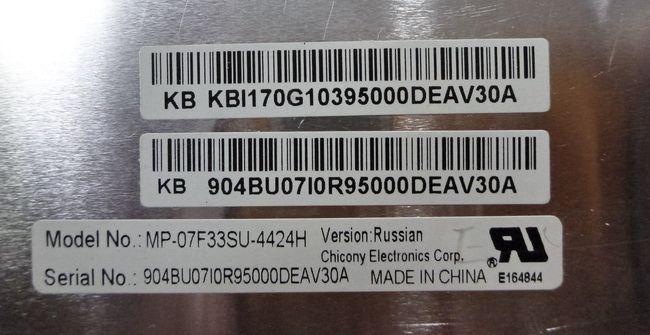
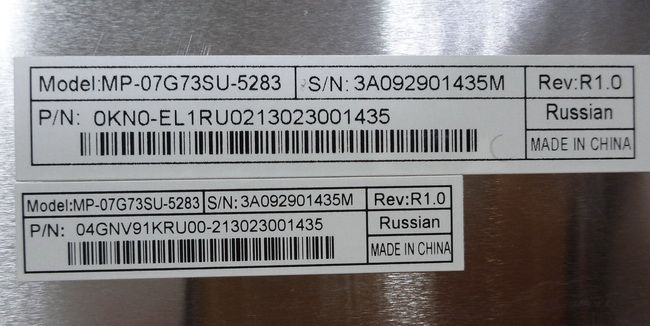
После демонтажа клавиатуры с ноутбука посмотрите на ее нижнюю сторону. На ней должна быть расположена наклейка, на которой нанесены цифровые и буквенные обозначения, в которых зашифрованы основные данные о детали.
Так, на маркировке большинства моделей клавиатур можно найти такие данные:
По этим данным можно точно определить, какая клавиатура используется на вашем устройстве. После этого останется только найти аналогичную или совместимую запчасть по каталогам. Это самый верный способ, как подобрать клавиатуру для ноутбука для замены. Ниже приведены фото наклеек с маркировкой клавиатуры ноутбуков Acer и Asus
На что еще обратить внимание?
Чтобы купить для своего лэптопа подходящую деталь, которая обеспечит долговечную и комфортную эксплуатацию, нужно выполнить правильный подбор клавиатуры по параметрам. В том числе учитываются такие критерии:
Разберем подробнее каждый из этих критериев.
Модель и марка
Здесь все достаточно просто. Клавиатура должна быть предназначена для ноутбука вашей модели.
Многое зависит от производителей. Например, для Макбуков подходят только оригинальные клавиатуры Apple или их китайские реплики. Вопрос, как подобрать клавиатуру для ноутбуков других брендов, стоит несколько проще. Помимо оригинальных деталей для лэптопов Acer, HP, Lenovo, Asus и других брендов подходит множество альтернативных компонентов.
При подборе можно ориентироваться не на конкретную модель, а на линейку. Как правило, в рамках одной серии портативных компьютеров клавиатуры полностью идентичны. Например, ноутбук HP DV6-3122er принадлежит к линейке DV6-3000. Соответственно при поиске клавиатуры для этого лэптопа лучше задать код DV6-3000. Аналогично и для других брендов. Определяем семейство, к которому принадлежит ноутбук, и подбираем клавиатуру по его названию.
Конструкция
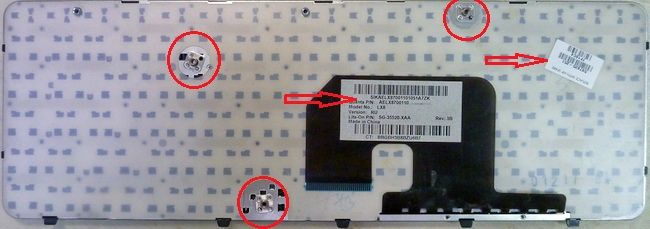
Чтобы новую клавиатуру можно было установить на ноутбук, она должна точно соответствовать ему по конструкции. Обратите внимание на размеры и геометрию детали, на расположение отверстий под крепеж, а также на форму и положение шлейфа. Эти параметры должны быть полностью идентичны демонтированной старой клавиатуре.
Фрейм
Фреймом называют пластиковую рамку с отверстиями для клавиш. В зависимости от его исполнения бывает несколько вариантов клавиатур.
Большинство моделей комплектующих предусматривают использование фрейма. При этом такие клавиатуры могут продаваться как с рамкой, так и без нее. В первом случае установка не вызывает никаких дополнительных затруднений. Если же вы купили клавиатуру без рамки, то при замене можно просто переставить старый фрейм на новую деталь – они должны полностью соответствовать.
Некоторые модели клавиатур не предусматривают использование рамки. Они отличаются особой формой и скосом клавиш.
Кроме того, при необходимости замены клавиатуры можно купить топкейс. Это полностью укомплектованная верхняя панель ноутбука. Она включает клавиатуру в комплекте с фреймом, тачпад, площадки для рук. Также в зависимости от модели лэптопа в комплектацию топкейса могут входить динамики, кнопка включения, другие функциональные кнопки и т.д.
Раскладка
На некоторых моделях нанесена только английская раскладка. Если, например, вы при работе используете преимущественно русский язык, то к такой клавиатуре придется долго привыкать.
Подсветка
Часто на современных клавиатурах используется встроенная светодиодная подсветка. Это упрощает работу при плохой освещенности, но повышает стоимость детали. Кроме того, подсветка будет быстрее расходовать заряд аккумулятора.
Отделка поверхности и цвет
Поверхность клавиш может быть глянцевой и матовой. Функционального значения этот параметр не имеет и подбирается по предпочтениям пользователя. То же самое можно сказать и о цвете.



