
Как найти файлы на компьютере с Windows XP/7/8/10?
Поговорим о том, как найти файлы на компьютере? Кто из нас не попадал в такую ситуацию. Например, сели вы одним прекрасным вечерком за компьютер или ноутбук и обратили внимание на то, что Рабочий стол сильно захламлён ярлыками, папками, текстовыми документами, видео и аудио файлами, соответственно вы решили навести здесь порядок. И правильно, это же ваш рабочий стол в конце концов!
Начали с ярлыков программ, посмотрели какие ненужные и удалили их вместе со старыми программами. Различные файлы находящиеся на рабочем столе рассортировывали по папкам, ну а далее полезли в интернет в поисках какой-либо информации, и через какое-то время естественно нашли эту информацию в виде определённых файлов, скачанных вам на компьютер. Затем все файлы опять рассортировали по нужным папкам, а кое-какие забыли на рабочем столе и со спокойной совестью легли спать, вечер не прошёл зря.
Настало утро, вы включили компьютер, и естественно захотели посмотреть то, что вы вчера накачали с сонными и замыленными глазами. В процессе просмотра вы обратили внимание, что очень важного и нужного для вас файла на рабочем столе нет, над которым вы работали, например, всю неделю.
Возможно, вы его в папку какую-то скопировали, когда порядок наводили или вовсе удалили. Открываете корзину, а там нужного файла нет. Посмотрели по папкам и тоже не нашли. По спине пробежали холодные мурашки.
Где только вы его не искали, и на диске C:, D:, в папке «Загрузки» и «Мои документы», но найти важный рабочий файл на компьютере вы не можете. Вот тогда наступает момент, когда вы задаётесь извечным вопросом Что делать? Как найти файлы на компьютере?
Во-первых, нужно успокоится и найти необходимые файлы на компьютере можно очень просто. Скорее всего ваш файл никуда не делся и никакие хакеры его с вашего компьютера не украли (зачем он им нужен 🙂 ). Всё что вам нужно сделать — это просто правильно воспользоваться Поиском файлов на вашем компьютере.
В первую очередь откройте Корзину и внимательно посмотрите её содержимое. Если нужного файла там нет, значит продолжаем поиски в других местах.
Итак, как найти файлы на компьютере? Читайте статью далее.
Как найти файлы на компьютере
Также окно поиска файлов можно запустить из любого окна каталога, к примеру, Мой компьютер, нажав на кнопку «Поиск»:
откроется такое окно:
Здесь мы можем выбрать тип файла: текстовые документы или мультимедиа файлы. При нажатии на нужном, появится окно выбора дополнительных параметров. К примеру, выберем поиск мультимедиа файлов (изображения, музыка, видео):
Поставим флажок возле необходимого типа и нажмем кнопку «Найти». Возьмем, к примеру, видео. Будут найдены все видеофайлы на вашем компьютере. Очень удобно, когда вы, наконец-то, решили навести порядок на своем жестком диске и хотите все фильмы, клипы и прочее разместить в одном месте, чтобы не тратить время на их постоянный поиск.
Или когда вы точно помните, что где-то у вас есть этот файл, но где же его найти?! Здесь как раз вам и поможет данная функция. Также осуществить поиск всех видеофайлов на компьютере можно открыв дополнительные параметры поиска, в строке «Часть имени или имя файла целиком»:
Здесь можно написать через запятую типы видео файлов в таком виде: *.avi, *.mp4, *.3gp, *.flv, *.swf, *.mpeg, *.mov. Это самые распространенные расширения видеофайлов. Будут найдены все файлы с таким расширением. Но в таком случае вы можете упустить некоторые файлы, не указав соответствующего расширения.
Кроме этого можно указывать дополнительные параметры, такие как размер файла, дата последнего изменения файла, осуществлять или нет поиск в скрытых/системных папках и файлах, путь поиска. Можно осуществлять поиск как по всему компьютеру, так и выбрав какой-либо диск или каталог.
Также можно искать по тексту в файле. Например, вам нужно найти все документы Word содержащее слово «реферат». Для этого выбираем пункт «Файлы и папки»:
и в дополнительных полях пишем:
И нажимаете «Найти». Таким образом будут найдены все документы в формате Microsoft Word с текстом «реферат», если конечно такие имеются.
Теперь давайте разберемся, как найти файлы на компьютере с Windows 8/10.
Как найти файлы на компьютере
Как найти файлы на компьютере по имени?
Если вы помните название файла, то можете просто ввести его в поле «Поиск» окна «Этот компьютер» и нажать кнопку «Enter». Будет произведён поиск файла на всём пространстве жёсткого диска и файл наверняка будет найден.
Если ваш файл состоит из нескольких слов, но вы помните только одно слово, введите это слово в поле Поиска, наверняка ваш пропавший файл всё равно найдётся.
Как найти файлы на компьютере по расширению?
Поиск пропавшего файла может выглядеть немного сложнее, если вы не помните название файла. Но тогда вы наверняка знаете его рабочее расширение.
Что это такое расширение?
Расширения файлов придуманы программистами для определения типа файлов. То есть каждый файл принадлежит к определенной программе, и благодаря расширению файла Windows понимает какая программа может работать с этим файлом.
Расширение всегда отделяется от имени файла точкой, например, возьмём файл VirtualDub.zip, как видите название файла VirtualDub, а его расширение .zip говорит о том, что это архивный файл и работать с ним могут программы архиваторы WinRAR, Hamster Free ZIP Archiver или 7-Zip.
Другими словами, если у вас пропал текстовый файл, который вы печатали в программе Microsoft Office Word, значит расширение у вашего пропавшего файла .docx. Если у вас пропала фотография или картинка, значит расширение наверняка будет .jpg. Если пропал фильм, расширение вполне может быть .avi, flv, mp4 или mkv.
Что делать, если вы не помните расширение пропавшего файла?
-> на вкладке «Вид» снимаем галочку с пункта «Скрывать расширения для зарегистрированных типов файлов», нажимаем кнопки «Применить» и «ОК».
Например, мы потеряли фильм с расширением .avi. В результатах поиска будут все фильмы находящиеся на вашем жёстком диске, вам останется только просмотреть список и выбрать потерявшийся видеофайл.
Как найти файлы на компьютере по объёму?
Многие опытные пользователи могут заметить, что у видеофайлов существует множество расширений и как тогда искать нужный файл?
В этом случае можно попробовать найти файл по его объёму. Например, ввести в Поиске нехитрую такую команду: System.Size:>1000МБ. Она означает, что необходимо искать все файлы на компьютере объёмом более 1ГБ.
Поиск выдал несколько видеофайлов, среди которых был файл совсем без расширения, но название имел точно такое же, как и у пропавшего фильма. Присвоив ему расширение .avi, решилась проблема.
Как найти скрытый файл на компьютере?
Иногда, в следствии, системного сбоя или вирусной активности некоторым файлам операционная система может присвоить атрибут «Скрытый». Если в настройках системы не отмечен пункт «Показывать скрытые файлы и папки», то эти файлы вы не увидите и не найдёте их даже через «Поиск», хотя с ними в это время ничего не случится.
-> на вкладке «Вид», затем отмечаем пункт «Показывать скрытые файлы и папки», нажимаем кнопки «Применить» и «ОК».
Вполне возможно ваш пропавший файл появится на рабочем столе. Или вы можете найти его через функцию поиска по названию или расширению. Как это делать вы уже знаете.
Как найти файлы на компьютере по содержанию?
Если вы потеряли текстовый файл, напечатанный в любой текстовой программе для работы с текстом (Microsoft Office Word, OpenOffice или блокноте), то вы найти его по его содержанию. Для этого вы должны помнить хотя бы часть его содержания.
Например, у многих на компьютере есть файл с таким содержимым «Как найти файл на компьютере». Вводим этот текст в поле Поиска и жмём кнопку «Enter», после сразу находится файл содержащий этот текст.
Как найти файлы на компьютере с помощью программы Total Commander?
Этот классный файловый менеджер сможет найти пропавший на вашем компьютере файл сразу по нескольким приметам: по названию, расширению, по содержащемуся тексту.
Запускаем программу Total Commander и выбираем место поиска, например весь диск C:, далее заходим в меню «Команды» и «Поиск файлов». Если хотите искать файлы по названию или расширению, то вводим их в поле «Искать файлы». Затем жмём кнопку «Начать поиск».
Если хотите искать файлы по содержащемуся в них тексту, тогда вводим тот текст, который помните в поле «С текстом» и не забываем поставить напротив галочку, нажимаем кнопку «Начать поиск».
На этом пока все! Надеемся, что вы нашли в этой заметке что-то полезное и интересное для себя. Удачи! 😎
Компьютерная грамотность с Надеждой
Заполняем пробелы — расширяем горизонты!
Имена и типы файлов
Компьютер работает с информацией, которая может быть текстовой, графической, в аудио или видео формате. Вся информация, обрабатываемая на компьютере, хранится в файлах. Например, файл — это фото, картинка, ролик, документ, презентация, программа и так далее.
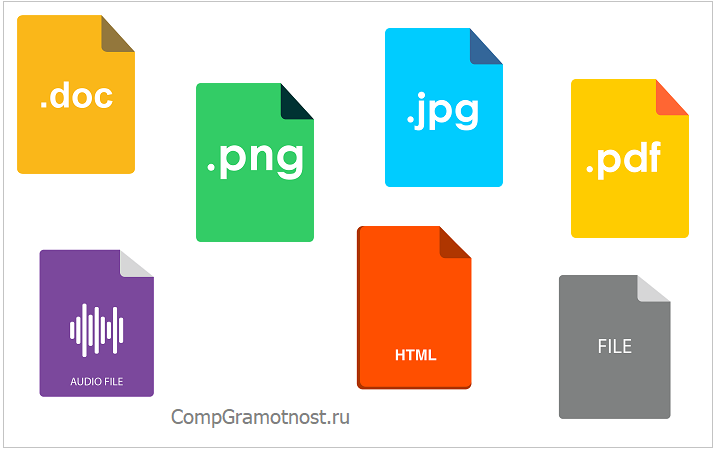
Понятие файла является одним из базовых понятий компьютерной грамотности.
Файл – это поименованная область памяти на компьютерном носителе.
Другими словами, файлом называется набор данных на компьютерном носителе (жёсткий диск, флешка, карта памяти в смартфоне, CD и DVD диск и т.п.), у которого есть свое имя (имя файла).
Имя файла
Какие можно использовать символы в имени файла? В именах файлов рекомендуется использовать русские и латинские буквы, цифры, пробелы и знаки препинания.
Существует ли максимальная длина имени файла? Длина имени файла не должна превышать 255 символов. На самом деле, обычно хватает 20-25 символов.
Операционная система Windows не делает различий между строчными и прописными буквами для имен файлов. Это означает, что не получится хранить в одной и той же папке файлы, имена которых различаются только регистром. Например, два имени файла «Название.doc» и «НАЗВАНИЕ.doc» для Windows будет одним именем для одного и того же файла.
Что такое тип файла или формат файла
Как Вы считаете, могут ли быть в одной папке несколько файлов с одинаковым именем PRIMER? Это возможно при условии, что у имени PRIMER будут разные расширения.
Расширение имени файла указывает на его тип (иногда еще говорят — формат файла). Таким образом,
— все эти понятия, по сути, одно и то же.
PRIMER.doc(x) – типом файла является документ Word (или файл в формате Ворда),
PRIMER.bmp – типом файла является рисунок,
PRIMER.avi – типом файла является видеофайл,
PRIMER.wav – типом файла является аудиофайл.
Все эти файлы имеют разные имена (за счет разных расширений имени файла) и могут храниться в одном и том же месте, т.е. в одной папке.
Если проводить аналогию с именами людей, то имя файла совпадает с именем человека, а расширение имени файла – с фамилией человека. Соответственно, PRIMER.doc и PRIMER.bmp по этой аналогии то же самое, что Иван Петров и Иван Сидоров.
Тип файла (то есть, расширение имени файла) – это часть имени файла, которая начинается с точки, после которой стоят несколько символов.
Расширение является необязательным атрибутом в имени файла, то есть его может и не быть. В таком случае в конце имени файла точка, как правило, не ставится.
Зачем нужен тип файла
Расширение в имени файла хоть и не обязательно, но все-таки желательно, так как оно указывает операционной системе Windows на тип файла. Проще говоря, тип файла является подсказкой для Windows, с помощью какой программы системе Windows следует этот файл открывать.
Есть зарезервированные (служебные) имена, которые нельзя использовать в качестве имен файлов, так как они являются именами устройств:
COM1-COM4 – устройства, присоединяемые к последовательным портам 1-4,
AUX – то же, что COM1,
LPT1-LPT4 – устройства, присоединяемые к параллельным портам 1-4 (как правило, принтеры),
CON (consol) – при вводе – клавиатура, при выводе – экран,
NUL – «пустое» устройство.
Запрещенные символы в именах файлов
Приведу примеры имен файлов, которые являются недопустимыми:
5<>8/7.txt – символы « » и «/» запрещены,
В чем вопрос? – символ «?» запрещен,
PRN.bmp – здесь PRN зарезервированное имя.
Что такое значок файла или иконка файла
В зависимости от типа файла на экран Windows выводятся различные значки (иконки). Первый пример касается значка текстового редактора:

Второй пример относится к архивному файлу. Это тот файл, который был обработан с помощью программы-архиватора WinRAR (сокращенно RAR):

Почему я не вижу типы файлов в своем Проводнике?
Проводник Windows (Пуск—Программы—Стандартные—Проводник) по умолчанию имеет режим, когда расширения имен (типы) файлов на экран не выводятся, но при этом выводятся значки (иконки) файлов.
Подробнее о том, как «заставить» Windows показывать типы файлов: Изменение имени файла в Windows
Выбор типа файла при сохранении файла
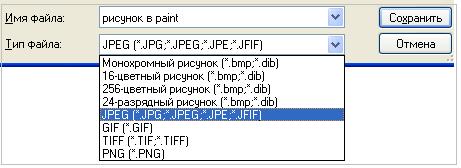
Прежде чем сохранить файл, выбираем сначала подходящий тип файла, затем вводим имя файла и жмем «Сохранить».
Во избежание недоразумений при сохранении файлов всегда обращайте внимание на строку «тип файла», если она есть. Ведь тип файла является для Windows подсказкой, с помощью которого система определяет, какой именно программой этот файл можно открыть.
Тесная связь между типом файла и программой, открывающей такой тип
Можно провести аналогию между файлом (точнее, между типом файла) и программой, работающей с таким типом файлов. Файл – замок, а программа, открывающая этот файл, – ключик к замочку. Как известно, замок без ключика не открывается, да и ключик без замка особой ценности не представляет.
Упражнения по компьютерной грамотности:
1) Попробуйте на Рабочем столе создать две папки с именами: PRIMER и primer.
Для этого на Рабочем столе кликните правой кнопкой мыши на свободном месте, а в появившемся окне – по опции «Создать» и, наконец, клик по опции «Папку». Вместо слов «Новая папка» введите «PRIMER». Затем все это повторяете для создания второй папки с именем «primer». Windows дал Вам «добро» на открытие второй папки?
2) Зайдите, например, в редактор Word и попробуйте сохранить документ с именем PRN. Windows разрешил такое имя для нового файла?
Если у Вас есть вопросы по этой теме, напишите их ниже, в комментариях, я отвечу.
Нашли ошибку? Выделите фрагмент текста и нажмите Ctrl+Enter.
Получайте актуальные статьи по компьютерной грамотности прямо на ваш почтовый ящик.
Уже более 3.000 подписчиков
Важно: необходимо подтвердить свою подписку! В своей почте откройте письмо для активации и кликните по указанной там ссылке. Если письма нет, проверьте папку Спам.
Добавить комментарий Отменить ответ
Комментарии: 43 к “Имена и типы файлов”
Автору респект
Самая толковая статья из всего опубликованного на эту тему.
Спасибо за уроки! Я начинающий. У меня есть проблема, кажется созвучна с уроком. Была программа outlook, в неё заносил знакомых, друзей и т.д. Компьютер стал зависать, внуки переписали всё на флешку, затем вновь записали на новый компьютер ( windows 8.1) OUTLOOK не открывается, нет не телефонов, адресов друзей и т.д. Как открыть?
Хороший совет спасибо!
Спасибо за очень интересный и важный урок Ахат.
Cпасибо большое за совет.Уже создала разные папки, заодно навела порядок-разложила фото так, чтобы их быстро можно было найти. С уважением-Тамара.
Здравствуйте, Надежда!Я скачала фото на ноутбук не с моего телефона, и у скачанных фото номера совпали с ранее скачанными фото с моего телефона (Это я потом поняла).Мои фото исчезли.Можно ли восстановить мои прежние фото и как мне избежать такой ошибки в дальнейшем? С уважением-Тамара.
Тамара, потерянные фотки можно восстановить или из Вашего телефона, если они там сохранились, или из копии данных, если Вы эти копии своих данных делали ранее. Вопросы архивации и восстановления данных рассматриваются в статьях из рубрики «Архивация и восстановление» на моем блоге.
Чтобы избежать подобной проблемы в дальнейшем надо копировать данные из телефона в компьютер в разные папки. Например, если Вы скачиваете фотки из своего телефона, то можно создать папку «Фотки из моего телефона» и копировать данные в эту папку. А если Вы собираетесь копировать данные из чужого телефона, то можно создать папку «Фотки из телефона Лены» (Маши, Светы и т.п.) и копировать данные из телефона Лены (Маши, Светы и т.п.) в эту папку (в эти папки).
С первым заданием справилась: вторую папку не создаёт, т.к. имя уже занято; второй вопрос — не откроет, потомучто имя зарезервировано;
третий — имени фпайла допущена ошибка — / знак запрещенный в именя файла
Спасибо! Нужная инфа. Не могли ли вы дать ссылку на читалку на русском языке для расширения fb2.А если ещё и инструкцию к ней…
Татьяна, я не в курсе. Если хотите, спросите в группе subscribe.ru/group/kompyuternaya-gramotnost/. Для этого надо «Вступить в группу» и затем «Создать новую тему».
В моем случае не помогает. Надо счто-то другое.
Откройте в верхнем меню Вид. Поставьте галочку напротив Плитка.
Да все так и и есть. Только видеофайлы показываются в иде значков,а я хотел, чтобы как раньше в виде кадров из них. Может какую прогу надо? А менять значки крупные на мелкие смысла нет.
Попробуйте задать другую программу для просмотра видеофайлов по умолчанию из числа установленных на Вашем ПК. Правая кнопка мыши напротив значка видеофайла — Воспроизвести с помощью — Выбрать программу и поставить галочку, чтобы все подобные видеофайлы воспрозводились именно этой программой. Иногда помогает.
Надежда! У меня W-7.Раньше все видеофалы имели значки в виде начальных кадров содержимого файла,т.е. типа как-будто видеопленка и кадр из этого файла. Что-то я кликнул не то и вместо этого отбражения файла стало отбражение файла в виде значка программы, открывающей файл. А как мне вернуть предыдущее отображение файла? Может подскажете. Спасибо!
Олег, откройте папку, в которой размещены Ваши видеофайлы, в строке меню окна папки выберите «Вид» и в открывшемся меню отметьте «Крупные значки» или «Мелкие значки».
Надежда, у меня 2 вопроса. 1)В каком формате(с каким расширением или надо знать сколько пикселей — я тут запуталась в правильности вопроса)сохранять картинки и фотографии,чтобы они занимали немного места и их можно было бы поставить на десктоп,в виде обоев. 2)Что это за файлы:WRL 1491.tmp; desktop.ini;thumbs.db? Можно ли их удалять, переносить, и почему они иногда не удаляются, даже, если сам файл уже закрыт? При копировании они переносятся и на флешки и на СD.
Надежда, благодарю Вас за исчерпывающую информацию по моим вопросам. С вашим блогом надо дружить постоянно. Это только начало, а еще сколько надо выучить! Век живи-век учись!
Нина, и Вам спасибо на добром слове, обращайтесь, если смогу — помогу. Компьютер — такая вещь, что постоянно появляется много нового, много необходимого, поэтому, да, «Век живи-век учись!». Это относится и к новичкам, и к опытным пользователям.
Надежда, скажите как правильнее сделать: посылать ваши уроки на домашний компьютер или повторно подписаться на «smartresponder.ru» на другой эл. адрес, чтобы просмотреть видео, которое вы предлагаете в уроках.Для меня этот ритм изучения слишком высок, я на работе.А материал надо изучать весь, есть много новых сведений о компьютере.
Нина, Вы сами решайте, как Вам лучше сделать. Можно повторно подписаться на другой e-mail. Знаю, что иногда заканчивают получение писем курса и сразу подписываются повторно, причем на тот же e-mail.
Видео дублирует то, что описано в тексте. На работе видео, конечно, смотреть неудобно. Кстати, все мои видео выложены на моем канале на Youtube: http://www.youtube.com/user/NadezdaSh1/videos
Спасибо за урок, хоть я основное по теме знаю, но добывать информацию мне пришлось методом многих проб и ошибок долгое время. Ваши уроки ускоряют работу на компьютере. Я рада, что получаю компьютерную грамотность с вами, Надежда! Правда, с паролями у меня постоянная проблема,так и не восстановила пароль в Яндексе. Есть и вопрос: есть ли какие правила организации файлов в компьютере, чтобы все можно было разложить по полочкам и найти быстро. Сколько лет храниться инфо в компьютерах и кто ответственный за чистку от хлама в ПК и на диске сервера компании: пользователь или компьютерщик (в корпоративных компьютерах)?. Как работает компьютер, если в нем хранится много лишнего?
Нина, четких правил организации файлов нет, их надо каждый раз «изобретать» под конкретные задачи.
Правил по срокам хранения файлов на серверах тоже нет. Все зависит от того, какую информацию хранят в этих файлах. Например, бухгалтерская информация (по правилам налоговой инспекции) хранится не менее 5-и лет. Кадровая информация хранится до 75-и лет. Многие другие виды информации не имеют четкой регламентации по срокам хранения. Это опять же надо устанавливать под конкретные задачи.
Чистят «хлам» — пользователи (обычно), так как сисадмины навряд ли осведомлены вообще о том, что в каких папках и файлах хранится. Обычно в организациях это происходит следующим образом. Сисадмин, видя, что у него заканчивается место на файловых серверах, просит (требует) от пользователей к такому-то сроку удалить лишнюю информацию и предупреждает, что в противном случае он удалит ее полностью. Как правило, срабатывает, все начинают думать, что удалить. Но удалять полностью информацию пользователей не нужно, даже если они не воспримут угрозы сисадмина. Так как среди удаленной информации может быть очень нужная.
Компьютер не понимает, много у него лишнего или не много. Поэтому на обычную производительность это не влияет. Но все программы, предназначенные для обслуживания ПК (антивирусы, программы архивации данных и т.п.) начинают работать дольше, так как приходится обслуживать большее количество папок и файлов.
Упражнения к этой статье.
1.Windows не дал «добро» при открытии второй папки и добавил в имя папки цифру 2,чтобы их отличать.
2.Windows не разрешил такое имя для нового файла, так как это имя зарезервировано для использования операционной системой.
3.Значит, не той программой пытаюсь ( мне предлагается список)
открыть файл. А что делать не знаю.
Теперь я поняла и как изменить имя файла, и как сделать так, чтобы расширения у файлов были видны.
Очень доступно и понятно изложен материал. Спасибо Вам, Надежда, за уроки!
Как узнать расширение файла, сделать расширение видимым в Windows?
Почти любому пользователю, не зависимо от его опыта, приходится задаться вопросом — как узнать расширение файла?
Иногда нужно сделать его видимым для всех файлов.
Расширение файла это добавление к имени файла нескольких букв, которые определяют принадлежность файла к тому или иному приложению, программе, с помощью которой его можно открыть или запустить.
Например текстовые файлы имеют расширение txt,
документы Maicrosoft World имеют расширение doc,
расширение exe присваивается исполняемым файлам, программе.
Из википедии:
Расширение имени файла — последовательность символов, добавляемых к имени файла и предназначенных для идентификации типа (формата) файла. Это один из распространённых способов, с помощью которых пользователь или программное обеспечение компьютера может определить тип данных, хранящихся в файле.
Расширение обычно отделяется от основной части имени файла точкой. В операционных системах CP/M и MS-DOS длина расширения была ограничена тремя символами, в современных операционных системах это ограничение отсутствует. Иногда могут использоваться несколько расширений, следующих друг за другом, например, «.tar.gz».
Более подробно можно почитать в Википедии.
Итак чтобы узнать расширение файла можно просто нажать правой кнопкой мыши на файле и нажать свойства, на вкладке общие мы увидим расширение этого файла и приложение которым можно его открыть.


Если вы хотите всегда видеть расширение всех файлов то необходимо сделать следующее:
Для Windows 10

Выбираем вкладку «Вид»
Выбираем параметры, изменить параметры папок и поиска

В открывшемся меню выбираем вкладку «Вид»
В конце списка убираем галочку «Скрывать расширения…»
Применяем ко всем папкам, нажимаем внизу еще раз применить,
и последнее нажимаем «ОК»
Для Windows 8, 8.1

Выбираем вкладку «Вид»
Ставим галочку рядом с надписью «Расширение имен файлов»
Для Windows 7
Заходим в панель управления, выбираем просмотр «Мелкие значки» и выбираем параметры папок. На картинке ниже показано наглядно.

В открывшемся окне параметров папок во вкладке «Вид», прокручиваем список параметров вниз и убираем галочку «Скрывать расширения …»
Затем нажимаем «Применить» и «ОК»
Для Windows XP

Выбираем вкладку «Сервис», «свойства папки…»
В открывшемся окне выбираем вкладку»Вид», в дополнительных параметрах убираем галочку напротив строки «Скрывать расширения для …».
Нажимаем «Применить», «Сброс для всех папок», «Применить ко всем папкам» и последнее «ОК».



