
AIDA64, или Как узнать вкус «начинки» своего смартфона
При покупке смартфона требуется проверить его на подлинность. Наилучшим вариантом является переход в бутлоадер, однако, если комбинация клавиш вам неизвестна, можно воспользоваться сторонними приложениями, которые позволят определить, какой процессор установлен, какое разрешение имеет дисплей и другие параметры. И именно AIDA64 может выступить как один из вариантов.

Кроме того, AIDA64 можно установить и в случае, если вы решитесь более подробно изучить внутренности своего девайса, так как информации приложение предоставляет много. И, что самое интересное, все данные в нашем случае полностью совпадали с действительностью, чего не скажешь об AnTuTu, который определил, что в тестовом One X установлена 6-Мп камера, хотя в действительности девайс имеет 8-Мп модуль.
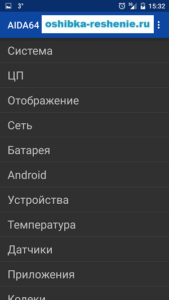
Интерфейс AIDA64 прост, удобен и выполнен в материальном дизайне. Главный экран представляет собой список из категорий, каждая из которых расскажет пользователю об определенных параметрах смартфона.
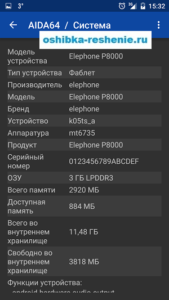
Например, если перейти в раздел «Система», на экране отобразится информация о модели смартфона, производителе, серийном номере, количестве ОЗУ, её свободной части и так далее.


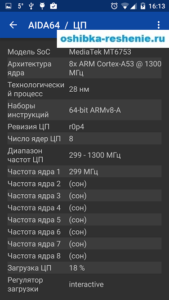
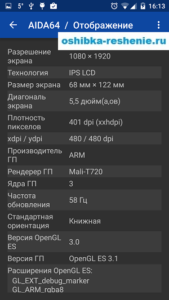
В разделе «ЦП» показана модель процессора, его архитектура, ядра, частоты, техпроцесс (в нашем случае 40-нм!). В свою очередь, вкладка «Отображение» подробнее опишет графический процессор, разрешение дисплея, его технологию, размеры экрана, диагональ, очень точную плотность пикселей, версию OpenGL и так далее. Во вкладке «Сеть» расположились данные о ваших сетевых соединениях, включая маску сети, шлюз, а также информацию о поддержке технологии Wi-Fi Direct. К слову, данные мобильной связи также имеются и описаны в достаточно развернутом виде.

Из интересного отметим раздел «Датчики», где показана информация о всех датчиках, к тому же отображается их работа в реальном времени. Таким образом, можно убедиться, насколько точно и правильно работают ваши датчики. А раздел «Температура» покажет, насколько нагрелся ваш смартфон.
Но и это всё еще не все разделы AIDA64. Если желаете более детально изучить AIDA64 и своё устройство, обязательно установите данное приложение. По крайней мере как альтернатива AnTutu и GPU-Z это очень неплохой вариант, к тому же его постоянно обновляют и доводят до ума.
Приложение: AIDA64 Разработчик: FinalWire Ltd Категория: Инструменты Версия: 1.28 Цена: Бесплатно Скачать: Google Play
Как узнать характеристики телефона на Андроид.
Каждое электронное устройство обладает техническими характеристиками, по которым его можно сравнить с ему подобными. Именно благодаря этим характеристикам мы можем сделать вывод, какой смартфон, планшет или компьютер лучше и больше нам подходит. Так же, опираясь на эти данные, можно определить является ли данный девай оригинальной версией, а не подделкой, которых в наше время очень много, и к тому же очень хорошего качества, но естественно намного дешевле оригиналов.
Скачать Pro версии приложений вы сможете пройдя по ссылкам под описаниями.
А вот здесь как раз и кроется проблема для Android и для других ОС. Большинство производител смартфонов скрывают характеристики своих смартфонов. И если гигабайты памяти можно узнать с помощью встроенных средств и нехитрых расчетов, то информацию о процессоре, камере и другом железе, вы не найдете.
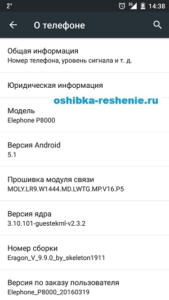
Исключение составляет разве, что HTС, которые дают практически всю информацию о системе Смартфона.
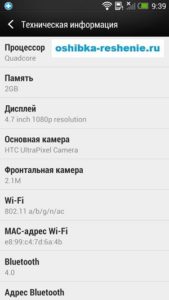
У других брендовых Смартфонов таких как LG, Samsung, Sony, и других, даже китайских производителей вы эту информацию не найдете.
Но как тогда быть, как узнать какое железо стоит?
Ответ есть: с помощью специальных Приложений, о которых мы поговорим ниже…..
Первое:
CPU-Z
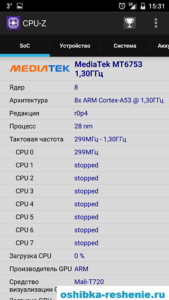
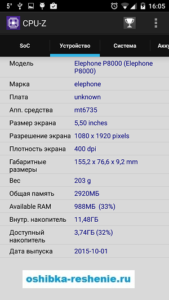
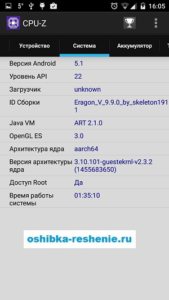
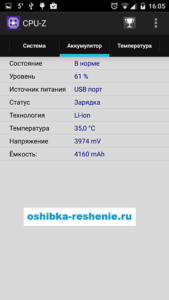
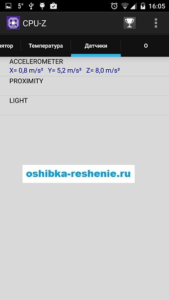
Приложение CPU-Z Pro можно скачать Здесь.
Второе:
Следующее приложение которое поможет нам увидеть всё, что стоит внутри Смартфона или Планшета – Это AIDA64 которое возможно многим знакомо по работе с компьютером на системе Виндовс. Теперь оно есть и на Андроид.
Приложение простое, удобное и действительно дающее всю информацию о системе на 100%…..
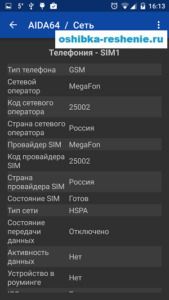
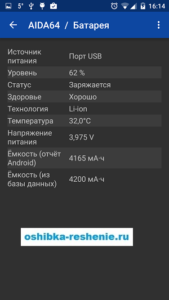
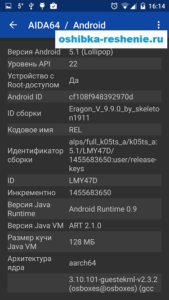
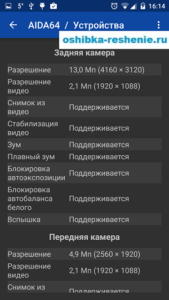
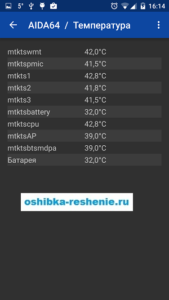

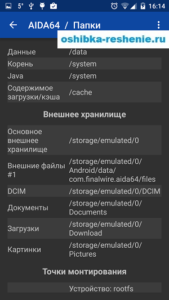
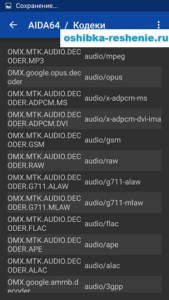
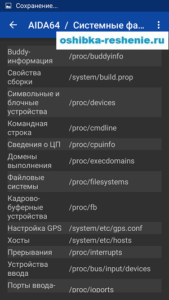
Скачать приложение AIDA64 Pro Здесь.
Третье:
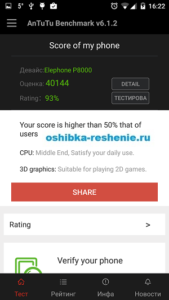
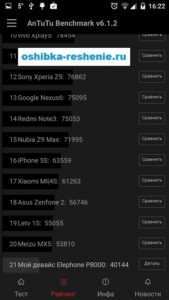
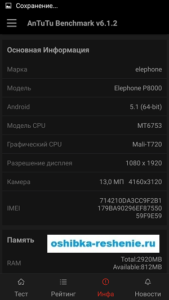
Ещё одно приложение под названием AnTuTu Benchmark поможет вам узнать не только о вашей системе, но также проверить ваш аппарат на производительность, и покажет вам его рейтинг по отношению к другим Смартфонам.
Скачать приложение AnTuTu Benchmark можно Здесь.
Спасибо за посещение Сайта.
Пожалуйста оставляете свои Коментарии или Советы, Подписывайтесь на рассылку, чтобы быть в курсе новостей
А так же делитесь статьями нашего сайта Со Своими Друзьями в Соц Сетях нажав на Иконку.
Как узнать характеристики телефона Андроид (какой у него процессор, сколько ядер, какая память, ОЗУ, камера, батарея и прочее)
 Доброго времени суток!
Нередко нам требуется узнать подробные характеристики телефона (например, для того чтобы оценить пойдет ли та или иная игра на нем или будет тормозить; или при каких-то проблемах, вопросах — нужно что-то уточнить, диагностировать и т.д.).
Конечно, можно прибегнуть к документам, спецификациям (которые шли вместе с аппаратом при покупке). Однако, часто в них не оказывается нужной информации, либо эти бумаги давно уже потеряны (или еще что-то 😢).
В общем, в этой статье хочу привести несколько простых и надежных способов, как можно узнать обо всех внутренностях вашего смартфона (как аппаратных, так и программных).

«Ало! Мастер нам неправильные услуги оказывает. » (Карикатура Евгения Крана)

Узнаем характеристики телефона (без документов)
Способ 1: с помощью настроек Андроид
Андроид 8.0÷10.0
В настройках Андроид 8.0÷10.0 теперь можно узнать гораздо больше информации о телефоне, чем это было в предыдущих версиях (хотя бы даже сравнить с Андроид 5.0). И для решения большинства не сложных вопросов с аппаратом — этого более, чем достаточно.
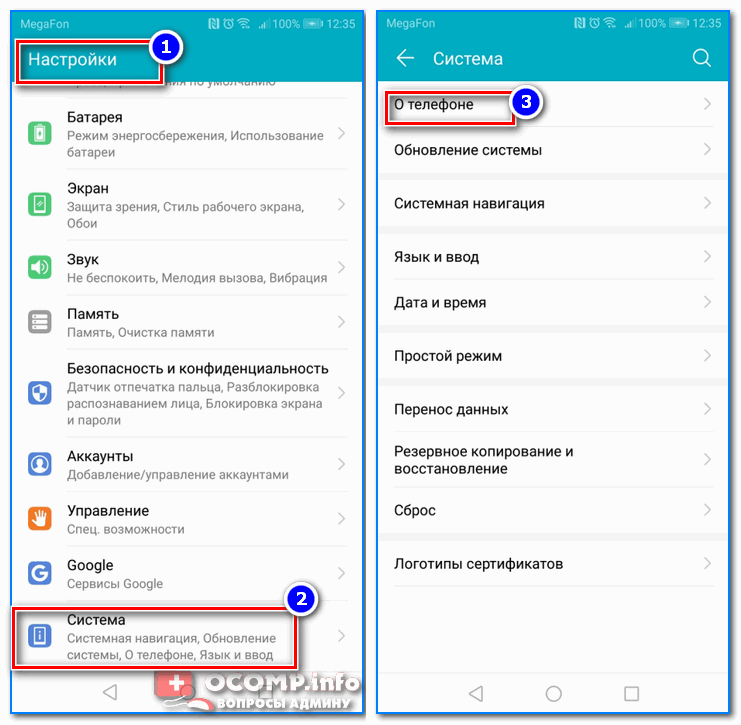
В этой вкладке будет представлена информация о модели устройства, версии Андроида, процессоре, памяти, ОЗУ (RAM), экране и пр.
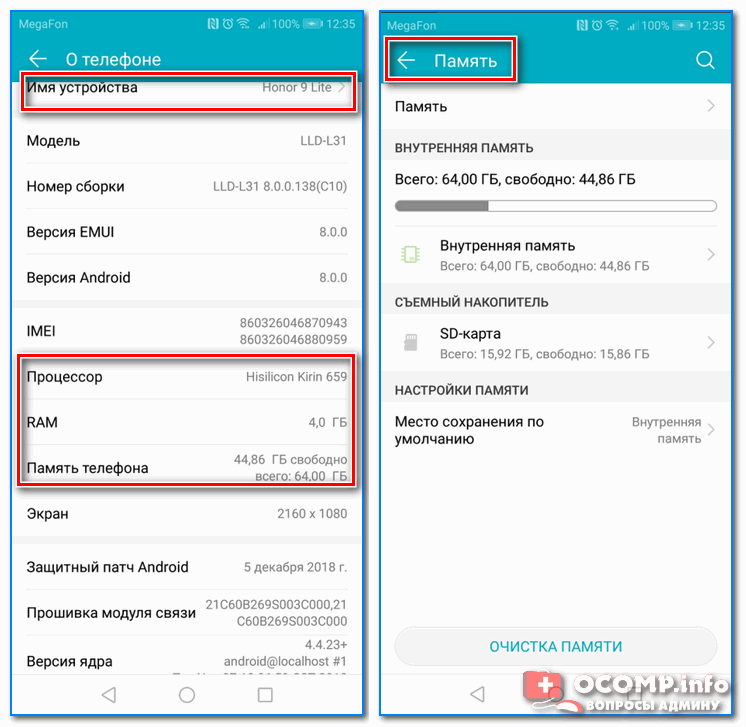
Андроид 5.0, 6.0
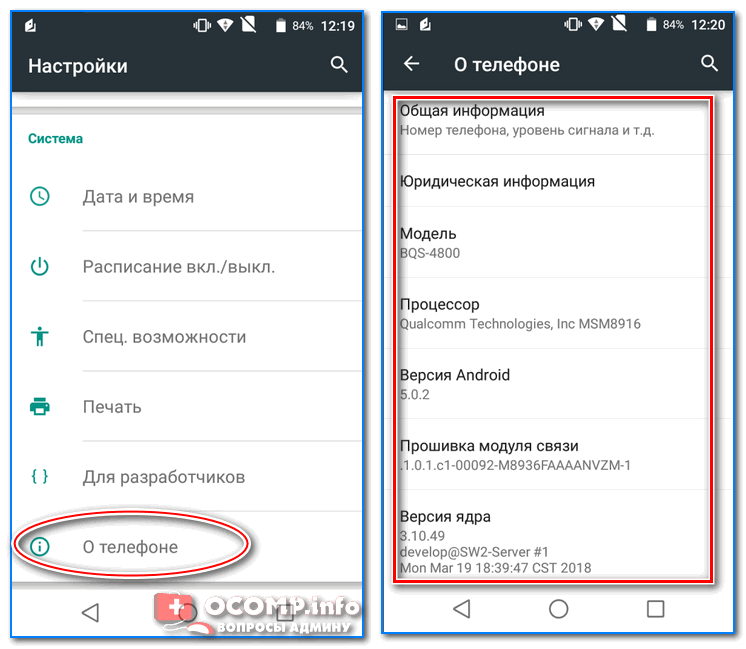
Благо, что для получения информации и том, сколько всего места (и сколько свободно) — достаточно просто открыть в настройках раздел «Память» (см. скрин ниже, слева 👇).
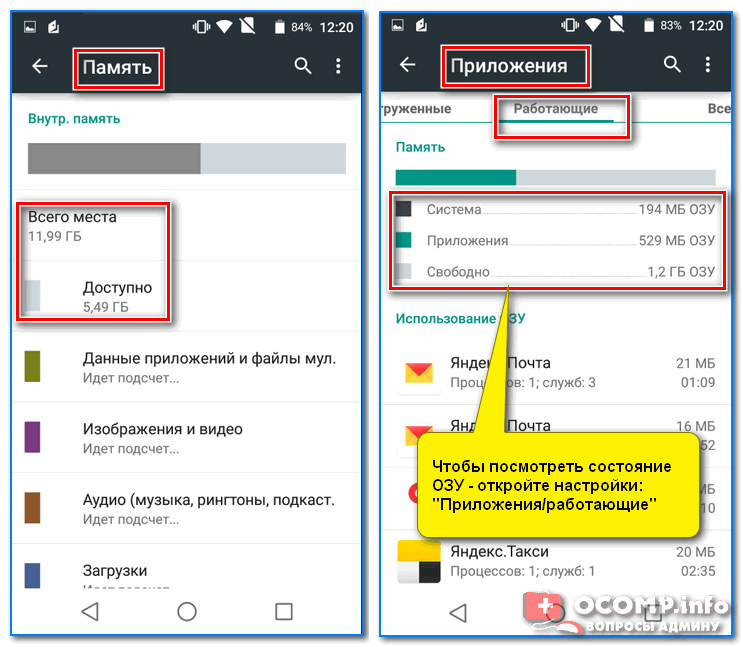
Способ 2: с помощью спец. приложений
К сожалению, без спец. приложений узнать обо всех внутренностях телефона — пока невозможно. Например, нельзя получить подробную информацию о процессоре, экране, батарее и пр.
Ниже хочу привести несколько утилит, которые позволяют легко устранить этот недостаток Андроида.
AIDA 64
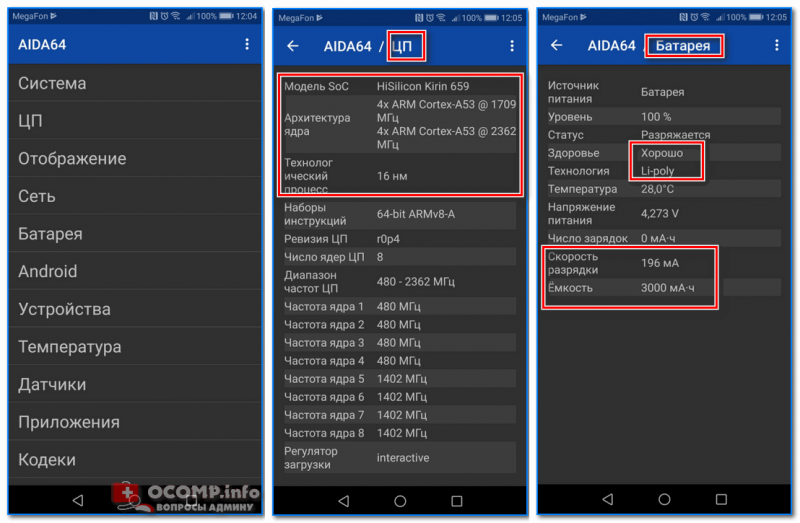
Очень простое и надежное приложение для просмотра большинства всех скрытых «внутренностей» телефона. После установки и запуска AIDA 64 предлагает вам открыть один из разделов: система, ЦП, отображение, сеть, батарея, устройства температура, датчики, кодеки и т.д.
Отмечу, что информация во вкладках очень подробная. Например, открыв вкладку ЦП — вы узнаете не только модель процессора, но и количество ядер, архитектуру, частоту работы, наборы инструкций и пр. Тоже самое касается и вкладок температура, система и др. (часть из них приведена на моих скринах).
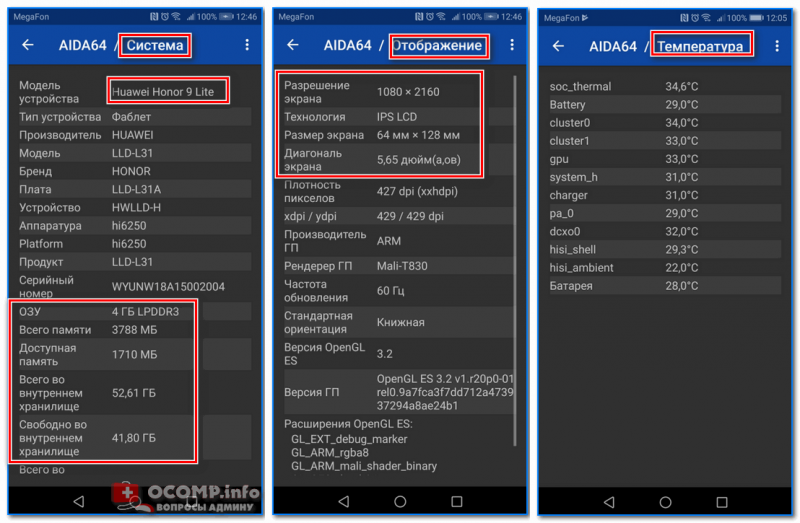
AIDA 64: система, отображение, температура
Рекомендовал бы обязательно проверить вкладку «Батарея» : из нее вы сможете узнать состояние своего аккумулятора, его емкость, скорость разрядки.
DevCheck
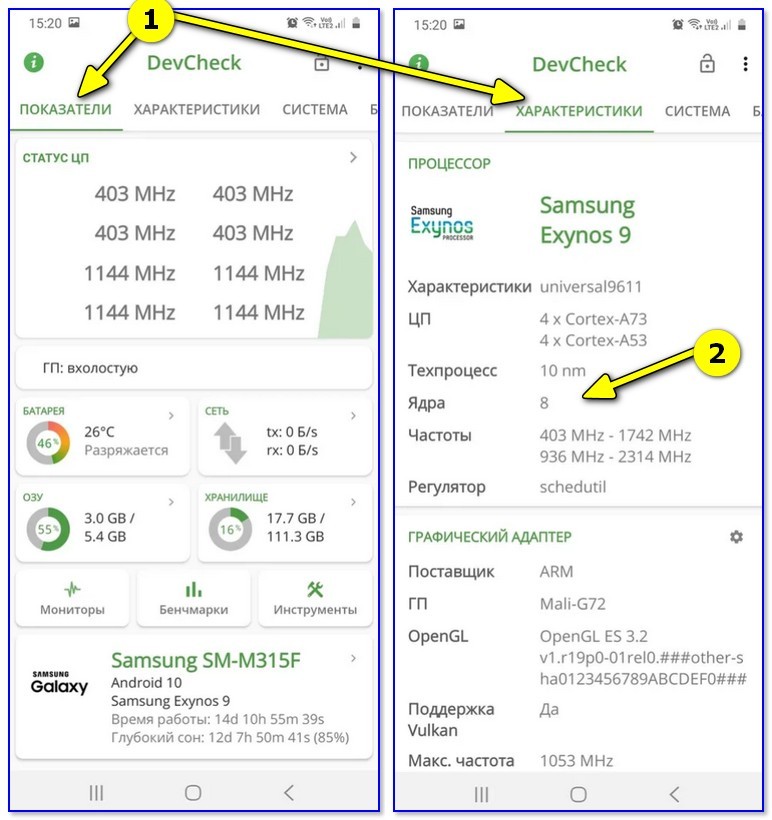
DevCheck — просмотр характеристик
Это приложение конкурирует с AIDA 64, причем, на мой взгляд некоторые вещи в DevCheck выглядят более наглядно. Например, можно очень быстро узнать подробности о камере, о состоянии батареи, нагрузке и модели ЦП и т.д. (👆👇).
Отметил бы «всеядность» приложения — хорошо работает как на относительно-старых аппаратах, так и на последних новинках.
Кстати, в скором времени разработчики обещают добавить в DevCheck бенчмарки (спец. модули, позволяющие тестировать работу компонентов телефона).
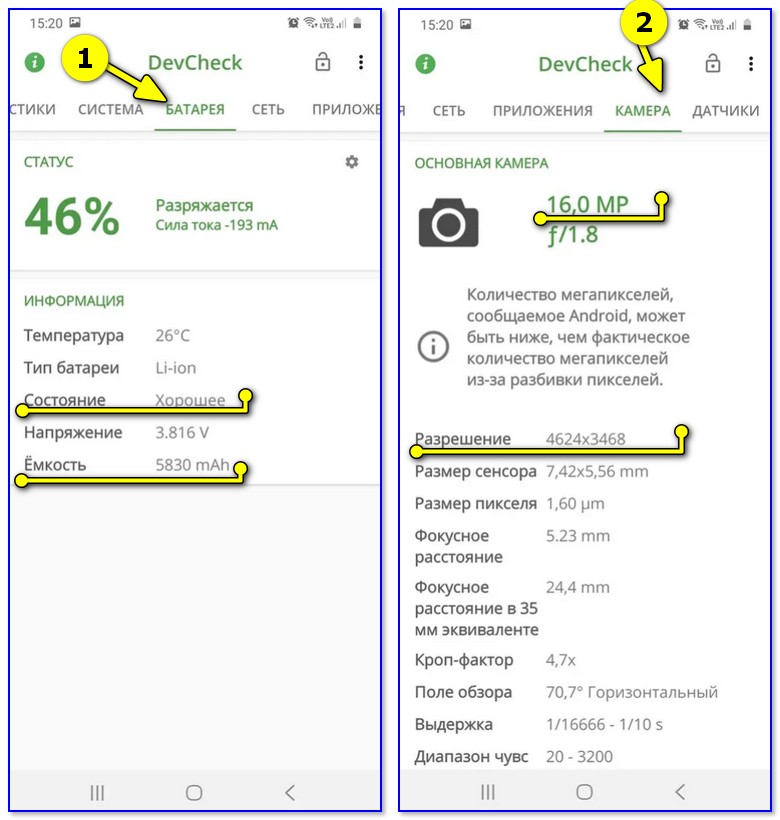
DevCheck — свойства камеры, состояние батареи
CPU Z
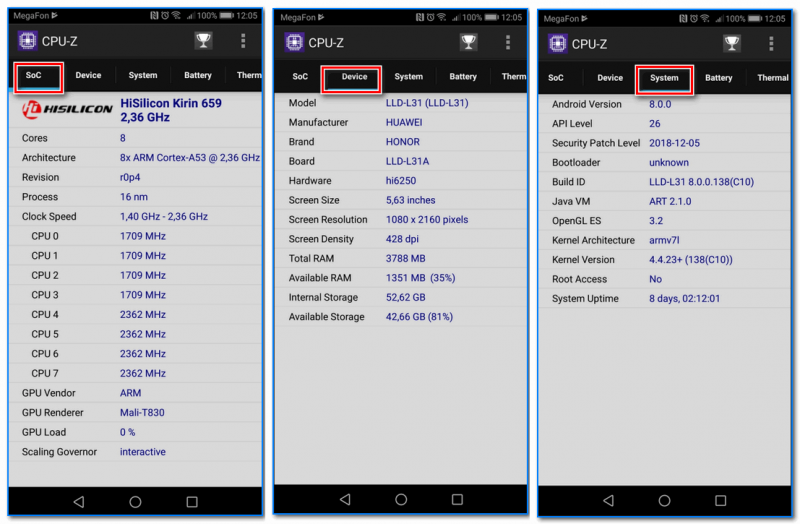
Добротный аналог AIDA 64. Позволяет получить огромное количество данных о железе телефона и его текущем состоянии. Пригодится для диагностики и устранения различных проблем аппарата.
Также бы добавил в плюс программе: работает даже в тех случаях, когда AIDA 64 при установке просто вылетает.
Мое устройство
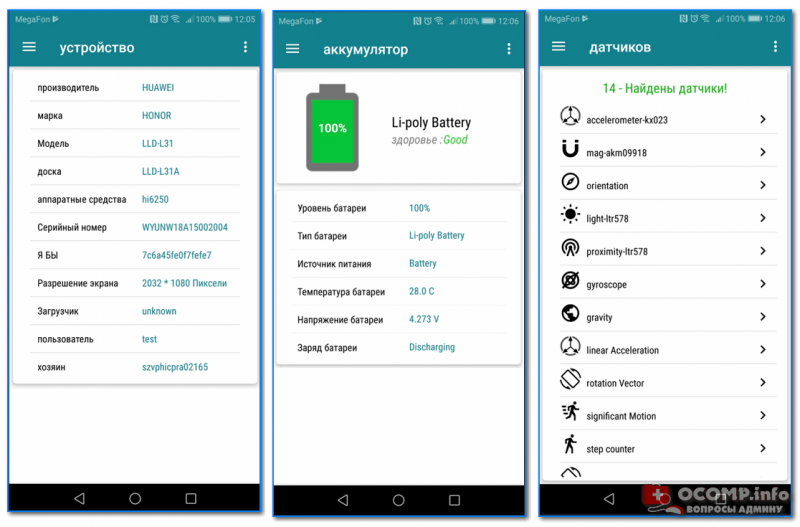
Что касается функционала: то здесь есть все самые необходимые вкладки, для получения полной информации о железе смартфона. Можно узнать модель устройства, ЦП, состояние батареи, наличие датчиков и сенсоров, параметры камеры и др.
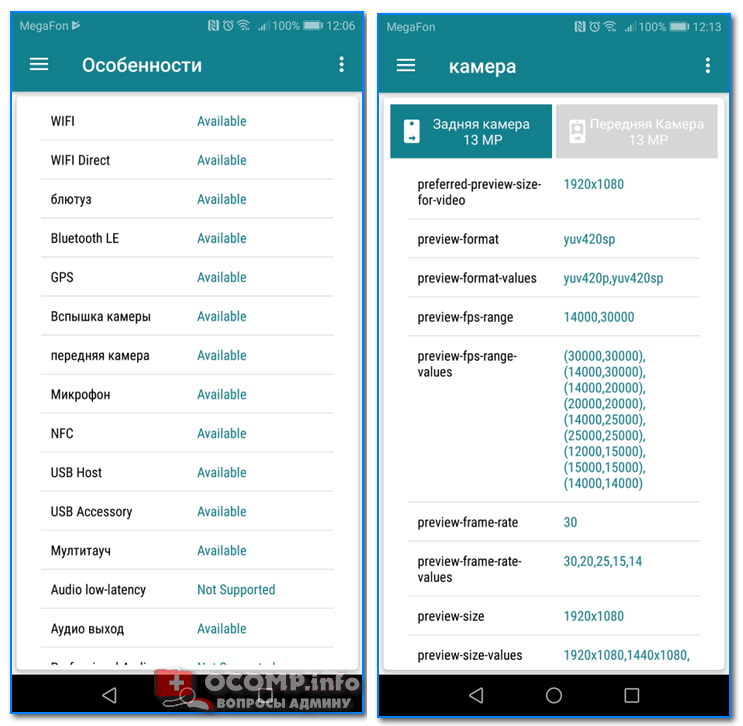
Информация о камере: 13 Мегапикселей, разрешение снимаемого видео 1920 на 1080
Кстати, в плюс программе: при тестировании не заметил рекламных блоков (это радует 😉).
На этом пока всё, дополнения приветствуются.
Как узнать технические характеристики телефона, камеры на смартфоне или планшете Андроид: инструкция, скачать 6 лучших программ для проверки характеристик телефона на Андроиде
Статья приведет список приложений, с помощью которых можно узнать характеристики гаджетов на Андроид.
Как узнать технические характеристики телефона, камеры на смартфоне или планшете «Android»? Как определить процессор на моем гаджете? Вопросы такого рода часто задают владельцы телефонов под управлением «Android». В сегодняшнем обзоре мы дадим вам ответы вместе с ссылками на соответствующие приложения.
Для начала скажем, что в определенных случаях скачанная из интернета очень нужная вам программа не функционирует, даже если вы установили ее правильно. Почему так происходит?
Суть в том, что многие нелицензированные приложения работают только на определенных телефонах с определенными техническими характеристиками. Вероятно, ваш телефон не соответствует требованиям таких приложений, потому они отказываются работать.
Значит, перед тем как использовать какое-либо приложение, вам следует разобраться в возможностях вашего телефона. У вас есть три варианта, как сделать это:

Приложения для анализа характеристик устройств «Android»
Приложения для анализа характеристик устройств «Android»
В первых двух случаях вы сможете разобраться сами. Но мы предлагаем третий вариант, поскольку он наиболее удобный и даже полезный.
Как узнать какой процессор на телефоне Андроид (общие данные)
Самые простые способы узнать общие данные о процессоре, не вдаваясь в подробные характеристики: получить сведения на самом устройстве, из документации к смартфону, в интернете.
Данный способ, в основном, позволит узнать количество ядер, имеющихся у процессора и их тактовую частоту.
Для получения подробных характеристик процессора, придется воспользоваться сторонними приложениями из Google Play Маркет. Мы воспользуемся бесплатными программами CPU-Z и AIDA64, аналоги которых давно работают на компьютерах, и предоставляют подробные сведения об оборудовании ПК.
Вам также может быть интересно:
Почему важно знать характеристики аппарата
Для того, чтобы телефон работал без зависаний, требуется наличие высокопроизводительного процессора и оптимального объема оперативной памяти. Для видеозвонков потребуется камера с достаточным разрешением. Выбор аппарат должен исходить из потребностей пользователя, для каких целей будет использоваться девайс.
Немаловажным фактором при выборе аппарата является архитектура микропроцессора. На сегодняшний день Google принудительно обязала разработчиков приложений для Андроид выпускать ПО только для 64 разрядной архитектуры.
Также необходимо обращать внимание на характеристики графического ускорителя, именно от него зависит то, как будут работать высокопроизводительные игры. Игры на смартфонах давно имеют поддержку последних графических технологий и соответственно качество вывода картинки на экран аппарата ничуть не хуже, чем на персональных компьютерах. При этом, для качественной картинки необходимо учитывать тип экрана, наиболее продвинутой технологией является – AMOLED. Но есть и другие типы: TFT LCD, IPS, AMOLED SUPER и т.д. Также сюда можно отнести плотность пикселей, цветопередачу, частоту обновления.
Не все производители мобильных устройств указывают на коробке и руководстве полное наименования технических компонентов телефона. Если информации о том, какой процессор или видеочип установлены на смартфоне нет, можно воспользоваться сторонним ПО для отображения полной информации, а также штатными возможностями мобильной ОС. Далее будет подробно разобран вопрос, как можно проверить смартфон.
Как узнать какой процессор на смартфоне в CPU-Z
Приложение CPU-Z работает на английском языке. В магазине приложений найдите программу CPU-Z, а затем выполните следующие действия:
Во вкладке «SoC» собрана вся необходимая информация:
В других вкладках собраны данные о следующих параметрах:
Узнаем технические характеристики Айфона
Узнать технические характеристики гаджетов от Apple можно следующим образом:
Как узнать процессор смартфона на Андроид в AIDA64
Программа AIDA64 поддерживает работу на русском языке. Установите, а затем запустите программу AIDA64 на мобильном устройстве.
В первом окне AIDA64 нужно выбрать опцию «ЦП».
В следующем окне программа покажет подробную информацию о процессоре телефона. Сведения предоставляются на русском языке, поэтому пользователь без труда их поймет.
Приложение AIDA64 предоставляет большое количество разнообразных сведений о мобильном устройстве. Полезные данные сгруппированы по разделам: «Система», «ЦП», «Отображение», «Сеть», «Батарея», «Android», «Устройства», «Температура», «Датчики», «Приложения», «Кодеки», «Папки», «Системные файлы», «О программе».
Когда и зачем это нужно?
Процессор на смартфоне Андроид играет очень важную роль. Именно он обрабатывает все команды. Чем он мощнее, тем быстрее устройство будет справляться с решением тех или иных задач. Конечно, свою лепту вносит и оперативная память, но роль чипсета всё же гораздо важнее. Поэтому перед тем, как вы купите смартфон, в обязательном порядке следует узнать о наименовании и структуре процессора. Вдруг здесь используется какое-нибудь очень слабое четырехъядерное решение от MediaTek? В таком случае не стоит возлагать на девайс очень больших надежд — он обязательно будет подтормаживать.
Не лишним подобное знание будет и тем, у кого смартфон уже куплен. Если ознакомиться с характеристиками установленного чипсета, то можно понять, какие игры стоит скачивать с Google Play, а на какие не следует тратить своё время. Например, двухъядерные решения постепенно уходят в прошлое, но созданные на их основе устройства всё ещё можно купить с рук. Если у вас именно такой гаджет, то можно забыть о современных играх с трехмерной графикой. Исключение составляют только мобильные процессоры Intel — они выполнены по особой технологии, в результате чего мощности обычно бывает вполне достаточно. Но встретить такие чипсеты с каждым годом удаётся всё реже, так как американская компания практически полностью отказалась от развития данного направления.
техническая лирика о центральном процессоре — Android
Процессор на Android — его называют Центральный процессор — наиважнейшая часть для работы мобильного устройства! Центральный процессор определяет вычислительные мощности устройства, от коих (помимо прочего программного), как известно, зависит скорость работы телефона!
Вычислительная производительность центрального процессора (далее ЦП) обусловлена количеством ядер (это коротко). Понятно: чем дороже девайс, тем быстрее…
Мощности ЦП (его производительности) определяют те обстоятельства, например, которые игры «пойдут» на смартфоне, а которые (типа 3D) даже и не стоит скачивать и устанавливать на мобильное устройство.
В том числе и по этим игровым причинам пытливый пользователь задаётся вопросом — какой процессор установлен на Андроиде?
Как узнать процессор смартфона?
Существует несколько общих способов узнать о характеристиках процессора.
В некоторых случаях, для получения описаний подробных параметров, возможно, потребуется установить на своё мобильное устройство специальные приложения…
вернуться к оглавлению
Проверяем качество сборки смартфона
О том, как проверить качество сборки смартфона, можно написать диссертацию, и все же попытаемся коротко осветить самые главные моменты.
Первое: укрывающее экран стекло может быть приклеено криво. Чтобы вовремя выявить этот момент, следует сделать следующее. Во-первых, одновременно провести пальцами по ребрам – то есть по местам, где боковые грани корпуса смыкаются с фронтальной. Пальцы не должны почувствовать ни бугорков, ни вмятин. Во-вторых, стоит сравнить ширину щелей вокруг экрана. Щели на стыках должны быть идеально равномерными. Если ширина разная – со сборкой есть проблемы. В-третьих, стоит положить смартфон на горизонтальную поверхность и посмотреть на него с торцов. Если при сборке допущены какие-либо нарушения, вы, скорее всего, заметите, что фронтальная панель установлена неровно.
Второе: скрипы, болтания и люфт панелей корпуса недопустимы. Даже не самые крупные китайские фабрики к 2020 году освоили технологии сборки, обеспечивающие идеальную подгонку деталей. Если в смартфоне что-то болтается, то это, скорее всего, брак. Требуйте другой экземпляр.
В то же время, нередко даже в не самых дешевых смартфонах слегка дребезжат клавиши регулировки громкости и включения. Этот момент воспринимать как брак не стоит – скорее, это просто такая неприятная особенность. Проверить, так ли это, можно попросив второй аппарат для сравнения.
И еще: посторонние звуки (постукивания) из модуля камеры – это скорее нормально, чем ненормально. Таковы особенности оптических систем, устанавливаемых в смартфоны.
Для телефонов на iOS все намного проще, достаточно знать модель айфона, а соответствующий ей процессор можно увидеть в таблице ниже:
| Модель | Процессор |
| iPhone | Samsung 32-bit RISC ARM 1176JZ(F)-S v1.0 |
| iPhone 3G | Samsung 32-bit RISC ARM 1176JZ(F)-S v1.0 |
| iPhone 3GS | 600 MHz ARM Cortex-A8[3] |
| iPhone 4 | 800 MHz ARM Cortex-A8 |
| iPhone 4S | 800 MHz dual-core ARM Cortex-A9 |
| iPhone 5 | 1.3 GHz dual-core Apple A6 |
| iPhone 5S | 1.3 GHz 64-bit dual-core Apple A7 |
| iPhone 6 / 6 Plus | 1.4 GHz 64-bit dual-core Apple A8 |
| iPhone 6S / 6S Plus and SE | 1.85 GHz 64-bit dual-core Apple A9 |
Виды ЦП на Android
В смартфоны устанавливают однокристальные системы, которые объединяют:
Чипсет определяет тип совместимой оперативной и постоянной памяти.
На мощность влияет не количество ядер, а их тип, число кластеров, частота и планировщик.
Следующий момент связан с размером техпроцесса — он отвечает за плотность размещения транзисторов, определяющих скорость передачи данных и энергоэффективность. На июнь 2020 года, флагманские смартфоны работают на базе 7-нм техпроцессов. На рынке также есть модели, основанные на 8, 10-нм техпроцессах. Решения от 12-нм считаются устаревшими.
В мобильные гаджеты на Андроид устанавливают варианты от:
Изучаем коробку со смартфоном и состояние пленок
Разорванные бумажные пломбы говорят лишь об одном: коробку вскрывали. Зачем – вопрос открытый. Может, консультант решил посмотреть аппарат, а может – и поиспользовать его. Зачем вам платить за смартфон, который вроде как новый, но на самом деле нет?
Это же касается и пленок: если их нет или они наклеены криво и с пузырями – знайте, что-то тут нечисто. Впрочем, бывают и исключения: на совсем уж дешевых аппаратах пленки зачастую наклеены как раз криво и с пузырями. И виноваты в этом не продавцы, а китайские фабрики второго-третьего эшелона, не соблюдающие технологический процесс.
Бенчмарки
Бенчмарки (Benchmarks) нужны, чтобы определить возможности Android-гаджетов. Но и информацию по ЦПУ они тоже выдают. Тестирование на таких утилитах занимает некоторое время.
AnTuTu
Вот как узнать тип процессора на Андроиде при помощи приложения AnTuTu:
AnTuTu Вenchmark является самым популярным в мире приложением тестирования для Андроид
Geekbench 4
Вот как узнать версию процессора на Андроид через Geekbench 4:
Geekbench 4 – обновленная версия, всем так полюбившегося тестировщика
PassMark PerfomanceTest
Вот как узнать процессор на Адроиде с утилитой PassMark PerfomanceTest:
PassMark PerformanceTest — это набор тестов от компании PassMark, позволяющих оценить общую производительность вашего компьютера
Существует ещё много приложений, которые определяют спецификации ЦПУ. Но будьте осторожны при установке программ. Некоторые из них могут оказаться вредоносными. Если вас интересует, как узнать, какой процессор на планшете Андроид или смартфоне, лучше воспользоваться проверенными методами и утилитами.
Проверяем работу аудиочасти
С динамиком все просто – запустил предустановленные мелодии, и если они проигрываются, то все с аппаратом нормально. Не доверяете встроенным – несите из дому карту MicroSD с любимыми песнями (при условии, что аппарат флешки поддерживает). С наушниками сложнее: отдельные производители – та же компания Xiaomi, например – свои смартфоны «ушами» не комплектуют, что затрудняет проверку в процессе покупки. Поэтому или требуйте наушники для теста у продавца, или, что лучше, приносите свои.
Проверяем работу сенсорного экрана смартфона
Для проверки сенсорного экрана следует зайти в меню и понажимать на все без исключения иконки приложений. Они расположены как раз практически по всей площади дисплея. Нажимая на них, можно выявить так называемые слепые пятна – места, где по каким-то причинам сенсор реагирует на нажатия плохо или не реагирует вовсе. Второй вариант – понабирать текст на клавиатуре. Сперва в вертикальном режиме, а потом и в горизонтальном. Таким образом вы тоже охватите практически всю площадь экрана.
Заметим, что в последнее время подобный брак встречается в смартфонах крайне редко, и все же иногда с ним можно столкнуться. Особенно в ультрабюджетных смартфонах.



