
Как отсканировать документ с помощью смартфона на Андроид (получение сканов в PDF формате)
 Всем доброго дня!
Далеко не всегда под-рукой есть сканер (да и вообще, не всегда он в принципе есть 😉). А документы может понадобиться отсканировать в самых разных случаях: различные договора, чеки, квитанции, причем, порой приходится это делать впопыхах.
В общем, можно существенно упростить себе жизнь (и уменьшить градус суеты), если установить спец. ПО к себе на смартфон. Что позволит буквально в считанные минуты получать электронные файлы в PDF с ваших бумажных документов (к тому же их можно сразу же 👉 отправить на другой конец страны по e-mail, например).
Собственно, о том, как это лучше сделать и будет сегодняшняя статья.
Примечание : разумеется, что качество сканов будет сильно зависеть от возможностей вашей камеры.
Для получения достаточно качественных сканов листа формата А4 (это самый обычный белый лист, наиболее распространенный) рекомендуется камера не ниже 15 Мегапикселей (в принципе, под это подходит большинство современных смартфонов (кроме китайских «no name», где заявленные 15 могут оказаться 5-ю. ) ).
Сканирование смартфоном
Google Drive
Это первое приложение с которого хочу начать. Установка Google Drive не только позволит вам получить быстрый доступ к облачному диску со смартфона, но и возможность получать сканы.
Ниже покажу несколько скриншотов, как это делается.
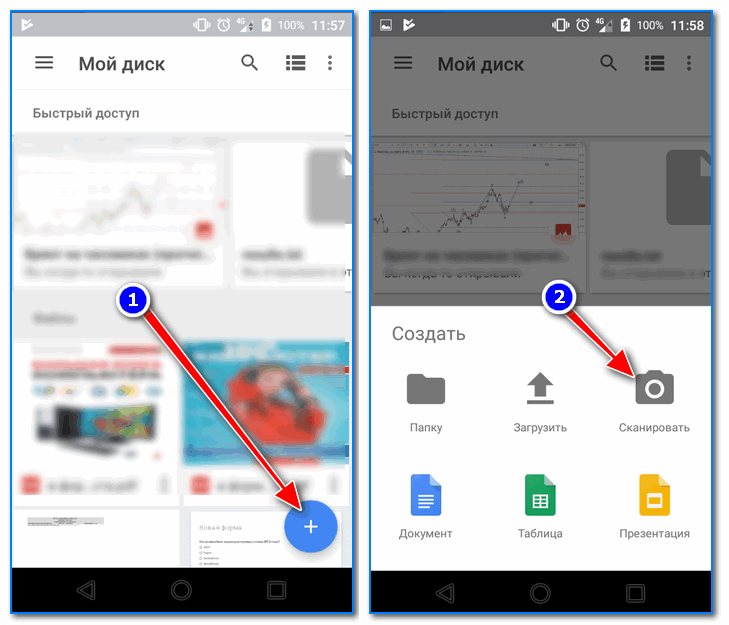
Далее наведите камеру на нужный вам лист документа (в своем примере я просто взял обычную тетрадь — в ней был англ. алфавит) и сделайте снимок.
Сразу же после этого, приложение автоматически обработает документ (уберет «волны» на листе, постарается повернуть лист в нужном направлении, подрежет края, настроит яркость — в общем, сделает так, чтобы он был подобен скану).
Кстати, я все же рекомендую подрезать края листа вручную. Для этого щелкните по значку «кадрирование» (см. стрелку 4 на скрине ниже).
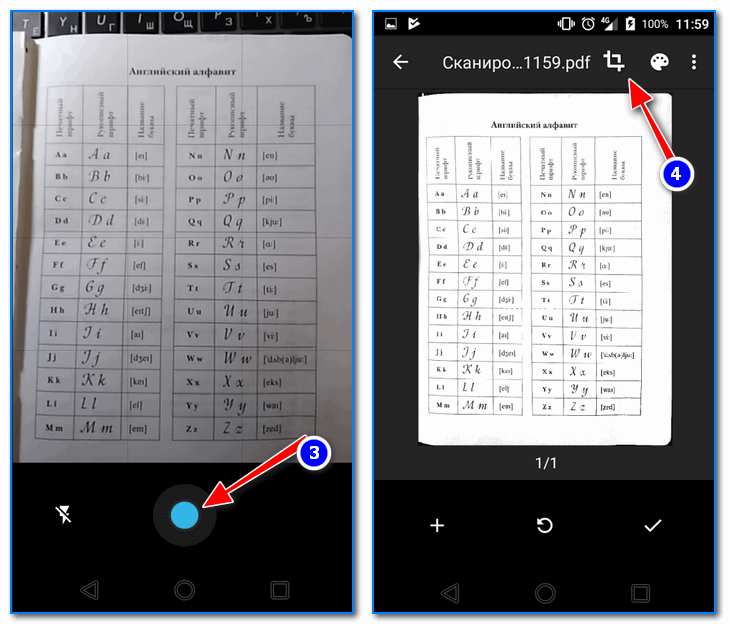
Получение скана, подрезка краев
После чего укажите границы листа: он будет подрезан в точности по контуру. Кстати, обратите внимание, что Google Drive позволяет выбрать цветность листа: можно сделать документ черно-белым, а можно оставить цветным (так, как сняла его камера). См. скрин ниже. 👇
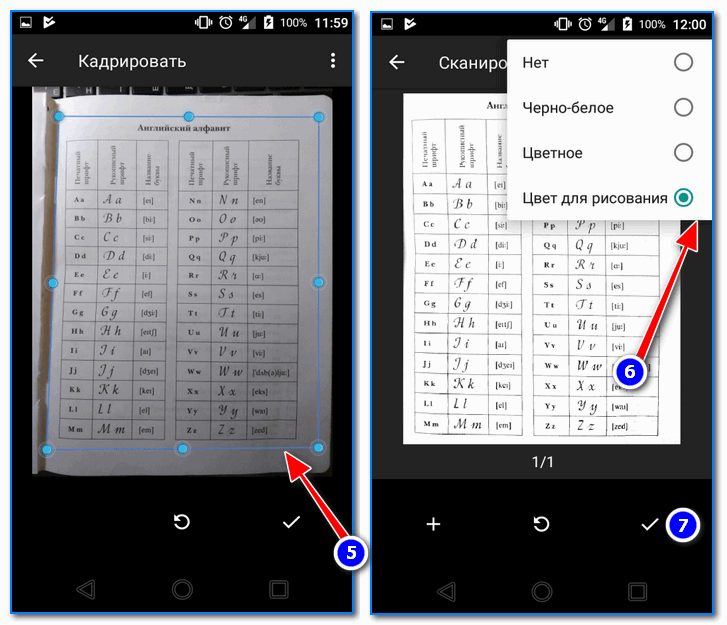
Выбор цвета, сохранения
После того, как обработка будет закончена, просто нажмите на «Галочку» и документ будет сохранен в PDF формате у вас на облачном диске. Далее с ним можно работать как с любым другим файлом этого формата. Удобно!
Отмечу, что эта опция в Google Drive бесплатна, и на мой взгляд, работает на все 100%.
Для тех, кому возможностей Google Drive недостаточно, рекомендую обратить внимание на приложения ниже. У них есть свои «фишечки».
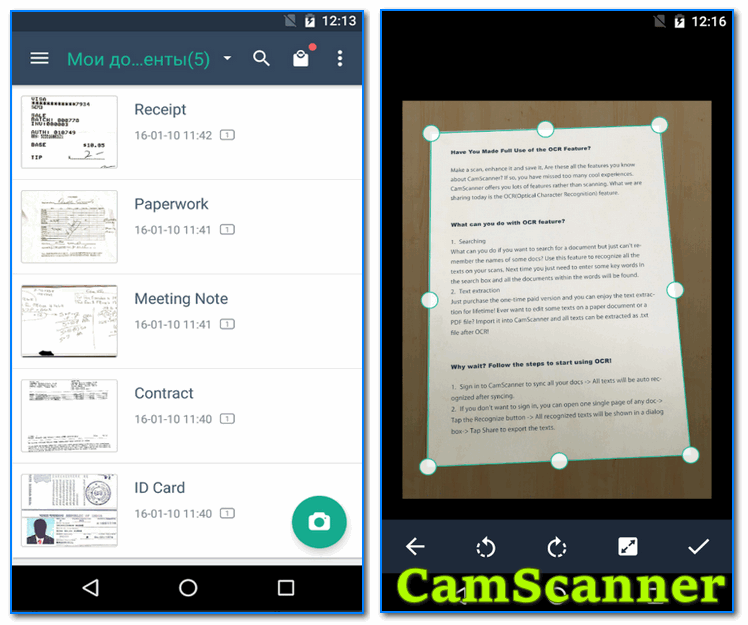
Очень популярное приложение (уже более 40 млн. пользователей по всему Миру!), позволяющее создать настоящую цифровую библиотеку у себя на телефоне.
CamScanner буквально в несколько кликов по экрану позволит отсканировать и перевести в цифру все, что хотели: чеки, паспорта, записки, счета, визитки, сертификаты и т.д.
Согласитесь, иметь цифровую копию многих подобных вещей будет не лишним (может реально выручить в случае каких-либо вопросов. ).
Tiny Scanner: Scan Doc to PDF
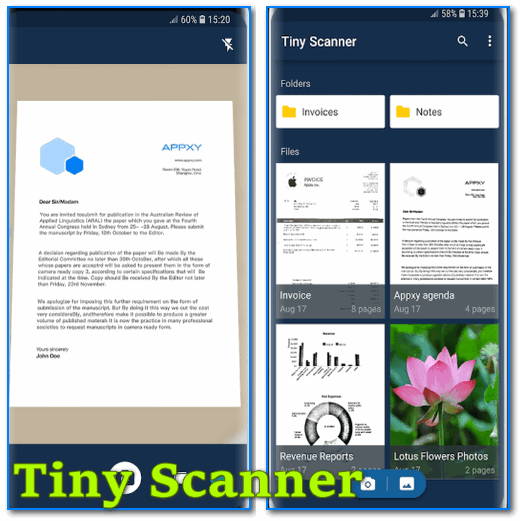
Совсем небольшое приложение, которое позволит вам быстро отсканировать документ, квитанции, чеки и пр. (Tiny Scanner одинаково хорошо работает как с цветными документами, так и черно-белыми).
Позволяет сохранять файлы в формат PDF или JPG (BMP), а затем отправлять их по e-mail или загружать на облачные диски Google Drive, Dropbox, и пр.
Clear Scanner: Free PDF Scans
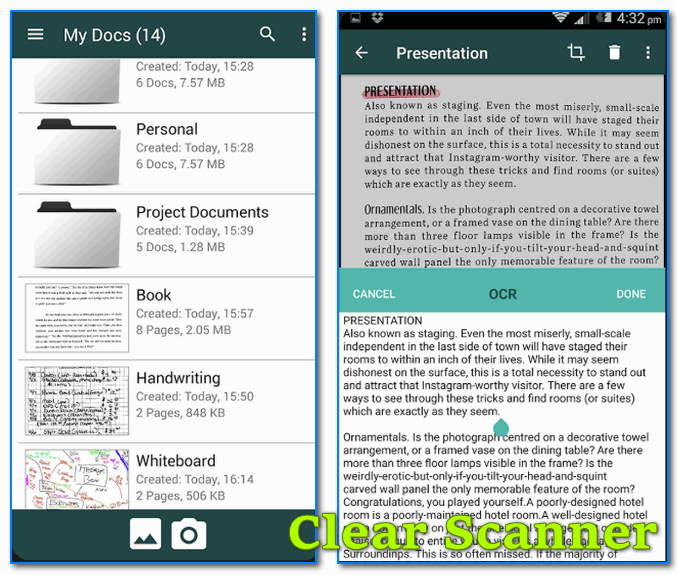
Clear Scanner — это бесплатный сканер документов для Андроид. Выделяет от остальных приложений тем, что с его помощью можно получить достаточно качественные сканы и без водяных знаков.
Также стоит отметить, что программа никак не ограничивает количество отсканированных документов (или листов). Согласитесь, для бесплатного продукта это довольно здорово?!
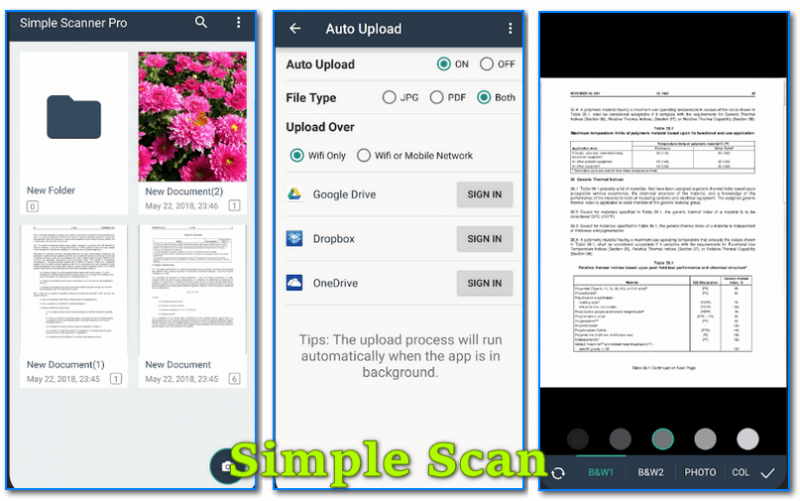
Это приложение «превращает» вам смартфон в портативный сканер. За считанные минуты вы сможете перегнать свои документы в электронный PDF формат (и, например, куда-нибудь отправить). Очень удобно, когда вы работаете со множеством чеков, квитанций, отчетов, договоров и т.д.
Отмечу, что это приложение способно распознавать текст (OCR), что в бесплатных продуктах встречается достаточно редко. Так что рекомендую к знакомству!
Сканеры штрих кода в автоматизации торговли
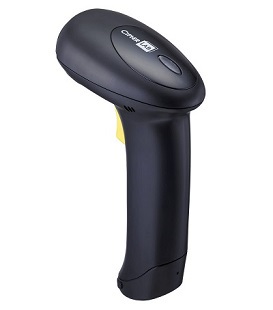
 Сканеры штрих кода занимают очень важное место в сегменте оборудования для автоматизации торговли. При этом они универсальны в своем применении и могут использоваться и в большинстве других отраслей: медицине, логистике, ведении складского учета, приемке и отгрузке товара, в сфере услуг и т.д.
Каждый из нас неоднократно видел это сканер на кассе магазина или на пункте выдачи товаров. Однако не все знают, сколько возможностей может быть у маленького и простого на первый взгляд устройства.
Различают несколько типов сканеров штрих кода:

Проводные сканеры относятся к категории бюджетных. Такие устройства приобретают для стационарного использования. Главное преимущество беспроводных сканеров – возможность свободного перемещения сотрудника по складу.
Типы штрихкодов, известных на сегодняшний день:
Линейные штрихкоды представляют собой набор полосок, расположенных в одном направлении.
Стандарты линейных штрихкодов:
Такие ШК могут нести уникальную зашифрованную информацию о товаре (до 30 символов).

Линейные штрихкоды различаются по плотности. Современные модели CipherLab разрабатывают модели для считывания труднораспознаваемых, выцветших и сильно потертых ШК. Что делать, если сканер не смог идентифицировать штрих код? Вспомните очередь в супермаркете, заветный товар лежит на кассе, а вот ШК никак не считывается. Как вариант можно вбить цифры вручную в базу и получить сведения о товаре.
Однако если товарам присвоен зашифрованный штрих код Code39 – кассир не сможет ввести цифры вручную.
Для автоматизации торговли необходим качественный сканер, желательно с лазерным считывателем и поддержкой всех основных стандартов шк (если речь идет о линейных штрихкодах). Хорошее оборудование позволит избежать временных потерь в процессе работы. 
Наиболее популярные EAN означает European Article Numbering или Европейская нумерация товаров. Различают EAN-8 для шифрования небольших товаров или EAN-13 (для крупногабаритных). Шифрование по этой системе означает унификацию. Европейская стандартизация подразумевает внесение информации о стране изготовители, категории товара, дате изготовления. Штрихкод – это шифр, который содержит всю необходимую инф о товаре, где и когда он произведен, к какой группе относится. Для таможни это очень важно. Так как товарные группы различаются по акцизам и т.д. Товары из США, например, маркируются как UPC-E.
Двумерные штрих коды вмещают значительно больше информации, чем линейные. Расшифровка в 2 измерениях – по горизонтали и вертикали. Данный тип ШК появился сравнительно недавно, чуть более 10 лет назад. Так сначала появились многоуровневые, а затем матричные штрихкоды. Многоуровневые строились по принципу наложения нескольких линейных друг на друга. Матричные охватывают кодировку как по вертикали, так и по горизонтали. Они являются более надежными и защищенными, что позволяет использовать их в банковском деле для шифрования уникальных сертификатов, документов, присвоения ключей.
Стандарты 2D штрихкодов:
Пример двумерного штрих кода.
Преимуществами 2D сканера можно считать большую информативность. Вместо максимальных 30 символов линейного, можно зашифровать целое послание на 2000 символов и более!
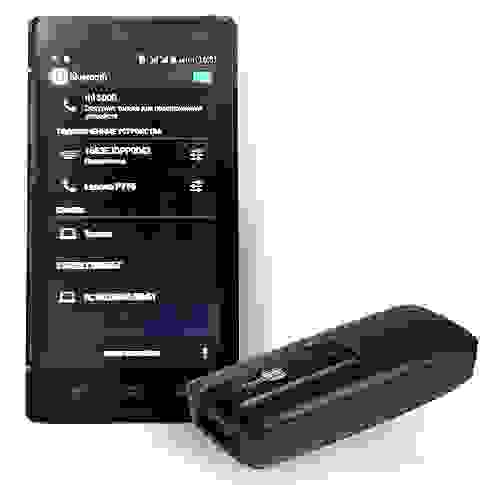
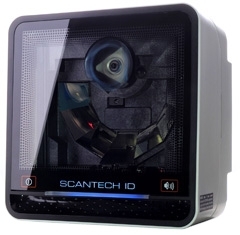
Люди активно пользуются мобильными устройствами на Android и iOS и любят хранить информацию в электронном виде. Альтернативой визиткам и пластиковым карточками выступают новые системы электронных онлайн карт для посетителей.
Сканеры штрих кодов можно использовать и для считывания QR кодов с экранов мобильных устройств. Посетитель открывает приложение на мобильном телефоне, а администратор считывает ШК прямо с экрана устройства, получая информацию о клиенте, его бонусах, сроке действия услуги и т д. Для iOS разработан сервис Passbook, а для Android – Passwallet.
Подобные системы могут использоваться в парикмахерских, автосервисах, салонах красоты, образовательных организациях и т.д.
В случае с парикмахерской на электронную онлайн карту заносится информация о времени и мастере, который будет обслуживать клиента, в случае с посещением учебных курсов – о преподавателе, номере группы и т.д. На стойке reception клиент предъявляет электронную карту на экране мобильного устройства, а администратор при помощи 2D сканер штрих-кодов считывает эту информацию. На данный момент такие технологии только начинают внедряться на основе использования двумерных кодов стандартов QR/AZTEC/PDF417.
Настройка сканера для работы в системе «Честный ЗНАК» — все о сервисе и немного о штрих-кодах

В этой статье рассказано о том, как проверить сканер на возможность работы с маркировочными кодами используя для этого сайт системы «Честный ЗНАК». Вы узнаете как настроить сканирующее оборудование, а также о пятёрке лучших, по мнению участников, сканеров штрих-кодов, которые подходят для работы с маркированной продукцией.

Инструкция по проверке 2D сканеров штрих-кодов в системе «Честный ЗНАК»
На портале честныйзнак.рф предусмотрен специализированный сервис, позволяющий осуществлять проверку 2D сканеров ШК на возможность считывания кодов DataMatrix.
Для работы с маркировкой необходимо наличие специального оборудования, такого как:
Также большинству производителей необходимо произвести дооснащение производственных линеек комплексами предназначенными для агрегации и сериализации.
Почему же на сайте представлена возможность проверки именно сканеров штрих-кодов? Потому что они являются наиболее востребованными при работе с маркированными таврами и необходимы всем участникам независимо от их типа деятельности, будь то производители, дистрибьюторы или ритейлеры.
Сканеры ШК применяются буквально на всех этапах товарного движения, начиная с момента его изготовления и вплоть до его реализации через розничную точку продаж. Поэтому неспособность сканера к работе с маркировочными кодами это существенное препятствие в работе.
Подключить сканерующее устройство к ПК или ноутбуку.
Перейти по адресу честныйзнак.рф.
Выбрать нужную товарную группу.
Перевести раскладку клавиатуры на английский язык.
Установить курсор на пустую область.
Отсканировать проверочный ШК, находящийся в левой части экрана.
Щелкнуть по ссылке «Проверить».
Если считывание прошло успешно, в области, где был выставлен курсор, появится расшифрованный ШК (в формате числовой последовательности).
Если после сканирования ШК ничего не произошло, это может означать, что:
Сканер не подключён или некорректно подключён к ПК.
Произведена неверная настройка сканера.
Используемая модель сканера может считывать только 1D метки.
Чтобы убедиться в корректной работе устройства, специалисты советуют отсканировать не менее 20 различных ШК, каждый раз кликая на «Сменить код Data Matrix и попробовать еще раз».

Лучшие 2D сканеры штрих-кодов, которые считывают кода Data Matrix
Для наибольшего удобства участников на сайте системы ЧЗ, представлен перечень сканеров, которые прошли тестирование в экспертном отделе ЦРПТ и точно подходят для работы с маркировкой. Перечень моделей достаточно длинный, потому мы не будет публиковать его весь, но расскажем, как его найти:
Войдите на сайте честныйзнак.рф.
Укажите нужную товарную категорию
Войдите в раздел «Подготовка к работе», который расположен в левой части навигационной панели.
Откройте вкладку «Каталог решений», которая находится под списком.
Откройте перечень «Протестированных сканеров ШК», нажав на «+».
Топ 5 (по мнению пользователей) сканеров ШК, которые подходят для работы с маркировкой и одобрены экспертами ЦРПТ:
PayTor DS-1008 – универсальный сканер, который может использоваться для работы с маркировочными кодами DataMatrix, а также с ЕГАИС. Применяется в сфере розничной торговли, логистике и медицине. Устройство изготовлено в противоударном корпусе и имеет 2 режима работы: ручной и презентационный.
АТОЛ SB2108 Plus – стационарное устройство, которое используется в сфере услуг и общественного питания. Подходит для работы с DataMatrix, а также с алкогольными, табачными и фармацевтическими товарами. Изготовлен в противоударном корпусе, производительность составляет до 350 миллиметров в секунду.
Honeywell 1450G 2HR – эффективная модель с широким спектром возможностей. Подходит для использования в компаниях, где требуется высокая точность и скорость считывания. Подходит для работы с маркировкой и ЕГАИС, может считывать даже повреждённые или грязные штрих-коды.
Mercury CL-2200BT P2D – современный 2D сканер, адаптированный для работы с системами маркировки и ЕГАИС. Корпус выполнен из прочного противоударного пластика выдерживает падения с высоты до 1,5 метров. Дальность считывания меток составляет 37 сантиметров к тому же оно может распознавать сведения даже с загрязнённых или затёртых этикеток. Оснащен энергоёмким аккумулятором, обеспечивающим до 12 часов без подзарядки.
АТОЛ SB2109 BT – беспроводной 2D сканер ШК который подходит для работы с маркировкой и ЕГАИС, может считывать метки с матовых или глянцевых поверхностей, а также экранов мобильных устройств. Устройство изготовлено в противоударном корпусе и имеет степень пылевлагозащиты IP54. Производительность составляет 250 миллиметров в секунду.

Как использовать сканер штрих-кодов: советы экспертов «Честного ЗНАКа»
Специалисты «Честного ЗНАКА» дают советы по использованию сканеров ШК при работе с маркированными товарами:
Проверяйте периодически, не вышли ли обновления для вашего устройства.
Отдавайте предпочтение моделям, которые были одобренным экспертами ЦРПТ.
Если сканер не считывает кода DataMatrix, внимательно прочитайте инструкцию по использованию и попробуйте заново произвести настройку устройства.
Следует помнить, что для интеграции сканера штрих-кодов с компьютером необходима установка специального софта. Обычно всё необходимое ПО идёт в стандартной комплектации устройства, также при необходимости его можно скачать на сайте производителя.
Что необходимо сделать, чтобы сканер мог считывать коды GS1
На продукцию подлежащую ОМ наносится маркировка формата GS1 Data Matrix. Кода предоставляются ассоциацией GS1, которая осуществляет деятельность по стандартизации ШК.
В соответствии с ГОСТом «Р ИСО/МЭК 16022-2008», данные ШК должны содержать обязательный символ FNC1, который указывает на то, что зашифрованная последовательность — это код GS1. Если данного символа нет, то некоторые модели ШК могут не считать маркировку.
Участники товарного оборота могут сами создавать коды GS1 DataMatrix, но тогда на них нет специального символа FNC1, несмотря на то, что такие метки признаются оператором системы прослеживания валидными, сканирующее оборудование не всегда может их «видеть».
Также, кроме символа FNC1, который находится вначале кода, нужны ещё разделители, которыми заканчиваются поля переменной длины – для распознавания отдельных блоков ШК. В качестве разделителя может быть выбран один из двух символов:
ASCII 29 — он же GS.
Основные ошибки, которые совершают участники товарного оборота, самостоятельно создающие кода DataMatrix:
В начале кода не проставлен символ FNC1.
Вместо символа «FNC1» набран текст.
Код начинается не с FNC1, а с разделителя — ASCII 29.
Нет разделительных блоков, которыми оканчиваются поля переменной длины.
Разделитель расположен не на своём месте.
Печать ШК осуществляется через приложение, которое искажает данные, к примеру, удаляет спецсимволы.
Также проблема может заключаться в сканере, в таком случае:
Остановите передачу функционального кода. Оборудование может самостоятельно «вносить» в код символы. Разумеется, расшифровать его после этого не получится.
Сканирование кода DataMatrix, обычно активировано по умолчанию, но лучше всего убедиться так ли это.
Запустите работу с GS1. Убедитесь что все настройки связанные с GS1, выставлены корректно.
Если ничего из перечисленного выше (включая перепрошивку) не помогло, скиньте настройки сканера до заводских и попробуйте отсканировать код ещё раз
Наш каталог продукции
У нас Вы найдете широкий ассортимент товаров в сегментах кассового, торгового, весового, банковского и офисного оборудования
Как подключить, установить и настроить сканер на компьютере в Windows 7-10: что делать, если принтер уже работает
Подключение сканера не требует специальных знаний в области компьютерной техники. Для успешной работы сканирующего устройства необходимо, чтобы оба аппарата (комп и сканер) были связаны между собой физически или по беспроводной связи. Также потребуется установка программного обеспечения. Последнее будет обеспечивать и контролировать нормальную работу сканера.
Установка сканера возможна на Windows XP, 7, 8, 10 и даже на другие операционные системы (macOS, Linux). В большинстве случаев после подключения проводом сканера к ноутбуку или компьютеру последний сразу добавит периферию в систему. После, можно будет сканировать документы на компьютер. Но иногда возникают проблемы, приходится воспользоваться ручными методами, чтобы установить и добавить сканер в Windows 10 или другую ОС.
Отдельного внимания заслуживает ситуация, если используется не самостоятельный сканер, а МФУ. Расшифровывается как многофункциональное устройство, по-простому называется принтером 3 в 1. Это сканер, принтер и копир (ксерокс), которые объединены в один аппарат. Иногда с МФУ случается проблема, что одна из функций не работает, в то время как остальные две нормально функционируют. Поэтому в статье дополнительно описано, как установить и настроить сканер на компьютере, если принтер работает и подключен. Инструкция актуальна для марок Canon, HP, Epson, Kyocera и любых популярных.
Подключение техники между собой
Первый этап подключения заключается в соединении ноутбука или компа со сканером. Есть два варианта:
Каждый сканер поддерживает проводное подключение. Такое соединение наиболее распространено хотя беспроводные технологии активно внедряются в электронную технику. Отличается наивысшей стабильностью работы.
В комплекте с техникой есть USB-кабель (но не всегда), который обычно используется для подключения принтеров, сканеров и других периферийных устройств. Если шнур отсутствует в комплекте, придется купить его отдельно в компьютерном магазине или использовать USB-провод от другого аналогичного устройства.
Все, что требуется сделать, так это соединить USB-порт компьютера с портом на корпусе сканера. Используйте комплектный шнур или покупной. Один конец кабеля вставляется в любой свободный «ЮСБ» разъем на компьютере. Рекомендуется задействовать USB-вход на задней части корпуса ПК. Второй конец необходимо вставить во вход сканера (чаще находится сзади).
Но перед тем, как подключить сканер к компьютеру, обязательно проверьте кабель на предмет повреждений. Осмотрите внешнюю изоляцию кабеля, не должно быть никаких повреждений, а тем более оголенных частей внутренних проводов.
Если кабель старый и уже давно эксплуатируется в другом месте, нелишним будет осмотр контактов штекеров с обеих сторон. Возможно, там накоплено много грязи, контакты обуглены или другие проблемы. Перечисленные факторы могут привести к проблемам с подключением.
Если техника только куплена, обязательно после распаковки сделайте визуальный осмотр. Следует убедиться, что нет сколов и механических повреждений на внешних и внутренних частях агрегата. Если дефекты обнаружились, нужно обратиться в магазин за разъяснением ситуации.
В процессе подключения следуйте инструкции:
Как установить сканер
На более или менее новых компьютерных системах Windows 7, 8 и 10 в ряде случаев не требуется никаких действий после подключения. Windows сама может обнаружить сканер, сделать установку драйверов. Об этом система всегда скажет, показав соответствующее уведомления на мониторе. В итоге устройство сразу сможет сканировать, а также печать и ксерокопировать (если МФУ).
Чтобы удостовериться в успешной установке, нужно проверить раздел оборудования в Windows.
Делаем первую скан-копию
Чтобы попробовать отсканировать, положите документ под крышку сканера. Затем нажмите правой кнопкой мышки по сканеру и выберите «Начать сканирование».
В следующем окне нажмите «Сканировать».
Можете сначала не задавать никаких параметров. Основная задача на этом этапе – убедиться, что сканирование выполняется.
В процессе сканирования аппарат будет издавать звуки, а на экране компьютера появится шкала прогресса.
После окончания система предложит импортировать (сохранить) скан.
Задайте любое имя файла и просмотрите готовое изображение. По умолчанию скан будет помещен в новую папку внутри стандартной директории «Изображения».
Если автоматического определения модели техники не произошло и в перечне оборудования на ПК сканера нет, придется установить драйвер для сканера вручную.
Установка с диска
Электронный носитель есть в комплекте практически любой периферийной техники и модели, в частности.
Как выполнить инсталляцию драйверов с диска:
В случае с МФУ, вероятнее всего, на рабочем столе или в разделе программ Windows появятся новые ярлыки для запуска программ. С ними получится следить за состоянием узлов, контролировать уровень чернил, тонера. Очень полезной функцией в фирменных программах являются действия по обслуживанию.
Установка ПО с диска является самым легким способом, за исключением автоматической инсталляции. Но бывают две непредвиденных ситуации:
В обеих ситуациях придется обходиться без установочного диска.
Если диска нет
Необходима загрузка драйверов с интернета.
Рекомендуется скачивать «дрова» только с официальных сайтов компаний производителей. На официальных источниках всегда есть раздел для поддержки пользователей. В том числе там находятся ссылки на скачивание актуальных версий драйверов для всего выпущенного оборудования.
Как скачать драйвера:
Запустите загруженный файл, запустите и, следуя указаниями установщика, закончите инсталляцию.
Нередко источник предлагает несколько драйверов. Нужно скачивать самый полный пакет. Как правило, он предлагается первым в списке драйверов и отвечает за работу всех узлов, нередко называется «Полнофункциональное ПО».
Если полного пакета нет, придется загружать и устанавливать ПО для каждого устройства отдельно.
Дополнительно можете воспользоваться прямыми ссылкам на разделы официальных сайтов для поиска драйверов:
Переходите по ссылке, которая соответствует вашему производителю и в строку поиска вводите код модели устройства. Если есть возмонжость выбора модели из выпадающего списка, можете также воспользоваться ею.
После, сайт найдет соответствующие файлы для загрузки.
Ручное добавление через Windows
Windows адаптирована для подключения внешней техники, поэтому может содержать драйвер внутри системы.
Проблема при установке на Windows 8
Если стоит «восьмерка», то установить сканер на компьютер не всегда получается. Иногда подключение обрывается и выводится сообщение «Не удается подключить сканер».
Если не удается сделать установку, то потребуется отключить проверку подписи драйверов.
После очередной перезагрузки еще раз запустите установку.
Настройка, если принтер уже подключен и работает
Если возможна печать и функция сканирования на одном агрегате, то это многофункциональное устройство.
Многие думают, что МФУ – это одно электронное устройство. На самом деле конструктивно это три отдельных узла, связанных друг с другом, которые помещены в один корпус. Из-за такого ложного понимания часть пользователей могут установить только один драйвер для принтера. Затем думают, что все функции должны работать. Но на практике получается, что принтер уже установлен и работает, а сканер нет.
Что делать: действия те же, если бы установка производилась с нуля.
Не стоит исключать, что сканер стал неисправен. Это возможно даже, если принтер нормально работает.
Можно самостоятельно определить, что причина действительно в сканирующем отделе. Нужно установить МФУ на другой компьютер. Если работа возобновится, то проблема в компьютере. А вот когда «scanner» по-прежнему не сканирует, то придется обратиться в сервисный центр.
Активация сканера на МФУ
Когда происходит включение МФУ, в действие приводятся все узлы и механизмы аппарата. Это относится ко всем популярным фирмам: HP, Canon, Epson, Brother, Samsung, Kyocera и другим известным. Поэтому, если светится индикатор готовности к работе, дополнительно ничего делать не нужно.
Достаточно отправить задание с компьютера на сканирование. МФУ получит сигнал и начнет делать копию размещенного документа на стекле под крышкой.
Перед долгим простоем МФУ требуется сделать вывод аппарата из спящего режима. Делается это разовым нажатием кнопки «Вкл».
Решение проблем со сканером
Новая техника должна подключиться, установиться и настроиться без сложностей. Проблемы возникают только при интенсивной продолжительной работе и спустя долгое время эксплуатации.
Главное, что необходимо сделать при покупке и после доставки (если заказывали), так это внешне осмотреть корпус. Если имеются сколы, трещины, или при потряхивании внутри что-то трясется, возможно, отломался какой-то элемент. Тогда рекомендовано обращение к магазину-продавцу.
Чтобы понять источник проблемы, всегда обращайте взгляд на индикаторы, которые располагаются на панели управления оргтехникой. Если аппарат имеет большой информативный дисплей, то могут отображаться конкретные коды ошибок.
В крайнем случае всегда можно произвести полное удаление устройства с Windows, почистить систему от мусора и подключить, добавить заново.
Настройки при сканировании
Все настройки сканера сводятся к выставлению параметров на компьютере, которые определяют характеристики создаваемой скан-копии. Перед сканированием в любой программе (стандартной или сторонней) всегда будет набор параметров, которые можно изменить.
Делаем быстрый доступ для сканирования
Есть несколько решений, чтобы быстрее и легче добираться до функции сканирования:
Куда сохраняются сканы с принтера
Стандартные места хранения:
Второй случай связан с мастером работы со сканером (процесс осуществляется через «Устройства и принтеры»). Путь для сохранения отсканированного документа легко изменить. Нажмите на ссылку «Дополнительные параметры» и в строке «Импорт в:» задайте удобную директорию.
Если применяются сторонние программы, путь хранения нужно смотреть в настройках.
Как работать со сканером
Если не нужны специфические настройки, а необходимо самое обычное сканирование, достаточно стандартного мастера работы со сканером. Как им пользоваться, описано выше в статье. Про параметры тоже рассказано чуть выше.
Очень просто отсканировать сразу в Paint, где картинку сразу получится базово отредактировать. Кроме этого, в Windows 7 есть штатная программа «Факсы и сканирование». А в Windows 10 разработчиками уже предусмотрена специализированная программа «Сканер» (можно найти через поиск).



