
Коэффициент умножения в параметрах процессора
Добрый день, уважаемые пользователи. Сегодня будем рассматривать, что такое коэффициент умножения у процессора. Многие говорят о данном параметре во время разгона, но большинство даже не подозревает о подобной технологии.
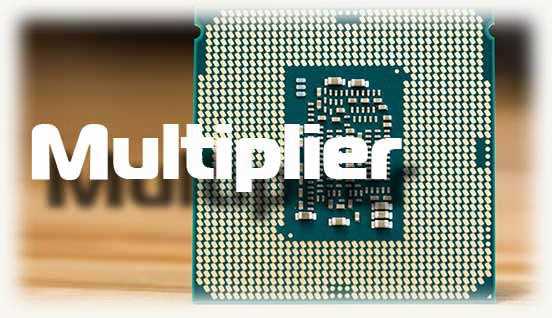
Так называемый множитель (Multiplier) представляет собой число, на которое умножается частота системной шины (FSB).
После данного процесса вы получаете фактические частоты ЦП, заявленные на упаковке и в спецификациях продукта.
Процессорная шина (Front side bus) – некий проводник, обеспечивающий нормальную совместимость и соединение между чипами семейства x86 и окружающей средой, т.е. внешним миром. Сама схема выглядит следующим образом: микропроцессор подключается через FSB к системному контроллеру (в простонародье именуется северным мостом).
Чем больше размер шины – тем выше итоговая производительность.
Но что-то мы отвлеклись, а потому переключаемся на основную тему.
Что такое множитель?
Процессор работает на тактовой частоте, которая в несколько раз превышает показатель FSB. Иными словами: частота процессорной шины – 200 МГц, множитель – 15. В итоге имеем реальный показатель в 3000 МГц (эффективная частота ЦП).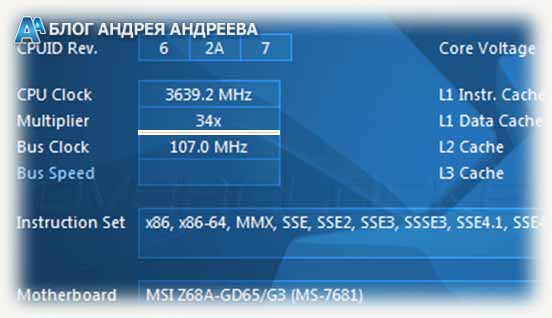 Иными словами, ключевой показатель влияет на скоростные характеристики чипа. Чем больше показания множителя, тем, соответственно, лучше.
В BIOS (или UEFI) можно разблокировать не только скрытые ядра процессора, но и сам множитель. Однако для этого нужно соблюдать несколько условий:
Изменение множителя в большую сторону, влечет за собой повышение энергопотребления, тепловыделения и шума, если система охлаждается воздушным кулером. Ресурс камня при этом здорово снижается. Надо ли оно вам? Только на свой страх и риск, если дело действительно стоящее.
Последствия разгона
Повышение частоты напрямую затрагивает такие узлы системы, как процессорные ядра, кэш-память L3, контроллеры памяти, графическое ядро и не только.
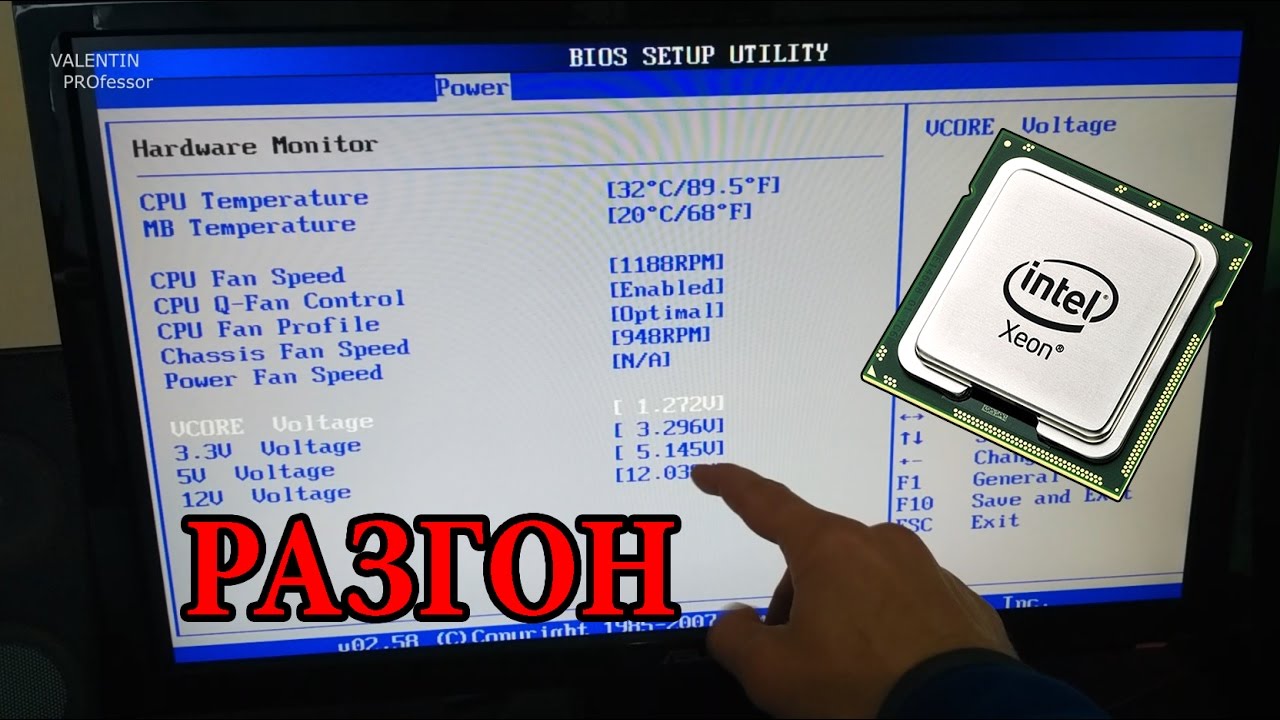
Причем если ядра переносят разгон без каких-либо проблем (в критической ситуации срабатывает режим защиты и БИОС автоматически сбрасывает настройки до заводских), то прочие элементы начинают работать нестабильно(и бывает еще прям как на картинке — очень нестабильно).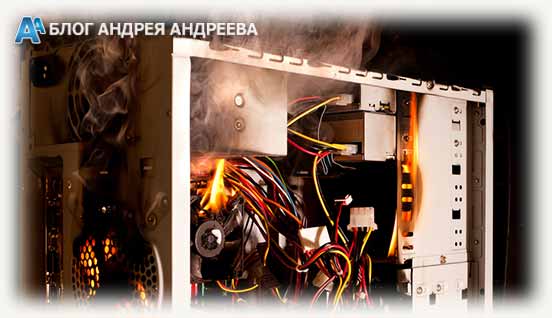
Резюмируем
Если резюмировать все вышесказанное, то отметим, что множитель – величина, увеличивающая рабочую частоту FSB до значений, значительно превышающих заводской показатель.
Надеюсь, я помог вам освятить еще один вопрос, который вы хотели спросить, но не знали, как его грамотно сформулировать.
В следующих статьях мы хотим осветить такие моменты как виртуализация, техпроцесс и целый ряд параметров ЦП, о которых далеко не все догадываются. А потому оставайтесь с нами и набирайтесь новых знаний.
С вас комментарии, с меня информация. Договорились?
Что нужно знать для разгона процессора.
Как разогнать процессор? Этим вопросом чаще задаются начинающие оверклокеры — пользователи компьютеров, желающие «разогнать» свою компьютерную систему. Оверклокингом занимаются также специалисты, которым необходимо оптимальным образом настроить производительность ПК.
В теории все не так просто: множитель и частотность системной шины
Разгон или оптимизация работы микропроцессора является частью более сложной схемы оптимизации, куда можно еще отнести ряд других процессов:
• Оптимизацию использования файла подкачки, памяти.
• Отключение ненужных служб, программ автозагрузки.
• Дефрагментация жесткого диска.
Автор также рекомендует:
Тактовую частоту микропроцессора определяют характеристики кристалла кварца при подаче на него электрического напряжения. Под его воздействием в кристалле появляется переменный ток с определенной частотностью, которая зависит от формы и размеров кристалла. Она и есть то, что мы привыкли называть тактовой частотой процессора. Манипулирование значением этой характеристики является средством для оптимизации производительности CPU.

Нужно, правда, сказать, что производительность не определяется только частотностью. Другой стороной этого параметра является число команд, которые может выполнить CPU за один такт. Микропроцессоры более старого поколения (2-го, 3-го) на исполнение одной команды тратили 12 тактов. Pentium-ы могли выполнять одну команду за один такт, а четвертый Pentium «научили» выполнять несколько команд за такт.

Современные микропроцессоры работают на высоких частотах — от 2 до 3 Ггц. Это единственный компонент системной платы, у которого столь высокие частотные значения. Другие компоненты работают со значительно меньшими значениями этой характеристики. При этом частотность системной шины никогда не превышает определенного значения — 800 Мгц, например. Она определяет, можно сказать, работу всей платы, но не CPU.
Pentium 4, умевший выполнять несколько команд одновременно, благодаря новой архитектуре:

Микропроцессор ставится в зависимость от частотных параметров системной FSB-шины — он использует их значения для своей работы. Он умножает ее частотную характеристику на некий множитель (multiplier), получая собственное рабочее значение. Итак, мы видим, что управление частотностью CPU можно осуществлять, манипулируя размером частоты FSB-шины и значением коэффициента умножения.
Приведем небольшой пример. Пускай базой нашей системы является микропроцессор, работающий на FSB-шине 200 Мгц. Его мультипликатор установлен в значение 10 с интервалом пошагового изменения 0.5. Как видим, наш условный CPU имеет значение тактовой частоты 2 Ггц (200 х 10). Чтобы разогнать его, мы можем изменить частотность FSB-шины или множитель.
Если нам необходимо увеличить производительность на 10%, то придется увеличивать частотность на 20 Мгц, тогда «скорость» микропроцессора возрастет до 2.2 Ггц. Увеличим коэффициент умножения до 12, тогда получим еще более впечатляющий результат — 2,64 Ггц. Однако если увеличивать только множитель, не увеличивая «скорости» работы FSB-шины, мы вряд ли добьемся приемлемого производительного результата. Поэтому если при максимальном увеличении «скорости» шины микропроцессор отказывается работать, лучше немного снизить множитель.
Вопрос рисков
Оверклокер, занимаясь разгоном, делает это на свой страх и риск. Главным риском остается перегрев и полный выход из строя компонент компьютера. Поэтому, приступая к оптимизации, следует решить ряд проблем.
• Перегрев системных компонент.
• Повышенное потребление питания процессором, памятью и прочее.
• Потеря стабильности в работе связанных шин, а потому в работе системы.
Обычно меняют только скорость FSB-шины, если мультипликатор заблокирован. Иногда, есть возможность его разблокировки, для чего не существует универсального метода. Порой, для разблокировки достаточно только карандаша, в некоторых случаях понадобится паяльная станция.
Большой риск оверклокинга — перегрев комплектующих и особенно CPU. Особенно ярко это проявляется в том случае, когда на процессор подается дополнительное напряжение с целью сделать более стабильной его работу. Поэтому намереваясь оптимизировать его работоспособность, необходимо подумать об оптимальном охлаждении.
Питание системы должен обеспечивать мощный блок питания. Если он окажется «слабым», то нестабильная работа системы в условиях разгона обеспечена из-за нехватки питания. Более того, потеря стабильности появляется также при чрезмерном увеличении частотности системной шины, от которой зависят аналогичные параметры других шин. Некоторые из системных плат позволяют регулировать отдельно частотные показатели других шин.
Полезные приложения

Оверклокинг легко осуществить даже из среды Windows. В этом случае понадобятся специальные небольшие утилиты. Понадобятся утилиты, определяющие состояние основных компонент компьютера, проводящие тестирование и осуществляющие собственно оптимизацию.

Чтобы узнать подробности о процессоре, установленном в системе, можно воспользоваться популярной программкой CPU-Z. Она определит не только название платформы. Она умеет определять тип сокета процессора, число ядер и потоков, частотные показатели процессора и FSB-шины, множитель и другие параметры.

Для определения температурного состояния микропроцессора можно воспользоваться такой утилитой, как Core Temp. Она предоставляет информацию в режиме реального времени, показывая, как изменяется температура CPU, а также частотные характеристики его ядер, показывая зависимость этого параметра от частоты FSB и множителя.

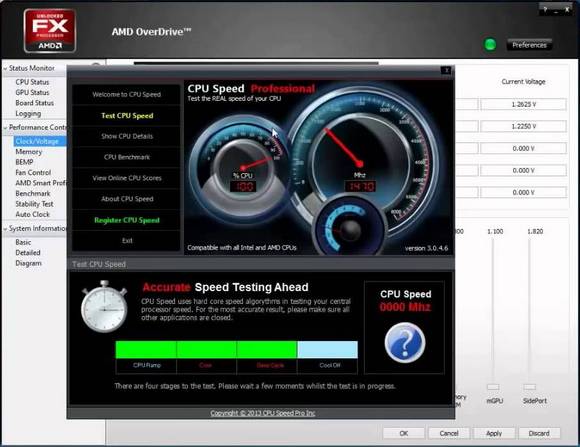
Разгон микропроцессоров AMD можно осуществить с помощью программы AMD OverDrive. Однако она умеет распознавать не все виды этих CPU. Для оверклокинга процессоров разработки Intel можно воспользоваться такими приложениями как SetFSB, CPUFSB, SoftFSB. Есть смысл перед процедурой разгона протестировать компоненты ПК на стабильность под нагрузкой, для чего пригодится утилита S&M.

Настройки тестов для ALU и FPU-блоков, поддерживаемых инструкций, кешей 1-го и 2-го уровней.

SetFSB с ползунками для оверклокинга моделей Intel.

Еще одна утилита ClockGen — ее можно использовать на моделях Intel.


Возможности в BIOS
Лучшим вариантом является разгон через настройки BIOS. Следует учесть, что делать это должен только опытный «юзер». Не все материнские платы позволяют осуществить оверклокинг. Многие не позволяют манипулировать множителем, но допускают возможность изменять частоту FSB. Ряд плат допускают изменение частотности некоторых шин отдельными настройками.
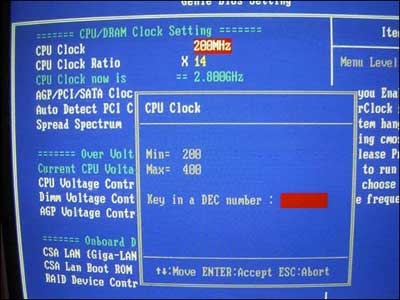
В нашем случае рассмотрим ряд параметров системной платы Foxconn. За изменение частоты FSB-шины здесь отвечает такой параметр как CPU Clock. Он позволяет настраивать частоту от минимального до максимального значения. Здесь также есть ряд весьма сомнительных параметров, как Spread Spectrum, которые при разгоне лучше сделать disabled.

Опция CPU Clock отвечает за установку «скорости» FSB-шины.

Как видим, можно установить значения не выше максимального и не ниже минимального.

Важным моментом является также возможность устанавливать частотные характеристики шины памяти отдельно. Настройка осуществляется в таком разделе, как DRAM Clock/Drive.

Разгон процессора — часть общей схемы по оптимизации работы компьютерной системы. Тактовая частота микропроцессора зависит от частотных показателей системной FSB-шины и от специального мультипликатора. Однако разгон только по коэффициенту умножения может не дать существенного прироста производительности, поэтому лучше «разгонять» CPU при помощи изменения частоты FSB-шины и собственно множителя.
Осуществление разгона несет в себе скрытые риски, которые следует учитывать, чтобы ПК не поломался окончательно. Для разгона ПК можно воспользоваться рядом приложений или сделать это с помощью настроек BIOS.
Разгон процессора
Разгон процессора (ЦП) является альтернативным вариантом повышения быстродействия персонального компьютера (ПК). Популярность такого способа увеличения производительности связана с отсутствием необходимости тратить на него какие-то дополнительные средства. Теоретически любой процессор любого производителя можно заставить работать хоть чуточку быстрее.
Если очень упрощённо описывать работу ЦП, то можно сказать, что его функционирование происходит следующим образом: с приходом на него тактирующего импульса он совершает какое-то действие (описанное программой) и ожидает следующего тактирующего импульса.
Эти импульсы формируются при помощи специального устройства – тактового генератора. Частота ЦП – это и есть максимальная частота следования этих импульсов в номинальном режиме его работы. Измеряется она в герцах; один герц – это 1 импульс в секунду. Соответственно, 4.5 ГГц – это четыре с половиной миллиарда импульсов в секунду.
Конечно же, у современных ЦП всё немного сложнее. Во-первых, таких генераторов, а также частот, которые они вырабатывают, может быть несколько. Во-вторых, современные ЦП работают на достаточно высоких частотах, создание генераторов для которых технически достаточно сложно, поэтому в них используется принцип умножения какой-то базовой частоты на определённый множитель.
Комплектующие современных ПК (в том числе и ЦП) синхронизируются с т.н. частотой системной шины (front side bus или FSB). Например, ЦП берёт значение частоты FSB за базовое и умножает его на какую-то величину и уже его ядро работает на повышенной частоте.
Например, четвёртое поколение современных ЦП Haswell имеет значение FSB, равное 100 МГц, и множители от 20 до 35. То есть, ЦП этого типа работают на частотах от 2 ГГц (100 х 20 = 2000 МГц или 2 ГГц) до 3.5 ГГц.
Важно! В некоторых моделях ЦП шина FSB заменена на шину QPI (для ЦП от фирмы Intel) или же на родственную ей Hyper Transport (по сути, то же самое, но от фирмы AMD). Несмотря на заявленные различия, механизм работы процессора остался таким же.
Существуют несколько способов разгона ЦП: увеличение множителя или увеличение скорости работы FSB. Каждый из них имеет свои особенности и ограничения.
В этой статье будет рассмотрено, каким образом можно как разогнать процессор, и как избежать возможных негативных последствий этого явления.
Простые способы разгона процессора
Современный разгон имеет некоторые ограничения, связанные в первую очередь со сложной структурой ЦП. Современные ЦП содержат на своём кристалле несколько блоков, напрямую к процессору (устройству, исполняющему программу), отношения не имеющих.
Это кэш-память второго и третьего уровней, контроллер доступа к памяти и вспомогательный видеоконтроллер (в некоторых моделях). Все они подключены к системной шине, поэтому разгон, если таковой будет иметь место, распространяется и на них.
ЦП предыдущих поколений были гораздо проще по своей структуре и не содержали этих элементов; они располагались в чипсете северного моста и ускорение процессора ни них не оказывало существенного влияния. Всё вышеуказанное является причиной того, что разгон современных ЦП будет относительно небольшим – не более 10-30% от существующей номинальной частоты.
На компьютере
Наиболее простой способ ускорения процессора – это увеличение быстродействия системной шины при сохранении множителя процессора. Он может быть осуществлён изменением настроек в биосе, либо при помощи специальных программ. Обычный разгон по шине является наиболее безопасным и правильным способом повышения быстродействия системы.
Рассмотрим, как разогнать процессор Intel Core.
Процесс разгона включает в себя две составляющих:
Первый пункт реализуется при помощи специальной программы или же непосредственно в настройках BIOS компьютера. И если с программами всё более-менее понятно, т.к. их интерфейсы достаточно просты, при работе с биос могут возникнуть определённые трудности.
В BIOS необходимо войти в раздел «CPU Settings», «CPU Frequencies» или «Overclocking», где обязательно будет находиться строка с установкой частоты FSB. Обычно, она так и называется FSB Clock. Её рекомендуется установить с небольшим превышением над номинальной.
Например, если FSB составляет 100 МГц, рекомендуется начать тестирование со 105 МГц. Если тесты стабильности пройдут удачно, поставить 110 МГц и так далее.
После установки FSB следует перезагрузить ПК и запустить какую-нибудь программу тестирования стабильности ПК или стресс-тест. В качестве таковой можно использовать встроенные средства программы AIDA, программу S&M или CPUBurn и т.п.
Время тестирования составляет около получаса или более. Если за время работы стресс-теста никаких неприятных событий (зависание или сброс ПК, «синий экран» и пр.) не произошло, следовательно, процессор работает при разгоне стабильно. Можно оставить такой режим работы или попробовать ещё немного увеличить FSB.
На ноутбуке
Ноутбуки являются не очень хорошим полем для экспериментов по разгону, поскольку они и так работают практически на пределе своих возможностей. В первую очередь разгон ноутбуков ограничен возможностями их систем охлаждения, увеличение эффективности которых невозможно из-за габаритных ограничений.
Вообще, работа на разогнанном ноутбуке доставляет массу неудобств, поскольку их системы охлаждения, работая в таком режиме на максимальных оборотах, издают слишком много шума. Поэтому во многих моделях ноутбуков возможности разгона существенно урезаны. Исключение составляют изделия фирм HP, Lenovo или Asus, и то, функции разгона у них существенно ограничены.
В последнее время производители используют широкий диапазон множителей процессоров в ноутбуках для создания иллюзии разгона. Обычно, ноутбук работает на минимальных значениях множителя, но его работу можно ускорить, заставив перейти на более высокий множитель. Как же разогнать процессор ноутбуке с Windows 10?
Для этого необходимо в настройках электропитания выбрать пункт «Высокая производительность». Это стразу же установит такой множитель, который повысит частоту процессора до его максимального значения. Производительность ноута при этом возрастёт, но увеличится и шум, издаваемый его системой охлаждения.
Как увеличить мощность процессора через множители
Обычно, процессора имеют достаточно широкий диапазон множителей частоты. При этом максимальное значение множителя не 2-3 единицы превышает номинальное значение для процессора.
Например, процессор с FSB = 100 МГц имеет множители от 20 до 35, при этом штатным значением множителя является 33, то есть его частота в обычном режиме работы составляет 100 х 33 = 3300 МГц.
Установив в биосе или программе значение множителя 34 или 35 можно получить разогнанный процессор с частотами 3400 и 3500 МГц соответственно.
Эффективные программы для разгона процессоров Intel
Разгон процессора может быть осуществлён не только средствами настроек низкого уровня в программе предварительной установки.
Эти программы позволяют менять значения FSB и множителей в допустимых для данного процессора пределов при работе в операционной системе, не заходя в настройки BIOS. Рассмотрим такие програмы.
SetFSB
Продукт фирмы ABO. Позволяет программировать тактовые генераторы различных материнских плат (МП) и устанавливать значения FSB и скорости работы памяти в пределах, допустимых изготовителем. Позволяет вести тонкую настройку управляющих регистров генераторов.
Имеет простой и продвинутый способы настройки.
CPUFSB
Разработана фирмой Podien. Является облегчённой версией программы CPUCool. В базе программы имеется большой выбор МП. Позволяет менять не только FSB, и быстродействие памяти, но и множитель ЦП. Обладает простым и интуитивным интерфейсом.
SoftFSB
Довольна старая программа с минимальным функционалом. Практически не подходит для тонкой настройки современных ПК и ноутбуков. Осуществляет лишь нормальное управление FSB, и то не на всех моделях МП.

Программы для разгона процессоров AMD
Разгон процессора AMD практически ничем не отличается от этого процесса для микросхем Intel. При этом используются те же программы, что были рассмотрены ранее. Особенности ускорения работы могут касаться лишь значений частот и множителей.
Однако, идея разгона остаётся такой же самой – незначительные увеличения производительности с проверкой стабильности работы всей системы в целом, чтобы узнать максимальное значение частоты, на которой обеспечивается стабильная работа без существенного перегрева.
Кроме перечисленных программ процесс разгона можно реализовать через msi afterburner. Это универсальное средство компьютерного мониторинга и тонкой настройки, которое может не только изменять многие параметры системы, но и вести фиксацию режимов работы отдельных параметров ПК во времени. Это одна из лучших программ для разгона процессоров AMD.
Кроме того, эта программа способна управлять быстродействием и других компьютерных узлов; в частности, с её помощью можно также разгонять видеокарту на компьютере.
Как увеличить напряжение для питания ядра
Зачастую уже при увеличении частоты процессора на 10% от номинальной мощности питающих его напряжений не хватает для обеспечения стабильности его работы. В этом случае необходимо увеличивать напряжение питания на ЦП.
Внимание! Процесс тонкой регулировки питающих напряжений ЦП достаточно сложен и может повлечь за собой необратимые последствия. Превышать стандартные допуски увеличения питающего напряжения более, чем на 20% от номинального категорически запрещено!
У ЦП есть несколько питающих напряжений. То, которое «влияет» на разгон называется «напряжение ядра». В BIOS и большинстве программ оно может называться VCore или CPU Voltage.
В современных ПЦ это напряжение относительно невелико (от 1.2 до 2.2 В) и может меняться с достаточно высокой точностью – до нескольких сотых вольта. Это позволяет проводить тонкую настройку напряжений, питающих ЦП. Это можно сделать в тех же программах, что были рассмотрены ранее, а также при изменении настроек BIOS.
Чем же опасен разгон ЦП с увеличением питающего напряжения и как понять, что мы вышли в критический режим работы?
По стандартам для электронных устройств допускается долговременное превышения напряжения питания не более, чем на 10% от номинального. То есть, если ЦП имеет напряжение питания 1.4 В, разрешается подавать на него 1.4 + 0.14 = 1.54 В. Несмотря на то, что тепловыделение при этом немного увеличится, такой режим работы не будет критичным и ЦП проработает в нём очень долго без каких бы то ни было проблем.
А вот дальнейшее его увеличение уже может быть опасным, поскольку зависимость тепловыделения от тока (или напряжения) имеет квадратичный характер. Это значит, что увеличение, например, напряжения на 15% приведёт к увеличению тепловыделения на 30%; увеличение напряжения на 20% — к увеличению выделения тепла на 45% и т.д.
То есть, мало того, что сами полупроводниковые компоненты ЦП будут подвергаться воздействию больших напряжений, ещё и существенно возрастёт его температура, что может привести к его выходу из строя.
Важно! В разогнанных системах с поднятием напряжения ЦП очень важно следить за температурой устройства, чтобы не допустить перегрева процессора.
Обычно, максимальная температура современных ЦП не должна превышать +85°С. Если это происходит, чип выходит из строя. Поэтому, если в результате стресс-теста температура приближается к +80°С, то тест следует закончить и разгон убрать. Либо, следует заменить систему охлаждения ЦП на более совершенную, и повторить стресс-тест уже с ней.
Как отключить разгон процессора
Чтобы отключить разгон процессора, нужно просто вернуть настройки системы в первоначальное, «заводское» состояние. Это можно сделать следующими способами:



