
Основные архитектуры процессоров
Понятие архитектуры процессора не имеет единого толкования, поскольку под ним понимаются две различные сущности. С программной позиции она представляет собой совместимость процессора с конкретным набором команд, его способность выполнять определённый набор кодов. То есть это способность программы, которая была собрана для архитектуры семейства x86, функционировать на всех x86-совместимых системах. На ARM системе такая программа работать не будет.
С аппаратной позиции архитектура процессора, называемая иногда микроархитектурой, является набором свойств, характерным для всего семейства процессоров и отражающим базовые особенности его внутренней организации. К примеру, микроархитектура процессоров Intel Pentium имела обозначение Р5, а процессоры Pentium 4 относились к NetBurst. После закрытия Intel микроархитектуры Р5 для производителей AMD разработала архитектуру К7 и К8 для процессоров Athlon, Athlon XP и Athlon 64 соответственно.
CISC
CISC-архитектура (Complex Instruction Set Computer) относится к процессорам с полным набором команд. Она имеет нефиксированную длину команд, отличается кодированием арифметических действий в единой команде и малым количеством регистров, большинство из которых выполняет только выделенную функцию.
CISC реализована во множестве типов микропроцессоров, таких как Pentium, которые выполняют большое количество разноформатных команд (порядка 200-300), применяя более десяти различных способов адресации. Командная система может включать несколько сотен команд различного уровня сложности или формата (от 1 до 15 байт).

Всё это делает возможным реализовывать эффективные алгоритмы для различных задач. В качестве примеров CISC-архитектуры, используемой преимущественно для десктопных версий, можно привести следующие процессоры:
В CISC-процессорах каждую из команд возможно заменить на аналогичную ей либо на группу выполняющих такую же функцию команд. Это формирует как достоинства, так и недостатки архитектуры: она обладает высокой производительностью благодаря возможности замены команд, но большей стоимостью в сравнении с RISC, что связано с усложнённой архитектурой, в которой существует множество сложных для раскодирования команд.
RISC-архитектура (Reduced Instruction Set Computer) относится к процессорам с сокращённым набором команд. В ней быстродействие увеличивается посредством упрощения инструкций: за счёт того, что их декодирование становится проще, уменьшается время исполнения. Изначально RISC-процессоры не обладали инструкциями деления и умножения и не могли работать с числами, имеющими плавающую запятую. Их появление связано с тем, что в CISC достаточно много способов адресации и команд использовались крайне редко.
Система команд в RISC состоит из малого числа часто применяемых команд одного формата, которые можно выполнить за единичный такт центрального процессора. Более сложные и редко применяемые команды выполняются на программном уровне. При этом, благодаря значительному увеличению скорости реализации команд, средняя производительность RISC-процессоров выше, чем у CISC.
Современные RISC-процессоры выполняют порядка сотни команд с закреплённым форматом длиной 4 байта, используя небольшое количество простых способов адресации (индексную, регистровую и другие). Чтобы сократить число обращений к внешней оперативной памяти, в RISC применяются сотни регистров общего назначения (РОН), в то время как в CISC их всего 8-16. В RISC-процессорах обращение к памяти используется только при загрузке данных в РОН либо пересылке результатов в память.

Благодаря сокращению аппаратных средств, используемых для декодирования и реализации сложных команд, достигается значительное упрощение и снижение стоимости интегральных схем. В то же время возрастает производительность и снижается энергопотребление, что особенно актуально для мобильного сегмента. Эти же достоинства служат причиной использования во многих современных CISC-процессорах, например в последних моделях К7 и Pentium, RISC-ядра. Сложные CISC-команды заранее преобразуются в набор простых RISC-операций, которые оперативно выполняются RISC-ядром.
Характерными примерами RISC-архитектур являются:
RISC быстрее CISC, и даже при условии выполнения системой RISC четырёх или пяти команд вместо единственной, выполняемой CISC, RISC выигрывает в скорости, поскольку его команды выполняются в разы оперативнее. Однако CISC продолжает использоваться. Это связано с совместимостью: x86_64 продолжает лидировать в десктоп-сегменте, а поскольку старые программы могут функционировать только на x86, то и новые десктоп-системы должны быть x86(_64), чтобы дать возможность старым программам работать на новых устройствах.
Для Open Source это не проблема, ведь пользователь может найти в сети версию программы, подходящую для другой архитектуры. Однако создать версию проприетарной программы для другой архитектуры получится только у владельца исходного кода.
MISC
MISC-архитектура (Minimal Instruction Set Computer) является процессором с минимальным набором команд. Она отличается ещё большей простотой и используется для ещё большего снижения энергопотребления и итоговой стоимости процессора. MISC-архитектура применяется в IoT-сегменте и компьютерах малой стоимости вроде роутеров. Первой вариацией такого процессора стал MuP21.
В основе MISC-процессоров лежит укладка ряда команд в единое большое слово, что позволяет параллельно обрабатывать несколько потоков данных. MISC применяет стековую модель устройства и базовые слова языка Forth. Процессоры этой архитектуры отличаются малым числом наиболее востребованных команд и использованием длинных командных слов, что позволяет получить выполнение ряда непротиворечивых команд за единый цикл работы процессора. Порядок исполнения команд определяется так, чтобы максимально загрузить маршруты, пропускающие потоки данных.
Все вышеназванные архитектуры могут применять «спекулятивное исполнение команд», то есть исполнение команды заранее, когда ещё неизвестна её необходимость. Это позволяет увеличить производительность.
VLIW
VLIW-архитектура (Very Long Instruction Word) относится к микропроцессорам, применяющим очень длинные команды за счёт наличия нескольких вычислительных устройств. В отдельных полях команды присутствуют коды, которые обеспечивают реализацию различных операций. Одна команда в VLIW может исполнить одновременно несколько операций в разных узлах микропроцессора. Формированием таких длинных команд занимается соответствующий компилятор во время трансляции программ, которые написаны на высокоуровневом языке.
VLIW-архитектура, являясь достаточно перспективной для разработки нового поколения высокопроизводительных процессоров, реализована в некоторых современных микропроцессорах:

VLIW схожа с архитектурой CISC, имея собственный аналог спекулятивной реализации команд. Однако спекуляция выполняется не при работе программы, а при компиляции, что делает VLIW-процессоры устойчивыми к уязвимостям Spectre и Meltdown. Компиляторы в этой архитектуре привязаны к определённым процессорам. Так, в следующем поколении наибольшая длина одной команды может из 256 бит превратиться в 512 бит, и тогда придётся выбирать между обратной совместимостью со старым типом процессора и возрастанием производительности посредством компиляции под новый процессор. И в этом случае Open Sourсe даёт возможность получить программу под определённый процессор при помощи перекомпиляции.
Развитием указанных архитектур стали различные гибридные архитектуры. К примеру, современные x86_64 процессоры CISC-совместимы, однако имеют RISC-ядро. В этих CISC-процессорах CISC-инструкции переводятся в набор RISC-команд. Вероятно, в дальнейшем разнообразие гибридных архитектур только возрастёт.
Как узнать архитектуру своего процессора?
Как узнать какой процессор у вашего компьютера
Процессор представляет собой ключевой элемент ПК. Чем он лучше, тем производительнее компьютер. Процессор может быть интегрирован в материнскую плату. Это характерно для нетбуков, слабых ПК. Их мощности достаточно для офисной работы, интернет-серфинга и просмотра видеороликов в среднем качестве. Внешние процессоры намного производительнее интегрированных. Именно их рекомендуется выбирать при покупке ПК.

Классификация
Цена процессора прямо зависит от его мощности:
Сегодня лишь 2 изготовителя производят ЦП для персональных компьютеров: «АМД» и «Интел». Устройства «Интел» мощнее, «АМД» — дешевле.
Процессоры одного изготовителя, имеющие одинаковую архитектуру и схожую мощность, объединяют в серии. Серия отражается в наименовании устройства:
Процессоры одной серии обычно различаются частотой такта.
Характеристики
Рассмотрим некоторые характеристики процессора:
Инструкция
Итак, вы задались вопросом: как узнать какой у меня процессор, а если быть точнее, то какой процессор установлен в вашем ПК или ноутбуке. Для получения ответа необходимо проделать следующие действия:
Данный алгоритм действителен для всех версий Windows, начиная с «семерки».
Теперь рассмотрим, как узнать процессор собственного компьютера в более старой системе, например, в Windows XP:
Особые приложения
Есть много приложений, предназначенных для показа сведений об ОС и устройствах. Одним из них считается CPU-Z. Установив его, вы получите возможность получить подробную информацию о модулях ОЗУ, материнской плате, видеокарте, ЦП.

Данные о процессоре показаны в разделе «ЦП». Модель устройства написана в поле «Название». В поле «Спецификация» возможно узнать частоту такта, в поле «Ядра» — число ядер. Как узнать архитектуру? Архитектура процессора определяется тем, какой он: 32-х или 64-х разрядный. Разрядность вместе с видом сокета, величиной кеша указывается в соответствующем разделе.
Программа «Эверест» (AID64) предоставляет пользователю персонального компьютера аналогичные возможности.

Какое из двух приложений выбрать — решать только вам. Они оба бесплатны и многофункциональны. Стоит отметить, что AID64 пользуется большей популярностью, чем CPU-Z. Однако это не значит, что CPU-Z — бесполезная программа.
Заключение
Процессор является одним из главных элементов производительности компьютера, поэтому его надо уметь правильно выбрать. От этого зависит, какие задачи возможно будет выполнять. Если процессор уже установлен, то его характеристики можно узнать самостоятельно из сведений об ОС или с помощью специальных приложений.
Видео по теме
Как узнать архитектуру своего процессора?

Если вы любите загружать приложения на свой телефон Android, возможно, вы столкнулись с тем, что некоторые приложения имеют разные сборки, что приводит к путанице в отношении того, какую сборку загружать и устанавливать на вашем телефоне. Эта путаница возникает из-за большого числа производителей процессоров для рынка Android. У нас есть Qualcomm, MediaTek, Samsung, Huawei и некоторые другие мелкие производители, которые разрабатывают чипсеты для рынка Android. Даже у одного и того же производителя есть разные категории чипсетов, чтобы удовлетворить потребности разных людей.

Разработчики приложений разрабатывают разные версии одного и того же приложения, чтобы они бесперебойно работали на разных устройствах с разными аппаратными конфигурациями. По этой причине разработчики из Google LLC разработали 22 варианта приложения YouTube. Таких примеров много. Если вы опытный пользователь Android, вы должны знать следующее:
Зная версию Android, на которой работает ваш телефон, довольно просто ( Настройки — О телефоне — Версия Android ), вам необходимо выполнить несколько шагов, чтобы узнать архитектуру, на которой разработан процессор вашего телефона. Как правило, есть три архитектуры, на которых основаны все процессоры Android Phone.
Теперь нужно помнить, что приложение или пользовательское ПЗУ, созданное для определенной архитектуры, не оптимизировано для другой и поэтому не рекомендуется устанавливать, если ваше оборудование не совместимо. Однако большинство приложений, разработанных для 32-разрядных систем, могут работать в 64-разрядных системах.
Достаточно сказать, теперь следуйте этим шагам, чтобы узнать о процессоре вашего телефона.
Отсюда вы можете собирать информацию о вашем процессоре. Общая номенклатура для процессоров ARM, ARM64 и x86 выглядит следующим образом:
Вы также можете попробовать следующие приложения, которые выполняют ту же функцию, что и Droid Hardware Info.
Как определить разрядность процессора — не выходя из windows?
Приветствую вас, мои дорогие читатели. Тем, кто интересуется техническими нюансами используемого на компьютере железа, я расскажу, как определить разрядность процессора. Конечно, многие из вас со знанием дела подходили к вопрос комплектации и сборки своего ПК. И наверняка отлично помнят этот параметр, Но есть и те, для кого разрядность стала предметом интереса только спустя некоторое время. Поэтому я предлагаю несколько простых советов по данному вопросу.

Вкратце о том, для чего это необходимо. Спустя несколько лет после приобретения нового компьютера обнаруживается, что он «уже не тянет». И возникает необходимость его улучшения. Для этого самый простой способ – установка новой системы, обладающей повышенным быстродействием и поддержкой более 4 Гб оперативной памяти.
Таковой является 64-битная версия ОС в сравнении с 32-х битной. Но, для того чтобы реализовать программный апгрейд, необходимо убедиться в том, поддерживает эту возможность ваш процессор.
Пробиваем информацию, об установленном на ПК процессоре
Способов получения информации о процессоре существует множество. Безусловно, косвенным признаком разрядности служат сведения о системе. Их можно получить в свойствах «Компьютера» (так же представленных и в «Диспетчере устройств»). Если она 64-х битная, то однозначно исключена вероятность того, что ваш процессор 32-х битный (на него просто не установиться ОС х64). Значит вывод один: радуйтесь, у вас современный 64-х битный процессор.

 Но если система 32-битная, то она может работать с процессорами 2-х типов, поэтому придется уточнять их разрядность более продвинутыми способами. И сразу я хочу сразу сделать отступление, чтобы в дальнейшем упростить вашу задачу и избежать путаницы.
Во-первых, нас интересует не архитектура, а именно разрядность процессора (у 32-х битных ЦПУ архитектура x86, а у 64-х битных – такая x64).
Во-вторых, на сегодня используются процессоры с разрядностью 32 или 64. Поэтому обращайте внимание только на эти цифры, отличные от этих значения однозначно соответствуют другим параметрам.


Где ещё можно посмотреть?

 Я рассказал об основных способах, как определить разрядность процессора в операционной системе Windows, но давайте не будем забывать и о другой почтенной категории пользователей, работающих в Linux.
Чтобы получить данные о CPU в Ubuntu нужно войти в консоль (нажав Ctrl+Alt+F1). Или в терминал (с помощью Ctrl+Alt+T) и прописать в командной строке «lscpu». Вы получите список основных параметров, среди которых найдете и разрядность.
Итоги
Итак, дорогие друзья вы узнали, как узнать разрядность процессора, уже установленного в сокет материнской платы и выполняющего свои прямые функции. Но не редко такая информация нужна перед покупкой CPU для компьютера на стадии сборки системника. Или при планировании стратегии апгрейда ПК.

Тогда придется использовать маркировку процессора, которая прописана на упаковке и в техдокументации. А также обычно наносится мелким шрифтом на крышку кремниевого ядра. Если она стерлась, то возьмите лупу и рассмотрите крышку под углом к освещению.
По ней мы сможем найти подробную информацию о ЦПУ, сделав соответствующий запрос в Интернете. Я не то, что не доверяю интернет-магазинам. Но для этой цели лучше всего пользоваться официальным сайтом компании-производителя.

Теперь, мои друзья, вы владеете максимально полным арсеналом знаний о том, как определить разрядность процессора. При этом вы легко сможете решить данную задачу на разных ОС. А также для работающего или пока не установленного ЦПУ.
Уверен, что многие из вас уже опробовали несколько способов по ходу прочтения статьи. И убедились в том, что все они дают объективную информацию.
На этом я прощаюсь с вами и желаю всяческих успехов.
Как настроить?
Всё о Интернете, сетях, компьютерах, Windows, iOS и Android
Архитектура процессора компьютера — что такое и как узнать?!

На момент написания поста нет четкого определения — что такое «архитектура процессора». Если посмотреть с точки зрения разработчиков программного обеспечения, то под архитектурой процессора подразумевается его способность исполнять определенный набор машинных кодов. Сегодня пока ещё большинство современных CPU для обычных компьютеров — дескотопов — относятся к семейству x86 или x32 — Intel-совместимых процессоров архитектуры IA32 (архитектура 32-битных процессоров Intel).
Основа её была заложена ещё в прошлом, 20 веке компанией Intel в процессоре i80386. Однако затем, в последующих поколениях процессоров, она была дополнена и расширена компанией Intel — введены новые наборы команд MMX, SSE, SSE2 и SSE3. Но не только Интел занималась усовершенствованиями этой платформы. Сторонние производители тоже не отставали. Например, компания AMD разработала наборы команд EMMX, 3DNow! и Extended 3DNow! Но эти уже морально устаревшие процессоры потихоньку заменяют более быстрые и современных процессоры x64 (архитектура 64-битных процессоров), которые так же разрабатываются компаниями Intel и AMD. Соответственно тут добавились и новые наборы команд — EM64T, SSE 4.1 и 4.2, AES, AVX и т.д.
Как узнать архитектуру своего процессора?

Архитектуру процессора Вы можете узнать либо по спецификациям и документации по процессору на сайте его производителя. Там, как правило, выложена вся полная информация по конкретной модели CPU. Второй путь — установка специальной программы. Например — CPU-Z. Там, на вкладке CPU вы можете увидеть и поддерживаемые инструкции, и полные спецификации процессора своего ПК.

Как узнать архитектуру процессора вашего телефона Android

Если вы любите загружать приложения на свой телефон Android, возможно, вы столкнулись с тем, что некоторые приложения имеют разные сборки, что приводит к путанице в отношении того, какую сборку загружать и устанавливать на вашем телефоне. Эта путаница возникает из-за большого числа производителей процессоров для рынка Android. У нас есть Qualcomm, MediaTek, Samsung, Huawei и некоторые другие мелкие производители, которые разрабатывают чипсеты для рынка Android. Даже у одного и того же производителя есть разные категории чипсетов, чтобы удовлетворить потребности разных людей.
Разработчики приложений разрабатывают разные версии одного и того же приложения, чтобы они бесперебойно работали на разных устройствах с разными аппаратными конфигурациями. По этой причине разработчики из Google LLC разработали 22 варианта приложения YouTube. Таких примеров много. Если вы опытный пользователь Android, вы должны знать следующее:
Зная версию Android, на которой работает ваш телефон, довольно просто ( Настройки — О телефоне — Версия Android ), вам необходимо выполнить несколько шагов, чтобы узнать архитектуру, на которой разработан процессор вашего телефона. Как правило, есть три архитектуры, на которых основаны все процессоры Android Phone.
Теперь нужно помнить, что приложение или пользовательское ПЗУ, созданное для определенной архитектуры, не оптимизировано для другой и поэтому не рекомендуется устанавливать, если ваше оборудование не совместимо. Однако большинство приложений, разработанных для 32-разрядных систем, могут работать в 64-разрядных системах.
Достаточно сказать, теперь следуйте этим шагам, чтобы узнать о процессоре вашего телефона.
Вы также можете попробовать следующие приложения, которые выполняют ту же функцию, что и Droid Hardware Info.
Определяем разрядность процессора
Разрядность центрального процессора – это количество бит, которое ЦП способен обработать за один так. Ранее в ходу были 8 и 16 битные модели, сегодня их вытеснили 32 и 64 битные. Процессоры с 32-битной архитектурой встречаются всё реже, т.к. их быстро вытесняют более мощные модели.
Общие сведения
Узнать разрядность процессора может оказаться немного сложнее, чем ожидалось. Для этого вам понадобится либо умение работать с «Командной строкой», либо сторонний софт.
Одним из самых лёгких стандартных способов узнать разрядность процессора – это узнать какой разрядности сама ОС. Но тут есть определённый нюанс – это очень неточный способ. Например, у вас установлена 32-битная ОС, то это вовсе не значит, что ваш ЦП не поддерживает 64-битную архитектуру. А если на ПК стоит 64-битная ОС, то это значит, что ЦП имеет разрядность в 64 бита.
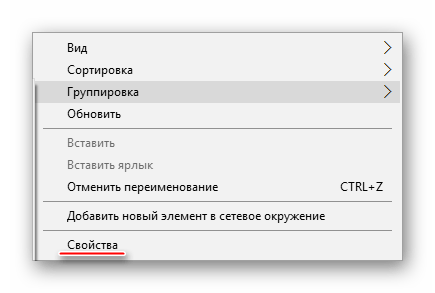
Чтобы узнать архитектуру системы, зайдите в её «Свойства». Для этого достаточно нажать правой кнопкой мыши по иконке «Мой компьютер» и выбрать в выпадающим меню «Свойства». Также можно нажать ПКМ по кнопке «Пуск» и в выпавшем меню выбрать «Система», результат будет аналогичным.
Способ 1: CPU-Z
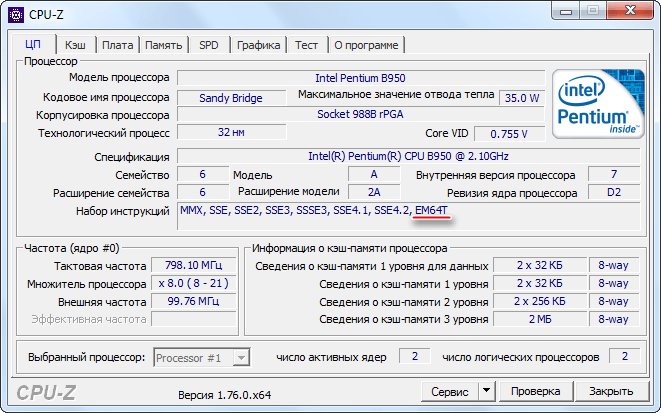
CPU-Z – это программное решение, позволяющие узнать подробные характеристики процессора, видеокарты, ОЗУ компьютера. Чтобы увидеть архитектуру вашего ЦП, достаточно просто скачать и запустить нужный софт.
В главном окне, найдите строчку «Specifications». В самом конце будет указана разрядность. Она обозначается так – «x64» — это 64 битная архитектура, а «x86» (редко попадается «x32») – это 32 битная. Если же она там не указана, то смотрите строчку «Набор инструкций», пример показан на скриншоте.
Способ 2: AIDA64
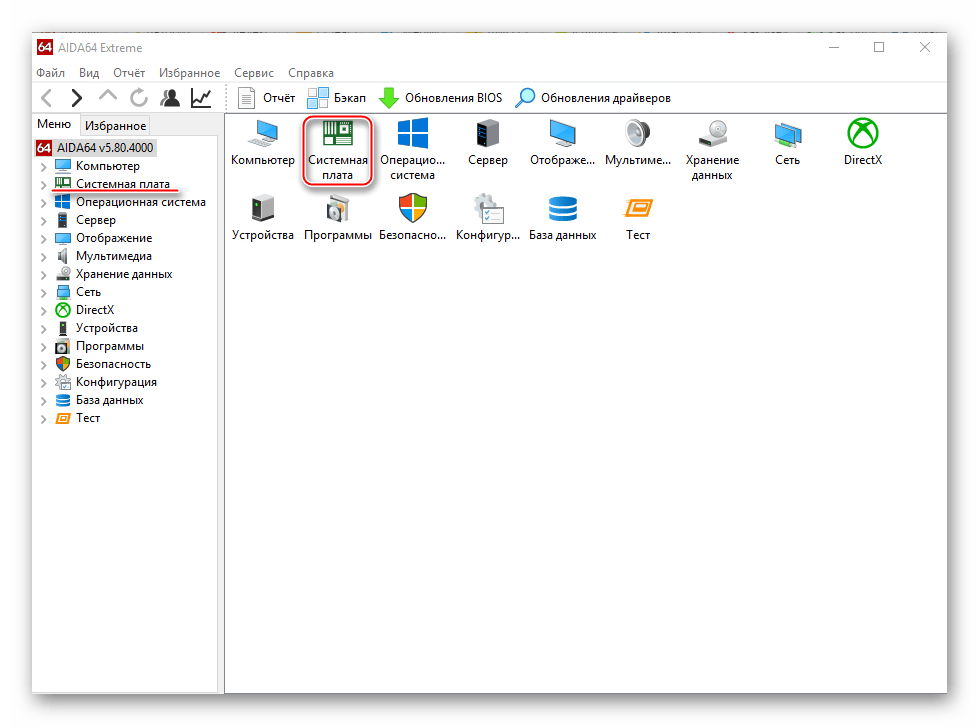
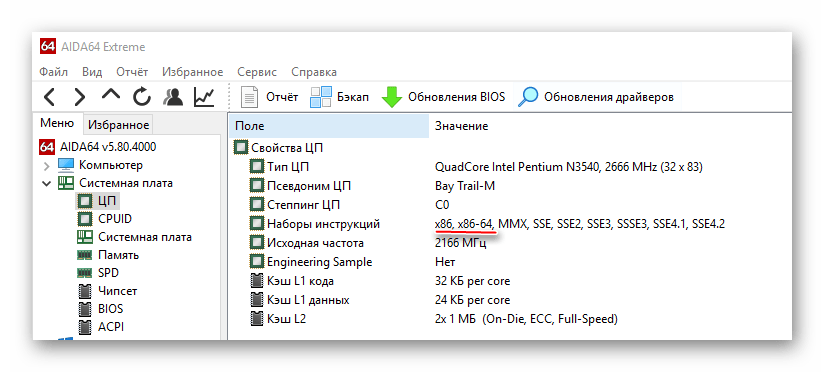
AIDA64 – это многофункциональное ПО для мониторинга различных показателей компьютера, проведения специальных тестов. С её помощью вполне можно узнать любую интересующую характеристику. Стоит помнить – программа платная, но у неё есть демонстрационный период, которого будет вполне достаточно, чтобы узнать разрядность центрального процессора.
Инструкция по пользованию AIDA64 выглядит так:
Способ 3: Командная строка
Этот метод немного сложнее и непривычнее для неопытных пользователей ПК, по сравнению с первыми двумя, но зато он не требует установки сторонних программ. Инструкция выглядит так:
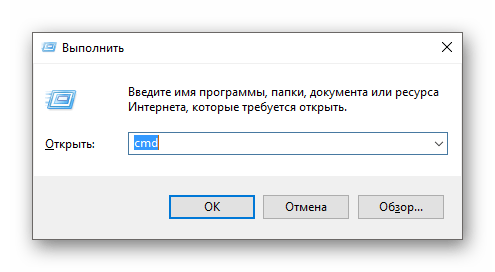
- Для начала нужно открыть саму «Командную строку». Для этого можно воспользоваться комбинацией клавиш Win+R и ввести команду cmd, нажав после Enter.
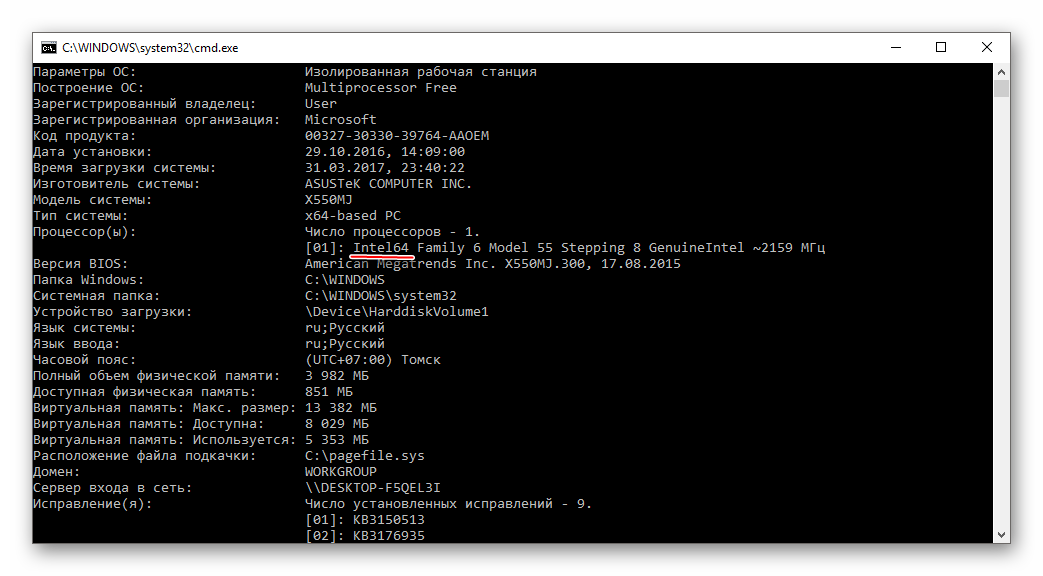
Самостоятельно узнать разрядность достаточно легко, но не стоит путать разрядность операционной системы и центрального процессора. Они зависят друг друга, но не всегда могут быть идентичными.



