
 Как проверить MD5 хеш-сумму файла в Windows
 Как проверить MD5 хеш-сумму файла в Windows
В некоторых ситуациях, может быть необходимо, посчитать MD5 хеш-сумму для файла, который вы скачали на свой компьютер. Например, чтобы быть уверенным в том, что вы скачали именно тот файл, который хотели и злоумышленник его не модифицировал. В этой статье мы рассмотрим 2 разных способа это сделать: через расширение для проводника, а также через командную строку.
Вариант через расширение для проводника
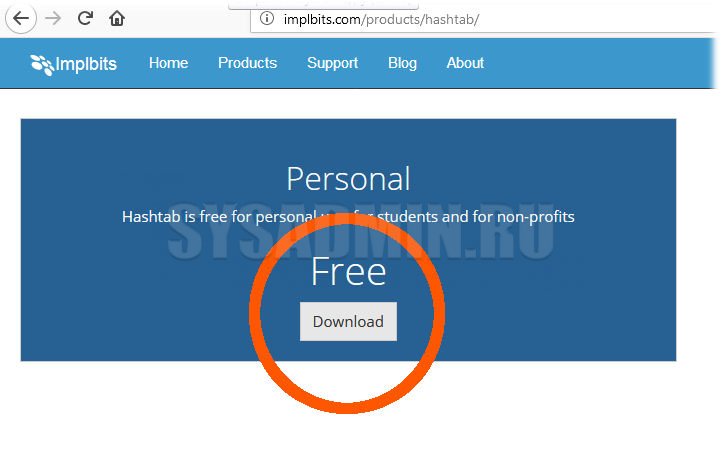
Для проводника Windows существует замечательная программа Hashtab, которая бесплатна для некоммерческого использования. Скачать ее можно с официального сайта. Выбираем бесплатную (Free) версию и жмем на кнопку «Download».
После установки программы, в контекстном меню проводника появится новая вкладка «Хеш-суммы файлов», выбрав которую, программа автоматически посчитает хеш-суммы для выбранного файла в зависимости от того, какие алгоритмы выбраны в ее настройках. 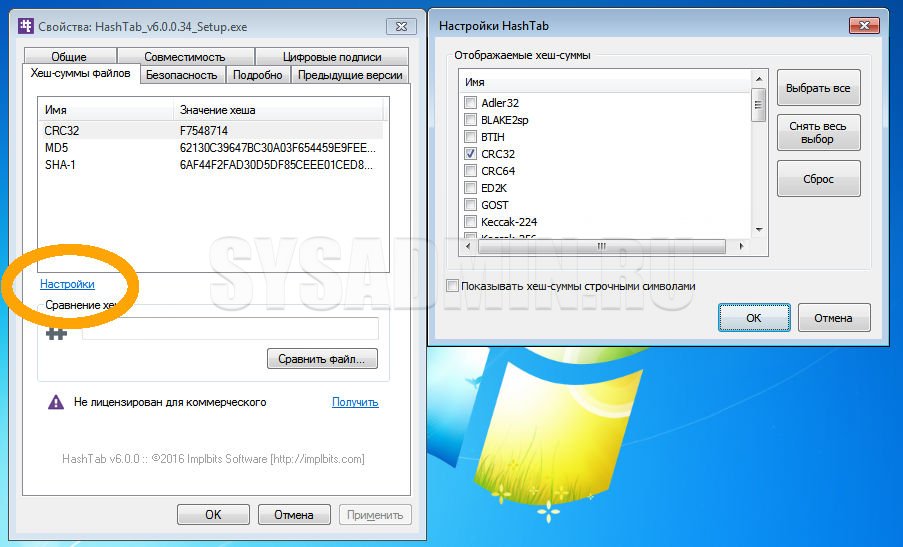
Вариант через командную строку (без установки программ)
В том случае, если вам не хочется устанавливать какие-либо программы, то можно обойтись встроенными средствами Windows, для этого можно воспользоваться утилитой CertUtil.
Для проверки MD5 хеша, достаточно ввести следующую команду:
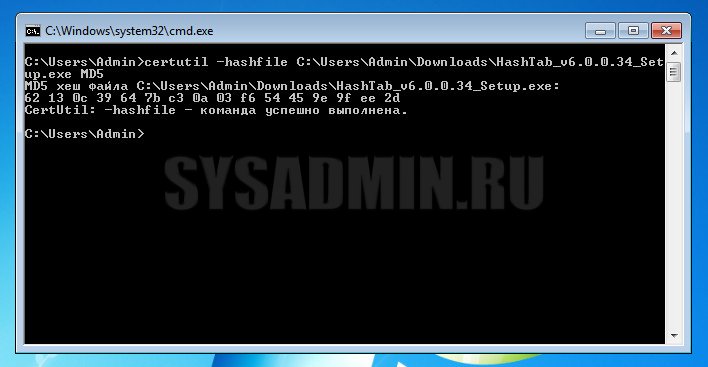
Как видно на скриншоте, хеш-сумма нашего файла 62130c3964. полностью идентична той, которую мы получили с помощью первого способа.
Вариант через командную строку (с установкой программы)
В случае, если необходимо посчитать хеш-сумму файла через командную строку, мы можем воспользоваться утилитой от Microsoft, которая годится как раз для таких случаев. Скачиваем ее с официального сайта Microsoft и устанавливаем. Для этого надо будет создать какую-либо папку на жестком диске и указать ее в процессе установки. В нашем примере, программа была установлена в папку C:\Program Files (x86)\FCIV. Для того, чтобы посчитать MD5 хеш-сумму файла, нам необходимо запусить командную строку и в ней набрать следующую команду:
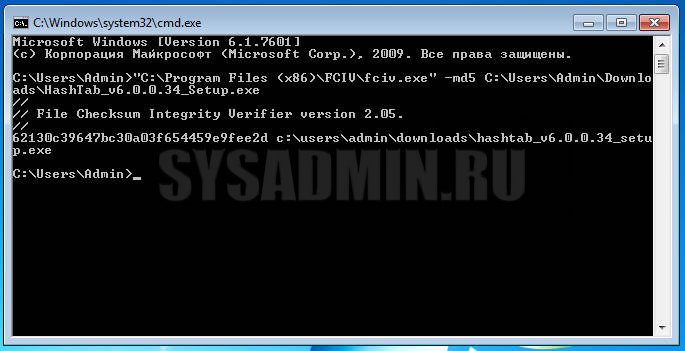
Как видите, MD5 хеш-сумма одинакова как для всех трех способов, которые рассмотрены в данной статье.
Была ли эта статья Вам полезна?
Комментарии к статье (11)
Редко востребованная функция. При необходимости ей воспользоваться сначала придется вспомнить, где я это видел.
[мат удален] не работают команды.
Доброе время суток, подскажите пожалуйста, где и какими способами можно дешефрировать число из 20-30 цифр. Вот пример:
ba18c0a0c200eb9c4cf3cdb27806eb61
число зашивровано по MD5
В интернете достаточно материалов на эту тематику (как пример), к данной статье это не имеет отношения.
Этот вопрос сильно не по теме статьи 😉
Основной плюс хеш-функций, это то, что они работают только в одну сторону.
1) Можно поискать в интернете сервисы с радужными таблицами (rainbow tables) по алгоритму md5 и попытать счастья там, вводя этот хеш. Но очень вряд ли что кто-нибудь делал вычисления для таких огромных чисел.
2) Можно установить hashcat, который позволяет в том числе искать хеши с помощью CPU и GPU для различных алгоритмов, включая MD5 и методом bruteforce атаки по маске просто пытаться подобрать такое число, которое даст такой хеш. Но этот способ вряд ли подойдет для таких огромных чисел. Для примера на RTX 2080 Ti на перебор всех возможных хешей для числа из 18 цифр требуется чуть меньше 2-х лет.
ИТ База знаний
Полезно
— Онлайн генератор устойчивых паролей
— Онлайн калькулятор подсетей
— Руководство администратора FreePBX на русском языке
— Руководство администратора Cisco UCM/CME на русском языке
— Руководство администратора по Linux/Unix
Навигация
Серверные решения
Телефония
FreePBX и Asterisk
Настройка программных телефонов
Корпоративные сети
Протоколы и стандарты
Контрольная сумма: проверка MD5 хэша файла
Предположим, у вас есть увесистый дистрибутив софта в формате .iso, гигабайт на 5, например, и вы хотите передать его через сеть партнеру. Вы загружаете его на FTP сервер и даете ссылку партнеру, мол «На, скачивай, дружище!». Ваш партнер скачивает его и работает с ним. Думаете этого достаточно? Нет. Сейчас объясним почему.
Полный курс по Сетевым Технологиям
В курсе тебя ждет концентрат ТОП 15 навыков, которые обязан знать ведущий инженер или senior Network Operation Engineer
Зачем сверять контрольную сумму?
Дело в том, что при загрузке файла из сети файл может прилететь к вам побитым. Да –да, вы не ослышались. Любой .iso это так или иначе, набор блоков данных. И при скачивании, а особенно по нестабильному FTP, он может «крашнуться».
И чтобы избежать этого, используется следующий алгоритм передачи файла. Его последовательность такова:
Не вдаваясь в подробности сложных алгоритмов, так это и работает:
Как рассчитать контрольную сумму?
Будем использовать криптографическую функцию MD5. Скачиваем утилиту WinMD5Sum по ссылке: https://sourceforge.net/projects/winmd5sum/. Установите ее и идем дальше.
Итак, вот мой заветный дистрибутив. Лежит в папке:
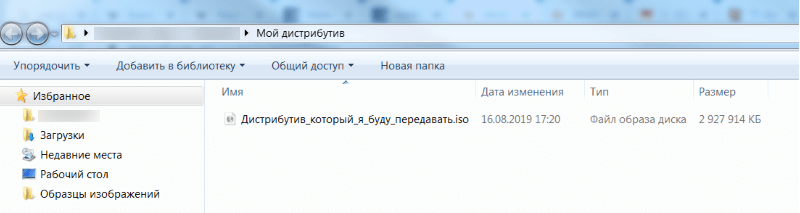
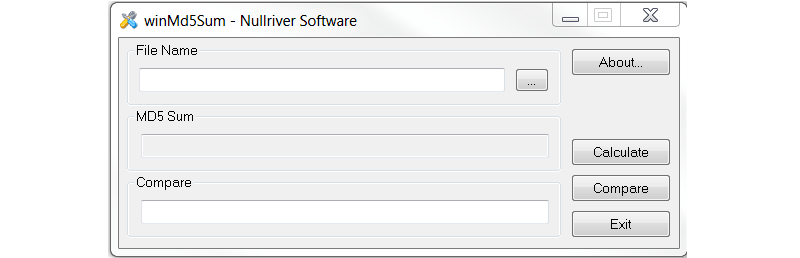
Тут все предельно просто. Просто в поле File Name выбираем наш дистрибутив и нажимаем кнопку Calculate.
Зачастую, как только вы выберите файл в поле File Name через кнопку поиску (три точки), то подсчет хэша начнется без нажатия на кнопку Calculate.
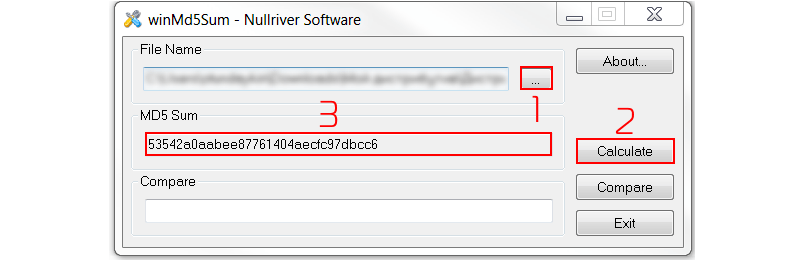
Огонь. Копируйте значение из поля MD5 Sum и сохраняйте себе отдельно. Теперь, по легенде, мы берем этот файл и отправляем другу/партнеру/коллеге. Выкладываем файл на FTP, а контрольную сумму передаем ему отдельно – по смс, емаил, в чате. Далее, давайте рассмотрим процесс с точки зрения получателя файла.
Как сверить контрольную сумму?
Мы получили файл и его контрольную сумму. Как ее проверить? Все так же, как и при расчете контрольной суммы! Сначала считаем контрольную сумму скачанного файла:
С одним лишь отличием. Теперь мы берем контрольную сумму которая была посчитана ранее, вставляем ее в поле Compare и нажимаем кнопку Compare:
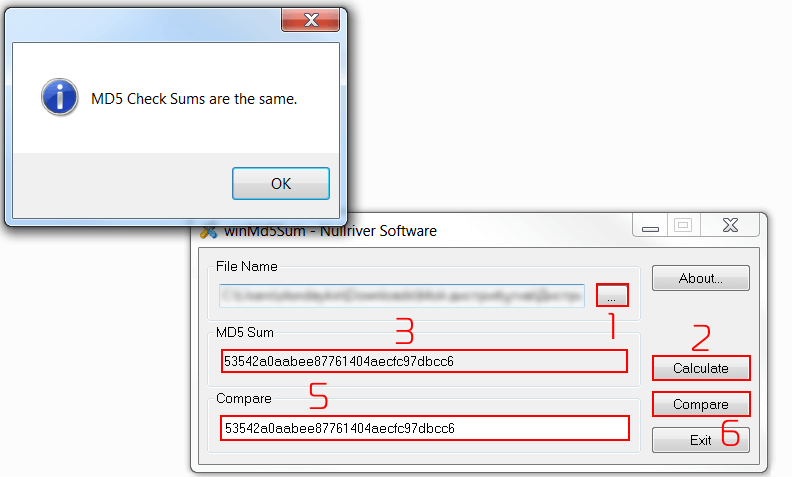
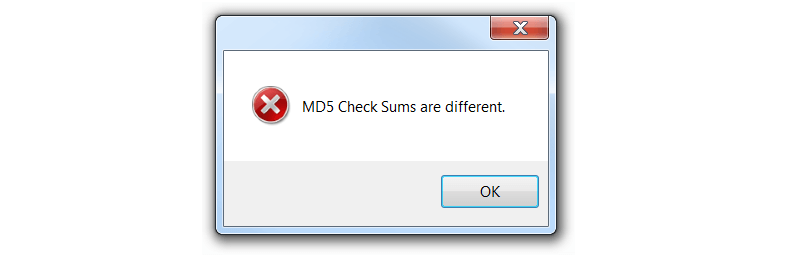
Вот и все. Наша контрольная сумма совпала, а это значит, что файл во время загрузки поврежден не был. Иначе, мы бы получили вот такое значение:
Полный курс по Сетевым Технологиям
В курсе тебя ждет концентрат ТОП 15 навыков, которые обязан знать ведущий инженер или senior Network Operation Engineer
Узнать хеш сумму файла стандартными средствами командная строка
Если у вас возникла задача узнать хеш-сумму файла, а устанавливать какие-либо дополнительные программы для этого не хочется, то это можно сделать стандартными средствами с помощью командной строки.
Нам поможет утилита CertUtil по умолчанию входящая в комплект Windows
Чтобы узнать хеш сумму файла необходимо зайти в командную строку: (клавиши Win+R и набираем cmd, либо «Пуск-Все программы-Стандартные-Командная строка«)
и выполнить команду
где, c:file — путь до файла
По умолчанию утилита считает хеш-сумму с помощью SHA1
Если хотите использовать другой, пожалуйста, доступны MD5 MD4 MD2 SHA512 SHA384 SHA256 SHA1
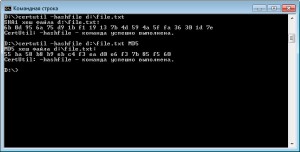
Также можно воспользоваться утилитой FCIV (File Checksum Integrity Verifier utility) эта утилита может не входить по умолчанию в систему. Скачать можно ее с оф.сайта http://support.microsoft.com/ru-ru/kb/841290
Распаковываем и кладем файл fciv.exe для удобства в папку C:windowssystem32
Теперь можно выполнив команду
узнать хеш-сумму файла, по умолчанию MD5, но также доступен SHA1
Из полезных функций хочется отметить возможность проверить автоматом хеш-суммы всех файлов в папке, а также загрузить их в XML-файл для последующей сверки
Считаем хеш-сумму всех файлов в папке
Создаем файл d:hashes.xml, который содержит хеши и пути до файлов всех файлов папки d:Folder
Сверяем хеш суммы файлов по ранее созданному xml файлу
Как получить хеш файла md5?
Алгоритм дайджеста сообщений, широко известный как хэш md5, представляет собой тип криптографической хеш-функции, в основном используемый для проверки целостности файлов. Md5 — это 128-битный дайджест сообщения, созданный после запуска функции MD5 для файла.
Md5 имеет свои недостатки и поэтому не очень хороший выбор для определенных методов шифрования, но он очень хорошо подходит для проверки файлов. Он работает, создавая контрольную сумму файла и сравнивая результат с исходным. Это означает, что при внесении изменений в файл невозможно получить значение дайджеста, аналогичное исходному. Значение остается постоянным независимо от того, где сгенерировано и сколько раз, пока файл остается неизменным.
В этом руководстве мы рассмотрим способы создания хеш-значения файла md5. Это позволит вам проверить целостность файлов либо из удаленных мест, либо на вашем локальном компьютере.
Установить md5sum
В Linux и почти в основных Unix и Unix-подобных системах они поставляются с предустановленным инструментом md5. Самый распространенный — md5sum. По умолчанию он должен быть доступен в вашей системе.
Если у вас не установлен инструмент, вы можете использовать менеджер пакетов вашей системы.
Debian / Ubuntu
В Ubuntu и других дистрибутивах на основе Debian используйте apt как:
REHL / CentOS
В REHL и CentOS используйте yum как:
sudo yum update
sudo yum install md5sum
Arch / Manjaro
Если вы используете Manjaro или другие дистрибутивы на основе Arch, используйте Pacman с помощью команды:
Fedora
Наконец, в системах Fedora используйте команду dnf как:
sudo dnf update
sudo dnf install md5sum
Создать Md5sum файла
Установив инструмент, мы можем продолжить и сгенерировать md5sum для файла. Вы можете использовать любой базовый файл, доступный в вашей системе. В моем примере я использую файл / etc / hosts, доступный в системах Linux.
Чтобы сгенерировать md5sum файла, просто используйте команду md5sum, за которой следует имя файла, которое вы можете увидеть в следующей команде:
Приведенная выше команда должна сгенерировать хеш-значение файла, как показано в выходных данных ниже:
Как только содержимое файла изменится, значение md5sum станет совершенно другим. Например, добавьте значение в файл / etc / hosts.
Добавьте в файл следующую запись (вы можете изменить ее так, как считаете нужным).
Если вы попытаетесь вычислить значение md5 файла с новым содержимым как:
Значение хеш-функции отличается, как показано в выводе ниже:
Если вы вернете файл к его исходному содержимому, значение md5sum будет похоже на исходное, что позволяет узнать, когда файл был изменен.
ПРИМЕЧАНИЕ. Значение md5 будет похоже на исходное, даже если файл будет переименован. Это потому, что md5 рассчитывается на основе содержимого файла, а не имени файла.
Предположим, вы хотите проверить целостность файла и убедиться, что он защищен от несанкционированного доступа. Для этого вам понадобится исходное значение md5.

Загрузите файл с помощью wget, используя команду как:
После загрузки файла:

Давайте теперь проверим значение md5 с помощью команды:
Если файл не был изменен каким-либо образом, вы должны получить значение, аналогичное исходному, как показано:
Заключение
В этом руководстве был рассмотрен простой метод проверки контрольной суммы файлов md5 и проверки состояния их модификации.
Для чего проверяются хэш-суммы файлов и как это сделать?
Для проверки целостности файлов применяются хэш-суммы, позволяющие путем сравнения отследить изменения или повреждения в файле.
Что такое целостность файла?
Хэш сумма представляет собой простую последовательность символов, которая должна совпадать у проверяемых объектов. В случае несовпадения контрольных сумм становится понятно, что файл подвергался изменению или повреждению.
Зачем проверять целостность файла?
Полная идентичность контрольной суммы гарантирует, что файл не был несанкционированным образом изменен посторонним пользователем, а также является подтверждением того, что скачиваемые файлы являются точной копией исходных.
Проведение данной процедуры необходимо для проверки целостности загружаемых файлов, чтобы обезопасить свое устройство и убедиться в том, что злоумышленники их не модифицировали, заразив вирусами. Хэш-функция применяется для файлов любых типов, включая установщики EXE и архивы ZIP.
Хакеры могут взломать интернет-ресурс, на котором размещен файл для скачивания, а затем подменить его на зараженный и изменить контрольные суммы, указанные разработчиком программы.
Как можно проверить целостность файла?
Для проверки контрольных сумм файлов можно воспользоваться специальными программами. Можно проверить целостность файла онлайн или прибегнуть к использованию встроенного инструмента в командной строке Windows, который называется CertUtil.
Чтобы выполнить проверку по алгоритму MD5, нужно ввести в командную строку следующее:
после чего указать путь к файлу, который необходимо проверить. После этого останется запустить выполнение команды с помощью клавиши Enter.
Что такое хэш суммы md5?
Это специальный криптографический алгоритм хэширования, состоящий из 32 шестнадцатеричных цифр и букв. Используется во многих файлах и сервисах. Существуют другие подобные алгоритмы, например, SHA.
Как проверить хэш-сумму MD5 с помощью программы Solid Explorer?
Данная программа предназначена для удобного управления файлами. Этот файловый менеджер имеет расширенный функционал, позволяющий выполнять различные действия с файлами. С его помощью можно обеспечить защиту файлов на основе надежного шифрования с помощью пароля и отпечатка пальца.

Данное приложение поддерживает основные сетевые протоколы и подключение к облачным хранилищам. Также можно получить Root-права для доступа к корневому каталогу. Есть функции группировки файлов по папкам и индексированный поиск.
Процесс установки на Android выглядит следующим образом:
Есть ли другие подобные решения
Если требуется быстро проверить целостность файла, но нет доступа к специализированному программному обеспечению, можно открыть вкладку « Свойства » двух сверяемых файлов и провести сравнение величины их размера в байтах. Если величины совпадают, то файл, скорее всего, не подвергался внесению каких-либо изменений.
Также можно инсталлировать бесплатную программу Hashtab с официального сайта разработчика. Для этого необходимо выполнить следующие действия:
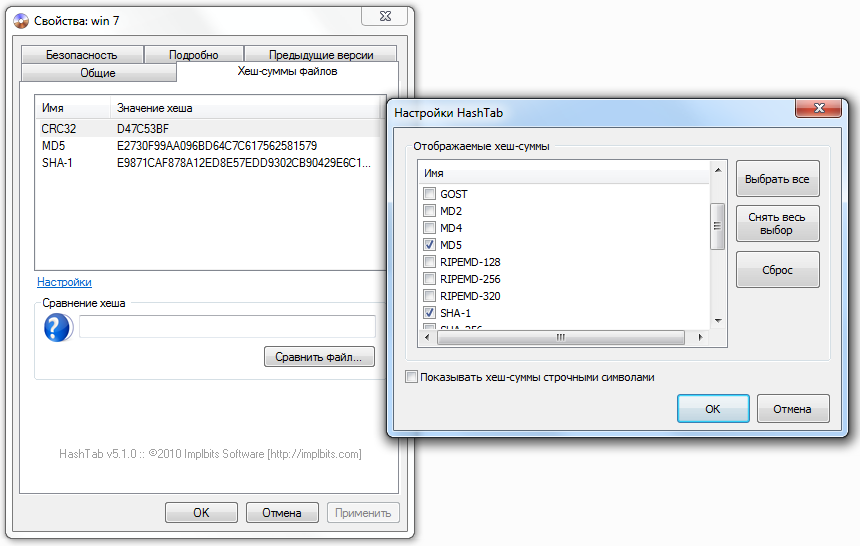
Еще одним способом проверки совпадения хэш-суммы является использование языков веб-программирования для написания специализированного скрипта.
Советы и выводы
Подводя итоги можно сказать, что проверка хэш-сумм позволяет максимально достоверно определить отсутствие модификаций в проверяемых файлах. Для ее проведения можно прибегнуть к использованию стандартных средств операционной системы Windows или установить стороннюю специализированную программу.
Дайте знать, что вы думаете по этой теме материала в комментариях. За комментарии, дизлайки, отклики, лайки, подписки огромное вам спасибо!
Пожалуйста, оставьте ваши мнения по текущей теме материала. За комментарии, дизлайки, отклики, лайки, подписки огромное вам спасибо!



