MikroTik смена MAC адреса интерфейса
Сегодня мы поговорим о том, что такое MAC и как происходит на MikroTik смена mac адреса, зачем и когда это нужно делать. Покажем примеры этой несложной процедуры.
Освоить MikroTik вы можете с помощью онлайн-курса «Настройка оборудования MikroTik». В курсе изучаются все темы из официальной программы MTCNA. Автор – официальный тренер MikroTik. Материал подходит и тем, кто уже давно работает с оборудованием MikroTik, и тем, кто еще не держал его в руках. В состав входят 162 видеоурока, 45 лабораторных работ, вопросы для самопроверки и конспект.
Что такое MAC-адрес
MAC-адрес – уникальный номер, назначаемый сетевому интерфейсу на заводе производителя, по которому можно идентифицировать устройство.
По стандарту имеет длину – 48 бит. Записывается в виде 12-значного шестнадцатеричного числа. Могут быть использованы значения: 0–9 и A–F. Может записываться с большой и маленькой букв, через дефис или двоеточие и без них.
Первые 6 знаков – идентификатор производителя, следующие 6 знаков – идентификатор устройства.
Изначально стандарт Ethernet предусматривал, что любое активное сетевое оборудование должно иметь идентификатор, который представляет из себя шестибайтный номер (MAC address), прошитый в него на заводе изготовителе.
Как изменить MAC адрес в MikroTik
В MikroTik смена MAC адреса может потребоваться в нескольких случаях, например, выполнена привязка у провайдера ранее установленного оборудования или вы просто хотите скрыть информацию о вашем устройстве.
Двойным нажатием левой кнопкой мыши откроем свойства нужного интерфейса:

Через Winbox изменить MAC address Микротик нельзя, только посмотреть его значение.
Как же изменить MAC адрес интерфейса в Микротик? Делается это через командную строку. Откроем терминал и выполним команду:

Вернуть значение MAC “по умолчанию” для интерфейса, можно нажатием кнопки “Reset MAC Address”, в свойствах интерфейса:

Сменить MAC на Bridge MikroTik

В данной статье мы привели примеры, как происходит на MikroTik смена MAC адреса для WAN интерфейса и бриджа. Надеюсь, информация была вам полезна. Если остались вопросы, пишите комментарии.
Освоить MikroTik вы можете с помощью онлайн-курса «Настройка оборудования MikroTik». В курсе изучаются все темы из официальной программы MTCNA. Автор – официальный тренер MikroTik. Материал подходит и тем, кто уже давно работает с оборудованием MikroTik, и тем, кто еще не держал его в руках. В состав входят 162 видеоурока, 45 лабораторных работ, вопросы для самопроверки и конспект.
Как узнать MAC-адрес маршрутизатора MikroTik

Как узнать MAC-адрес маршрутизатора MikroTik
Стремительное развитие мобильных устройств привело к большой востребованности беспроводного интернета по Wi-Fi. Подключение нескольких устройств пользователей по беспроводной связи к одной оплачиваемой линии провайдера обеспечивает специальное сетевое оборудование – роутер, или маршрутизатор.
Настройка роутеров различных марок похожа, но порядок действий определяется установленной в них операционной системой. Рассмотрим, как происходит настройка интернет-доступа в роутерах MikroTik.
Особенности маршрутизатора MikroTik
MikroTik – полноценный бюджетный маршрутизатор известной в Латвии торговой марки, которая разрабатывает и реализует сетевое оборудование на мировом рынке с 1995 года. Роутер MikroTik отличается надежной и бесперебойной работой при подключении к домашней сети нескольких пользователей, он подходит для нужд малого и среднего бизнеса. Гибкая конфигурация позволяет настраивать роутер в зависимости от требований пользователей.
Устройство работает на базе операционной системы RouterOS. У MikroTik нет изначальной инициализации портов WAN (глобальная линия провайдера) и LAN (локальная пользовательская сеть). Позиционирование любого порта зависит от того, как настроить маршрутизацию. Чтобы правильно настроить роутер MikroTik, требуются навыки системного администратора. Начинающий пользователь, проводя такую процедуру, может столкнуться с проблемами.
Настройка роутера MikroTik: что нужно знать
Чтобы подключить роутер к линии провайдера, нужно знать его МАС-идентификатор (физический адрес). МАС-адрес – это уникальный номер устройства в формате ХХ-ХХ-ХХ-ХХ-ХХ-ХХ, который присваивается на заводе каждому экземпляру оборудования. Это неизменный номер, в отличие от IP-адреса, который устройство получает каждый раз при входе в сеть.
Идентификационный номер роутера MikroTik можно узнать двумя способами:
Порядок действий для доступа к меню роутера MikroTik через WinBox:
Открываем окно браузера (подойдет любой: Internet Explorer, Opera, Chrome) и в адресной строке прописываем IP-адрес 192.168.88.1. Из пиктограмм выбираем значок WinBox, программа инсталлируется и запускается. В появившемся окне отображаются опознанные IP- и МАС-идентификаторы устройства. При нажатии кнопки Connect в появившемся меню Interfaces задаем функциональность для каждого слота (WAN, LAN).
Роутер MikroTik: настройка Wi-Fi
Установить параметры Wi-Fi точки в роутере MikroTik можно с помощью утилиты WinBox в следующем порядке:
Чтобы компьютеры, подключенные к роутеру по проводному соединению и по Wi-Fi, друг друга опознавали, необходимо объединить беспроводной и кабельный интерфейсы MikroTik:
Беспроводные сети более уязвимые, чем кабельные аналоги, к ним можно подключиться без физического контакта с коммутационным оборудованием – в удаленном порядке, зная MAC-адрес и пароль роутера. Чтобы защитится от несанкционированного доступа к оплачиваемому каналу связи, следует задавать надежный пароль и не разглашать его посторонним людям.
Вывод
Рассмотренные в статье рекомендации по определению MAC-адреса маршрутизатора MikroTik и его настройки позволят сохранить время и нервы владельцам оборудования при подключении к интернету.
Настройка роутера MikroTik
Это инструкция, как пошагово настроить роутер MikroTik с нуля без использования заводской конфигурации.
Содержание:
Подключение роутера MikroTik
Схема подключения роутера MikroTik:
Настройка сетевой карты компьютера
Чтобы на компьютере можно было зайти в настройки роутера Mikrotik, настроим сетевую карту на получение автоматических настроек.
Открываем «Пуск» → «Панель управления» → «Центр управления сетями и общим доступом».
Перейдем в «Изменение параметров адаптера».
Нажимаем правой кнопкой мыши на «Подключение по локальной сети» и выбираем «Свойства»
Нажимаем на «Протокол Интернета версии 4 (TCP/IPv4)» и кнопку «Свойства».
Выбираем «Получить IP-адрес автоматически» и нажимаете кнопку «OK».
Если сетевая карта не получает автоматически IP адрес из подсети 192.168.88.x, попробуйте его указать вручную (например: 192.168.88.21) или сбросить роутер Mikrotik к заводским настройкам.
Вход в настройки роутера MikroTik
Выполнить настройку роутера MikroTik можно разными способами:
Мы будем настраивать роутер Mikrotik с помощью программы Winbox.
Подключаемся к роутеру MikroTik:
Сброс настроек роутера
Сбросим все настройки роутера MikroTik.
При первом входе у вас появится окно, как на картинке ниже. Нажмите кнопку Remove Configuration и дождитесь перезагрузки устройства.
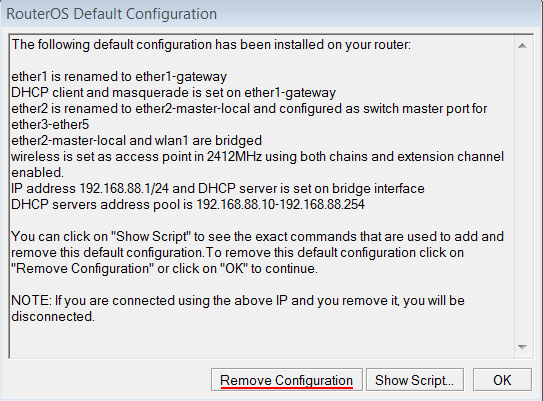 Очистить конфигурацию MikroTik
Если у вас не появилось данное окно, сбросим настройки через меню:
Описание сетевых интерфейсов
Конфигурация сетевых интерфейсов MikroTik будет выглядеть следующим образом: первый порт ether1 будет подключен к провайдеру (WAN порт), остальные порты ether2-5 будут работать в режиме коммутатора для подключения компьютеров локальной сети.
Чтобы не путать сетевые интерфейсы, опишем их с помощью комментариев.
Входим в настройки MikroTik с помощью программы Winbox.
Записываем для первого порта ether1 комментарий «WAN»:
Записываем для второго порта ether2 комментарий «LAN»:
Выбираем интерфейс ether2;
Нажимаем желтую кнопку Comment;
В появившемся окне вводим комментарий «LAN«;
Нажимаем кнопку OK.
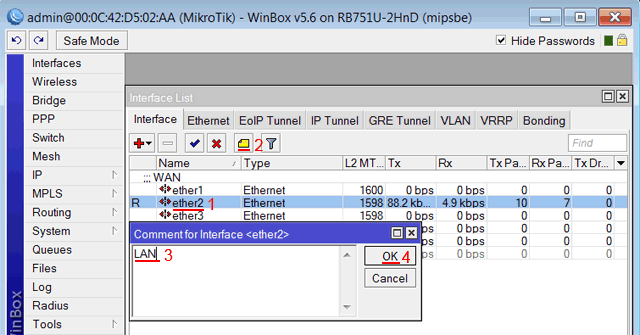 Описание LAN интерфейса MikroTik
Теперь в списке интерфейсов четко видно их назначение.
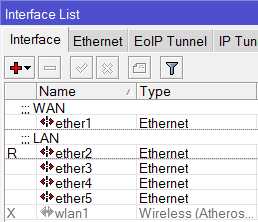 Список интерфейсов MikroTik
Настройка WAN интерфейса MikroTik
Смена MAC адреса WAN порта
Если Ваш провайдер блокирует доступ к сети по MAC адресу, то необходимо сначала изменить MAC адрес WAN порта роутера MikroTik. В противном случае пропустите этот пункт.
Чтобы изменить MAC адрес порта MikroTik, открываем в программе Winbox меню New Terminal и вводим команду:
 Изменить MAC адрес MikroTik
Чтобы вернуть родной MAC адрес порта, нужно выполнить команду:
 Вернуть родной MAC адрес MikroTik
Настройка Dynamic IP
Если интернет провайдер выдает Вам сетевые настройки автоматически, то необходимо настроить WAN порт роутера MikroTik на получение настроек по DHCP:
Теперь мы получили IP адрес от провайдера, который отображается в столбце IP Adress.
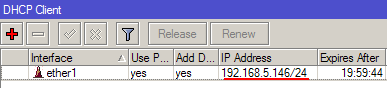 Получение IP адреса по DHCP MikroTik
Проверим, что есть связь с интернетом:
Как видим, идут пинги по 60ms, значит интернет подключен и работает. Остановить выполнение команды можно комбинацией клавиш на клавиатуре Ctrl+C.
На компьютерах, подключенных к роутеру MikroTik, интернет не будет работать, пока вы не настроите локальную сеть, Firewall и NAT.
Настройка Static IP
Если вы используете статические сетевые настройки, необходимо настроить WAN порт роутера MikroTik вручную.
Настроим статический IP адрес и маску подсети WAN порта MikroTik :
Настроим адрес интернет шлюза MikroTik:
Добавим адреса DNS серверов MikroTik:
Проверим, что есть доступ к интернету:
Как видим, идут пинги по 60ms, значит интернет подключен и работает. Остановить выполнение команды можно комбинацией клавиш на клавиатуре Ctrl+C.
На компьютерах, подключенных к роутеру MikroTik, интернет не будет работать, пока вы не настроите локальную сеть, Firewall и NAT.
Настройка PPPoE
Если вы используете ADSL модем, к которому по сетевому кабелю подключен роутер MikroTik, сначала необходимо настроить ADSL модем в режим Bridge (мост).
Настроим клиентское PPPoE соединение на роутере MikroTik:
Настраиваем параметры PPPoE соединения MikroTik:
После создания PPPoE соединения напротив него должна появиться буква R, которая говорит о том, что соединение установлено.
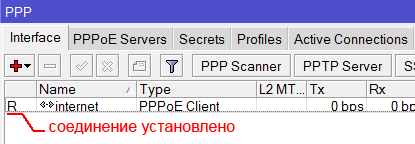 PPPoE соединение на MikroTik установлено
Проверим, что есть связь с интернетом:
Как видим, идут пинги по 60ms, значит интернет подключен и работает. Остановить выполнение команды можно комбинацией клавиш на клавиатуре Ctrl+C.
На компьютерах, подключенных к роутеру MikroTik, интернет не будет работать, пока вы не настроите локальную сеть, Firewall и NAT.
Настройка локальной сети MikroTik
Объединение Wi-Fi и проводных интерфейсов в локальную сеть
Чтобы компьютеры, подключенные к роутеру по кабелю и по Wi-Fi, друг друга «видели», необходимо объединить беспроводной и проводные интерфейсы MikroTik. Если у вас роутер без Wi-Fi, то объединяете только проводные интерфейсы.
Создаем объединение bridge-local (мост);
Добавляем в объединение проводные ethetnet порты 2-5:
Добавляем в объединение Wi-Fi интерфейс.
Назначение IP адреса локальной сети
Настроим IP адрес локальной сети MikroTik:
Настройка DHCP сервера
Чтобы компьютеры, подключенные к роутеру, получали сетевые настройки автоматически, настроим DHCP сервер MikroTik:
Теперь сетевой кабель компьютера отключаем от роутера и еще раз подключаем к нему.
Настройка Wi-Fi точки доступа MikroTik
Сначала необходимо включить Wi-Fi модуль:
Создаем пароль для подключения к точке доступа MikroTik:
Настраиваем параметры Wi-Fi точки MikroTik:
Теперь можно подключаться к роутеру по Wi-Fi.
На компьютерах, подключенных к роутеру MikroTik по Wi-Fi, интернет не будет работать, пока вы не настроите Firewall и NAT.
Настройка Firewall и NAT
Чтобы компьютеры получали доступ к интернету, необходимо настроить Firewall и NAT на роутере MikroTik.
Откройте меню New Terminal для ввода команд.
Настройка NAT выполняется следующими командами:
Настройки NAT достаточно, чтобы заработал интернет.
Изменение пароля доступа к роутеру MikroTik
Чтобы изменить пароль доступа к роутеру MikroTik, выполните следующие действия:
Сброс роутера MikroTik к заводским настройкам
Чтобы сбросить MikroTik к заводским настройкам выполните следующее:
После этого роутер перезагрузится, и вы сможете зайти в его настройки со стандартным именем пользователя admin без пароля.
Если вы войдете в настройки с помощью программы Winbox, то появится следующее окно:
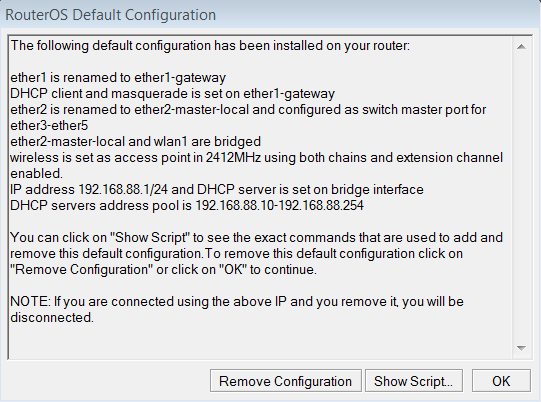 Быстрая настройка роутера MikroTik
C помощью кнопки OK можно выполнить быструю настройку роутера по умолчанию.
Кнопка Remove Configuration позволяет сбросить все настройки для последующей ручной настройки роутера.
Как узнать MAC-адрес компьютера, роутера или другого устройства
У каждого устройства в сети есть MAC-адрес: уникальная комбинация цифр и букв длиной 48 символов. Есть много способов его узнать — все они в нашей статье.


У любого устройства, способного подключиться к глобальной сети, есть специальный идентификатор, который называется MAC-адрес. Зачастую он нужен для настройки сетевого подключения. MAC-адрес является одной из основных характеристик сетевого адаптера, поэтому информация о нём содержится во множестве инструментов, встроенных в операционную систему.
Если для настройки оборудования вас просят прописать (или назвать) MAC-адрес, нужно для начала его найти. Вот как это сделать.
Как найти MAC-адрес через командную строку
Это самый простой метод. Нажимаем комбинацию клавиш Win + R и в появившемся меню вводим cmd. После подтверждения запустится командная строка. Вводим getmac. Отобразится физический адрес, который и является MAC-адресом. Для более подробной информации можно воспользоваться командой ipconfig /all.

Таким образом вы сможете узнать модель сетевого адаптера, конфигурацию основных параметров оборудования, ip-адрес маршрутизатора и другую информацию. Последний, кстати, пригодится, если вы собираетесь осуществлять настройку подключения или Wi-Fi сети.

Как узнать MAC-адрес в сведениях о системе
Практически всю информацию о компьютере и установленных комплектующих можно найти в специальной утилите, встроенной в операционную систему. Для её запуска потребуется нажать уже знакомую комбинацию клавиш Win + R и ввести команду msinfo32. Появится окно программы. Нас интересует раздел Компоненты > Сеть > Адаптер.

В самом низу мы найдём MAC-адрес. Также здесь можно обнаружить и другие полезные данные. Например, версию BIOS, тип и разрядность операционной системы, сообщения об ошибках Windows и многое другое. В случае, если вам нужна какая-либо информация о ПК, рекомендуем в первую очередь заглядывать сюда. Скорее всего, вы найдёте в этой программе то, что вам нужно.
Как узнать mac mikrotik
Бесплатный чек-лист
по настройке RouterOS
на 28 пунктов
MAC адрес
Правила форума
Как правильно оформить вопрос.
Прежде чем начать настройку роутера, представьте, как это работает. Попробуйте почитать статьи об устройстве интернет-сетей. Убедитесь, что всё, что Вы задумали выполнимо вообще и на данном оборудовании в частности.
Не нужно изначально строить Наполеоновских планов. Попробуйте настроить простейшую конфигурацию, а усложнения добавлять в случае успеха постепенно.
Пожалуйста, не игнорируйте правила русского языка. Отсутствие знаков препинания и неграмотность автора топика для многих гуру достаточный повод проигнорировать топик вообще.
1. Назовите технологию подключения (динамический DHCP, L2TP, PPTP или что-то иное)
2. Изучите темку «Действия до настройки роутера».
viewtopic.php?f=15&t=2083
3. Настройте согласно выбранного Вами мануала
4. Дочитайте мануал до конца и без пропусков, в 70% случаев люди просто не до конца читают статью и пропускают важные моменты.
5. Если не получается, в Winbox открываем терминал и вбиваем там /export hide-sensitive. Результат в топик под кат, интимные подробности типа личных IP изменить на другие, пароль забить звездочками.
6. Нарисуйте Вашу сеть, рисунок (схему) сюда. На словах может быть одно, в действительности другое.