
Как узнать IP компьютера
Не секрет, что знать свой IP бывает полезно: например, вы можете настроить ограничение доступа по IP или увидеть, какой адрес видят сайты, на которые вы заходите. В этой статье мы расскажем, что такое IP-адрес, какие его виды бывают и как найти IP своего компьютера разными способами на Windows и macOS.
Что такое IP-адрес
IP-адрес (Internet Protocol Address) – это уникальный числовой идентификатор конкретного устройства в компьютерной сети.
Чтобы отправить письмо, на конверте мы указываем адрес получателя. Почтовые работники отправляют письмо именно на этот адрес.
Система взаимодействия технических устройств похожа на работу почты. Есть информация, которую нужно отправить по адресу. Вместо городов и улиц у каждого устройства есть идентификационный номер, который называют IP-адресом.
IP может быть двух цифровых форматов:
Для чего нужны разные версии числового идентификатора? Версия IPv4 была создана давно, когда ещё не было известно, какому количеству устройств потребуются IP-адреса. Всего может быть 4 294 967 296 адресов версии IPv4. На данный момент IP может быть даже у умного чайника, поэтому IPv4 катастрофически не хватает. В новой версии IPv6 намного больше комбинаций — 79 228 162 514 264 337 593 543 950 336. Пока этого количества адресов достаточно для использования в интернете.
Виды IP-адресов
У любого сетевого устройства есть внутренний и внешний IP-адрес. Внутренний предназначен для работы внутри локальных сетей. Его нельзя использовать для выхода в интернет. Его также называют «серый» IP. Внешний, или «белый», IP предназначен для выхода в глобальную сеть. Такой IP-адрес является уникальным, и именно благодаря нему устройство видят в сети.
На такое разделение повлияла нехватка IPv4. Для внутренней сети необязательно, чтобы все адреса были уникальными. Поэтому для внутренних IP используют версию IPv4 и они могут повторяться в разных локальных сетях. В интернете же важно, чтобы каждый адрес был уникален, поэтому используют новую версию IPv6. Внутренний IP преобразовывается во внешний с помощью маршрутизатора (или роутера) посредством технологии NAT (Network Address Translation).
Далее мы расскажем, где узнать IP.
Как узнать внешний IP-адрес
Иногда для настройки сети или связи с серверами может понадобиться знание как внешнего, так и внутреннего IP.
Как узнать айпи своего компьютера? Самый быстрый и универсальный способ узнать внешний адрес компьютера ― через онлайн-сервис REG.RU.
1. Перейдите на страницу сервиса Мой IP-адрес.
2. На странице вы сразу увидите IP-адрес компьютера:
Кроме адреса, программа определит браузер, с которого вы зашли на сайт, и операционную систему устройства.
Похожим способом можно узнать адрес прямо в поисковой строке Яндекса. Для этого:
Как узнать внутренний IP на Windows 10
Посмотреть IP-адрес компьютера в Windows 10 можно тремя способами:
Способ 1. Как узнать свой IP через параметры сети
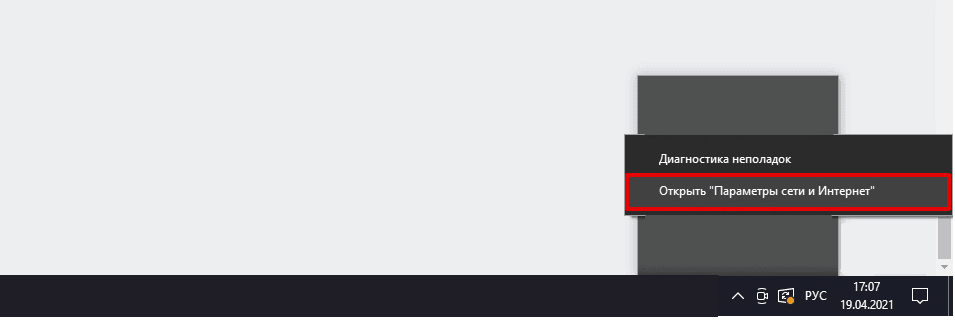
1.В правом нижнем углу откройте выпадающий список. Выберите иконку Wi-Fi и нажмите на неё правой кнопкой мыши.
2.Нажмите Открыть «Параметры сети и Интернет»:
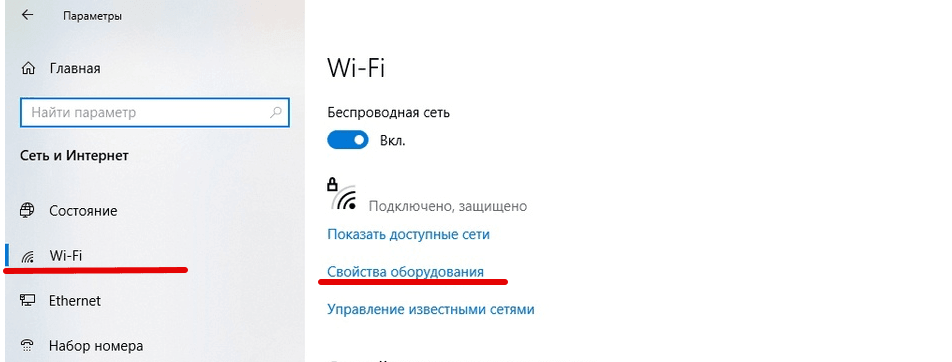
3.В появившемся окне выберите вкладку «Wi-Fi» и нажмите Свойства оборудования:
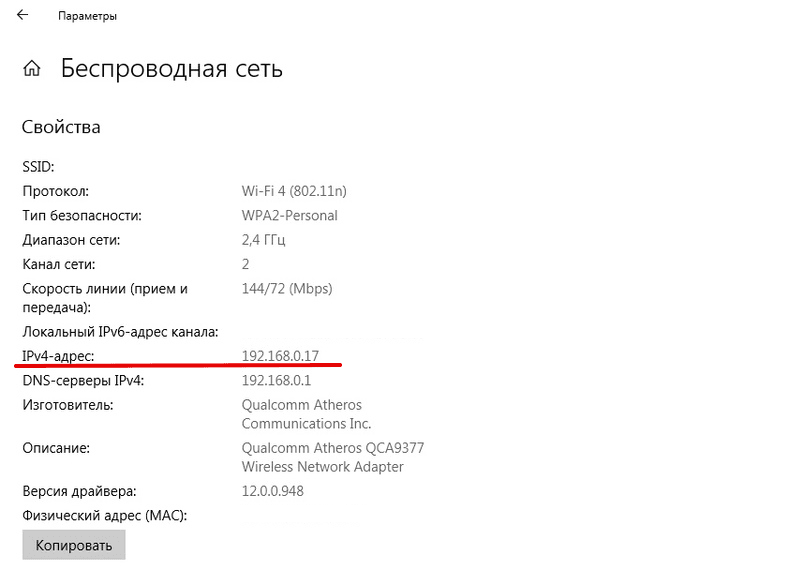
Данные находятся в строке IPv4-адрес:
Способ 2. Как узнать свой IP через командную строку
Как узнать IP через cmd, или терминал?
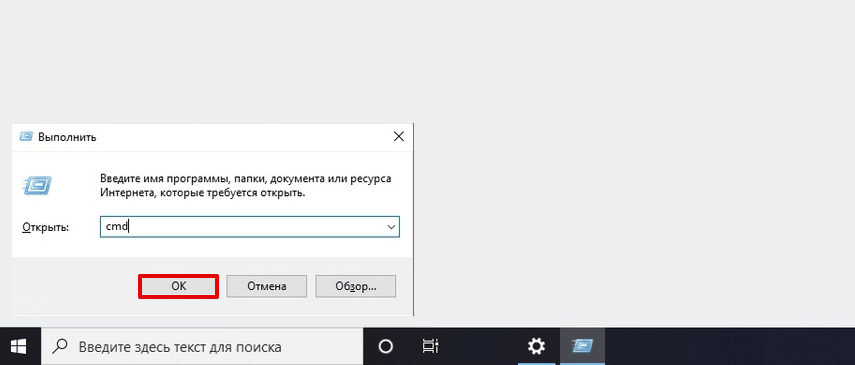
1.Нажмите сочетание клавиш Win + R.
2.В поисковую строку введите cmd:
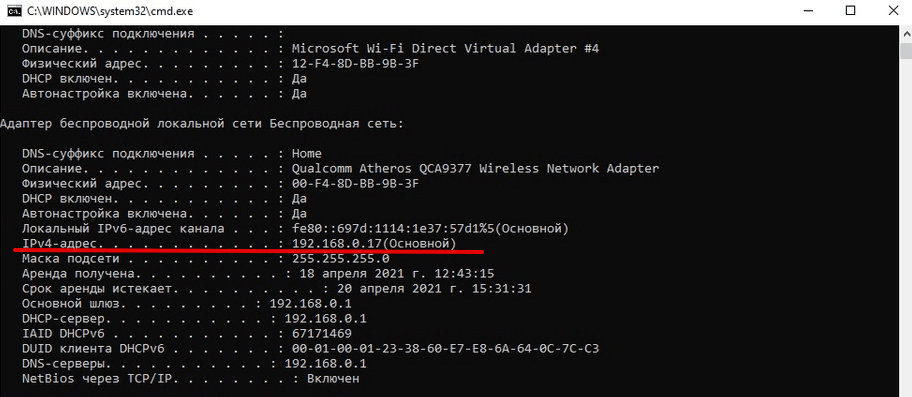
4.В блоке «Адаптер беспроводной локальной сети Беспроводная сеть» в строке IPv4-адрес будет отображаться внутренний IP:
Способ 3. Как узнать свой IP через системные данные
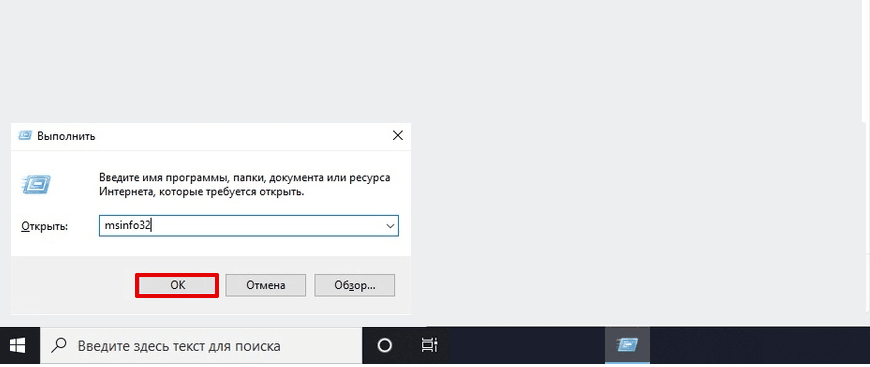
1.Нажмите сочетание клавиш Win + R.
2.В поисковой строке введите msinfo32 и нажмите ОК:
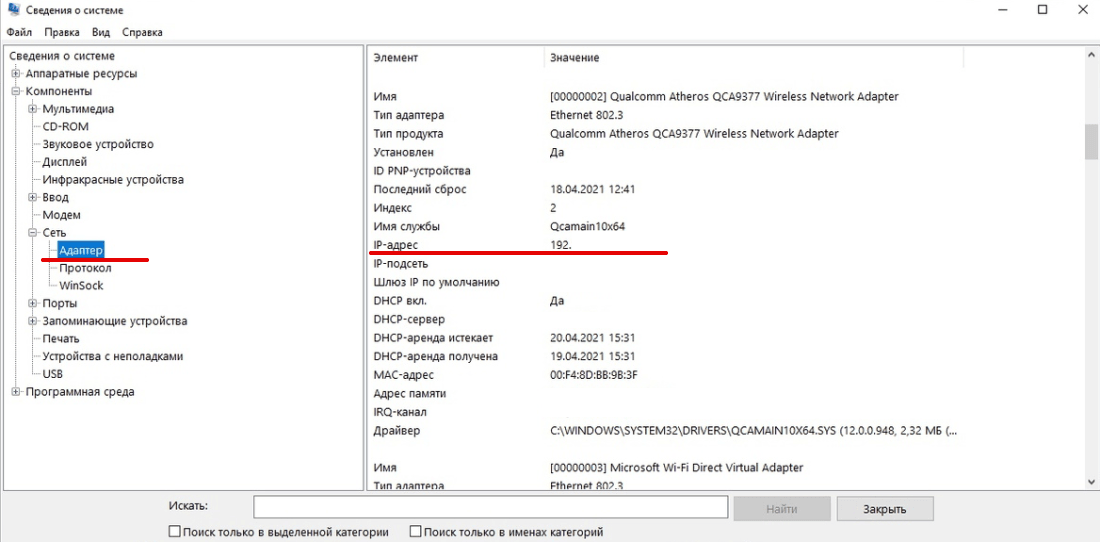
3.В левом меню выберите Компоненты ― Сеть ― Адаптер.
4.Внутренний адрес указан в строке «IP-адрес»:
Как узнать внутренний IP на macOS
Способ 1. Через системные настройки
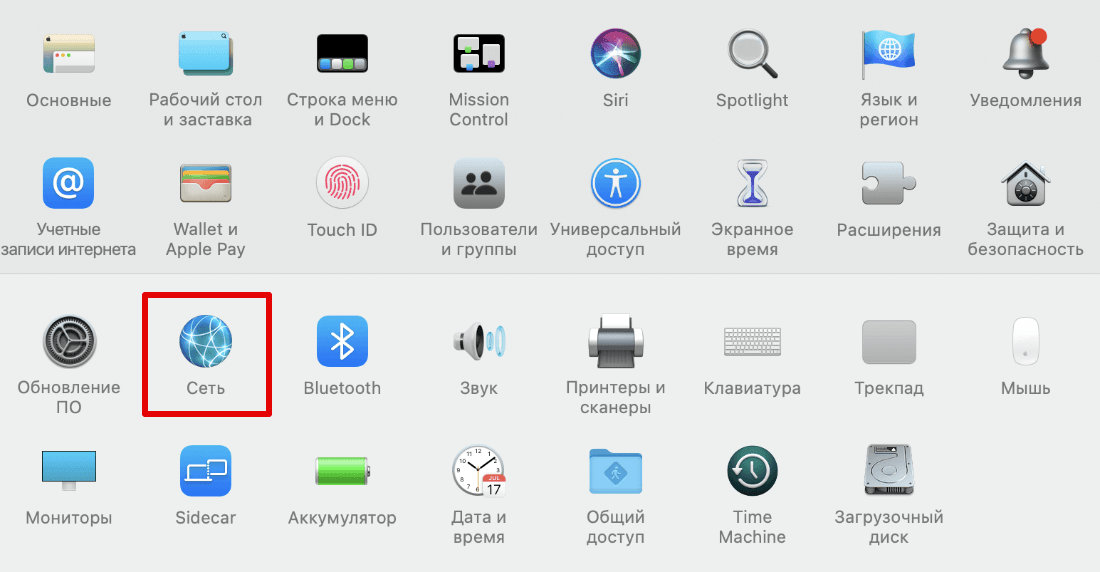
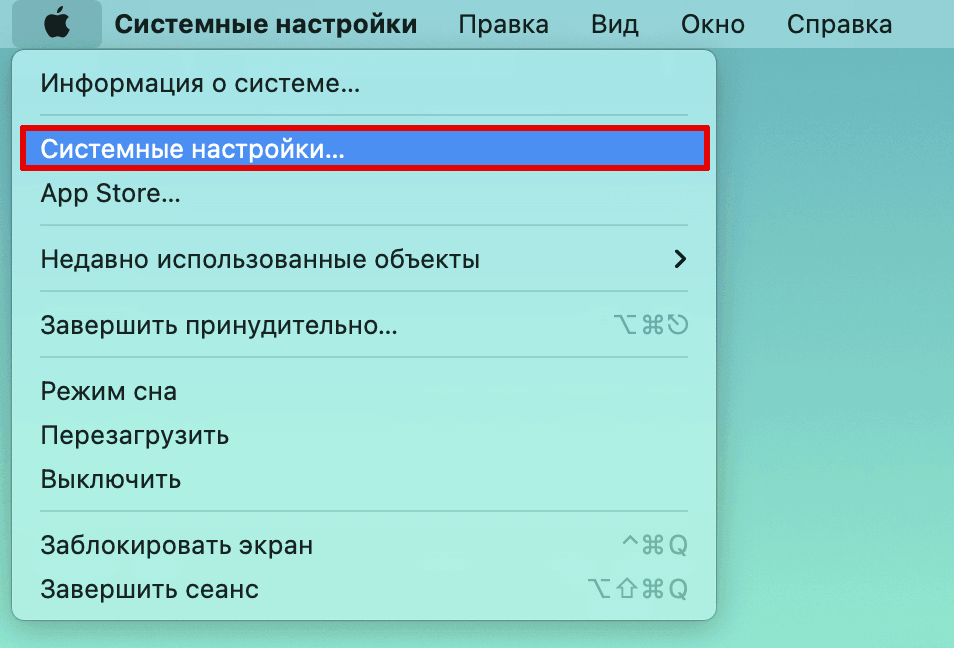
1.В верхнем меню нажмите на Apple ― Системные настройки.
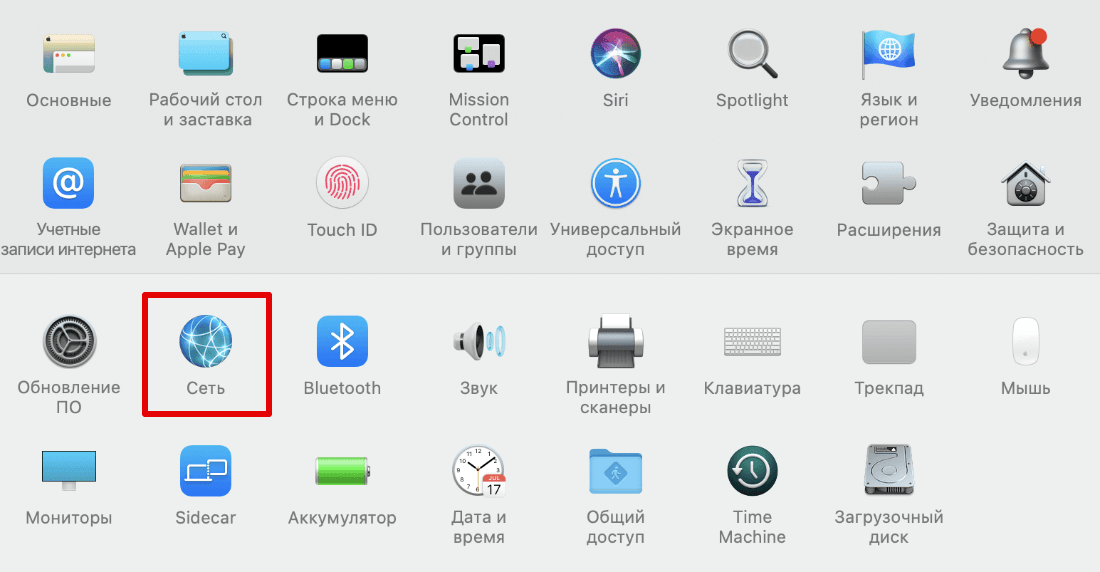
2.Выберите Сеть:
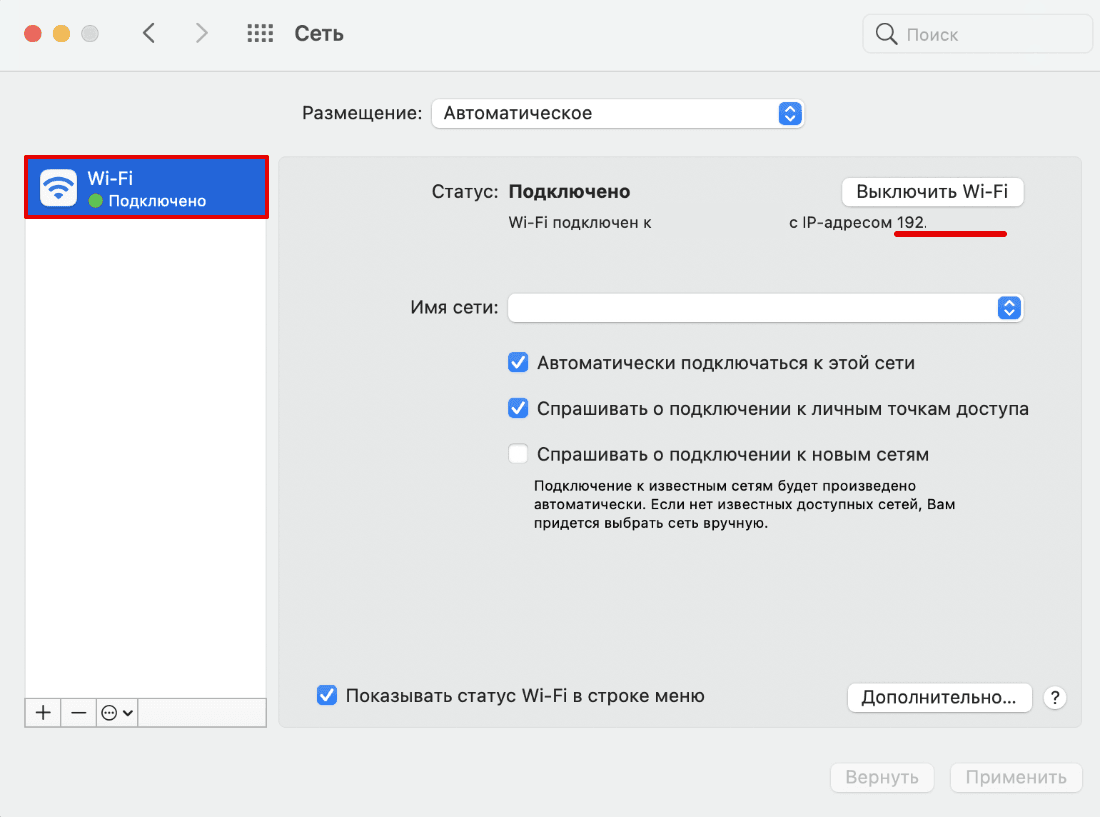
3.В меню слева выберите свою домашнюю сеть Wi-Fi. Внутренний IP-адрес будет отображаться под статусом подключения:
Способ 2. Через панель меню
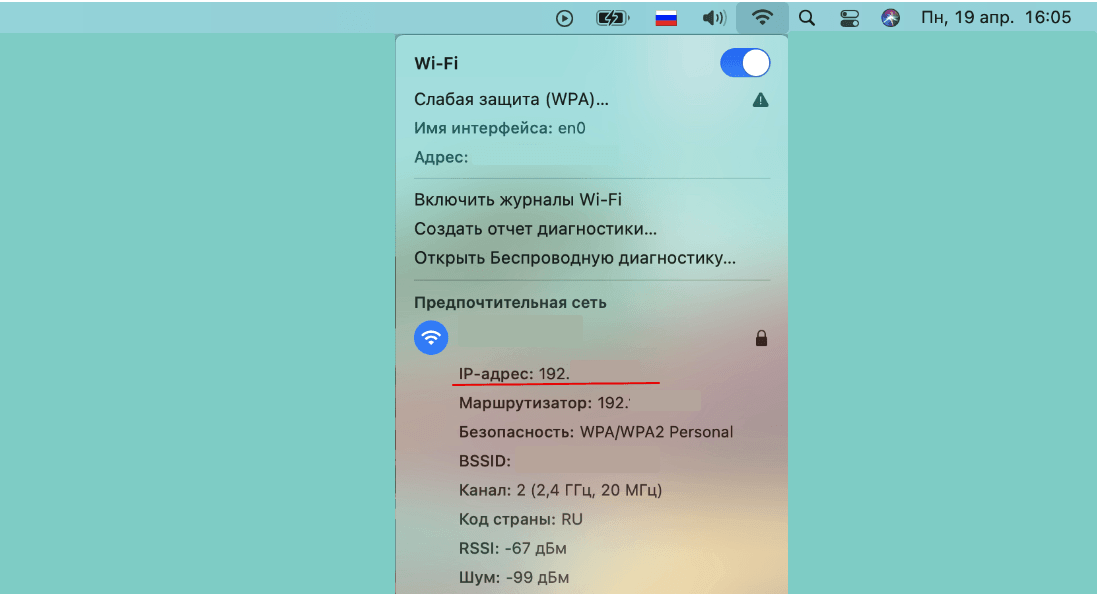
1.Зажмите клавишу Option и кликните на значок Wi-Fi.
2.В строке IP-адрес отобразятся данные внутреннего IP:
Способ 3. Через терминал
1.Откройте Терминал.
Перед вами появится IP устройства.
А если не хочется копаться в файлах — воспользуйтесь сервисом «Мой IP». Он не только быстро отобразит ваш IP, но и покажет информацию о вашем браузере и операционной системе.
Как узнать свой локальный IP
Пользователи часто спрашивают, как узнать свой локальный IP? Для того чтобы подключить сетевой принтер или поиграть с друзьями по локальной сети нужно знать свой локальный IP.
Напомним, IP-адрес это уникальный адрес, который отвечает за определенный узел в компьютерной сети. IP-адрес для локальных сетей отличаются от IP-адресов в сети Интернет. Для адресации в локальных (внутренних) сетях используются IP-адреса из диапазонов 10.0.0.0/8, 172.16.0.0/12 и 192.168.0.0/16. У вас может быть IP-адрес из этих диапазонов в двух случаях: если интернет провайдер не выдает своим пользователям внешние IP-адреса или у вас дома стоит роутер.
Как узнать свой внутренний IP
Узнать свой локальный IP можно несколькими способами.
Для того чтобы узнать свой локальный IP адрес кликните по значку сетевого подключения на панели уведомлений. После этого перейдите по пути: Центр управления сетями и общим доступом – Подключение по локальной сети – Сведения. В этом окне вы сможете увидеть свой внутренний IP-адрес напротив строчки «Адрес IPv4».
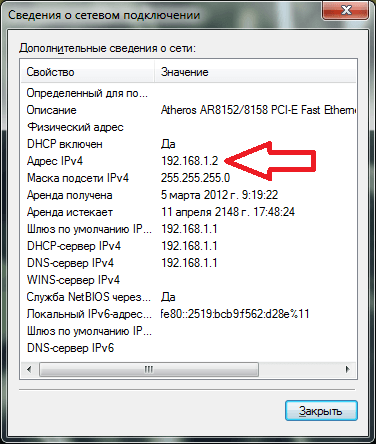
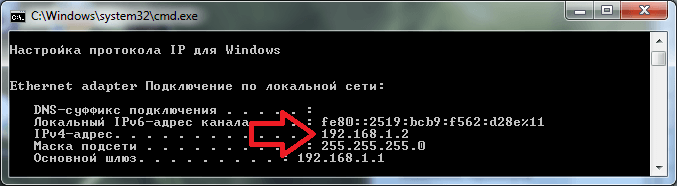
Также узнать свой локальный IP адрес можно с помощью командной строки. Для того чтобы вызвать командную строку используйте комбинацию клавиш Win+R и в открывшемся окне введите команду CMD. После того как запустилась командная строка введите команду IPCONFIG. В выведенной информации вы сможете увидеть свой локальный IP-адрес.
Создатель сайта comp-security.net, автор более 2000 статей о ремонте компьютеров, работе с программами, настройке операционных систем.
Задайте вопрос в комментариях под статьей или на странице «Задать вопрос» и вы обязательно получите ответ.

У меня ростелеком QBR-2041WW, как на нём пробросить порты для сервера?
Поищите в настройках что-то вроде «переадресация портов» или «виртуальные серверы». Точнее подсказать не могу, поскольку не знаю как выглядит веб-интерфейс на вашем роутере.
Можете еще посмотреть мою статью о пробросе портов на роутере от Асус.
Ребят у меня такая беда, при каждой перезагрузки компьютера мой IP адрес меняется. У меня интернет с 3g modem megafon. Помогите, как сделать чтобы он был постоянным?
Никак. Это полностью зависит от провайдера. Вы можете только найти другого интернет провайдера, который всегда выдает один и тот же IP адрес. А такие провайдеры встречаются редко, на самом деле. И это будет уж точно не 3G интернет.
Что за фигня, где это найти? Нажимаю центр управления сетями и общим доступом и все, там нет подключение по локальной сети. Что за бред?
Узнать свой IP компьютера или сервера в сети
Для чего же нужно знать эту информацию? Если не углубляться в тонкости работы Интернета в целом, определить IP нужно, например, в таких случаях как удалённое подключение к ПК для получения доступа к хранящейся там информации или для того, чтобы отследить злоумышленников, взломавших ваши личные данные в социальных сетях и так далее. Но в наше время, также, очень остро стоит вопрос посещения ресурсов, недоступных в стране проживания по разным причинам.
Как же узнать IP-адрес компьютера? Есть два способа сделать это: через командную строку или на сайтах-чекерах.;
Узнать IP-адрес компьютера через командную строку
Проверить мой IP с помощью сайта-чекера
Также можно воспользоваться сторонними сервисами, которые в реальном времени помогут вам узнать свой IP. Но всегда стоить помнить, что, посещая непроверенные сайты Вы всегда рискуете подвергнуть свой ПК риску, поэтому будьте бдительны. Мы в свою очередь, рекомендуем воспользоваться нашим бесплатным сервисом по проверке IP по ссылке: https://free.proxy-sale.com/my-ip/
На сайте есть функция прокси-чекера, где Вы можете с легкостью проверить IPv4 и IPv6 прокси на работоспособность/валидность, автоматически определять HTTP/ HTTPS и SOCKS протоколы, определять страну и город IP-адреса, проверить скорость и пинг прокси, проверить авторизацию прокси, если таковая имеется и так далее. Вся информация отображается в удобном виде, где также можно применить различные сортировочные фильтры для ещё большей компактности и выборки по необходимым данным.
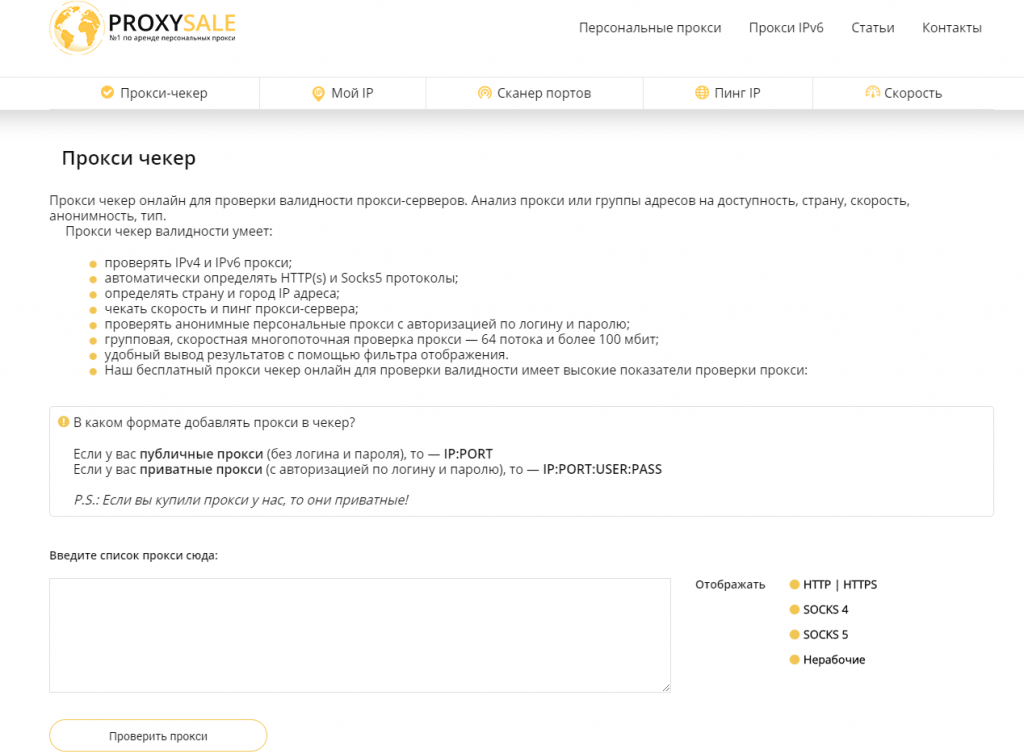
Также, с помощью функции «Мой IP», можно проверить свой текущий IP-адрес и увидеть всю необходимую информацию, включая наличие прокси или его отсутствие, информацию о провайдере, протоколе IP, геолокации и т.д.
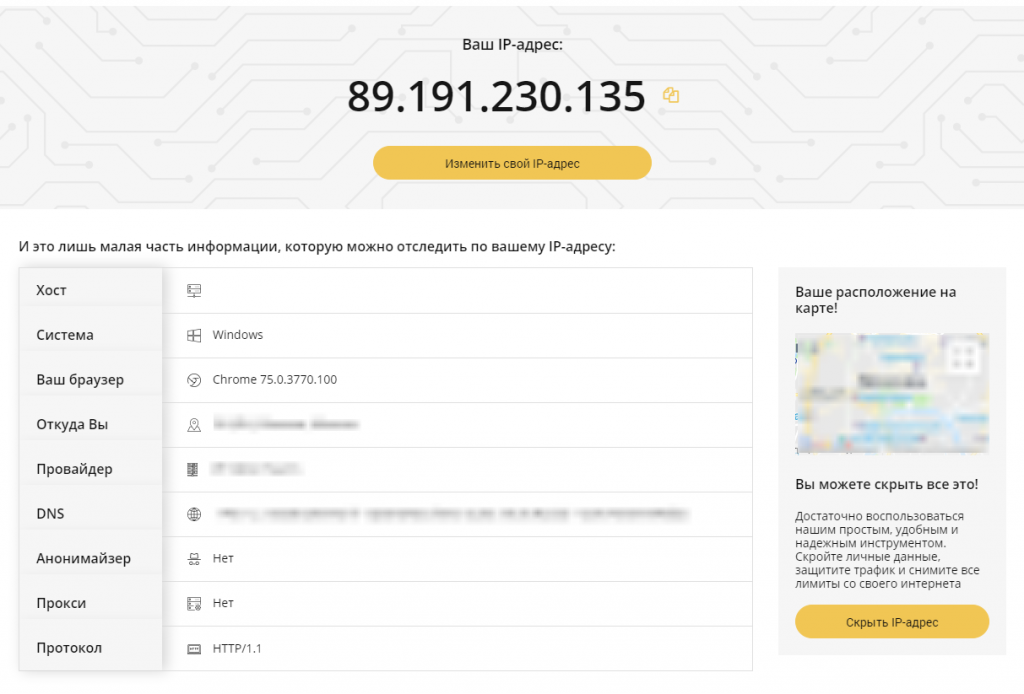
Наш ресурс многофункционален, поэтому кроме наличия стандартного IP-чекера, сайт также имеет функции прокси-чекера и сканера портов.
Как поменять свой IP-адрес?
На сегодняшний день стала очень популярна смена своего IP или получения большого их количества одним пользователем. Смена IP-адреса необходима для множества задач, но в первую очередь это нужно для повышения собственной анонимности при работе в Сети, для защиты своих данных при передаче трафика вовремя peer-to-peer соединения, а также обхода блокировок и получения доступа к ресурсам, услуги которых не предоставляются в стране или регионе проживания пользователя.
Поменять свой IP-адрес можно с помощью подключения прокси. Рассмотрим зачем это нужно на примере конкретной ситуации. Например, Вам необходимо использовать ресурс, территория предоставления услуг которого не затрагивает страну или регион Вашего проживания, как Spotify. Смена IP-адреса на другой регион или страну Вам в этом помогут, при этом повысив Вашу анонимность, так как Ваш реальный адрес будет скрыт, а также защитит Ваш ПК вовремя peer-to-peer соединения, так как данные не будут напрямую идти с Вашего IP-адреса на сервер ресурса, а будут поступать на прокси-сервер, а уже с него будет поступать сигнал на сервера ресурса. Подобных примеров бесчисленное множество, и использование прокси-сервера этим не ограничивается. Прокси можно использовать как для обхода блокировок, так и для работы с аккаунтами в социальных сетях и так далее.
Работа с прокси осуществляется с помощью подключения его к программе в зависимости от необходимого сетевого протокола. Их существует два вида – HTTP (существует и более защищённая его вариация под названием HTTPS) и SOCKS. Пример: браузеры, в основном, работают с протоколом HTTP/ HTTPS, а самописные программы можно использовать только с HTTP/ HTTPS, с SOCKS или с обеими протоколами одновременно. В таких случаях всё зависит от многих факторов работы и настройки самого программного обеспечения.
Также, наш прокси-чекер позволяет определить скорость прокси, так как при подключении прокси нужно обязательно проанализировать прокси на состояние скорости передачи информации.
Локальный ip адрес.
Локальный IP-адрес — это адрес, входящий в рамки диапазона, не используемого в глобальной сети — то есть, в сети Интернет. Локальный IP-адрес чаще всего требуется для организации локальных сетей: например, для связи двух домашних компьютеров.
В системе Windows существует два простых способа узнать локальный IP-адрес, не прибегая при этом к использованию стороннего программного обеспечения.
Способ №1: определение локального IP-адреса через командную строку.
Это быстрый способ, выполнение которого не зависит от версии операционной системы. Однако он предполагает ручной ввод команд. Если по каким-либо причинам это неприемлемо для вас, то воспользуйтесь вторым способом, который задействует графический интерфейс.
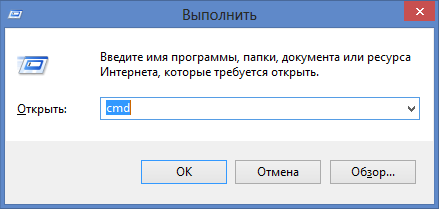
1. Одновременно нажмите клавиши Win (символ окна между кнопками Ctrl и Alt) и R на клавиатуре. В открывшемся окне «Выполнить» введите cmd и нажмите Enter;
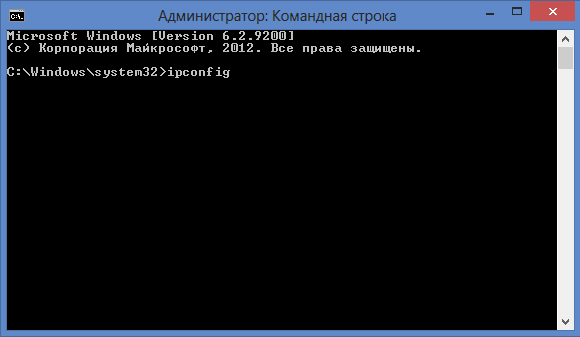
2. Откроется окно командной строки. В нём введите ipconfig, после чего нажмите клавишу Enter на клавиатуре;
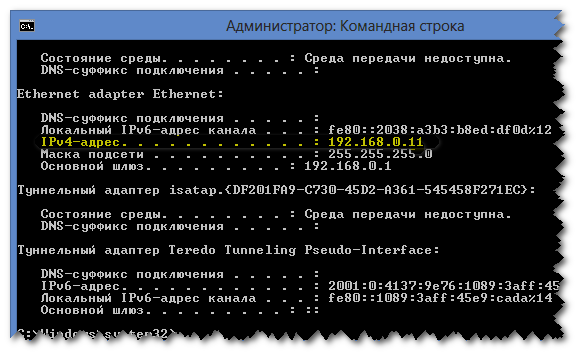
3. В окне будет отображена различная информация. В полученном списке найдите пункт «IPv4-адрес». Четыре числа, идущих через точки (например: 192.168.0.11) и являются локальным IP-адресом.
Способ №2: определение локального IP-адреса через центр управления сетями и общим доступом.
Данный способ не требует ввода каких-либо команд: все действия выполняются мышкой через графический интерфейс. В этом его преимущество.
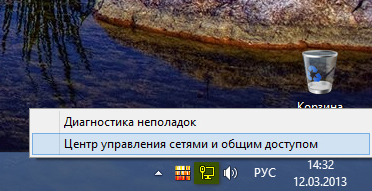
1. Откройте центр управления сетями и общим доступом: выполнить данную операцию можно через область уведомлений. Найдите значок, соответствующий сетевому подключению. Кликом правой кнопки мыши откройте контекстное меню и нажмите на пункт «Центр управления сетями и общим доступом»;
2. В разделе «Просмотр активных сетей» найдите пункт «Подключения». Активное подключение будет подсвечено синим цветом, а при наведении курсора мыши будет также выделяться подчёркиванием — нажмите на него;

3. Откроется окно «Состояние». Нажмите на кнопку «Сведения…».

В открывшемся списке найдите пункт «Адрес IPv4»: четыре значения, которые разделены точками (например: 192.168.0.11) и являются локальным IP-адресом.
5 способов как узнать локальный и внешний IP адрес компьютера и как поменять IP на другой
Помню был случай. Звонит одна клиентка с вопросом почему не работает интернет на одном из ноутбуков в детском саду.
Пришел и выяснил, что на ноутбуке IP адрес конфликтовал с другим компьютером. То есть один и тот же IP был прописан на двух компьютерах в локальной сети.
После изменения IP адреса, интернет на ноутбуке заработал.
В этой статье я покажу как проверить ip адрес компьютера, как поменять ip на другой, как скрыть ip в интернете с помощью специальных программ и как вычислить местоположение по ip адресу компьютера.
Как узнать локальный IP адрес компьютера
Для начала нужно усвоить, что есть два вида IP адресов:
Локальный IP адрес используется внутри локальной сети, поэтому он считается внутренний.
Внешний IP адрес присваивается провайдером в глобальной сети интернет.
Для начала давайте определим внутренний локальный IP адрес своего компьютера — покажу 5 разных способов.
Способ 1. Командная строка — ipconfig
После обработки команды, смотрим строку IPv4-адрес 192.168.1.148 — это и есть локальный IP адрес компьютера.
Способ 2. Центр управления сетями или параметры сети
Смотрим локальный IP адрес в строке IPv4-адрес.
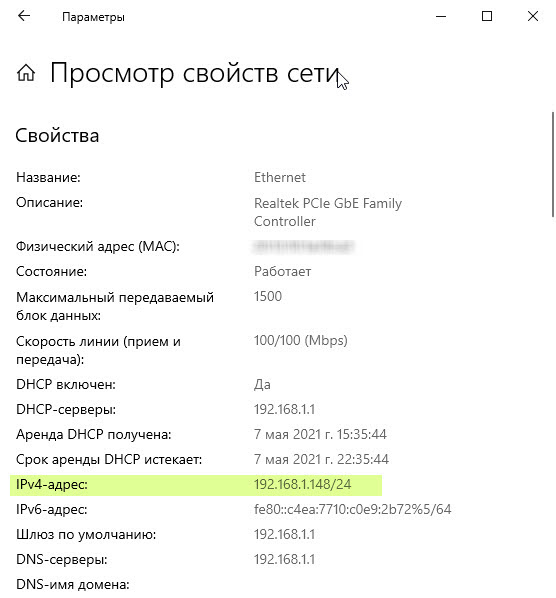 Локальный ip адрес компьютера Windows 10
Чтобы посмотреть локальный IP адрес на Windows 7, делаем так:
В сведениях о сетевом подключении смотрим строку: Адрес IPv4 — 192.168.1.120
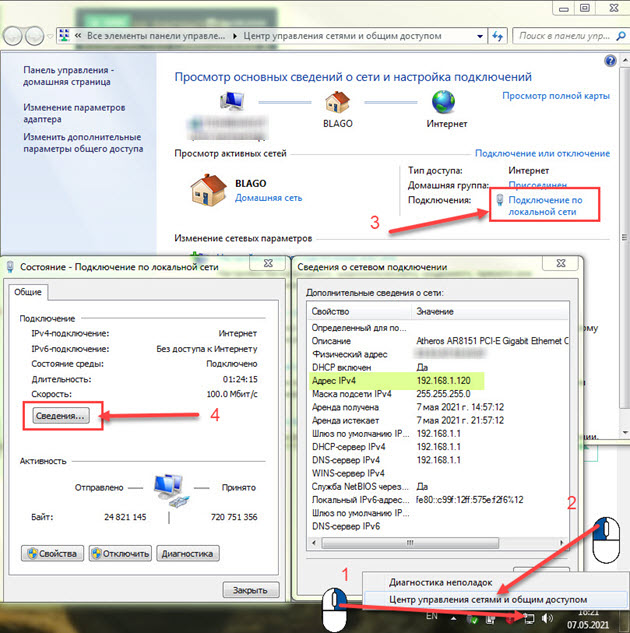 Локальный ip адрес в Windows 7
Способ 3. Свойства подключения сети WiFi
Если компьютер или ноутбук подключен к сети по WiFi, то узнать IP адрес можно так:
Откроются параметры, где нужно промотать список вниз и найти строку IPv4-адрес.
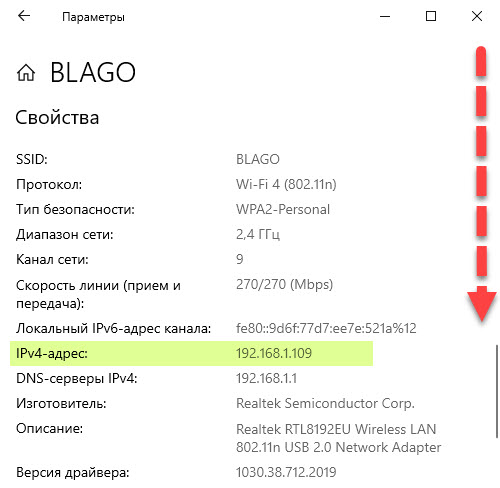 Локальный ip адрес WiFi сети в Windows 10
В случае с Windows 7, чтобы узнать IP адрес WiFi будет выглядеть так:
Смотрим строку: Адрес IPv4 — 192.168.1.147
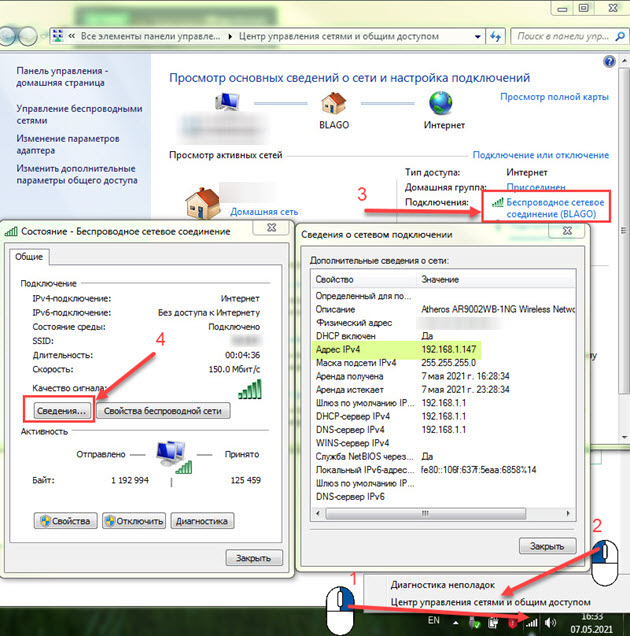 Локальный ip адрес WiFi сети в Windows 7
Способ 4. Диспетчер задач windows 10
В Windows 10 запускаем диспетчер задач.
В диспетчере задач переходим во вкладку — Производительность — Ethernet. Видим IP адрес 192.168.1.148
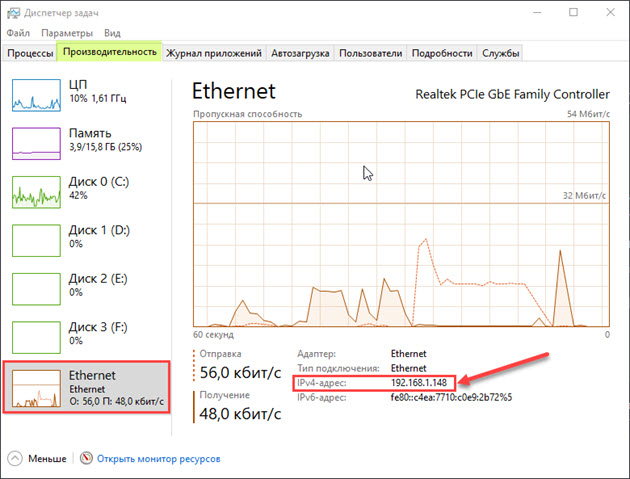 IP адрес в диспетчере задач Windows 10
Способ 5. Информация о системе — msinfo32
Смотрим IP-адрес компьютера.
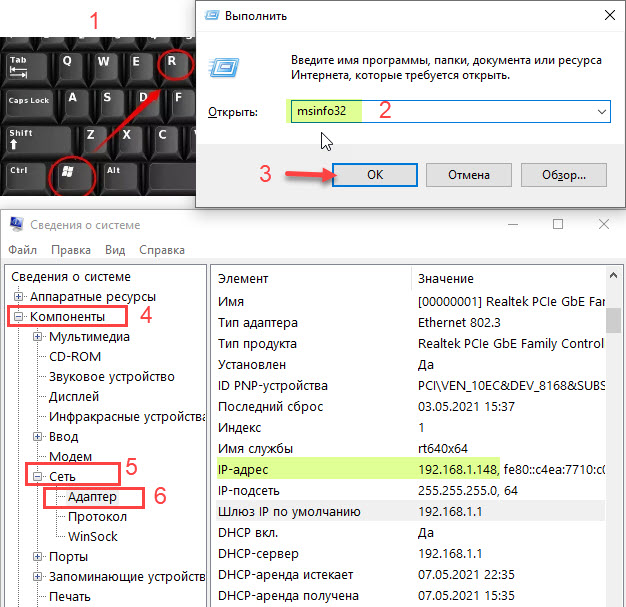 Локальный IP адрес компьютера через msinfo32
Как узнать внешний IP адрес компьютера
Чтобы определить внешний IP адрес компьютера, будем использовать специальные сервисы в интернете.
У меня есть группа ВК — https://vk.com/ruslankomp Где обсуждаем разные вопросы по компьютерам. Вступайте!
Способ 1. Яндекс Интернетометр
Переходим по этой ссылке — yandex.ru/internet/
Смотрим присвоенный IP адрес компьютера в сети интернет.
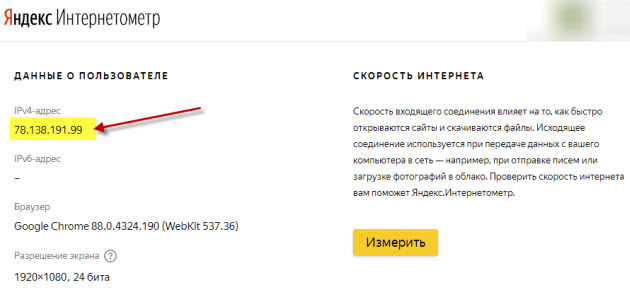 Внешний ip адрес в Яндекс Интернетометре
Способ 2. 2ip.ru
Узнать свой IP адрес — 2ip.ru
Обратите внимание, что IP адрес в 2ip.ru отличается от Яндекс Интернетометра. Это потому, что у меня IP динамический, и он меняется с течением времени. А проверял IP я в разные дни.
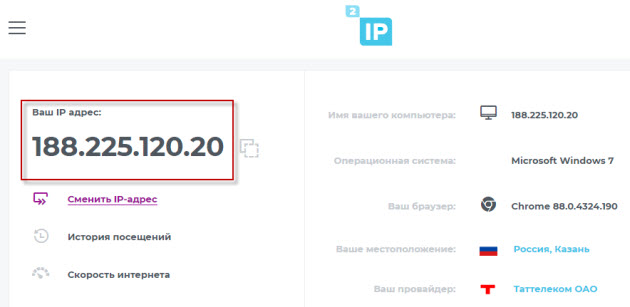 Внешний IP адрес в 2ip.ru
Способ 3. Pr-cy.ru
Узнать внешний IP компьютера — pr-cy.ru
 Внешний IP адрес в pr-cy.ru
Способ 4. Whoer.net
Посмотреть IP адрес компьютера — whoer.net
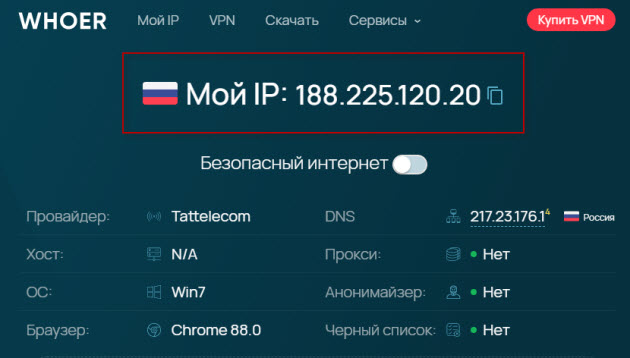 Внешний IP адрес в whoer.net
Способ 5. Hidemy.name
Узнать свой IP-адрес — hidemy.name
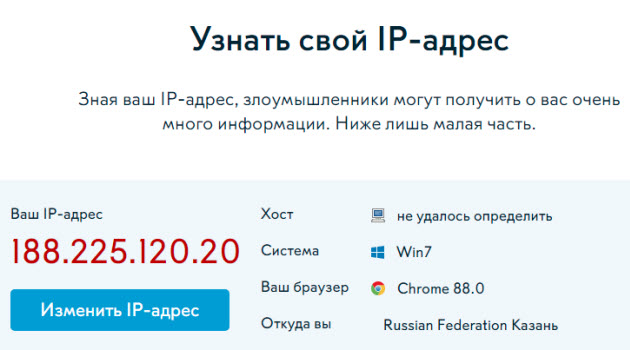 Внешний IP адрес в hidemy.name
Как поменять IP адрес компьютера
Итак, определять локальный и внешний IP адреса мы научились. Теперь будем менять IP на другой. Начнем с локального.
Меняем внутренний локальный IP адрес
В Windows 10 изменяем IP компьютера следующим образом:
В свойствах IP версии 4 (TCP/IPv4) выбираем — Использовать следующий IP-адрес.
В Windows 7 замена локального IP адреса происходит примерно также.
В поле IP-адрес вписываем 192.168.1.xxx, где xxx- любое число от 2 до 254.
Маска подсети 255.255.255.0 всегда подставляется автоматически.
Основной шлюз вводим 192.168.1.1
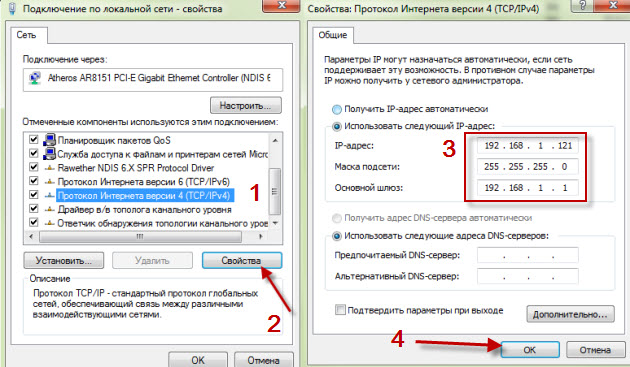 Изменение локального ip адреса Windows 7
Меняем внешний IP в интернете
Внешний IP адрес, который присваивает нам провайдер в сети интернет мы определили в начале статьи. Существуют 2 вида внешнего IP адреса:
Статический IP адрес — постоянный и подключается у провайдера, как отдельная услуга за дополнительную плату. Чтобы сменить статический IP, нужно связаться с провайдером, чтобы он выделил другой IP адрес.
Чаще всего присваивается динамический внешний IP адрес, который меняется постоянно с течением времени, как у меня и скорее у вас тоже.
Чтобы поменять динамический IP адрес в интернете, нужно сделать следующее:
Чтобы отключить сетевой адаптер, заходим в сетевые подключения и отключаем Ethernet.
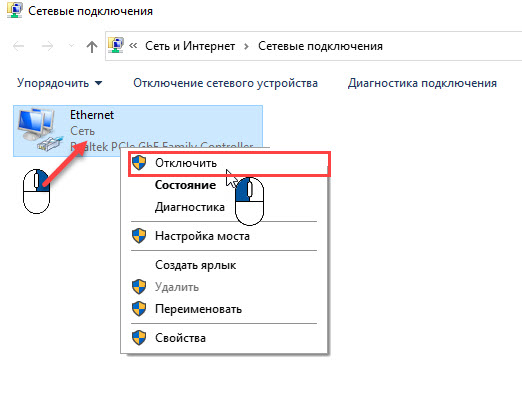 Отключаем сетевую карту компьютера
После отключения ждем некоторое время и подключаем обратно. Проверяем свой IP адрес в сети, одним из способов, как описано в разделе — как узнать внешний ip адрес компьютера.
Если адрес не изменился, значит время аренды DHCP сервера большое, а клиентов мало. В этом случае, чтобы сменился динамический IP, нужно ждать больше времени.
Если у вас интернет раздается через WiFi роутер, то для смены внешнего IP адреса попробуйте перезагрузить роутер.
Если не помогло, IP не сменился или вам нужно скрыть свой IP на подставной из другой страны, то читаем дальше.
Как скрыть IP адрес компьютера
Скрыть свой реальный IP адрес в интернете можно несколькими способами:
Скрываем IP с помощью VPN
VPN Virtual Private Network – Виртуальная Частная Сеть, которая создаёт канал между вами и провайдером VPN. Все программы на компьютере думают, что они подключены напрямую к серверу вашего провайдера VPN, а не вашего реального провайдера Internet.
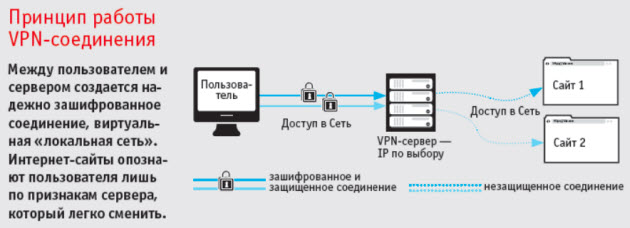 Принцип работы VPN соединения
Чтобы задействовать VPN и скрыть свой реальный IP адрес, я использую расширение в Google Chrome — ZenMate.
В интернет-магазине Chrome вписываем в поле поиска — vpn. Находим расширение ZenMate или другое похожее, если вдруг по истечению времени расширение стало не доступно.
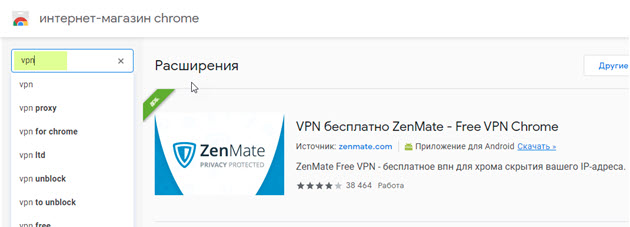 Устанавливаем расширение ZenMate для VPN в Google Chrome
После установки расширения, в правом верхнем углу открываем расширение, выбираем доступную страну и жмем на щит.
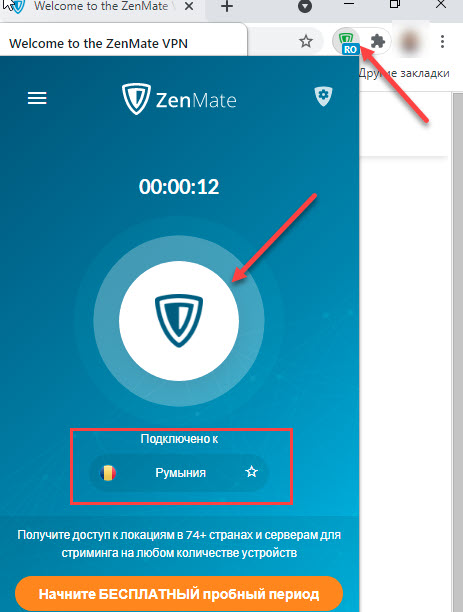 Запуск VPN соединения через ZenMate
Для проверки работы VPN можете проверить изменился ли ваш IP адрес — 2ip.ru
Если IP изменился на другую страну, значит VPN работает.
Скрываем IP через TOR браузер
Браузер TOR гарантирует анонимность подменяя IP адреса. Соединение осуществляется случайным образом через несколько слоев компьютеров TOR. При каждом новом подключении трафик идет другим путями. Главный недостаток TOR — медленная скорость соединения с сервером.
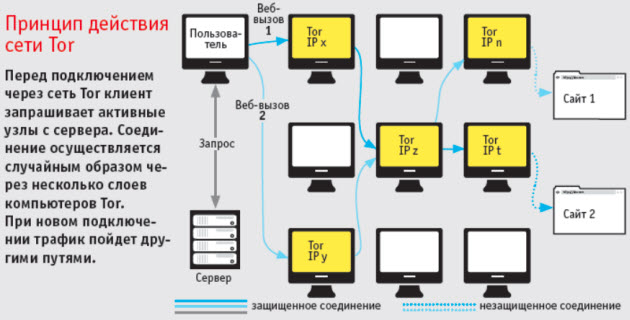 Принцип работы сети TOR
Все что нужно это скачать и запустить браузер — TOR
После запуска TOR можно убедиться, что IP адрес изменен на другой — 2ip.ru
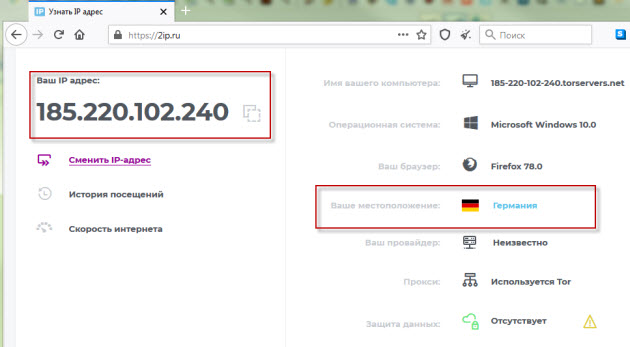 В браузере TOR IP адрес сменился на IP Германии
Скрываем IP с помощью Proxy
Прокси-сервер принимает запрос от вашего компьютера, и перенаправляет дальше, заменив ваш IP-адрес на свой. Сайт к которому вы обратились, обрабатывает запрос и отправляет ответ по адресу прокси сервера. Прокси уже перенаправляет его к вам.
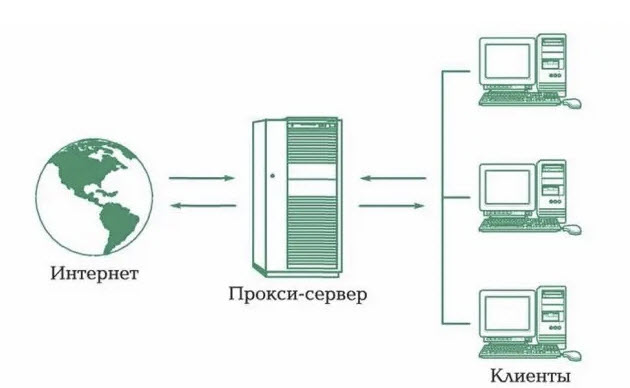 Принцип работы прокси-сервера
Прокси бывают нескольких видов и делятся по анонимности на:
Основные виды прокси по типу подключения:
Список прокси серверов берем здесь — Hidemy.name
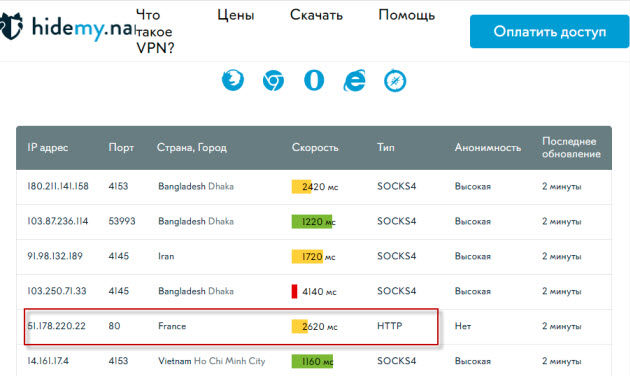 Список прокси серверов на hidemy.name
Нужно идти сверху вниз по списку и вписывать в настройки прокси IP и порт из proxy листа, пока не найдете рабочий proxy сервер. Для примера из списка у меня заработал proxy из страны France, где IP адрес 51.178.220.22 и порт 80.
Покажу как настроить прокси на примере браузера Google Chrome.
Открываем настройки прокси сервера в хроме, как показано на рисунке ниже:
В Windows 10 откроется окно, где принцип тот же, нужно ввести IP адрес и порт из proxy листа.
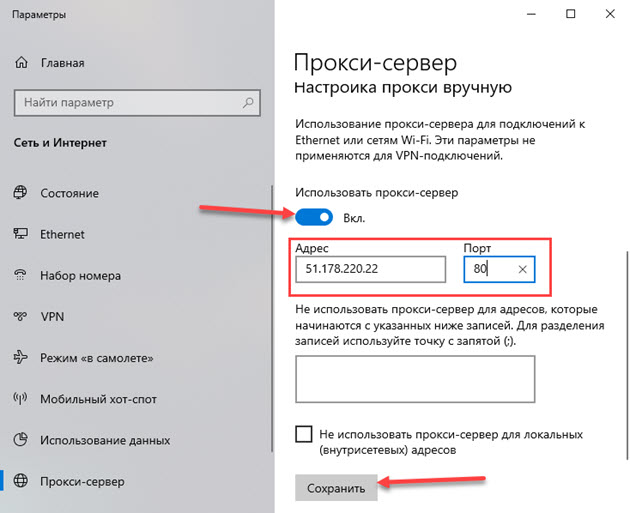 Настройка прокси сервера в Windows 10
После включения и настройки прокси сервера проверяем IP адрес на — 2ip.ru. Если IP изменился с местоположением, то значит прокси-сервер работает.
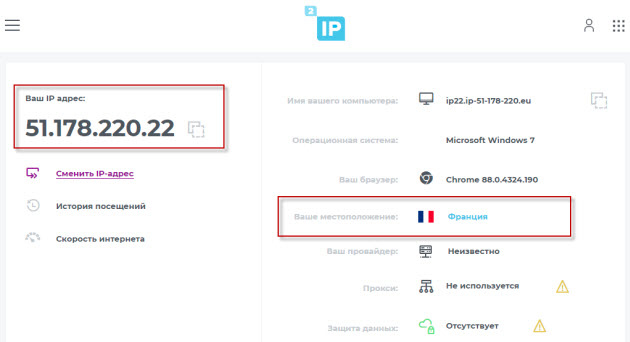 Смена ip адреса с помощью прокси сервера
Если интернет не работает, то вписываем другой IP адрес и порт из proxy списка и ищем рабочий.
Программы меняющие IP адрес компьютера
Ниже будет рассмотрен ТОП программ для подмены IP адреса компьютера, которые способствуют анонимности и безопасности в сети интернет.
Opera VPN
Распространенный браузер Opera со встроенной функцией VPN.
Чтобы включить VPN в браузере Opera:
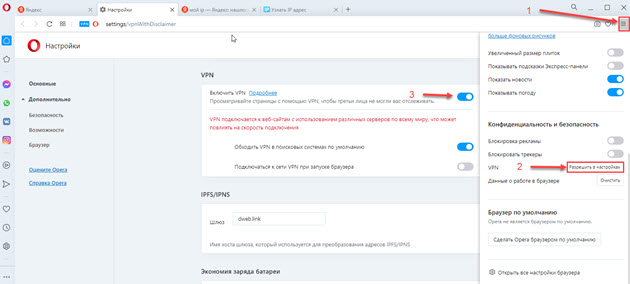 Включаем VPN в браузере Opera
SafeIP
Простая программа, позволяющая подменить ваш реальный IP. Скачать программу — SafeIP
После запуска программ SafeIP нужно выбрать IP адрес страны и подключиться. После ваш IP сменится на выбранный из списка стран.
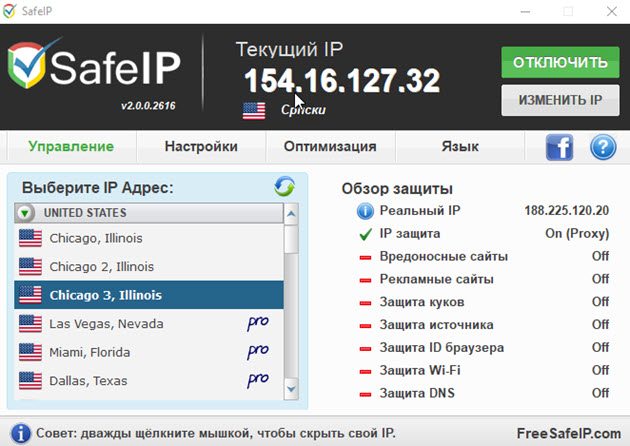 Скрываем свой IP с помощью программы SafeIP
В браузере TOR соединение шифруется автоматически, ничего настраивать не нужно.
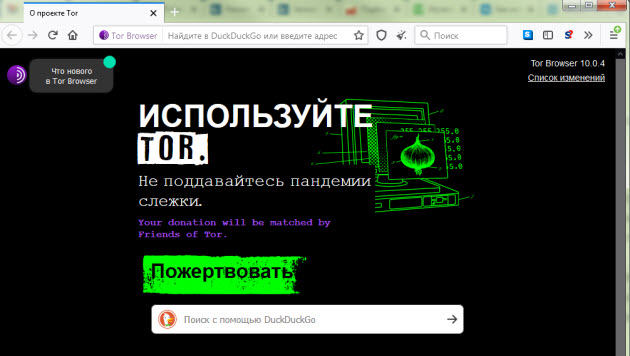 Анонимность в браузере TOR
Proxy Switcher
Программа, которая быстро меняет IP в настройках прокси компьютера.
В программе Proxy Switcher выбираем доступный из списка proxy сервер и подключаемся к нему одним кликом.
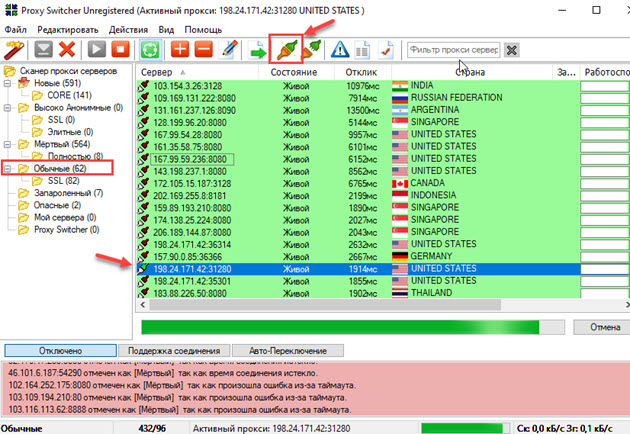 Подключаемся к прокси серверу через программу Proxy Switcher
Hide All IP
Еще одна программа, которая меняет ваш настоящий IP.
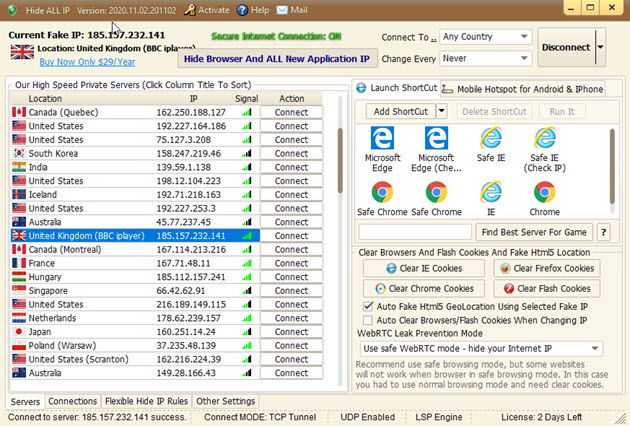 Меняем IP адрес с помощью Hide All IP
Как узнать местоположение компьютера по IP адресу
Чтобы вычислить местоположение оппонента по IP адресу воспользуемся нескольким сервисами. Сразу скажу, что простым пользовательским набором точное местоположение, например улица, дом, квартира, вряд-ли получится. Но можно попробовать хотя бы определить город.
Первый сайт, которым воспользуемся — это wwhois.ru
Введите интересующий IP в поле и смотрите какие данные выдаст. Нас интересует город и координаты, которые мы используем чуть позже в Гугл карте.
 Вычисляем местоположение по IP адресу в White Whois
Второй сайт уже известный нам — 2ip.ru
Введите IP и ниже капчу. После определения местоположения, запишите координаты.
 Определение местоположения по IP в 2ip.ru
Этот сайт, который определил самое точное местоположение по моему IP — iplocation.net
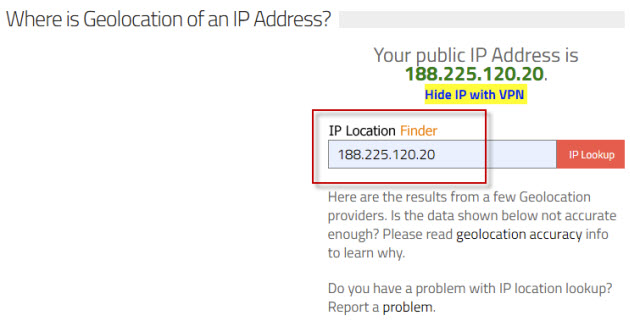 Вводим ip адрес для поиска местоположения в iplocation.net
 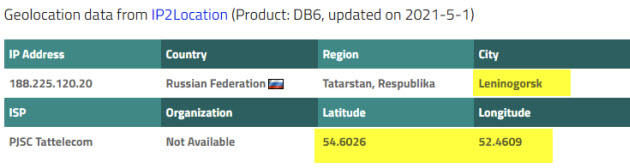 Получаем координаты местоположения по ip в iplocation.net
Из полученных данных и имеющихся координат, переходим в Гугл карты — google.ru/maps
Вводим координаты и смотрим местоположение.
 Смотрим местоположение в Гугл картах по координатам
Подведем итоги
Существуют локальный и внешний IP адрес компьютера.
Локальный используется внутри локальной сети. Его можно узнать в свойствах сети и изменить вручную в настройках адаптера сетевой карты.
Внешний IP присваивается провайдером в сети интернет и может быть статическим и динамическим.
Чтобы узнать внешний IP адрес используем — специальные сайты.
Чтобы изменить внешний IP адрес используем — специальные программы.



