
Как посмотреть свой Google аккаунт на телефоне под Андроид
Пользователи Android-смартфонов замечали, что при первом включении гаджета требуется войти в Гугл-аккаунт. Многие относятся к этой задаче халатно и даже не сохраняют данные от созданной учетной записи, что очень зря. Ведь Google-аккаунт обладает большим количеством функций. Он необходим не только для настройки большинства сервисов смартфона.

Далее расскажем, как узнать свой аккаунт в телефоне Андроид и как вернуть доступ, если нет логина и пароля.
Зачем необходим аккаунт Google на телефоне
Без почтового ящика Google сложно обойтись. Он нужен для входа в магазин Google Play, через который загружаются официальные приложения, игры и другой контент. Также учетная запись дает возможность пользоваться всеми сервисами Google:
Чтобы пользователям было проще регистрироваться и управлять этими сервисами, и был разработан общий аккаунт.
Кроме того, с аккаунтом Google можно быстро перенести всю пользовательскую информацию со своего старого смартфона на новый, если решит поменять гаджет. Никаких флешек не нужно. Достаточно создать копию файлов.
Как узнать, есть ли у вас Гугл-аккаунт
Проверить, есть ли Google-аккаунт у пользователя, можно, перейдя на страницу регистрации. Нужно ввести название почты, которую использовали ранее. Если на экране появится сообщение «Аккаунт с таким адресом не обнаружен» – это означает, что такая учетная запись не создавалась. Если отобразится надпись «Такой адрес уже существует», то скорее всего аккаунт принадлежит пользователю, отправившему запрос. Осталось восстановить забытые данные для авторизации.

Как узнать свой аккаунт
Посмотреть свой аккаунт в телефоне можно в настройках. Нужно следовать пошаговой инструкции:


Другой способ определить Гугл-аккаунт – открыть личный кабинет любого сервиса, к которому привязана учетка. Например, профиль в YouTube.
Восстановить управление аккаунтом это не поможет. Однако юзер будет знать название своего почтового ящика, а это упростит восстановление.

Просмотр данных от других сервисов Google
Для использования официальных сервисов Google необходимо авторизоваться, введя информацию от учетной записи. Удобнее всего узнать данные для входа через профиль в Ютюб, т.к. для входа в личный аккаунт видеохостинга и почты используется единый пароль.
Восстановление данных
Выделяют три основных способа, позволяющих восстановить почтовый адрес Гугл. Алгоритм действий зависит от информации, которую помнит пользователь.
Есть вся необходима информация
Это быстрый способ возврата учетной записи, т.к. у владельца смартфона есть вся необходимая информация. Инструкция следующая:
Все это займет несколько минут. Зато после откроется доступ к ранее закрытым сервисам Google.

Нет почты и номера телефона
Восстановить «Мой аккаунт» можно даже тогда, когда у пользователя нет доступа к мобильнику или почтовому адресу. Чтобы перейти к возврату, на странице для входа следует выбрать «Я не помню пароль». Откроется очередная форма. В ней нужно дать ответы на вопросы, касающиеся почтового адреса. Каждый пункт необходимо заполнить. Если нет точных данных, то нужно указать хотя бы приблизительные. Например, в поле с датой регистрации ввести не число, а месяц.
После заполнения формы система проверит, является ли юзер владельцем почты. Если это подтвердится, то появится окно для смены пароля
Ускорить восстановление аккаунта можно, ответив на секретный вопрос. Так система поймет, что владелец почты пытается вернуть к ней доступ, и перенаправит в окно для смены пароля.
Восстановление удаленного аккаунта
Многие удивятся, но восстановить можно не только утерянный, но и удаленный почтовый адрес Google, если со дня деактивации прошло менее двух недель. По прошествии этого времени учетная запись полностью удаляется.
Чтобы восстановить почту, нужно вновь открыть форму авторизации, введя логин и пароль.

Если доступа к телефону нет, а данные от запасной почты забыты, то вернуть управление над аккаунтом можно, введя информацию о ней. Если указана верная информация, то система идентифицирует пользователя как владельца учетки. В противном случае почтовый ящик будет недоступен. Придется регистрировать другую почту.
Синхронизация аккаунта со смартфоном после изменения пароля
После изменения пароля новые данные нужно вводить на всех гаджетах, через которые выполняется вход в учетку. И если юзер восстанавливает контроль над почтой, привязанной к смартфону, то в нее потребуется войти повторно. Есть два способа сделать это.
Способ 1: перезапуск приложения
Простой способ, который займет пару минут. Нужно:
Способ 2: изменение настроек
Если после изменения пароля подключение к аккаунту не было выполнено, исправить это можно через изменение настроек:
После этих действий аккаунт будет подключен к смартфону. Остается открыть Play Market, чтобы вернуть данные из приложений.
Способ 3: удаление аккаунта
Еще один рабочий способ, но более трудоемкий. Потребуется удалить учетную запись из памяти устройства, перезагрузить гаджет и повторно добавить почту. Инструкция может отличаться в зависимости от марки и модели смартфона (например, на телефонах Samsung и Honor):

После этого данные об аккаунте будут стерты из памяти гаджета. Для повторного входа нужно снова перейти в раздел с аккаунтами и нажать «Добавить новый» или «Войти в аккаунт».
Мы выяснили, где находится учетная запись в телефоне и для чего она нужна. Если пользователь помнит данные для входа, вернуть контроль над учеткой не составит труда. В противном случае потребуется ответить на несколько вопросов об учетке, чтобы система могла идентифицировать владельца. Сделать это можно как со смартфона, так и через компьютер.
Как восстановить доступ к аккаунту Google
Аккаунт Google нужен не только для использования почты Gmail или YouTube: без него не настроить учетную запись смартфона на Android. Что делать, если вы забыли пароль к учетке Google?

Не могу войти в учётную запись Google — почему?
Если вы пытаетесь авторизоваться с другого ресурса (например, соцсети) и ничего не выходит, сначала убедитесь в его работоспособности. Перейдите по адресу google.com, нажмите кнопку «Войти» и повторите попытку. При неудаче на самом сервисе Google точно можно утверждать — есть проблемы с доступом.
Ошибка авторизации учётной записи Гугл возможна по многим причинам:
Во всех случаях нужно вернуть доступ, но для этого потребуются разные действия.
Не помню пароль — как его восстановить?
Если войти в аккаунт Гугл не удалось, под полем откройте ссылку «Забыли пароль?». Далее, в зависимости от настроек учётной записи, будут предложены доступные способы.
По ранее используемому паролю
Если вы уже меняли его хотя бы раз, система первым делом попросит вас ввести любой из них. При успешном входе будет предложено установить новый пароль (за исключением уже использованных).
Этот способ будет полезен только при срочной замене пароля, который пользователь не запомнил. В остальных случаях нажмите «Другой способ».
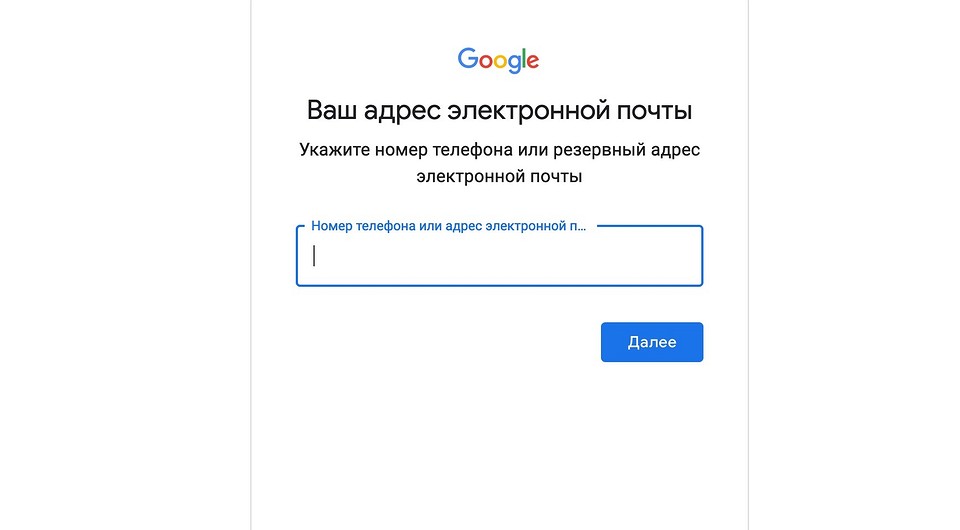
С помощью номера телефона или E-mail
Когда в настройках Гугл аккаунта указан мобильный телефон или резервная почта, система предложит использовать их для получения доступа.
В новом окне появится предложение восстановить аккаунт Гугл по номеру телефона. Вы увидите 3 последние цифры привязанного телефона и кнопку «Получить СМС» — нажмите на нее. Спустя короткое время на него поступит сообщение с кодом, который необходимо указать на сайте. С 2020 года также доступно подтверждение номера по звонку.
Восстановить доступ к аккаунту Гугл можно и с помощью резервной почты. После ввода на указанный адрес придет сообщение со ссылкой, по которой требуется перейти.
Независимо от выбранного способа, в новом окне вас попросят указать новый пароль дважды и сохранить его.
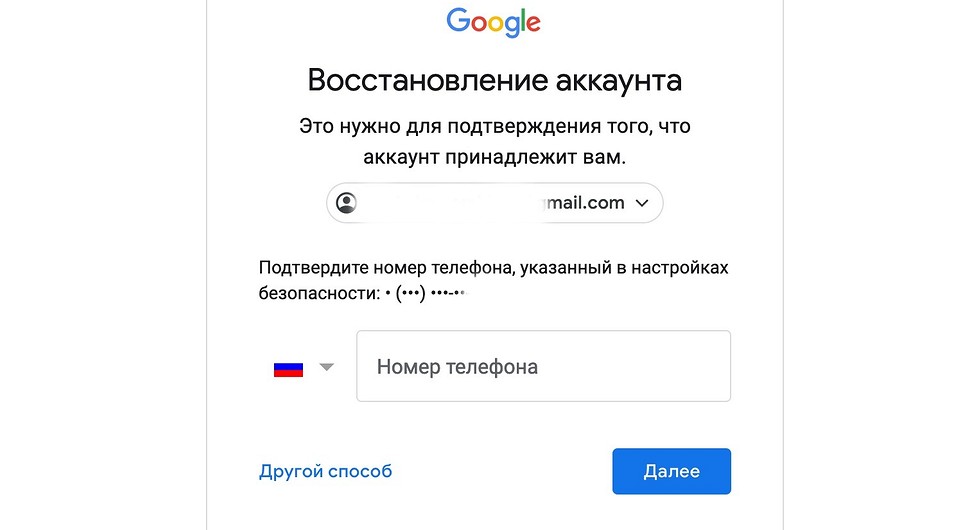
Через Android
Получить доступ к учётной записи Google можно с телефона, который к ней привязан.
Как восстановить аккаунт Гугл на Андроиде – инструкция:
Немного иначе обстоит дело, если вы выполнили сброс собственного телефона и удалили весь контент с его памяти.

Как восстановить Гугл аккаунт после сброса настроек телефона:
Далее появится окно с вводом нового пароля, либо дальнейшая инструкция для получения доступа. Процедура аналогична описанной инструкции ниже. Однако в этом случае вы используете привязанный к учетной записи смартфон, поэтому процесс пройдет проще и быстрее.
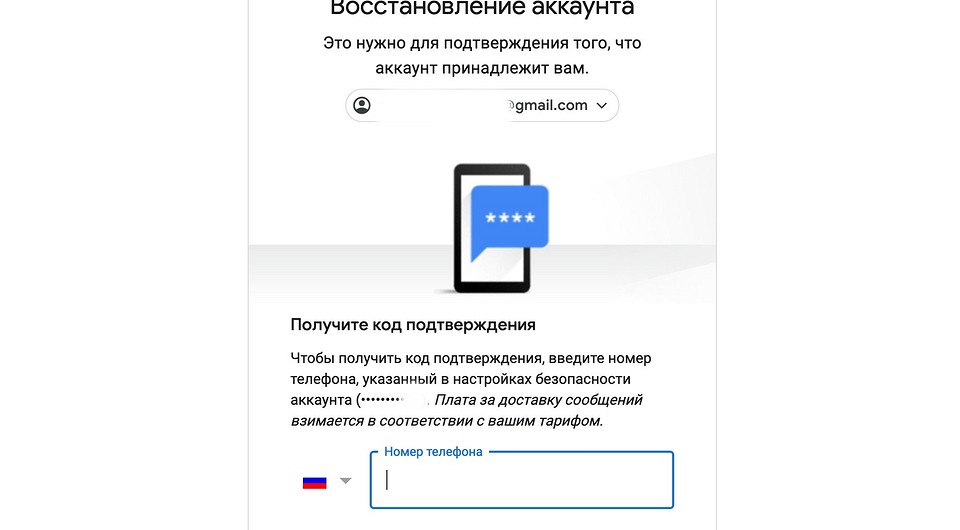
Когда ни один способ не подошел
Если в настройках нет привязанных телефонов и E-mail, либо вы их не вспомнили — поможет обращение в поддержку.
Форма с заявкой откроется после пропуска всех ранее предложенных способов восстановления аккаунта.
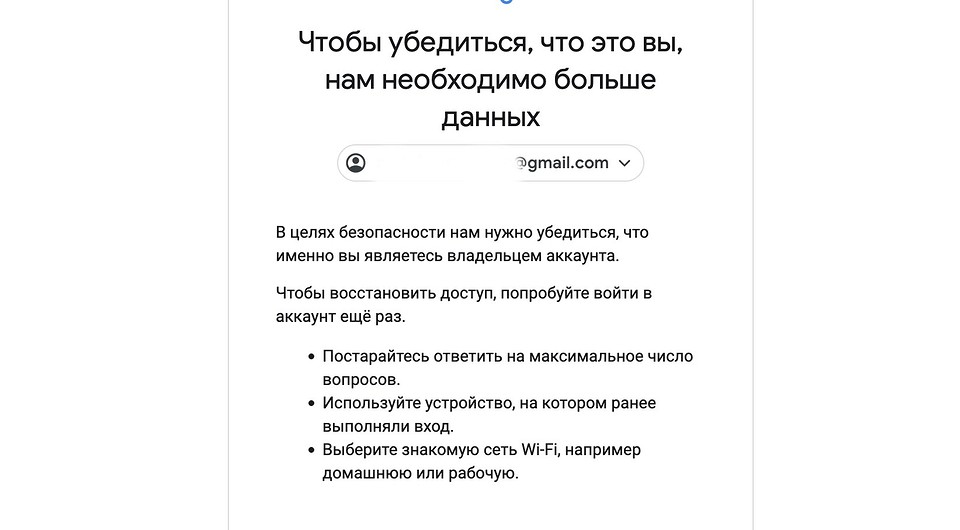
В ней предложат ввести следующие данные:
• дата регистрации и последнего входа в учётную запись (не обязательно вводить точные дни);
• наиболее часто используемые сервисы Google (например, если вы только устанавливали приложения на Андроид, укажите Play Market);
• привязанные к аккаунту адреса и телефоны (даже если нет доступа к ним);
• ответ на контрольный вопрос;
• электронная почта (она нужна для отправки дальнейших инструкций).
Забыл логин, как поступить?
Нажмите «Забыли адрес электронной почты» и после укажите привязанный телефон или E-mail. Если не получилось, проверьте свои SMS и другие ящики электронной почты. На одном из них обязательно будет сообщение о регистрации аккаунта и уведомления от других сервисов Google.
Если нет сообщения (вы могли его удалить), тогда просто вводим все контакты. В отличие от пароля, здесь попытки бесконечны (только капча появляется).
Каждый раз система будет указывать все привязанные учётные записи или выдаст сообщение о том, что аккаунт не найдет. Когда появится ваш логин, выберите его. Далее следуйте инструкции по восстановлению пароля из раздела выше.

Ранее удалил аккаунт Гугл — как восстановить его?
Если вы самостоятельно ранее закрыли учётную запись, достаточно выполнить стандартный вход. Появится сообщение «Аккаунт был удален, но вы можете восстановить его». Подтвердите выбор и следуйте инструкции.
Как восстановить удаленный аккаунт Гугл самим сервисом? Это невозможно и пользователь теряет его навсегда. Администрация Google может самостоятельно удалить учетную запись в следующих случаях:
Аккаунт заблокирован — его можно вернуть?
Вероятность восстановления зависит от причин блокировки. Обратитесь в поддержку Google, заполнив форму на сайте. Она схожа с той, которая используется для получения доступа. Высока вероятность разблокировки учетной записи только в том случае, если нарушение было, но оно не явное или совершено не вами (взлом с последующим спамом).
Чтобы избежать подобных ситуаций в будущем, просто прочтите внимательнее все пункты правил сервиса, с которыми вы соглашаетесь при регистрации Google аккаунта.
Мою учетную запись взломали — что мне делать?
Вы уверены в вводимом пароле, но он не подошел? Первым делом проверьте резервную почту или СМС. Если чужой пользователь получил доступ к вашему аккаунту Гугл — обязательно придет уведомление о выполненном входе с неизвестного устройства.
Как восстановить доступ к взломанному Гугл аккаунту? Достаточно сбросить пароль и ввести новый. После этого обязательно проверьте учётную запись на наличие чужих устройств и контактов. При обнаружении удалите их.
Пароль введен верно, но доступ не открывается
При авторизации с нового телефона или ноутбука, вас об этом уведомят и попросят ввести номер действующего телефона. Но вы его не помните и хотите получить доступ?
В таком случае авторизуйтесь со старого устройству (которое система уже знает) и используйте резервный код. Их всего 10 и они одноразовые, но позволяют гарантированно получить доступ к аккаунту Гугл. Найти их можно в «Безопасность» => «Вход в аккаунт Google» => «Двухэтапная аутентификация». В открывшемся окне будет раздел резервных кодов и рядом кнопка «Показать» — нажмите на нее.
Верните свой аккаунт Gmail, когда забыл имя пользователя Gmail
Размещено от Джейн Уинстон Июль 21, 2021 16: 29
Часть 1 : Забыли имя пользователя Gmail? Что делать?
Когда вы забыли имя пользователя Gmail, вам не о чем беспокоиться. Вы не первый человек, который прошел через это и не был последним. Google знает об этом и предлагает вам решения для восстановления аккаунта. И все, что вам нужно сделать, это следовать инструкциям ниже.
Примечание. При восстановлении имени пользователя Gmail потребуется адрес электронной почты для восстановления или ваш номер телефона. Если вы их тоже забыли, вам лучше создать новую учетную запись Gmail.
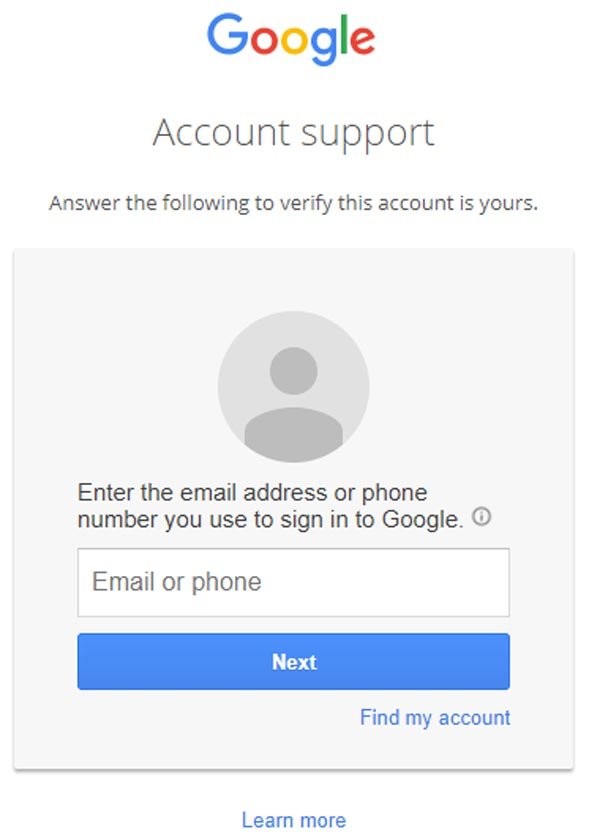
Часть 2 : Сброс пароля Gmail после восстановления имени пользователя Gmail
После восстановления имени пользователя Gmail вы можете попытаться войти в свою учетную запись. Если вы забыли имя пользователя и пароль Gmail, вам необходимо выполнить сброс пароля Gmail после восстановления имени пользователя.
Ситуация 1: в вашей учетной записи Gmail включена двухфакторная аутентификация
Совет. Если у вас нет резервной электронной почты, Google предложит вам ввести ее.
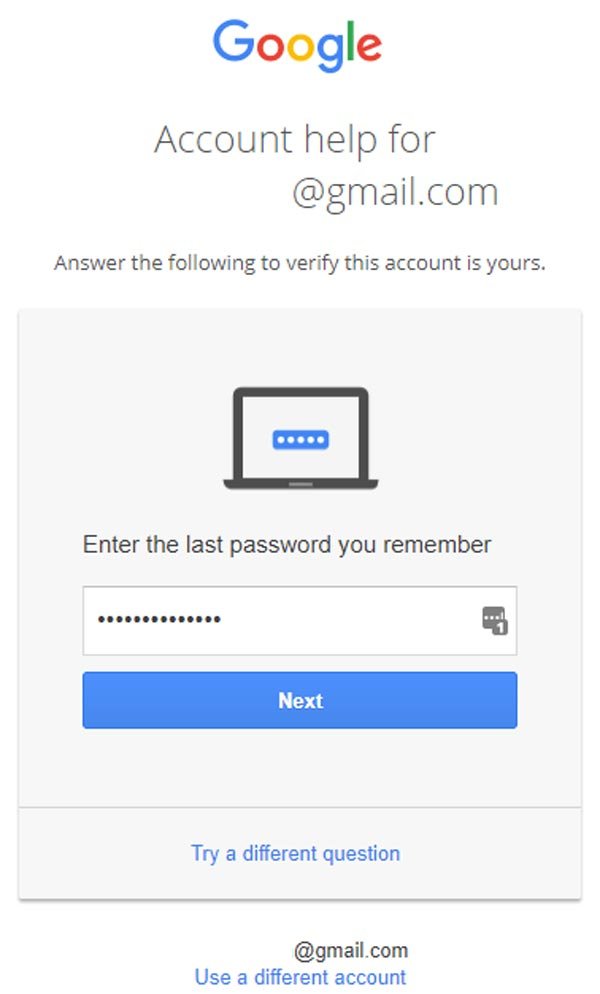
Ситуация 2: восстановить пароль Gmail без резервной электронной почты и номера телефона
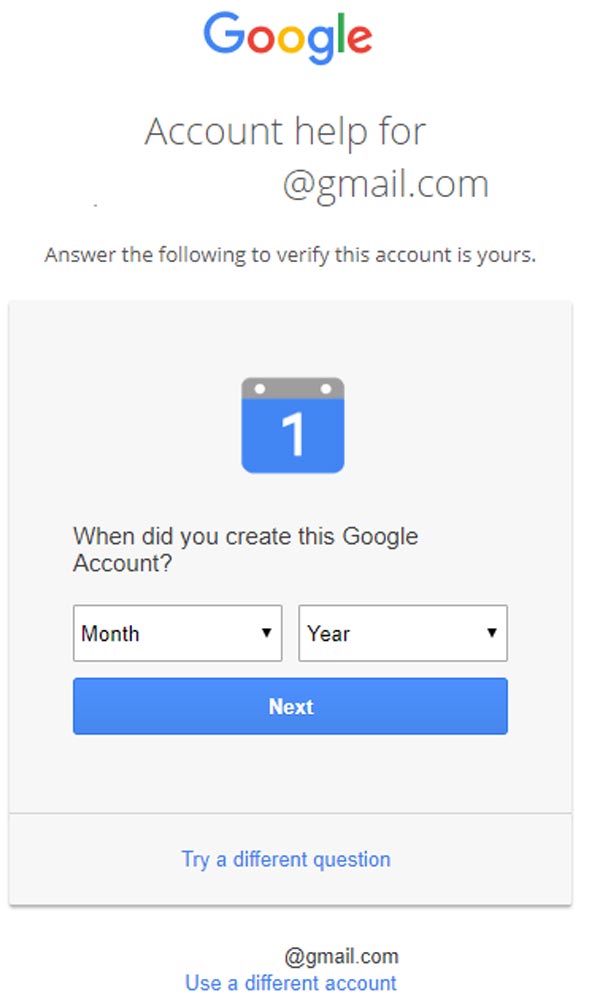
Часть 3 : Советы по улучшению управления учетной записью Gmail
После того, как вы восстановите забытое имя пользователя Gmail, вам следует воспользоваться некоторыми советами, чтобы лучше управлять своей учетной записью.
1. Настройте меры восстановления для своей учетной записи Gmail. Чтобы помочь вам восстановить учетную запись Gmail, если вы забыли имя пользователя или пароль Gmail, Google разработал несколько решений. Вы можете перейти в «Личная информация и конфиденциальность», чтобы добавить резервный адрес электронной почты и номер телефона.
2. Запомните свою учетную запись Gmail с помощью браузера. IE, Firefox, Chrome, Safari и другие клиенты браузеров поддерживают запоминание пароля при входе в систему. Все, что вам нужно сделать, это нажать «Разрешить» при появлении запроса. А если в следующий раз вы забудете имя пользователя или пароль Gmail, откройте диспетчер паролей своего браузера; вы можете вернуть его через несколько секунд.
3. Запишите свою учетную запись Gmail в блокноте. Если вы несколько раз забыли свою учетную запись Gmail, запишите ее в блокноте. Хотя это и не удобно, это лучше, чем забытое восстановление имени пользователя Gmail.
Заключение
Хотя люди используют Gmail каждый день на компьютере и мобильном устройстве, часто забывают имя пользователя Gmail. Многие люди, например, добавили учетную запись Gmail на смартфон и использовали функцию автоматического резервного копирования. Это не нужно, чтобы войти в любое время. Затем они обнаружат, что потеряли имя пользователя, когда им нужно войти в учетную запись Gmail на другом устройстве. В этом уроке мы рассказали об общем процессе восстановления забытого имени пользователя Gmail. Когда вы столкнетесь с такой проблемой, вы найдете наши руководства полезными. Кроме того, мы также предоставили несколько советов, которые помогут вам управлять учетной записью Gmail. Если у вас достаточно бюджета, вы можете попробовать платную услугу, чтобы сохранить свою учетную запись Gmail в безопасности. И есть много бесплатных способов помочь вам вспомнить свой аккаунт, например, ваш браузер. В любом случае, мы надеемся, что наши гиды и предложения могут помочь вам. И если у вас есть какие-либо вопросы, не стесняйтесь оставлять сообщения ниже.
Как узнать аккаунт Гугл по номеру телефона
Можно узнать аккаунт Гугл по номеру телефона и получить доступ к нему даже в том случае, если утерян логин, пароль или полностью учётные данные. Но при условии того, что вы ранее привязывали к профилю мобильный. Выручает такая взаимосвязь и в обратной проблемной ситуации – когда утерян телефон Android, но есть доступ к учётной записи Google: можно запросить текущее местоположение устройства, выполнить удалённо в нём целый ряд операций в целях безопасности (удаление данных, блокировка, звонок, отправка СМС).
Владелец профиля Гугле, умеющий пользоваться этими функциями, может быстро, без посторонней помощи избавиться от неприятностей, связанных с пропажей учётных данных, телефона. Подробней о том, как их выполнять, далее в статье.
Все выше перечисленные операции выполняются при помощи штатных средств системы Google. Без сторонних программ и веб-сервисов.
Авторизация
Войти в аккаунт, отыскать его в системе можно по номеру мобильного, не используя логин. Система автоматически идентифицирует данные и затем предложит подтверждение и авторизацию. Но для этого необходимо предварительно привязать устройство к профилю и активировать опцию «Вход в аккаунт с помощью телефона».
Подключение и настройка выполняется следующим образом:
Привязка мобильного
На компьютере
1. Авторизуйтесь в Google: ссылка «Почта» на странице поисковика → кнопка «Войти» → ввести логин → пароль.
2. Щёлкните иконку профиля в верхнем правом углу. В выпавшей панели выберите «Управление аккаунтом… ».
3. В меню учётной записи кликните пункт «Безопасность».
4. В блоке «Способы подтверждения личности» нажмите строку «Номер телефона».

5. Введите пароль учётки. Системе необходимо проверить права пользователя.

6. Клацните ссылку «Указать номер телефона».
7. В появившейся панели щёлкните ниспадающий список «флаг», выберите код страны, согласно телефону. Введите номер.
8. Нажмите: «Далее» → «Получить код».
9. Сразу же после запроса на мобильный придёт СМС-ка с сервиса: «G- – ваш проверочный код».
10. Введите полученный код в панели «Добавить номер… ». Кликните «Подтвердить».
После успешной привязки номер отобразится в настроечной панели.
На телефоне
iOS
1. Откройте приложение Gmail. Тапните иконку «меню». Перейдите: Настройки → ваш аккаунт → управление…
Если не пользуетесь приложением, авторизуйтесь на странице https://myaccount.google.com/
2. В профиле откройте: Личные данные → Контактная информация → Телефон.
3. Введите номер мобильного и выполните дальнейшие указания сервиса.
Включение функции
Теперь можно создать настройку входа в учётную запись при помощи телефона:
1. Снова на страничке https://myaccount.google.com/ откройте раздел «Безопасность».
2. В блоке «Вход… » клацните строку «… с помощью телефона».

3. Нажмите кнопку «Настроить».

5. Дополнительно настройте мобильное устройство, если текущий аккаунт не подключался в его системе:
После подключения клацните на панели настройки входа в аккаунт ссылку «Нажмите здесь, чтобы повторить попытку» (последний пункт в инструкции по используемому устройству).

6. Следуйте инструкции сервиса, чтобы завершить настройку.
Как использовать телефон для входа
После подключения функции входа по номеру мобильного авторизовываться можно следующим образом:

1. Открыть страницу входа: ссылка «Почта» на google.com → кнопка «Войти».

2. В поле «Телефон или адрес эл.почты» ввести номер мобильного. Логин (адрес почты Gmail) добавлять не нужно.

5. Набрать пароль для входа в учётку и снова кликнуть «Далее».
Совет! Если не хотите каждый раз при входе в профиль вводить пароль, подключите подтверждение через телефон: в аккаунте на мобильном откройте раздел «Безопасность» → подраздел «Двухэтапная аутентификация» → наберите пароль (если потребует система) → в опции «Надоело вводить пароли?» выберите «Использовать уведомление». Включите на мобильном устройстве блокировку экрана. Теперь при входе в Google после ввода логина достаточно подтвердить запрос на телефоне (в панели уведомления «Пытаетесь войти в аккаунт?» выбрать «Да»).
Поиск и восстановление доступа
Когда нет логина, пароля учётной записи, но известен номер телефона, прикреплённый к ней, есть шансы найти её в системе и восстановить доступ.
Выполняется операция следующим образом:
1. На панели для авторизации воспользуйтесь ссылкой «Забыли адрес эл. почты?».

2. Наберите номер привязанного телефона. Нажмите кнопку «Далее».

3. Введите имя и фамилию, которые указывали при регистрации аккаунта. Щёлкните «Далее».

4. При помощи кнопки «Отправить» запросите код подтверждения.

5. После верификации выберите найденную учётку.


Как найти устройство Андроид при помощи учётной записи
Найти телефон, планшет Android и удалённо выполнить на нём операции можно через аккаунт Google, только при соблюдении следующих условий:
На выбор два официальных способа поиска Андроид-устройства через Гугл-аккаунт:
Способ №1: в учётке
1. Нажмите в меню пункт «Безопасность».
2. В блоке «Ваши устройства» кликните «Найти потерянное устройство».

3. Выберите устройство.

4. Подтвердите права на учётку: введите пароль.
5. Просмотрите историю операций. В случае обнаружения несанкционированного доступа к устройству, нажмите «Незнакомые действия».

6. Выберите в списке необходимую операцию (позвонить на утерянный мобильный, обратиться к оператору и др.).
Способ №2: приложение «Google найти устройство»
1. Перейдите на страницу – android.com/find. Авторизуйтесь в профиле.
2. Выберите телефон (если подключено несколько устройств).
3. На потерянный мобильный высылается уведомление. На географической карте отобразится его местоположение. В случае если сервис не определит точные координаты, появится отметка, где он был обнаружен последний раз.
Важно! После удаление информации для доступа к системе телефона потребуется ввести учётные данные подключенного аккаунта Google.
Ответы на часто задаваемые вопросы
Можно ли использовать телефон, который используется в другом аккаунте Гугле?
Сервис не рекомендует использовать номера телефонов, которые привязаны в других учётках, сервисах компании (Google Фото, Hangouts).
Что будет, если я укажу чужой номер телефона?
Это небезопасно. Владелец мобильного может получить доступ к вашим данным. Кроме этого, Google может сделать запрос на подтверждения телефона, когда у вас не будет к нему доступа. И пользование учётной записью будет затруднено (ограничение функций, блокировка доступа).
Если на телефоне нет интернета, можно ли его найти через аккаунт?
Нет. При помощи штатных функций сервиса Google поиск недоступен, когда устройство не подключено к Сети.
Можно ли сделать повторный запрос на получение СМС с кодом в процессе подтверждения номера телефона?
Да. Такая функция есть в Гугле. Через некоторое время после отправки первого кода, внизу экрана появится панель «Не получили код». Если требуется повторный запрос – нажмите в этом блоке команду «Отправить ещё раз».
| Операции по входу или поиску в Google с использованием привязанного телефона | Время выполнения, мин. | Условия доступа |
| Авторизация по номеру телефона, без логина | 2 | подключение функции «Вход при помощи телефона» |
| Вход с подтверждением на телефоне, без пароля | 2 | включение опции «Надоело вводить пароли?» (Использовать уведомление) в подразделе «Двухэтапная аутентификация» |
| Восстановление доступа по номеру | 5-10 | только добавление мобильного в профиле |
Привязка мобильного в профиле расширяет набор пользовательских функций в системе Google. Появляется возможность по номеру телефона найти учётную запись без логина, восстановить к ней доступ, активировать дополнительные способы авторизации. Кроме этого, повышается уровень безопасности, открывается доступ к сервису поиска мобильного устройства. Если вы ещё не добавили телефон в аккаунт Google, сделайте это прямо сейчас!



