
Учимся подбирать процессор к материнской плате

Доброго всем времени суток! На связи Федор Лыков. Сегодня я хочу разобрать с вами очень интересный и актуальный вопрос как подобрать процессор к материнской плате.
Этот вопрос достаточно актуален, учитывая, что сейчас в эпоху интернета все больше и больше людей становятся технически грамотными в компьютерной области по причине роста количества техноблогеров на YouTube. Сейчас системный блок уже не кажется каким-то непонятным устройством, а напротив уже привычен и понятен большому количеству людей.
Если раньше люди предпочитали обращаться к компьютерным мастерам с вопросом сборки или модернизации компьютера, то сейчас уровень знаний обычных пользователей повысился. Прибавьте к этому еще и свободный доступ в сеть «интернет», где можно найти очень много информации по самым различным компьютерным темам.
Именно поэтому мы сегодня и попытаемся выяснить, как правильно подбирать такой важный компонент компьютера. Приятного чтения!
Общие знания
По моему мнению, первым делом стоит разобраться с несколькими общими понятиями, которые необходимо знать в принципе. Материнская плата рассчитана под определенную серию центрального процессора и необходимо проверять совместимость перед покупкой.
Основной характеристикой совместимости является поддерживаемый сокет комплектующих. Сокет – это разъем на плате, в который подключается процессор. Данную информацию можно получить из технических характеристик комплектующих.
Как правило, важен именно этот факт. Возможно, вы спросите: как подобрать процессор к материнской плате, видеокарте и оперативной памяти? Отвечу: Каждая модель платы поддерживает какую-то конкретную серию процессоров и в большинстве случае один тип оперативной памяти. Если ваш ЦП подходит к плате, то подойдет и к установленной на ней памяти. На современных платформах стандарт оперативной памяти это DDR4.
Видеокарты подключаются к слоту PCI-Express, который встречается практически во всех моделях плат, за исключением дешевых офисных решений.
Как узнать все поддерживаемые интерфейсы материнской платы рассмотрим ниже.

Выше представлен актуальный сокет для процессоров амд, который имеет маркировку AM4.
Например, если вы имеете компьютер на базе процессора амд. Пусть для примера будет AMD FX 6300. Сокет этого ЦП – AM3+. Значит, что сюда подойдут все процессоры, которые были выпущены на этот сокет подойдут к вашей плате и соответственно вы можете купить сюда более мощный AMD FX 8320.
Таблица сокетов на ПК для AMD и Intel.
| Производитель | Сокеты последних 15 лет | Самый актуальный на момент написания статьи |
| AMD | AM2, AM2+, AM3, AM3+, AM4 | AM4 |
| Intel | 771, 775, 1366, 1156, 1155, 2011, 1356, 1150, 1151, 1151v2, 1200 | 1200 |
Так как некоторые материнские платы мобильных ПК, а именно ноутбуков тоже поддаются модернизации, то и для них так же требуется учитывать сокет процессора. Все ниже перечисленные инструкции подойдут для того, чтобы узнать, как подобрать процессор к материнской плате ноутбука.
Как узнать сокет на материнской плате
При условии, что вы хотите модернизировать ваш личный компьютер, то есть несколько способов:
Способ 1. Внешний осмотр материнской платы и выяснение технических характеристик
Рассмотрим первый способ на примере материнской платы Asus H110M-K

При снятии боковой крышки со своего системного блока, обратите внимание на текстолит платы. Где располагается информация на примере данной модели смотрите на картинке ниже 
Вводим производителя и модель вместе в любом поисковике и открываем первый результат поиска, который, как правило, всегда ведет на официальный сайт.
После этого заходим на вкладку «характеристики» и ищем информацию.

Итак, мы понимаем из характеристик, что данная материнская плата поддерживает процессоры с сокетом 1151 и подходит для установки процессоров Intel 6-го поколения.
Способ 2. Узнаем модель процессора с помощью стандартных средств Windows
С этим нам поможет утилита «Сведения о системе». Чтобы запустить данную службу, имеется 2 варианта:
С первым все просто: открывайте меню «пуск» и вводите «msinfo32». В результатах запроса вы увидите необходимое нам приложение.

Запускайте его нажатием левой кнопки мыши.
Второй способ подразумевает собой запуск команды «выполнить». Делается это одновременным нажатием сочетания клавиш «Win» + «R» на клавиатуре.
Откроется окно команды, в котором нам потребуется ввести «msinfo32» и нажать «ок» для запуска приложения.

После любого из вышеперечисленных вариантов запуска программы, мы увидим основное окно с информацией о ПК.

Данное окно позволяет узнать нам очень много технической информации о вашем компьютере. Я привел вам свой личный скриншот из этого приложения.
Из данного окна мы узнаем модель и изготовителя материнской платы. Из примера мы имеем: Micro-Star International (MSI) B350 PC Mate (MS-7A34).
Делаем запрос для перехода на официальный сайт, заходим на вкладку «Спецификации» и изучаем их для данной модели.

Выясняем, что на данной плате сокет AM4. Это значит, что все процессоры, которые изготовлены с разъемом подключения AM4 подойдут к этой материнской плате.
Подбираем процессор
Итак, мы смогли узнать модель сокета, а как узнать какие процессоры подключаются к нему? Здесь нам так же потребуется обратиться к интернету.
Вы можете просто сделать в интернете запрос. В моем личном примере, я должен делать запрос «процессоры AM4». Первая же ссылка привела меня на сайт «Википедия», где была таблица со всеми поддерживаемыми ЦП.
Вы можете сделать аналогичным образом. Если ваш сокет еще актуален, то имеется вариант просто перейти на сайт, который занимается продажей компьютерных комплектующих и отсортировать в поиске процессоры по сокету, выбрав в нем необходимый вам.

Теперь вы знаете способ, как подобрать процессор к материнской плате и можете уже присматривать себе новый ЦП!
А теперь предлагаю взглянуть на то, как требуется правильно ориентироваться в характеристиках материнской платы для знаний о совместимости комплектующих.
Узнаем поддерживаемые интерфейсы материнской платы
По способу, написанному в начале статьи, узнаем материнскую плату и находим ее технические характеристики в интернете.
Возьмем для примера мой личный компьютер и мою плату. Как мы помним это MSI B350 PC Mate. Вводим запрос в поисковике, переходим на официальный сайт и выбираем вкладку «Спецификации».

Имея на руках такую плату, вам необходимо покупать ОЗУ типа DDR4 и любую современную видеокарту.
Заключение
Итак, из сегодняшней статьи мы смогли выяснить и разобраться как подобрать процессор к материнской плате. Знания очень актуальные и важные, поэтому надеюсь, что статья оказалась для вас полезной.
Пишите ваши комментарии, если у вас остались вопросы, а я обязательно отвечу на них. Спасибо, что дочитали публикацию до конца! Встретимся в следующих статьях, всего вам доброго и хорошего! До свидания!
Как узнать lga процессора
Как узнать какой стоит сокет на материнской плате для вашего процессора? Дело в том, что не все знают, что такое сокет и как его определить.
Сокет – это такой разъем или гнездо на материнской плате, куда вы вставляете свой процессор. Простыми словами, сокет это как розетка, а процессор вилка. Сокеты можно разделить на 2 группы, это фирмы от INTEL и AMD. Они бывают на разных чипах и тем самым сокет можно определить по названию.
Некоторые сокеты, например, от INTEL называются типа LGA 1366, LGA 1156, LGA 775, h3, h2, h1. В AMD идут названия AM2, AM2+, FM1, FM2, FM2+.
Самый первый способ определить свой сокет – это увидеть надпись на материнской плате при сборке компьютера, она обычно написана жирными буквами возле процессора.
Также вы можете увидеть тип сокета в документациях вашей материнской платы в разделе спецификации корпуса.
Самый простой способ – это на своем компьютере открыть “свойства” компьютера, посмотреть модель процессора, открыть браузер и указать свой процессор, переходим на первый сайт (обычно официальный), ищем раздел “поддерживаемые разъемы” и здесь будет ваш сокет от процессора.
Еще один способ – это скачать бесплатную программу CPU-Z или AIDA64. Скачиваете и устанавливаете данную программу, после запуска появится окно, где будет приложена информация о вашем процессоре, а именно в разделе “package”. Также есть и другие подобные программы, которые помогают определить ваш сокет. Можно смело скачивать и пользоваться.
Таким образом, можно узнать тип сокета вашей материнской платы и вы легко сможете пойти в любой магазин и посмотреть себе новый процессор по типу сокета. Ну и, конечно же, на всякий случай, нужно еще посмотреть какие процессоры поддерживает ваша материнская плата.
Как узнать какой сокет на материнке
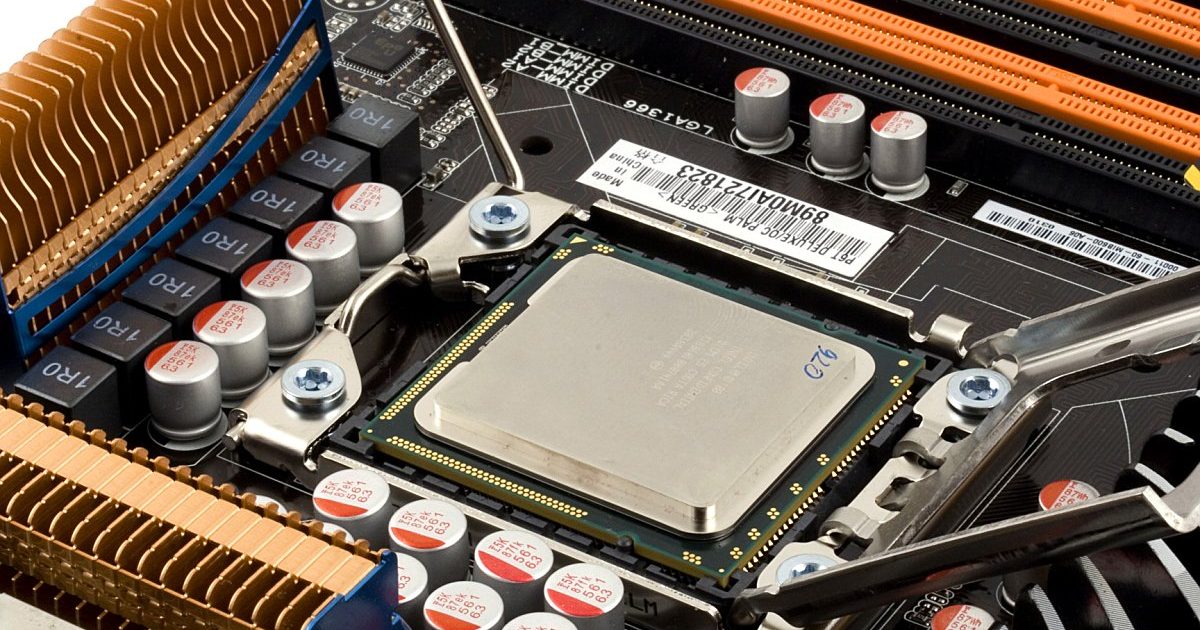
Материнская плата — сложная многослойная печатная плата, являющаяся основой построения. Важная составляющая компьютера, которая обеспечивает связь между всеми элементами системы.
Способы определения:
1.Программные средства
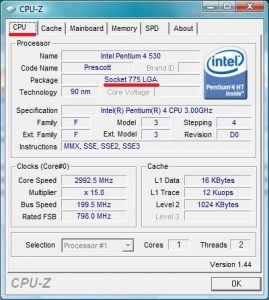
это бесплатная прикладная программа для отображения технической информации о устройствах персонального компьютера работающего под операционной системой Windows. Информацию о сокете материнской платы можно найти во вкладке CPU в разделе Processor на строчке Package.
EVEREST Ultimate Edition

программа предназначена для диагностики, тестирования и настройки на оптимальную работу аппаратных и программных средств компьютера. Чтобы узнать сокет, нужно пройти следующий путь: Компьютер > DMI > Процессоры > Ваш процессор > Тип разъёма.
2.Процессор
Сокет можно узнать и по модели процессора, которая указана в настройках операционной системы компьютера.
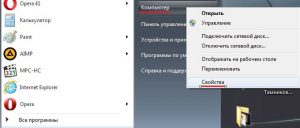
Например, в Windows модель процессора можно найти по следующему пути: Панель управления > Система
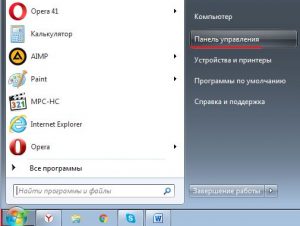
или правой кнопкой мыши по значку «Мой компьютер» > Свойства
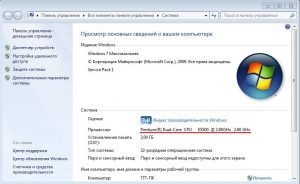
В открывшемся окне будет указано названия процессора.
Сопоставить модели процессора и сокета можно с помощью таблицы.
Socket (разъем) процессора:
что это такое и как узнать его тип

| Сокеты процессоров AMD | Сокеты процессоров Intel |
| • Socket sTRX4 • Socket TR4 • Socket AM4 • Socket G34 • Socket AM3+ • Socket AM3 • Socket AM2+ | • LGA3647 (Socket P) • LGA2066 (Socket R4) • LGA1151 • LGA2011-3 (Socket R3) • LGA1150 (Socket H3) • LGA1356 (Socket B2) • LGA2011 (Socket R) • LGA1567 (Socket LS) • LGA1155 (Socket H2) • LGA1366 (Socket B) • LGA1156 (Socket H) • LGA775 (Socket T) • LGA771 (Socket J) |
Большое количество типов сокетов является следствием постепенного развития компьютерной техники. Каждый из разъемов приходит на смену предыдущему, когда тот по каким-либо параметрам не может обеспечить нормальную работу новых процессоров.
На физическом уровне все сокеты отличаются друг от друга размером и формой, количеством контактов, их типом и расположением. Кроме того, они отличаются и креплением системы охлаждения процессора. Это делает сокеты разных типов несовместимыми друг с другом.
Таким образом, к сокету определенного типа можно подключить только процессор, который предназначен именно для него. Из компьютера нельзя вынуть процессор и поставить вместо него любой другой. Подойдет только процессор с таким же сокетом.
Существует несколько способов узнать тип сокета конкретного компьютера.
1. По надписи на материнской плате
Если в сокете материнской платы пока еще отсутствует процессор, нужно внимательно ее осмотреть. Очень часто тип сокета указывается либо на самом разъеме, либо в непосредственной близости от него.

2. По модели материнской платы или процессора
Тип сокета не трудно узнать, если известна модель материнской платы компьютера или его процессора. Достаточно зайти на официальный сайт их производителей и посмотреть там нужные сведения.
О том, как узнать модель материнской платы, читайте здесь. Инструкция по получению сведений о модели процессора расположена здесь.
3. При помощи специальных программ
Нужно установить программу на компьютере и запустить ее. Сведения о типе сокета отобразятся в окне CPU-Z в графе «Package».

Пользоваться этой программой не менее удобно, чем CPU-Z. Достаточно просто установить и запустить ее на компьютере. Затем, когда завершится определение параметров основных устройств компьютера, перейти в раздел «Центральный процессор». Необходимая информация будет отображена в пункте «Конструктив».

Кроме CPU-Z и Speccy, существует много других подобных программ, с помощью которых можно получить информацию о разъеме процессора, а также других характеристиках компьютера.
Одной из особенностей компьютеров на базе процессоров AMD, которой они выгодно отличаются от платформ Intel, является высокий уровень совместимости процессоров и материнских плат. У владельцев относительно не старых настольных систем на базе AMD есть высокие шансы безболезненно «прокачать» компьютер путем простой замены процессора на «камень» из более новой линейки или же флагман из предыдущей.
Если вы принадлежите к их числу и задались вопросом «апгрейда», эта небольшая табличка вам в помощь.
В таблицу можно одновременно добавить до 6 процессоров, выбрав их из списка (кнопка «Добавить процессор»). Всего доступно больше 2,5 тыс. процессоров Intel и AMD.
Пользователю предоставляется возможность в удобной форме сравнивать производительность процессоров в синтетических тестах, количество ядер, частоту, структуру и объем кэша, поддерживаемые типы оперативной памяти, скорость шины, а также другие их характеристики.
Дополнительные рекомендации по использованию таблицы можно найти внизу страницы.
В этой базе собраны подробные характеристики процессоров Intel и AMD. Она содержит спецификации около 2,7 тысяч десктопных, мобильных и серверных процессоров, начиная с первых Пентиумов и Атлонов и заканчивая последними моделями.
Информация систематизирована в алфавитном порядке и будет полезна всем, кто интересуется компьютерной техникой.
Таблица содержит информацию о почти 2 тыс. процессоров и будет весьма полезной людям, интересующимся компьютерным «железом». Положение каждого процессора в таблице определяется уровнем его быстродействия в синтетических тестах (расположены по убыванию).
Есть фильтр, отбирающий процессоры по производителю, модели, сокету, количеству ядер, наличию встроенного видеоядра и другим параметрам.
Для получения подробной информации о любом процессоре достаточно нажать на его название.
Люди обычно оценивают процессор по количеству ядер, тактовой частоте, объему кэша и других показателях, редко обращая внимание на поддерживаемые им технологии.
Отдельные из этих технологий нужны только для решения специфических заданий и в «домашнем» компьютере вряд ли когда-нибудь понадобятся. Наличие же других является непременным условием работы программ, необходимых для повседневного использования.
Так, полюбившийся многим браузер Google Chrome не работает без поддержки процессором SSE2. Инструкции AVX могут в разы ускорить обработку фото- и видеоконтента. А недавно один мой знакомый на достаточно быстром Phenom II (6 ядер) не смог запустить игру Mafia 3, поскольку его процессор не поддерживает инструкции SSE4.2.
Если аббревиатуры SSE, MMX, AVX, SIMD вам ни о чем не говорят и вы хотели бы разобраться в этом вопросе, изложенная здесь информация станет неплохим подспорьем.
Проверка стабильности работы центрального процессора требуется не часто. Как правило, такая необходимость возникает при приобретении компьютера, разгоне процессора (оверлокинге), при возникновении сбоев в работе компьютера, а также в некоторых других случаях.
В статье описан порядок проверки процессора при помощи программы Prime95, которая, по мнению многих экспертов и оверлокеров, является лучшим средством для этих целей.

ПОКАЗАТЬ ЕЩЕ 
Как узнать сокет процессора и материнской платы
Планируя обновление конфигурации компьютера многие не опытные пользователи задаются вопросом, как узнать сокет процессора или материнской платы на компьютере с Windows 10 или Windows 7. В данной статье мы попытаемся ответить на этот вопрос максимально подробно и рассмотрим все возможные ситуации.
Как узнать сокет процессора
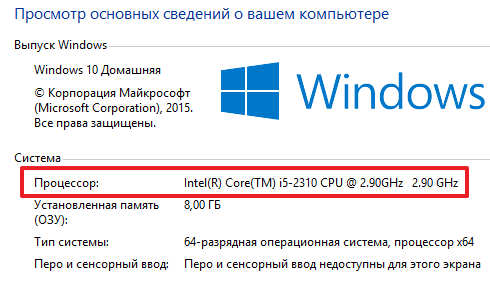
Если вы хотите узнать сокет процессора, который установлен на вашем компьютере, то делается это очень просто. Нажимаете комбинацию клавиш Windows + Pause/Break и в открывшемся окне смотрите название модели вашего процессора.
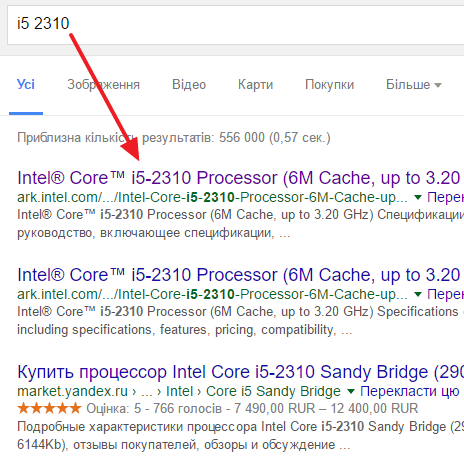
После этого вводите данное название в любую поисковую систему и открываете любой сайт с характеристиками вашего процессора. Лучше, чтобы это был официальный сайт производителя, но и любой другой также сойдет.
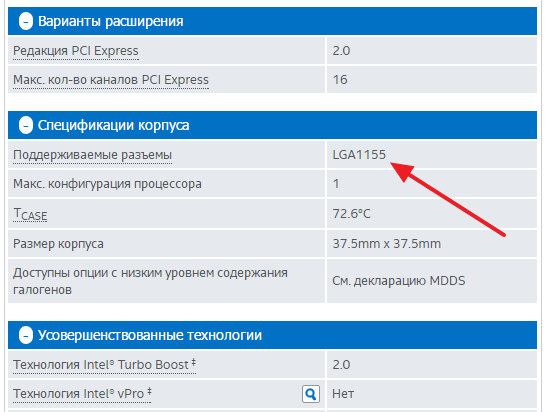
После этого изучаем характеристики процессора и ищем там информацию о сокете. В характеристиках сокет может быть обозначен как «Разъем», «Package» или «Socket».
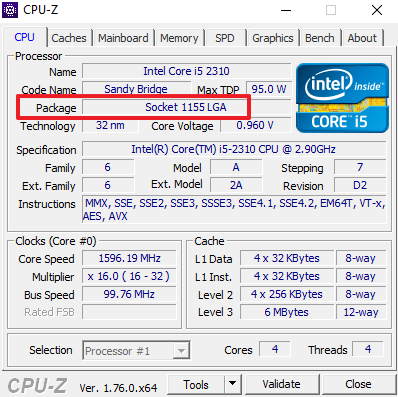
Кроме этого вы можете узнать сокет процессора воспользовавшись специальными программами. Например, можно установить на компьютер бесплатную программу CPU-Z. С помощью данной программы можно посмотреть все характеристики вашего процессора. Что касается названия сокета процессора, то он будет отображен в строке «Package».
Если же у вас есть процессор на руках (он не установлен в рабочий компьютер). То, вы можете посмотреть название модели на корпусе процессора.
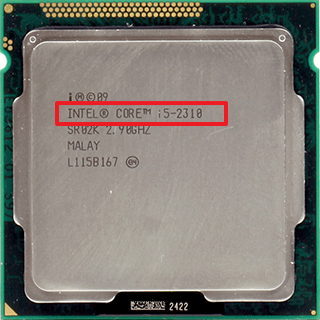
А имея название модели вы сможете найти название сокета в Интернете, так как это описано выше.
Как узнать сокет материнской платы
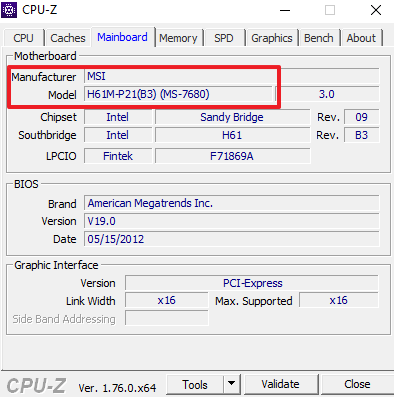
Что касается сокета материнской платы, то тут все немного сложнее. Если у вас есть рабочий компьютер на базе этой материнской платы, то вам нужно запустить какую-нибудь программу для просмотра характеристик компьютера. Например, вы можете воспользоваться тем же CPU-Z.
Запустите программу CPU-Z на своем компьютере и посмотрите название сокета, так как это описано выше.
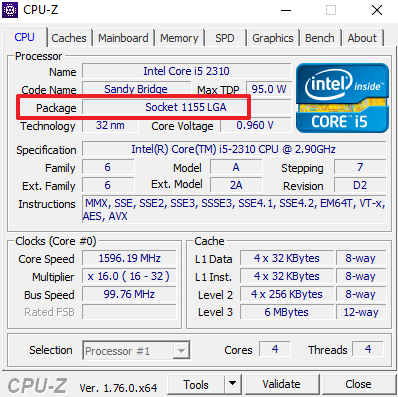
Если вам нужно также узнать название материнской платы, то эту информацию можно найти на вкладке «Mainboard».
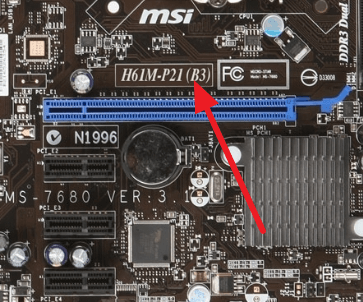
Если же материнская плата у вас на руках и рабочего компьютера на ее основе нет, то вам нужно внимательно осмотреть материнскую плату на наличие различных надписей. Обычно название модели материнской платы напечатано на самой плате где-то между сокетом процессора и разъемом PCI Express x16.
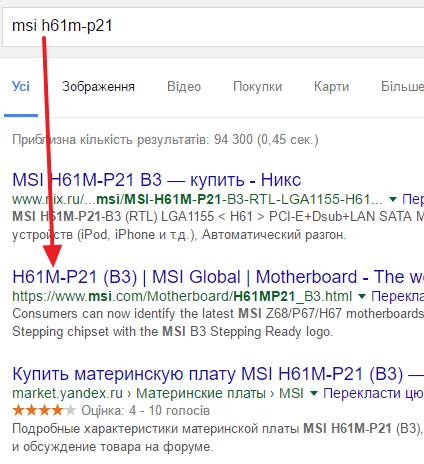
Найденное название материнской платы нужно ввести в любую поисковую систему и перейти на сайт с описанием характеристик.
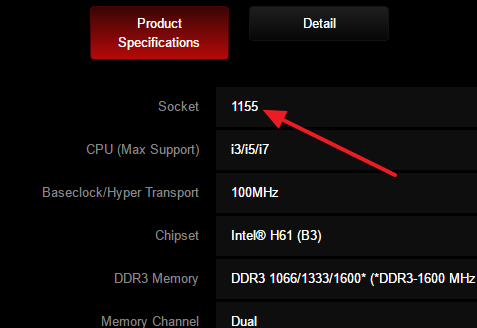
После этого изучите характеристики материнской платы и найдите там информацию о сокете.
Нужно отметить, один важный момент. Только факт того что материнская плата оснащена нужным сокетом еще не означает, что она поддерживает все процессоры, выпущенные под этот сокет. Возможны ситуации, когда сокет процессора и материнской платы совпадает, но материнская плата с процессором не совместима.
Поэтому если вы планируете покупать процессор под материнскую плату зайдите на страницу материнской платы на сайте производителя и посмотрите, какие процессоры поддерживает данная плата.
Создатель сайта comp-security.net, автор более 2000 статей о ремонте компьютеров, работе с программами, настройке операционных систем.
Задайте вопрос в комментариях под статьей или на странице «Задать вопрос» и вы обязательно получите ответ.



