
Как узнать остаток трафика на Мегафоне?
Интернет – уже давно стал неотъемлемой частью жизни каждого современного человека. Дома, в офисе или иногда прямо на прогулке в парке вам нужно получить нужную информацию – причем быстро и оперативно. И тут уже модем или телефон выводят вас во всемирную сеть для получения интересующих сведений.
Каждый день все большее количество людей открывает для себя мир мобильного интернета, и это неудивительно – ведь так удобно держать нужную информацию под рукой.
 Если и вы решили прокладывать себе путь по всемирной паутине с помощью телефона и мобильного интернета, эта статья станет для вас полезной, ведь через некоторое время вы столкнетесь с проблемой снижения скорости передачи и приема данных.
Ваш любимый сайт загружается со скоростью черепахи и вас это огорчает и возмущает? Конечно, да. И тут не обойтись без похода в салон мобильной связи, где вы подключали свой гаджет к интернету, и расспросов сотрудников салона связи. Только здесь вы узнаете, наконец, что выделенный по вашему тарифу трафик уже давно израсходован.
А внимательный консультант магазина связи уже с готовностью вам объясняет, что все зависит от выбранного тарифного плана и от того, сколько денег вы заплатили изначально за его использование. Ведь каждый тарифный план имеет определенный лимит скачиваемой информации, которая измеряется в Мегабайтах. Эта информация состоит не только из копирования различных файлов на телефон, но и просмотра различных сайтов и страниц в сети, а также видеороликов.
4 простых способа проверить остаток трафика на Мегафон
Таким образом, каждый раз, когда вы листаете любимые сайты или просто заходите в интернет, лимит доступных вам мегабайтов, уменьшается. Но даже если вы полностью исчерпаете этот лимит, в сеть вы выходить сможете. Правда, при этом придется довольствоваться минимальной скоростью передачи мобильных данных, каждый раз нервничая при этом.
Компания Мегафон идет навстречу своим клиентам, поэтому предоставляет возможность увеличения трафика, от вас потребуется только ежемесячный контроль расхода полученных Мегабайтов.
«Личный кабинет» позволяет легко и удобно контролировать остаток доступного вам трафика на Мегафоне.
Конечно, для этого вам потребуется персональный компьютер, ноутбук или смартфон друга, или родственника, который имеет выход в Интернет.
Что нужно сделать, чтобы узнать остаток трафика:
Открыв таблицу «Текущие скидки и пакеты услуг», вы найдете всю информацию о доступном по вашему плану трафике – точное количество Мегабайтов, объем уже использованных, а также остаток все еще доступных Мбайтов. Вам будет доступна информация и о том, сколько трафика вы использовали в конкретный период.
USSD команды для проверки остатка трафика на Мегафоне:
На Мегафоне доступна услуга проверки остатка неиспользованного трафика при помощи СМС или USSD
Самый простой и доступный способ проверки доступных Мегабайтов – это набор комбинации *558# и вызов с телефона, информация по которому вас интересует. После данного запроса вы получите SMS-сообщение о точном количестве трафика, который вам доступен. Преимуществом данного способа является то, что информацию вы сможете получить в независимости от наличия интернет-соединения в вашем телефоне или когда нет прямого доступа к компьютеру или выхода через него в Интернет.
Вы также можете со своего мобильного телефона отправить слово «Остаток» (либо в латинской транскрипции –«Ostatok») на короткий номер. В ответном СМС-сообщении вам придет информации о количестве неиспользованных Мбайт.
Мегафоне также осуществляет уведомление клиентов о доступном трафике еще несколькими простыми способами:
Вы можете обратиться в офис Мегафона. Сотрудники нашей компании моментально предоставят вам эту информацию непосредственно на месте. При себе обязательно необходимо иметь паспорт или водительские права, удостоверяющие личность.
Вы также можете воспользоваться бесплатными номерами Мегафона (8 800 333 05 00; 0500) для получения информации. Оператор после соединения установит вашу личность и после этого предоставит нужную информацию по вашему мобильному номеру.
Звонки из-за границы по номеру 8 800 333 05 00 платные. Вы оплачиваете их согласно расценкам звонков из роуминга, оговоренным вашим тарифным планом.
Как узнать количество израсходованного трафика в МТС

Если заметили, что скорость работы интернета снизилась, то это значит, что вероятнее всего, заканчиваются гигабайты в тарифе. Проверить трафик в МТС можно несколькими способами. Выберите для себя наиболее удобный и при необходимости подключите дополнительный пакет, чтобы услуга оставалась доступной, а не отключилась в неподходящий момент.
Проверка трафика МТС с помощью мобильного меню и по телефону
Наиболее простым способом является проверка трафика через мобильное меню. Им можно воспользоваться даже в том случае, если нет доступа к интернету или находитесь в роуминге. Для этого с телефона наберите команду *107#. В появившемся меню нажмите на кнопку «Интернет». Обычно он находится под пунктом 1. Ожидайте информации, которая поступит в смс.
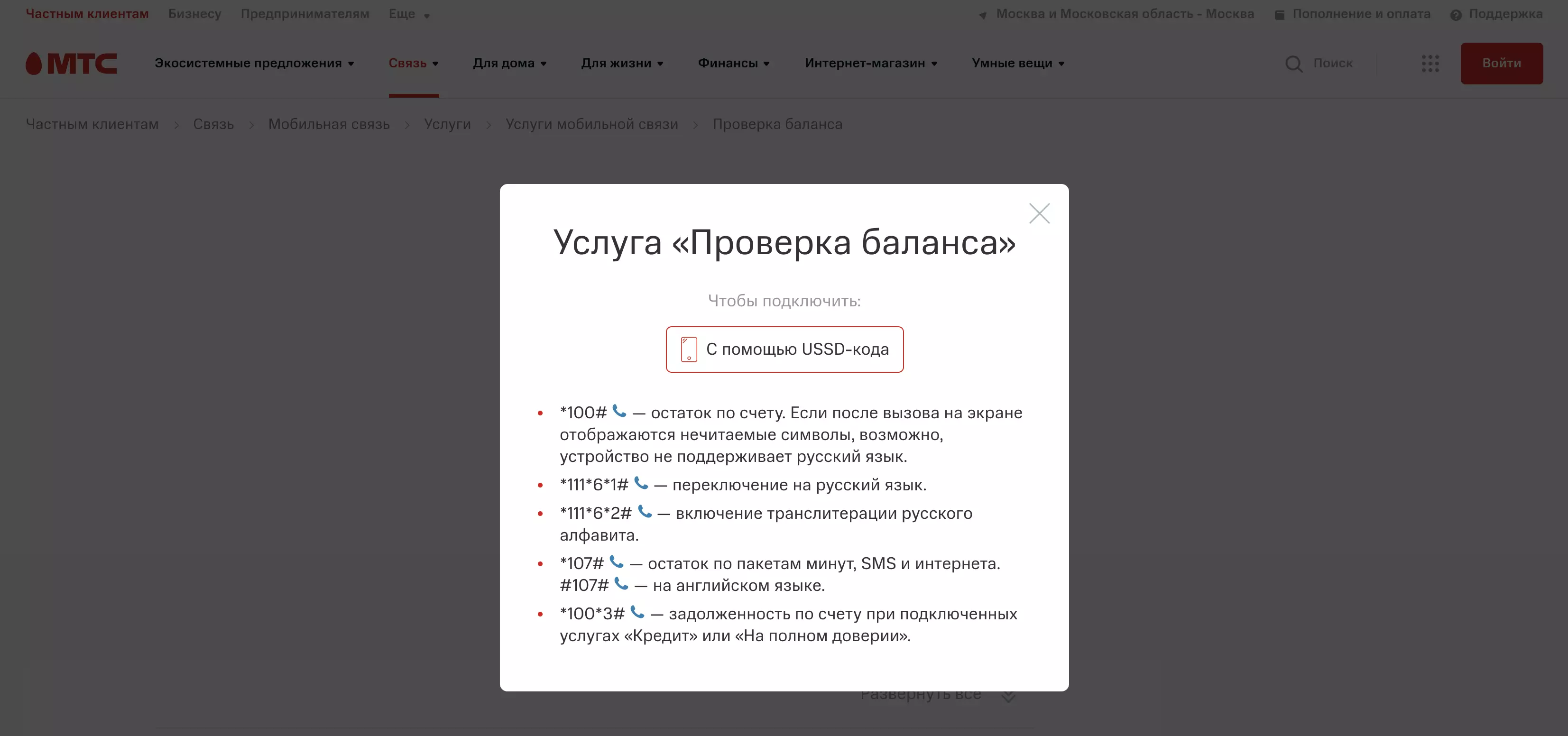
Как узнать трафик в мобильном приложении «Мой МТС»
Если установили приложение Мой МТС, то посмотрите количество оставшегося и израсходованного трафика через него. Для этого:
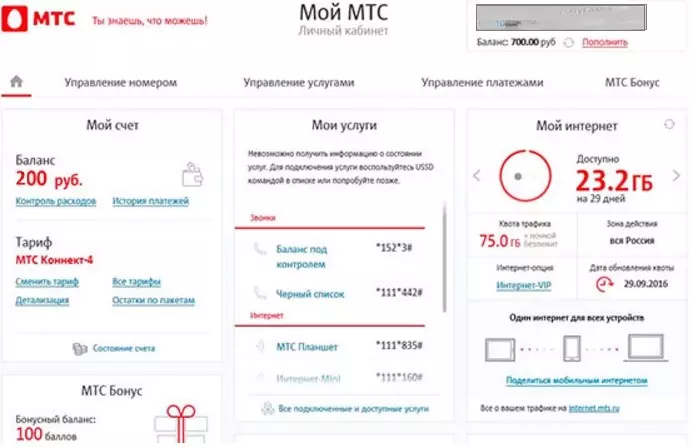
Проверка оставшихся гигабайт интернета через личный кабинет
Аналогичным способом можете проверить израсходованный трафик через личный кабинет на сайте. Для этого пройдите несколько простых шагов:
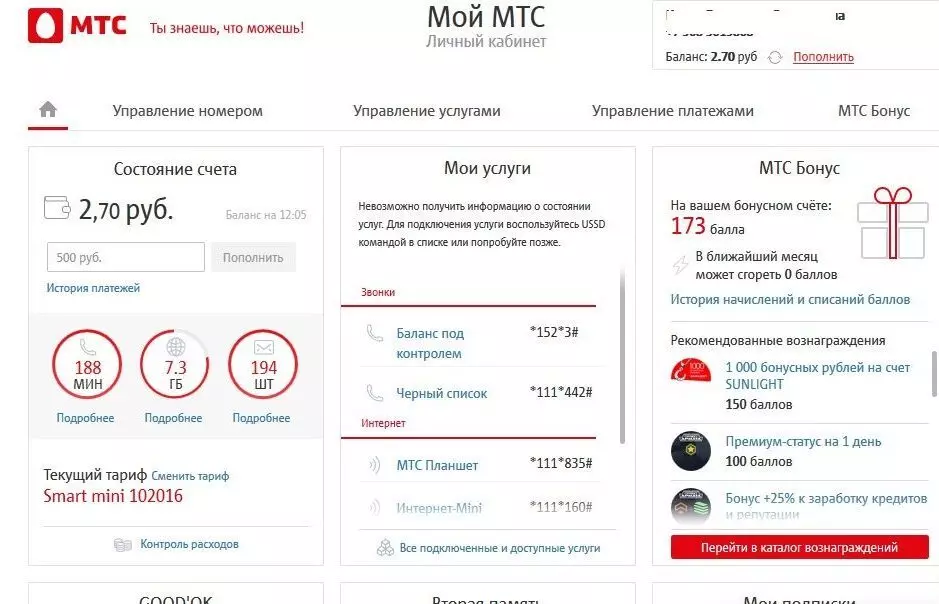
Проверка количества интернет трафика с помощью USSD запроса и смс
Для проверки остатка трафика наберите с телефона запрос в формате *111*217#. Ожидайте обработки информации. Это займет несколько минут. Потом получите сообщение со сведениями об интернет-трафике.
Можете также направить смс с текстом в виде «?». В поле получателя укажите номер 5340. После обработки запроса поступит уведомление с информацией об оставшемся лимите.
Если ни один из перечисленных способов не подходит, то обратитесь в офис оператора с паспортом. После сверки данных сотрудник предоставит выписку об израсходованном трафике и его остатке.
Как узнать сколько оперативной памяти на ПК?
Оперативная память (RAM или ОЗУ) – одна из важных составляющих персонального компьютера. Но далеко не все пользователи знают как посмотреть ее объем на своем ПК. На самом деле сделать это довольно просто. Специалисты нашего интернет-магазина подготовили наглядную и простую инструкцию, которая поможет найти информацию о количестве установленной ОЗУ на компьютерах с разными операционными системами.
Способы для ОС Windows
Через «Пуск»
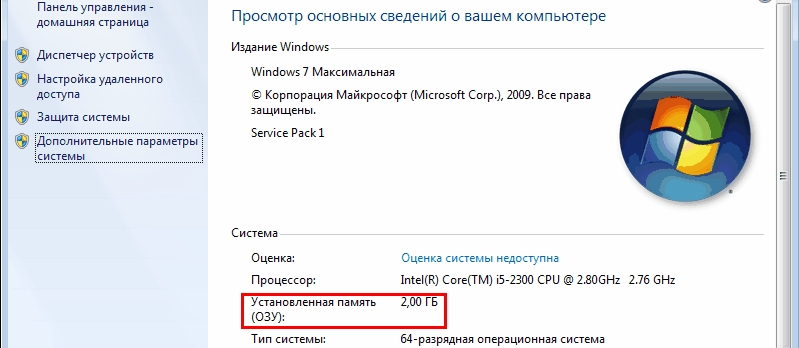
Чтобы узнать объем RAM в Windows XP или 7, нужно зайти в меню «Пуск», нажав на него правой кнопкой мыши. Далее необходимо выбрать пункт «Панель управления». В высветившимся окне остается найти и щелкнуть раздел «Система».
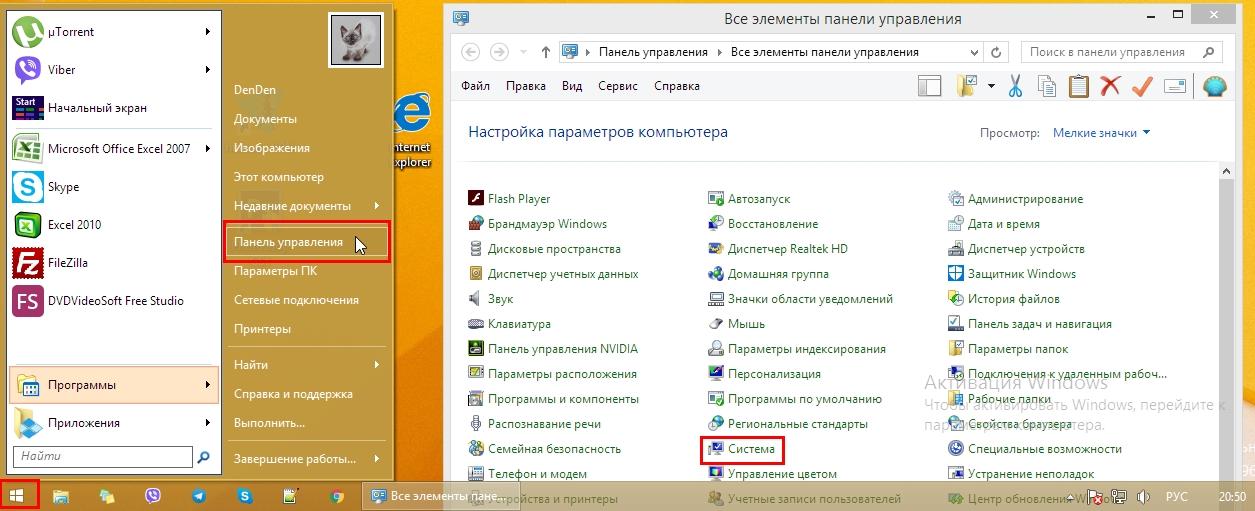
В открывшемся разделе искомый показатель будет отображена в строке «Установленная память (ОЗУ)».
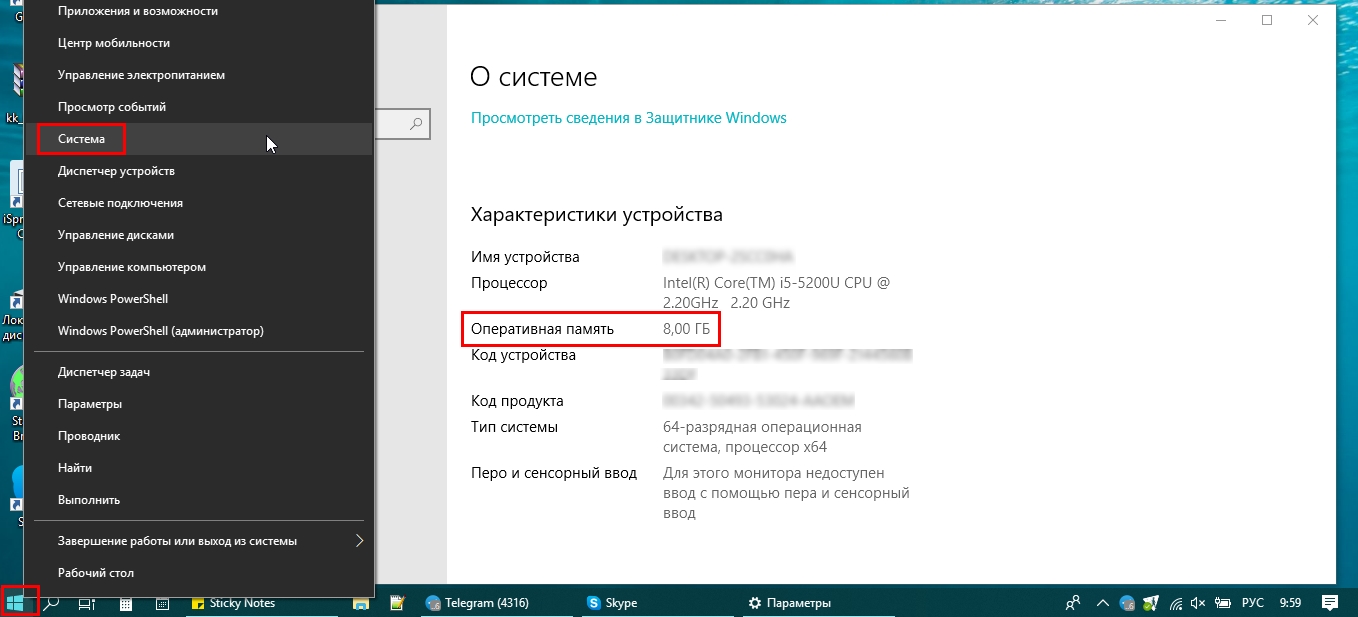
В более поздних версиях, Windows 8, 10, достаточно кликнуть правой кнопкой мыши по меню «Пуск» и открыть пункт «Система», в окне которой, в строке «Оперативная память», и находится нужная информация.
Через «Диспетчер задач»
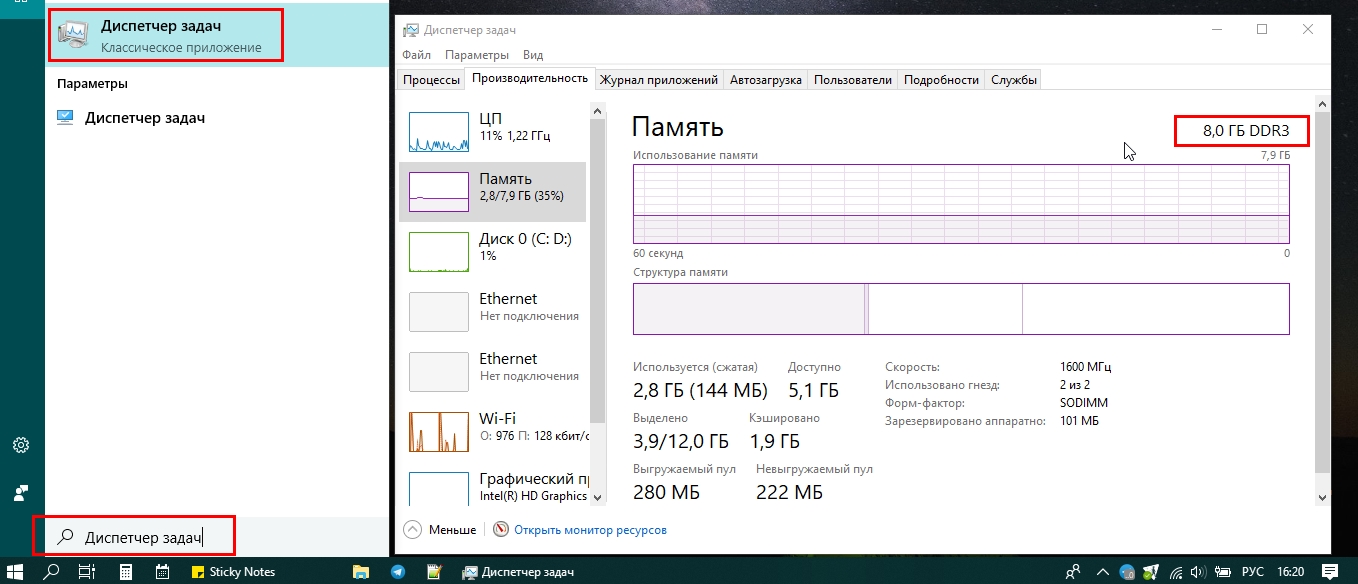
Посмотреть сколько установлено ОЗУ можно также при помощи «Диспетчера задач». Открыть данный раздел в Windows 8 и 10 можно следующими способами:
В появившемся окне перейти на вкладку «Производительность» и слева в списке выбрать пункт «Память». Информация по установленной ОЗУ высветится в верхнем углу окна справа. Там же можно увидеть какой объем памяти расходуется в данный момент.
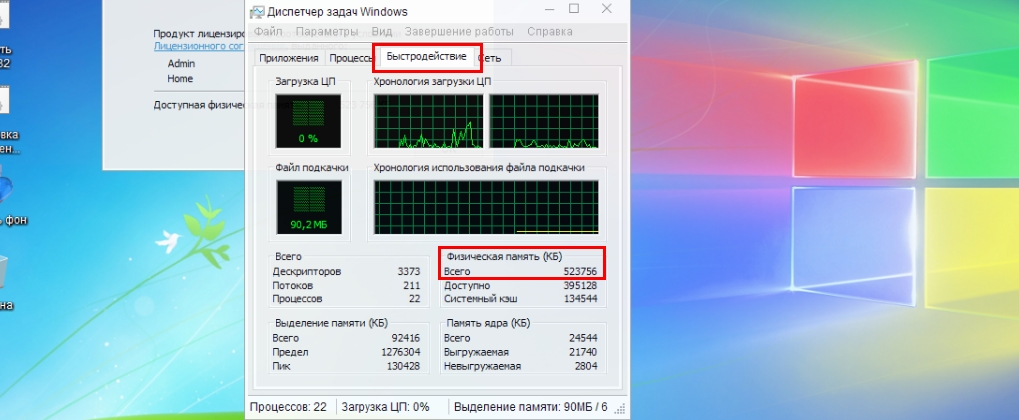
В более ранних версиях Windows XP и 7 информация по RAM в «Диспетчере задач» находится во вкладке «Быстродействие» и «Память» соответственно. В блоке «Физическая память» строка «Всего» отображает полный объем ОЗУ в мегабайтах.
Через «Свойства»
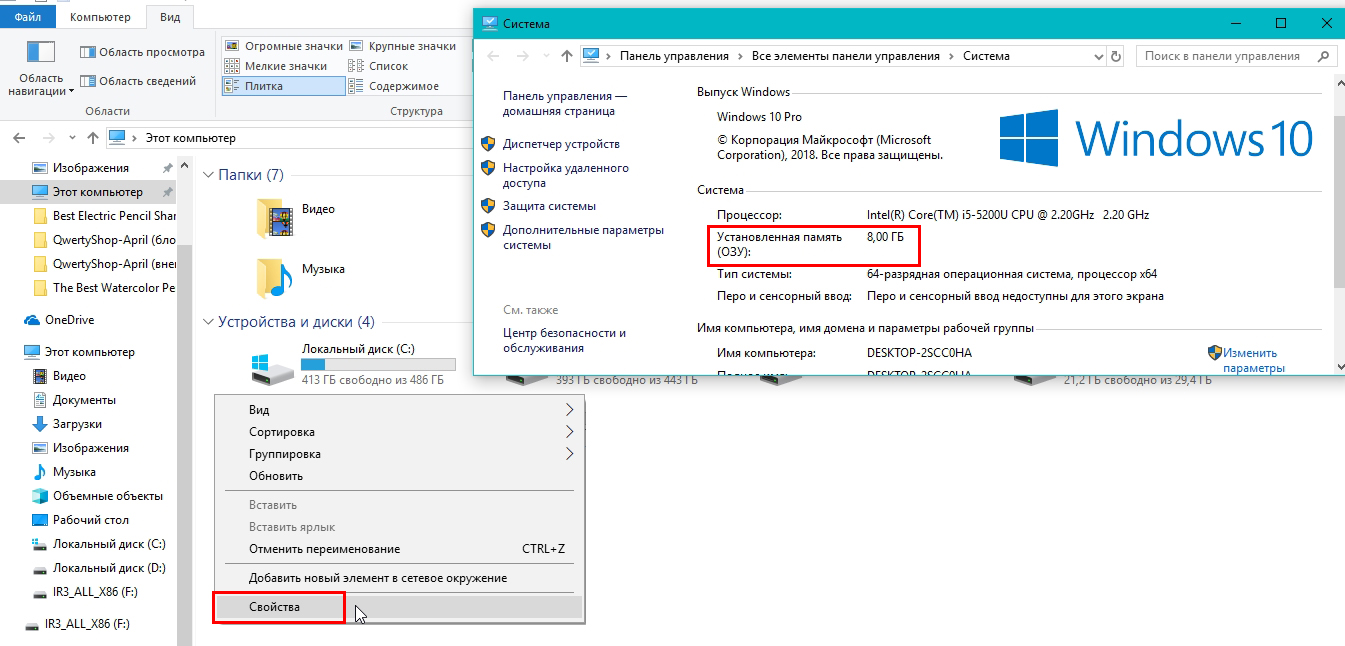
Один из простых способов посмотреть объем оперативной памяти на ПК – зайти в свойства компьютера. Сделать это можно перейдя в «Мой компьютер» («Этот компьютер») и кликнув правой кнопкой мыши по пустому полю. После чего во всплывающем контекстном меню выбрать пункт «Свойства». В появившемся окне нужная информация будет отображена в строке «Установленная память (ОЗУ)».
Через BIOS
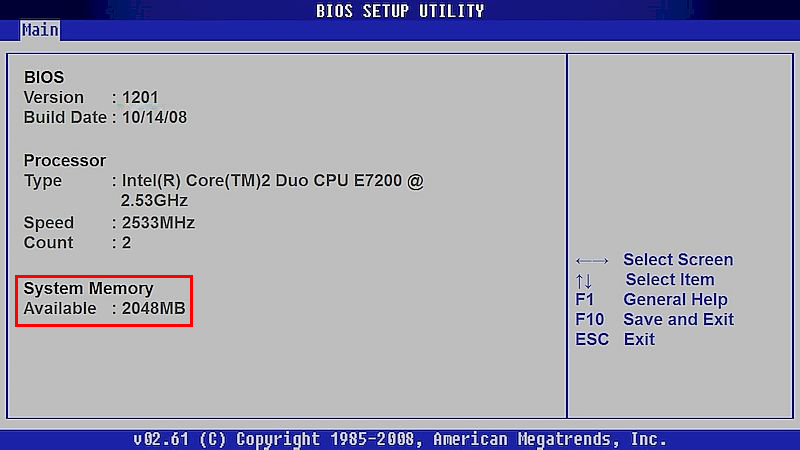
Просмотреть объем RAM можно также через BIOS ПК. Для входа в меню BIOS обычно используются клавиши Delete или F2, нажать которые необходимо во время загрузки персонального компьютера, когда появится предупреждающая об этом надпись. Нужную информацию следует искать в разделе «Main» в строке «Memory», «Memory Information» или «System Memory». В зависимости от версии BIOS эти строки могут назваться по-разному.
Способы для Linux

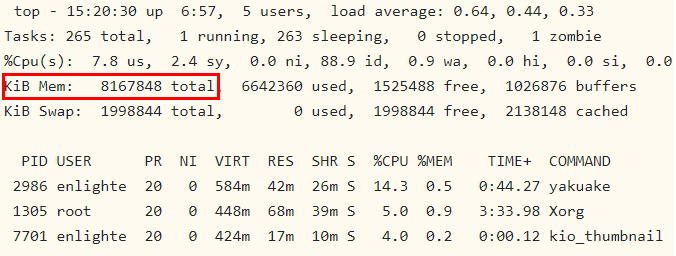
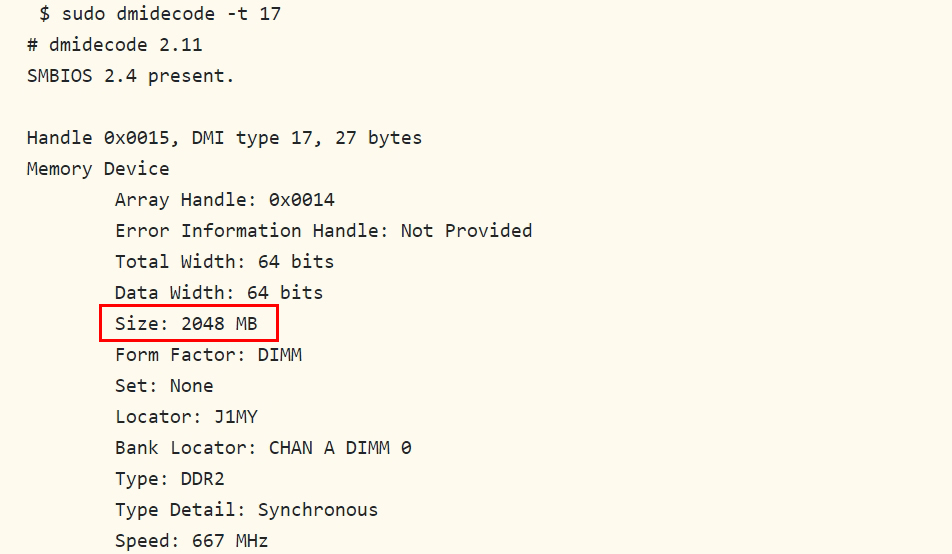
top – позволит просмотреть не только полный объем оперативной памяти, но и затрачиваемую на каждый запущенный процесс.
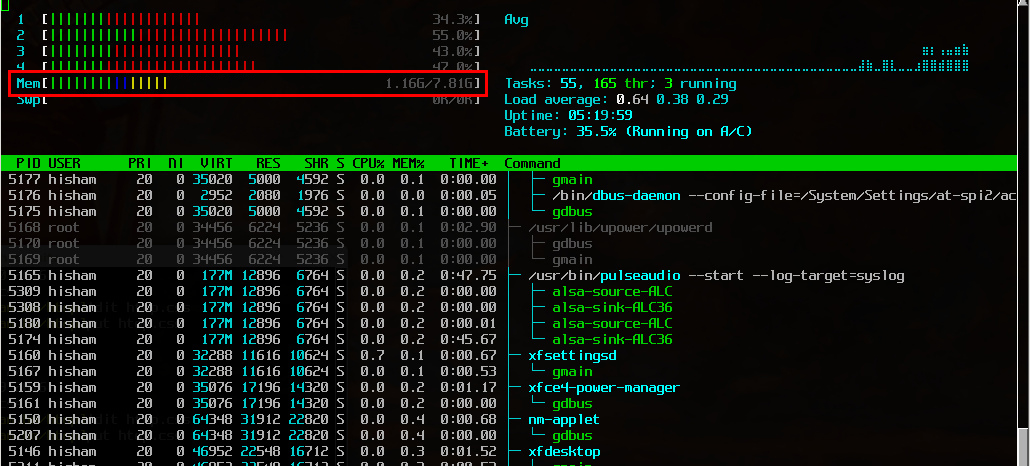
htop – также, как и первая команда, отобразит все данные о наличии и использовании RAM.
Способы для Mac OS
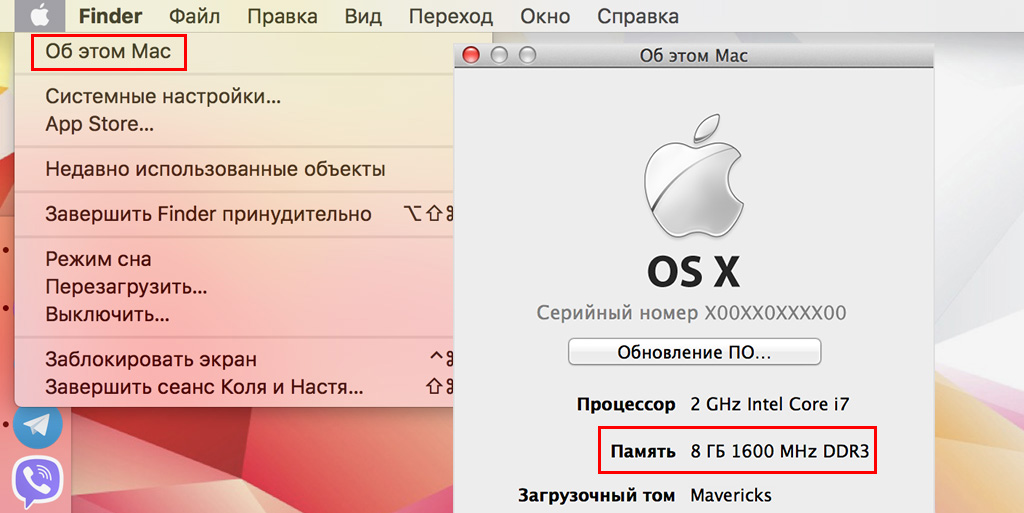
Узнать размер оперативной памяти на iMac также не составит труда. Для этого следует войти в меню «Apple» – изображение «яблока» в левом верхнем углу экрана – и щелкнуть пункт «Об этом Mac». В появившемся окне во вкладке «Обзор» высветится информация о системе, одним из пунктов в которой будет «Память», где указана информация об объеме и типе установленной ОЗУ.
С помощью утилит
Посмотреть более развернутую информацию об ОЗУ устройства можно при помощи различных утилит. Наиболее распространенными из них являются AIDA64 и Piriform Speccy. Эти программы позволяют получить детальные сведения обо всех модулях оперативной памяти и платах, подключенных к ПК. Но использовать такие утилиты лишь для того, чтобы найти данные об объеме установленной на ПК ОЗУ нецелесообразно. Ведь программы необходимо найти, скачать, затем установить на компьютер и только тогда они будут готовы к работе. Намного быстрее и проще проверить размер RAM можно с помощью вышеперечисленных способов.
Теперь вы знаете, как посмотреть какое количество ОЗУ стоит на вашем ПК. Если данная информация интересует вас с целью ее расширения, то консультанты нашего интернет-магазина всегда готовы помочь в выборе наиболее оптимального объема оперативной памяти, учитывая параметры вашего персонального компьютера.
Как проверить сколько осталось Мегабайт, Гигабайт на Теле2
Жизнь современного человека невозможна без интернета. В этой статье мы расскажем, как на Теле2 проверить мегабайты и убедиться в том, что у вас осталось достаточно трафика или пора подключить дополнительный пакет.
Специальные команды
У любого рано или поздно возникает необходимость проверить гигабайты на Теле2. Для того чтобы сделать это быстро и просто, мобильный оператор разработал несколько USSD-команд.

Эти способы подходят для всех абонентов Tele2. Есть еще несколько способов узнать, сколько на Теле2 мегабайтов. Когда вы дочитаете эту статью, может быть вас заинтересует, как сделать детализацию звонков чужого номера?
Другие способы
Чтобы узнать остаток трафика, вы можете использовать такие варианты:
Если пакет доступных Гб близится к завершению, вы можете подключить услугу продления скорости или приобрести дополнительные Мб для доступа в сеть. Советуем прочитать статью, которую мы публиковали ранее — «Как на Теле2 проверить баланс на телефоне»
Тарифные опции
Если вы подключали дополнительные опции, пакеты и услуги, существует перечень дополнительных цифровых комбинаций для проверки остатка. Дополнительные шаги в этом случае:
Обратите внимание, что разные услуги и опции подразумевают предоставление различных пакетов доступа в сеть. Ниже приведены комбинации цифр, актуальные для Москвы и Московской области.
Возможно, вам также будет полезна статья о том, как узнать номер на Теле2 на планшете.
Ниже поговорим о том, как узнать, сколько гигабайт (гб) осталось на Теле 2 иными способами.
Узнаем объем памяти видеокарты и ее тип
Объем памяти видеокарты и ее тип — одни из важнейших характеристик компьютера. Именно количество набортной (собственной) памяти видеокарты стационарного ПК или ноутбука, является ключевым параметром при запуске компьютерных игр и требовательных программ, особенно в высоких разрешениях. Способов узнать, сколько стоит памяти на видеокарте, множество. Я покажу и расскажу только о самых простых и информативных.
Посмотреть память видеокарты с помощью OC
Сейчас на рынке дискретных (внешних) видеокарт присутствует 2 игрока. Это NVIDIA и AMD (выпускает видеоускорители под брендом Radeon). У обоих производителей при установке драйверов видеокарты, устанавливаются центры по управлению ее параметрами. Там можно найти основную информацию по установленному видеоадаптеру.
Панель управления NVIDIA
Ее можно открыть, кликнув по значку nvidia 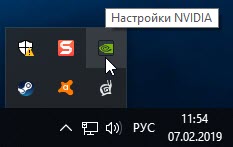 c правой нижней стороны панели управления Windows или кликнув правой кнопкой мыши по любому месту рабочего стола и выбрав пункт «Панель управления NVIDIA
 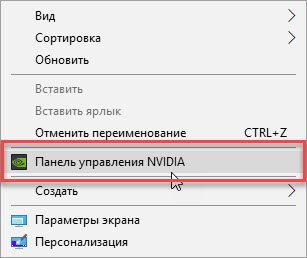 «.
«.
Далее переходим по ссылке «Информация о системе 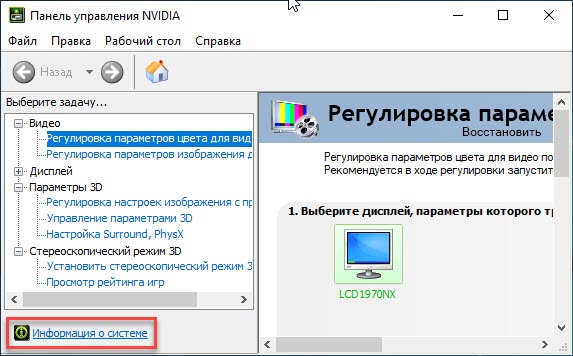 » и находим параметр «Выделенная видеопамять
 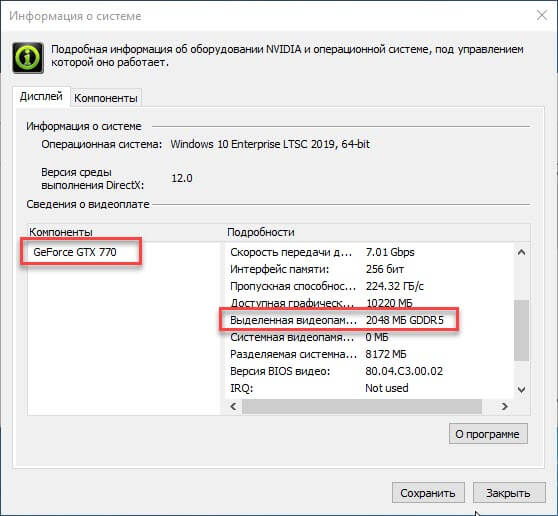 «. Это и будут наши искомые мегабайты или гигабайты установленные на видеокарте, а так же их тип.
Панель управления AMD Radeon
Тут все действия абсолютно идентичны при работе с панелью NVIDIA.
Через средство диагностики DirectX
Нажимаем поиск  и вводим в строку dxdiag и жмем выполнить команду по появившемуся приложению. Так же строку ввода команд можно вызвать, нажав клавиши Win+R
 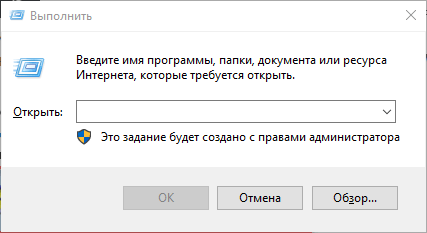 . Работает для всех версий Windows.
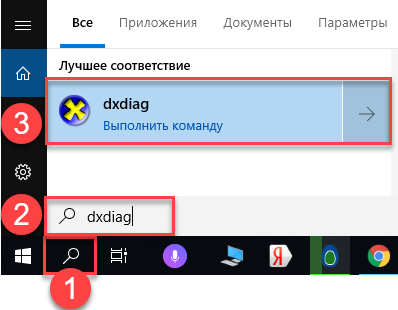
Переходим на вкладку «Экран» и находим параметр «Память дисплея (видеопамять)». Напротив будет написано сколько памяти на видеоускорителе.
У меня не совсем корректно отобразился объем памяти. Должно быть 2048, а не 2007. В причине пока не разобрался. Если у кого есть или были подобные глюки, напишите почему так происходит.
Дополнительные параметры дисплея
Узнать сколько Гб на видеокарте с помощью сторонних программ
Самой простой и удобной программой для просмотра объема и типа набортной памяти видеокарты я считаю GPU-Z от разработчика TechPowerUp. Все параметры видеоускорителя видны на одной вкладке. По каждому параметру при наведении, дается краткое объяснение. Можно сделать скриншот характеристик сразу из программы.
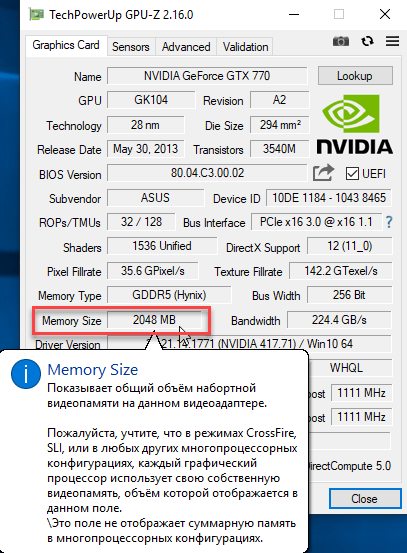
Иногда бывает необходимо узнать производителя памяти видеокарты. GPU-Z хорошо справляется и с этой задачей. На вкладке Memory Type, напротив типа памяти, в скобках указывается ее производитель.
Так же, всеми вышеперечисленными способами, вы сможете узнать объем памяти видеокарты на ноутбуке.



