
Прирост в процентах
Как посчитать прирост в процентах между двумя числами? Используйте для расчета бесплатный калькулятор темпа прироста. Укажите начальное значение и фактический показатель, алгоритм выведет ответ по формуле: (B * 100 / A) — 100 = C.
Сохранить ссылку
Отправить коллегам
Справка
Зачастую, в конце месяца перед маркетологом или сотрудником отдела продаж стоит задача подготовить отчет с показателями для руководства компании. В отчете требуется посчитать эффективность работы отдела за текущий и прошлый месяц — сравнить разницу за период по лидам или клиентам, продажам, выручки, заключенным договорам, привлеченным партнерам и т.д.
Зная формулу и применяя онлайн инструменты, рассчитать прирост будет не сложно.
Давайте разберемся на простом случае. Например, в феврале вы получили через интернет-магазин 602 заказа. В марте вы запустили контекстную рекламную кампанию и сделали E-mail рассылку по базе подписчиков. Количество заказов немного подросло и составило 964.
Получается, чтобы рассчитать разницу, вам нужно — (964 * 100% / 602) — 100 = 60,13%.
Инструкция
Инструмент определяет процентное или количественное изменение значения.
Программа моментально сравнит и выведет ответ.
Обратная связь
Если вы нашли ошибку в работе скрипта, то обязательно пишите на контактную почту info@konstantinbulgakov.com. Будем разбираться!
Не забывайте оставлять комментарии ниже или поддерживать проект ссылкой — отправляйте линк коллегам и сохраняйте в закладках, чтобы не потерять адрес страницы.
Прирост в процентах: 7 комментариев
Изучил все подобные калькуляторы, ни один из них не говорит разницу между числами. Может сделаете? Было бы удобно и востребовано
Александр, спасибо за информацию. Сделаем!
Друзья, немного доработал калькулятор, теперь можно посчитать не только процентную разницу между двумя значениями, но и абсолютную.
Ребят! Помогите задать цикл! Пример:
а = 100
b это % от 100, пусть будет 5%
с это результат а + b
Итак, что нам нужно. У нас есть изначальная сумма 100, к ней прибавляется 5% от неё самой итого 105, теперь эта сумма становится А и уже от неё нужно высчитать 5% и прибавить к «новому А», получаем 110,25. Подскажите как такие дела называются в математике. Или как будет выглядеть формула.
Как быть если начальное или конечное 0?
Алена, здравствуйте.
Действительно, в процентной версии такая логика не срабатывает, а вот при количественном расчете все работает.
Подумаю, что можно сделать.
Калькулятор процентов
Используя калькулятор процентов Вы сможете производить всевозможные расчеты с использованием процентов. Округляет результаты до нужного количества знаков после запятой
Сколько процентов составляет число X от числа Y. Какое число соответствует X процентам от числа Y. Прибавление или вычитание процентов из числа.
Калькулятор разработан специально для расчета процентов. Позволяет выполнять разнообразные расчеты при работе с процентами. Функционально состоит из 4-х разных калькуляторов. Примеры вычислений на калькуляторе процентов смотрите ниже.
| ||
| Сколько составляет % от числа | ||
| 0% от числа 0 = 0 | ||
| Сколько % составляет число от числа | ||
| Число 0 от числа 0 = 0% | ||
| Прибавить % к числу | ||
| Прибавить 0% к числу 0 = 0 | ||
| Вычесть % из числа | ||
| Вычесть 0% из числа 0 = 0 | ||
|
 Добавить в Избранное
 Примеры вычислений на калькуляторе процентов
Как рассчитать процентное увеличение или уменьшение в Excel

Если вы боретесь с расчетом процентного увеличения или уменьшения в Microsoft Excel, это руководство расскажет вам об этом процессе.
Microsoft Excel отлично подходит как для базовых, так и для сложных расчетов, включая процентные различия. Если вам сложно рассчитать процентное увеличение или уменьшение на бумаге, Excel может сделать это за вас.
Если вы помните свою школьную математику, процесс вычисления процентов в Excel очень похож. Вот как использовать Excel для расчета процентного увеличения и уменьшения.
И выполнять другие процентные вычисления, такие как процентное отношение числа.
Расчет процентного увеличения в Excel
Процент увеличения включает в себя два числа. Основной математический подход для расчета процентного увеличения состоит в том, чтобы вычесть второе число из первого числа. Используя сумму этой цифры, разделите эту оставшуюся цифру на исходное число.
Пример, стоимость счета домашнего хозяйства стоит $ 100 в сентябре, но $ 125 в октябре. Чтобы рассчитать эту разницу, вы можете использовать формулу = СУММ (125-100) / 100 в Excel.
Если ваши цифры находятся в отдельных ячейках, вы можете заменить числа для ссылок на ячейки в своей формуле.
Например, если сумма счета за сентябрь находится в ячейке B4 и сумма счета за октябрь находится в камере B5, ваша альтернативная формула Excel будет = СУММ (B5-B4) / B4

Процентное увеличение в период с сентября по октябрь 25%с этой цифрой в виде десятичного числа (0,25) по умолчанию в Excel, используя формулу выше.
Если вы хотите отобразить этот показатель в процентах в Excel, вам нужно заменить форматирование для вашей ячейки. Выберите свою ячейку, затем нажмите Процент Стиль кнопка в Дом вкладка, под номер категория.

Вы также можете щелкнуть правой кнопкой мыши на вашей ячейке, нажмите Формат ячеекзатем выберите Процентное соотношение от Категория> Номер меню для достижения того же эффекта.
Расчет процентного снижения в Excel
Чтобы рассчитать процентное уменьшение между двумя числами, вы будете использовать расчет, идентичный процентному увеличению. Вы вычитаете второе число из первого, а затем делите его на первое число. Разница лишь в том, что первое число будет меньше второго.
Продолжая приведенный выше пример, если счет домохозяйства $ 125 в октябре, но возвращается $ 100 в ноябре вы использовали бы формулу = СУММ (100-125) / 125,
Использование ссылок на ячейки, если сумма счета за октябрь $ 125 находится в камере B4 и сумма счета за ноябрь $ 100 находится в камере B5, ваша формула Excel для процентного уменьшения будет = СУММ (В4-В5) / В5,

Разница между показателями за октябрь и ноябрь 20%, Excel отображает это как отрицательное десятичное число (-0,2) в клетках B7 и B8 над.
Установка типа номера ячейки в Процентное соотношение с использованием Кнопка «Стили в процентах» изменит десятичную цифру (-0,2) в процентах (-20%).

Расчет процента как пропорция
Excel также может помочь вам рассчитать процент как пропорцию. В этом разница между одним числом, как вашей полной цифрой, и меньшим числом. Это требует еще более простого математического расчета, чем процентное изменение.
Например, если у вас есть долг $ 100, и вы уже заплатили $ 50, то доля долга, который вы заплатили (и по совпадению все еще должны) 50%, Чтобы рассчитать это, вы просто разделить 50 на 100,
В Excel формула для расчета этого примера будет = 50/100, Используя ссылки на ячейки, где $ 100 находится в камере B3 и $ 50 находится в камере B4требуется формула = B4 / B3.
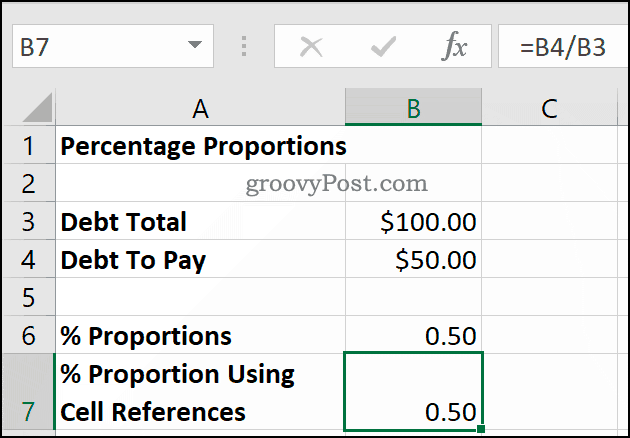
При этом используется только базовый оператор деления, чтобы получить результат в виде десятичного числа (0,5).
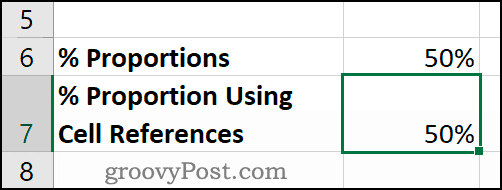
Преобразование этого типа номера ячейки в Процентное соотношение кликнув Домой> Кнопка Процент Стиль покажет правильную процентную цифру 50%,
Как рассчитать проценты числа
Расчет процента числа — это то, с чем вы столкнетесь в повседневной жизни. Хорошим примером будет предмет для продажи, где скидка составляет 20% применяется к первоначальной цене $ 200. Сотрудник магазина должен знать, что такое 20% от 200 долларов. Затем они могли бы вычесть это число из первоначальной цены, чтобы предоставить цену со скидкой.
Использовать ссылки на ячейки, где 20% находится в клавише B4 и первоначальная цена $ 200 находится в клавише B5, вы можете использовать формулу = B4 * B5.
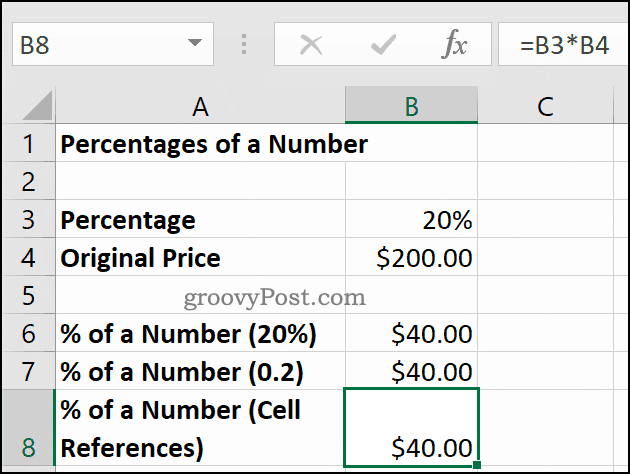
Результат тот же, используете ли вы 20%, 0.2 или отдельные ссылки на ячейки в вашей формуле.
20% от 200 долларов равно $ 40, как показано в ячейках От B6 до B8 над.
Использование Excel для сложных расчетов
Как показывает это руководство, Excel отлично подходит для простых вычислений, но он также обрабатывает и более сложные.
Расчеты с использованием таких функций, как функция VLOOKUP, упрощаются благодаря встроенному инструменту поиска функций.
Если вы новичок в Excel, воспользуйтесь советами Excel, которые должен знать каждый пользователь, для дальнейшего повышения производительности.
Как рассчитать процентное изменение в Excel (формула% увеличения / уменьшения)
При работе с данными в Excel вычисление процентного изменения — обычная задача. Независимо от того, работаете ли вы с профессиональными данными о продажах, управлением ресурсами, управлением проектами или личными данными, знание того, как рассчитать процентное изменение, поможет вам принимать более обоснованные решения и лучше анализировать данные в Excel.
Это действительно просто, благодаря удивительным возможностям и функциям MS Excel.
В этом руководстве я покажу вам, как рассчитать процентное изменение в Excel (то есть процентное увеличение или уменьшение за заданный период времени).
Вычислить процентное изменение между двумя значениями (простая формула)
Наиболее распространенный сценарий, при котором вам нужно рассчитать процентное изменение, — это когда у вас есть два значения, и вам нужно выяснить, сколько изменений произошло от одного значения к другому.
Например, если цена предмета увеличивается с 60 до 80 долларов, это может быть сценарий, в котором вам нужно рассчитать, насколько увеличилось процентное увеличение в этом случае.
Давайте посмотрим на примеры.
Увеличение в процентах
Предположим, у меня есть набор данных, показанный ниже, где у меня есть старая цена товара в ячейке A2 и новая цена в ячейке B2.
 Формула для расчета процентного увеличения будет следующей:
Ниже приведена формула для расчета процентного увеличения цены в Excel:
 Возможно, вы получите результирующее значение в десятичных дробях (значение будет правильным, но потребуется правильный формат).
Чтобы преобразовать это десятичное число в процентное значение, выберите ячейку, содержащую значение, а затем щелкните значок процента (%) в группе «Число» на вкладке «Главная» ленты Excel.
 Если вы хотите увеличить или уменьшить количество цифр после десятичной дроби, используйте десятичные значки увеличения / уменьшения, которые находятся рядом со значком процента.

Важно отметить, что я сохранил расчет, чтобы узнать изменение новой и старой цены в скобках. Это важно, потому что я сначала хочу рассчитать разницу, а затем разделить ее на исходную цену, если вы не заключите их в скобки, формула сначала разделит, а затем вычтет (в соответствии с порядком приоритета операторов)
Снижение процента
Вычисление процентного уменьшения работает так же, как процентное увеличение.
Предположим, у вас есть два следующих значения, при которых новая цена ниже старой.
 В этом случае вы можете использовать приведенную ниже формулу для расчета процентного уменьшения:
 Поскольку мы вычисляем процентное снижение, мы вычисляем разницу между старой и новой ценой, а затем делим это значение со старой ценой.
Рассчитайте значение после увеличения / уменьшения процента
Предположим, у вас есть набор данных, как показано ниже, где у меня есть некоторые значения в столбце A и значения процентного изменения в столбце B.
 Ниже приведена формула, которую вы можете использовать для расчета окончательного значения, которое будет после включения процентного изменения в столбец B:
 Вам нужно скопировать и вставить эту формулу для всех ячеек в столбце C.
В приведенной выше формуле я сначала вычисляю общий процент, который нужно умножить на значение, для этого я добавляю процентное значение к 1 (в скобках).
И это окончательное значение затем умножается на значения в столбце A, чтобы получить результат.
Как видите, это работает как для процентного увеличения, так и для процентного уменьшения.
Если вы используете Excel с подпиской на Microsoft 365, вы можете использовать приведенную ниже формулу (и вам не нужно беспокоиться о копировании формулы:
Увеличение / уменьшение всего столбца с определенным процентным значением
Предположим, у вас есть набор данных, показанный ниже, где у меня есть старые значения в столбце A, и я хочу, чтобы столбец новых значений был на 10% выше старых значений.
 По сути, это означает, что я хочу увеличить все значения в столбце A на 10%.
Для этого вы можете использовать следующую формулу:
 Вышеупомянутая формула просто умножает старое значение на 110%, что в конечном итоге дает вам значение, которое на 10% выше.
Точно так же, если вы хотите уменьшить весь столбец на 10%, вы можете использовать следующую формулу:
 Помните, что вам нужно скопировать и вставить эту формулу для всего столбца.
Если у вас есть значение (на которое вы хотите увеличить или уменьшить весь столбец) в ячейке, вы можете использовать ссылку на ячейку вместо жесткого кодирования ее в формуле.
Например, если у меня есть процентное значение в ячейке D2, я могу использовать приведенную ниже формулу, чтобы получить новое значение после процентного изменения:
 Преимущество наличия значения процентного изменения в отдельной ячейке заключается в том, что в случае, если вам нужно изменить расчет, изменив это значение, вам просто нужно сделать это в одной ячейке. Поскольку все формулы связаны с ячейкой, формулы обновятся автоматически.
Процентное изменение в Excel с нулем
Хотя вычислить процентное изменение в Excel довольно просто, вы, вероятно, столкнетесь с некоторыми проблемами, когда в расчетах участвует ноль.
Например, если ваше старое значение равно нулю, а новое значение — 100, как вы думаете, какое увеличение будет в процентах.
Если вы воспользуетесь формулами, которые мы использовали до сих пор, у вас будет следующая формула:
Но в математике нельзя делить число на ноль. поэтому, если вы попытаетесь это сделать, Excel выдаст вам ошибку деления (# DIV / 0!)
Это не проблема Excel, это скорее математическая задача.
В таких случаях общепринятое решение — рассматривать процентное изменение как 100% (поскольку новое значение выросло на 100%, начиная с нуля).
А что, если бы у вас было наоборот.
Что делать, если у вас есть значение от 100 до 0, и вы хотите рассчитать процентное изменение.
К счастью, в этом случае вы можете.
Формула будет такой:
Это даст вам 100%, что является правильным ответом.
Проще говоря, если вы рассчитываете процентное изменение и задействован 0 (будь то новое значение или старое значение), изменение будет 100%.
Изменение в процентах с отрицательными числами
Если у вас есть отрицательные числа и вы хотите рассчитать процентное изменение, все становится немного сложнее.
С отрицательными числами могут быть следующие два случая:
Давайте пройдемся по одному за другим!
Оба значения отрицательны
Предположим, у вас есть набор данных, показанный ниже, где оба значения отрицательны.
Хорошая новость заключается в том, что если оба значения отрицательны, вы можете просто использовать ту же логику и формулу, что и для положительных чисел.
Итак, ниже приведена формула, которая даст правильный результат:
 Если оба числа имеют одинаковый знак (положительный или отрицательный), математика позаботится об этом.
Одно значение положительное, а другое отрицательное
В этом сценарии есть две возможности:
Давайте посмотрим на первый сценарий!
Старое значение положительно, а новое значение отрицательно
Если старое значение положительное, к счастью, математика работает, и вы можете использовать обычную процентную формулу в Excel.
Предположим, у вас есть набор данных, показанный ниже, и вы хотите рассчитать процентное изменение между этими значениями:
Приведенная ниже формула будет работать:
Как вы можете видеть, поскольку новое значение отрицательное, это означает, что наблюдается отклонение от старого значения, поэтому результатом будет отрицательное процентное изменение.
Так что здесь все хорошо!
Теперь посмотрим на другой сценарий.
Старое значение отрицательное, а новое значение положительное
Здесь нужно одно небольшое изменение.
Это происходит потому, что знаменатель в нашем примере отрицательный. Таким образом, хотя изменение значения положительное, знаменатель делает окончательный результат отрицательным процентным изменением.
А вот новая формула, которую вы можете использовать, если у вас есть отрицательные значения:
 Функция ABS дает абсолютное значение, поэтому отрицательные значения автоматически меняются на положительные.
Итак, вот несколько методов, которые вы можете использовать для расчета процентного изменения в Excel. Я также рассмотрел сценарии, в которых вам нужно рассчитать процентное изменение, когда одно из значений может быть 0 или отрицательным.
Как посчитать процент изменения цены?
Большинство участников валютного рынка Форекс преследуют одну главную цель – получить хороший заработок при разумных вложениях и минимальных временных затратах. Однако в погоне за прибылью многие забывают о таком простом понятии, как процент изменения цены актива. Данный показатель позволяет наглядно оценить динамику движения рынка, а значит, может помочь при создании своей собственной стратегии и установке правил мани- и риск-менеджмента. Рассмотрим подробнее способы вычисления процентного изменения стоимости торгового актива.
Как посчитать процент изменения цены
Перед изучением способов расчета процентного изменения цены следует разобраться с такими базовыми экономическими понятиями, как стоимость и ценность торгового актива. Многие ошибочно полагают, что данные понятия являются синонимами и обозначают одно и то же. Это далеко не так. Рассмотрим на примере покупки и продажи автомобиля.
Понятия стоимости и ценности
Человек хочет купить автомобиль. Данная покупка ценна для него тем, что он наконец сможет быстрее добираться до работы и выезжать по выходным с семьей на отдых. Это и есть ценность. Сам автомобиль стоит 10 000 долларов – это стоимость.
Теперь рассмотрим эту же ситуацию с точки зрения продавца автомобиля. Для него ценностью в данной ситуации будут являться деньги – 10 000 долларов, которые он получит за авто. Таким образом можно сделать вывод, что любой товар/актив на рынке имеет свою стоимость и свою ценность. При этом чем выше ценность товара – тем выше может подняться его стоимость, и наоборот. То есть, данные показатели растут пропорционально друг другу.
Данный аспект очень важно учитывать при торговле на финансовых рынках. Чем выше ценность актива – тем выше будет цена. Это ярко видно на примере золота. Данный драгоценный металл не теряет своей ценности на протяжении многих лет. Если обратить внимание на график изменения его цены, то можно увидеть, что стоимость золота действительно стабильно растет с каждым годом.
Рекомендуем вам также воспользоваться индикаторами силы валют. С их помощью легко можно определить ценность определенной валюты, а также найти направление тренда.
Как вычислить процент изменения цены при понижении стоимости
Зная то, как происходило изменение стоимости торгового актива, трейдер может понять, насколько ценным является данный продукт. Следовательно, это поможет ему рассчитать перспективу изменения цены данного актива в ближайшем будущем.
Рассчитать степень изменения стоимости в процентах очень просто. Для этого необходимо знать начальную и конечную стоимость продукта за определенный промежуток времени.
Пример данной формулы показан на рисунке ниже, где:

Например, какой-либо товар изначально продавался по цене 50 долларов за единицу. Затем в связи со сменой сезона или под влиянием других факторов его ценность резко снизилась, следовательно, цена тоже упала. Теперь этот же товар ввиду своей низкой ценности для покупателя стоит 30 долларов. То есть, цена понизилась на какое-то количество процентов или на 20 долларов.
Расчет процента изменения цены при повышении стоимости
Теперь рассмотрим процесс вычисления процентного изменения цены на примере повышения стоимости продукта.

Например, человек хотел продать автомобиль за 10 000 долларов. Однако увидев, что спрос на его машину очень высокий и в день звонит сразу по нескольку клиентов, он решает поднять стоимость авто на 2 000. В результате товар приобретает цену уже в 12 000 долларов.
Чтобы высчитать процент изменения стоимости, мы снова отнимаем от конечного показателя начальную цену. То есть, от 12 000 отнимаем 10 000. Получается 2 000 долларов.
Теперь необходимо поделить полученное число на начальный показатель: 2 000 делим на 10 000. Получается 0,2. Это коэффициент изменения стоимости данного автомобиля.
Для перевода коэффициента в проценты умножьте полученное число на 100. При умножении 0,2 на 100 мы получаем 20%. Это значит, что цена автомобиля изменилась на 20% в сторону повышения.
Данный алгоритм вычислений очень простой и может использоваться для расчета процентного изменения цены любого торгового актива. Вы можете применять его не только для валютных рынков, но и в любых других сферах деятельности. При торговле на Форекс такой способ поможет оценить динамику стоимость валютной пары. При резком повышении цены можно будет судить о повышении ценности валюты, и наоборот. Если цена актива растет, то можно говорить о развитии восходящего тренда и возможности открытия сделок на покупку. При падении стоимости валюты тренд графика будет нисходящим. В этом случае рекомендуется открывать только короткие позиции на продажу.
Рекомендуем вам также установить и протестировать индикаторы прибыли для Форекс.



