
Где в Битриксе посмотреть лицензионный ключ?
Где посмотреть ключ Битрикса
Где ещё можно найти ключ Битрикса
Где хранится ключ Битрикса


Если у Вас появились вопросы по материалам на нашем сайте, то пожалуйста, пришлите нам их на почтовый адрес support@mousedc.ru. Мы обязательно ответим.
Также Вы можете отправить нам свой отзыв на наши слуги, замечание или предложение. Мы ценим наших клиентов и внимательно прислушиваемся ко всем замечаниям!

Коврик для мыши новым клиентам
Оплатите хостинг на год и получите удобный коврик

Помощь в переносе
с другого хостинга
Хотите переехать? Мы поможем перенести всё

Запишитесь на интенсивные курсы по созданию сайтов.
Приветствуем всех в нашем уютном дата центре! Мы предоставляем качественный и надёжный хостинг. У нас можно заказать домены и VPS, прочитать статьи по созданию сайтов и информационной безопасности. А из наших видео подкастов можно узнать о том, как продвигать и развивать iT-проекты.
Регистрация и проверка
лицензионного ключа
Информация о ключе
Форма позволяет получить информацию о владельце лицензии, редакции продукта, сроке активности Стандартной лицензии, используемых решениях из каталога «Маркетплейс» и многое другое.
Продление ключа
Если лицензии необходимо продление, на странице с результатом проверки будет размещена ссылка для добавления необходимого товар в корзину заказа, а также указан срок, в течении которого необходимо активировать купоны приобретаемого продления.
Регистрация
Также с помощью данной формы вы можете активировать вашу копию продукта «1С-Битрикс», если лицензионный ключ ранее не был активирован.
Онлайн-регистрация позволит вам получить доступ к дистрибутивам продукта в исходных кодах, закрытому клиентскому форуму, приоритетной технической поддержке. Если вы не активировали лицензию в течение шести месяцев с даты заключения соответствующего лицензионного договора, активация произойдет автоматически по истечении этого периода.
Как найти ваш лицензионный ключ:
По дополнительным вопросам лицензирования и продления просим обращаться в отдел продаж по телефону +375 (17) 336-24-04 либо электронной почте belarus@1c-bitrix.by.
Просим указать какую задачу пытались решить на данной странице и не смогли получить результат. Благодарим Вас за отзыв.
Регистрация и проверка
лицензионного ключа
Информация о ключе
Форма позволяет получить информацию о владельце лицензии, редакции продукта, сроке активности Стандартной лицензии, используемых решениях из каталога «Маркетплейс» и многое другое.
Продление ключа
Если лицензии необходимо продление, на странице с результатом проверки будет размещена ссылка для добавления необходимого товар в корзину заказа, а также указан срок, в течении которого необходимо активировать купоны приобретаемого продления.
Регистрация
Также с помощью данной формы вы можете активировать вашу копию продукта «1С-Битрикс», если лицензионный ключ ранее не был активирован.
Онлайн-регистрация позволит вам получить доступ к дистрибутивам продукта в исходных кодах, закрытому клиентскому форуму, приоритетной технической поддержке. Если вы не активировали лицензию в течение шести месяцев с даты заключения соответствующего лицензионного договора, активация произойдет автоматически по истечении этого периода.
Как найти ваш лицензионный ключ:
По дополнительным вопросам лицензирования и продления просим обращаться в отдел продаж по телефону (495) 229-14-41 либо электронной почте sales@1c-bitrix.ru.
Просим указать какую задачу пытались решить на данной странице и не смогли получить результат. Благодарим Вас за отзыв.
7 этапов активации Битрикс. Установка решения, активация купона и ключа


Bitrix – это платная система, а потому требует покупки лицензии на использование. Как активировать Битрикс? Процедура имеет ряд сложных особенностей, на которые стоит обратить внимание, особенно, если вы делаете это в первый раз.
1 шаг. Проверяем соответствие хостинга техническим требованиям Битрикс
Продукт Битрикс разработан на языке PHP и может эффективно работать на любой Windows или Unix-платформе. В качестве базы данных используется MySQL. Для размещения сайтов подойдет любой хостинг, соответствующий требованиям Битрикс.
Чтобы протестировать свой хостинг на соответствие техническим требованиям продукта, используйте скрипт bitrix_server_test.php. Для этого его нужно загрузить на хостинг. Делается это с помощью программ FileZilla или Total Commander. Также вы можете воспользоваться встроенным загрузчиком файлов в панели управления хостингом.
Необходимо обеспечить подключение по FTP. Для этого узнайте у своего хостера логин, пароль и IP адрес.
Далее откройте папку со скриптом и укажите путь транспортации на хостинг. Вот как это выглядит на FileZilla:

Подключение по FTP через FileZilla
Ваша задача – создать базу данных и импортировать в нее SQL (файл со скриптом). В папке со скриптом найдите файл config. Здесь вы увидите:
Измените данные на собственные и сохраните файл. Так вы подключите скрипт к базе данных хостинга. Нажмите кнопку «Начать тестирование», чтобы проверить свой хостинг на соответствие техническим требованиям Битрикс.
2 шаг. Маркетплейс и лицензионное соглашение
Перейдем к непосредственной активации системы. Сделаем это на примере одного из самых популярных решений платформы – «Аспро: Маркет».
Вначале нужно скопировать адрес сайта и вставить его в поисковую строку браузера. При этом index.php требуется заменить на bitrix. Получается ссылка вида «названиесайта.hostdk.ru/bitrix». Так мы попадаем в административную панель веб-ресурса. Нужно перейти в раздел «Маркетплейс», располагаемый в левой части сайта.

Обновление платформы Bitrix
Вам будет предложено изучить и принять лицензионное соглашение Битрикс.
3 шаг. Заполнение формы и активация ключа
Следующая наша задача – создать аккаунт на сайте Битрикса и активировать лицензионный ключ. Для этого жмем по соответствующей кнопке в административной панели.

Активация ключа Битрикс
В открывшейся форме требуется ввести следующие данные:
Далее жмем кнопку «Активировать ключ» в нижней части формы.
4 шаг. Обновления
Вероятнее всего, Битрикс предложит вам установить некоторые обновления. Количество опциональных и рекомендуемых обновлений будет показано в соответствующем окне.

Установка обновлений Битрикс
Жмем кнопку «Установить». Если вместо уведомления «установлено» возникнет ошибка, проверьте количество необходимых модулей по своему готовому решению. Вот так выглядит отчет об успешной установке:

Ответ сервера обновлений Битрикс
5 шаг. Активация купона решения и загрузка обновлений
Следующая задача – активация купона во вкладке «Обновление решений».

Активация купона Bitrix
Выбираем обновление для установки во вкладке «Список обновлений». Отмечаем его галочкой и жмем кнопку «Загрузить». Дождитесь окончания процесса, после чего вам будет доступен соответствующий отчет.

Установка обновления Битрикс
6 шаг. Загрузка решения из Маркетплейс
Дальше нужно загрузить решение из Маркетплейс. Для этого открываем прошлую вкладку, где открыт Мастер установки Битрикс.

Мастер установки Битрикс
Выбираем нужный пункт и жмем далее. При этом поле «Купон» оставьте пустым, поскольку ключ уже был активирован в административной панели будущего веб-ресурса.
7 шаг. Настройка и установка решения Битрикс
Обозначьте галкой нужный шаблон и перейдите к настройкам продукта. Вот какие параметры вам будут предложены:
После загрузки каталога вы получите уведомление об установке продукта. Выглядит оно следующим образом:

Завершение установки решения Bitrix
Активация по истечении демо-срока
Самый популярный вариант – заблаговременно приобрести ключ, чтобы в последующем не возникало проблем с его вводом. Если же вы создали продукт и получили ключ позже, мог завершиться 30-дневный срок использования пробной версии Битрикс. Активировать систему придется другими способами.
Итак, вы открываете сайт и видите надпись «срок работы истек, купите полную версию». Первым делом купите лицензионный ключ. Следующая задача – активация лицензии. Тут есть несколько вариантов:
После ввода ключа появится окно «Работоспособность сайта восстановлена». Однако процесс активации на этом не заканчивается. Через некоторое время уведомление об использовании пробной версии может появиться в административной панели. В связи с этим нужно сразу зарегистрировать полученный ключ. Для этого:
Получается, что активировать и восстановить работу платформы по окончании пробной версии не так уж и сложно. Но лучше делать это заблаговременно, дабы избежать лишних проблем.
Как проверить ключ битрикс
Зачастую когда клиент приобретает лицензию битрикс, не важно какой редакции, при неверной настройке при создании сайта, он не знает когда заканчивается срок действия ключа битрикс и как проверить ключ битрикс.
Для автоматического мониторинга срока действия лицензионного ключа в битрикс существует специальный функционал. На рабочий стол системы администрирования можно вывести специальный гаджет «Инспектор сайтов», после его настройки он будет отслеживать не только срок истечения лицензии 1С-Битрикс, но и срок регистрации домена, а также, в случае если сайт работает по защищенному протоколу HTTPS и срок действия SSL сертификата.
Настроить данный гаджет очень просто, для этого перейдите в систему администрирования
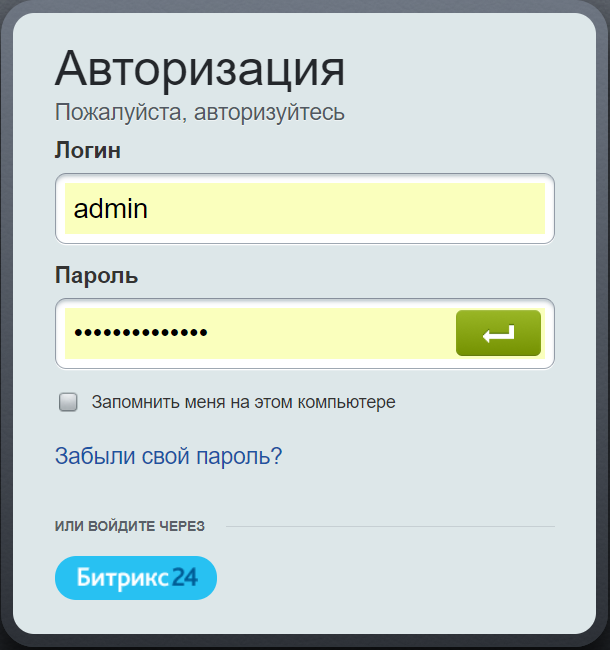 Вход в админку битрикс
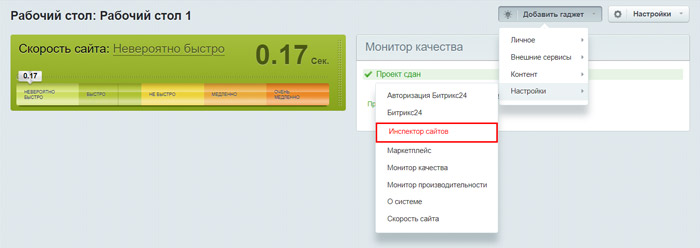
Далее на рабочем столе есть блок меню, выберите пункт Добавить гаджет — настройки — Инспектор сайта:
 Как проверить ключ битрикс
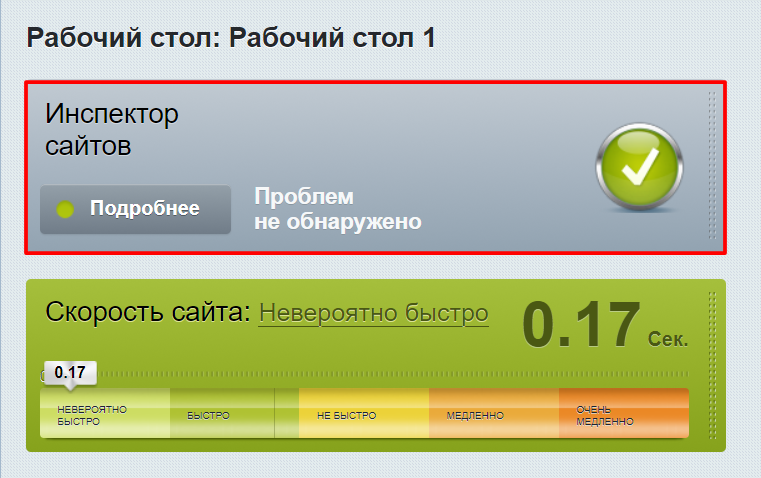
После этого на рабочем столе в системе администрирования появится гаджет «Инспектор сайтов»
 Как проверить ключ битрикс
Но еще не все, теперь необходимо настроить его на мониторинг отслеживания лицензии ключа и домена, для этого нажимаем на кнопку подробнее и переходим в настройки данного модуля, помимо этого вы всегда можете перейти в настройки по пути Настройки — Облако 1С-Битрикс — Инспектор сайтов:
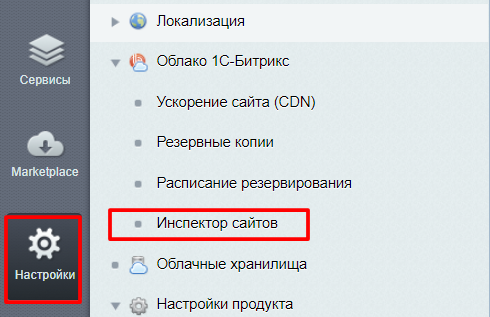 Как проверить ключ битрикс
После нажатия на кнопку «Подробнее» вам будут доступны настройки данного модуля. Нажимаем добавить сайт для инспектирования. Битрикс сам покажет ваш сайт из настроек главного модуля.
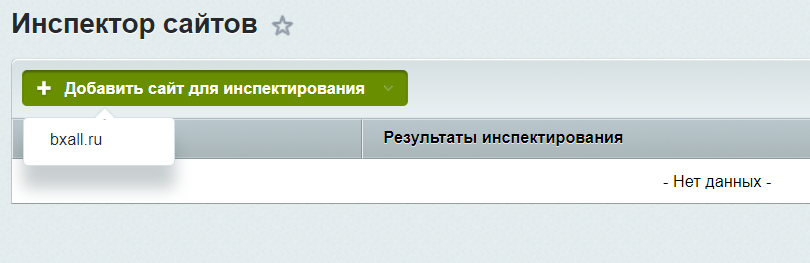 Как проверить ключ битрикс
 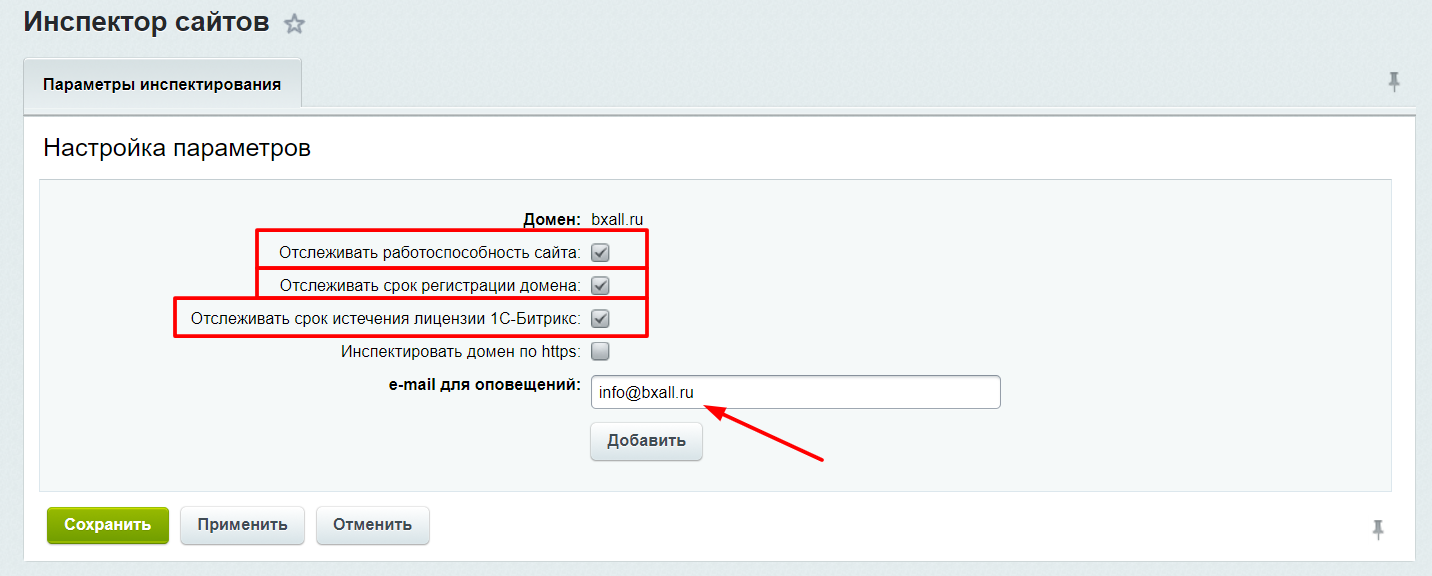 Как проверить ключ битрикс
Указываем что именно необходимо мониторить и куда необходимо отправлять информацию
Т.о. за месяц до окончания срока действия ключа лицензии битрикс или домена, модуль будет вас информировать на указанную почту уведомлением вида:
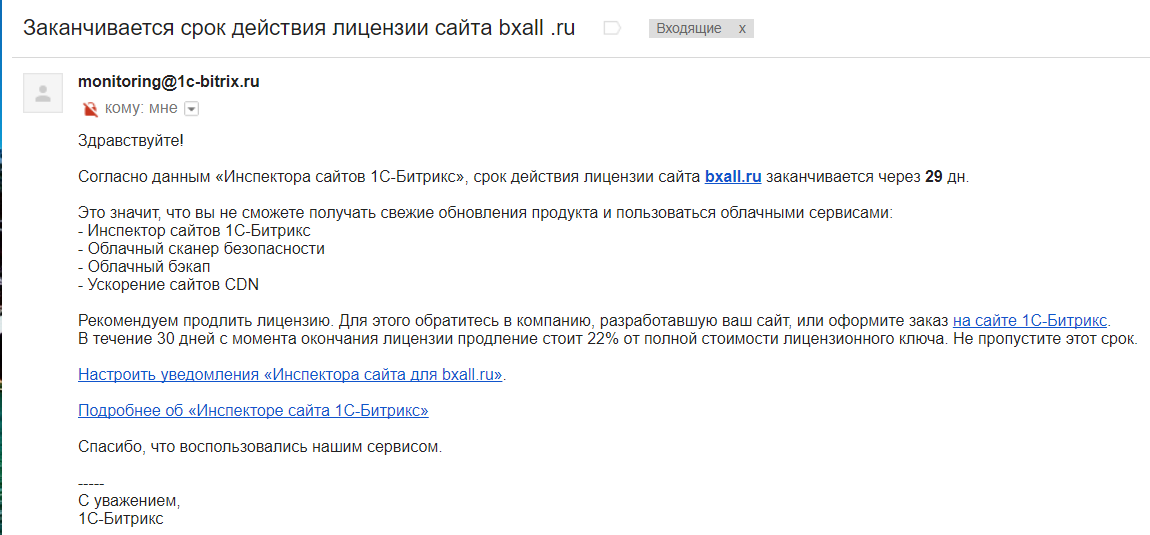 Как проверить ключ битрикс
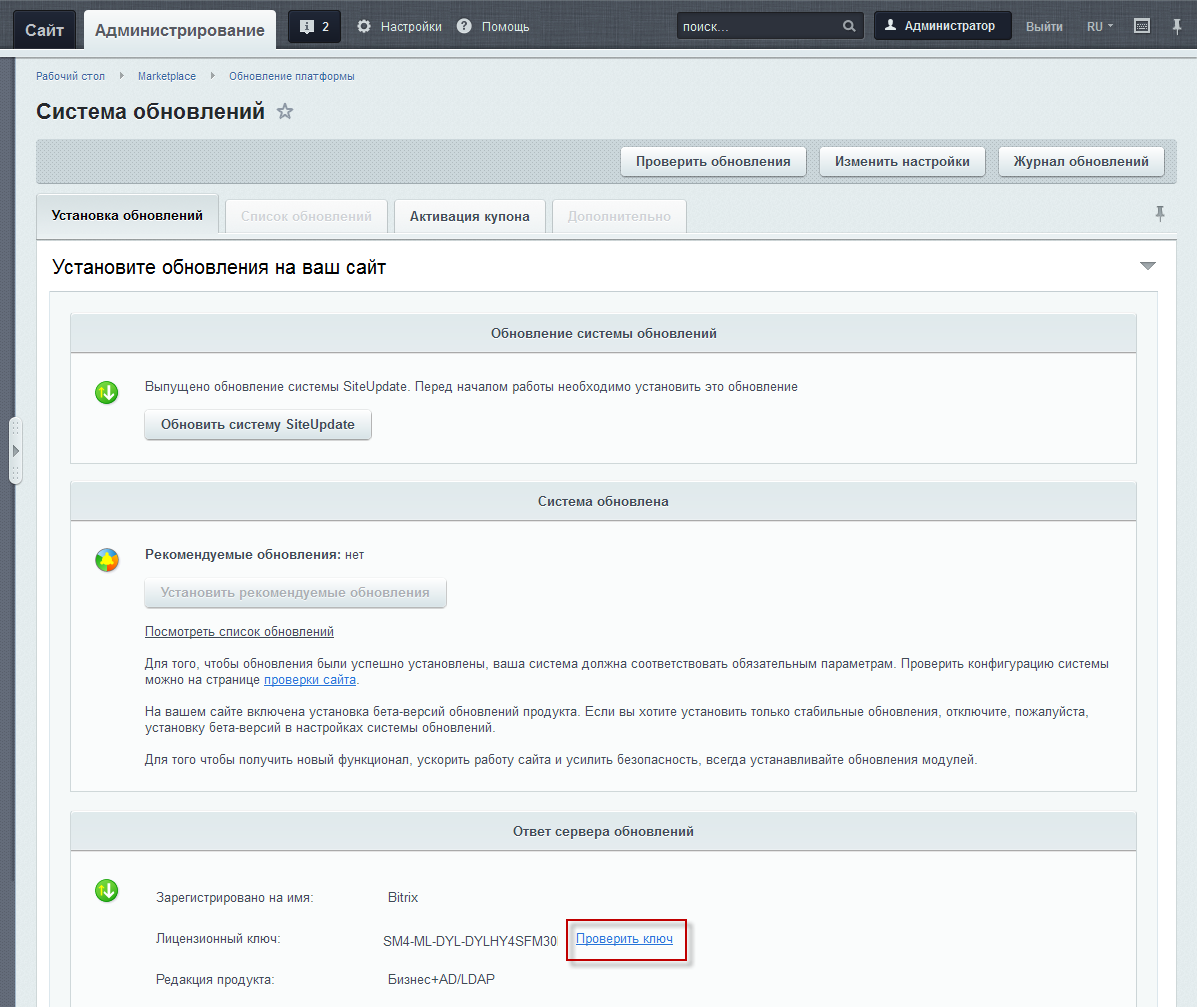
Также возможность проверить ключ битрикс есть в меню Marketplace — Обновление платформы:
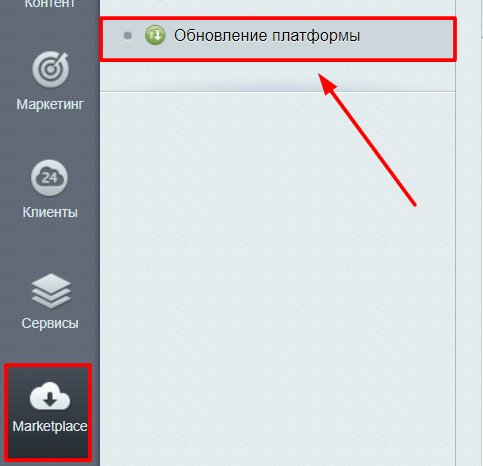 Как проверить ключ битрикс
На открывшейся странице будет указан ваш купленный ключ, возможность проверить его на официальном сайте битрикс, при переходе по ссылке, также будет указано до какого числа у вас активна лицензия. За месяц до окончания срока действия ключа битрикс и следующий месяц после окончания действия лицензии у вас есть возможность продлить его со скидкой, 22% от стоимости самой лицензии.
Также проверить ключ битрикс можно и на официальном сайте компании 1C-Битрикс по ссылке: https://www.1c-bitrix.ru/support/key_info.php
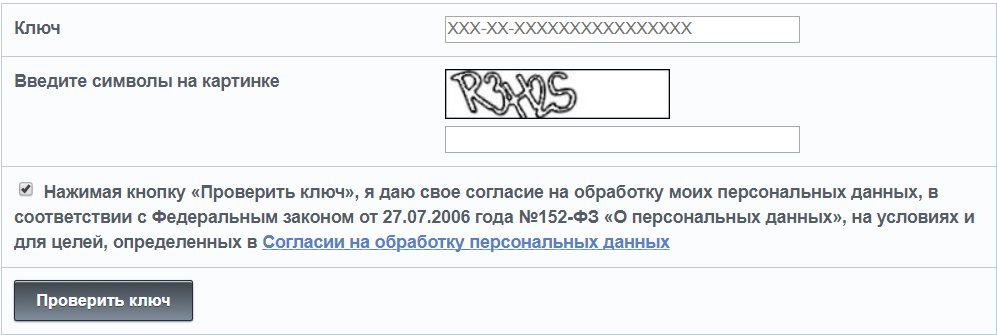 Как проверить ключ битрикс
Для этого вам необходимо ввести свой номер ключа в поле Ключ и символы с картинки.
После этого система проверит ваш ключ битрикс и выдаст регистрационную информацию по нему.



