
Как проверить куда девается интернет трафик
Многие, находясь в интернете, обнаруживали, что по неизвестной причине скорость соединения резко падает. В таком случае необходимо узнать о том, как узнать куда уходит трафик интернета. Как это правильно сделать будет рассказано в этой статье.
На компьютере
Обычно на домашнем компьютере или на смартфоне наибольшими потребителями трафика являются браузеры. В них может быть открыто большое число страниц. Если в это время запущен просмотр медиафайлов, то причина активного потребления трафика состоит именно в этом.
Аналогичная ситуация возникает в тех случаях, когда для фирмы предоставлено общее подключение к всемирной сети. Обычно скорость замедляется в тех случаях, если один из компьютеров потребляет особенно много трафика. Один из способов того, как проверить куда уходит скорость интернета в таких случаях — проверить каждый компьютер в сети.
Важно! Одной из наиболее опасных причин является заражение компьютерными вирусами. Конкретные особенности ситуации зависят от его разновидности. Некоторые из них могут сливать данные в сеть. Другие выполняют вредоносную деятельность в интернете с зараженного компьютера. Одним из примеров в этом случае может быть рассылка спама.
Еще одним способом могут быть рекламные видеоролики. Несмотря на то, что обычно у них небольшая длина, тем не менее они часто встречаются на страницах сайтов и все вместе используют значительную часть трафика.
Проверка средствами операционной системы
Чтобы разобраться в том, какие предложения потребляют максимальное количество трафика, можно воспользоваться стандартными средствами операционной системы. Для этого в Windows 10 необходимо выполнить следующие действия:
Здесь можно узнать о том, сколько трафика за последние 30 суток использовали те или иные приложения.
Использование консольных команд
Для получения нужной информации можно вызвать системную консоль. Это необходимо сделать от имени администратора.
Еще один способ того, как посмотреть куда уходит интернет, предполагает выполнение таких действий:
На основе полученной информации можно точно узнать куда уходит трафик интернета и какая программа активно потребляет интернет в определенный момент.
Как узнать данные о потребляемом трафике в Windows 7
В этой операционной системе можно с помощью комбинации клавиш Control+Alt+Del вызвать окно диспетчера задач.
Затем выполняют такие действия:
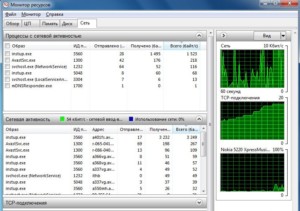
На открывшемся экране будут показаны активные процессы Виндовс, которые подсоединены к всемирной сети. Ознакомившись с представленными данными, можно изучить, сколько трафика потребляет каждый активный процесс.
На айфоне или андроиде
Вопрос о том, на что расходуется интернет в МТС или у других операторов, особенно важен для смартфонов, у которых оплата интернета построена на учете трафика. В этом случае важно использовать этот ресурс рационально.
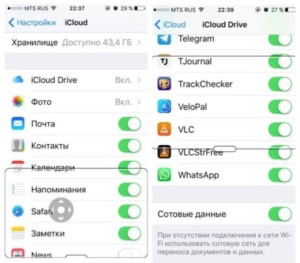
Чтобы определить, сколько оплаченного трафика осталось, владелец смартфона должен выполнить следующие действия:
На экране айфона будут показаны данные о расходовании трафика на смартфоне и о том, сколько его осталось для использования.
Как определить оставшийся интернет через операторов мобильной связи
Каждый оператор мобильной связи при работе с клиентами предусматривает наличие Личного кабинета, где можно получить всю нужную информацию о расходовании интернета. Однако на этом прогресс в этой сфере не ограничился. Теперь операторы предлагают для смартфонов специальные приложения, которые необходимо установить на телефон.
После их запуска пользователь может увидеть подробную статистику того, сколько трафика использовало каждое имеющееся у него в телефоне приложение.
Однако нужно заметить, что качество предложенного интерфейса не всегда качественно проработано и найти нужные данные иногда бывает трудно.
Какие программы больше всего потребляют трафик
Связь через интернет важна не только для пользователя, но и для некоторых программ. работающих на компьютере. Одни из них вообще не присутствуют в интернете, другие же могут забирать существенную часть интернет-трафика. Один из способов того, как узнать куда уходит интернет, — посмотреть, активны ли соответствующие приложения.
На компьютере
Один из потребителей трафика — это приложения во время обновлений. Некоторые из них деликатно напоминают о себе и просят согласиться на обновление. Другие сами делают проверку их наличия и производят закачку необходимого кода.
Эта проблема возникает, например, при работе антивирусных программ. Для качественной работы они должны получать последнюю информацию о существующих вирусных угрозах онлайн и использовать новые данные для обнаружения вредоносных программ и борьбой с ними.
При работе на компьютере пользователь пользуется определенной операционной системой. Независимо от того. Какая она, ее постоянно развивают и через всемирную сеть регулярно передают обновления. Иногда их получение на десятки минут загружает модем.
Важно! Пользователь имеет возможность отказаться от обновлений, но делать это не рекомендуется так как из-за этого может снизиться качество и безопасность работы операционной системы.
Если запущен браузер, то при открытии большого числа страница потребление интернета резко возрастает. Если загрузка стала медленнее, рекомендуется закрыть несколько страниц. Возможно, это снизит нагрузку на интернет. Некоторые браузеры не экономно расходуют трафик, а другие относятся к нему очень бережно. Поэтому при выборе используемого для этой цели следует определять наличие такой особенности.
При наличии явных признаков повышенного потребления трафика необходимо проверить наличие упомянутых здесь причин.
На телефоне
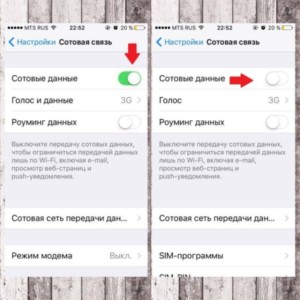
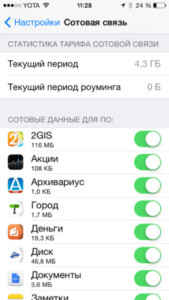
На смартфоне часть трафика забирает передача сотовых данных. Это можно отключить с помощью соответствующего переключателя в настройках.
Как это сделать для iPhone:
После этого трафик не будет тратиться на передачу этих данных на телефоне. Когда в дальнейшем вновь потребуется подсоединиться к интернету, тумблер можно будет вновь включить.
Другие распространенные потребители трафика — это социальные сети. Пользователи проводят в них значительное время и тратят на них свои ресурсы.
При использовании сервисов хранения информации постоянное проведение синхронизации забирает часть имеющихся ресурсов. С целью экономии интернета можно ограничить их использование, ограничив проведение синхронизации.
Нужно определить, какие приложения выполняют автоматическую загрузку обновлений и других данных и отключить ее. При необходимости можно отвести время для их обновления отдельно.
Автоматическое обновление данных из почтового ящика также способно отнимать большой объем трафика. Рекомендуется для экономии его отключить, а использовать только по мере необходимости. В результате расходоваться трафика на работу постовых программ будет меньше.
Программы для учета трафика
Для того, чтобы получать информацию о приложениях, которые используют связь со всемирной сетью, можно использовать программы сторонних производителей. Далее будет рассказано о том, как посмотреть куда уходит скорость интернета, с помощью таких приложений.
TCPView
Эта программа бесплатна и в установке не нуждается. Ее нужно скачать из интернета и запустить. После этого откроется окно, где будут перечислены приложения, связанные с интернетом.
Данные представлены в виде таблицы с большим количеством колонок. В них содержится подробная информация о каждой из рассматриваемых программ. В одной из колонок указаны данные о том. Сколько байтов было передано или получено за рассматриваемый промежуток времени.
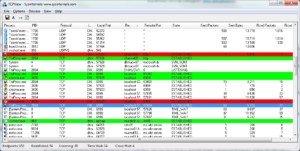
Внимательно изучив соответствующие цифры, можно отследить, какое приложение является наибольшим потребителем трафика.
NetWorx
Эта программа предусматривает тридцатидневный бесплатный период использования. Это приложение может проверять общее использование трафика всеми программами, работающими на компьютере. Оно может предоставить соответствующие данные за любой указанный период.
Интернет-трафик — это важный ресурс пользователя, который необходимо контролировать. Для этого можно использовать не только штатные средства операционной системы, но и сторонние программы.
Что такое трафик в интернете, мобильном телефоне для чайников?
Всем привет! Сегодня поговорим о таком важном моменте для любого пользователя интернета – это понятие трафика и его использование.
Понимание этого вопроса необходимо каждому, поскольку от этого зависит не только время препровождения в сети, но и объем как просматриваемой, так и скачиваемой информации.
Особенно здесь очень важен объем скачиваемой информации, поскольку, если вы не будете знать или представлять свой трафик, то может оказаться, что во время закачки вы превысите свой лимит и, в результате, останетесь без связи.

Вот о том, что такое трафик и как его экономить мы и поговорим.
Что такое трафик в интернете простыми словами?
Итак, что же такое трафик? Этим понятием определяется поток цифровой информации, которая как отправляется, так и принимается любым устройством, подключенным к сети интернет. Слово трафик с английского «traffic» означает «движение», «транспортный поток». Все логично – движение, поток.
Этот поток измеряется в Килобайтах, Мегабайтах или Гигабайтах. Именно с помощью этих измерений и контролируется трафик в сети. Скорость же приема или отправки информации рассчитывается в Килобитах (Кбит), Мегабитах (Мбит) и Гигабитах (Гбит) в секунду.
От скорости зависит за какое время скачается тот или иной объем информации. Причем, каждый вид информации обладает своим объемом. Так, например, текстовые файлы скачиваются достаточно быстро, поскольку «весят» очень мало (килобайты), а вот видеофайлы являются самыми «тяжелыми». Если они измеряются в мегабайтах – это еще ничего. Но вот гигабайтовые файлы требуют много времени на закачку и, соответственно, «съедают» много трафика.
Эти особенности необходимо учитывать при использовании какой-либо сети. Так, если вы пользуетесь проводной сетью или wi-fi, то здесь скорости достаточно хорошие и закачка гигобайтовых файлов не составит труда.
Причем, такие сети являются безлимитными, т.е., в течении месяца, за который вы платите, вы можете скачать неограниченное количество этих самых гигабайтов.
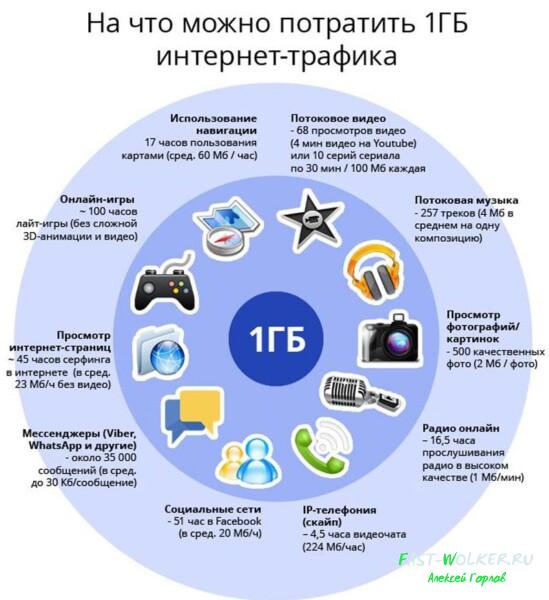
Другое дело, когда у вас имеется мобильный трафик, т.е., вы используете интернет через мобильную сеть или попросту, через сим-карту. Здесь трафик лимитирован определенным количеством гигабайт, то есть он платный. Поэтому закачка видеофайлов будет непозволительной роскошью если тариф у вас лимитный.
Таким образом, получается, что мобильный трафик лучше всего экономить и четко представлять себе, для чего он вам нужен. Тем более, что очень много людей пользуются интернетом только через сотовые телефоны.
Под словом «трафик» подразумевается несколько его видов, о которых большинство пользователей даже и не подозревает.
Как уже говорилось, самым «исчерпаемым» трафиком является мобильный трафик. Поэтому вопрос его контролирования и восполнения является довольно актуальным.
Что такое трафик в мобильном телефоне как проверить остаток?
Трафик на мобильном телефоне – это количество информации, которое он получает или передает. В зависимости от скорости, количество этой информации может загружаться или отдаваться по разному.
Естественно, что бы не оказаться внезапно без интернета необходимо отслеживать расходы по трафику. Сделать это можно разными способами. Первый – стандартные средства самого телефона. Заходим в его настройки, где ищем раздел или «Передача данных», или «Использование данных», в зависимости от версии.
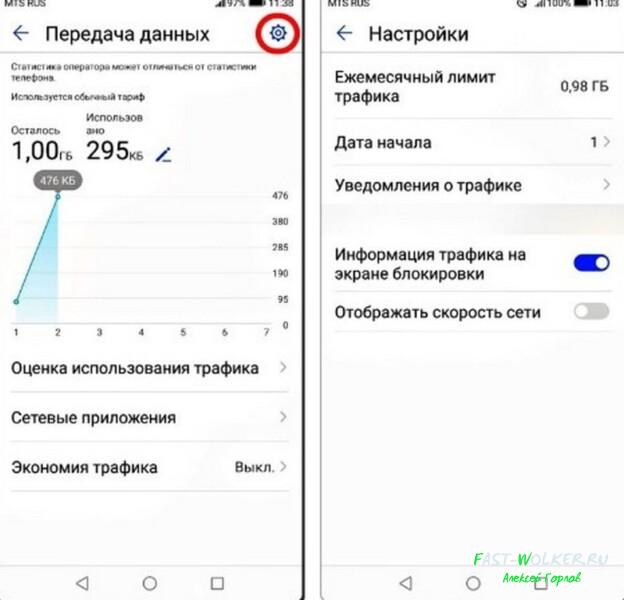
Здесь на графике показано, как используется трафик, сколько его использовано за определенное время. Здесь можно указать при каком лимите трафика, телефон оповещает о его завершении. Так же можно установить экономию трафика. Впрочем, экономить можно и соблюдая следующие простые условия:
Последний пункт является еще одним вариантом контроля интернет трафика. Встроенные средства не всегда могут четко выдавать нужную информацию. Самыми распространенными программами контроля за интернет трафиком являются Data Usage или Traffic Monitor. Скачать эти программы для Андроида можно в play маркете.
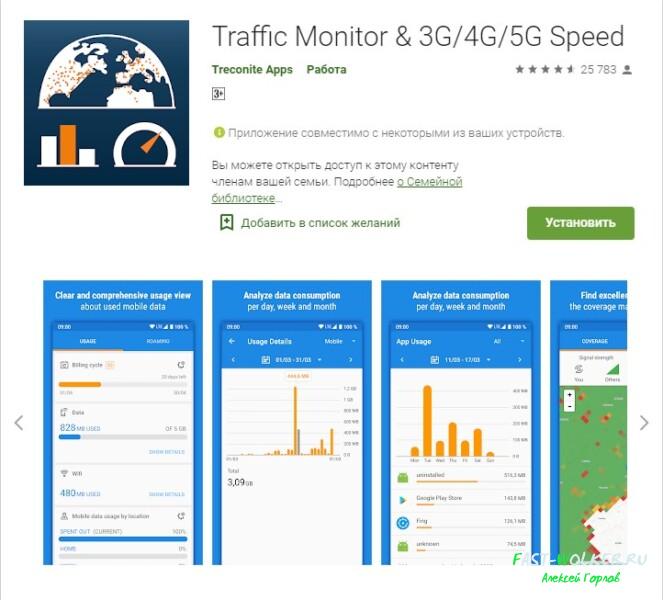
Эти же программы имеются и для Ай-фонов. Установив программу можно контролировать все расходы по трафику.
Другой вариант – использование приложения того оператора, которым вы пользуетесь. Это удобно в том плане. Что вам и так придется устанавливать приложение для пополнения баланса, управления услугами и пр. Например, у МТС расход трафика выглядит таким образом:
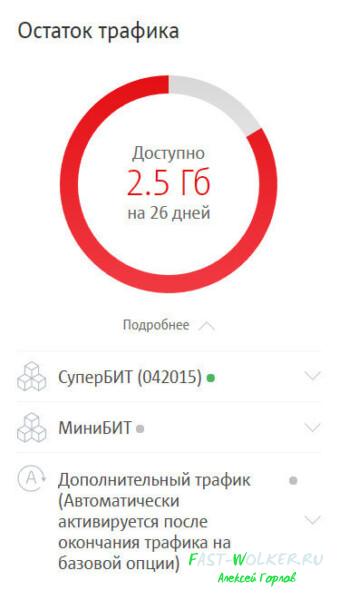
Таким образом, установив или приложения, или же используя настройки телефона вы сможете следить за расходом своего трафика, что бы быть всегда на связи.
Что такое трафик сайта?
Но вернемся к другому типу трафика – трафику сайта. Он отличается от предыдущего тем, что определяет количество посещений того или иного сайта. Вы наверняка встречали такое понятие, как счетчик сайта.
Вот он как раз и отслеживает это самое посещение. Оно важно по нескольким причинам. Во-первых, сайт создается для пользователей, что бы люди приходили на него и получали там нужную информацию. И второй, немаловажный момент – чем больше посетителей сайта, тем больше у него доход от рекламы.
Понятие трафика сайта необходимо знать маркетологам, тем кто разрабатывает и содержит сайт. От этого зависит его посещаемость.
А вот как посещают сайт? Вроде бы вопрос простой, но не все так просто как кажется. Самый стандартный способ посещения сайта – это введение запроса на нужную тему. По результатам этого запроса мы и приходим на тот или иной сайт.
Так же, мы можем прийти на сайт из рекламы по радио или телевидению, или просто по совету знакомых. А если уж говорить о рекламе, то это один из распространенных способов привлечения клиентов на свой сайт. Во-первых, это реклама в соцсетях.

Все мы проводим в какой-либо социальной сети (а то и не в одной) много времени. Вполне возможно, что какая-то реклама нас заинтересует и мы по ней попадем на этот сайт.
И второй тип рекламы – контекстная. Это та реклама, которая постоянно отображается в браузере в определенных местах.
Измерить такой трафик посещаемости можно с помощью специальных систем аналитики, например, Яндекс Метрика и Google Analytics.
Несколько подробнее о трафике сайта и его использовании смотрите в приведенном ниже видео.
Что такое трафик в продажах?
Трафик продаж является весьма специализированным понятием, связанным с продажей в интернете. Определяется он как обеспечение переходов на заданные страницы на каких-либо условиях. Если сравнивать с обычным продуктовым магазином — трафик продаж — это количество покупателей которое ежедневно приходит в в этот продуктовый магазин.
Попросту говоря, это продажа трафика, т.е., вы перенаправляете пользователей на веб-ресурс рекламодателя за определенную плату.
В настоящее время это является одним из распространенных способов зарабатывания денег. Вы создаете свой блог, сайт и пр., и привлекаете большое количество пользователей. Конечно, для этого необходимо хорошо потрудиться не только над наполнением сайта — контентом, но и над его настройкой.
Самым простым способом является привлечение посетителей с использованием собственного блога или сайта. Вы выкладываете контент, за переход по которому получаете определенную сумму. Существуют такие партнерские программы, как Google Adsense и Яндекс.Директ, которые и осуществляют эту работу.
Здесь выплаты могут производиться двумя способами. Первый – это за каждое нажатие на баннер или ссылку. И второй – это оплата за 1000 просмотров. Если в первом варианте пользователи должны кликнуть по баннеру или ссылке и перейти по нему, то во втором случае осуществлять такой переход совсем необязательно.
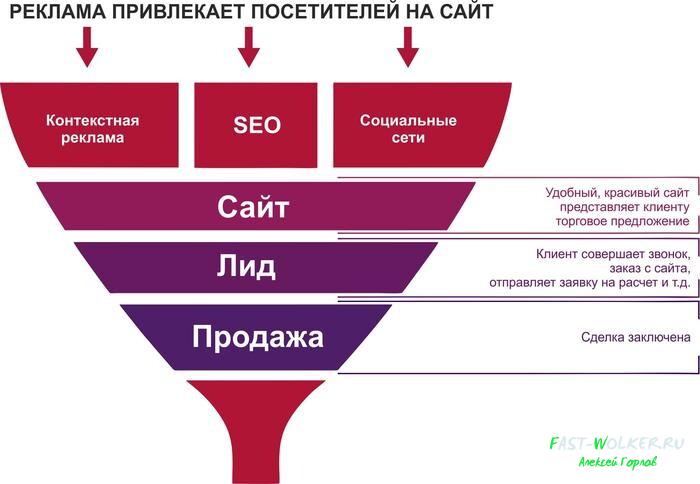
Главное от вас во всем этом – постоянно следить за сайтом и наполнять его интересной и познавательной информацией.
Вот такие особенности трафика существуют. Если у вас появилось желание зарабатывать таким образом в интернете, но вы не знаете как начать, необходимо пройти специальные
курсы, ознакомиться с особенностями такого заработка, взвесит все за и против, а уже потом приступать. Если вы думаете, что вам не придется вкладываться на первом этапе, то глубоко заблуждаетесь. И нужно найти хорошего учителя. Так что дерзайте, и успехов вам!
Как узнать количество израсходованного трафика в МТС

Если заметили, что скорость работы интернета снизилась, то это значит, что вероятнее всего, заканчиваются гигабайты в тарифе. Проверить трафик в МТС можно несколькими способами. Выберите для себя наиболее удобный и при необходимости подключите дополнительный пакет, чтобы услуга оставалась доступной, а не отключилась в неподходящий момент.
Проверка трафика МТС с помощью мобильного меню и по телефону
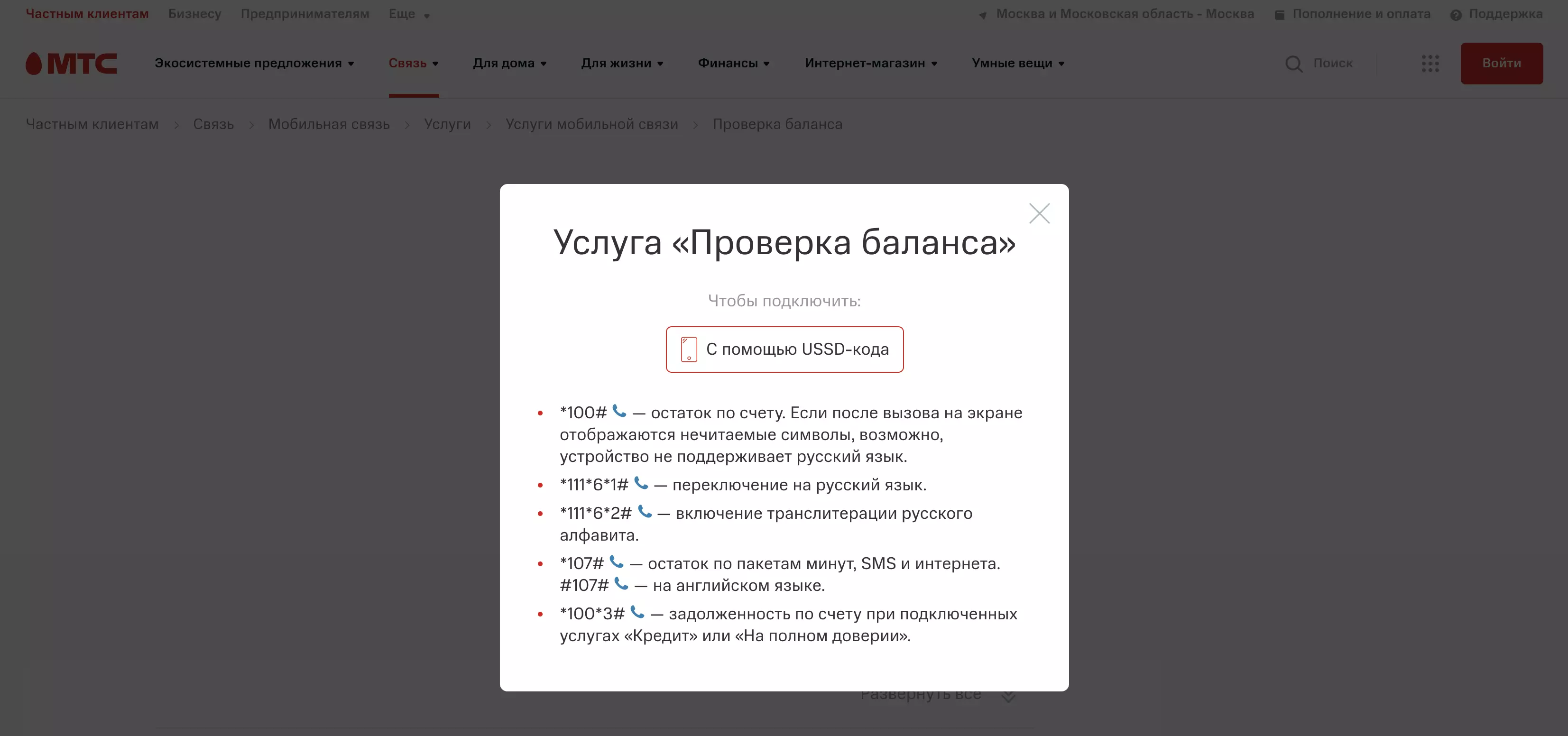
Наиболее простым способом является проверка трафика через мобильное меню. Им можно воспользоваться даже в том случае, если нет доступа к интернету или находитесь в роуминге. Для этого с телефона наберите команду *107#. В появившемся меню нажмите на кнопку «Интернет». Обычно он находится под пунктом 1. Ожидайте информации, которая поступит в смс.
Как узнать трафик в мобильном приложении «Мой МТС»
Если установили приложение Мой МТС, то посмотрите количество оставшегося и израсходованного трафика через него. Для этого:
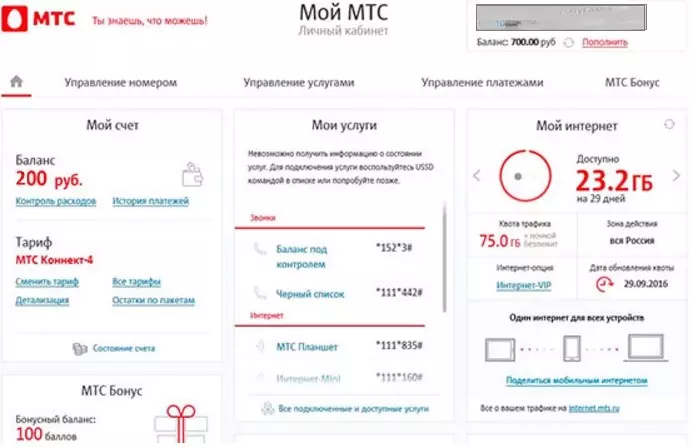
Проверка оставшихся гигабайт интернета через личный кабинет
Аналогичным способом можете проверить израсходованный трафик через личный кабинет на сайте. Для этого пройдите несколько простых шагов:
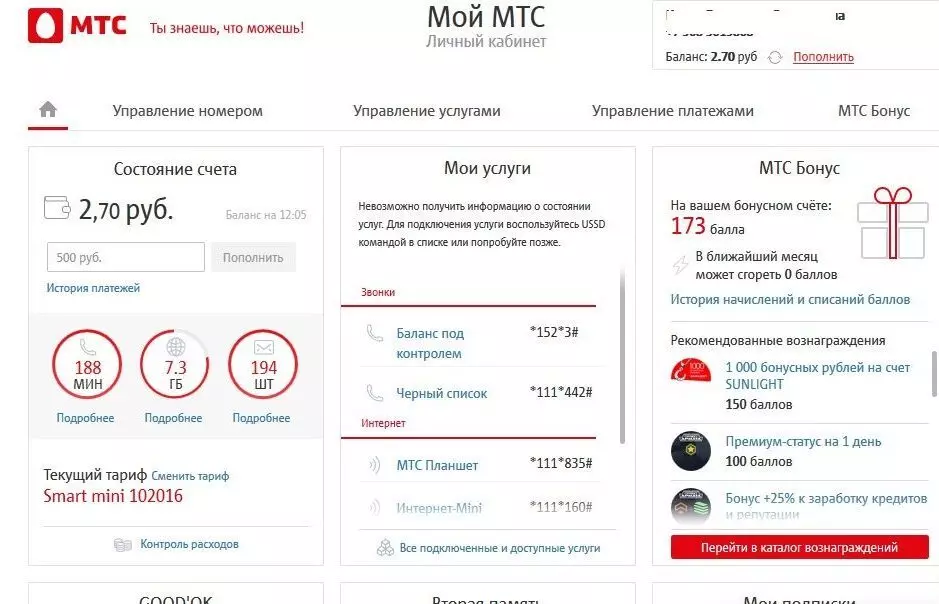
Проверка количества интернет трафика с помощью USSD запроса и смс
Для проверки остатка трафика наберите с телефона запрос в формате *111*217#. Ожидайте обработки информации. Это займет несколько минут. Потом получите сообщение со сведениями об интернет-трафике.
Можете также направить смс с текстом в виде «?». В поле получателя укажите номер 5340. После обработки запроса поступит уведомление с информацией об оставшемся лимите.
Если ни один из перечисленных способов не подходит, то обратитесь в офис оператора с паспортом. После сверки данных сотрудник предоставит выписку об израсходованном трафике и его остатке.
Лучшие программы для учета трафика в Windows
Если вы хотите выяснить, какой объем трафика потребляет компьютер Windows за определенное время, то вам нужно воспользоваться сторонними решениями. В Диспетчере задач или в Мониторе ресурсов доступны только текущие значения потребления сети, поэтому данные инструменты не подходят для мониторинга трафика за конкретный период. Некоторые роутеры и модемы собирают данные о потребляемом трафике – просмотреть эти значения можно обратившись к панели администратора устройства.
Зачем вообще вести мониторинг потребляемого трафика? Учет трафика просто необходим при использовании лимитных Интернет-подключений, но он может быть также полезен на безлимитных тарифах.
Некоторые Интернет-провайдеры ограничивают месячный трафик на определенных тарифах. При превышении лимитов пользователю либо нужно заплатить за дополнительную квоту, либо довольствоваться сниженной скоростью соединения до конца отчетного периода. Мониторинг трафика позволяет избежать подобных неприятных ситуаций.
Анализ трафика позволяет вам лучше понять, какой объем данных вы потребляете за отчетный период. Эта информация будет полезной при смене Интернет-провайдера или тарифного плана.
Представленные ниже инструменты предназначены для учета трафика на компьютерах Windows. Все программы являются бесплатными, а их тестирование выполнялось на компьютерах под управлением Windows 7 и Windows 10.
BitMeter II
BitMeter II – бесплатная утилита для мониторинга трафика в Windows. Программа отслеживает ежедневное, еженедельное и ежемесячное потребление трафика и показывает виджет на рабочем столе с визуализацией процессов передачи и приема данных.
Пользователям доступна настройка оповещений, установка ограничений провайдера и расчет трафика с помощью встроенного калькулятора. BitMeter II позволяет запустить счетчик, во время работы которого можно отслеживать различные метрики подключения.
В разделе Статистика отображаются данные потребления трафика за последние несколько часов, дней и месяцев. Просмотреть их можно в графическом или табличном виде.
GabNetStats
Gab NetStats – портативная программа для устройств Microsoft Windows, которая позволяет отслеживать потребляемый трафик и другие показатели. Программа запустилась без сбоев на всех тестовых системах и сразу же приступила к отслеживанию трафика.
Левый клик по иконки системного трея открывает график и статистику по трафику. Виджет закрывается автоматически через пять секунд, но вы можете изменить данное поведение и активировать постоянное отображение виджета на рабочем столе.
Программа отслеживает отправленные и полученные байты данных, среднюю скорость подключения и многие другие параметры. Выберите расширенную статистику (Advanced Statistics), чтобы посмотреть общее количество полученных и отправленных пакетов, количество маршрутов и IP-адресов, а также информацию о конфигурации TCP/IP.
NetSpeedMonitor
Веб-сайт разработчика больше недоступен, но вы можете загрузить программу с нашего сайта.
Примечание: для установки данной программы в новых версиях Windows 10 рекомендуется настроить совместимость с более ранними версиями Windows. Для этого кликните правой кнопкой мыши по скачанному файлу и выберите Свойства > Совместимость > Запустить программу в режиме совместимость с: Предыдущая версия Windows.
NetSpeedMonitor показывает входящий и исходящий трафик в области уведомлений панели задач (системном трее). Наведите курсор мыши на иконку, чтобы посмотреть трафик за конкретный сеанс, день или месяц. Клик правой кнопкой мыши открывает доступные параметры и интерфейс статистики трафика за определенный период.
NetTraffic
Программа NetTraffic доступна в виде отдельного установщика и портативной версии. Утилита полностью совместима со всеми современными версиями Windows.
Примечание: портативная версия выдала ошибку в Windows 10 при попытке запуска без прав администратора.
При запуске NetTraffic отображает на рабочем столе график активности сети с количеством отправленных и принятых данных. По умолчанию окно всегда отображается на переднем плане, но вы можете отключить данный режим, изменить размеры окна и другие параметры работы.
Правый клик по иконке в системном трее открывает доступ к параметрам, статистике и дополнительным инструментам. В разделе статистики можно посмотреть потребление трафика за выбранный период или за отдельные интервалы времени: месяц, день или год.
В настройках можно изменить дизайн виджета и задать квоту по объему трафика. Среди доступных сетевых утилит: ipconfig, netstat и route.
Networx
Программа Networx распространялась на бесплатной основе, теперь новые версии стали платными. При этом прошлая, бесплатная версия утилиты (Networx 5.5.5) до сих пор доступна для загрузки на нашем сайте и не имеет ограничений по функциональности.
Сразу после запуска Networx приступает к мониторингу потребления трафика, а в системном трее появляется иконка приложения. Двойной клик по иконке открывает статистику: вы можете просмотреть общие данные, а также данные за день, неделю, месяц, разбивку данных по приложениям. Для удобства разные представления данных размещены на отдельных вкладках.
Вы можете использовать программу для мониторинга трафика, потребляемого отдельными приложениями. Для этого перейдите в Настройки > Общие и в разделе Наблюдать подключения включите параметр Игнорировать локальный трафик (в пределах сети).
Кликните правой кнопкой мыши по значку в системном трее, чтобы получить доступ к дополнительным функциям. Вы можете включить отображение виджета на рабочем столе, чтобы отслеживать потребления трафика в режиме реального времени, запустить измерение скорости соединения или открыть экран установки квот.
Пользователям доступно несколько сетевых инструментов, таких как trace route или ping.
Сравнительная таблица
| Название | Мониторинг | Квота | Виджет | Другие функции |
|---|---|---|---|---|
| BitMeter II | день, неделя, месяц | да | да | Калькулятор, Счетчик |
| GabNetStats | только в режиме реального времени | нет | да | Сетевая информация |
| NetSpeedMonitor | день, месяц | нет | нет | Подключения |
| NetTraffic | день, месяц, год | да | да | Сетевые инструменты |
| Networx | день, неделя, месяц, по приложениям | да | да | Сетевые инструменты, измерение скорости, оповещения, отчеты |
К сожалению, некоторые из перечисленных инструментов больше не поддерживаются. Без сомнений, Networx является самым профессиональным решением для мониторинга трафика с мощной функциональностью, но бесплатная версия утилиты также больше не поддерживается разработчиком.
В то же время, стоит отметить, что Microsoft тестирует встроенный инструмент Использование данных в Windows 10 (версия 2003), выход которой ожидается весной 2020 года.



