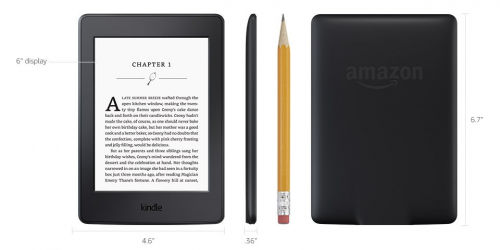
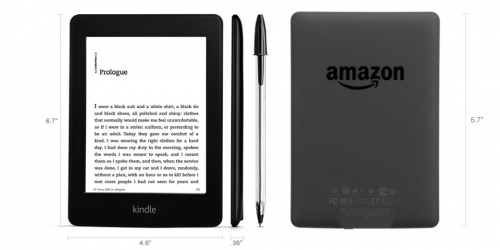
Эрло Браун За последние 14 лет Amazon выпустила множество очень немного разных Kindles. Если вам интересно, есть ли у вас Paperwhite 2, Paperwhite 3, оригинальный Kindle или что-то еще, мы покажем вам, как их отличить.
Как узнать серийный номер вашего устройства
Самый простой способ узнать, какой у вас Kindle — использовать его серийный номер. Каждая модель имеет свой уникальный набор префиксов. (Префикс — это набор букв в начале серийного номера.) Проверить это можно двумя способами. Найдите серийный номер вашего Kindle в меню устройства Чтобы проверить серийный номер на самом устройстве, перейдите на домашнюю страницу Kindle и коснитесь трех маленьких точек в правом верхнем углу, чтобы открыть меню.
Нажмите «Настройки» в меню.
Нажмите «Параметры устройства» на экране настроек.
Нажмите «Информация об устройстве».
В разделе «Серийный номер» вы увидите серийный номер Kindle. Вы ищете первый блок персонажей. В этом примере вы можете увидеть «G000PP», что соответствует Kindle Paperwhite 4 (вы сможете сравнить свой префикс в Таблица ниже.).
Примечание. Если у вас более старый Kindle (или вы используете старую версию программного обеспечения Kindle), меню могут выглядеть немного иначе. Вы все еще ищете «Информация об устройстве». Найдите серийный номер своего Kindle через Amazon Если ваш Kindle не включается или вы не можете найти опцию в меню, вы можете проверить серийный номер на веб-сайте Amazon.
Войдите в свою учетную запись Amazon через веб-браузер и перейдите в Страница управления устройствами. (Вы также можете использовать систему меню Amazon, чтобы попасть туда: перейдите в «Учетная запись и списки»> «Контент и устройства», а затем нажмите «Устройства».)
Выберите «Kindle», а затем щелкните Kindle, серийный номер которого вы хотите найти.
В «Сводке по устройству» вы увидите его рядом с «Серийным номером». Примечание. Хотя «Тип» указан как Kindle Paperwhite (10-е поколение), нам все еще нужен префикс серийного номера, чтобы определить, какая это конкретная модель.
Как узнать, какой у вас Kindle
Получив серийный номер, вы можете сравнить его префикс с вариантами ниже. Это скажет вам, какое именно устройство у вас есть. Вот таблица, в которой все обобщено. Ниже таблицы мы рассмотрим каждую модель более подробно.
Подробная информация о модели Kindle Вот общий обзор всех моделей Kindle, выпущенных с 2007 года, включая серийные префиксы и их соответствие различным функциям каждой модели. Kindle Oasis 3 (10-е поколение) (G000WL, G000WM, G000WP, G000WN, G000WQ, G0011L) Амазонка Kindle Oasis 3 (2019) водонепроницаем и оснащен сенсорным экраном, регулируемым теплым светом и физическими кнопками перелистывания страниц. Существует три модели: версия на 8 ГБ с Wi-Fi (G000WL), версия на 32 ГБ с Wi-Fi (G000WM) и версия на 32 ГБ с Wi-Fi и сотовой связью (G000WP, G000WN, G000WQ, G0011L). Kindle Basic 3 Kids Edition (10-е поколение) (G090VB) Амазонка Kindle Basic 3 Kids Edition (2019) имеет сенсорный экран, регулируемую подсветку и удобный для детей чехол. Есть версии на 4 ГБ и 8 ГБ. Kindle Basic 3 (10-го поколения) (G090WF, G090WH, G0910L) Амазонка Kindle Basic 3 (2019) имеет сенсорный экран, регулируемую подсветку и 4 ГБ или 8 ГБ памяти. Он был доступен в белом (G090WF, G090WH) и черном цвете (G0910L). Kindle Paperwhite 4 (10-е поколение) (G000PP, G8S0PP, G00102, G0016T, G8S16T, G0016U, G0016V, G8S16V, G000T6, G8S0T6, G0016Q, G00103, G0016R, G0016S, G000T1, G000T2, G000T3) Амазонка
Kindle Paperwhite 4 (2018) водонепроницаем, оснащен сенсорным экраном и регулируемой подсветкой. Есть три модели: версия 8 ГБ с Wi-Fi (G000PP, G8S0PP, G00102, G0016T, G8S16T, G0016U, G0016V, G8S16V), версия 32 ГБ с Wi-Fi (G000T6, G8S0T6, G0016Q, G00103, G160016R, G00103, G160016R) и версия на 32 ГБ с Wi-Fi и сотовой связью (G000T1, G000T2, G000T3). Он был доступен в черном, шалфейном, сливовом и сумеречно-синем цветах. Kindle Oasis 2 (9-е поколение) (G000P8, G000SA, G000P1, G000S1, G000S2) Амазонка Kindle Oasis 2 (2017) водонепроницаем и оснащен сенсорным экраном, регулируемой подсветкой и физическими кнопками перелистывания страниц. Существует три модели: версия на 8 ГБ с Wi-Fi (G000P8), версия на 32 ГБ с Wi-Fi (G000SA, G000P1) и версия на 32 ГБ с Wi-Fi и сотовой связью (G000S1, G000S2). Он был доступен в черном цвете и шампанском. Kindle Basic 2 (8-го поколения) (G000KA, G000K9) Амазонка Kindle Basic 2 (2016) имеет сенсорный экран и 4 ГБ памяти. Он был доступен в белом (G000KA) и черном (G000K9) цвете. Kindle Oasis (8-е поколение) (G0B0GC, G0B0GD, G0B0GR, G0B0GU, G0B0GT) Амазонка Kindle Oasis (2016) водонепроницаем и имеет сенсорный экран, регулируемую подсветку, физические кнопки поворота страницы, 4 ГБ памяти и съемную крышку батарейного отсека. Он был доступен с Wi-Fi (G0B0GC), Wi-Fi и сотовой связью (G0B0GD, G0B0GR, G0B0GU, G0B0GT). Kindle Paperwhite 3 (7-го поколения) (G090G1, G090KB, G090LK, G090G2, G090G4, G090G5, G090G6, G090G7, G090KC, G090KE, G090KF, G090LL) Амазонка
И это все они. Если вам нужна дополнительная помощь с Kindle, ознакомьтесь с другими нашими статьями по этой теме, включая части, которые показывают, как перезапустить Kindle или как его обновить. Удачи!
Как узнать какой kindle
В отличии от предыдущих генераций у 10 поколения «flush-front» дизайн: экран и рамка покрыты единым стеклом. Защита от влаги IPX8.
Жирным выделены отличия от Kindle Paperwhite 2012 года.
— надпись Amazon вместо Kindle (2012) сзади устройства; — на ребре коробки надпись kindle paperwhite одной строкой (у 2012 слово paperwhite было под словом kindle); — черный шнур USB вместо белого (2012); — при длительном нажатии на кнопку Power появляется меню с вариантами Cancel, Restart, Screen Off.
Kindle Paperwhite — устройство для чтения электронных книг, статей, документов, новостей на бумагоподобном экране высокой четкости и контрастности со встроенной подсветкой. Система конвертации, доставки, хранения (5 ГБ бесплатно в облачном сервисе) и синхронизации контента (Send to Kindle) является уникальной особенностью всех устройств и приложений Amazon. Выделенный фрагмент текста можно перевести онлайн с помощью Bing Translator, а также получить толкование слов в локальных словарях. Экспериментальный браузер позволяет просматривать практически любые интернет-страницы (за исключением видео и флеш), в том числе и в режиме «статья» (без управляющих и рекламных элементов). Прочие особенности: ускоренное листание страниц, прогнозирование времени чтения главы/книги (Time to Read), пробуждение/засыпание обложкой, бесплатный мобильный интернет 3G только для доступа к контенту Kindle Store и Wikipedia.
Для нерезидентов США реклама отключается простым обращением в службу поддержки (учтите разницу во времени)!
Если вы столкнулись с каким-то багом или неправильной работой устройства: перезагрузите ридер через меню, Убедитесь что используете последнюю версию программного обеспечения. в противном случае обновите прошивку по инструкции из шапки, возможно что проблема с которой вы столкнулись уже решена в новом ПО и исчезнет после обновления прошивки
Если устройство не проходит регистрацию на Amazon на ваш аккаунт или если вы покупаете устройство не на Amazon, а где то еще, пожалуйста, ознакомьтесь с этим Иногда в случаях со сложностями регистрации новых устройств помогает принудительное обновление прошивки до самой последней, но если до обновления вы не получили JB, то после обновления его получить уже не получится, будьте внимательны. Так же можно решить проблему с регистрацией обращением в ТП Amazon Kindle Paperwhite (Пост Ginsot #87317943)
Если Kindle Paperwhite выдает ошибку подключения: «your kindle connected to the wifi network but could not reach the internet», то установите в роутере фиксированный канал беспроводной связи (Wi-Fi) в диапазоне от 1 до 11 (6, например).
Если Kindle Paperwhite выдает ошибку при регистрации: «internal-error», обратитесь в службу поддержки: Kindle Support
* На прошивках 5.9.6 и выше возможно использование практически любых своих шрифтов. в неограниченном количестве. *При использовании Пользовательского щрифта ставите жирность минимально на +1, если использовать 0 то книги с кириллицей будут глючить.
При использовании Пользовательского щрифта на последней прошивке ставите жирность на +1, если использовать 0 то книги с кириллицей будут глючить.
На прошивках старше 5.9.2 работает только буклет-версия KUAL, а Vlasovsoft запускается только через KUAL
Забыли пароль? Комбинация 111222777 поможет сбросить пароль сделав полный сброс устройства (factory reset)
Если вы владелец Kindle Paperwithe Special Offers и хотите отключить рекламу, но отдавать 20$ за это жалко, можно попытаться обратиться в техподдержку Amazon с просьбой отключить рекламу в Kindle бесплатно. Мотивировать нужно тем, что проживаете не в США и не имете возможности ни оплатить отключение рекламы, ни воспользоваться Special Offers. Всё, что требуется для этого способа — чтобы Kindle был зарегистрирован на аккаунт, Billing address которого находится не в США. Открываете Чат техподдержки Amazon и там общаетесь на озвученную тему. Обычно разговор продолжается очень недолго, после чего отключают рекламу. Но частенько в отключении рекламы отказывают. Расстраиваться не стоит, через некоторое время можно попытаться еще, вдруг больше повезет. Отключение рекламы не обязанность, а подарок, требовать или рассказывать в чате, что кому-то отключили и вы так хотите бесполезно. Если английский не самый хорошо изученный вами язык, заготовьте нужные фразы через Google Переводчик, Бесплатное ОФИЦИАЛЬНОЕ отключение рекламы в Kindle Paperwhite with Special Offers
Если ваш Kindle приобретен в Японии на японском сайте Amazon.co.jp, то в ряде случаев отключить рекламу бывает невозможно, но попытаться стоит через американский чат техподдержки Как отключить SO на Kindle с японского Амазона
Как выбрать чехол для Amazon Kindle Paperwhite?
Kindle Paperwhite — наверное, самое известное и самое продаваемое устройство для чтения электронных книг в мире. Залогом ее успеха являются отличный дизайн, хороший дисплей, яркая, равномерная подстветка и очень привлекательная цена. В США и других англоговорящих странах высочайшая популярность устройств Kindle обусловлена ещё и интеграцией с гигантским книжным маркетом Amazon, но и в нашей стране, где читают преимущественно по-русски, Paperwhite продается очень хорошо — просто за счёт хорошего сочетания цены и качества самого ридера.
Первая версия Kindle Paperwhite увидела свет в далёком 2012 году. С тех пор устройство обновлялось трижды: в 2013, 2015 и 2018 годах. Последнее обновление было самым масштабным и кардинальным: оно затронуло не только технические характеристики читалки, но и — впервые для линейки Paperwhite — дизайн. Поскольку речь в этой статье пойдет о чехлах для Amazon Kindle Paperwhite, главное, что вам следует вынести из этого затянувшегося вступления, — это то, что не все Kindle Paperwhite имеют одинаковый корпус.
Чехлы для первых трёх поколений этого ридера (годы выпуска с 2012 по 2018) одинаковы, а вот для Paperwhite 2018 (она же 10th Generation Kindle Paperwhite, самая свежая на сегодняшний день версия) чехол нужен уже другой.
Но как узнать, какая именно версия Kindle Paperwhite у вас? Наш опыт показывает, что владельцы электронных книг далеко не всегда точно знают, какая именно у них модель, даже если покупали читалку сами. Что уж говорить о тех, кому ее подарили. Увы, производитель не позаботился о том, чтобы взглянув на коробку, вы смогли однозначно идентифицировать устройство: там есть надпись «Paperwhite», но ни слова о том, какого поколения. Нет информации о поколении и во вкладке «Device info» в настройках. Зато там есть серийный номер. А по серийному номеру вы сможете безошибочно определить модель. Таблицу соответствия серийных номеров разным моделям читалок и планшетов Amazon Kindle можно посмотреть тут.
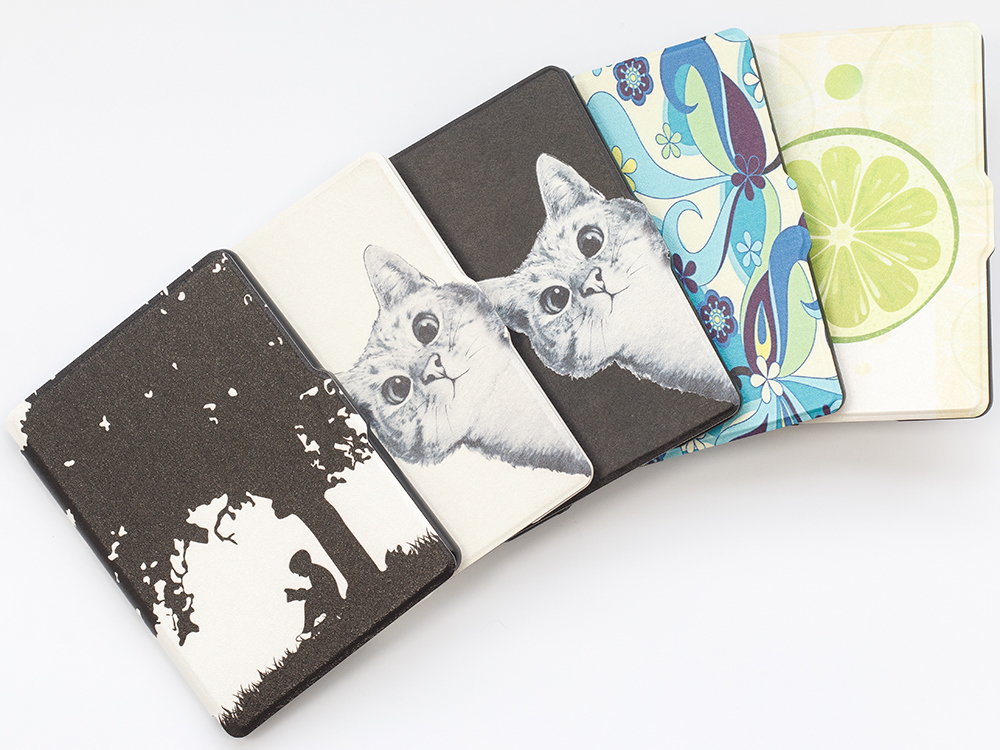
Теперь, когда вы точно знаете, для какого ридера вам нужен чехол, можно смело заказать его в одном из интернет-магазинов. Очень хороший выбор чехлов для электронных книг представлен в специализированном магазине мобильных аксессуаров Holster. Там вы наверняка найдете обложку для Kindle Paperwhite, которая поможет защитить хрупкий дисплей электронной книги и сделает ее непохожей на все остальные: в Холстере есть не только обыкновенные однотонные чехлы, но и аксессуары с оригинальными, стильными принтами.
Как проверить, что ваш Amazon Kindle находится на гарантии?
Как и любое другое устройство, ваш Amazon Kindle может быть уязвим для аварий, дефектов или проблем с производительностью. Хорошей новостью является то, что вы можете решить эти проблемы, воспользовавшись гарантией Amazon. Гарантия предоставляется без каких-либо дополнительных затрат для вас, но предлагает только ограниченное покрытие отдельных сценариев с дефектами оборудования или производительности.
Но как узнать, что на вас распространяется гарантия Amazon? К счастью, проверить гарантийный статус вашего Kindle просто. Вот как вы можете это сделать.
Подпадает ли я под гарантию Amazon Kindle?
При покупке нового или сертифицированного отремонтированного Amazon Kindle на ваше устройство предоставляется гарантия, которая распространяется на соответствующий ремонт оборудования. При использовании Kindle вы можете заметить проблемы с вашим устройством, вызванные производственными дефектами, а не случайным повреждением или нормальным износом. В этом случае на вас будет распространяться политика ограниченной гарантии Amazon Kindle. Проверка вашего текущего покрытия может быть первым шагом в получении вашего ремонта.
Каково мое гарантийное покрытие Amazon Kindle?
Если вы хотите узнать, к какому типу покрытия относится ваш Amazon Kindle, выполните следующие действия, чтобы проверить действующую гарантию.
Каков мой гарантийный статус Amazon Kindle?
Если вам необходимо проверить текущее состояние гарантии на Amazon Kindle, вам необходимо войти в свою учетную запись Amazon, чтобы проверить дату покупки.
Если покупка не была произведена напрямую из вашей учетной записи Amazon или вы не можете получить доступ к деталям заказа, вы можете проверить статус гарантии, связавшись со службой поддержки.
Help from Real People
Why Did GetHuman Write «Как проверить, что ваш Amazon Kindle находится на гарантии?»?
После того, как тысячи клиентов Kindle пришли в GetHuman в поисках ответа на эту проблему (и многих других), мы решили, что пришло время опубликовать инструкции. Поэтому мы собрали Как проверить, что ваш Amazon Kindle находится на гарантии?, чтобы попытаться помочь. По словам других пользователей, требуется время, чтобы пройти через эти шаги, включая время, потраченное на проработку каждого шага, и, если необходимо, связаться с Kindle. Желаем удачи, и, пожалуйста, дайте нам знать, если вы успешно решите свою проблему с руководством на этой странице.
Why does GetHuman Write How-to Guides for Kindle Problems?
GetHuman более 10 лет работает над поиском информации о крупных организациях, таких как Kindle, чтобы помочь клиентам быстрее решать проблемы обслуживания клиентов. Мы начали с контактной информации и быстрых способов связаться с людьми в крупных компаниях. Особенно с медленным или сложным IVR или системами меню телефона. Или компании, которые имеют форумы самообслуживания вместо отдела обслуживания клиентов. Оттуда мы поняли, что потребители по-прежнему нуждаются в более подробной помощи для решения наиболее распространенных проблем, поэтому мы расширились до этого набора руководств, который растет с каждым днем. И если вы обнаружите какие-либо проблемы с нашим Как проверить, что ваш Amazon Kindle находится на гарантии? руководством, сообщите нам об этом, отправив нам отзыв. Мы хотим быть максимально полезными. Если вы оценили это руководство, поделитесь им с любимыми людьми. Наша бесплатная информация и инструменты предоставлены вами, клиентом. Чем больше людей его используют, тем лучше.
Приручить Kindle: Как дешево купить и круто проапгрейдить электронную читалку от Amazon
Содержание статьи
На рынке сейчас доступно огромное количество электронных читалок. На любой вкус и цвет, любых размеров и с разными технологиями экрана. Но лишь некоторые можно назвать понастоящему хакерскими. Одним из наиболее «гиковых» ридеров является Amazon Kindle. С помощью этого девайса не только можно читать книги, но и, к примеру, админить по SSH серваки или использовать бесплатный инет по всему миру.
В процессе выбора электронной читалки для меня все всегда было очевидно. В магазинах сейчас немало дешевых моделей, которые радуют своей доступностью, но при более детальном рассмотрении огорчают скудным функционалом и невысоким качеством. После непродолжительного изучения темы я для себя сделал практически однозначный вывод: если хочется купить по-настоящему достойный девайс, потратив минимальное количество денег, то лучше всего заказать читалку из Штатов. Варианта два: Kindle от Amazon и Nook от Barnes & Noble. Оба девайса хороши: один с QWERTYклавиатурой и Linux’ом на борту, второй – с дополнительным сенсорным экраном и платформой Android. Думаю, не надо рассказывать, что это дает. Но самое главное — это очень-очень хорошие читалки.
Как купить?
Как известно, приобрести что-то в западном интернет-магазине ничуть не сложнее, чем и в российском (а зачастую даже проще). В случае доставки из США, главное — оформлять доставку через USPS (это аналог нашей «Почты России») и помнить о предельном пороге в €1000, посылки стоимостью ниже которого не облагаются таможенными пошлинами. Покупки оплачиваются любой пластиковой картой международных платежных систем Visa или MasterCard. Если ты еще не успел обзавестись таковой, рекомендую бегом отправляться в банк (обслуживание «пластика» стоит всего 600 рублей в год). Альтернативный вариант — приобрести виртуальную карту Visa, специально предназначенную для осуществления онлайн-покупок.
Как использовать?
Может возникнуть подозрение, что Amazon как-то ограничивает свободу использования читалки и позволяет читать лишь приобретенные в его магазине книги. В действительности никаких ограничений нет. При подключении устройство распознается как внешний накопитель, и ты можешь забросить на читалку любые книги и документы. Есть, правда, нюанс. Многие пользователи в России привыкли к тому, что книги распространяются в довольно удачных форматах fb2 и epub. Увы, Kindle эти форматы по умолчанию, то есть без установки дополнительных хаков, не поддерживает. К счастью, любой документ можно легко преобразовать в такой формат, который Kindle поддерживает. Я использую два варианта. 1. Специальный сервис для конвертирования и последующей загрузки книг в читалки, которые предлагается самой компанией Amazon.
Смысл в следующем. Для каждого отдельного Kindle выделяется уникальный e-mail формата user@free.kindle.com. Если отправить на этот адрес письмо с прикрепленным документом и словом «convert» в теме сообщения, то автоматический сервис сам приведет файл в нужный вид, а Kindle заберет его во время следующей синхронизации (для этого в меню нужно выбрать пункт «Sync & check for items»). Учти, что в настройках своего аккаунта Amazon необходимо прописать те адреса, с которых возможно принимать подобного рода сообщения. 2. Другой способ — переконвертировать книгу с помощью специальной программы или онлайн-сервиса, после чего забросить ее по кабелю через USB. Одним из самых удачных решений здесь является программа Calibre. Она бесплатна, функциональна и работает под разными ОС. При этом, опять же, позволяет сразу забросить документ через user@free.kindle.com.
Отложенное чтение
Помимо непосредственно книжек я часто читаю новости и свежие статьи с популярных ресурсов. В этом большая заслуга небезызвестного сервиса Instapaper (instapaper.com), который реализует подход «Прочитаю позже». Это очень удобная штука. Если ты видишь в Сети интересную статью, но прочитать ее сразу нет воз можности, то удобно с помощью специального букмаркета на панели браузера (кнопка «Read later») сохранить ее в базу Instapaper.
Причем важно, что прочитать страницу можно не только через веб-морду сервиса, но и через различные мобильные устройства, в том числе — Kindle. Instapaper позволяет преобразовать статьи в Kindle-совместимый формат и легко передать на девайс через usb-шнурок. Можно также настроить беспроводную доставку контента, но в этом случае не забудь использовать адрес домена @free.kindle.com (а не @kindle.com), чтобы доставка была бесплатной.
Instapaper позволяет отправлять по двадцать статей за один раз, а также назначить периодичность доставки. Вдвойне приятно, что сервис хорошо работает в связке с Google Reader’ом. Благодаря этому стало как никогда удобно отложить несколько интересных, но длинных статей для онлайн-чтения, например, в метро. Не могу здесь не упомянуть об еще одной разработке, предлагающей аналогичный функционал — это сервис kindle.topixoft.com.
Делаем jailbreak
Еще недавно мы и знать не знали, что такое джейлбрейк. А теперь вот дошло до того, что выполняем эту операцию даже для электронной читалки. В общем случае необходимости взламывать читалку нет. Джейлбрейк нужен только, если ты хочешь внести изменения в ее работу. Сделать своего рода «тюнинг» читалки, реализовав, к примеру, возможность чтения новых форматов или использования 3G-модема читалки для доступа в Сеть через ноутбук. Amazon продало огромное количество Kindle, и целая армия фанатов сейчас лепит один полезный хак за другим.
Для выполнения джейлбрейка необходимо выполнить несколько простых шагов:
В квадратных скобках указаны первые четыре символа серийника девайса. Так как мой Kindle самой последней версии и привезен из Штатов, то я выбрал файл update_k3g_install.bin.
3.С этого момента Kindle джейлбрейкнут и готов к самым смелым экспериментам в лице разнообразных хаков.
Бесплатный 3G
Чтобы продемонстрировать всю мощь дополнительных хаков, хочу рассказать тебе о наиболее интересных из них. Но сначала небольшая прелюдия. Версия Kindle с 3G имеет в своем описании интересную строчку «Free 3G Worldwide». Приобретая именно эту версию читалки, я и подумать не мог, что встроенный беспроводной модуль (с зашитой намертво SIM-картой) будет работать и на территории России. Но он работает! Заметил я это совершенно случайно, когда воспользовался встроенным браузером и осознал, что подключение к своей домашней Wi-Fi сети еще даже не настраивал.
Естественно, первая мысль, которая приходит на ум — бесплатного сыра не бывает, и оплата за трафик будет осуществлена постфактум (сколько накачал — столько и заплати) с использованием карточки, привязанной к Amazonаккаунту. Но более детальное исследование дало ответ: серфинг действительно бесплатный! А плата взимается за закачку контента с мейла @kindle.com и при загрузке книг из магазина (99 центов за Мб в роуминге, что не так уж и много). Другими словами, можно серфить через встроенный браузер сколько угодно и делать это бесплатно. Главное, чтобы была доступна сеть. Тут надо сказать, что скорость соединения у нас в России не самая большая, а браузер в Kindle — настоящее наказание.
Видимо, расчет Amazon сделан на то, что реально серфить через читалку никто не будет. Но! Умельцы еще для второго поколения Kindle разработали tethering-хак, позволяющий использовать читалку как модем! Понимаешь, куда я клоню? Бесплатный инет на читалке. Читалка может работать как модем для ноутбука. Получаем бесплатный инет на ноутбуке везде, где есть покрытие 3G (карту можно посмотреть здесь: client0.cellmaps.com/viewer.html?cov=1).
Настраиваем тетеринг
Итак, как это сделать? Я все реализовал по инструкции, опубликованной в одном из англоязычных блогов (balaganov.wordpress.com/2010/09/25/tethering-the-kindle-3). Там есть сложные места, поэтому приведу здесь инструкцию полностью:
1.Нам понадобится специальный хак (набор скриптов, конфигов и приложений), который позволяет подключить Kindle к компьютеру не как внешний накопитель, а в виде сетевого устройства, которое мы и будем использовать для тетеринга. Все, что нужно — usbNetwork (bit.ly/usbNetwork). Скачиваем с этой ветки форума архив с последней версией хака, ищем файл для нашей версии Kindle’а, переносим его в корень устройства и вызываем через меню девайса обновления — короче говоря, делаем все точно так же, как и в случае с джейлбрейком.
3.Теперь можно подключить девайс к компьютеру. Если все сделано правильно, система обнаружит новый сетевой адаптер «RNDIS/ Ethernet» и предложит его отконфигурировать. Под виндой все немного сложнее, потому что система не сможет найти подходящий драйвер. На форумах опытные люди подсказали, что подойдут дрова от Xerox (bit.ly/RNDIS_driver). Под Windows 7/Vista возможно придется поставить еще и пакет Windows Mobile Device Center (bit.ly/wmdc_download).
4. Пора настроить сетевой интерфейс. Устанавливаем в качестве нашего IP-адреса 192.168.2.1 и маску подсети 255.255.255.0. Теперь можно взять PuTTY и подключиться к Kindle (его IP-шник по умолчанию — 192.168.2.2) через telnet. В окне терминала ты увидишь знакомое консольное окошко — это встроенный в Киндл Linux.
6.С этого момента мы можем получать доступ к файлам через SSH, воспользовавшись утилитой WinSCP. Во время настройки подключения необходимо указать «root» в качестве имени пользователя и свой приватный ключ. Чтобы включить возможность записи, может потребоваться ввести команду «mntroot rw».
7.Далее нам понадобится скачать версию снифера tcpdump для ARM-архитектуры (eecs.umich.edu/
timuralp/tcpdump-arm), на которой построен Kindle, и залить его на устройство. Зачем нам нужен снифер? Дело в том, что все HTTP-запросы, осуществляемые с устройства, перенаправляются на прокси-сервер Amazon. При этом в заголовке прописывается специальный ключ-идентификатор (x-fsn authentication key), уникальный для каждой читалки. Соответственно, чтобы иметь возможность использовать читалку в качестве модема, нам необходимо прописывать этот ключ в заголовок каждого запроса, который будет выполнять браузер.
8.Запускаем «нюхача» командой «
9.Теперь нужно настроить соответствующим образом браузер. Подставить ключ в хедеры позволят дополнительные инструменты, например плагин Modify Headers (bit.ly/modify_headers) для Firefox. Просто указываем в настройках, что любой заголовок должен содержать значение «x-fsn: ключ».
10.Все, осталось немного — перенаправить трафик с ноутбука на Kindle. Для этого пропишем в Firefox’е прокси-сервер 127.0.0.1:888 и настроим с этого порта SSH-туннель до Киндла. Открываем PuTTY и создаем на порту 888 переадресацию на книжку: 888:72.21.210.242:80 root@192.168.2.2. Здесь 72.21.210.240 — это адрес удаленного прокси Amazon, 192.168.2.2 — внутренний адрес Kindle, 888 — выбранный нами произвольный порт. Если во время генерации ключа ты использовал парольную фразу, то в этот момент Kindle запросит ее ввод.
11.В завершение можно найти в папке usbNetwork файл «DISABLED_auto» и переименовать его в «auto», чтобы скрипты тетеринга запускались автоматически.
К сожалению, 3G на территории нашей страны хорошо работает далеко не везде. К тому же некоторые сервисы работать просто отказываются (в первую очередь те, что используют SSL). Но ведь работает! За месяц использования такой схемы (пускай и не сильно интенсивного) никто с меня ни копейки не снял. Но я вижу своим долгом предупредить, что Amazon при желании все-таки может попросить оплаты за использованный трафик. Хотя повторюсь, что прецедентов еще не было.
Вдохновение
Глагол «Kindle» переводится с английского языка как «вдохновлять». Amazon предлагает достойнейшее устройство для покупки и чтения книг в электронном формате, которое не нуждается в дополнительной работе напильником. Все изначально работает очень хорошо. Но гибкая архитектура девайса не могла не вдохновить многих энтузиастов на создание своих собственных «доделок». В результате мы получаем продуманный и расширяемый девайс, который продается по доступной цене. Вот всегда бы так.
Как узнать больше о своем Kindle?
Специальные команды могут быть вызваны из экрана Settings:
Полезные хаки для читалки
Не вижу смысла подробно описывать установку различных хаков: в большинстве своем она повторяет инсталляцию джейлбрейка. Но не могу не упомянуть несколько особенно интересных доработок, которые могут быть тебе интересны.

 Эрло Браун


 Примечание. Хотя «Тип» указан как Kindle Paperwhite (10-е поколение), нам все еще нужен префикс серийного номера, чтобы определить, какая это конкретная модель.
 Амазонка
  Амазонка
  Амазонка
  Амазонка
 Амазонка
  Амазонка
  Амазонка
  Амазонка