
Все об Историях Вконтакте: секреты и скрытые возможности
Сегодняшний пост об историях. Видели в начале ленты блок с прямоугольными карточками, в которых фото, а внутри аватарки ваших друзей? Это блок историй, их могут создавать пользователи Вконтакте через мобильный телефон. Если хотите научиться создавать истории и узнать все секреты, читайте дальше.
Что такое история Вконтакте
Истории Вконтакте – это заимствованная функция у мессенджера Инстаграм. Она представляет собой фотографии или короткие видеозаписи, которые отображаются в шапке новостной ленты у всех, кто подписан или в друзьях у пользователя, добавившего историю. Таким способом люди делятся впечатлениями в разговорной форме, или снимая что-то на их взгляд интересное. Часто посредством Истории Вконтакте, популярные сообщества или страницы пользователей доносят до широких масс какие-либо предстоящие мероприятия.
Активная история видна на странице новостей в виде круглой иконки, нажав на которую, вы сможете смотреть видео или фото, продолжительностью в 12 секунд. Новая история имеет синюю подсветку, просмотренная история ее теряет.
 Как выглядят истории Вконтакте
Инструкция по созданию Истории Вконтакте через мобильное приложение вашего смартфона:
Чтобы сделать историю в ВК через телефон:
Есть неофициальный способ, как добавить историю с компьютера. Также можно делать и видеоистории.
Добавление двух и более фотографий в раздел Истории Вконтакте:
Чтобы добавить в историю ВК несколько фото:
Узнаем, кто из пользователей просматривал вашу Историю:
Чтобы узнать, кто посмотрел вашу историю в ВК:
 Как узнать, кто посмотрел историю
Анонимный просмотр историй Вконтакте с телефона.
Незаметно посмотреть историю в ВК можно с помощью сторонних приложений. Одним из наиболее популярных программ является «Истории ВКонтакте — Story Saver Vk». Инструкция по установке и пользованию:
 Как сохранить историю в ВК
Удаляем свою Историю Вконтакте с мобильного приложения:
Чтобы удалить историю в ВК на телефоне:
Делимся ссылками на страницы пользователей и сообщества внутри социальной сети через Истории Вконтакте:
Вконтакте есть возможность прикрепить ссылку к истории.
Данная возможность завоевала признание большинства пользователей, которые, в основном, ведут рекламную деятельность посредством записей, постов и историй. Как добавить ссылку к картинке или видеозаписи вы узнаете из подробной инструкции:
 Ссылка прикрепленная к истории
История от имени группы и сообщества Вконтакте:
Возможность доступна для администраторов верифицированных групп, либо получивших прометея либо особо крупных — от 300 тысяч подписчиков. И только по запросу в техподдержку.
Как посмотреть историю посещений в ВК?

Социальная сеть ВК позволяет посмотреть историю активности на сайте — вы сможете узнать, кто и когда заходил на вашу страничку. Это удобно в том случае, если вы подозреваете, что кто-то завладел вашими данными. Если это подтвердится, вам необходимо как можно скорее поменять пароль от странички.
Что бы увидеть историю активности, зайдите на свою страницу. В меню выберите пункт «Мои настройки».

Здесь выберите вкладку «Безопасность». В подразделе «История активности» нажмите «Показать историю активности».

Далее откроется история активности. Сюда относится тип доступа, время, страна и IP-адрес.

Если вы увидели здесь «чужой» IP-адрес, то немедленно поменяйте пароль, как было сказано в начале статьи. А перед этим обязательно завершите все сеансы активности, нажав на одноименную кнопку:

Это необходимо сделать для того, что бы, если злоумышленник все еще использует вашу страницу, сейчас сеанс для него был завершен. После изменения пароля он не сможет более войти на вашу страницу.
Жаль только, что в истории активности показана лишь небольшая часть информации о доступе к странице. Хотелось бы увидеть историю, скажем, за последнюю неделю.
Кстати, в мобильной версии ВКонтакте возможности ознакомиться с историей активности нет (на момент написания статьи).
Как в вк посмотреть историю активности личной страницы
История активности ВК позволяет узнать, с каких IP-адресов был совершен вход в социальную сеть. Если вы будете проверять ее, то узнаете о взломе страницы своевременно. Как это сделать, узнаете из нашей статьи.
Что такое история активности и что она дает?
С помощью специальных средств безопасности вы сможете узнать о времени посещения, а также сведения об устройстве и его IP-адресе. Кроме того, благодаря функции вам доступна следующая информация:
Разработчики позаботились о безопасности профиля, поэтому функция позволяет обнаружить подозрительные действия в аккаунте и принять своевременные меры. После того, как вы заметили несоответствие в настройках, вы можете поменять пароль, логин, номер телефона или другие сведения, обеспечивающие безопасность.
Статистика личной страницы в ВКонтакте
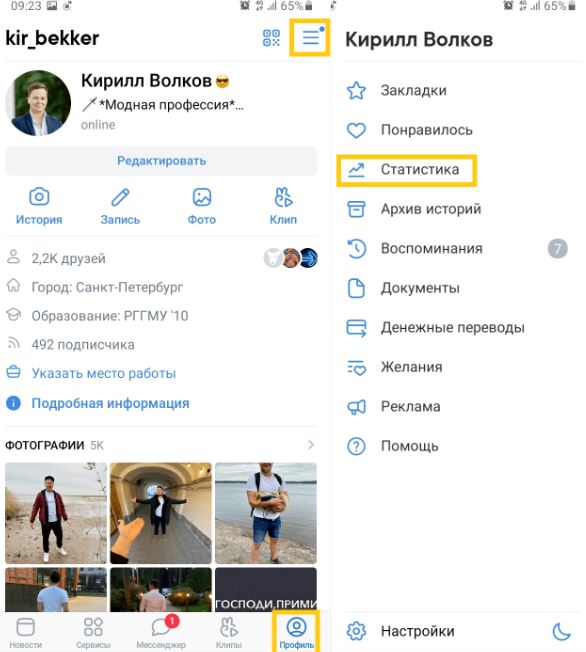
Если ведёте личный блок во ВКонтакте, или вам важно отслеживать статистику личной страницы со смартфона, нажмите «бургер» в правом верхнем углу экрана в мобильном приложении. Там выберите раздел «Статистика» как показано на скриншоте ниже.
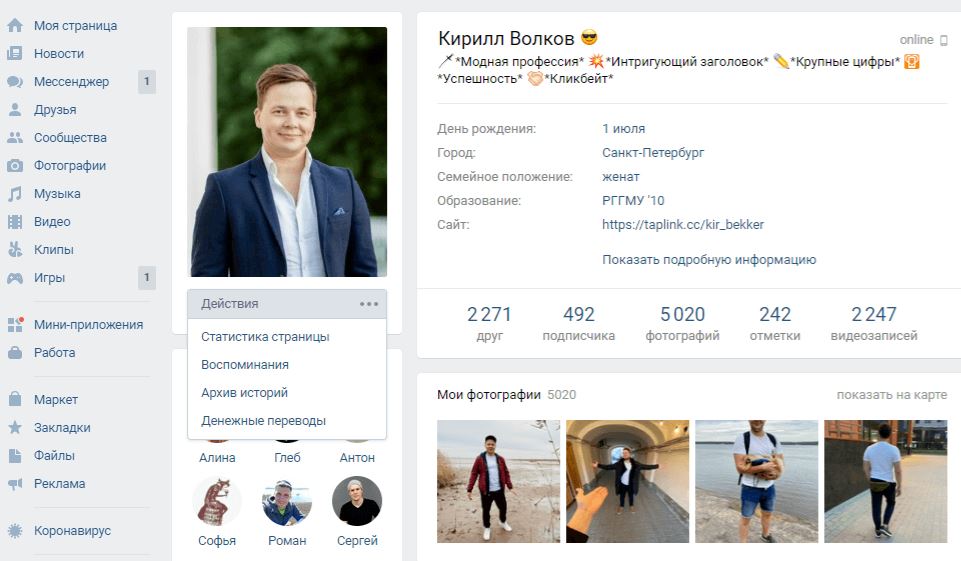
Чтобы увидеть статистику личной страницы ВКонтакте с компьютера, на странице под аватаром рядом с кнопкой «редактировать» нажмите на три точки, а затем раздел «Статистика страницы».
В статистике ВК на вашей личной страницы, можно посмотреть охват, активность, посещаемость вашего аккаунта. Рассмотрим эти показатели подробнее:
Охват
Здесь на диаграмме Вы увидите, сколько посетителей и за какой промежуток времени, посмотрели ваши фото, посты, или видео во ВКонтакте. Тут можно увидеть разбивку аудиторий по таким сегментам как:
Посещаемость
Чтобы пользователи социальной сети ВКонтакте не беспокоились о том, что их страницы могут посетить другие люди, разработчики сайта рекомендуют устанавливать сложные пароли. При попытке сменить пароль с сайта на телефон пользователя должно быть отправлено специальное SMS-сообщение с кодом подтверждения, что минимизирует риск «кражи» профиля. И все же для тех, кого беспокоят свои личные данные, на сайте создан специальный раздел под названием «История посещений».
Безопасность. Как посмотреть историю посещений «ВКонтакте» с компьютера?
Проще всего узнать, кто и когда заходил на страницу пользователя в полной компьютерной версии сайта.
Основные достоинства метода заключаются в возможности завершения сеансов и отображении времени посещений сайта вне зависимости от типа устройства. Например, в списке будут отображены не только входы на сайт с ПК, но также через мобильное приложение и прочие средства.
Безопасность. Как посмотреть историю посещений «ВКонтакте». Способ 2: Онлайн-сервис
В случае сторонних пользователей вы можете увидеть время последнего посещения сайта и проявление какой-либо активности прямо на главной странице. Для этого перейдите в профиль интересующего вас человека, где в правом верхнем углу будет размещена необходимая информация, включая упоминание типа устройства.
Как очистить историю активности вк
Вы можете удалить историю просмотров с помощью встроенного инструмента социальных сетей, нажав кнопку «Завершить все сеансы». Об этом вы можете прочитать выше. Но у этого метода есть обратная сторона: на всех устройствах вам придется повторно вводить данные своей учетной записи, чтобы получить доступ к своей странице.
Есть альтернативный способ, как очистить историю активности ВКонтакте. Для этого воспользуйтесь специальной утилитой для очистки кеша — CCleaner. При этом удаляются все запросы, просмотры видео и посещения в браузере. Но программа освобождает место на жестком диске вашего ПК.
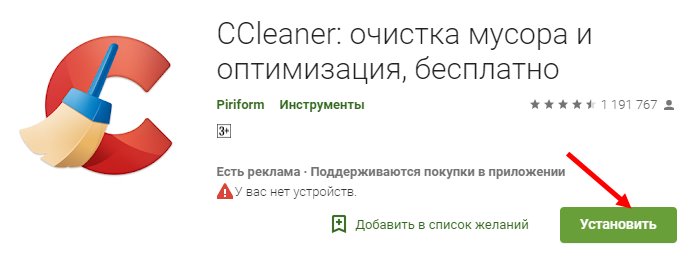
Вы можете скачать мобильную версию. Он также удалит все неиспользуемые и ненужные файлы. Также с его помощью вы очистите следы пребывания не только в социальной сети, но и в глобальной.

Здравствуйте дорогие гости моего сайта. Меня зовут Александра, мой ник Freo 🙂 и я являюсь автором данного сайта. Здесь, на страницах этого сайта, стараюсь рассказать вам о том, как можно решить проблемы, которые у вас могут возникнуть при использовании той или иной социальной сети.
История активности ВКонтакте
Каждая социальная сеть может подвергаться угрозам со стороны злоумышленников или простых пользователей, которые каким-то образом получили данные для входа в аккаунт. В связи с этим многие приложения уже давно отслеживают кто и в какое время авторизуется на странице.
Об одном из таких сегодня и пойдет речь в нашей статье. Далее мы поговорим о том, что такое история активности вк и как она работает, а также как посмотреть на компьютере и телефоне.
Что значит история активности
История активности – это отдельная опция, позволяющая отлеживать, кто и в какое время заходил на страницу социальной сети. В окне предоставляется следующая информация: IP-адрес, устройство (телефон или компьютер), откуда был выполнен вход (приложение или браузер), точная дата и время.

Подробнее как все это работает на различных устройствах, мы поговорим в последующих разделах статьи.
Как посмотреть историю активности
Вся история активности авторизованного профиля находится в настройках приложения. Давайте рассмотрим, как этим воспользоваться на компьютере и телефоне.
На компьютере
Смотрим историю через десктопную версию ВКонтакте:


Как мы видим, к сожалению, посмотреть всю историю активности нельзя. Но обычно достаточно и этого, так как ВКнотакте отправляет уведомления, если вход был совершен с постороннего устройства, поэтому можно всего обезопасить себя в нужное время.
На телефоне
Посмотреть историю активности на телефоне мы можем как через официальное приложение ВКонтакте, так и через браузерную версию. Далее рассмотрим оба случая более детально.
Браузер
Смотрим историю активности через веб-браузер:


Таким образом мы открыли историю активностей через мобильный браузер. Теперь давайте сделаем то же самое, но только с помощью официального приложения ВКонтакте.
Приложение
Просматриваем активность через приложение вк:


Почему в истории активности другие входы
Как вы могли заметить, в истории активности могут быть отображены авторизации и через другие приложения. Это происходит в тех случаях, когда в стороннем приложении выполнен вход через страницу ВКонтакте.

В этом случае ВКонтакте нам говорит, что вход был выполнен через Aviasales – это означает, что на телефон было запущено данное приложение и в нем выполнялись какие-то действия под учетной записью вк.

Теперь вы знаете как работает история активности вк. Надеемся, что наша статья была для вас полезной, спасибо за внимание!
Как добавить или удалить Историю в вк
Здравствуйте, друзья! Социальные сети не стоят на месте, а постоянно совершенствуются, предлагая своим пользователям все больше новых и интересных функций. И Вконтакте не исключение. В декабре 2016 года разработчики добавили Вконтакт возможность создавать Историю.
Данную функцию ранее уже могли оценить те, кто зарегистрирован в Facebook или Instagram. Теперь и у пользователей контакта появилась такая возможность. Вот давайте в данной статье и затронем эту тему подробнее.
Что значит
История – это фото или видео, которые пользователи добавляют к себе в профиль Вконтакте. Отображаться она будет у всех Ваших друзей в Новостях в течение 24 часов. По истечению этого времени, она автоматически удалится.
Добавлять в нее можно фото и видео (здесь стоит ограничение на 15 секунд) из «Галереи »устройства. Или же можно зайти в окно создания Истории и сделать моментальный снимок. Автоматически на вашем устройстве он не сохранится, но данный параметр можно легко изменить в «Настройках».
Посмотреть Истории своих друзей можно на своей странице, зайдя в раздел «Новости». Они отображаются в самом верху.

Показываются они и в профиле пользователя. Если человек создал подобную вещь, то зайдя на его страничку, в блоке «Фотографии», в самом начале, можно увидеть квадратное изображение, на котором будет написано «История».
Как создать Историю
Теперь давайте научимся делать свою. Для этих целей использовать можно телефон или планшет с установленным приложением Вконтакте.
указатель вправо– возврат к профилю (выход);
значок молнии – включить или выключить вспышку;
две круговые стрелки – смена камеры;
большая кнопка внизу по центру – сделать снимок или начать запись видео;
в самом низу есть возможность переключаться между различными режимами – «Прямой эфир», «История», «Видеоистория» (длительность до 15 секунд), «Пинг-понг»;
миниатюрное изображение фото – открытие «Галереи» устройства.
Здесь можно сделать так, чтобы все Истории, которые вы добавите Вконтакт, сохранялись на телефоне или планшете. Если переключатель стоит в положении слева, то все фото и видео на устройстве сохранены не будут, и когда она удалится со страницы Вконтакте, то посмотреть снимки больше не получится.
Дальше идет раздел «Приватность». В нем выберите, кто может видеть «Истории» и «Трансляции» и комментировать их.
Чуть ниже, в разделе «Общие», есть возможность сохранить трансляцию на 24 часа, опубликовать ее на стене и включить анимированные стикеры.
стрелка внизу слева – сохранить фото на телефон или планшет;
кнопки вверху справа – редактирование фото. Можно добавить текст, стикер и другое;
стрелка внизу справа – мгновенная публикация;
стрелка в круге по середине – выбор получателей.
Нажимаю на стрелочку по середине, чтобы выбрать нужных пользователей.
Как добавить фото в Историю
Если Вы создали Историю способом, описанным выше, и теперь хотите выложить не одно, а несколько фото или видео, тогда делаем следующее.
Вверху справа есть изображение динамика. Если он такой, как на скриншоте, тогда видео будет добавлено со звуком, а если нажать на него, то он будет перечеркнут, и видео добавится без звука. Там же вверху находятся кнопки для редактирования.
Внизу привычные кнопки для сохранения и публикации. Их мы рассмотрели в предыдущем пункте.
Внизу слева есть изображение глазика – это количество просмотров другими людьми.
Таким образом, можете добавлять в Историю еще фотографии или видео в течение всего дня. Добавите 5 фото – полоса сверху разделится на 5 частей. В общем, сколько добавите, на столько и будет поделена полоса вверху.
Как удалить Историю Вконтакте
Если Вы добавили не совсем то, что хотели, и теперь нужно убрать фотографию или видео, тогда следуйте следующей инструкции:
У меня 2 добавленные записи: первое – фото, второе – видео. Удалю видео. Для этого нужно дождаться, когда именно оно начнет воспроизводиться на экране. Затем нажмите на три вертикальные точки в правом нижнем углу.
Удалю и последнее фото. Нажмите на три точки внизу справа.
То есть, чтобы удалить сделанную Историю Вконтакте, нужно по отдельности удалить из нее все фотографии и видео.
Как посмотреть Историю друга
Если вы хотите посмотреть Истории своих друзей, тогда откройте Вконтакте раздел с новостями.
Когда хоть один друг добавит эту фишку, она отобразится в блоке сверху «Истории друзей». Нажмите на нее, чтобы посмотреть.
Кстати, посмотреть Истории друзей или других пользователей вы можете не только с телефона или планшета, но и с компьютера или ноутбука.
Внизу есть кнопочки «Ответить» и «Поделиться».
Отображается она и на главной странице пользователя в блоке с фотографиями.
Если вам интересно посмотреть свою Историю Вконтакте, то, находясь на своей странице, откройте раздел «Новости». В блоке «Истории друзей» она будет подписана «Вы».
История в вк с компьютера
Если вы хотите, чтобы у вас была возможность создать Историю Вконтакте, или добавить к ней фото, с компьютера или ноутбука, тогда нужно установить специальную программу, которая называется BlueStacks.
BlueStacks — это эмулятор Андроида. После установки программы, вы сможете скачать с ее помощью приложение Вконтакте на свой компьютер. Затем создавайте Истории, как было описано в предыдущих пунктах. Также появится возможность добавить или удалить фотографию из Истории.
Подробно о том, где скачать и как установить BlueStacks, вы можете прочесть в статье: регистрация в Инстаграм через компьютер.
Создавайте подобные вещи Вконтакте и делитесь своими эмоциями и впечатлениями за последний день с другими пользователями данной социальной сети.



