
Как в ютубе посмотреть историю просмотров – инструкция для ПК и мобильных
Все, кто много времени уделяет интернету, часто интересуются, каким образом изучить историю просмотров. Такая функция необходима, если человек пытается отыскать видеоматериал, увиденный им и требующий повторного изучения. Попробуем разобраться, как в ютубе посмотреть историю просмотров, используя для этого персональный компьютер или мобильный телефон, либо выполнить такие действия на планшете. Для каждого устройства существует определенный алгоритм действий.
Как уточняют историю просмотров в ютубе
Ютубовский сервис отличается удобным интерфейсом и простотой в работе для пользователей, обладающих различным уровнем навыков.
Сайт записывает все действия юзера, чтобы в последующем облегчить использование видеохостинга.

Сегодня фиксируется вся информация, и, если опцию не отключить, просмотреть собственные посещения можно будет даже за прошлый год.
Учитывая такую особенность, пользователь знает, как в YouTube увидеть историю просмотров, чтобы вернуться к уже изученному видеоматериалу. Система сохраняет каждый запрос, чтобы в последующем выбирать сюжеты с учетом предпочтений юзера. В конечном итоге формируется перечень рекомендуемого видеоматериала, в котором принимаются во внимание возраст и пол человека, просмотренный им видеоматериал.
Предлагаем разобраться, как посмотреть историю в ютубе на ПК, телефоне или телевизоре.
Итак, как узнать историю просмотренных видео на персональном компьютере? Сведения накапливаются в профиле, поэтому в любой момент возможно провести уточнение интересующей информации.
Перед тем, как посмотреть историю поиска в ютубе, переходим на страничку аккаунта, в меню слева открываем пункт «библиотека». Здесь уточняются все видеосюжеты, просмотренные пользователем. Архив хранит данные по роликам, увиденным с начала использования видеохостинга.
Как узнать информацию о конкретном видеоматериале? Для этого используется поисковая система, расположенная левее списка. Поиск проходит по принципу, аналогичному гугловскому. В ходе анализа система автоматически проверяет заглавия и текстовые описания, по красной линии уточняется, был ли просмотрен видеоматериал полностью.
Смартфон и планшет
Продолжаем разбирать варианты, как посмотреть историю канала на YouTube. Чтобы выполнить это на мобильном устройстве, придется войти в приложение, затем кликнуть по ссылке аккаунта и перейти в раздел «настройки», открыв там пункт «история и конфиденциальность». Далее выбираем подпункт «отслеживание действий». Прокрутив страницу вниз, находим данные по просмотрам, возле которых указаны даты.
Чтобы получить возможность управлять сведениями, нажимаем возле видеосюжета значок с тремя точками и выбираем вариант действия – удалить контент или уточнить данные более подробно.
Теперь вам известно, как посмотреть историю в ютубе на Андроиде, сделать необходимые правки. Здесь же указано, как включить или выключить ее запись, активировать автоматическое удаление информации.
Как видите, посмотреть историю ютуба на Андроиде или iPhone достаточно просто.
Если есть желание, уточнить такие данные возможно и на телевизоре. Зная, как посмотреть историю в ютубе на Айфоне, сложностей с ТВ не возникнет.
Данные хранятся в секции под названием «просмотренные в гиде».
Чтобы в последующем облегчить поиск, интересные материалы можно добавить в раздел «посмотреть позже» либо сформировать плейлист для просмотра роликов в дальнейшем.
Просматриваем данные по запросам в ютубе
Вызывает интерес и другой вопрос – как посмотреть историю поиска в ютубе с самого начала? Выполнить это тоже возможно через любое уже рассмотренное нами устройство. В поиске отображены сведения, которые запрашивает пользователь, эксплуатирующий устройство, если оно подключено к аккаунту.
Персональный компьютер
Как найти историю по запросам на ПК? Для этого нажмите клавишу с одноименным названием, расположенную слева, выберите позицию поиска. Сервис выдаст запросы, набранные в последний период, и даты, когда выполнялись эти действия.
Перейдя в телевизоре на ютуб, кликните по кнопке «история» и определите нужную категорию на поиск, чтобы система выдала запросы.
Сохранить историю запросов без аккаунта в ютубе не представляется возможным.
Кроме того, в профиле проводится авторизация, без которой просмотр остается недоступным.
Мобильный телефон
На смартфоне такое действие выполнить невозможно, потому что историю просмотров YouTube в нем не сохраняет.
В приложении содержатся сведения о просмотренном материале, которые при необходимости удаляются.
Как выполняется включение просмотров
Пользуясь разделом «настройки», выключают либо активируют историю с просмотрами в ютубе.
Для первого случая нажимают клавишу сохранения такой информации в соответствующем разделе.
Отвечаем на вопросы
Как посмотреть историю подписок на YouTube? Чтобы проанализировать сведения, воспользуйтесь «творческой студией», для чего кликаем по аватарке и выбираем ссылку «youtube analytics».
Ютуб перестал сохранять историю, как все исправить? Если хостинг не показывает такую информацию, убедитесь, активирована ли функция «история просмотров», выполните очистку браузерного кеша, куков, выключите рекламный блокировщик, если таковой имеется. Эти действия помогут восстановить работу.
Заключение
Мы разобрались, как уточнить просмотры на устройствах. Как видите, ничего сложного нет, чтобы выполнить это на смартфоне, компе и даже телевизоре.
Как узнать, кто смотрел видео в ВК, и насколько ты популярен
Кто смотрел видео в ВК, как узнать? Такой функции в социальной сети не предусмотрено и единственное, что можно сделать — посмотреть количество просмотров или лайков. Это ограничение касается и истории просмотренных видео ВК, открытой только в браузере на компьютере / ноутбуке. Ниже рассмотрим основные моменты, которые интересуют пользователей в вопросе конфиденциальности.
Где посмотреть историю просмотров видео
Много вопросов касается того, как посмотреть историю просмотренных видео в ВК. Такая опция может потребоваться для поиска интересующего ролика, который впоследствии затерялся в Сети. К примеру, вы ранее посмотрели контент и забыли о нем, а в дальнейшем захотели еще раз глянуть ролик. Вопрос в том, сохраняется ли история просмотров видео в ВК. На момент написания обзора такая опция не предусмотрена, но есть ряд нюансов для официального сайта на ПК / ноутбуке или телефона.
На ПК
В социальной сети нельзя проверить, кто смотрел видео в ВК. Это обусловлено правилами конфиденциальности, действующими на площадке. Единственное, что можно сделать — узнать число зрителей. Перед тем как посмотреть просмотры в ВК на видео, авторизуйтесь на официальном сайте под своим логином / паролем. После этого найдите интересующий ролик и запустите его. Справа внизу будет количество просмотров. Эту информацию можно узнать, если не входить в файл. В таком случае она находится с левой стороны.
Что касается истории просмотров, ее можно посмотреть в браузере. Для этого войдите в меню веб-проводника, перейдите в раздел История и там найдите ссылку на нужный контент. Отметим, что этот способ работает для случаев, если вы не чистите историю или смотрели ролик совсем недавно.

На телефоне
Для смартфонов вопрос, можно ли ВК посмотреть, кто смотрел видео, отрицательный. Также не получится узнать историю просмотров с помощью встроенных возможностей приложения социальной сети. Единственное, что можно увидеть — отмеченные и добавленные ролики. Для этого сделайте следующее:
Узнать историю, как в случае с браузером на ПК / ноутбуке, в телефоне не получится. Это связано с тем, что вы входите в социальную сеть через приложение, а не веб-проводник.
Как узнать, кто смотрел видео
После загрузки видеозаписи на страницу вы можете видеть только количество просмотров ролика. При этом часто хочется узнать, видно ли в ВК, кто смотрел видео. Такой опции в приложении или официальном сайте социальной сети не предусмотрено. Единственное, что можно глянуть — сколько людей пересмотрело контент, и какому количеству пользователей он понравился. Это можно сделать по количеству лайков. Что касается вопроса, как узнать, кто просмотрел видео в ВК, он остается неразрешенным для многих пользователей.
Единственный способ — пойти на хитрость и открывать доступ к ролику по запросу пользователей. Минус в том, что такой алгоритм трудно реализовать, а точность результатов будет низкой из-за отсутствия конфиденциальности.
В службу поддержки нередко задавался вопрос, как в ВК посмотреть, кто смотрели видео. Администраторы отмечают, что не планируют добавлять такую опцию по нескольким причинам:
Многие пользователи, чтобы узнать, кто смотрел ролик, обращаются к хакерам. Но видно ли им, кто просмотрел видео в ВК? Такой способ часто не дает результата. Более того, высок риск попасть на мошенников, которые берут деньги наперед, а впоследствии пропадают с деньгами заказчика. Вот почему с таким недостатком или, наоборот, достоинством системы необходимо смириться.
Видно ли, что я смотрю
После перехода соцсети на новый дизайн стали появляться вопросы, видно ли, кто посмотрел видео в ВК, могут ли люди узнать, что я смотрю и т. д. В дальнейшем такие опции могут ввести, но пока они недоступны. Никто не может увидеть, какой ролик вы смотрите в конкретный момент. Единственно, что можно узнать, какие ролики загружены (при отсутствии запретов с позиции приватности) или находятся на стене для общего просмотра.
Существуют только косвенные признаки, позволяющие определить такой факт. К примеру, друг кинул вам ссылку для просмотра, когда вы находитесь в режиме онлайн. С большой вероятностью в ближайшие несколько минут вы будете смотреть отправленный контент. Кроме того, этот факт может подтвердить лайк или сделанный репост.
Как посмотреть историю поиска видео
Здесь заключение такое же, как и в прошлых случаях. Узнать информацию по истории поиска контента в ВК не получится. После перехода в поиск доступно только ряд фильтров:
В мобильной версии также добавляются видео, которые вы лайкнули.
Итоги просты. Вопросы, как увидеть, кто посмотрел видео в ВК, где посмотреть историю просмотров / поиска пока остаются вне функционала сайта и приложения соцсети. Вы не сможете узнать, кто смотрел ролик, если человек его не отметил или не сделал репост. В комментариях поделитесь, какие вы используете инструменты для получения нужной информации.
Как посмотреть какие видео смотрел вконтакте

LIVE запись закреплена
История просмотра видеозаписей
Появилась возможность посмотреть полный список всех видео за последний месяц, которые посмотрел пользователь, находящийся в списке Ваших друзей. Для этого в профиле нужного контакта в блоке видеозаписей есть пункт «История просмотров». При нажатии на него Вы попадёте на страницу, где просмотренные видеозаписи расположены в хронологическом порядке: последние сверху, давно просмотренные снизу.
Нововведение является очередным важным шагом на пути к всеобщей социализации, открытому и прогрессивному общению внутри сети.
По сложившейся традиции обновление внедряется постепенно. На данный момент оно тестируется на небольшой части пользователей, однако до конца дня его обещают включить абсолютно всем.

Видеозаписи, загруженные на страницу Вконтакте доступны практически всем пользователям. Более того, используя специальные программы их можно скачивать, а после загружать на другие площадки. Поэтому, перед отправкой видеоролика в социальную сеть необходимо задуматься, стоит ли выкладывать его, ведь Вконтакте не может обеспечить на сегодняшний день полную приватность.
Если же видео было выложено Вкотакте, у пользователя есть возможность узнать, кто именно его открывал и просматривал. На сегодняшний день сайт Вконтакте стал очень удобным в этом плане – удобная и детальная статистика доступна практически в каждом разделе. Итак, как же воспользоваться этим и узнать, кто из пользователей просматривал видеоролик?
Счетчик просмотров видео ВК
Сайт Вконтакте стал считать практически все – от просмотров публикаций, до посетителей страницы и других разделов. Ранее количество просмотров можно было определить только по числу отметок «Мне нравится», но сегодня есть более удобная система. Помимо простого подсчета, который используется в аналитических целях, каждому пользователю доступны счетчики, отображающие количество людей, просмотревших публикацию или видеоролик.
Итак, для того, чтобы узнать количество просмотров не всегда обязательно обращать внимание на лайки. Справа внизу под каждым видеороликом есть счетчик, который отображает просмотры – это число позволяет узнать, сколько людей просмотрели определенный видеоматериал.
Как узнать кто смотрел видеозапись?
Конечно же, узнать точно, кто именно из людей просматривал видеоролик, поименно каждого – это невозможно. Но, есть несколько рабочих способов, проверить и получить статистику, кто смотрел видеозапись, из какого региона. Рассмотрим эти способы.
- Первое, и самое простое, что можно сделать – анализировать отметки «Мне нравится». Там отображается количество людей, которые не только просмотрели ролик, но и лайкнули его. Тут видно каждого поименно. Просто нужно подвести курсор к кнопке «Мне нравится». Важно! Можно детально просмотреть всех людей, которым понравилось видео, нажав на количество просмотров. В открывшемся окне они будут отсортированы по трем вкладкам: друзья, те, кому понравилось, и те, кто поделился видеороликом.
Здесь можно будет увидеть возрастную и территориальную статистику тех, кто смотрел ролик. То есть, какое количество (в процентах) людей и откуда они.
Существуют ли специальные программы для этого?
Пока что не было разработано никаких специализированных программ, которые могли бы полностью открывать информацию по количеству просмотров видео и отображать списки людей, которые его просмотрели. Вряд ли такая программа появится и в будущем, потому что в ней нет особой потребности. Все, что нужно знать о просмотревших ролик пользователях доступно для ознакомления в разделе статистики.
Можно узнать больше о просмотрах
Если видео на странице или в группе выкладывается регулярно, и хочется узнать, кто именно его просмотрел, можно добавлять просьбу о том, чтобы пользователи делились своим мнением об увиденном. Благодаря этому можно увидеть в комментариях под видеороликом не только тех людей, которые просмотрели видео, но и узнать их мнение об опубликованном материале!
Если вы снимаете качественные видеоролики и загружаете их в соц. сеть, то естественно у вас появляется вопрос о том, как посмотреть, кто смотрел видео в ВК. Конечно, желание знать в лицо людей, которые интересуются вами и вашим творчеством вполне естественно, но осуществить его не так-то просто. Выявить пользователя, который смотрел видео, но не хочет, чтобы об этом узнали практически невозможно. Однако применив некоторые хитрости, можно попробовать вычислить тайного зрителя.
Счетчик просмотров
Не забывайте, что vk.com – это коммерческий сайт, то есть чей-то многомилионный бизнес. А любой бизнесмен всегда считает статистику и показатели своего дела. Вот и ВК не исключение. В этой социальной сети просчитывается почти каждое действие пользователя. Случай с просмотрами видеозаписей не исключение. Под каждым видео вы можете найти суммарное количество просмотров вашего видеоролика.
Справка. Данные о количестве просмотров видео доступны не только его автору. Любой пользователь ВК, который может посмотреть видеозапись, вправе увидеть общее число человек, которые уже видели видеоролик.
Если вы сохранили чужое понравившееся видео к себе, то под ним будет находиться два числа: просмотры оригинала и общие. Первое значение указывает на то, сколько человек посмотрело видеозапись у вас на странице. Второе число показывает общее количество пользователей ВКонтакте, которые увидели этот ролик.

Кто поставил лайк
Большинство пользователей, которым понравилось видео, поставят ему лайк. С помощью этой функции вы можете просмотреть людей, оценивших ваш материал.


Если видеозапись принадлежит вам, то есть вы ее самостоятельно загрузили с компьютера или телефона, а не добавили со страницы другого пользователя, то ВК предоставит возможность собирать статистику:

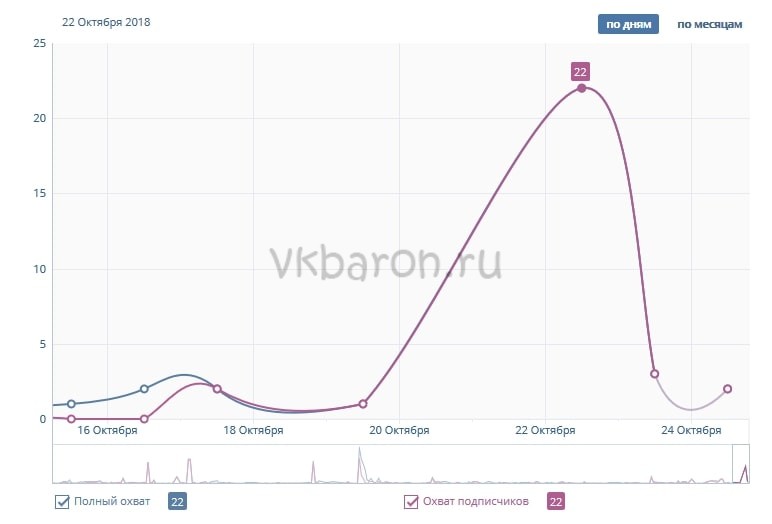
Этот раздел позволяет увидеть подробные данные о зрителях. В нем будут отражены такие показатели как:
Детально изучив раздел статистики, можно с некой долей погрешности определить, кто мог смотреть опубликованное видео.
Специальные программы
Вы нашли в интернете специальную программу, которая обещает выдать вам всех людей, которые посмотрели ваше видео? Будьте с ней крайне аккуратны, а лучше держитесь подальше и сразу покиньте сайт, на котором предлагают ее скачать.
На данный момент разработчикам не удалось создать программу, которая могла бы отследить, кто именно просматривал видеозапись. Дело в том, что это частная информация, которую не каждый пользователь готов сделать публичной. Администрация ВКонтакте чтит законы о неприкосновенности личных данных. Социальная сеть тратит миллионы рублей на обеспечение безопасности своих пользователей. Вероятность, что сторонние разработчики уже создали или сумеют разработать в будущем программу, которая поможет узнать, кто именно просматривал видео, равна нулю.
На сайте ВКБарон есть много статей о методах взлома страниц в ВК, заражении компьютера вирусами и заморозки страниц за спам, который рассылают злоумышленники. Не станьте одной из жертв хакеров.
Итак, ответ на ваш главный вопрос: «Можно ли узнать со 100% вероятностью, кто смотрел видео, если он не поставил лайк?». К сожалению, нельзя. Но вы можете воспользоваться небольшим лайфхаком и установить специальную ловушку для пользователей, которые смотрели ролик. Вставьте специальную ссылку в описание видео. Информация о каждом человеке, который попадется в «капкан», отобразиться в специальном приложении в ВК. Подробнее об этом методе можно узнать в статье «Как поставить ловушку в ВКонтакте».
Не забывайте делиться интересными статьями сайта vkbaron.ru со своими друзьями.
Как посмотреть историю видео в ВК
В социальной сети “ВКонтакте” можно не только общаться, заводить знакомства, вступать в сообщества, играть, слушать музыку, но и смотреть видеозаписи. Видео здесь предложены как загруженные непосредственно в ВК, так и импортированные с сайтов (в частности, с Youtube).
Человек — существо любопытное. Поэтому нам иногда так и хочется узнать, что же смотрел наш друг, куда заходил и, вообще, какие действия совершал. Раньше в Интернете существовали статьи, которые пестрили обещаниями о просмотре истории видео всех пользователей. Однако в наши дни такие материалы очень сложно найти. Это объясняется тем, что никакой истории сейчас не существует. Расскажем подробнее.
Как посмотреть историю просмотров видео в ВК
Посмотреть историю просмотренных вашими друзьями видеозаписей вы при всем желании не сможете. Помните, что о такой активности вы не можете узнать ни с компьютера, ни с телефона. Даже если вы добавили человека в друзья — не поможет. Это конфиденциальные данные, которые защищены руководством социальной сети.
Что касается ваших просмотров, их можно лицезреть в истории браузера. Конечно, в ней не всегда фиксируются все действия, но, возможно, вам крупно повезет.

Легальными способами получить доступ к истории видео не удастся, поэтому если у кого-то из ваших знакомых получилось это сделать, то, скорее всего, они осуществили взлом или другие неправомерные действия. Не рискуйте и не пытайтесь получить данные с другого аккаунта незаконным способом. Это не приведет к хорошему исходу.
Как посмотреть историю просмотров в Ютубе?
 Ютуб имеет простой и понятный интерфейс, где легко находить видео по интересам.
Отличительная особенность от других аналогичных ресурсов – способность системы подбирать видео по интересам пользователя.
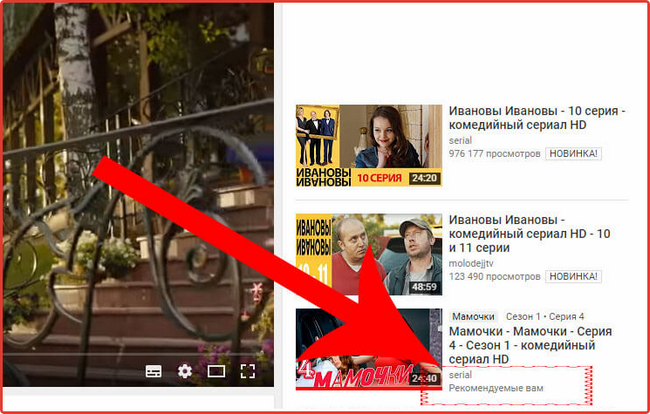
Об этом свидетельствует список видео с пометкой «Рекомендованные вам».
Подбор рекомендованных видео зависит от ваших интересов, вашего возраста и пола.
Также он учитывает ролики, которые вы посмотрели ранее и отметки «Мне нравится» на этих роликах.

Алгоритм сбора предпочтений прост. Данные о просмотренных роликах сохраняются в профиле.
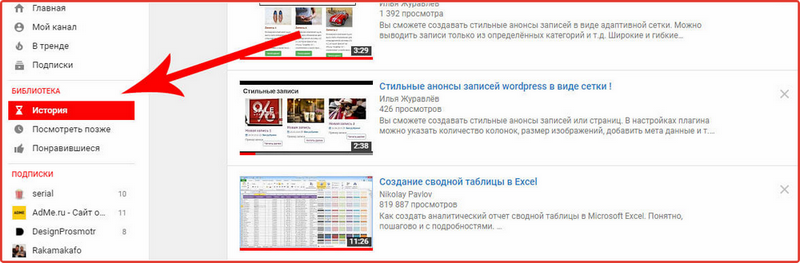
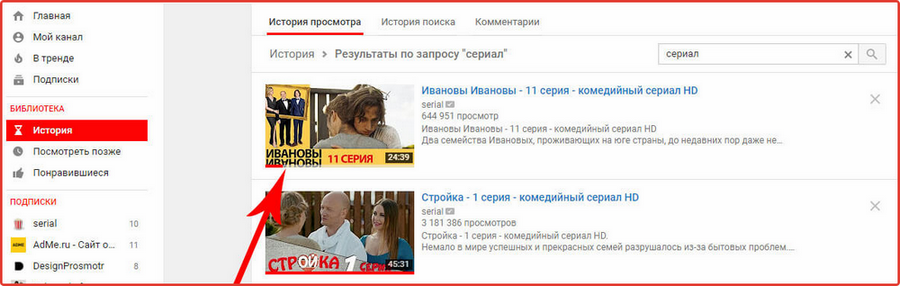
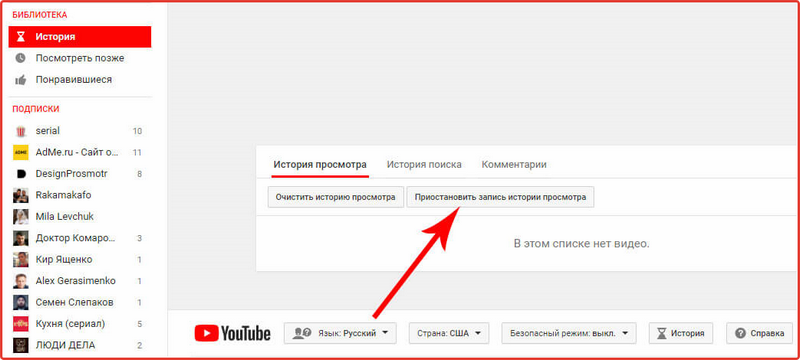
При необходимости эти данные легко редактируются. История просмотров Ютуб находится слева на главной странице профиля, в разделе «Библиотека».
Нажатие на кнопку ведет на страницу со списком всех просмотренных видео.
Архив включает все видео, начиная от первого входа через данный профиль. Если нужно найти конкретное видео, то поисковая система поможет отыскать его быстро. Окно поиска находится справа от списка.
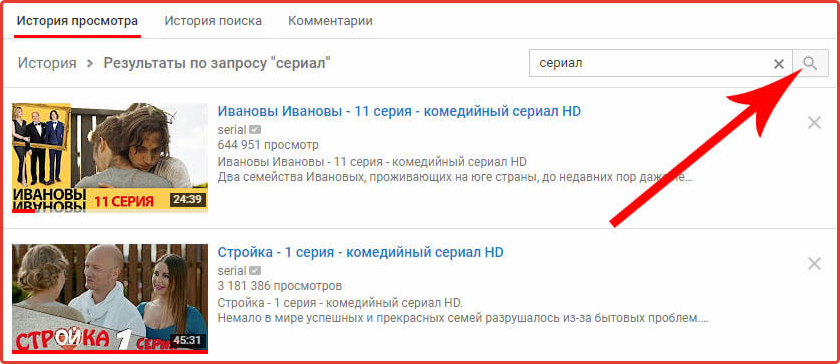
На приведенном примере введен поиск просмотренных сериалов. Алгоритм поиска схож с алгоритмом Google: система ищет по заголовкам и описаниям к видео. Красная линия на пиктограмме видео показывает о том, досмотрено ли видео или нет.
Просмотр истории доступен также в мобильном приложении Youtube.
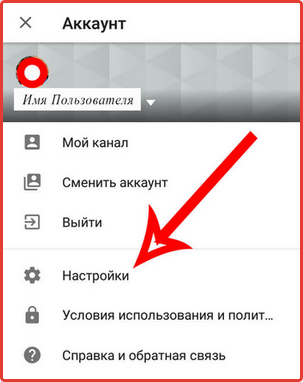
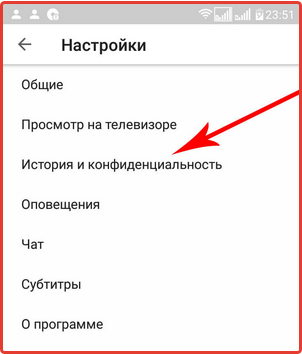
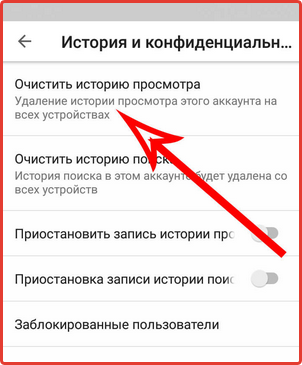
Для перехода в нужную страницу следует нажать на кнопку профиля и выбрать раздел «История и конфиденциальность».
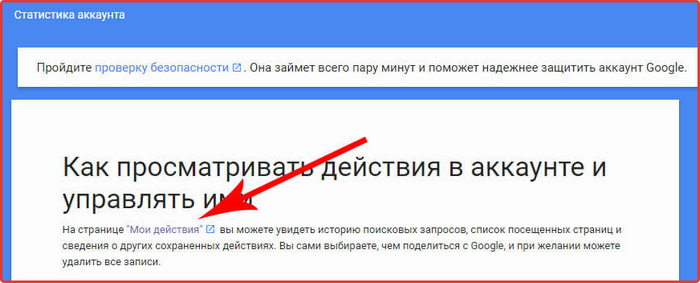
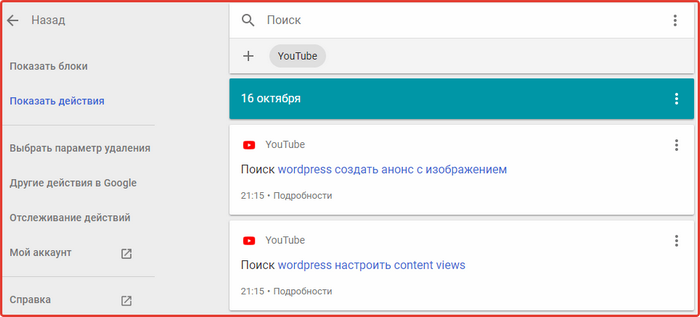
Просмотр истории Ютуба также возможен из аккаунта Google. Для этого следует перейти на страницу справок об аккаунте и выбрать ссылку на «Мои действия».

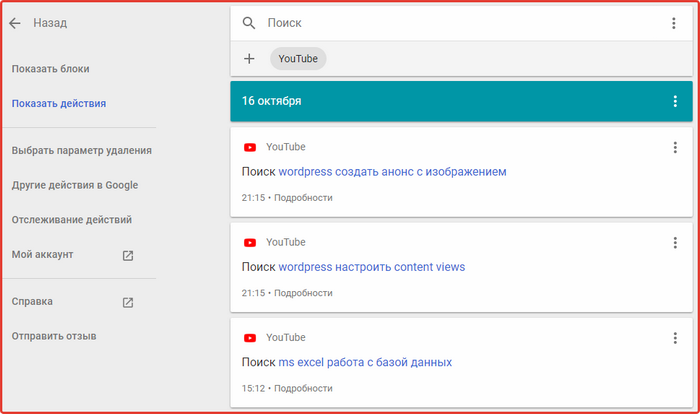
Следующая страница хранит все действия из всех типов устройств, начиная от последних. Найти необходимые действия поможет фильтрация по дате их совершения и по продуктам Гугл.
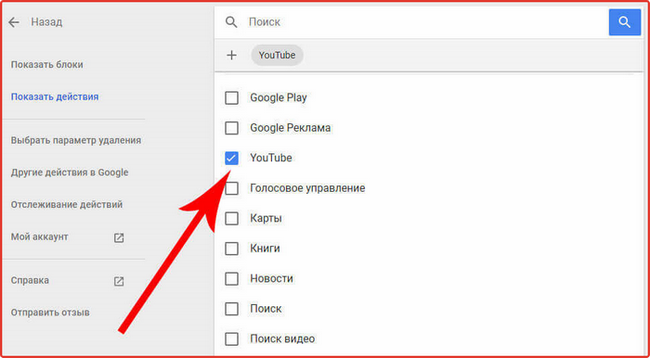
Путем выбора показа действий, пользователь попадает на страницу со списком продуктов от Гугл.
Следует поставить галочку перед Youtube. Выведенный список показывает все действия.
Как удалить историю просмотров в Ютубе?
При попытке очистить историю, система предупреждает, что аналогичный список очень скоро будет создан на основе полученных сведений из других сервисов Google.
Для детального изучения возможностей, система предложит перейти на страницу с инструкциями Google. Если нет необходимости изучать все нюансы, то удаление списка просмотров можно завершить уже на этой странице.
Удалив данные на одном устройстве, нет необходимости очистить историю просмотров Ютуб на других устройствах по отдельности.
Если на всех устройствах вход осуществлен через единый профиль, то удаление также распространяется на все устройства, включая игровые консоли и телевизоры.
Что будет предлагать система после отключения истории поиска и просмотра? Тогда в действие вступает следующий алгоритм: предложение по каналам подписки.
Теперь на главной странице появится список видео новинок, сформированный на основе полученных данных из списка «Подписки».
Для того чтобы впредь записи не сохранялись, следует обратиться к соответствующей кнопке, находящейся под историями.
Такая же функция действует и в приложении Ютуб.
Рекомендация #1: Если есть необходимость не оставлять след после просмотра того или иного видео, то бразуеры готовы предоставить отдельное приватное окно – режим инкогнито. Доступ к таким услугам находится в настройках каждого браузера.
Преимущество такого подхода заключается в том, что после просмотра контента сведения о загруженных файлах не записываются в общую историю.
Рекомендация #2: Иметь запасной аккаунт. Покупка готового аккаунта и посещение других страниц от его имени избавляет от риска распространения личных данных в сети.
Также это хороший способ обезопасить свое личное пространство, если компьютером пользуются несколько человек. Вся работа с готовым аккаунтом сводится к двум кликам: вход в начале сессии и выход в конце. И да, никогда не следует соглашаться сохранять пароли на этом устройстве.
Айфон и Айпэд не отличаются сложностью. Достаточно открыть меню с левой стороны на главной странице и найти вкладку «Просмотренные». Нажатие на нее активирует значок корзинки в верхней части страницы. Процесс завершается нажатием кнопки «Очистить историю».
Также есть возможность удалить не все содержимое просмотренного контента, а выборочно. Для этого в списке просмотренных видео следует найти нажать на вертикальное троеточие.
Из предлагаемых вариантов действий следует выбрать возможность удаление из листка просмотра данного видео материала.
Как включить историю просмотров в Ютубе?
Для включения истории просмотров следует идти тем же способом. Разница лишь в том, что где ранее выбрано «Приостановить запись истории просмотра» следует одним кликом на «Сохранять историю просмотра».
Когда первая опция активна, то пользователю нет необходимости думать о том, как очистить историю в Ютубе.
Наше предложение
Наш ресурс предлагает к покупке готовые профили. Перед клиентом большой выбор профилей с различными показателями. Показатели следует выбрать в зависимости от целей.
Аккаунты могут быть использованы в частных или коммерческих целях. Частные цели – возможность свободно выражать собственную точку зрения и распространять идеи, не боясь общественной реакции. Коммерческие цели предполагают продвижение и размещение рекламы.
Аккаунты следует выбрать исходя из количества круга общения: подписчиков и друзей. Приобретая раскрученный аккаунт, его можно переименовать и изменить первоначальные данные на свои.
Этот вариант подходит тем, кто хочет развивать собственный блоггинг. Обо всех остальных нюансах можно спросить у нашей администрации по указанным контактам.
Купить сейчас Узнайте как правильно оформить заказ на нашем сайте!
Вы начали раскручивать видеоканал, просмотры стали расти, но неожиданно обнаружили, что аккаунт Ютуб удален. Как быть и что делать? Расскажем в данной статье как действия следует.
Видеохостинг YouTube давно превратился в площадку, с помощью которой можно продвигать свой товар или услугу, поэтому с каждым днем количество каналов растет. Для более стремительного развития.
Видеохостинг YouTube давно превратился в отличный способ заработка денег и реализации своих творческих задач. Ежедневно количество каналов с авторским контентом только увеличивается, что.
Видео хостинг Youtube стал очень популярен в последнее время, так как позволяет зарабатывать видео-блогерам на создании контента. Они снимают интересные видео-ролики, а люди их смотрят. За.
Видеохостинг ютуба очень популярен и популярно растет с каждым годом. Заработать на ютубе можно много, ведь там сотни тысяч людей постоянно ищут какую-то информацию. Для заработка необходимо.
YouTube – известный во всем мире видеохостинг, который для многих является не только способом развлечения, но и источником заработка. Но популярность канала не приходит сама по себе. Для его.



