
Настройка Роутера Eltex — Подробная Инструкция по Подключению и Прошивке
Идея написания данной инструкции по настройке WiFi роутера Eltex возникла совершенно случайно. Дело в том, что мой новый провайдер предоставил вместе с пакетом интернета свой GPON модем Eltex NTU RG-1421G WAC в заводской прошивке. Данный бренд особенно известен тем, что довольно широко распространен среди устройств от отечественных поставщиков услуг (Ростелеком, Билайн и т.д.), которые они предоставляют своим абонентом. Особенно часто используются коммутаторы Eltex 1402g WAC и 1421g WAC. В данной статье речь пойдет про другой маршрутизатор, но алгоритм действий не сильно отличается, и руководство пригодится широкому кругу пользователей.
Порты WAN-LAN, разъемы USB, кнопки управления
Для начала быстренько пройдемся по внешним разъемам, чтобы понимать вообще, с чем имеем дело. В основном роутеры Eltex преддставляют из себя довольно утилитарную пластиковую коробку без дизайнерских изысков с набором портов и кнопок для управления. Основная задача — раздавать интернет, будучи спрятанным где-нибудь в силовом щитке.

Модем Eltex NTU RG-1421G как раз и представляет из себя такое зрелище. Белая квадратная коробка с решетками охлаждения, несколькими индикаторами режимов работы и разъемами. Кстати, портов тут огромное количество. Помимо 4 LAN для подклчюения компьютеров и других устройств по кабелю имеется сразу два USB разъема. Можно одновременно использовать и жесткий диск, и 4G модем. Также есть вход для телефонной линии и, разумеется, розетка для подключения оптоволокна (GPON).

Отдельно есть кнопки для сброса настроек, выключения Wi-Fi и быстрого подключения по WPS

Подключение к роутеру Eltex
В целом, роутер-модем Eltex NTU RG-1421G WAC оказался очень функциональным, что не может не радовать. Но давайте перейдем непосредственно к настройке.

К сожаленью, удобного мобильного приложения для смартфона не существует, поэтому для работы доступна только веб-версия панели администратора. А значит и подключаться к Eltex удобнее всего именно с ноутбука. Или стационарного компьютера, если присоединить его к роутеру по кабелю через порт LAN.

Стандартный логин и пароль по умолчанию для роутеров и коммутаторов Eltex — «user»
Настройка сети
Поскольку интернет на модем Eltex подается через GPON сеть, все настройки для подключения к нему находятся у провайдера. А значит при оплаченном тарифе интернет у нас уже есть и ничего дополнительно менять не нужно. Все, что надо сделать для комфортной работы, это поменять имя сетей в диапазонах 2.4 и 5 ГГц и пароли от них.
Для этого открываем меню «Беспроводная связь» и открываем раздел «Мастер настройки». Здесь отображаются текущие названия сетей и ключи доступа к ним. Достаточно просто ввести свои значения и нажать на кнопку «Применить»
После чего маршрутизатор Eltex перезагрузится, а нам нужно будет уже подключиться к сети с новым только что заданным именем
Основные настройки
Далее опять авторизуется в системе по адресу 192.168.1.1 и возвращаемся в рубрику «Беспроводная связь». Для расширенной настройки того или иного диапазона сети нужно открыть раздел «2.4ГГЦ» или «5ГГЦ».
Из основного здесь можно:
Безопасность
В подменю «Безопасность» можно отключить автоматическое подключение по WPS. А также сменить пароль и тип шифрования сети
Коммутаторы Eltex. Основные команды.
Итак, стучимся на коммутатор по протоколу Telnet.
telnet 172.16.201.123
Логинимся на Элтех
User Name: admin
console#
Смотрим линки на портах (всех)
console# show interfaces status
Чтобы посмотреть линк на конкретном порту, нужно добавить номер порта. На Элтехе он записывается следующим образом:
console#show interfaces status gi1/0/7
Порт на Элтехе записывается в том же формате, что на Cisco-like свичах. Собственно gi означает GigabitEthernet, а также есть 10Гбитные порты как на агрегационных 3124F, они обозначаются te – TenGigabitEthernet.
Итак, прописываем эту команду и видим: 
Видим тут 7-ой медный порт, работающий в режиме 100Mbit/full duplex. Пока не знаю нужно ли знать, что это за «контроль потока». Дальше тут стандартное «Up» для статуса порта. Аптайм, то есть как долго на порту линк ап. В данном случае 2 дня 2 часа 54 минуты 34 секунды. Последующие параметры нас пока не интересуют.
Теперь смотрим VLAN на порту.
show interfaces switchport gi1/0/7
Видим среди прочего
Ingress UnTagged VLAN ( NATIVE ): 206
А также ниже представляется полный список вланов за портом.
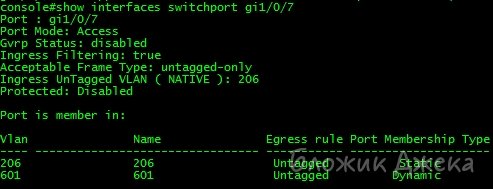
Для аплинков, конечно, выводится куда более длинная таблица.
Альтернативный вариант. Можно посмотреть эту же информацию в конфиге конкретного интерфейса следующим образом:
Так помимо информации о вланах мы получим остальную конфигурацию заданного интерфейса.
console#20-Sep-2015 13:59:38 %LINK-I-Up: gi1/0/7
После теста порт снова поднимается. Возможен звонок ничего не подозревавшего абонента. В этом случае отвечаем «пеезагрузите йоутер!»
Хочу заметить, что команда должна начинаться именно с «test», так как «show» покажет инфу с предыдущего тест-запроса, а не актуальную!
А теперь самое приятное. Элтекс позволяет довольно неплохо диагностировать проблемы с кабелем. Пожалуй, куда лучше, чем десы, начиная от убогого 3526 до более-менее неплохого 3200-28 и прочих моделей этой линейки.
Итак, коммутатор может огорошить вас следующими результатами.
Test failed – физическая неисправность, возможно, проблема с портом.
OK – пара в порядке.
Open – разрыв. Самый банальный случай, обрыв кабеля или конкретной пары.
Short – контакты пары замкнуты. Это означает не только оголенные контакты, которые соприкасаются друг с другом. Кабель может быть сильно передавлен до повреждения оболочки.
Impedance-mismatch – разница в сопротивлении (слишком большое затухание в линии). Плохая скрутка, либо кабель с некорректным сопротивлением. Или, к примеру, очень большая длина.
Short-with-pair – по сути вариация «Short». Замыкание между парами.
Not tested – будет выводиться по команде «show…» в случае если теста кабеля за данным портом еще не проводилось.
И в конце первой части краткого обзора немного о просмотре вланов на коммутаторе.
console#show vlan
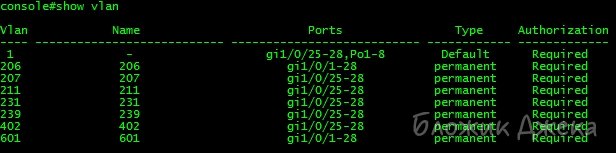
Тут все несколько менее информативно, чем на длинках. Но это связано с несколько иной логикой Элтеха. Вланы здесь по этой команде не разбиты на Tagged/Untagged, это зависит от конфигурации конкретного порта. Клиентский порт имеет Port Mode – Access, а вот то, что мы называем аплинком с тегированными портами имеет порт мод «Trunk». То есть для Элтеха по логике важно просто наличие влана за портом, а вот тегированный он или нет определяется тем, в каком моде находится порт. В аксессе или транке.
На этом первая часть краткого мануала подходит к концу. Здесь я постарался рассмотреть аналоги основных команд, которые мы используем на Длинках.скачать dle 12.0
1.8.2 Настройка IP-адресации
ip address
Данной командой создаётся IP-интерфейс и добавляются IP-адрес и маска подсети для конфигурируемого интерфейса (физического интерфейса, группы агрегации каналов, туннеля или сетевого моста).
Использование отрицательной формы команды (no) удаляет IP-адрес с интерфейса. При удалении последнего адреса IP-интерфейс уничтожается.
При создании IP-интерфейса система резервирует наибольший незанятый VLAN ID, который будет использоваться внутри системы. Для каждого IP-интерфейса на Ethernet-порту резервируется VLAN. Если VLAN уже был зарезервирован для IPv6-интерфейса, то для IP-интерфейса VLAN резервироваться не будет.
Синтаксис
Параметры
Необходимый уровень привилегий
Командный режим
Пример
ip redirects
Данной командой включается механизм отправки ICMP сообщений о существовании более приоритетного маршрутизатора в данной IP-сети для конкретного IP-назначения.
Использование отрицательной формы команды (no) отключает механизм отправки ICMP-сообщений о существовании более приоритетного маршрутизатора в данной IP-сети для конкретного IP-назначения.
Синтаксис
Параметры
Команда не содержит параметров.
Необходимый уровень привилегий
Значение по умолчанию
Командный режим
Пример
ip route source-route
Данной командой на маршрутизаторе включается поддержка опции ip source-route.
Использование отрицательной формы команды (no) поддержка опции ip source-route отключается.
Синтаксис
[no] ip route source-route
Параметры
Значение по умолчанию
Необходимый уровень привилегий
Командный режим
Пример
ip unnumbered
Данной командой включается режим работы интерфейса с использованием ip-адреса назначенного на другой интерфейс.
Использование отрицательной формы команды (no) отключает режим ip unnumbered.
Синтаксис
ip unnumbered < | >no ip unnumbere
Параметры
IF > – имя интерфейса устройства, задаётся в виде, описанном в разделе Типы и порядок именования интерфейсов маршрутизатора ;
TUN > – наименования туннелей, задаются в виде, описанном в разделе Типы и порядок именования туннелей маршрутизатора.
Необходимый уровень привилегий
Командный режим
Пример
ip unreachables
Данной командой включается отправка ICMP-пакетов о недоступности конечного адреса.
Использование отрицательной формы команды (no) отключает возможность отправки ICMP-пакетов о недоступности конечного адреса.
Синтаксис
[no] ip unreachables
Параметры
Команда не содержит параметров.
Необходимый уровень привилегий
Значение по умолчанию
Командный режим
Пример
show ip interfaces
Команда используется для просмотра информации о существующих в системе IP-интерфейсах.
Синтаксис
show ip interfaces [ vrf ] [ < | | ip-address > ]
Параметры
IF > – наименования системных интерфейсов, задаются в виде, описанном в разделе Типы и порядок именования интерфейсов маршрутизатора ;
TUN > – наименования туннелей, задаются в виде, описанном в разделе Типы и порядок именования туннелей маршрутизатора.
Подключение и настройка приставки Eltex NV-501
Схема подключения и применения

Медиацентр можно подключать к сети несколькими способами:
Примечание: На свитче (хабе) не имеет значения какое устройство и в какой LAN-порт подключается. Это всего лишь своеобразный аналог электрического тройника или удлинителя с несколькими розетками.
Очень важно: Не соединять одним патч-кордом порты на самом свитче! Возможна некорректная работа и последующий выход из строя данного устройства!


Подключение приставки


После подключения приставки к сети электропитания, к локальной сети и к телевизору с помощью кабеля HDMI или RCA mini jack (подключить 2 телевизора через эти разъёмы не удастся, потому как одновременно работает только один из них), можно приступать к её основным настройкам.
Настройка экрана


Настройка даты и времени
Выберите пункт Дата и время и задайте нужный часовой пояс. Синхронизация даты и времени происходит через серверы NTP.


Настройка подключения Ethernet (DHCP и PPPoE)
Пункт Ethernet оставьте без изменений, если приставка подключена кабелем (витой парой) к настроенному роутеру (маршрутизатору) с поддержкой передачи потока multicast. IP-адрес будет назначен автоматически по DHCP. Подключение Ethernet должно быть всегда активным (переключатель в правом положении — включено, в левом — выключено).


Приставка подключена к сети интернет! И готова к работе.
Настройка Wi-Fi (только для NV-501 WAC)
Модуль Wi-Fi, встроенный в приставку поддерживает подключение к беспроводной сети на частотах 2.4G и 5 G. Наилучший результат при воспроизведении потока IPTV достигается на частоте 5G.

После сканирования сети выберите из списка свою точку доступа, введите пароль.


Приставка подключена к сети интернет!
Настройка IPTV
В Главном Меню выберите приложение IPTV и запустите его.


Далее необходимо изменить Адрес программы передач. Впишите
Источник 1: http://user.sys-s.ru/manual/jtv.zip
Источник 2: http://zabline.ru/tv/jtv.zip


Затем нужно выбрать пункт Зум по умолчанию и включить режим Full для воспроизведения видео на весь экран.

В дальнейшем изменить соотношение сторон экрана для каждого канала можно с помощью соответствующей кнопки на пульте ДУ.
Остальные пункты настроек приложения IPTV можно оставить по умолчанию.

Добавление каналов в список избранных


Настройка Магазина Приложений


Установка приложений от производителя
В Магазине приложений выберите интересующее вас приложение и установите его с помощью соответствующих кнопок навигации и выбора.

Автоматическое обновление прошивки и приложений на приставке Eltex NV-501

Обновление прошивки в ручном режиме


Можно установить последнюю прошивку офлайн самостоятельно. Предварительно скачайте её и скопируйте на флэшку.
Последнюю версию прошивки можно скачать с официального ресурса компании Eltex по ссылке ftp://ftp.eltex.org/NV-501/ Имя пользователя: stbguest Пароль: GuestSTB15@ Выберите в каталоге версию прошивки, соответствующую модели приставки:


Подключите флэш-накопитель в один из usb портов. Затем с помощью приложения Проводник выберите и запустите файл прошивки.


Дождитесь окончания обновления и перезагрузки устройства.

ВНИМАНИЕ! НЕ ВЫКЛЮЧАЙТЕ ПРИСТАВКУ И НЕ ИЗВЛЕКАЙТЕ USB-НАКОПИТЕЛЬ В ПРОЦЕССЕ ОБНОВЛЕНИЯ! УСТРОЙСТВО МОЖЕТ ВЫЙТИ ИЗ СТРОЯ.
Остальные дополнительные настройки приставки, пульта дистанционного управления, программного пульта Android, а также аварийное восстановление прошивки можно произвести самостоятельно, ознакомившись с руководством пользователя. Полное руководство пользователя можно скачать здесь.
Также рекомендуем вам ознакомиться со статьёй о замене стандартного приложения IPTV для данной приставки.
В качестве альтернативы мы можем предложить вам услугу просмотра Интерактивного телевидения. Подробности смотрите на страницах:
Внимание! Список роутеров (маршрутизаторов), поддерживающих передачу IPTV по протоколу UDP и IGMP (multicast) v.2/v.3 находится здесь.
Роутеры, предоставляемые компанией Системные Решения
| Wi-Fi роутеры (маршрутизаторы): | Цена: |
| Абонентская точка доступа с интегрированным маршрутизатором Keenetic Start KN-1110 : 1xWAN, 4xLAN, Wi-Fi 802.11b/g/n/ac | 1590 р. |
| Абонентский маршрутизатор Eltex RG-35-Wac : 1xWAN, 4xLAN, 1xUSB, Wi-Fi 802.11а/b/g/n/ac | 2600 р. |
| Примечание: Данные модели роутеров поддерживают передачу потокового IPTV по кабелю Ethernet и через Wi-Fi на различные устройства и STB. Первичная настройка бесплатно. | |
Помощь по настройке и подключению приставки также можно найти здесь.
Часть 2. Процедуры по настройке TAU-36/72.IP
Введение
В Р.2хх отражаются детальные процедуры настройки отдельных элементов транспортной сети.
В Р.3хх отражаются детальные процедуры настройки отдельных элементов основных сервисов VoIP (сигнализации и речевых сервисов).
В Р.4хх отражаются детальные процедуры настройки дополнительных сервисов (ДВО).
В Р.5хх отражаются детальные процедуры настройки системы мониторинга и управления.
1 Назначение абонентского VoIP шлюза
TAU-72/36.IP – это абонентский шлюз IP-телефонии, использующий для подключения к IP-сети оператора интерфейсы IP /Ethernet.
Устройство преобразует аналоговые речевые сигналы от телефонных аппаратов, включаемых аналоговые порты шлюза, в цифровые пакеты данных для передачи по IP-сетям.
TAU-72/36.IP предназначен для организации IP-телефонии в жилых домах и офисных помещениях.
Применение шлюза TAU-72/36.IP на этапе перехода от сетей TDM к сетям NGN сохранит имеющуюся инфраструктуру сети и обеспечит выход аналоговых абонентов в IP-сети.
2 Конфигурация сети. Использование TAU-72/36.IP в качестве абонентского выноса
2.1 Упрощенная схема сети
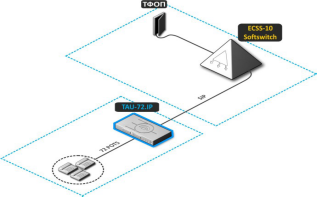
Рисунок 2.1 – Абонентский вынос TAU-72/36.IP
В данной схеме опущены многие настраиваемые элементы сети, как в составе шлюза TAU-72/36.IP, так и в других сетевых устройствах.
Настройка всех сетевых элементов и параметров должна производиться строго согласно проекту, в котором приводится полный состав настраиваемых сетевых элементов и параметров согласно подробной схеме сети.
2.2 Пример конфигурации сети с использование абонентского VoIP шлюза

Рисунок 2.2 – Физический уровень сети
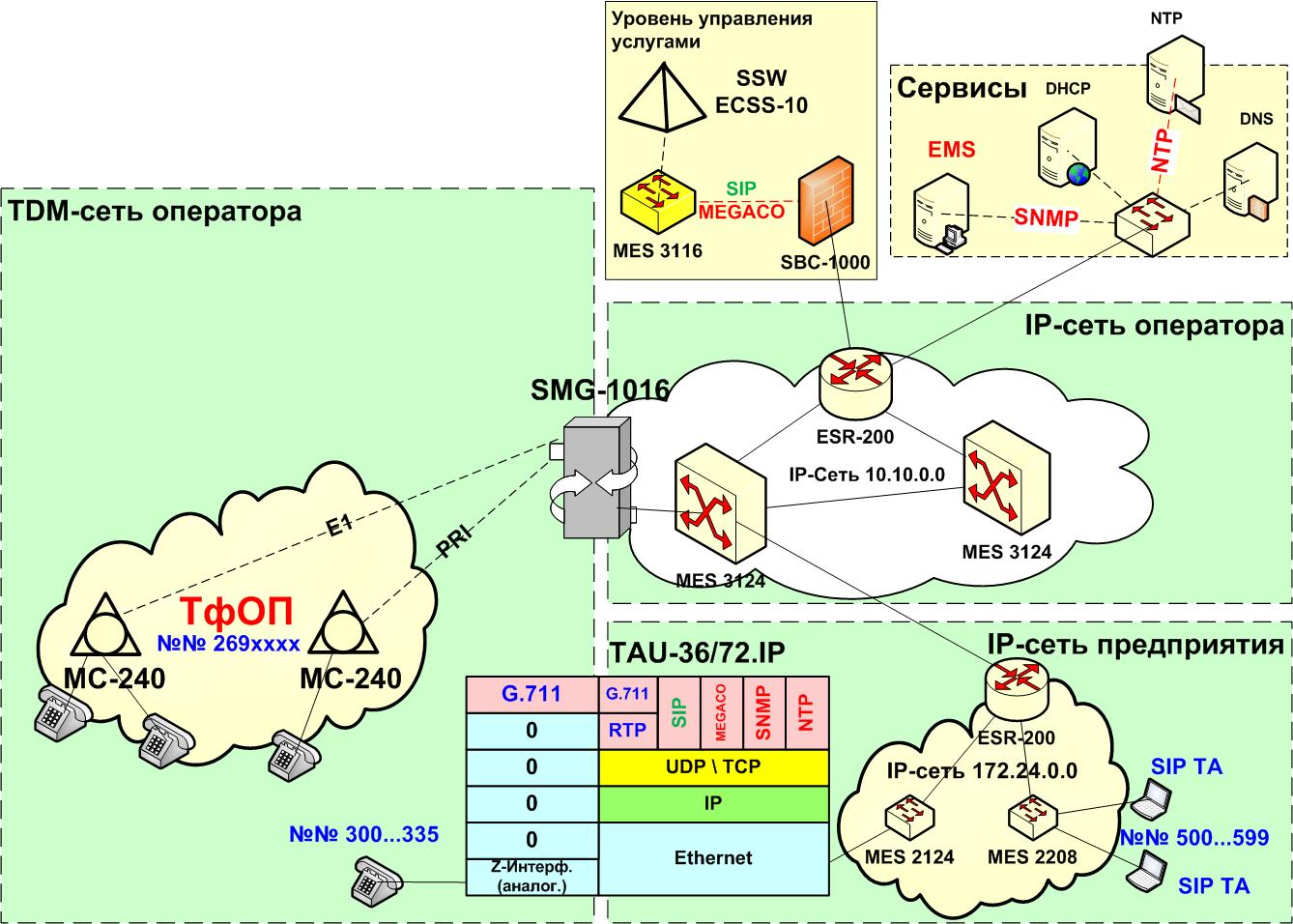
Для более глубокого понимания происходящих процессов обмена между элементами сети, рассмотрим виртуальные слои, отражающие протокольные уровни шлюза TAU-72/36.IP от уровня L 2 OSI и выше (см. рисунок 2.3).
2.3 Местоположение шлюза TAU в сети
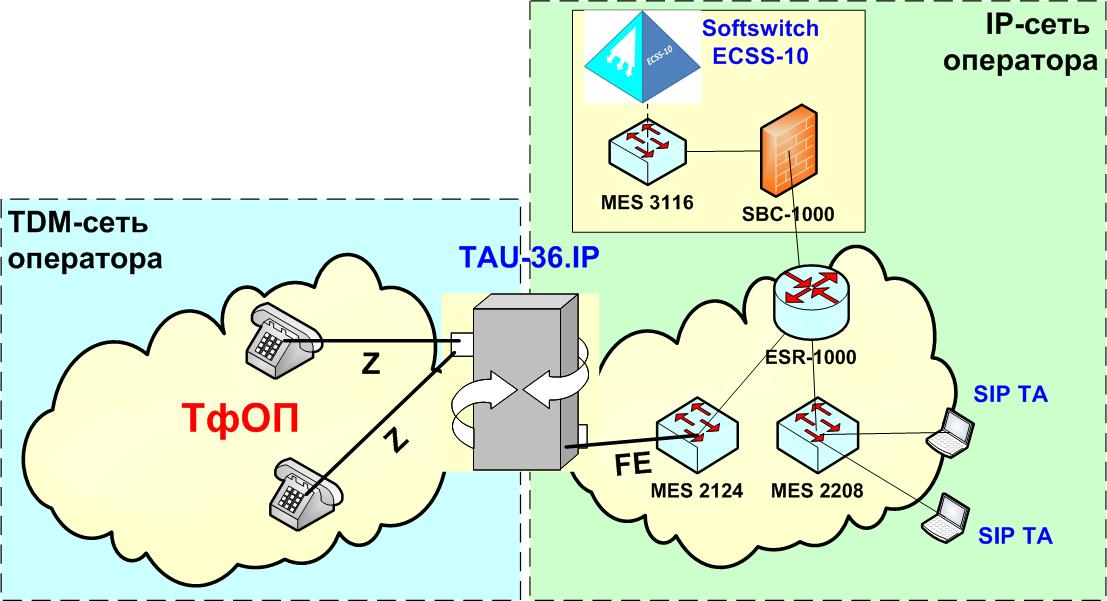
Рисунок 2.4 – Место шлюзов TAU в структуре сетей связи.
TAU-36/72.IP
ТфОП
IP -сеть
G.711
G.711
MEGACO
SNMP
UDP / TCP
FE

Ethernet

 Z
Z
Z -Интерф. (аналог.)
Рисунок 2.5 – Cтек протоколов шлюза TAU
Таким образом, учитываем, что:
Пример и порядок настроек шлюза приведен на рисунке 2.6:
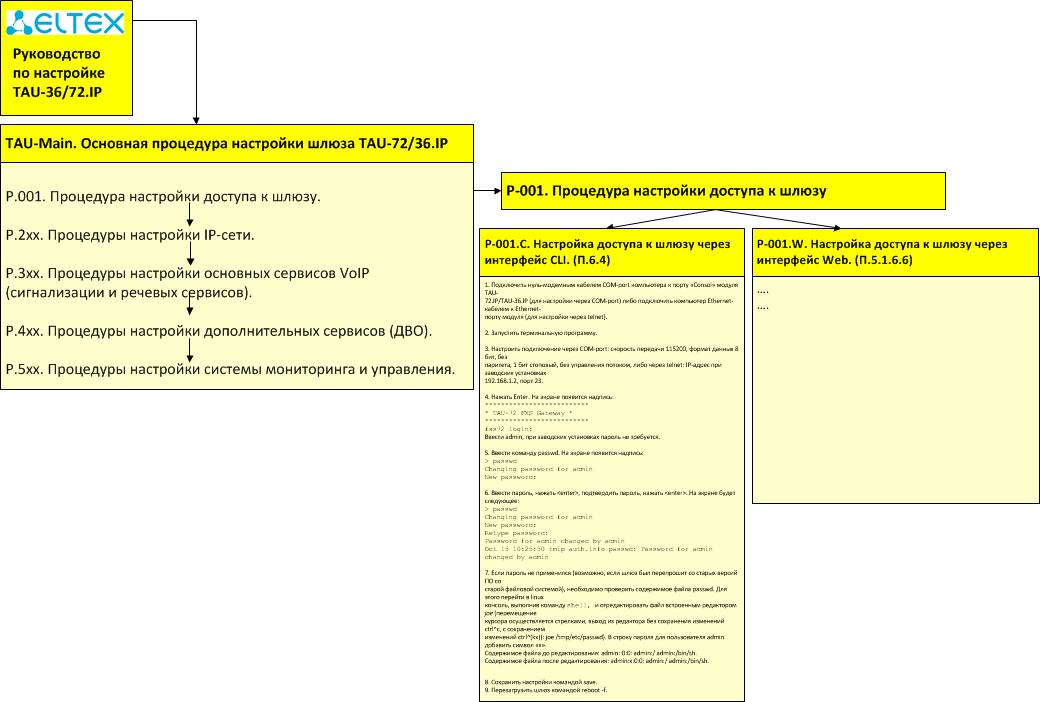
Рисунок 2.6 – Пример взаимодействия процедур настройки шлюза TAU-72/36.IP.
3 TAU-Main. Основная процедура настройки шлюза TAU-72/36.IP
TAU — Main . Основная процедура настройки шлюза TAU-72/36.IP
Описание процедуры
Комментарии
1. Процедура настройки доступа к шлюзу
Переход к процедуре P.001.
Переход к процедурам P .2хх.
3. Процедуры настройки основных сервисов VoIP (сигнализации и речевых сервисов)
Переход к процедурам P .3хх.
Каждая процедура имеет формальное представление в виде:
Название процедуры ( P . xxx ) – указывается символическое имя процедуры, отображающее основное ее назначение и ее условный номер;
Функции – основные функции, выполняемые данной процедурой;
Краткое описание процедуры – текст и рисунки, поясняющие основные детали данной процедуры;
Комментарии и примечания – комментарии и ссылки на дополнительную информацию, относящуюся к данной процедуре;
Действия и параметры процедуры – описание порядка выполнения действий и параметров в данной процедуре;
Примеры процедур – примеры процедур с конкретными значениями параметров (используются, если это необходимо).
3.1 P.001. Процедура настройки доступа к шлюзу
Функции, выполняемые данной процедурой
Процедура используется для организации доступа к управлению шлюзом администраторов данного шлюза и других лиц.
Краткое описание процедуры
Комментарии и примечания
TAU имеет 4 уровня авторизации с разными правами доступа через Web-конфигуратор:
Действия и параметры процедуры
P .001. Процедура настройки доступа к шлюзу
P -001. C . Настройка доступа к шлюзу через интерфейс CLI (раздел 6.4) [14]
P -001. W . Настройка доступа к шлюзу через интерфейс Web (разделы 5.1 и 5.1.6.6) [14]
Описание процедуры
Комментарии
Описание процедуры
Комментарии
1. Подключить компьютер к шлюзу:
— нуль-модемным кабелем COM-port компьютера к порту «Consol» шлюза TAU-72/36.IP
— Ethernet- кабелем к Ethernet- порту шлюза
для настройки через COM-port
для настройки через telnet
2.Запустить на ПК терминальную программу.
маска сети 255.255.255.0
После введения IP-адреса устройство запросит имя пользователя и пароль
3. Настроить физическое подключение к шлюзу:
скорость передачи 115200, формат данных 8 бит, без паритета, 1 бит стоповый, без управления потоком
IP-адрес при заводских установках 192.168.1.2, порт 23.
3. При первом запуске
имя пользователя: admin,
Одновременно к Web-конфигуратору TAU может быть подключено 4 пользователя
На экране появится надпись:
Ввести admin
При заводских установках пароль не требуется
4. На терминале администратора появится меню, отображающее системную информацию о TAU ( System info ).
Во избежание несанкционированного доступа при дальнейшей работе с устройством рекомендуется изменить пароль (раздел 5.1.6.6) [14]
Web-конфигуратор позволяет выбрать один из двух языков интерфейса: «Русский(Ru)» или «Английский (En)».
Для смены языка интерфейса необходимо в заголовке Web-конфигуратора (справа) выбрать соответствующую ссылку
5. Ввести команду passwd.
На экране появится надпись:
Changing password for admin
Web-конфигуратор поддерживает индикацию наличия изменений в конфигурации, которая отображается в заголовке интерфейса конфигурирования (TAU-72.IP/TAU-36.IP Web configurator) символом *
Состояние индикатора *
Символ * красного цвета
Сделаны изменения в конфигурации, но конфигурация не сохранена во flash
Не было изменений в конфигурации, либо произведенные изменения были сохранены во flash
На экране будет следующее:
Changing password for admin
Password for admin changed by admin
Oct 15 10:25:50 tmip auth.info passwd: Password for admin changed by admin
Запишите и запомните новый пароль!
6. После смены сетевых настроек Web-служба на устройстве будет автоматически перезапущена, вследствие чего после подключения по новому адресу символ* исчезнет, но при этом в конфигурации будут присутствовать изменения, не сохраненные во flash
7. Если пароль не применился, необходимо проверить содержимое файла passwd.
— перейти в linux-консоль, выполнив команду shell,
— отредактировать файл встроенным редактором joe.
В строку пароля для пользователя admin добавить символ «х».
Возможно, шлюз был перепрошит со старых версий ПО со старой файловой системой.
Содержимое файла до редактирования:
Содержимое файла после редактирования:
Установите пароли доступа к управлению TAU для пользователей с разными правами.
TAU имеет 4 уровня авторизации с разными правами доступа через Web-конфигуратор:
1. Администратор — admin;
Подменю «Пароли» («Passwords») в меню «Сервисные функции» предназначено для работы с паролями доступа к устройству через Web-конфигуратор.
admin – имеет полный доступ к устройству;
supervisor – имеет доступ ко всем параметрам устройства в режиме «только для чтения»;
operator – имеет доступ для мониторинга устройства, просмотра системной информации, а также для конфигурирования протоколов, настроек маршрутизации, абонентских портов и групп;
viewer – имеет доступ для мониторинга устройства и просмотра системной информации
8. Сохранить настройки командой save
8. Для смены доступа необходимо указать соответствующие имя пользователя (admin, operator, viewer) и пароль
См. раздел 5.1.6.8 «Смена пользователей» [14]
3.1.1 Сетевые настройки – Network settings
Порядок настройки шлюза TAU-72/36.IP и сервисов
В частности, необходимо познакомиться с составом и описанием основных вкладок меню настройки шлюза TAU-72/36.IP.
Цель настройки элементов меню «Сетевые настройки – Network settings»
Сетевые настройки позволяют:
Перед настройкой каждого элемента шлюза или сервиса необходимо ознакомиться с составом элементов в настройке сети и сервисов – см. таблицу 2.1.
Таблица 2.1 – Состав элементов для сетевых настроек
Меню (engl)
Меню (ru)
Описание
настройки сетевых параметров устройства
настройка параметров сети
настройка статических маршрутов
настройка локального DNS-сервера
настройка списка разрешенных и запрещенных IP-адресов
настройка протокола NTP
настройки протокола мониторинга и управления устройством TR-069
настройка автоматического обновления
3.2 P.2хх. Процедуры настройки IP-сети
Функции
Краткое описание процедуры
Комментарии и примечания
Дополнительная информация, необходимая для настройки данных процедур, содержится в разделах:
Основы технологии Ethernet ;
Действия и параметры процедуры
P .200. Процедуры настройки IP -сети.
Меню (engl)
Меню (ru)
Описание
Раздел РЭ
№№ процедуры
настройка параметров сети
настройка параметров VLAN
настройка статических маршрутов
настройка протокола NTP
3.2.1 P.210. Процедуры настройки параметров IP-сети
Функции
Краткое описание процедур
Комментарии и примечания
Действия и параметры процедуры
Изменение параметров IP-сети приведёт к разъединению всех установленных соединений!
P.210. Процедуры настройки параметров IP-сети
Процедура
Параметры
Значения
Комментарии
P.211. Настройки сети:
Выбор динамического/статического способа назначения IP-адресов
Использовать шлюз по умолчанию, принятый по DHCP:
Согласно проекту сети
Адрес основного DNS сервера:
Согласно проекту сети
Адрес резервного DNS сервера:
Согласно проекту сети
P.212. Опции DHCP:
Дополнительные параметры идентификации шлюза
Использовать альтернативное значение опции 60:
Задать пользовательскую информацию о шлюзе/или использовать информацию от производителя шлюза
Альтернативное значение опции 60:
Выбрать значение опции
Опция 82. Идентификатор цепи агента:
Опция 82. Идентификатор удаленного агента:
P.213. Настройки IP-адресов WAN:
Задать IP-адрес шлюза в сети WAN, и маску согласно проекту
Согласно проекту сети
Согласно проекту сети
Согласно проекту сети
P.214. Сервисы:
Настройки доступа к шлюзу
P.215. Настройки РРРоЕ:
PPPoE используется некоторыми операторами для аутентификации
Задать логин и пароль для аутентификации у оператора
Значение VID, согласно проекту, соответствующее номеру VLAN
P.216. Настройки LLDP:
LLDP позволяет оповещать соседние устройства локальной сети о своих характеристиках и собирать такие же оповещения, поступающие от соседнего оборудования
Период передачи LLDP:
Задать период обновления
3.2.2 P.220. Процедуры настройки параметров VLAN
Функции
Краткое описание процедур
Комментарии и примечания
Дополнительная информация о параметрах данных процедур содержится в части 1 – раздел «Технология VLAN », а также в разделе 5.1.1.3 руководства [14].
В частности, к стандартному заголовку протокола Ethernet (уровень MAC ) за счет технологии VLAN ( IEEE 802.1 p / Q ) добавляются 4 байта тэга (см. Рисунок 1.15 Части 1), позволяющие изолировать различные виды трафика (речевой, сигнальный, управляющий) по различным виртуальным сетям ( VLAN ) в рамках одной физической сети.
Номера VLAN (записываемые в поле VID ) должны быть назначены заранее по проекту.
Дополнительные 3 бита поля CoS позволяют присваивать различный уровень приоритета для различных типов трафика, что, в свою очередь, позволяет повысить качество обслуживания для трафика с более высоким приоритетом за счет уменьшения задержки таких пакетов в сетевых узлах.
Действия и параметры процедур
Настройка параметров VLAN соответствует разделу 5.1.1.3 руководства [14].
Процедуры настройки параметров VLAN позволяют организовать передачу сигнализации, разговорного трафика и управление устройством через разные сети VLAN.
IP-адреса, назначенные интерфейсу WAN, и интерфейсы VLAN должны принадлежать разным подсетям.
Например, адреса 192.168.1.6 и 192.168.2.199 при использовании маски 255.255.240.0 принадлежат одной сети, а при использовании маски 255.255.255.0 – разным.
Изменение параметров VLAN приведёт к разъединению всех установленных соединений!
P .220. Процедуры настройки параметров VLAN
Процедура
Параметры
Значения
Комментарии
P .22 1 .
Использовать VLAN 1
Задать параметры VLAN 1
Значение VID согласно проекту, соответствующее номеру VLAN
Использовать шлюз по умолчанию, принятый по DHCP:
Широковещательный адрес сети VLAN:
Класс обслуживания (802.1p):
Задать приоритет, соответствующий типу трафика
P. 22 2 .
Использовать VLAN 2
Задать параметры VLAN 2
Значение VID согласно проекту, соответствующее номеру VLAN
Использовать шлюз по умолчанию, принятый по DHCP:
Широковещательный адрес сети VLAN:
Класс обслуживания (802.1p):
Задать приоритет, соответствующий типу трафика
P .223.
Использовать VLAN 3
Задать параметры VLAN 3
Значение VID согласно проекту, соответствующее номеру VLAN
Использовать шлюз по умолчанию, принятый по DHCP:
Широковещательный адрес сети VLAN:
Класс обслуживания (802.1p):
Задать приоритет, соответствующий типу трафика
P .224.
Номер сети VLAN для трафика
Назначить каждому виду трафика свое значение VLAN
3.2.3 P.230. Процедура настройки статических маршрутов
Функции
Краткое описание процедуры
Статическая маршрутизация позволяет маршрутизировать пакеты к указанным IP-сетям либо IP-адресам через заданные шлюзы.
Пакеты, передаваемые на IP-адреса, не принадлежащие IP-сети шлюза и не попадающие под статические правила маршрутизации, будут отправлены на шлюз по умолчанию.
Комментарии и примечания
Дополнительная информация по параметрам данной процедуры содержится в части 1 (разделы «Основы IP-адресации. Сети, подсети, назначение масок» и «Основы IP-маршрутизации»), а также в руководстве [14] (раздел 5.1.1.4).
Действия и параметры процедуры
Настройка статических маршрутов соответствует разделу 5.1.1.4. руководства [14].
P .230. Процедура настройки статических маршрутов
Процедура
Параметры
Значения
Комментарии
P .23 1 .
Настройка маршрутной таблицы
Для настройки параметров войдите в подменю «Таблица маршрутизации» («Route»)
Сеть/IP адрес (Network)
Задать IP-адрес сети согласно проекту
В случае если в поле Network задан IP-адрес, должна использоваться маска 255.255.255.255
Адрес шлюза, через который будут маршрутизироваться пакеты к заданной сети (либо IP-адресу);
Идентификатор VLAN (Vlan)
Идентификатор виртуальной локальной сети VLAN ID.
Используется, если IP-сеть либо IP-адрес назначения принадлежат виртуальной локальной сети, иначе данное поле необходимо оставить пустым
Для сохранения настроек в постоянную память устройства нажмите кнопку «Сохранить» («Save»).
Примеры процедур
Создадим таблицу маршрутизации для шлюза TAU для схемы на рисунке 2.7:
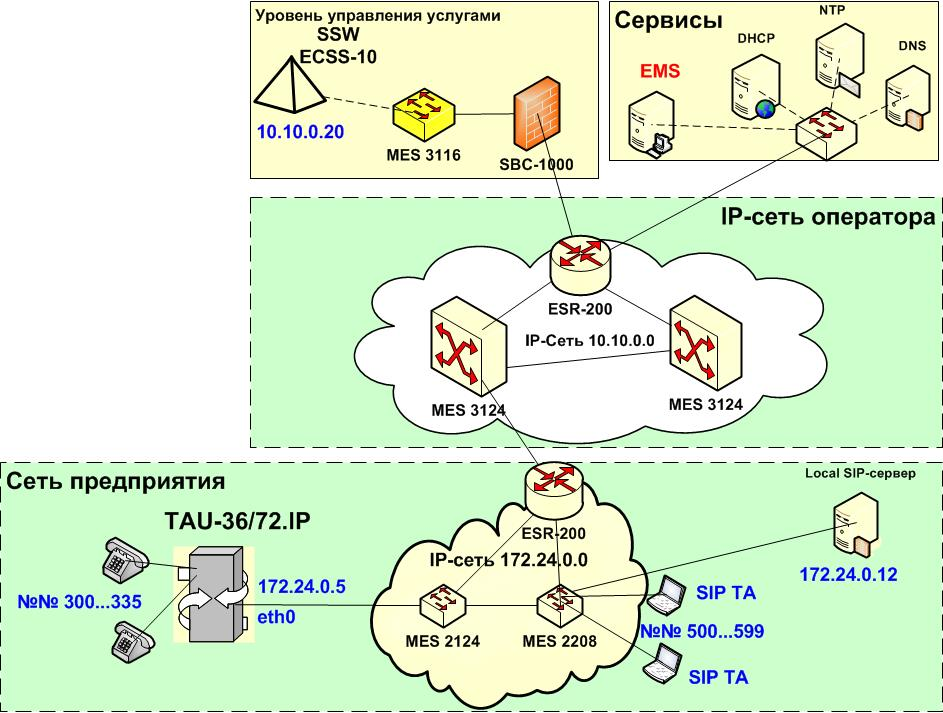
Посмотреть значения введенных параметров таблицы маршрутизации можно, зайдя в меню «Таблица маршрутизации» («Route») (раздел 5.1.5.2 руководства [14]).
Таблица маршрутизации:
Направление (адрес сети)
Шлюз
Маска
Флаги
Метрика
Интерфейс
В данной таблице маршрутизации используются следующие обозначения параметров:
Направление (Destination) – адрес сети или узла назначения;
Шлюз (Gateway) – шлюз, обозначающий адрес маршрутизатора в сети, на который необходимо отправить пакет, передаваемый на указанный адрес назначения;
Маска (Genmask) – маска сети назначения;
Флаги (Flags) – описывает свойства маршрута. Для конкретного маршрута могут быть установлены следующие флаги:
U – маршрут активен;
G – маршрут направлен на шлюз;
H – маршрут направлен на хост, то есть в качестве пункта назначения используется полный адрес хоста. Если данного флага нет, пунктом назначения является адрес сети;
D – маршрут был создан посредством перенаправления;
М – маршрут был модифицирован посредством перенаправления;
Метрика (Metric) – числовой показатель, задающий предпочтительность маршрута. Чем меньше число, тем более предпочтителен маршрут;
Ref – число обращений к маршруту с целью создания соединения;
Use – число обнаружений маршрута, выполненных протоколом IP;
Интерфейс (Iface) – сетевой интерфейс устройства, который используется для доступа по данному маршруту.
3.2.4 P.250. Процедура настройки SNMP-агента
Функции
Краткое описание процедуры
Программное обеспечение TAU-72.IP/TAU-36.IP позволяет проводить мониторинг состояния устройства и его датчиков, а также конфигурирование отдельных параметров устройства, используя протокол SNMP.
Комментарии и примечания
Действия и параметры процедуры
В подменю «SNMP» выполняются настройки параметров SNMP-агента. Устройство поддерживает протоколы версий SNMPv1, SNMPv2c, SNMPv3.
Подробное описание параметров мониторинга и сообщений Trap приведено в MIB, поставляемых на диске вместе со шлюзом.
P .250. Процедура настройки SNMP-агента
Процедура
Параметры
Значения
Комментарии
P .251.
Настройки SNMP
Для настройки параметров войдите в подменю « SNMP »
Приемник сообщений Trap:
IP-адрес приемника трапов (аварийных сообщений)
Тип сообщений Trap:
Задать символическое имя шлюза
Задать контактную информацию производителя устройства (SysContact)
Задать Местоположение системы (SysLocation)
Сообщество для чтения:
Задать пароль для чтения (roCommunity)
Сообщество для записи:
Задать пароль для записи (r w Community)
Сообщество для Trap:
Задать пароль для Trap ( trap Community)
P.252.
Конфигурация SNMP v3
Для настройки параметров войдите в подменю « SNMP »
Задать тип доступа
3.2.5 P.280. Процедура настройки протокола сетевого времени (NTP)
Функции
Процедура Р.280 задает параметры NTP–протокола, предназначенного для синхронизации внутренних часов устройства. NTP позволяет синхронизировать время и дату, используемую шлюзом, с их эталонными значениями.
Краткое описание процедуры
Комментарии и примечания
Дополнительная информация по параметрам данной процедуры содержится в части 1 (разделы «Системы синхронизации»), а также в руководстве [14] (раздел 5.1.1.10).
Действия и параметры процедуры
Настройка NTP соответствует разделу 5.1.1.10 руководства [14].
P .280. Процедура настройки протокола сетевого времени (NTP)
Процедура
Параметры
Значения
Комментарии
P .280.
Настройка NTP
Для настройки параметров войдите в подменю « NTP »
При установленном флаге используется синхронизация времени TAU с внешним сервером по протоколу NTP. Так как TAU не имеет встроенных часов, то для использования реального времени при работе мониторинга и статистики необходима синхронизация времени от внешнего сервера
Разрешить периодическую синхронизацию:
Период синхронизации, с:
Задать время обновления часов
Выбрать часовой пояс
При необходимости установить автоматический переход
3.3 P.3xx. Процедуры настройки сервисов VoIP
Функции
Краткое описание процедур
Комментарии и примечания
С дополнительной информацией по функционированию протоколов VoIP можно ознакомиться в разделах:
Преобразование речевых сигналов. Типы и основные характеристики аудиокодеков ;
Действия и параметры процедуры
настройка протокола SIP/H.323,
настройка QOS (Quality of Service),
настройка плана нумерации и другое.
P .3 xx . Процедуры настройки сервисов VoIP .
Меню (engl)
Меню (ru)
Описание
Раздел РЭ
№№ процедуры
общие настройки TAU
SIP / H 323 Profiles
Профили SIP / H 323
настройка диапазона сетевых портов для различных протоколов
настройка абонентских портов устройства и абонентских профилей
3.3.1 P.310. Процедура общей настройки шлюза, как телефонного устройства
Общая настройка шлюза соответствует разделу 5.1.2.1. руководства [14].
Функции
Краткое описание процедуры
В данной процедуре необходимо установить ряд глобальных таймеров, влияющих на протекание процессов установления соединения.
Комментарии и примечания
Значения глобальных таймеров должны отвечать исторически сложившимся специфическим условиям организации обслуживания вызовов на Российских телефонных сетях, а также процессам, связанным с проведением разговора со службами 01, 02, 03 в предответном состоянии.
В этой связи целесообразно установить значения таймеров ближе к их максимальной границе.
Параметры
P .310. Процедура общей настройки шлюза ( Main )
Процедура
Параметры
Значения
Комментарии
P .310.
Общая настройка шлюза
Для настройки параметров войдите в подменю « PBX/main »
Допускаются английские и русские символы и цифры.
Используется в качестве сетевого имени, а также при передаче сообщений на SYSLOG-сервер для возможности идентификации устройства
Использовать префикс (SIP-T)
Параметры Use prefix (SIP-T) и Prefix (SIP-T) используются только при работе шлюза по протоколу SIP-T
Таймаут ожидания начала набора
Таймаут ожидания набора первой цифры номера, при отсутствии набора в течение установленного времени абоненту будет выдан сигнал
«занято» и прекращен прием набора номера
– Таймаут ожидания окончания набора (Duration timer)
Таймаут ожидания набора полного номера. Запускается после набора первой цифры номера и определяет время, в течение которого должен быть набран весь номер
– Таймаут ожидания ответа абонента
Таймаут ожидания ответа абонента при входящем и исходящем вызовах. Если абонент не отвечает в течение данного времени, то вызов отклоняется
3.3.2 P.32x. Процедуры настройки профилей SIP/H.323
Данные процедуры соответствуют разделу 5.1.2.2. руководства [14].
Функции
В подменю «Профили SIP/H323» («SIP/H323 Profiles») выполняется настройка профилей SIP и протокола H.323. Существует возможность организовать работу шлюза с несколькими операторами связи, настроив различные профили SIP на абонентских портах.
Краткое описание процедуры
Комментарии и примечания
Параметры
P.32х. Процедуры настройки профилей SIP/H.323
Меню (engl)
Меню (ru)
Описание
Раздел РЭ
№№ процедуры
общие настройки протокола SIP
SIP настройки профиля
индивидуальные настройки протокола SIP для профиля
настройка кодеков профиля
настройка маршрутизации профиля
3.3.2.1 P.321. Процедура общей настройки протокола SIP (SIP Common)
Данная процедура соответствует разделу 5.1.2.2.1 «Общие параметры SIP (SIP Common)» руководства [14].
Функции
Краткое описание процедуры
Настройка общих параметров протокола SIP, применяемых ко всем профилям, производится в закладке «SIP Общие» («SIP Common»).
В случае выбора протокола UDP гарантия вероятности доставки сообщений SIP будет реализована средствами самого протокола SIP за счет повторения сообщений SIP и выбора значений таймера Т1 (см. раздел « Таймеры SIP » в первой части данного пособия).
Комментарии и примечания
При настройке общих параметров SIP необходимо обратить внимание на установку значения таймера Т1.
При использования для доставки сообщений SIP ненадёжного транспортного протокола UDP клиентская сторона повторно отсылает запросы INVITE через отрезок времени T 1, который удваивается после каждой повторной передачи.
Значение T 1 – это оценка периода кругового обращения, то есть времени на передачу и подтверждение приема запроса (RTT).
По умолчанию значение T 1 – 500 мс.
При надёжном транспортном протоколе запрос не требует повторной отсылки.
После получения информационного ответа (класса 1хх, например, 100 Trying ) все повторные отсылки прекращаются, клиент будет ожидать дальнейших ответов.
Параметры
P .321. Процедура общей настройки протокола SIP (SIP Common)
Процедура
Параметры
Значения
Комментарии
Р .321. SIP Common
Установить флаг для поддержки SIP
Invite initial timeout (ms):
по умолчанию 500 мс
Таймер Т1 (мс) (Invite initial timeout (ms)) – интервал между посылкой первого INVITE и второго при отсутствии ответа на первый в мс, для последующих INVITE (третьего, четвертого и т.д.) данный интервал увеличивается вдвое
Invite total timeout (ms):
64*Т1
Время ожидания окончательного ответа INVITE-транзакцией.
По истечении данного таймаута определяется, что направление недоступно.
Используется для ограничения ретрансляций сообщений INVITE, в том числе для определения доступности SIP-proxy
По умолчанию – 1000 мс
При установленном флаге использовать краткие имена полей в заголовке протокола SIP, иначе – использовать полные имена
– UDP (предпочтительно), TCP (udp(preferred),tcp) – использовать как UDP, так и ТСР протокол, но UDP обладает более высоким приоритетом;
– TCP (предпочтительно), UDP (tcp(preferred),udp) – использовать как UDP, так и ТСР протокол, но ТСР обладает более высоким приоритетом;
– Только UDP (udp only) – использовать только UDP-протокол;
– Только TCP (tcp only) – использовать только ТСP-протокол
Выбор протокола транспортного уровня, используемого для передачи сообщений SIP
(for «udp(preffered), tcp» mode):
Максимальный размер данных протокола SIP в байтах, передаваемых посредством транспортного протокола UDP
(в RFC3261 рекомендовано использовать значение 1300)
Port registration delay (ms):
По умолчанию 500 мс
Задержка регистрации между соседними портами – время задержки между регистрациями соседних портов шлюза. Увеличенное время может потребоваться, когда шлюз работает через SBC
Если шлюз TAU находится в сети с частными (серыми) адресами, а Proxy-сервер находится в публичной сети, то для организации связи необходимо указать IP-адрес STUN-сервера, поддерживающего преобразование публичных адресов/портов в частные адреса/порты.
3.3.2.2 P.323. Процедура настройки индивидуальных параметров SIP (Profile N SIP Custom – настройка профилей SIP)
Данная процедура соответствует разделу 5.1.2.2.3 «Индивидуальные параметры SIP – Profile N SIP Custom» руководства [14].
Функции
Краткое описание процедуры
Шлюз может работать с одним основным и максимум четырьмя резервными SIP-proxy.
При работе только с основным SIP-proxy режимы Parking и Homing идентичны. В этом случае при отказе основного SIP-proxy потребуется его восстановление для обеспечения работоспособности.
При наличии резервных SIP-proxy работа в режимах Parking и Homing осуществляется следующим образом: при совершении исходящего вызова шлюз отправляет сообщение INVITE на адрес основного SIP-proxy, при попытке регистрации – сообщение REGISTER.
В случае если по истечении времени Invite total timeout от основного SIP-proxy не приходит ответ либо приходит ответ 503 или 505, шлюз отправляет INVITE (либо REGISTER) на адрес первого резервного SIP-proxy, если и он недоступен, то запрос переправляется на следующий резервный SIP-proxy и т.д. Как только доступный резервный SIP-proxy будет найден, произойдет перерегистрация на нем.
Далее, в зависимости от выбранного режима резервирования, выполняются следующие действия:
В режиме homing доступно три вида контроля основного SIP-proxy: посредством периодической передачи на его адрес сообщений OPTIONS, посредством периодической передачи на его адрес сообщений REGISTER либо посредством передачи запроса INVITE при совершении исходящего вызова. Запрос INVITE сначала передается на основной SIP-proxy, а затем, в случае его недоступности, на текущий резервный и т.д. Независимо от вида контроля, если обнаружено, что основной SIP-proxy восстановился, происходит перерегистрация на нем, и шлюз начинает работать с основным SIP-proxy.
Комментарии и примечания
Параметры
P .323. Процедура настройки индивидуальных параметров SIP (Profile N SIP Custom – настройка профилей SIP )



