
Как найти доступные сетевые интерфейсы в Linux

Одна из общих задач, которую мы выполняем после установки системы Linux, – настройка сети.
Конечно, вы можете настроить сетевые интерфейсы во время установки.
Но некоторые из вас могут предпочесть сделать это после установки или изменить существующие настройки.
Как вы уже знаете, вы должны сначала узнать, сколько интерфейсов доступно в системе, чтобы настроить параметры сети из командной строки.
В этом кратком руководстве рассматриваются все возможные способы поиска доступных сетевых интерфейсов в операционных системах Linux и Unix.
Найти доступные сетевые интерфейсы в Linux
Мы можем найти доступные сетевые карты несколькими способами.
Способ 1. Использование команды ifconfig:
Наиболее часто используемый метод поиска сведений о сетевом интерфейсе – это использование команды ifconfig.
Я полагаю, что некоторые пользователи Linux все еще могут использовать это.
Как вы видите в приведенном выше выводе, у меня есть два сетевых интерфейса, а именно enp5s0 (на плате проводного адаптера Ethernet) и wlp9s0 (адаптер беспроводной сети) на моем компьютере с Linux.
Здесь lo – это петлевой интерфейс, который используется для локального доступа ко всем сетевым сервисам.
Он имеет IP-адрес 127.0.0.1.
Мы также можем использовать одну и ту же команду ifconfig во многих вариантах UNIX, например, FreeBSD, для просмотра списка доступных сетевых карт.
Способ 2. Использование команды «ip»:
Команда ifconfig устарела в последних версиях Linux.
Таким образом, вы можете использовать команду «ip» для отображения сетевых интерфейсов, как показано ниже.
Вы также можете использовать следующие команды.
Вы заметили, что эти команды также показывают состояние подключения сетевых интерфейсов?
Если вы внимательно посмотрите на вышеприведенный вывод, вы заметите, что моя карта Ethernet не подключена с помощью сетевого кабеля (см. Слово «DOWN» в вышеприведенном выводе).
И беспроводная сетевая карта подключена (см. Слово «UP»).
Для получения более подробной информации обратитесь к нашему предыдущему руководству, чтобы найти состояние подключения сетевых интерфейсов в Linux:
Этих двух команд (ifconfig и ip) достаточно, чтобы найти доступные сетевые карты в ваших системах Linux.
Тем не менее, есть немного других доступных методов для перечисления сетевых интерфейсов в Linux.
Способ 3:
Ядро Linux сохраняет данные о сетевом интерфейсе в каталоге /sys/class/net.
Вы можете проверить список доступных интерфейсов, заглянув в этот каталог.
Способ 4:
В операционных системах Linux файл /proc/net/dev содержит статистику о сетевых интерфейсах.
Чтобы просмотреть доступные сетевые карты, просто просмотрите его содержимое с помощью команды:
Способ 5: использование команды «netstat»
Команда netstat отображает различные сведения, такие как сетевые подключения, таблицы маршрутизации, статистику интерфейса, маскарадные подключения и мультикаст.
Пожалуйста, помните, что netstat устарел.
Также обратите внимание, что этот метод будет перечислять только активные интерфейсы, а не все доступные интерфейсы.
Способ 6: использование команды «nmcli»
Nmcli – это nmcli – инструмент командной строки для управления NetworkManager и создания отчетов о состоянии сети.
Он используется для создания, отображения, редактирования, удаления, активации и деактивации сетевых подключений и отображения состояния сети.
Если у вас установлена система Linux с установленным Network Manager, вы можете получить список доступных сетевых интерфейсов с помощью инструмента nmcli, используя следующие команды:
Теперь вы знаете, как найти доступные сетевые интерфейсы в Linux.
Далее, проверьте следующие руководства, чтобы узнать, как настроить IP-адрес в Linux.
Сетевые настройки
Содержание
Сетевые настройки
Ubuntu поставляется с набором графических утилит для настройки ваших сетевых устройств. Этот документ предназначен для серверных администраторов и сфокусирован на управлении вашей сетью через командную строку.
Интерфейсы Ethernet
Интерфейсы Ethernet идентифицируются системой с использованием имен ethX, где X является числовым значением. Первый интерфейс обычно обозначается как eth0, второй как eth1, и все последующие с увеличивающимися номерами по порядку.
Определение Ethernet интерфейсов
Для быстрого определения всех доступных сетевых интерфейсов вы можете использовать команду ifconfig как показано ниже.
Другое приложение, которое может помочь идентифицировать все доступные вашей системе сетевые интерфейсы, это команда lshw. В примере ниже lshw показывает один Ethernet интерфейс с логическим именем eth0 вместе с информацией по шине, деталями драйвера и всеми поддерживаемыми возможностями.
Логические имена интерфейсов Ethernet
Логические имена интерфейсов настраиваются в файле /etc/udev/rules.d/70-persistent-net.rules. Если вы захотите определить какой интерфейс получит определенное логическое имя, найдите строку по совпадению физического MAC адреса интерфейса и измените значение NAME=ethX на желаемое логическое имя. Перегрузите систему для применения изменений.
Настройки интерфейса Ethernet
Ниже приведен пример как посмотреть возможности карты и настроить параметры интерфейса Ethernet.
Изменения, сделанные с использованием команды ethtool, временные и будут утеряны после перезагрузки. Если вы хотите сохранить настройки, просто добавьте требуемую команду ethtool в строку pre-up в файле /etc/network/interfaces.
Ниже приведен пример как интерфейс, определенный как eth0, может быть постоянно настроен на скорость порта 1000Мб/с в режиме полного дуплекса.
Адресация IP
Следующая секция описывает процесс настройки IP адреса вашей системы и шлюза по умолчанию, необходимые для подключения к локальной сети и интернету.
Временное назначение IP адреса
Для временной настройки сети вы можете использовать стандартные команды, такие как ip, ifconfig и route, которые присутствуют также и в других системах на базе GNU/Linux. Эти команды позволят изменить настройки, которые будут применены мгновенно, но они не будут постоянными и будут утеряны после перезагрузки.
Для временной настройки IP адреса вы можете использовать команду ifconfig следующим образом. Только замените IP адрес и маску подсети на соответствующие требованиям вашей сети.
Для проверки настройки IP адреса eth0 вы можете использовать команду ifconfig таким образом:
Для настройки шлюза по умолчанию вы можете использовать команду route следующим образом. Измените адрес шлюза по умолчанию на требуемый для вашей сети.
Для проверки настройки шлюза по умолчанию используйте команду route таким образом:
Если вам больше не требуется эта конфигурация и вы хотите отменить все IP настройки интерфейса, вы можете использовать команду ip с опцией flush как показано ниже:
Динамическое присвоение IP адреса (клиент DHCP)
Добавив настройку интерфейса как показано выше, вы можете вручную включить интерфейс командой ifup, которая активизирует процесс DHCP через dhclient.
Для отключения интерфейса вручную вы можете воспользоваться командой ifdown, которая запустит процесс освобождения DHCP и остановки интерфейса.
Статическое присвоение IP адреса
Для настройки вашей системы под использование статического присвоения IP адреса добавьте метод static в секцию inet для соответствующего интерфейса в файле /etc/network/interfaces. Пример ниже предполагает, что вы настраиваете ваш первый интерфейс Ethernet, обозначенный как eth0. Измените значения адреса, маски сети и шлюза для соответствия требованиям вашей сети.
Добавив настройку интерфейса как показано выше, вы можете вручную включить интерфейс командой ifup.
Для отключения интерфейса вручную вы можете воспользоваться командой ifdown.
Интерфейс Loopback (обратной петли)
Интерфейс loopback определяется системой как lo и по умолчанию задает адрес 127.0.0.1. Он может быть выведен командой ifconfig.
По умолчанию может присутствовать две строки в /etc/network/interfaces отвечающих за автоматическую настройку интерфейса loopback. Рекомендуется оставить эти настройки без изменений пока не возникнет специфической причины для их изменения. Пример этих двух строк приведен ниже.
Разрешение имен
Под разрешением имени по отношению к IP сетям подразумевается процесс определения IP адреса по имени хоста, упрощающий идентификацию ресурса в сети. Данная секция раскрывает как правильно настроить вашу систему для разрешения имен с помощью DNS и статических записей имен хостов.
Настройка клиента DNS
Если у вас несколько доменов, в которых вы собираетесь искать, ваша конфигурация может выглядеть так:
Если вы попытаетесь проверить хост с именем server1, ваша система автоматически запросит DNS по их полным доменным именам (FQDN) в следующем порядке:
server1.example.com
server1.sales.example.com
server1.dev.example.com
Статические имена хостов
Далее приведен пример файла hosts, где ряд локальных серверов определены обычными именами хостов, алиасами и их эквивалентами полных имен (FQDN).
Настройка переключения сервиса имен
files сперва пытается разрешить статическое имя хоста в /etc/hosts.
[NOTFOUND=return] означает, что любой ответ notfound, предшествующий процессу mdns4_minimal, должен считаться значимым (авторитетным) и что система не будет пытаться продолжать искать ответ.
dns представляет собой наследуемый последовательный (legacy unicast) DNS запрос.
mdns4 представляет параллельный (multicast) DNS запрос.
Строительство мостов 🙂
Перед настойкой взаимодействия вам потребуется установить пакет bridge-utils. Для установки пакета введите в терминале:
Далее настройте взаимодействие, отредактировав /etc/network/interfaces:
Теперь перезапустите сеть для разрешения взаимодействия интерфейсов:
Теперь новый мост между интерфейсами поднят и работает. Утилита brctl предоставит полезную информацию о статусе моста, определяет какие интерфейсы участвуют во взаимодействии и т.д. Смотрите man brctl для дополнительной информации.
Ссылки
Страница Ubuntu Wiki Network содержит ссылки на заметки по более продвинутым настройкам сети.
Страница resolvconf man содержит больше информации по resolvconf.
Страница interfaces man содержит детали по дополнительным опциям для /etc/network/interfaces.
Страница dhclient man содержит детали по большему количеству опций для настройки DHCP клиента.
Для дополнительной информации по настройке DNS клиента смотрите страницу resolver man. Также 6 глава руководства O’Reilly Администрирования сетей Linux является хорошим источником по разрешению имен и настройке сервиса имен.
Для дополнительной информации по сетевому связыванию смотрите страницу brctl man и страницу Net:Bridge от Linux Foundation.
Настройка сети из консоли в Ubuntu
Но не всегда доступен графический интерфейс: после неудачной установки драйвера или очередного обновления не запускается графическая оболочка, а на серверах она и вовсе не используется. В этой небольшой инструкции будет разобрана настройка сети Ubuntu из консоли. Мы поговорим о том, как настроить получение IP-адреса по DHCP, а также настроить работу DNS. Рассмотрим ручную и автоматическую настройку, также попробуем сделать это через системные конфигурационные файлы.
Как работает сеть?
Перед тем, как перейти к самим командам, давайте немного разберёмся в теории работы сети. Это нужно, чтобы вы не просто выполнили какие-то непонятные команды, а поняли всю суть того, что мы будем делать и как выполняется настройка локальной сети Ubuntu.
Компьютеры обмениваются между собой информацией с помощью пакетов. Все данные в сети интернет передаются с помощью пакетов небольшого размера. Если не углубляться в подробности, то каждый пакет содержит адрес отправителя, адрес получателя и сами данные. Эти адреса есть не что иное, как привычные нам IP-адреса. Кроме IP, у компьютера есть физический адрес, который используется для общения между компьютерами в локальной сети. Это MAC-адрес? и задается он производителем сетевой карты.
Как только компьютер подключился к сети, независимо от того проводное это соединение или беспроводное, он может общаться только с компьютерами в локальной сети и только по физическим адресам. Для того, чтобы получить доступ в Глобальную сеть, машине в ней нужно получить IP-адрес. Для этого используется протокол DHCP. Если кратко: наш компьютер спрашивает все компьютеры в локальной сети, кто здесь DHCP-сервер, DHCP ему отвечает и выдаёт IP-адрес. Таким же образом компьютер узнаёт IP маршрутизатора, через который он может получить доступ к Сети, а затем пытается найти DNS-серверы или узнать стандартные у маршрутизатора. С теорией разобрались, перейдем к практике.
Настройка сети через терминал в Ubuntu
Тут мы рассмотрим автоматическую настройку сети для Ubuntu 16.04 без Network Manager с помощью стандартных скриптов системы, которые остались от Upstart и пока всё ещё используются. Давайте сначала определим, какие шаги нам нужно предпринять, чтобы всё заработало:
Собственно, готово. Эти шаги очень символичны, потом что система всё сделает за нас сама. Нам нужно только выполнить нужные настройки. Но сначала давайте посмотрим, какие сетевые интерфейсы подключены к системе. Мне нравится команда:
Но если хотите, можете использовать ifconfig:
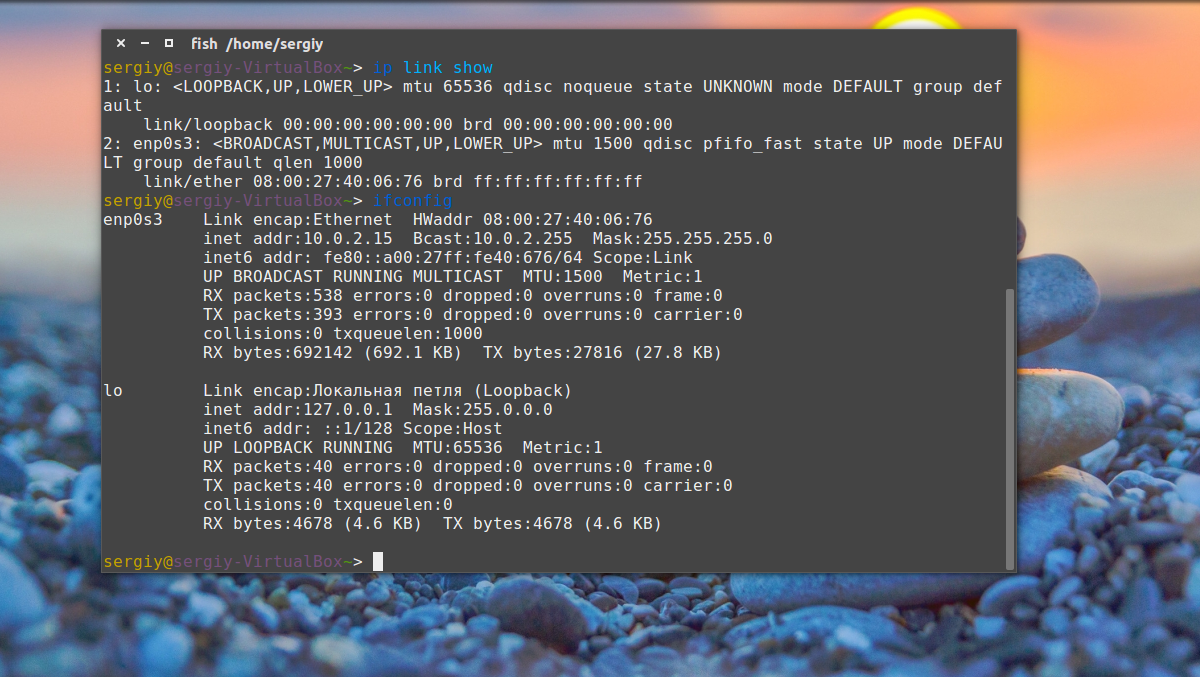
Настройки сети находятся в файле /etc/network/interfaces.
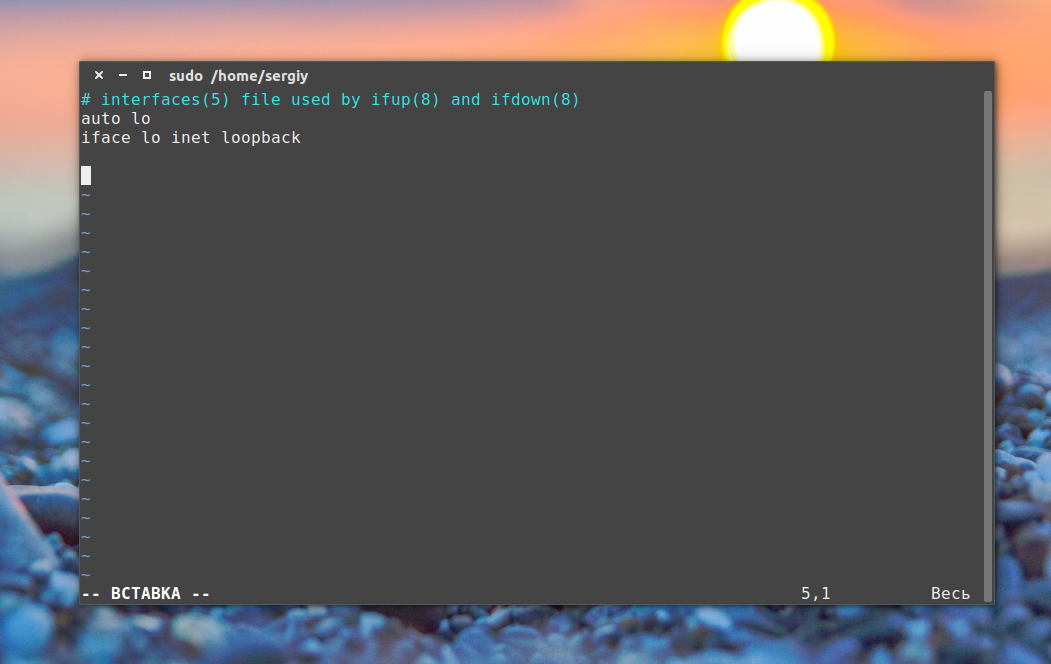
Нас будут интересовать в этом файле строчки auto и iface. Первая указывает, что нужно активировать интерфейс при загрузке, вторая же определяет настройки самого интерфейса.
Настройка динамического получения IP-адреса
Добавьте в этот файл такие строки, чтобы запускать интерфейс при загрузке и получать IP-адрес автоматически по DHCP:
auto enp0s3
iface enp0s3 inet dhcp
Синтаксис строки auto прост. Он состоит из самой команды и имени сетевого интерфейса. Рассмотрим подробнее:
$ iface интерфейс inet тип
Тип получения IP-адреса может иметь несколько значений, но нас в этой статье будут интересовать только два: dhcp и static.
После завершения настройки сохраните файл и перезапустите сетевой сервис:
sudo service networking restart
Всё, если сетевой кабель подключён, и вы всё сделали правильно, Сеть будет работать.
Настройка статического адреса Ubuntu
При настройке статического IP-адреса компьютер не будет связываться с DHCP-сервером, поэтому здесь придётся указать намного больше параметров.
Содержимое нашего конфигурационного файла будет выглядеть вот так:
auto eth0
iface eth0 inet static
address 192.168.1.7
gateway 192.168.1.1
netmask 255.255.255.0
network 192.168.1.0
broadcast 192.168.1.255
С первыми двумя строчками все понятно, а следующие задают параметры настройки интерфейса:
sudo service networking restart
Если все параметры были указаны правильно, всё будет работать. Но если допущена хоть одна ошибка, доступ к сети вы не получите.
Это была автоматическая настройка локальной сети Гbuntu, но я ещё расскажу, как всё сделать вручную, без конфигурационных файлов.
Ручная настройка сети в Ubuntu
Предыдущий вариант хорош, если вы собираетесь его использовать постоянно, но если нужно только один раз настроить сеть через терминал, то редактировать конфигурационные файлы необязательно. Мы можем всё сделать с помощью команды ip. Дальше будет рассмотрена настройка сети вручную Ubuntu.
Эта команда используется для управления сетью и входит во все дистрибутивы по умолчанию.
Как и в предыдущем примере, смотрим сетевые интерфейсы:
После того, как мы узнали интерфейс, можно переходить к настройке.
Получение IP-адреса по DHCP
Сначала включаем интерфейс:
sudo ip link set enp0s3 up
Затем с помощью команды dhclient запрашиваем ip:
sudo dhclient enp0s3
Всё, настройка сети Ubuntu 16.04 завершена, у нас есть IP-адрес, и осталось только настроить DNS, но это мы рассмотрим ниже.
Настройка статического IP
sudo ip link set enp0s3 up
Устанавливаем IP-адрес, маску сети и broadcast-адрес для нашего интерфейса:
sudo ip addr add 192.168.1.7/255.255.255.0 broadcast 192.168.1.255 dev enp0s3
Указываем IP-адрес шлюза:
sudo ip route add default via 192.168.1.1
Как видите, сеть работает. Если хотите поэкспериментировать на машине с рабочей сетью, её можно сбросить командой:
Настройка DNS
Служба DNS используется для преобразования доменных имен сайтов в IP-адреса. При получении IP-адреса автоматически через DHCP мы используем правильные DNS-серверы, но если мы выбрали статический IP, то DNS можно и не получить, поэтому придётся сделать всё вручную.
Если вам нужно настроить DNS так, чтобы он не сбивался после перезагрузки, необходимо использовать систему настройки сети Ubuntu. Для этого откройте файл /etc/network/interfaces и добавьте в него строчку после директив для нужного интерфейса:
dns-nameservers 8.8.8.8 4.4.4.4
Здесь 8.8.8.8 и 4.4.4.4 это IP-адреса DNS серверов, можете заменить их на свои. И можно использовать один, а не два. Дальше сохраните файл и перезапустите сеть:
sudo service networking restart
Если же вам нужно настроить DNS только для этого сеанса, то добавьте строчку в /etc/resolv.conf
sudo vi /etc/resolv.conf
nameserver 8.8.8.8
nameserver 4.4.4.4
После сохранения файла сеть будет работать полностью так, как нужно. Но последний способ пригоден только до перезагрузки, поскольку файл /etc/resolv.conf генерируется автоматически.
Выводы
В этой статье была рассмотрена настройка сети Ubuntu из консоли. Я пытался не просто показать команды, с помощью которых это можно сделать, но и объяснить, как это работает. Теперь вы будете знать, что нужно делать, если у вас нет доступа к графическому интерфейсу, но срочно нужно попасть в сеть. Если остались вопросы, пишите в комментариях!
Настройка сети в Ubuntu
Чтобы лучше ориентироваться в сетевом администрировании, а именно в таких понятиях как типы IP адресов, маски, подсети и т.д. советую изучить статью
Введение
Настройка сетевого подключения это важнейший шаг при работе с Ubuntu, который может вызвать у новичка много вопросов.
В этой статье вы можете найти ответы на некоторые из них.
nmcli
Чтобы получить список интерфейсов нужно воспользоваться командой
На выходе будет что-то похожее на
1: lo : mtu 65536 qdisc noqueue state UNKNOWN group default qlen 1000 link/loopback 00:00:00:00:00:00 brd 00:00:00:00:00:00 inet 127.0.0.1/8 scope host lo valid_lft forever preferred_lft forever inet6 ::1/128 scope host valid_lft forever preferred_lft forever 2: enp3s0 :
mtu 1500 qdisc pfifo_fast state UP group default qlen 1000 link/ether 30:f9:ed:d9:ea:d3 brd ff:ff:ff:ff:ff:ff inet 192.0.2.131/24 brd 192.0.2.255 scope global enp3s0 valid_lft forever preferred_lft forever inet6 fe80::32f9:edff:fed9:ead3/64 scope link valid_lft forever preferred_lft forever 3: wlp1s0 :
mtu 1500 qdisc noqueue state UP group default qlen 1000 link/ether b8:76:3f:f5:c4:1f brd ff:ff:ff:ff:ff:ff inet 192.168.43.4/24 brd 192.168.43.255 scope global dynamic noprefixroute wlp1s0 valid_lft 2800sec preferred_lft 2800sec inet6 fe80::ba76:3fff:fef5:c41f/64 scope link noprefixroute valid_lft forever preferred_lft forever
Раньше интерфейсы назывались eth0, eth1 и так далее, сейчас у них более разнообразные названия.
1: Первый интерфейс это lo он направлен на локальную машину и имеет IP 127.0.0.1/8
2: Второй интерфейс enp3s0 это моё поключение к по Ethernet к другому ПК.
В этом примере компьютер с Ubuntu(1) соединён с компьютером с Windows (2) напрямую через Ethernet кабель
Через это подключение я захожу на комп номер 1 по SSH.
Как настроить этот IP читайте дальше
3: Третий интефейс wlp1s0 это подключение к местному Wi-Fi от мобильного телефона. IP получен динамически 192.168.43.4/24
Если нужно получать ip автоматически
iface eth0 inet dhcp
Статический IP
Сперва нужно узнать имена интерфейсов
Далее можно воспользоваться утилитой ip либо настроить через netplan
Пример присвоения интерфейсу enp0s31f6 IP адреса 10.0.2.16/24
sudo ip addr add 10.0.2.16/24 dev enp0s31f6
netplan
Нужно зайти в директорию
и посмотреть как называется файл с настройками
Отредактируем файл 01-network-manager-all.yaml
sudo vi 01-network-manager-all.yaml
Делать отступы нужно пробелом, не табуляцией
nameservers: нужны не всегда, можете сперва их не указывать и посмотреть всё ли вас устраивает.
Применить новые настройки можно командой
sudo netplan apply
Проверить результат можно выполнив снова ip a
1: lo: mtu 65536 qdisc noqueue state UNKNOWN group default qlen 1000 link/loopback 00:00:00:00:00:00 brd 00:00:00:00:00:00 inet 127.0.0.1/8 scope host lo valid_lft forever preferred_lft forever inet6 ::1/128 scope host valid_lft forever preferred_lft forever 2: enp3s0:
mtu 1500 qdisc fq_codel state UP group default qlen 1000 link/ether 30:f9:ed:d9:ea:d3 brd ff:ff:ff:ff:ff:ff inet 192.0.2.131/24 brd 192.0.2.255 scope global enp3s0 valid_lft forever preferred_lft forever 3: wlp1s0:
mtu 1500 qdisc noqueue state UP group default qlen 1000 link/ether b8:76:3f:f5:c4:1f brd ff:ff:ff:ff:ff:ff inet 192.168.43.4/24 brd 192.168.43.255 scope global dynamic noprefixroute wlp1s0 valid_lft 2822sec preferred_lft 2822sec inet6 fe80::4deb:2d14:d1e8:8c7f/64 scope link noprefixroute valid_lft forever preferred_lft forever
ВКЛЮЧИТЬ интерфейс enp0s25:
ip link set dev enp0s25 up
ВЫКЛЮЧИТЬ интерфейс enp0s25:
ip link set dev enp0s25 down
Изменить Gateway
Удаление старого gateway
route delete default
Добавление нового gateway
route add default gw IP_Address
Если старых gateway много, то нужно указать какой конкретно IP с какого интерфейса удалить
route delete default gw 10.0.0.1 eth0
Для создания тоже можно указать конкретные данные
route add default gw 192.168.0.1 eth0
Изменить netmask
Что такое netmask или маска подсети вы можете узнать в статье «Компьютерные сети»
default via 10.6.0.1 dev eth0
10.6.0.0/8 dev eth0 src 10.6.1.68
ip address del 10.6.1.100/8 dev eth0
ip address add 10.6.1.68/22 dev eth0
Прослушиваемые порты
Утилита lsof позволяет посмотреть все открытые в системе соединения.
Чтобы изучить именно сетевые соединения воспользуйтесь опцией i
Чтобы отображались именно порты, а не названия сетевых служб примените опцию P
На вопрос как посмотреть список открытых портов также может ответить утилита ss
Если нужно проверить используется ли определённый порт, например 5000
Если вывод пуст, значит порт не используется
Чтобы узнать какая программа слушает определённый порт нужно предварительно установить один из инструментов:
netstat, fuser или lsof
Netstat
sudo apt install net-tools
С помощью команды netstat можно посмотреть список активных соединений по сети
Обычно netstat используют с набором опций tulpn который и позволяет понять какая программа слушает какой порт.
rsyslog
Часто бывает нужно следить за логами доступа в файле auth.log которые находятся по адресу /var/log/auth.log
apt-get install rsyslog
Перейдите в /etc/init.d/ и запустите rsyslog командой
service start rsyslog
Остановить, перезапустить и проверить статус можно командами
service stop rsyslog service restart rsyslog service status rsyslog
Чтобы подключиться к удалённой машине по SSH нужно, например, знать IP машины, имя пользователя, пароль
Если вы подключаетесь впервые, то получите предупреждение
The authenticity of host ‘192.168.0.2 (192.168.0.2)’ can’t be established. ECDSA key fingerprint is SHA256:ABCDE/FGHIJKLMNOPQRSTUVWXYZ123456789ABCDEFG. Are you sure you want to continue connecting (yes/no/[fingerprint])?
Файл known_hosts находится в директории
Он содержит строки такого вида:
|1|abcdefghijklmnopqrstuvwxyz1=|abcdefghijklmnopqrstuvwxyz1= ecdsa-sha2-nistp256 ABCDEFGHJKLMNOPQRSTUVWXYZABCDEFGHJKLMNOPQRSTUVWXYZABCDEFGHJKLMNOP+ABCDEFGHJKLMNOPQRS/ABCDEFGHJKLMNOPQRSTUVWXYZABCDEFGHJKLMNOPQRSTUVWXYZABCD=
После того как вы выберете yes вы увидите сообщение
Warning: Permanently added ‘192.168.0.2’ (ECDSA) to the list of known hosts. ssh_dispatch_run_fatal: Connection to 192.168.0.2 port 22: Broken pipe
А в файле known_hosts появится новая запись
Если вы подключаетесь к хосту не в первый раз
Нужно будет ввести пароль
После успешного ввода может появиться сообщение о последнем логине



