
Как узнать тип USB порта — 2.0 или 3.0
Посмотрите как выглядит разъем USB 3.0
Внешний вид порта USB 3.0
Внешний вид интерфейса USB 2.0 и USB 3.0 на первый взгляд ничем не отличается, как узнать какой из них какой достаточно сложно, но возможно. Есть несколько способов определения типа USB порта, так называемый аппаратный и программный. Более простой второй способ, для того чтоб узнать, какой из портов относится к стандарту USB 2.0, а какой к USB3.0 делаем так:

Также определить тип USB порта можно по внешнему виду коннектора и кабеля, порт USB 3.0 имеет синего цвета пластинку и большее количество входящих контактов.

Самый простой способ определения типа USB порта – опытный. Нужно поочередно записывать файл достаточно большого размера (например, 1 ГБ) на флешку через все имеющиеся порты на ПК. При этом нужно засечь время, за которое файл будет скопирован. Совершенно ясно, что скорость копирования будет наивысшей в порте USB 3.0.
Related Articles
7 Comments
а еще на многих материнках порты usb 2.0 по какой-то причине работают в режиме 1.1 (и в диспетчере устройство почему отображается как стандартный, а в описании значится class 1.0), и операционка сообщает, что если переткнуть устройство в порт 2.0, оно будет работать быстрее. только перетыкать некуда, все порты аналогичны.
Chingiz
у меня отсутствует asmedia xhci con…. а есть только расширяемый хост-контроллер intel(r) usb 3.0. Это аналогичный asmedia или слабее, или что еще хуже 2.0? если это 2.0, как мне сделать настоящий usb 3.0?
хост-контроллер intel(r) usb 3.0 — это тоже юсб 3.0, пользуйтесь смело
Костя
берете фонарик, лезете под стол (или где у вас системник стоит), вынимаете всё из юсб, светите и смотрите: белые и черные вам не нужны, синие — вот это тема, это 3.0! синих нет — грусть тоска, нету у вас 3.0
Как проверить, работает флешка в режиме USB 2.0 или 3.0
Когда на вашем компьютере или ноутбуке установлены быстрые USB порты третьей версии, хочется выжать максимум из скорости передачи файлов на флешку или внешний дисковод. Но как проверить, какие разъемы действительно 3.0, а какие старые 2.0? Поддерживает ли флешка режим работы USB 3.0? Определить это поможет программа USB Device Tree Viewer.
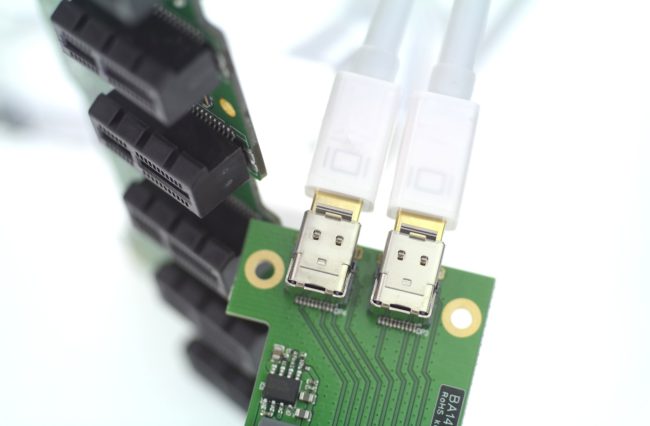
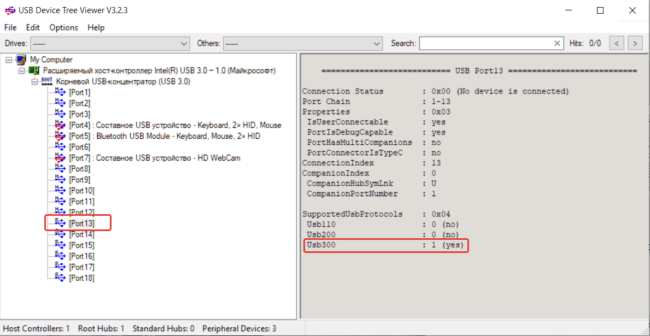
Есть ли на компьютере 3.0 порты
Для начала скачайте свежую версию программы с официального сайта разработчиков. Она не требует установки. Выбирайте последнюю версию, запускайте ту, что соответствует разрядности системы: поддерживается Windows 32 и 64 бита.
При первом запуске на экране отображается список доступных портов. Нажмите на каждый и прочитайте справа информацию о поддержке протоколов.
На самом ноутбуке или ПК найти быстрые коннекторы для флешек можно по синему цвету пластиковой вставки в них.
Поддерживает ли флешка режим 3.0
Подключаем накопитель к компьютеру. В окне программы отобразится новое подключение. В разделе Connection information V2 найдите пункт о поддержке 3.0. Должна стоять цифра 1, что означает поддержку протокола.
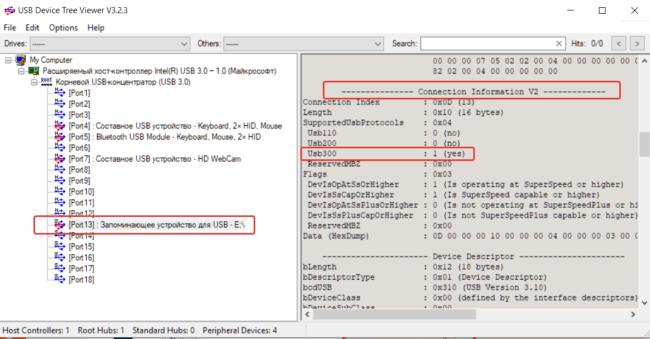
Поддержка быстрой универсальной шины должна быть и со стороны порта, и со стороны внешнего носителя! Поэтому проверьте, что подключаете устройство к нужному разъему.
В каком режиме работает подключенное устройство
Нажмите на подключенный носитель информации или адаптер беспроводной клавиатуры.
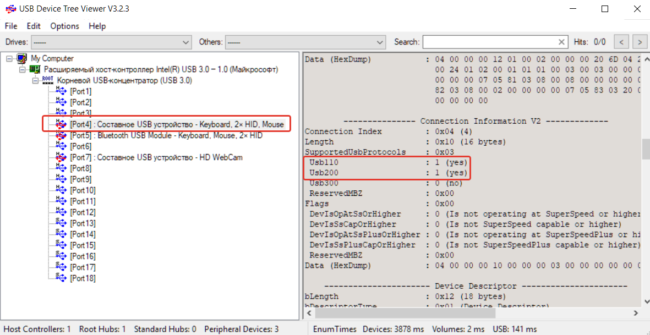
Чтобы убедиться, что устройство работает в максимальном режиме, переключите его на разъем, гарантированно поддерживающий третью версию протокола. Если информация о протоколах в программе не изменится, значит адаптер или флешка уже работают на максимальной для них скорости.
Как на живом примере отличить флешку USB 2.0 от её вариации 3.0?

Сегодня на рынке конкурируют два вида флешек – это версия 2.0 и 3.0. Оба вида карт являются востребованными, их часто покупают для работы или для бытовых задач: хранение документов, аудио- и видеофайлов. Можно заказать USB 2.0 64gb оптом для розничной реализации, такие модели хорошо справляются с задачами, если они подходят под заявленные характеристики. Нужно уметь правильно выбирать поколение носителей, которые предлагают на рынке.
Покупка флешки – ответственная задача и нужно уметь правильно подбирать ее вариацию, всецело оценивая параметры. Характеристики во многом зависят от версии носителя, по нему можно сразу представить особенности устройства, такие как передача информации, объем памяти и удобство работы. Версия 2.0 уступает по этим параметрам, но стоит дешевле и вполне подойдет для простых операций. Поговорим подробнее об особенностях данной модели и как отличить ее от вариации 3.0.
Внешние отличия
Если вы решили покупать флешку, нужно уметь правильно отличать образец – часто покупатели не разбираются, поэтому при приобретении возникают трудности. Версия 2.0 стоит дешевле, обладает умеренными характеристиками и вполне совместима с портом USB 3.0. Достаточно просто выбрать подходящую модель и можно будет смело пользоваться носителем.
Итак, при покупке флешки следуйте простым рекомендациям:
На живом примере отличить флешку 2.0 от 3.0 достаточно просто, этот способ не должен представлять трудностей. Если упаковки нет и вы просто получили флешку во временное пользование, можно просто посмотреть на цвета порта USB. Для окончательного тестирования желательно проверить ее на компьютере.
Тестируем на компьютере
Если карта не новая, перед выполнением проб ее нужно проверить на наличие вирусов – это простая операция, которая займет несколько минут. После ее выполнения можно будет смело приступать к тестированию. Нас интересует два основных параметра – скорость передачи данных и особенности копирования.
По этим результатам можно быстро отличить носитель 2.0 от 3.0 – первые модели обладают умеренными характеристиками и подойдут для хранения резервных копий или для простых задач: для воспроизведения звуковых или видеофайлов. Если вы ищите носитель на 2-4 Гб, нет смысла переплачивать за функции, которыми вы никогда не будете пользоваться, поэтому для простых процедур достаточно выбрать поколение флешек 2.0.
Как убедиться, что флешка работает в USB 3.0?
В современной IT-индустрии часто случается так, что заверения производителя устройства относительно его функциональности не соответствуют действительности. От скепсиса по этому поводу перейдем к решению конкретной технической задачи…
Постановка задачи
В нашей тестовой лаборатории оказался USB Flash накопитель Kingston DataTraveler 3.0. Согласно информации производителя, устройство поддерживает USB 3.0. Проверим, так ли это на самом деле, не разбирая флешку и не нарушая гарантию.
Аппаратный тест
Присмотревшись к разъему, за четырьмя «ближними» контактами, обеспечивающими поддержку USB 2.0, мы, как и ожидалось, обнаружили пять «дальних» контактов, используемых только в режиме USB 3.0 Super Speed. Измеряем сопротивление сигнальных линий USB 3.0 относительно земли, получаем значения, отличные от бесконечности. Вывод: контакты USB 3.0 физически присутствуют и не заканчиваются тупиком. Измерение выполнялось омметром на пределе, используемом для проверки полупроводниковых диодов. Для доступа к «дальним» контактам разъема USB 3.0 можно сконструировать переходник или воспользоваться тонким и длинным щупом, например иглой. Полученный результат является необходимым, но не достаточным условием функционирования устройства в режиме USB 3.0 Super Speed. Может случиться так, что сигнальные цепи заканчиваются терминирующими резисторами, но не подключены к контроллеру. Поэтому переходим к следующему тесту – программному.
Программный тест
Эксперимент выполняем на достаточно новой, еще не исследованной плате Tyan S5533, построенной на чипсете Denlow.

Рис 1. Системная плата Tyan S5533 в ITX-формате
Чтобы исключить влияние драйверов, запускаемых в сеансе операционной системы, наш тест будет «экстремально низкоуровневым», запускаться будем под DOS, а результаты контролировать путем просмотра дампа Memory Mapped I/O регистров контроллера USB.
Последовательность действий такова.
1) Воспользовавшись бета-версией утилиты USB.EXE разработки IC Book Labs, определим адрес блока конфигурационных регистров контроллера XHCI, в нашем примере это bus=0, device=14h, function=0. Также определим базовый адрес блока операционных регистров в пространстве Memory Mapped I/O, в нашем примере он равен F7500000h.
Рис 2. Результаты работы утилиты USB.EXE. Адрес блока конфигурационных регистров XHCI: bus=0, device=14h, function=0. Базовый адрес операционных регистров XHCI равен F7500000h.
2) Как известно, в целях совместимости с программным обеспечением, не поддерживающим контроллер USB 3.0 XHCI, на данной платформе, по умолчанию, порты USB 3.0 обслуживаются контроллером USB 2.0 EHCI. Наша задача – перевести их в режим обслуживания контроллером USB 3.0 XHCI. Воспользуемся документацией Intel 8 Series / С220 Series Chipset Family Platform Controller Hub Datasheet и любой утилитой, позволяющей редактировать содержимое регистров системной логики.
Программируем регистр USB 3.0 Port Routing Mask Register. Записываем по адресу bus=0, device=14h, function=0, register=0DCh байт со значением 0FFh.
Программируем регистр USB 3.0 Port Super Speed Enable Register. Записываем по адресу bus=0, device=14h, function=0, register=0D8h байт со значением 0FFh.
Рис.3. Регистр USB 3.0 Port Routing Mask Register
Рис.4. Регистр USB 3.0 Port Super Speed Enable Register
3) Считываем и расшифровываем согласно рис.5 и рис.6 исходное состояние нескольких битовых полей из младших 16-битов 32-битного регистра PORTSCNUSB3 до подключения устройства к исследуемому порту. Регистр находится по смещению 0570h от базового адреса блока операционных регистров контроллера, его адрес F7500000h+0570h=F7500570h
Прочитанное значение = 02A0h = 0000.0010.1010.0000b
D0=Current Connect Status=0. Устройство не подключено.
D1=Port Enabled/Disabled=0. Порт не используется.
D13=Port Speed=0000b. Скорость не определена.
Рис.5. Регистр USB 3.0 Port Status and Control Register, биты 4
Рис.6. Регистр USB 3.0 Port Status and Control Register, биты 13
4) Подключаем USB 3.0 флэшку, затем повторно считываем регистр и расшифровываем те же битовые поля.
Прочитанное значение = 1203h = 0001.0010.0000.0011b
D0=Current Connect Status=1. Устройство подключено.
D1=Port Enabled/Disabled=1. Порт используется.
D13=Port Speed=0100b. Скорость равна 5.0 Gbit/S, режим USB 3.0 Super Speed работает.
5) Для самоконтроля, подключаем USB 2.0 флэшку к тому же порту, затем повторно считываем регистр и расшифровываем те же битовые поля. Прочитанное значение = 02A0h, что соответствует отсутствию подключения. Так и должно быть, регистр PORTSCNUSB3 «не видит» USB 2.0 устройство, так как оно обслуживается другой подсистемой и статус подключения доступен посредством другого регистра – PORTSCNUSB2, рассмотрение которого выходит за рамки наших исследований.
Резюме
Испытуемая флэшка действительно поддерживает режим USB 3.0.
Если формализовать и запрограммировать описанные действия в виде DOS-программы или UEFI-приложения, получится небольшая утилита, позволяющая быстро определить, в каком скоростном режиме работает USB устройство. Для упрощения нашего примера, мы реализовали его для частного случая – подсистемы USB платы Tyan S5533 и использования первого порта, поэтому адрес регистра PORTSCNUSB3 в нашем примере – константа. В общем случае, для того, чтобы программа была работоспособна на всех платформах, адрес регистра PORTSCNUSB3 должен вычисляться на основании содержимого полей XHCI Capabilities, в соответствии со спецификацией USB 3.0 XHCI. С другой стороны, достигнуть универсальности можно значительно проще и изящнее, используя UEFI-протоколы вместо прямого взаимодействия с регистрами контроллера.
Источники информации
В качестве «подопытного кролика» использовался девайс Kingston DataTraveler 100 G3, объемом 16 GB:
UPD-II
1. Дескрипторы устройств, доступные для просмотра с помощью различных информационных утилит индицируют потенциальные возможности устройства. Скоростной режим, установленный для USB порта при подключении устройства, не всегда соответствует возможностям, декларированным в дескрипторах.
Устройство, декларирующее поддержку USB 3.0, может работать в режиме USB 2.0 из-за заводских недоработок, неисправного кабеля и многих других причин. При этом содержимое дескрипторов может указывать на поддержку режима USB 3.0.
Спецификацией USB рекомендовано, чтобы устройство выдавало разный набор дескрипторов в зависимости от реальной установленной скорости. Но у нас нет гарантии, что эта рекомендация соблюдена разработчиками флешки.
Конечно, содержимое дескрипторов устройства — это более достоверный источник информации, чем надпись на флешке и клятвы продавца. Но по причинам, указанным выше, достоверность отлична от 100 процентов.
Именно стремление довести достоверность до 100% побудила нас на экстремально низкоуровневые исследования.
2. Другой метод – проследить в диспетчере устройств, какой контроллер является родительским для флешки (USB 2.0 EHCI или USB 3.0 XHCI), также неэффективен, так как, согласно спецификации, контроллер USB 3.0 XHCI может поддерживать все виды устройств: от Low-Speed до Super Speed. Поэтому, из того, что для флешки родительским контроллером является xHCI не следует, что устройство работает в режиме Super Speed.
Типы стандартов USB и разница между ними


Содержание
Содержание
Вроде мы слышали, что USB 3.0 — это круче, чем USB 2.0. Но чем именно — знают не все. А тут еще появляются какие-то форматы Gen 1, Gen 2, маркировки Superspeed. Разбираемся, что значат все эти маркировки и чем они отличаются друг от друга. Спойлер: версий USB всего четыре.
USB 2.0
Когда-то было слово только USB 1.0. Сейчас это уже практически архаика, которую даже на старых устройствах почти не встретить. Еще 20 лет назад на смену первопроходцу USB 1.0 пришел улучшенный USB 2.0. Как и первая версия, эта спецификация использует два вида проводов. По витой паре идет передача данных, а по второму типу провода — питание устройства, от которого и идет передача информации. Но такой тип подключения подходил только для устройств с малым потреблением тока. Для принтеров и другой офисной техники использовались свои блоки питания.
USB версии 2.0 могут работать в трех режимах:
USB 3.0
Стандарт USB 3.0 появился в 2008 году и до сих пор используется во многих устройствах. Скорость передачи данных выросла с 480 Мбит/с до 5 Гбит/с. Помимо скорости передачи данных, USB 3.0 отличается от версии 2.0 и силой тока. В отличие от более ранней версии, которая выдавала 500 мА, USB 3.0 способен отдавать до 4.5 Вт (5 В, 900 мА).
Новое поколение USB обратно совместима с предыдущими версиями. То есть USB 3.0 может работать и с разъемами USB 2.0 и даже 1.1. Но в этом случае буду ограничения по скорости. Подключив USB 3.0 к устройству с USB 2.0 скорость, вы получите не больше 480 Мбит/с — стандарт для версии 2.0. И наоборот, кабель 2.0 не станет более скоростным, если подключить его в устройство с USB 3.0. Это связано с количеством проводов, используемых в конкретной технологии. В версии USB 2.0 всего 4 провода, тогда как у USB 3.0 их 8.
Если вы хотите получить скорость передачи, заявленную стандартом USB 3.0, оба устройства и кабель должны быть именно версии 3.0.
USB 3.1
В 2013 году появляется версия USB 3.1 с максимальной заявленной скорость передачи данных до 10 Гбит/с, выходной мощностью до 100 Вт (20 В, 5 А). С появлением USB 3.1 произошла революция в маркировках всех стандартов. Но с ней мы разберемся чуть позже. А пока запомним главное: пропускная способность USB 3.1 увеличилась вдвое по сравнению с версией 3.0. И одновременно с обновленным стандартом появился и принципиально новый разъем — USB type-С. Он навсегда решил проблему неправильного подключения кабеля, так как стал симметричным и универсальным, и теперь все равно, какой стороной подключать провод к устройству.
USB 3.2
В 2017 году появилась информация о новой версии — USB 3.2. Она получила сразу два канала (больше проводов богу проводов) по 10 Гбит/с в каждую сторону и суммарную скорость в 20 Гбит/с. Стандарт USB 3.2 также обратно совместим с режимами USB 3.1, 3.0 и ниже. Поддерживается типом подключения USB-C на более современных гаджетах.
Типы разъемов
Версий разъемов USB несколько, и для каждого есть свое предназначение.

Superspeed, Gen или как разобраться в маркировках стандартов USB
Как только в типах стандартов появилась USB 3.1, привычная цифровая маркировка изменилась и здорово запуталась. Вполне понятный и простой USB 3.0 автоматически превратился в USB 3.1 Gen 1 и ему была присвоена маркировка SuperSpeed. А непосредственно сам USB 3.1 стал называться USB 3.1 Gen 2 с маркировкой SuperSpeed +.
Но и это уже потеряло свою актуальность с выходом стандарта USB 3.2. Он получил название USB 3.2 Gen 2×2 и маркировку SuperSpeed ++. В итоге маркировка всех предшествующих стандартов опять меняется. Теперь USB 3.0, она же USB 3.1 Gen 1, превращается задним числом в USB 3.2 Gen 1 с прежней маркировкой SuperSpeed. А USB 3.1, ставшая USB 3.1 Gen 2, тоже поднялась до USB 3.2 Gen 2. При этом конструктивно все стандарты остались прежними — изменяются только названия. Если вы уже запутались во всех этих цифрах и маркировках, таблица ниже поможет внести ясность в актуальных названиях.

Если еще более кратко, то сейчас опознать стандарты USB можно так:
USB 3.0 — это USB 3.2 Gen 1, он же Superspeed
USB 3.1 — это USB 3.2 Gen 2, он же Superspeed+
USB 3.2 — это USB 3.2 Gen 2×2, он же Superspeed++



