Как начать майнить Биткоин (BTC)?

Как добыть Биткоин (BTC)?
Биткоин можно добыть только на алгоритме SHA-256, который является неотъемлемой частью протокола Bitcoin, поэтому для подбора оборудования для майнинга нужно учитывать что оборудование поддерживает этот алгоритм.
Как пример: самым популярным устройством для майнинга биткоин на данный момент являются устройства компании ASIC. Эти устройства максимально эффективно используют этот протокол для майнинга BTC. (или наиболее профитные для майнинга BTC)
💡 Некоторые модели ASIC могут быть убыточными из-за изменений цены биткойнов.
Как выбрать устройство?
Ваш доход и скорость окупаемости устройства напрямую зависят от хешрейта (это единица измерения мощности вычислительного оборудования для майнинга или блокчейн-сети), которого можно добиться на конкретной модели ASICа, и стоимости электроэнергии. Поэтому, выбирая ASIC, обязательно проверяйте сочетание профилей разгона и потребляемого электричества, постарайтесь отыскать наиболее выгодный вариант. Более низкие цены на электроэнергию означают более низкие эксплуатационные расходы и лучшую рентабельность.
Как начать майнить BTC на EMCD?

Нажмите галочку и согласитесь с условиями сервиса и затем нажмите на кнопку «Регистрация». На ваш электронный адрес (имэйл) будет направлено письмо с подтверждением почты. Найдите это письмо на имэйле который вы указывали при регистрации и пройдите по ссылке. Если вы не нашли имэйл, то проверьте спам.
Добавление кошелька

Для того чтобы указать кошелек:
Выберете в левом верхнем углу BTC
Затем нажмите на кнопку Настройки
Добавьте свой адрес кошелька. Вы можете использовать любой официальный кошелек или использовать кошелек биржи, на которой есть Bitcoin (BTC).
Затем нажмите «Сохранить»
Подтвердите кошелек по почте
Настройка оборудования (на примере BTC)
Как зайти в Asic (в вэб панель)?
Находим IP адрес устройства через IP Scan или BTC Tools после чего вводим этот IP адрес в адресной строке браузера
Как настроить подключение к пулу?
Зайдите в Asic во вкладку (Конфигурация майнинга/Miner configuration). Как показано на картинке.

И заполните все три пула, где:
Где порт это код монеты пула (пример по BTC: stratum+tcp://gate.emcd.io:3333)
Заполните все три ближайших к вам стратума ( пример: как на картинке)
Теперь ваши устройства появятся в личном кабинете по ссылке.
Оборудованию требуется 15-20 минут чтобы обновить данные о первых полученных пулом шарах. Как только это произойдет, оборудование отобразится на сайте.
Пошаговое руководство по майнингу часть 1. Майнер

Пошаговое руководство: майнинг для чайников, здесь мы разберем, как начать майнгинг самостоятельно. Шаг за шагом узнаем все важные моменты. Поговорим о том, как настроить все с нуля.
Будет несколько частей и в каждой разберем основные моменты: скачивание майнера, обзор железа, пулы, тестирование железа, на что обратить внимание, как настроить сам пул и как связать между собой майнер (вашу ферму) и пул.
Конечно же перед изучением полного руководства, Вам стоит ознакомится с азами:
Эти статьи важны и что бы не делать каждый раз отсылки на какие то моменты, рекомендую Вам обязательно их изучить. После чего можно продолжить. Что бы не пропустить все выпуски майнинг для чайников, обязательно подпишитесь на новости по email и telegram.
Калькулятор доходности майнинга
Сегодня основная тема нашей статьи — это майнер, где его скачать, как настроить и как подключить. Но прежде, чем перейти к основной теме, давайте поговорим об одном ресурсе, который Вам непременно понадобится.
Калькулятор доходности майнинга — прежде чем приступить к добыче криптовалют, естественно нужно все просчитать. Такой калькулятор можно найти по этому адресу http://whattomine.com/.
Так же, данный калькулятор поможет Вам выбрать, какую валюту выгоднее добывать, какие альткоины сейчас более популярны и на чем их добывать, какие новые валюты появились.

Калькулятор в первых двух вкладках показывает майнинг на GPU (на видеокартах) и майнинг на асиках (ASIC). Мы разбирать будем именно заработок на видеокартах, так как для простого пользователя не имеющего в запасе 2000-10.000 долларов, заработать на картах реальнее.

Теперь нам нужно определиться, какой алгоритм отвечает за добычу каких монет. Если Вы нажмете на название алгоритма (как показано на картинке), то внизу страницы отобразятся монеты, которые можно добывать на этом процессе.
Мы будем использовать два майнера одновременно. Это майнер для Etherium и Zcash или Dicred (я выбрал дикред). Для эфириума это Ethash, а для зекэша это Equihash, кстати тот же алгоритм используется и для BitcoinGold.
Для каждого алгоритма используются свои настройки, нельзя делать их одинакоывми для добычи двух разных монет. Как пример можно вести реальные данные с фермы. Одна из моих ферм из шести видеокарт, выдает 160M/hs на алгоритме Ethash. Вводим эти данные и получаем 12,56 долларов без подсчета электроэнергии.

На Zcash 1500 h/s и доходность (без электричества) составляет 9.27 доллара.
Пулы (pool) что это такое и как подключить
Давайте немного поговорим о пулах. О них будет отдельная статья, но на данный момент, мы не сможем подключить майнер не имея адреса пула. В этой статье поговорим о них кратко и без технической составляющей.
Pool — с английского означает бассейн. То есть несколько владельцев ферм объединяются в одну большую ферму и могут добывать монеты наравне с гигантами. Каждый владелец вкладывает свои мощности и как только пул получает награду, то она делится автоматически поровну среди всех участников пула.
Если Вы будете добывать криптовалюту самостоятельно (соло-майнинг), и если у Вас мало мощностей, то найти и разгадать блок Вам будет не под силу, так как их будут получать гиганты.
Список пулов для майнинга Etherium ETH
| Пул: | Мощность: | Награда: Комиссия: | Выплата: | Сервер: | Регистр: | Stratum: |
|---|---|---|---|---|---|---|
| eth.suprnova.cc | 71.5 Gh/s (3.67%) | 1% | 0.01 ETH | Франция | Да | Да |
| https://www.coinotron.com | 177.3 Gh/s (9.09%) | PPLNS, RBPPS — 1% | 0.1 ETH | Польша | Да | Да |
| https://www2.coinmine.pl/eth | 53.8 Gh/s (2.76%) | 0.01 ETH | Франция | Да | Да | |
| ethpool.org | 189.7 Gh/s (9.74%) | Solo mining — 1% | США | Нет | Да | |
| ethereumpool.co | 23.3 Gh/s (1.19%) | PPLNS — 1% | 0.5 ETH | Германия | Нет | Нет |
| dwarfpool.com | 1006 Gh/s (51.69%) | RBPPS — 2% | 1.01 ETH | США | Нет | Да |
| weipool.org | 5.9 Gh/s (0.3%) | 1% | 1 ETH | США | Нет | Нет |
| nanopool.org | 223.7 Gh/s (11.45%) | PPLNS — 1% | 0.1 ETH | США | Нет | Да |
| eth.pp.ua | 28 Gh/s (1.43%) | PPLNS — 1% | 1 ETH | Германия | Нет | Нет |
| ethereum.cryptopool.online | 27.63 Gh/s (1.41%) | PPLNS — 1% | 0.5 ETH | Германия | Нет | Нет |
| ethermine.org | 96.2 Gh/s (4.94%) | PPLNS — 1% | 0.1 ETH | США | Нет | Да |
| f2pool.com | 83.1 Gh/s (4.27%) | PPS — 4% | 0.1 ETH | США | Да | Да |
Список пулов для майнинга Zcash (ZEC)
FLYPOOL
Расположение серверов: США, Европа, Китай
Сбор: 1%
Минимальная вылата: 0.001 ZEC
Схема выплат: PPLNS
Хэшрейт: 60 MH/s
Точная статистика скорости
Анонимный майнинг
Мгновенные выплаты
Эффективный движок майнинга, низкий уровень потерянных блоков
Подробная общая статистика и для каждого рига
Система опвещения по Email, предупреждение о неправильных шарах
Ссылка: zcash.flypool.org
ZSOLO (СОЛО)
Расположение серверов: Европа
Сбор: 1%
Схема выплат: SOLO
Высокая доходность: майнер получает 99% вознаграждения за блок
Анонимный майнинг
Полная поддержка Nicehash
Автоматические выплаты каждые 4 часа
Эффективный движок майнинга
Поддержка соло-майнинга Zencash (ZEN), Zclassic (ZCL), Hush (HUSH), Zcash (ZEC), Komodo (KMD)
Ссылка: zsolo.bid
SUPRNOVA
Расположение серверов: США, Европа, Азия, Китай
Сбор: 1%
Минимальная вылата: 0.001 ZEC
Схема выплат: PPLNS
Хэшрейт: 7 MH/s
Анонимный майнинг
Мгновенные выплаты
Выделенный порт для Nicehash-майнеров
Ссылка: zec.suprnova.cc
NANOPOOL
Расположение серверов: США, Европа, Азия
Сбор: 1%
Минимальная вылата: 0.01 ZEC
Схема выплат: PPLNS
Хэшрейт: 8 MH/s
Выплаты несколько раз в день
Подтверждение баланса после 10 блоков
Ссылка: zec.nanopool.org
Как подключить pool
Основное отличие пулов между собой — это возможность регистрации. В некоторых есть личный кабинет и Вы регистрируетесь, как на любом другом сервисе. Там же Вы делаете все настройки, даете имя Вашей ферме (именно оно нужно будет для подключения через такой пул), ставите минимальный вывод и так далее. Название фермы это воркер (worker).

При работе с пулами без личного кабинета, Вы прописываете в майнере только Ваш кошелек и все настройки будут по умолчанию, такие как порог автовыплат.
Так же Вы можете смотреть из личного кабинета всю статистику, а без регистрации, Вы просто вводите адрес Вашего кошелька на самом пуле и так же видите всю информацию. Лично мне удобнее работать с личным кабинетом. Если Вы не готовы определиться с выбором пула, так как еще не знаете, что и как, то можете выбрать на котором работаю я https://www2.coinmine.pl/eth/.
Скачать майнер. Как установить майнер
Майнер, это именно та программа, которая и будет запускать весь процесс работы. Самый простой способ, ввести в поиске: скачать дуал майнер или claymore dual miner. И найти подходящий вариант. Лично я скачиваю майнер по ссылке из bitcointalk.org (самый популярный форум по криптовалюте). Здесь постоянно обновляют информацию и ссылки без вирусов.
Обычно майнят эфириум и дикред, пулы отдельно выписывать не стал, так как данный pool можно подключить на coinmine. Для каждой монеты делаем новую учетную запись (регистрируемся по новой, имена воркеров можно сделать теже). Но об этом мы еще поговорим.
Выбираем нашу систему (я для примера возьму Windows) и скачиваем последнюю версию. Дважды щелкаем по файлу: Claymore’s Dual Ethereum+Decred_Siacoin_Lbry_Pascal AMD+NVIDIA GPU Miner v10.2 — Catalyst 15.12-17.x — CUDA 8.0_7.5_6.5 (версия может отличатьсяв зависимости от времени).

Распаковываем архив, предварительно отключив антивирус. Так как он блокирует любой майнер, будь, то майнинг на компьютере или майнинг в браузере.

Теперь нам необходимо подготовить майнер. Для этого, нужно изменить файл start.bat. Жмем на негоправой кнопкой мыши и выбираем изменить, но лучше редактировать при помощи блокнота notepad++, просто наберите в поиске и установите его.

В данном файле, нам нужно практически все поменять! Будите внимательны при редактирование, в противном случае Вы будете майнить или кому-то или в пустоту. Но на самом деле, страшного здесь ничего нет, сейчас разберем все подробно.
Как зарегистрироваться на пуле и какие настройки нужны
Переходим на сайт https://www2.coinmine.pl/eth/ и регистрируемся. В верхнем правом углу, кнопка для регистрации:

Что бы не возвращаться второй раз, сразу проходим регистрацию на пуле декреда, в левом углу, есть выпадающее меню, где можно выбрать нужную криптовалюту:

Авторизуемся на сайте и жмем на «My Account», выпадет меню, там выбираем «My Workers».
Здесь нам нужно подключить новые фермы, по умолчанию одна ферма есть — это имя Вашего аккаунта и пароль X.

Подключаем по необходимости новые, в поле USER указываем цифры, на пример: 1,2, 3 и так далее, в зависимости от количества ферм. Пароль можно поставить простой и одинаковый для всех ферм. Теперь это имя вводим в наш редактируемый файл start.bat.

Далее идем на вкладку «Get Start» и здесь находим адрес пула. На данный момент это: eth.coinmine.pl: 4000. Вписываем его в наш файл.
Повторно делаем тоже самое и для Dicred, заходим в аккаунт, делаем workers, берем адрес пула и все вписываем в наш файл start.bat.
Запускаем наш майнер на ПК:

Если все сделано правильно, то Вы увидите процесс майнинга, а в личном кабинете уже сможете наблюдать статистику. Но учитывая момент, что данный материал может быть не всем под силу (будь то любые причины), то рекомендую статью: майнинг на домашнем компьютере без технических знаний.
Майнинг Ethereum на Binance Pool. Настройка пула, RaveOS и HiveOS.
 После запуска Binance Pool для майнинга Ethereum прошло только 2 недели, а количество воркеров подключенных к этому пулу уже более 2000, общий хешрейт пула при этом составил 345GH/s. Низкая комиссия за майнинг 0,5% (0% до 12 декабря 2020 года), а так же множество удобных сервисов (спотовая и фьючерсная биржа, P2P обмен, вывод на карты Visa и MC, заработок на депозитах) доступных в одном месте, делает Binance Pool одним из самых привлекательных предложений на рынке. Например, ранее запущенный Binance pool для майнинга Bitcoin имеет 10% (14EH/s) от все сети BTC (140EH/s) или 256.200 воркеров. Ethereum Binance Pool майнеры так же не оставят без внимания и в скором времени он может стать одним и крупнейших пулов для Ethereum. Если Вы решили так же присоединиться к Binance Pool, то далее мы расскажем как это сделать, как настроить Binance pool и операционные системы Windows, RaveOS и HiveOS на майнинг Ethereum.
1 Вначале нужно зарегистрироваться на Binance Pool.
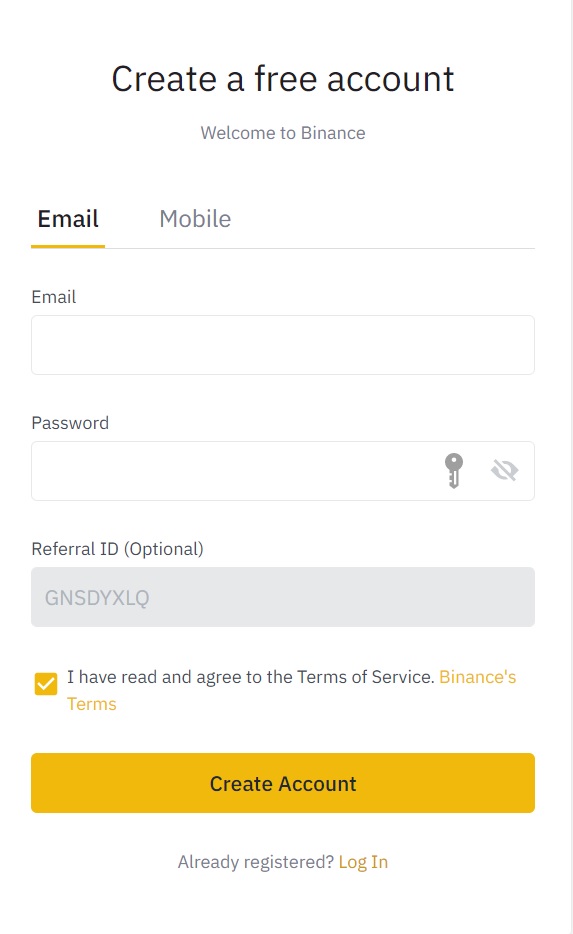
Регистрация возможна по Email и по телефону (SMS). В графе Referral iD будет указан наш код GNSDYXLQ если вы перешли по нашей ссылке выше. В противном случае Вы можете самостоятельно указать любой код, но мы будем Вам отдельно благодарны за использование нашего кода.
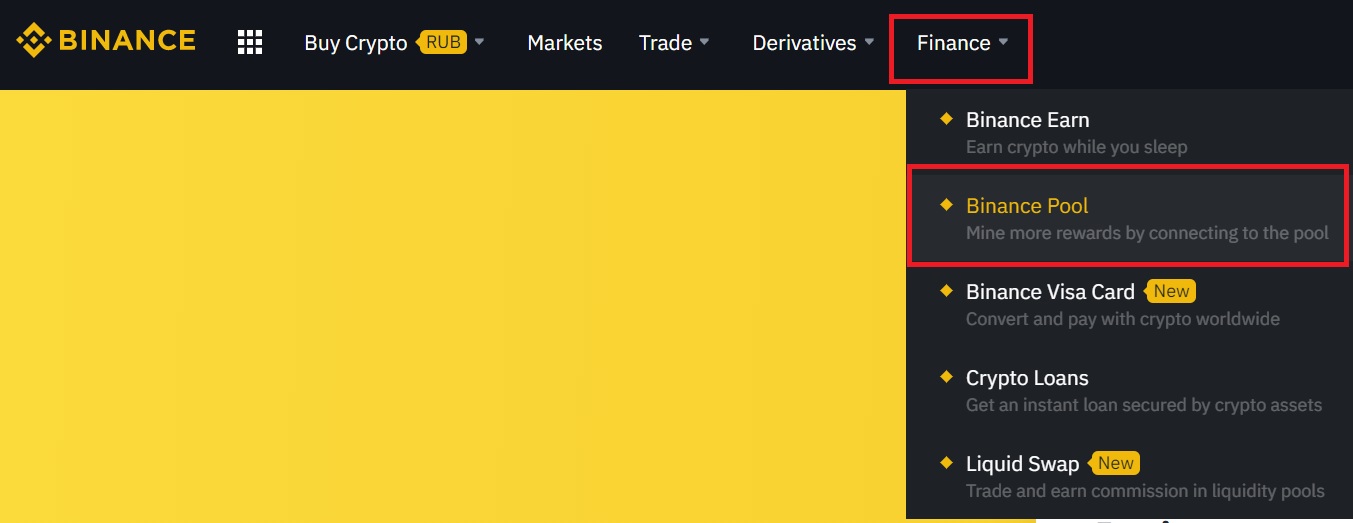
2 Если у Вас уже есть аккаунт на бирже Binance, то в меню Finance найдите ссылку на Binance Pool
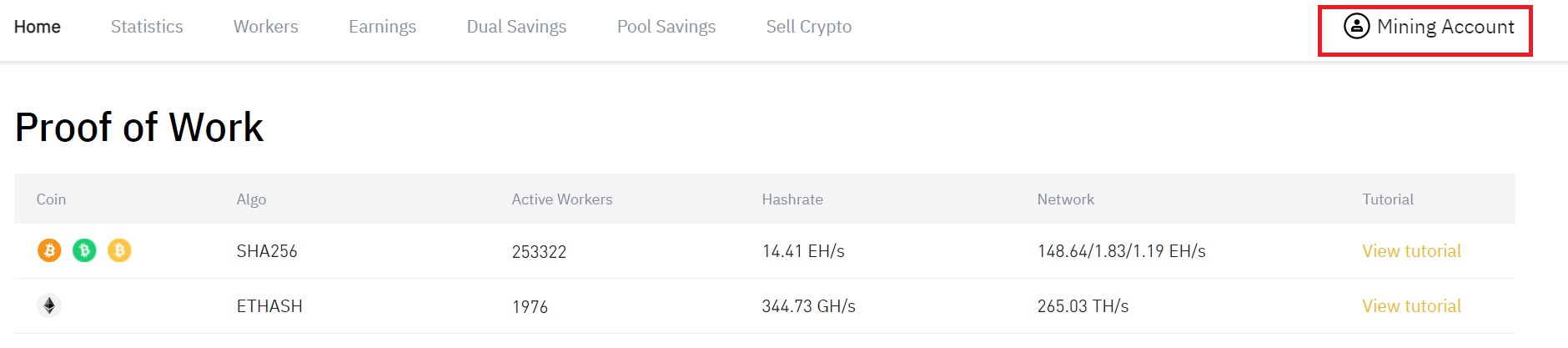
3 Создайте Свой майнинг аккаунт (Mining Account), одноименная кнопка справа.
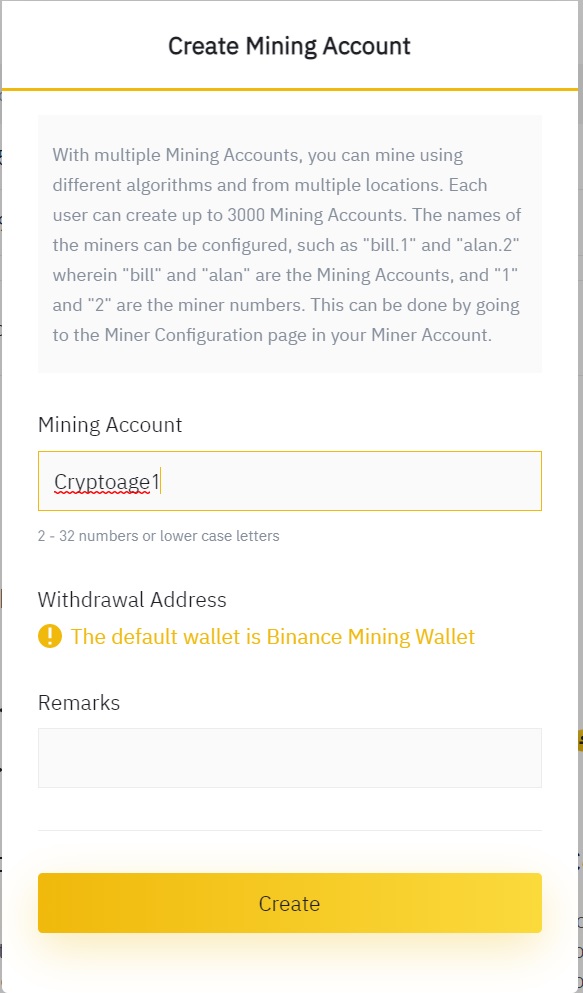
Придумайте название своего аккаунта (воркера) от 2 до 32 символов. Вы можете создать до 3000 майнинг аккаунтов. Remarks- комментарий, можно оставить пустым. Адрес для майнинга, как на привычных пулах, здесь указывать не нужно. Добытые эфиры будут зачисляться на внутренний адрес пула, с которого уже можно переводить на счета для торговли или вывода.
4 Удобные функции Binance pool это создание специальной ссылки по которой можно быстро проверить состояние майнинг рига не вводя логин и пароль от биржи Binance (Watching Link)
Зайдите в Account Management, как это показано на скриншоте ниже.
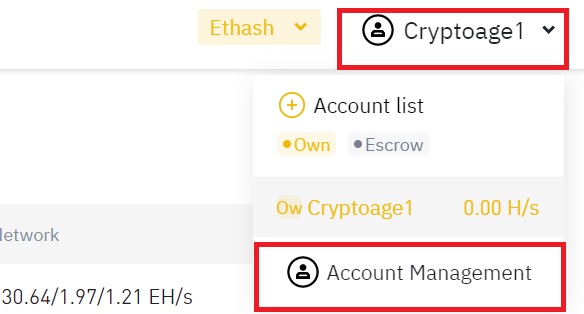
Здесь вы найдете настройки для каждого рига созданного Вами воркера. Нас интересует Watcher Link.

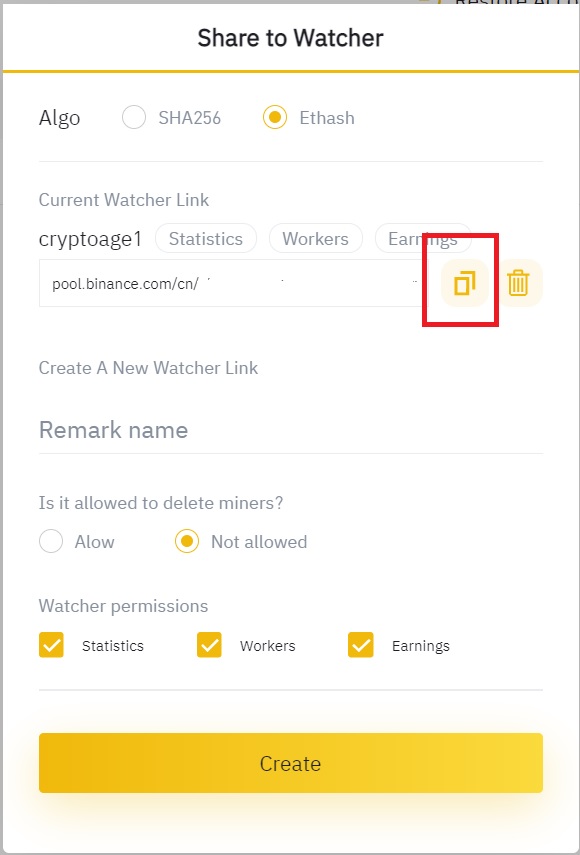
Далее Выберите алгоритм майнинга SHA-256 или ETHASH, в нашем случае ETHASH. Дале выбираем какую информацию отображать по Watcher link (статистика, воркеры, доход)
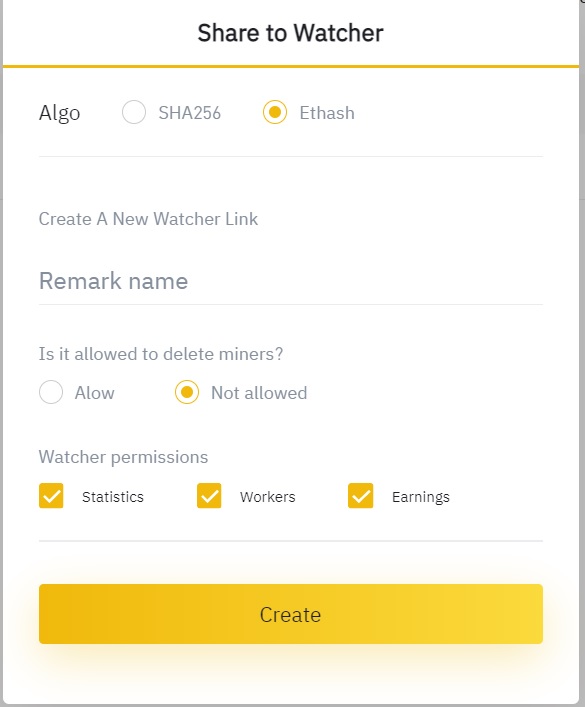
Жмем на Create и получаем специальную зашифрованную ссылку, по которой вы можете оперативно наблюдать за работой вашего оборудования.
5 Не менее приятная возможность это возможность настроить уведомления на телефон по нескольким событиям.
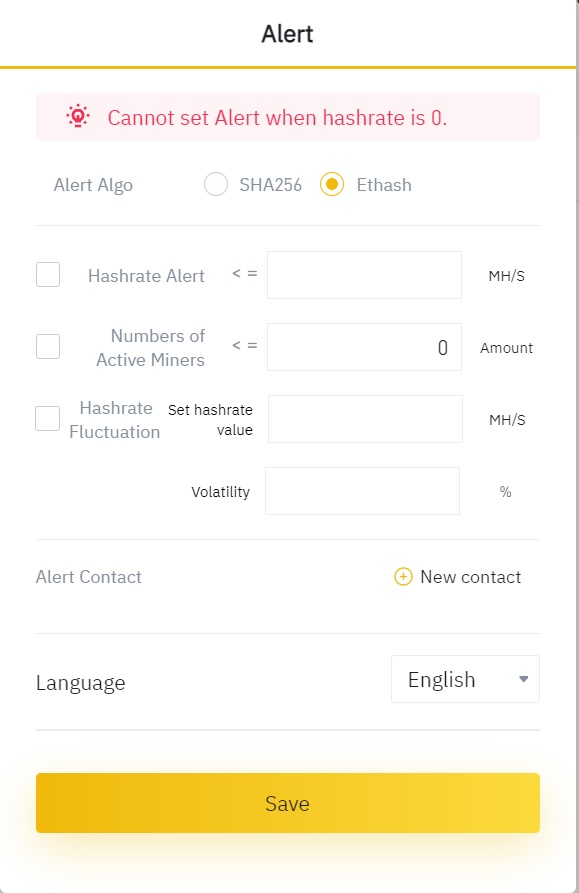
Здесь так же нужно выбрать алгоритм майнинга (ETHASH) и указать по каким событиям вам будут приходить уведомления. Уведомление можно настроить по уменьшению хешрейта, по количеству работающих майнеров и по изменению хешрейта в мегахешах или процентах.
В Alert Contract нужно указать номер телефона на который будут приходить уведомления. А так же не забудьте выбрать язык уведомлений, т.к. по умолчанию стоит китайский язык.
6 Далее переходим во вкладку Workers, где указаны параметры подключения вашего оборудования к этому пулу.
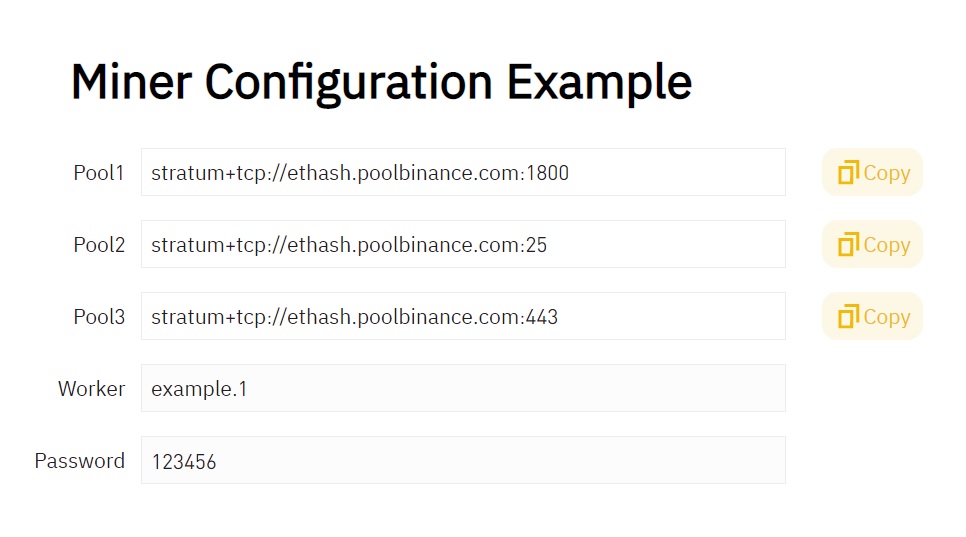
Эти настройки понадобятся, что бы настроить майнинг риги на работу с Binance pool
Настройка майнеров для работы с Binance pool в ОС Windows
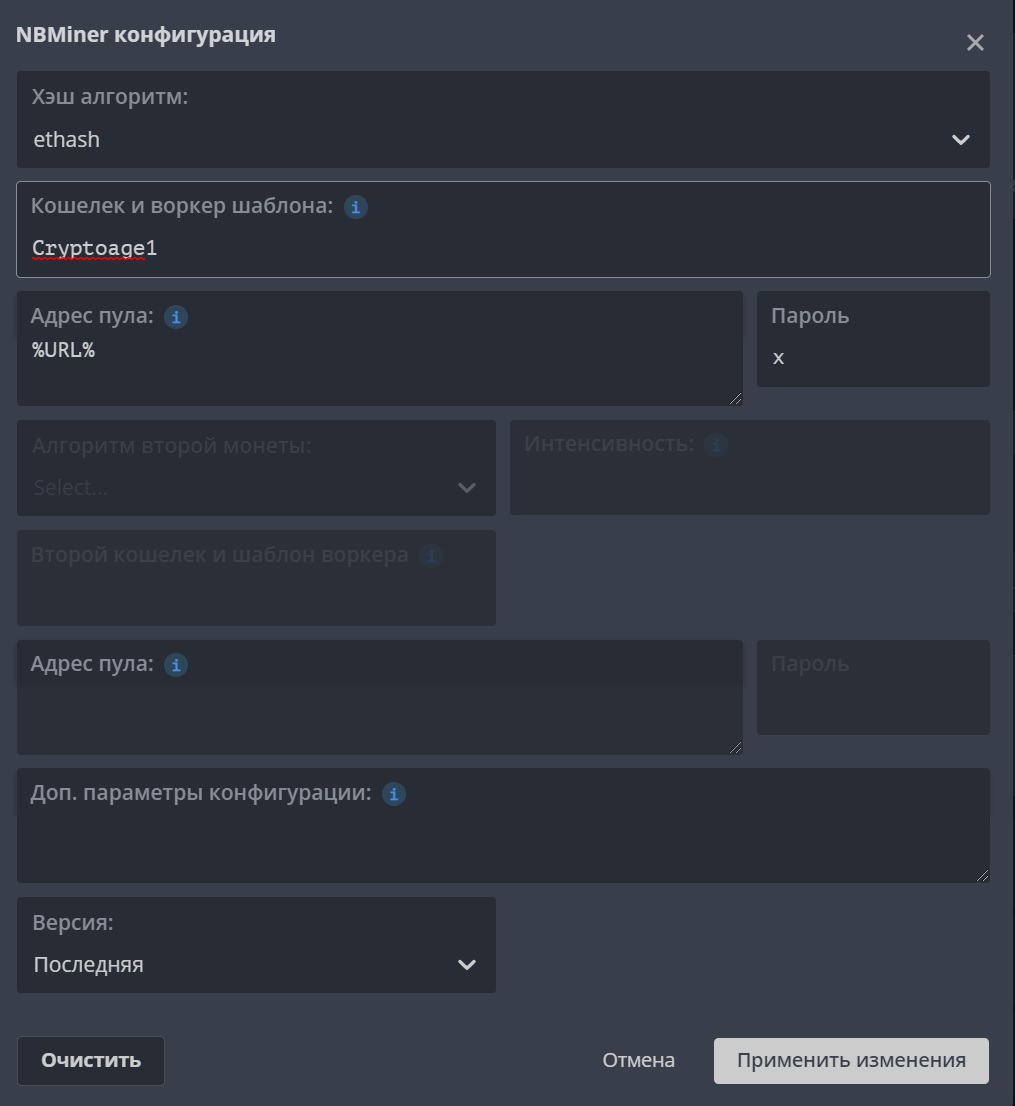
Настройка майнеров для работы с Binance Pool не отличается от настройки под другие пулы. Единственная отличительная особенность это необходимость указывать имя воркера в точности таким как Вы назвали свой Mining Account в Binance Pool. В нашем случае это Cryptoage1. Если у Вас несколько майнинг ригов, то Вам можно создать соответствующее количество майнинг аккаунтов на Бинанс пуле. У каждого майнинг рига соответственно будет свое уникальное имя воркера. Так же есть возможность группировать воркеры, указывая им имя в настройках майнера Cryptoage1.1, Cryptoage1.2.
Т.к. популярный майнер Claymore давно не обновлялся и не поддерживает DAG файлы более 4Gb, поэтому рекомендуем использовать следующие майнеры: Phoenix Miner, TeamRedMiner, LolMiner, Gminer, NBminer, Bminer.
Приведем для примера запускающий файл майнера Phoenix или проще bat-файл. Для этого откроем и изменим файл start_miner.bat
Скачать последнюю версию Phoenix Miner 5.2e можно по этой ссылке
В этом примере Вам необходимо заменить Cryptoage1 на ваше название Mining Account из п.3.
Для разных ригов можно указывать свой аккаунт с порядковыми номерам через точку. Например: Cryptoage1.1, Cryptoage1.2, Cryptoage1.3 и т.д.
Запускаем созданный Bat-файл и если нет ошибок соединения с пулом (сервером), то через несколько минут на пуле в разделе Статистика появятся данные по вашим майнинг ригам.
Настройка HiveOS для работы с Binance Pool
Здесь же мы подробнее расскажем как настроить полетынй лист для работы с Binance Pool.
Самое приятное в HiveOS это наличие Binance Pool в предустановленных настройках ОС, что дополнительно облегчает настройку майнинг ригов.
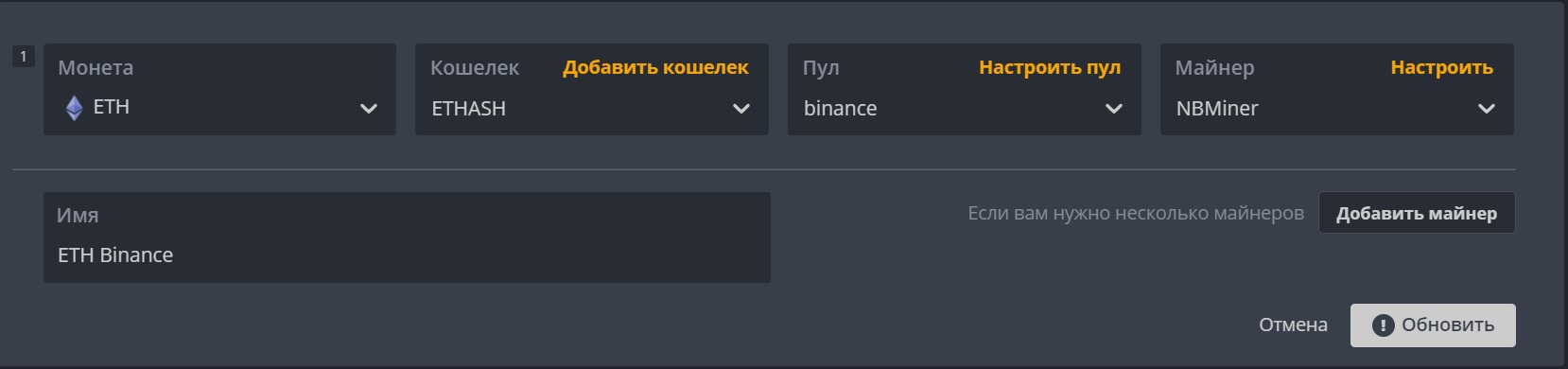
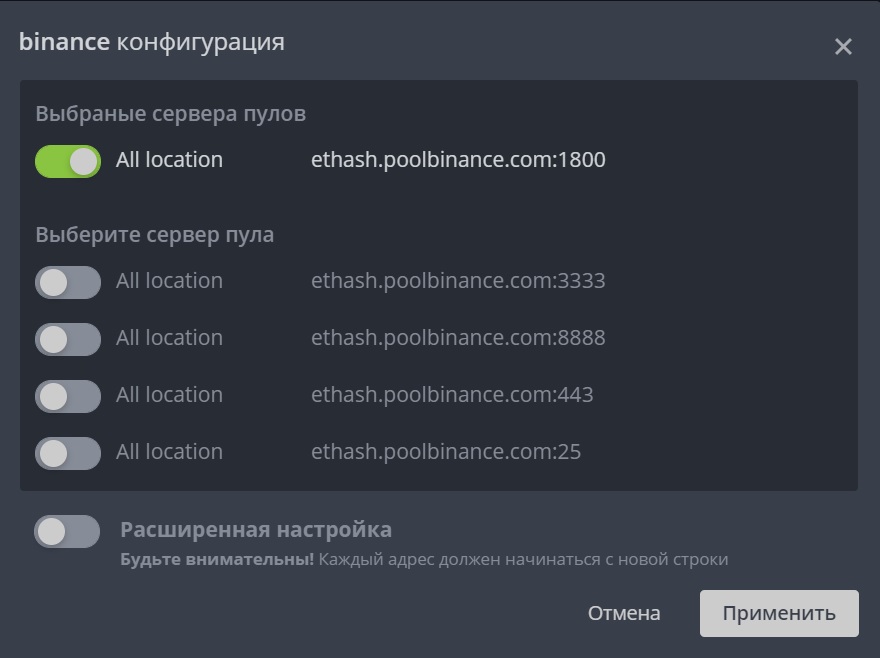
В диалоговом окне «Пул» выберите из списка Binance
Далее выберите сервер из представленного списка
Далее зайдите в настройки майнера и в окне «Кошелек и воркер шаблона» введите свой Mining account.
Далее не забудьте сохранить сделанные изменения и запустить воркер с новым полетным листом.
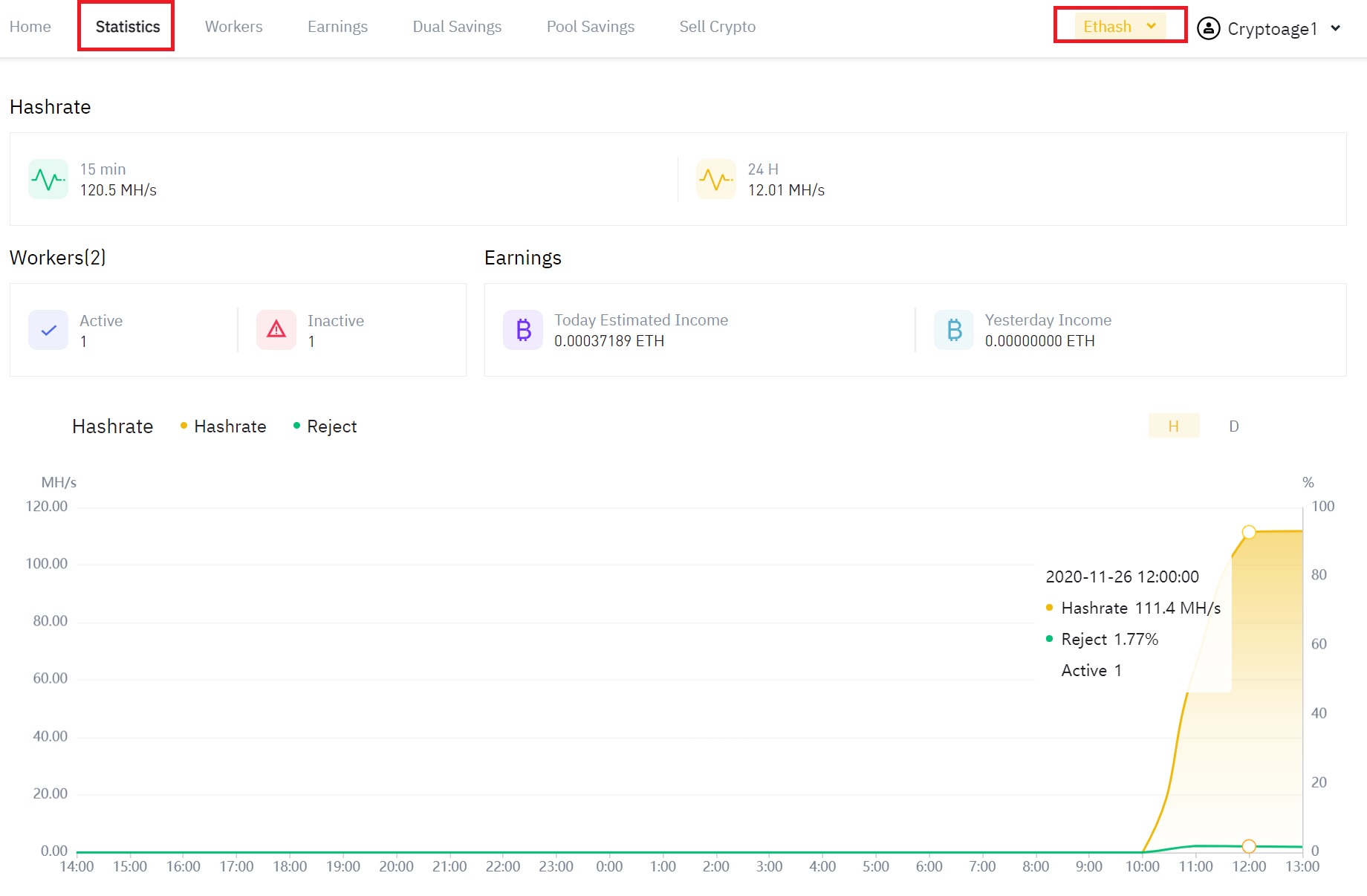
Через несколько минут на сайте Binance pool появится статистика по майнингу.
Обратите внимание, что в разделе статистика нужно выбрать алгоритм ETHASH, что бы Вы могли увидеть свою статистику по майнингу Ethereum.
Настройка RaveOS для работы с Binance pool
Заходим в настройки Wallets, создаем кошелек для Ethereum или меняем настройки существующего кошелька
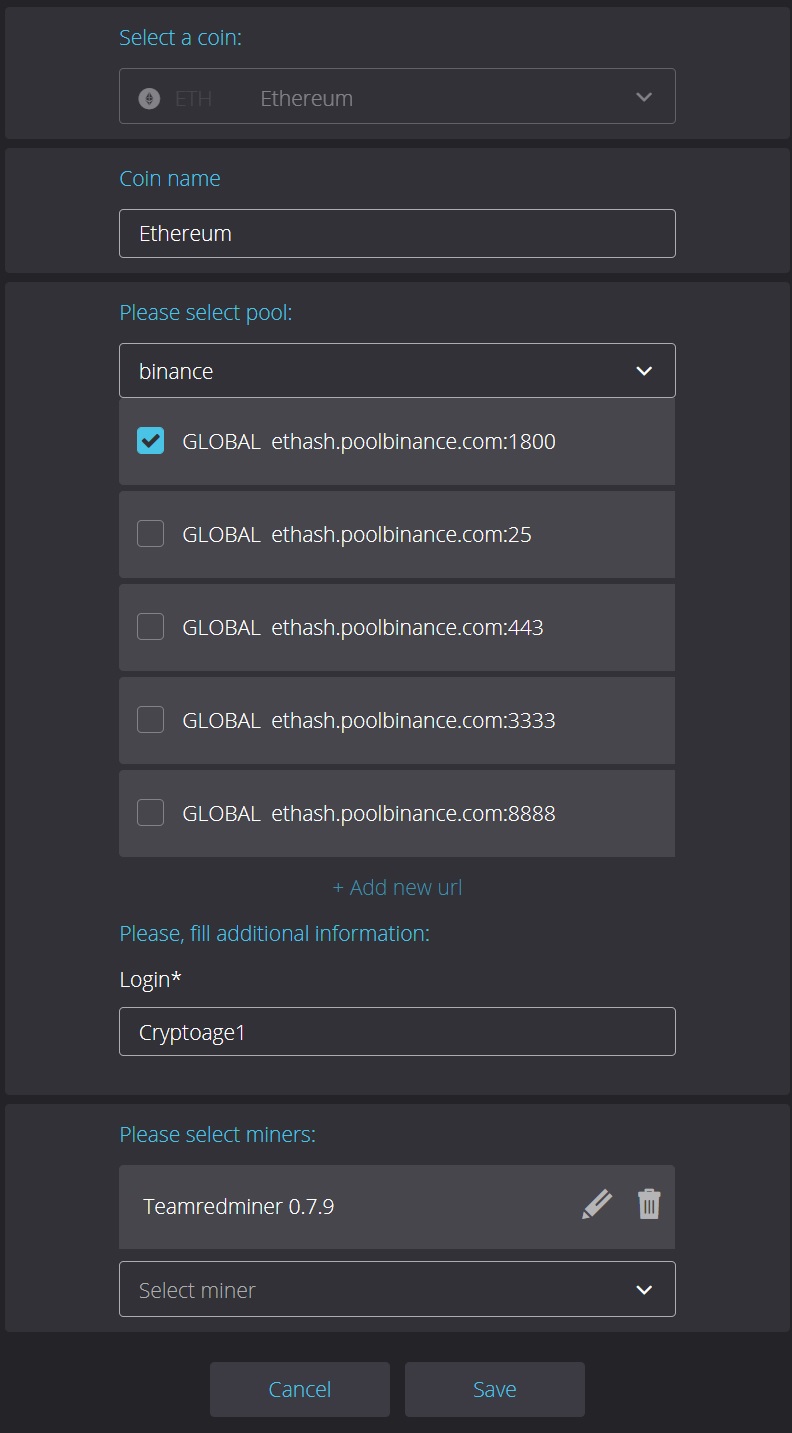
RaveOS так же как и HiveOS имеет Binance Pool в своих списках пулов, поэтому проблем с переходом на Бинанс возникнуть не должно.
Подпишись на наш Telegram канал @cryptoage и Вконтакте, узнавай новости про криптовалюты первым.
Общайся с криптоэнтузиастами и майнерами в Telegram чате @CryptoChat
Лучшие биржи для покупки и обмена криптовалют, токенов:
| Биржа | Преимущества | Бонусы при регистрации |
| Binance |
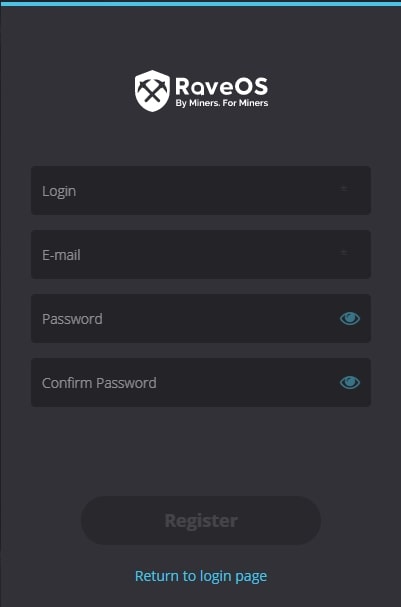 Регистрация в RaveOS
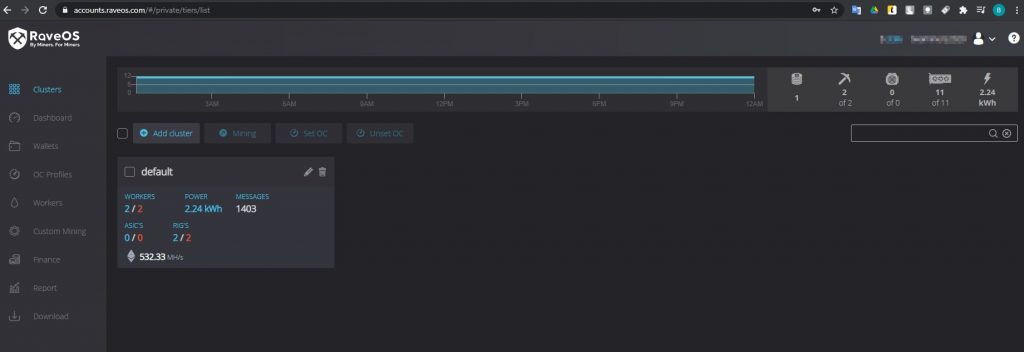 Главное окно RaveOS
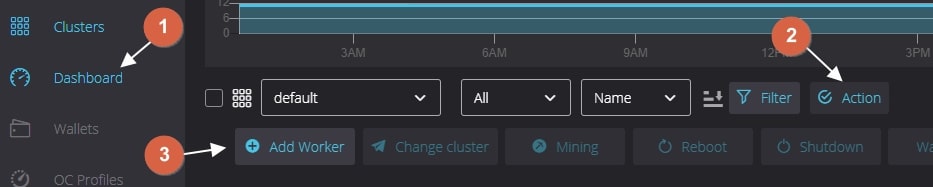 Добавление Worker через Dashboard
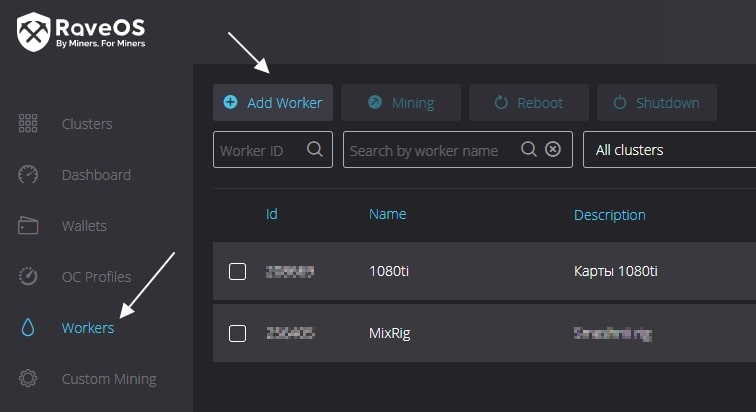 Добавление Worker через вкладку Workers
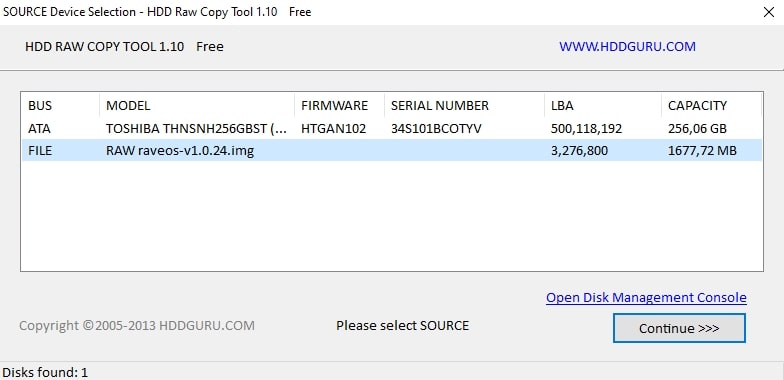 HDD Raw Copy Tool
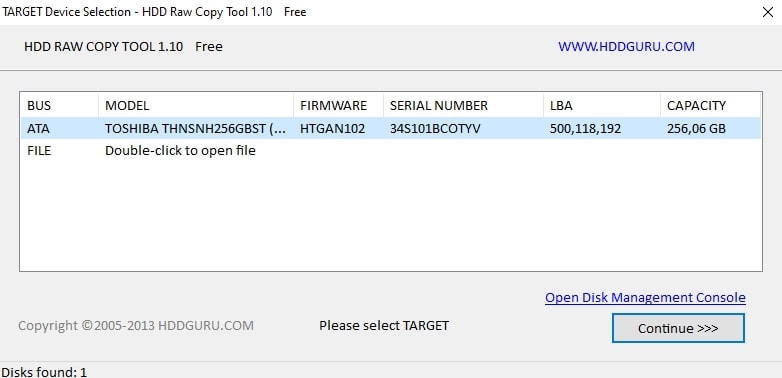 HDD Raw Copy Tool
 Worker token
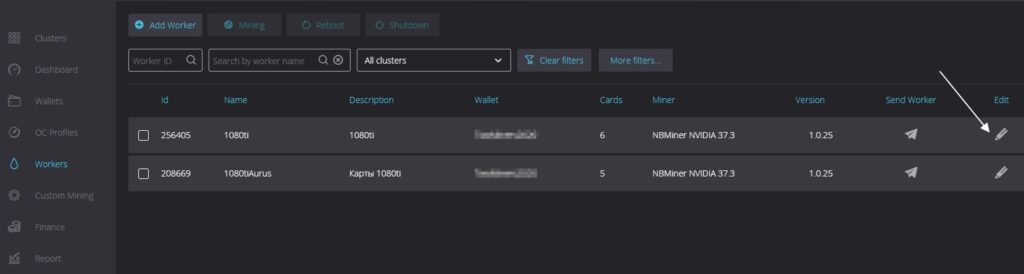 Настройка воркера
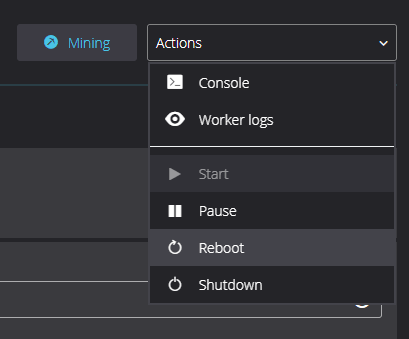 Actions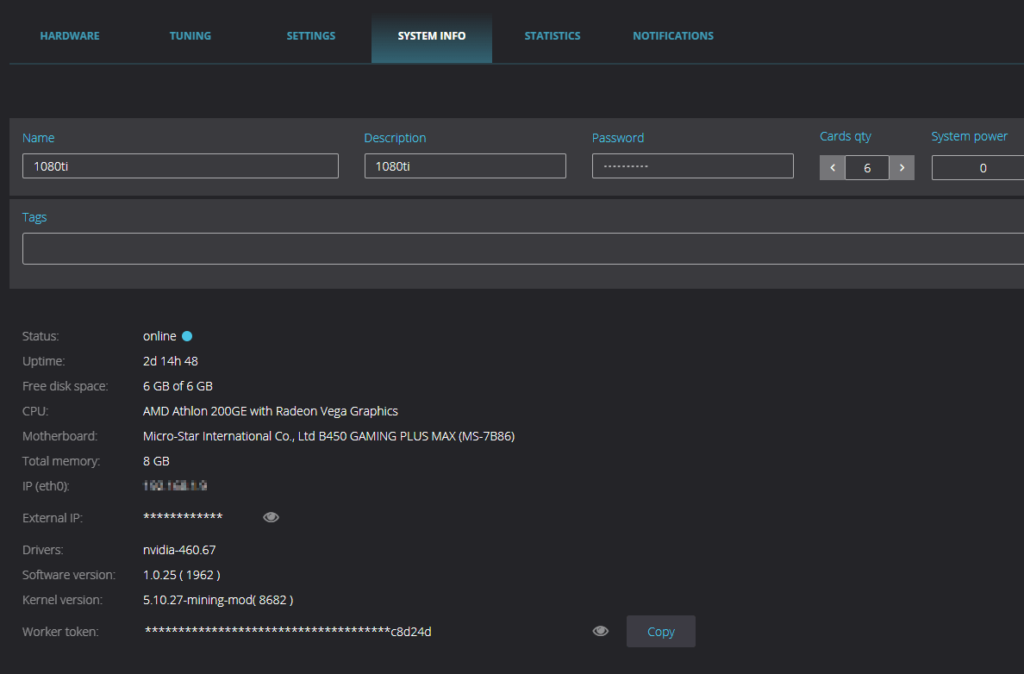
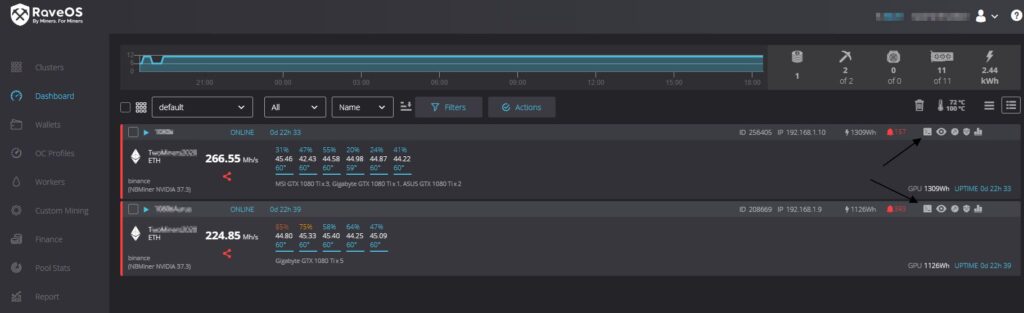 RaveOS Console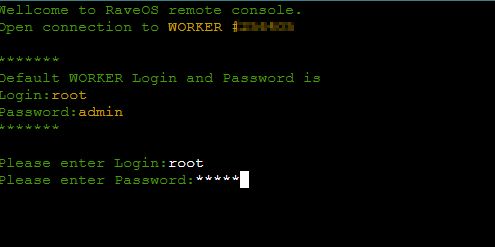
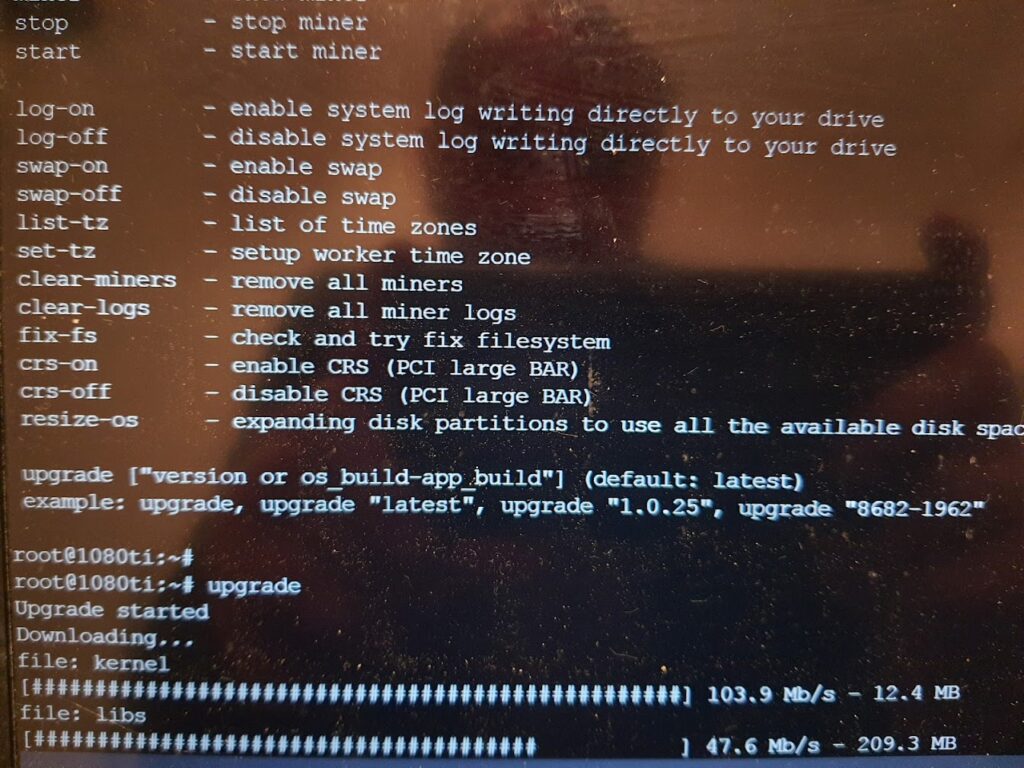 Upgrade Rave OS