
Как узнать характеристики принтера
Основные технические характеристики
К основным техническим характеристикам, при выборе той или иной марки и модели принтера можно отнести следующие:
Разрешение – это максимальное число точек на квадратный дюйм (dpi – dots per inch), которое принтер может напечатать. По идее, качество печати тем выше, чем больше разрешение. Рекомендуемые разрешения следующие: для печати текста достаточно 300 dpi, для печати графики – 600 dpi, для качественной печати фотографий – 1200 dpi.
Скорость печати показывает, сколько страниц принтер печатает за минуту. Скорость черно-белой печати обычно несколько выше, чем скорость цветной.
Процессор и объем памяти – чем больше объем памяти и чем быстрее процессор, тем быстрее печатается документ (особенно разница заметна при печати «тяжелого» файла, как например, цветной фотографии с большим разрешением).
Интерфейс подключения характеризует способ подключения принтера к компьютеру. Раньше принтеры подключались к стандартным портам LPT или COM. Сейчас практически у всех принтеров есть возможность подключения к USB-порту. Большинство новых принтеров поддерживают такие интерфейсы как инфракрасный порт, Bluetooth и даже Wi-Fi.
Формат бумаги показывает, на каком максимальном формате бумаги можно будет распечатать документ (фотографию) на данном принтере. Самый распространенный – А4. Есть также принтеры, печатающие на бумаге формата А3, фото принтеры, печатающие фотографии формата 10х15 или даже на CD.
Также обратите внимание, сколько лотков (подачиков) бумаги имеется у принтера и сколько в них помещается листов.
Параметры печати – поддерживает ли принтер печать без полей (например, при печати буклета, фотографии большого формата и т.д.), двухстороннюю печать. Обычно эти функции есть в более дорогих моделях.
Поддержка операционных систем – современные принтеры обычно поддерживают операционные системы от Windows 98 и выше.
Особое внимание уделите количеству, цвету красок в картридже (если речь идет о цветных струйных принтерах), а также ресурс (в страницах) картриджа.
Как выбрать принтер: учитываем характеристики устройства

В статье рассказывается:
Выбор принтера напрямую зависит от того, для каких целей покупается устройство. К примеру, печать текстовых черно-белых документов – это одно, а получение на выходе качественных цветных фотографий – совсем другое. Не менее важны и другие параметры техники: выдерживаемая нагрузка, скорость работы, формат используемой бумаги.
То есть вопрос, как выбрать принтер, не такой простой, как может показаться на первый взгляд, слишком много характеристик приходится учитывать при покупке. С другой стороны, отталкиваясь от своих потребностей, можно значительно ограничить список подходящих моделей. И среди оставшихся уже искать наиболее оптимальную. Что ж, попробуем?
Выбор принтера по назначению устройства
Сейчас, кроме обыкновенных принтеров, можно выбрать более сложные устройства, такие как 3D-принтеры и фотопринтеры. От простых они отличаются своим назначением, так как созданы для качественной полиграфической печати. Их любят профессиональные фотографы, такие модели часто можно встретить в фотомастерских.
Стоимость устройств данного сегмента варьируется в зависимости от наличия различных функций и качества получаемой картинки. Существуют, как бюджетные, так и дорогие варианты. Среди возможных опций могут быть: ЖК-дисплей для просмотра, разъемы для флеш и SD-карт, возможность редактировать фото, беспроводная передача данных.
 Фото: Shutterstock
Документы на таком принтере не распечатаешь, они используют другие размеры бумаги, но если ваша цель создать домашнюю фотолабораторию, то это будет достойный вариант.
У архитекторов, дизайнеров, конструкторов и школьников набирают все большую популярность 3D-принтеры. Материалом для печати могут служить полимерная смола либо пластик. Используются для создания любых трехмерных фигур от прототипов деталей и строительных объектов до бытовых вещей: детских игрушек, салатниц, ваз, любых пластиковых комплектующих, в том числе для самого принтера.
И, конечно же, существуют те принтеры, к которым мы все уже успели привыкнуть. Традиционные модели, которые чаще всего используют при печати документов.
Функциональность техники
Все принтеры можно разделить на две категории: традиционные, которые способны непосредственно печатать, и МФУ (многофункциональные устройства). Также, как и обычный принтер, МФУ сможет распечатать фотографии и тексты, но, помимо этого, в них заложены и другие функции: возможность копировать и сканировать документы. Есть даже модели-факсы для пересылки данных.
Общее у простых моделей и многофункциональных то, что печатать они могут при помощи различных технологий, разница лишь в поддерживаемых ими функциях. Если вы нуждаетесь в них всех, то купить МФУ будет дешевле, чем сразу три устройства, да и разместить его значительно легче, чем целую уйму техники. В противном случае правильно будет выбрать традиционный принтер, так как он по качеству лучше и надежнее МФУ из той же ценовой категории. Гнаться за количеством возможностей без реальной потребности не стоит.
Используемая технология печати
Главные отличия между типами печатающих устройств состоят в способе, которым изображение сформировано и разновидностью материала, которым оно нанесено. Рассматривая разные модели, обращайте свое внимание на их назначение и специфику. Для дома можно рассмотреть следующие варианты:
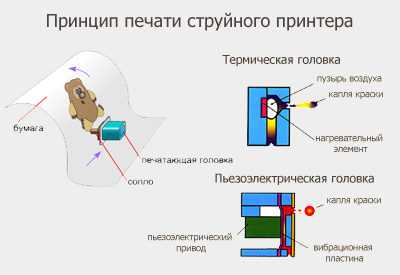
Технология печати в струйных моделях бывает термической и пьезоэлектрической, разница в том, как подаются красители. В первом варианте капля чернил выталкивается и меняет свое размер с помощью пузырьков, которые проходят через отверстие нагретой печатающей головки. Во втором этому способствует электричество.
Если вы не знаете, как выбрать более надежный принтер для домашнего использования, рассмотрите модель с пьезоэлектрическим способом подачи краски. Термические (пузырьковые) модели быстрее выходят из строя, так как постоянно нагреваются и охлаждаются, зато они лучше передают оттенки цветов. В целом, главные минусы струйных устройств – это дорогая эксплуатация и низкая скорость.
В принтерах данного типа картинка создается способом нанесения порошка на подсвеченные участки на бумаге. При высокой температуре краситель запекается и получается изображение. Лазерные модели отличаются быстрой печатью, экономной эксплуатацией, фотографии и документы долгое время не тускнеют, не смываются водой и, конечно же, получаются качественными и четкими.
Среди недостатков можно назвать высокую цену на картриджи, значительный уровень потребления электроэнергии и выделение озона, которое создает необходимость проветривать помещение.
Оборудование для профессиональных фотографов. Оно очень дорогое, как и расходники к нему. Но с точки зрения качества печати – это один из самых оптимальных выборов. Полутона передаются с отсутствием пикселей и высоким разрешением. Это достигается благодаря способу нанесения твердого красителя с пленки на бумагу путем нагрева. Фиксирует изображение верхний слой из полимерного материала.
Напоминают лазерные модели: тоже применяется краситель в виде порошка, переносимый с фотобарабана, но с использованием светодиодов для засветки бумаги. Себестоимость одного отпечатка высока, а скорость печати низкая. Но есть и достоинства: не происходит выделения озона, устройство надежное и компактное.
Еще существую термопринтеры, для которых нужна особая бумага, текст на ней появляется при точечном температурном воздействии. Такой принтер не подойдет для дома — он используется для печати чеков в банкоматах и супермаркетах. Также не для домашнего использования и твердочернильный вариант. Он напоминает лазерный, но печатает быстрее и стоит дороже.
Количество цветов
Важный параметр любого принтера — это цветность печати. До покупки нужно определиться для каких конкретно нужд он приобретается. Если вы собираетесь распечатывать много текста, таблицы и графики, остановитесь на монохромной версии. Они экономные, имеют один картридж, способны создать лишь черно-белый оттиск.
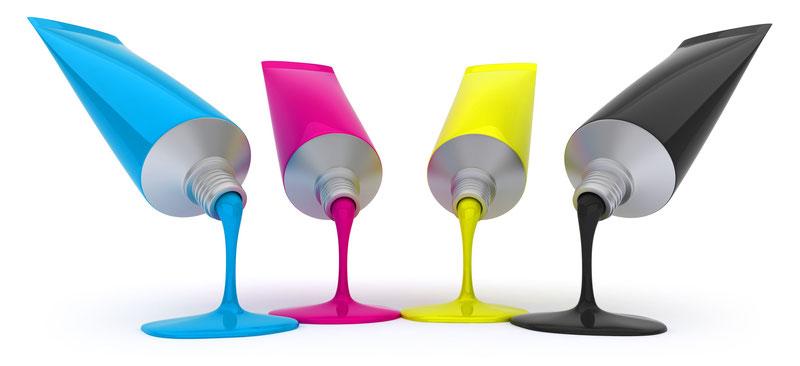
В самых простых цветных моделях картриджей четыре: голубой, желтый, пурпурный и черный. В более продвинутых к ним добавятся светло-пурпурный и светло-синий, благодаря которым оттенки кожи и неба передаются с большей достоверностью. Самое большое количество картриджей с краской в профессиональной технике, но она очень дорогая и печатает на бумаге более крупных форматов.
От количества картриджей напрямую зависит качество передачи оттенков и полутонов.
Максимальное разрешение
Единицей измерения этого параметра является dpi (dots per inch), что, в соответствии с переводом, значит: сколько точек наносится на один квадратный дюйм. Для более детальных фото необходимо более высокое разрешение, при этом увеличивается время печати.
Для текста достаточно использовать печать с разрешением 600 dpi, графика и диаграммы потребуют 1200 dpi. Для нормальной печати фото необходимо разрешение, начиная от 2400 и выше.
Параметры бумаги для печати
Подавляющее большинство принтеров, применяемых в быту, используют формат бумаги А4, большего и не требуется. Поэтому особое внимание этому параметру следует уделить лишь в том случае, если у вас есть потребность распечатывать чертежи большого размера. Тогда остановите свой выбор на устройстве, которое использует формат бумаги А3.
Профессиональные офисные принтеры способны печатать на бумаге размером А1 и А2. Существуют также компактные сублимационные и переносные модели, которым доступна лишь небольшая по размеру бумага А5 и А6.


Вместительность лотка для бумаги тоже может быть разной. Для дома достаточно 50-150 страниц, в офисе удобнее пользоваться более вместительным лотком.
Бумага может отличаться не только размером, но и плотностью. Она бывает от 32 до 240 г/м², значение стандартной бумаги — 80 г/м². Лучше не брать слишком тонкую бумагу, чтобы предотвратить поломку принтера из-за заклинивания механизма.
 Фото: Shutterstock
В случае, если вам необходимо использовать нестандартные варианты формата или плотности бумаги, обязательно прочитайте техническую документацию, такие данные производители указывают в обязательном порядке.
Нагрузка принтера
Чтобы не ошибиться при подборе модели устройства, нужно четко представлять себе его задачу. Если для офиса выбрать недорогой принтер, он быстро сломается из-за повышенной нагрузки. Покупать дорогую, профессиональную модель для дома тоже не стоит, затраты на него не будут оправданы.
Дополнительные характеристики принтера
Чтобы правильно выбрать принтер и не остаться разочарованными, как, возможно, с вами случалось, необходимо обратить свое внимание и на другие параметры технических устройств.
5 отличных принтеров по соотношению цена-качество
Черно-белый струйный принтер. За месяц способен распечатать до 15000 страниц с разрешением 1440×720 dpi. Скорость печати — 32 стр./мин., первый лист выйдет через 8 секунд. Максимальный формат бумаги: А4. Ресурс картриджа — до 2000 листов, заряжен пигментными чернилами, минимальная капля – 3 пл., работает по технологии СНПЧ.
Допустимая плотность бумаги от 64 до 90 г/м2, можно наносить оттиск на карточки, конверты, этикетки. Потребляемая мощность 13 Вт, есть возможность для подсоединения к внешним устройствам через USB либо Wi-Fi, разогревается максимально до 35 градусов. Совместим с большинством из существующих операционных систем.
Поддерживает двухстороннюю печать без полей, изображение 10×15 см выпустит за 21 секунду с разрешением 4800×1200 dpi. Очень высокий разброс плотности допустимой бумаги: от 64 до 300 г/м2, можно печатать на фотобумаге, на конвертах, карточках, CD/DVD. Много интерфейсов для соединения с компьютером или прочими устройствами: Wi-Fi, USB, Bluetooth, Ethernet (RJ-45), функция AirPrint. Имеется удобный ЖК-экран. Совместим с Windows, iOS, Android, Mac OS.
 Фото: Shutterstock
К его достоинствам можно отнести: беспроводные технологии, небольшой размер, скорость.
Недостатки: скорость понижается, если объем печати велик, небольшое количество дополнительных функций.
Бюджетная модель лазерного принтера. Чтобы распечатать на нем фотографию с телефона, нужно лишь прикоснуться к нему устройством. Возможно сопряжение с любым обладающим подключением к интернету устройством: компьютером, планшетом, ноутбуком. Скорость печати – до 20 страниц за минуту.
Изображение, созданное данным аппаратом максимально детализировано, качество фото превосходно. В линейке моделей Samsung – он наиболее компактен, его легко разместить. Стильный внешний вид украсит атмосферу любого рабочего места.
Его преимущества: легко синхронизировать и использовать, качество печати, низкая цена для такого качества.
Дорогие расходники и шумную работу можно упомянуть среди его недостатков.
Устройство с лазерной печатью подходит для личного использования. Если вы не знаете какой лучше выбрать принтер для больших объемов печати, то это ваш вариант, он способен выдать до 8000 листов за месяц. Разрешение получаемых изображений – 600×600 dpi, первая страница напечатается за 8,4 секунды.
Плотность бумаги от 65 до 120 г/м2, возможно использование этикеток, конвертов, глянцевой и матовой бумаги. Черно-белая печать с одним картриджем на 1000 страниц. Объем собственной ОЗУ – 16 МБ, внешние устройства можно подключить через технологию AirPrint, USB или Wi-Fi.
Множество настроек, беспроводные технологии, компактность, тихая работа – вот его достоинства.
Это многофункциональное устройство обладает превосходным качеством сканирования и печати. Есть функция копира. Подойдет, как для фото, так и для документов. Снимок 10×15 см принтер выдаст за 1 минуту. Распечатка в цвете происходит со скоростью 5 листов за минуту, черно-белый вариант со скоростью 9 листов за минуту.
За один цикл можно сделать до 20 копий. Неплохой ресурс картриджей: 6000 страниц для черно-белой печати и 7000 для цветной. Это обеспечивается использованием техники непрерывной подачи красителя.
Достоинства: простота в эксплуатации и обслуживании, поддержка Android и iOS, высокое (4800×1200 dpi) разрешение печати, система подачи чернил, потребление всего 11 Вт, пигментные красители, стоимость печати за лист.
Недостатки: отсутствует двухсторонняя печать, некоторая медлительность.
Как узнать модель принтера?
Если у вас дома имеется принтер, которым вы постоянно пользуетесь, то вы наверняка хотя бы однажды попадали в ситуацию, когда нужно было определить модель устройства. Покупая оборудование, люди редко в точности запоминают эти данные. Подобная информация необходима в тех случаях, если принтер нуждается в ремонте, требуется заправка картриджа или, например, вы хотите продать аппарат. Возникает вопрос: как узнать модель принтера.

Изучение документации
Самым простым способом выхода из ситуации является возможность поиска таковой информации в инструкции, которая прилагается к устройству. Но довольно часто бывает, что документация давно потеряна, и найти ее не представляется возможным. Тогда нужно действовать иными путями.

Поиск бренда и серийного номера
Вначале определитесь с торговой маркой, под которой выпущена данная продукция. Как правило, название бренда написано на самом видном месте, на передней или верхней панели оборудования. Но этой информации явно недостаточно. Далее следует найти номер модели. Зачастую эти данные спрятаны немного дальше. Чтобы узнать конкретно марку своего печатного устройства, поищите штрих-код. На нем может быть указана подобная информация.

Просмотр настроек на ПК
А если ваш принтер находится в рабочем состоянии, то узнать его модель не составит труда. Нажмите на кнопку Пуск, найдите там раздел «Принтеры» и прочтите марку своего устройства. В случае, если оборудование не установлено на вашем компьютере, допустим, оно досталось вам по наследству, и вы хотите выручить за него деньги, просто подключите прибор к ПК. Поскольку драйверы на вашем компьютере не установлены, то в правом нижнем углу появится сообщение о подключении нового устройства. В информационном окне вы сможете увидеть данные этого принтера.

Как видите, совершенно несложно узнать серийный номер принтера или МФУ. Конечно, бывают ситуации, когда устройство находится в нерабочем состоянии, и любые опознавательные знаки на корпусе отсутствуют. В таком случае, не остается ничего другого, как сличать изображения в интернете с вашим образцом. Кроме того, можно сфотографировать принтер, выложить снимок в сети и спросить у пользователей, может, кто-то и подскажет вам модель. Опытные специалисты могут с одного взгляда определить марку оборудования, особенно, если они ежедневно сталкиваются с подобными устройствами.
Принтер: основные характеристики
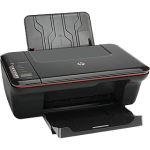
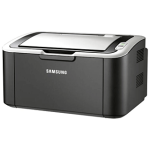
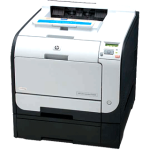
Принтер – периферийное устройство вывода, применяемое для переноса цифровой информации на бумажный носитель.
Основные характеристики принтера
Для того, чтобы разобраться в многообразии модельного ряда принтеров, необходимо выделить основные параметры устройства, таковыми являются: технология печати, поддерживаемый формат бумаги и ее плотность, количество цветов, разрешение печати в цветном и черно-белом вариантах, скорость печати, ресурс картриджа и емкость лотка.
Технология печати
Наиболее распространены лазерные и струйные принтеры. Рассмотрим детально, в чем разница между той или иной технологией печати.

Лазерная
Лазерная технология печати не так сложна, как может показаться на первый взгляд. Для формирования «печатного оттиска» используется лазерный луч, который создает на отрицательно заряженном фоточувствительном барабане свободные зоны (лишенные заряда). Тонер, под воздействием сил трения, также электризуется и приобретает отрицательный заряд, после чего с легкостью прилипает к незаряженным зонам барабана и переносится на бумагу. Фиксация осуществляется путем прогрева листа нагревательным валом, вследствие чего частички порошка плавятся и прочно прилипают к бумаге.
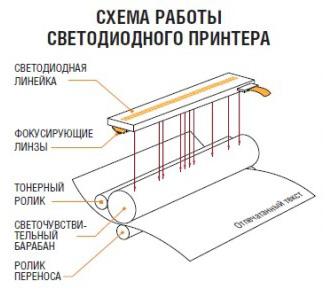
Светодиодная
В основу светодиодной технологии печати положены те же принципы что и в лазерной. Отличие заключается лишь в том, что для формирования «печатного оттиска» используется светодиодная линия.
Струйная
Принцип струйной печати полностью вытекает из названия технологии. Чернила наносятся на бумагу микрокаплями, которые выдуваются из сопла печатающей головки. При производстве струйных принтеров, используются два способа выброса чернил:
Формат бумаги
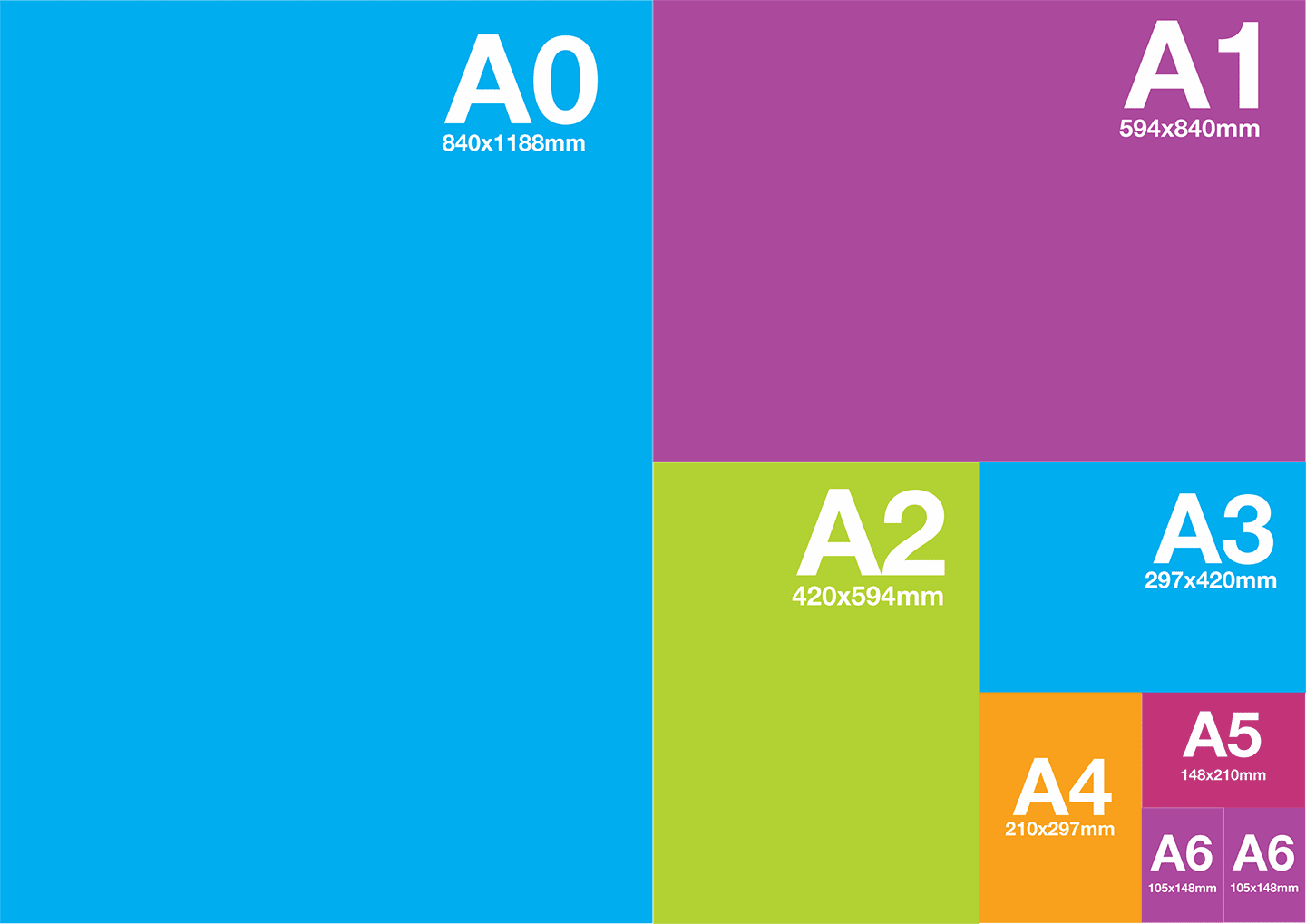
Подразумевается максимальный поддерживаемый формат бумаги, на котором возможна печатать: A0, A1, A2, A3, A4, A6.
Плотность бумаги
Рекомендуется использовать бумагу именно той плотности, которая указана в технической документации принтера. Если плотность бумаги маленькая, то возможно замятие листа. Если же плотность выше рекомендуемой, лист попросту застрянет в «механике» принтера.
Количество цветов
Чем больше цветов, тем шире цветовая палитра и выше качество печатаных материалов.
Разрешение черно-белой и цветной печати
Количество точек на дюйм. Влияет на качество результата при печати фотографий, в отношении текстов этим параметром можно пренебречь.
Скорость печати
Указывает на то, сколько страниц в минуту способен напечатать принтер. Результат имеет разное значение при печати текстов и фотографий для одного и того же принтера. Для офиса желательно выбрать принтер со скоростью печати 20-30 страниц в минуту. При использовании принтера дома, этот параметр не имеет значение.
Ресурс картриджа
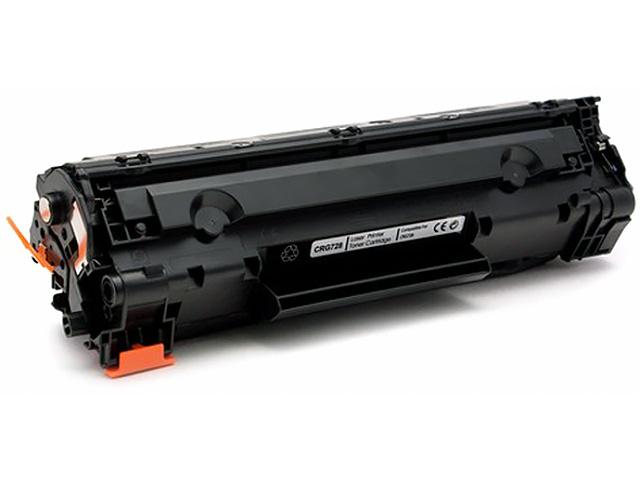
Параметр указывает на то, сколько страниц можно распечатать на принтере при однократной заправке картриджа. Ресурс картриджа в лазерных принтерах обычно позволяет осуществить печать в среднем 3000 страниц. Картриджи струйных принтеров рассчитаны в среднем на 200 страниц для черно-белой печати и порядка 100 экземпляров для цветной.
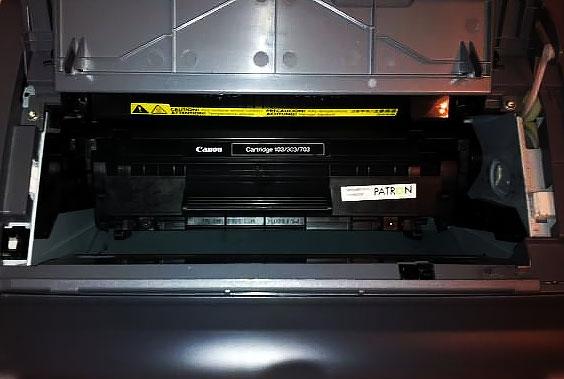
Количество картриджей
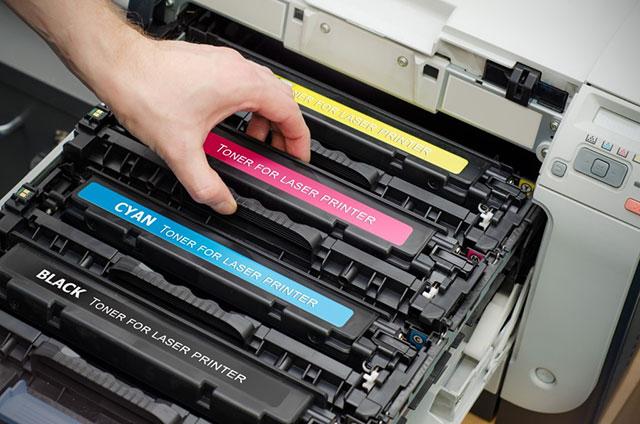
Зависит от числа цветов, которые используются принтером при печати. Так, обычный лазерный принтер имеет один черно-белый картридж, а цветной оснащен еще тремя дополнительными, то есть всего четыре картриджа. Аналогичная ситуация прослеживается в отношении струйных принтеров, который, к тому же, могут иметь до восьми картриджей. Таким образом стоимость обслуживания напрямую зависит от числа картриджей, установленных в принтере.

Емкость лотка
В данном случае, речь идет о количестве бумаги размещаемой в основном, ручном и приемном лотках принтера. Ручной лоток имеет приоритет при печати над основным, так как именно из него происходит захват бумаги при ее наличии. Ручной лоток применяется для печати материалов на бумаге другой плотности и формата (А5, А6) или же на почтовых конвертах. В приемном лотке непосредственно находится результат работы принтера.
Принтеры: характеристики, типы, виды
Формат бумаги
Наибольший размер бумаги, с которым способен работать принтер. Чаще всего форматы маркируются от А0 до А10; именно отсюда взято известное «А4», обозначающее стандартный альбомный лист. В современных принтерах могут использоваться такие форматы:
А2 — 420х594, размер газетного разворота. Наиболее крупный формат, применяемый в современных принтерах потребительского класса. На практике такой размер требуется редко, а сами принтеры обходятся недёшево; поэтому модели под А2 обычно представляют собой высококлассные профессиональные устройства.
A3 — 297х420 мм (в 2 раза больше альбомного листа, журнальный разворот). Используется в основном в деловой сфере для печати крупных бланков, проспектов, объявлений, афиш и т.п.
А4 — 210х297 мм, стандартный альбомный лист. Наиболее распространённый формат бумаги для домашнего и офисного использования – как правило, такого размера вполне достаточно для неспециализированной печати.
А6 — 105х148 мм (четверть альбомного листа). Принтеры подобного формата обычно рассчитаны прежде всего на печать фотографий — размер листа приблизительно равен размеру стандартного отпечатка 10х15 см.
Отметим, что указанный в характеристиках формат носителя является довольно условным: многие модели принтеров не имеют ограничений по длине — главное, чтобы носитель вписывался в ширину, а в некоторых устройствах фактический максимум по размеру несколько отличается от стандартных размеров определённого формата.
Технология печати
— Струйная. При струйной печати изображение наносится на бумагу при помощи микроскопических капель чернил, направляемых печатающей головкой. Эта технология хорошо подходит для домашнего использования и цветной печати: струйные принтеры относительно недороги, а качество печати может достигать фотографического. С другой стороны, для печати в больших объемах такие принтеры годятся слабо, т.к. ресурс картриджей невелик и цена за страницу получается довольно высокой. Кроме того, при простое в несколько дней остатки краски в печатающей головке засыхают, ухудшая качество печати. Избежать этого можно, печатая на принтере постоянно либо применяя специальную процедуру очистки, что не способствует повышению ресурса картриджа.
— Лазерная. Печать в таких принтерах происходит следующим образом: лазерный луч помечает отдельные участки светочувствительного барабана, на эти участки налипает тонер (порошкообразная краска), который затем и переносится на бумагу. Лазерные принтеры дороже струйных и в подавляющем большинстве делаются черно-белыми; в то же время они обеспечивают высокое качество и стойкость черно-белой печати при небольшой стоимости самого отпечатка, благодаря чему считаются оптимальными для деловой документации. Цветная печать по лазерной технологии применяется довольно редко, т.к. уступает по качеству струйной.
— Сублимационная. В таких принтерах для формирования изображения используется специальная красящая лента, а печатающая головка представляет собой набор нагревательных элементов. В процессе печати головка нагревает ленту, краска испаряется и оседает уже на бумаге. Печать происходит в несколько этапов, на последнем на изображение обычно наносится специальное защитное покрытие. Эта технология позволяет добиться качественной цветопередачи, очень малого размера одной точки и, как следствие, высокого разрешения, а потому применятся преимущественно в фотопринтерах.
— Твердочернильная. Как следует из названия, чернила для такого принтера изначально пребывают в твердом состоянии. При печати они нагреваются до превращения в жидкость и наносятся на бумагу через специальный нагретый барабан (как в лазерных принтерах) или напрямую (подобно струйным). Отпечатки с твердочернильного принтера отличаются качественной цветопередачей и стойкостью к влаге. С другой стороны, разрешение у таких устройств меньше, чем у струйных принтеров, а отпечатки достаточно быстро выцветают на свету и чувствительны к царапинам. Еще одной особенностью является то, что принтер забирает из картриджа порцию красителя при каждом включении, и если печати не было, этот краситель при выключении не возвращается в картридж, а сбрасывается в специальную емкость как непригодный к дальнейшему использованию. Таким образом, в идеале твердочернильный принтер не должен выключаться вообще. Поэтому такие устройства используются в основном для профессиональной печати в дизайнерских и рекламных фирмах.
— Термопечать. Технология печати, основанная на воздействии тепла на чувствительный носитель (обычно — специальную бумагу): в точке нагрева носитель темнеет. Благодаря этому такая печать не требует чернил — единственным «расходником» является собственно термочувствительная бумага; кроме того, конструкция самих принтеров получается значительно проще и компактнее, чем при других технологиях. Однако, с другой стороны, необходимость специальной бумаги и несовместимость с обычной может создать некоторые сложности; да и о цветной печати речи, как правило, не идет. Вследствие этого термопечать применяется в основном для служебных документов вроде чеков: в кассовых аппаратах, банкоматах, платежных терминалах и т.п. Принтеры же, использующие данную технологию, обычно представляют собой компактные устройства, рассчитанные на максимальную портативность. Они хорошо подойдут для тех, кому часто нужно печатать документы вне офиса — например, экспедиторам, сотрудникам сервисных служб и т.п.
Цветность
Макс. разрешение
Печать первой ч/б страницы
Ч/б печать
Скорость черно-белой печати, обеспечиваемая принтером. Стоит учитывать, что этот параметр часто указывается для низкого качества, когда устройство работает с максимальной производительностью; при более высоком качестве (даже при стандартном) фактическая скорость может быть заметно меньше, так что выбирать стоит с определенным запасом. Также отметим, что высокая скорость заметно влияет на цену, энергопотреблении и уровень шума. Поэтому не всегда имеет смысл гнаться за максимальной производительностью — для несложного применения (например, дома или в небольшом офисе) оптимальным выбором может стать сравнительно медленное и недорогое устройство.
Что касается конкретных значений, то скорость до 20 стр/мин считается сравнительно невысокой, 20 – 30 стр/мин — средней, 31 – 40 стр/мин — приличной, а наиболее быстрые модели способны выдавать более 40 страниц в минуту.
Цветная печать
Скорость цветной печати, обеспечиваемая принтером. Обычно в характеристиках приводится скорость при невысоком качестве, когда производительность выше всего; на стандартных и тем более высоких настройках скорость печати может оказаться заметно ниже, так что выбирать стоит с определенным запасом. Также стоит учитывать, что высокая скорость заметно влияет на цену, энергопотреблении и уровень шума. Поэтому не всегда имеет смысл гнаться за максимальной производительностью — для несложного применения и небольших объемов печати оптимальным выбором может стать сравнительно медленное и недорогое устройство.
Самые «медленные» из современных цветных принтеров способны выдать менее 10 страниц в минуту. Более приличным значением считается 10 – 20 стр/мин, скорость более чем в 20 стр/мин можно назвать уже неплохой, а в самых быстрых моделях этот показатель превышает 30 стр/мин.
Фотопечать
Двусторонняя печать
В таком режиме пользователю не нужно вручную переворачивать каждый лист и отправлять его на печать второй стороной — это будет делать механизм принтера, а в лоток выдачи будут сразу поступать материалы, отпечатанные с двух сторон. Это не только позволяет экономить время, но и избавляет от путаницы: человек может ошибиться и напечатать одну из сторон «вверх ногами», автоматика таких ошибок не допускает.
Ежемесячный ресурс
Ресурс ч/б картриджа
Ресурс цветного картриджа
Ресурс фотобарабана
Фотобарабан используется в лазерных и светодиодных принтерах (см. Технология печати); в процессе использования вследствие постоянного контакта с бумагой на нём появляются царапины и потёртости, ощутимо влияющие на качество печати. В некоторых принтерах фотобарабан является частью картриджа — в этом случае его ресурс равен ресурсу картриджа, барабан устанавливается и меняется вместе с ним. В других моделях барабан устанавливается отдельно.
Ресурс фотобарабана — это максимальное количество страниц, которое принтер с барабаном может отпечатать без ощутимой потери качества. Он обычно указывается для принтеров с отдельным барабаном. Ресурс является величиной довольно приблизительной, т.к. зависит от конкретных условий использования принтера, и на практике может отличаться от заявленного значения как в одну, так и в другую сторону.
Встроенная СНПЧ
Наличие у принтера встроенной СНПЧ — системы непрерывной подачи чернил.
Суть такой системы состоит в том, что чернила для печати находятся не в картридже, а во внешних емкостях, откуда и подаются к печатающей головке по мере необходимости. Это дает ряд преимуществ перед традиционными картриджами. Во-первых, емкости СНПЧ вмещают гораздо больше чернил, и их реже приходится перезаправлять. Во-вторых, заправка СНПЧ в пересчете на один отпечаток обходится заметно дешевле, чем «перезарядка» и тем более замена картриджа. В-третьих, красители разных цветов заправляются в такую систему по отдельности, и при исчерпании чернил одного цвета достаточно пополнить только их запас (тогда как некоторые цветные картриджи нужно менять полностью, даже если закончился только один из цветов).
Отметим, что СНПЧ можно установить и отдельно; однако заводская установка более надежна, в таких устройствах ниже вероятность сбоев. В то же время данная функция заметно удорожает и усложняет конструкцию принтера. Поэтому обращать внимание на модели со встроенной СНПЧ стоит прежде всего в том случае, если вы планируете печатать часто и помногу.
Кол-во картриджей
Количество картриджей, необходимых для полноценной работы принтера. В чёрно-белых устройствах, как правило, устанавливается один картридж. Для цветной печати необходимо как минимум 4 цвета (цветовая схема CMYK), однако картриджей в таких устройствах может устанавливаться как 4 (по одному на каждый цвет), так и всего 2 — чёрный и «цветной». Последний по сути представляет собой три разноцветных картриджа в одном корпусе; подобная конструкция несколько снижает стоимость, однако создаёт определённые неудобства: при исчерпании запаса чернил одного цвета весь цветной картридж становится неработоспособным. Впрочем, этот недостаток не является критичным, если предусмотрена возможность перезаправки.
Выпускаются принтеры, рассчитанные и более чем на 4 картриджа. Такая конструкция означает, что данная модель использует одну из расширенных цветовых схем; это, с одной стороны, способствует качественной цветопередаче, с другой — заметно сказывается на цене. В наиболее продвинутых фотопринтерах количество картриджей может достигать 9.
Модель картриджей
Картридж большей емкости
Передача данных
— Подключение к ПК (USB). Возможность проводного соединениея с ПК по интерфейсу USB. Не стоит путать эту функцию с описанным выше разъемом USB: в данном случае периферийным устройством является сам принтер. Данный вариант является самым популярным в наше время способом проводного подключения к компьютеру: порты USB есть практически в любом ПК или ноутбуке.
— Подключение к сети (LAN). Возможность проводного подключения к локальной компьютерной сети через стандартный разъем LAN (при помощи кабеля Ethernet). При таком подключении принтер становится доступным для всех компьютеров сети — это очень удобно для офисов, коворкингов и других мест, где печатью приходится пользоваться разным людям с разных компьютеров. Отметим, что соединение с сетью может осуществляться как через один из компьютеров этой сети, так и через общий роутер; во втором случае принтер остается работоспособен независимо от того, какие компьютеры сети в данный момент включены. По сравнению с другим вариантом подключения — Wi-Fi — проводное соединение менее удобно из-за необходимости прокладывать кабель; однако оно обходится дешевле, а связь получается максимально надежной.
— Картридер. Слот для чтения карт памяти, как правило, с функцией прямой печати (см. выше). В данном случае эта функция удобна прежде всего тем, что карты памяти широко используются в современных фото- и видеокамерах; таким образом, картридер позволяет быстро и удобно распечатывать отснятые материалы — достаточно извлечь карту из камеры и установить её в принтер. Впрочем, данная функция может пригодиться для обмена данными и с другими устройствами — например, ноутбуками; а в некоторых моделях принтеров возможна даже работа в режиме внешнего картридера для ПК.
— USB. Разъем USB, позволяющий подключать к принтеру различную внешнюю периферию. Чаще всего используется для прямой печати с флешек и других накопителей, однако может применяться и с другими целями — например, для обновления прошивки, диагностики неполадок и т. п. Не стоит путать эту функцию с подключением к ПК по USB, когда роль периферийного устройства играет сам принтер (подробнее см. ниже).
— Bluetooth. Технология прямой беспроводной связи между различными устройствами. В принтерах используется в основном с традиционной целью — для приема материалов, отправленных на печать с внешних устройств. Одно из преимуществ подобного подключения состоит в том, что оно позволяет работать не только с компьютерами, но и с портативными гаджетами вроде смартфонов и планшетов: встроенные модули Bluetooth для таких гаджетов являются практически обязательными, а вот проводные способы подключения чаще всего вообще недоступны. Да и с ПК или ноутбуком бывает удобнее связываться именно этим способом: Bluetooth не требует проводов и уверенно работает на расстоянии порядка 10 м.
— NFC. Технология беспроводной связи с малым радиусом действия — до 10 см. В принтерах обычно применяется как вспомогательная функция, для упрощения связи по Wi-Fi и Bluetooth: вместо того, чтобы настраивать подключение вручную, достаточно поднести к принтеру гаджет с NFC и подтвердить соединение. А в некоторых моделях таким способом (поднеся устройство к принтеру) можно даже сразу отправлять материалы на печать; для этого, как правило, нужно установить на внешний гаджет фирменное приложение.
— Wi-Fi Direct. Функция, встречающаяся в моделях со встроенными модулями Wi-Fi (см. выше). Поддержка Direct позволяет подключать к такому принтеру другие Wi-Fi устройства (ноутбуки, смартфоны, фотокамеры и т. п.) напрямую, без использования роутера и локальной сети. Это бывает особенно удобно при отсутствии сетевого оборудования, или если его нужно дополнительно настраивать. Функционал соединения Wi-Fi Direct в целом аналогичен Bluetooth (см. выше); основная разница заключается в том, что Wi-Fi обеспечивает более быструю и надежную связь, с большей дальностью. Это особенно актуально при передаче больших объемов данных — например, отправке крупноформатных документов на печать Кроме того, такая связь лучше подходит для прямой печати с фотокамер — для беспроводного подключения в такой технике традиционно используется именно Wi-Fi.
— AirPrint. Аналогичная функция, описанной выше (Wi-Fi Direct). Позволяет подключаться к устройству без задействования роутера. Однако в данном случае речь идет про подключение техники Apple — телефоны iPhone, планшеты, ноутбуки Mac.
Облачная печать
Сервис облачной печати, поддерживаемый принтером. Указывается только в том случае, если устройство способно работать с облачными сервисами напрямую, не подключаясь к ПК.
Общий принцип такой печати заключается в том, что отправляемые на печать документы сохраняются на сервере в Интернете. Таким образом, доступность принтера не ограничивается локальной сетью — отправлять документы на печать можно из любой точки земного шара, где есть доступ во Всемирную сеть. Кроме того, принтеры с облачной печатью позволяют с легкостью предоставлять доступ и другим людям.
Экран
Тип экрана, предусмотренного в конструкции принтера. Данный параметр указывается по двум моментам — цветность (монохромный или цветной дисплей), а также отсутствие либо наличие сенсорного экрана (если указывается только цветность — значит, экран не сенсорный).
Цветность определяет особенности изображения на дисплее. Монохромные (черно-белые) экраны позволяют отображать множество различной информации, а стоят недорого. С другой стороны, такой дисплей слабо подходит для того, чтобы просматривать на нем отправляемые на печать рисунки и фотографии — для таких целей лучше использовать более дорогие, однако и более функциональные цветные экраны.
Что касается сенсорных дисплеев, то они обеспечивают дополнительное удобство в управлении и расширяют его возможности. На такой экран могут выводиться разные элементы управления — ползунки, списки, текстовые меню и т. п.; управлять ими при помощи прикосновений к дисплею проще, чем пользоваться традиционными панелями управления с аппаратными кнопками. С другой стороны, наличие сенсора сказывается на стоимости дисплея, а применять эту особенность имеет смысл в основном в продвинутых принтерах с обилием дополнительных функций.
Диагональ экрана
Диагональ дисплея, установленного в принтере.
Чем крупнее дисплей — тем более он удобен в использовании, тем лучше видно изображение на нем. Принтеры с большим экраном особенно удобны в тех случаях, когда на экране нужно просматривать различные графические материалы. Кроме того, крупная диагональ крайне желательна для сенсорных экранов (см. «Дисплей»). С другой стороны, чем больше дисплей — тем он дороже и тем больше места он занимает, притом что для основных задач и настроек вполне достаточно и небольшой диагонали.
Дополнительно
— Печать на рулонной бумаге. Возможность использования для печати бумаги в рулонах. Таким образом размер отпечатка ограничивается шириной и длиной рулона, что позволяет создавать материалы иного формата, чем обычные листы А*. В виде рулонов может поставляться широкоформатная бумага и фотобумага.
Плотность бумаги (мин)
Плотность бумаги (макс)
Оперативная память
Объем встроенной памяти, установленной в принтере.
Основное назначение такой памяти — хранение задач, отправленных на печать. Это дает различные дополнительные возможности: печать при отключении компьютера, продолжение работы после устранения неполадок, постановка процесса на паузу и возобновление по желанию, и т. п. Чем вместительнее память — тем шире подобные возможности принтера (в частности, большие объемы позволяют хранить больше задач).
Отметим, что речь идет именно о встроенной памяти; если в принтере имеется также жесткий диск (см. ниже) — его объем уточняется отдельно.
Емкость накопителя
Частота процессора
Лоток подачи
Лоток выдачи
Уровень шума
Приблизительный уровень шума, создаваемого принтером при работе в штатном режиме. Децибелы, в которых выражается уровень шума — нелинейная величина, поэтому оценивать данный показатель проще всего по сравнительным таблицам. Наиболее тихие принтеры выдают порядка 35 дБ — это громкость разговора полушепотом, такой шум не будет выделяться даже в тихом читальном зале библиотеки. Громкость в 40 дБ приблизительно соответствует разговору на средней громкости, по санитарным нормам это верхняя граница допустимого постоянного шума в жилых помещениях днем. Для офисов граница несколько выше — 55 – 60 дБ, это громкость разговора на повышенных тонах. А самые мощные и тяжелые модели выдают до 70 дБ — это сравнимо с шумной городской улицей; если такой принтер планируется часто использовать — его желательно установить в отдельном помещении.
В целом более низкий уровень шума делает устройство более комфортным в использовании, однако может сказываться на его производительности и/или цене.



