
Где находиться ссылка на профиль Facebook — Посмотреть
Сегодня научимся определять, где находится ссылка на страницу или профиль в фейсбуке. Она позволяет отправить адрес другу, чтобы сразу открыть аккаунт фейсбука…
Читайте, откуда взять эти данные для разных типов аккаунтов, а также как поменять ссылку на профиль или паблик….
Мы покажем как это сделать:
Проще всего отыскать адрес странички в веб-версии социальной сети — то есть если вы заходите на фейсбук с компьютера или ноутбука.
Необходимо просто открыть нужный аккаунт (не важно, что это, личный профиль, страница или группа). Теперь смотрим в адресную строку браузера, именно там находится адрес, его можно скопировать и вставить в сообщение или электронное письмо.
В мобильном приложении на смарфтоне все несколько сложнее, об этом поговорим позднее.
Инструкция для личного профиля:
Если вы не знаете, как дать ссылку на свой личный профиль в фейсбук, воспользуйтесь одним из способов:
Скопируйте адрес из браузера:
Примечание: как видно, в строке с адресом вашей личной странички есть определенный набор цифр, это айди или порядковый номер. По нему можно посмотреть профиль через поиск фейсбука.
В приложении Телефона

Каждый пользователь может создать более красивый адрес(ссылку), где после facebook.com будет идти не набор символов, а, к примеру, имя и фамилия . 
В настройках профиля:
Готово 
Как узнать ссылку своего профиля в Фейсбуке и поделиться ей
Ссылка на Фейсбук «Моей страницы» можно узнать через раздел: «Основная информация». Владельцу аккаунта доступно изменение ID, на любое другое, разрешенное официальным сообществом.
Как узнать ID профиля в Facebook
URL страницы размещен в верхней части экрана, как только пользователь переходит в учетную запись. Стандартная комбинация генерируется автоматически и указывает на номер регистрации, присвоенный социальной сетью.
Владелец профиля может самостоятельно редактировать ID, используя параметры:
Переходя в чужую учетную запись, сверху также будет виден номер. Но посмотреть можно с компьютерной или браузерной версии. В приложении раздел с адресом скрыт: поделиться страницей можно с помощью функции: «Скопировать ссылку».
С мобильной версии
Узнать ссылку на Фейсбук своей страницы пользователь сможет через вкладку: «Информация о профиле». Доступно копирование и возможность отправить URL в другие социальные сети, мессенджеры.
Полученный адрес можно отправить друзьям, разместить в другой социальной сети.
Второй способ, как найти свой ID:
Таким же способом пользователь сможет получить ссылки на страницы друзей или неизвестных посетителей аккаунта.
На компьютере посмотреть ссылку
С ПК-версии возможно не только посмотреть, но и изменить адрес страницы в Фейсбук. URL любой учетной записи виден сразу, поэтому не нужны сторонние инструменты или сайты.
Тем же способом можно получить ID публикаций и фотографий. Второй способ – воспользоваться редактированием учетной записи и посмотреть, какой айди был присвоен.
В этой категории указана информация, которая также касается подключенного номера телефона, указанного при регистрации никнейма и настройки памятного статуса.
Изменить ссылку на свой профиль в Фейсбуке
Кроме того, что можно узнать ID, владельцу профиля доступно редактирование. Пользователь вписывает новое имя, с помощью которого друзья и товарищи смогут его отыскать.
Одна из особенностей социальной сети – имя страницы должно включать реальные данные. Например, часть имени и фамилии, без дополнительных слов и сочетаний.
Если никнейм не соответствует требованиям социальной сети или является ошибочным – появится значок в виде «стоп-сигнала». Пользователю нужно подобрать другой ник и проверить его через ту же строку ввода.
Как поделиться чужим адресом в Facebook
Скопировав ссылку, её можно отправить в различные сервисы. Есть и другие способы, как поделиться чужой учетной записью:
Записи из Facebook можно перенаправлять в другие сервисы. Пользователю нужно выбрать: «Поделиться» и указать одну из подключенных платформ. Если на телефоне установлен Messenger – отправить ссылку с его помощью.
Получатель сможет перейти по адресу, нажав рядом с названием публикации по имении аккаунта. Там же можно посмотреть ID страницы в Фейсбуке, добавиться в друзья или отправить сообщение в Messenger.
Что такое дескриптор социальных сетей?

Если вы не часто пользуетесь социальными сетями, некоторые из этих терминов могут вас запутать. Одним из них является «ручка социальных сетей».
В этой статье мы рассмотрим маркеры социальных сетей, объясним, что они из себя представляют, как их выбрать и как их используют веб-сайты.
Что такое дескриптор социальных сетей?
Дескриптор социальной сети не имеет ничего общего с пониманием чего-либо.
Например, когда вы входите на сайт своего банка, вы должны указать свое имя пользователя и пароль для входа в систему. Но это имя пользователя не является ручкой, поскольку оно не используется в качестве публичного идентификатора. Никто не должен знать ваше банковское имя пользователя, кроме вас.
Откуда происходит термин «ручка»?
Ваш следующий вопрос после того, как вы услышите, что это может быть «что такое ручка?» Как оказалось, «ручка» возникла не в Интернете.
Этот термин использовался радио-пользователями CB (Citizens Band) до появления Интернета. Эти люди идентифицировали себя по прозвищам, которые в конечном итоге назывались «ручками».
После того, как в Интернете появились доски объявлений и другие формы обсуждения, люди начали использовать «ручку», чтобы ссылаться на свои имена пользователей.
Где используются социальные ручки?
Как и следовало ожидать, ручки чаще всего встречаются на сайтах социальных сетей.
Поскольку у этих веб-сайтов есть миллионы пользователей, многие из которых имеют схожие или идентичные имена, маркеры социальных сетей позволяют каждому иметь уникальную идентификацию в службе. Таким образом, когда вы создаете учетную запись на сайте социальной сети, он проверяет, что выбранный вами дескриптор еще не занят.
Давайте рассмотрим некоторые из самых популярных сайтов социальных сетей, чтобы увидеть, как они реализуют дескрипторы.
Что такое дескриптор Twitter?
Термин «дескриптор» тесно связан с Twitter, так как сервис уже некоторое время называет свои дескрипторы имен пользователей.
Это позволяет вам предоставлять больше информации другим. У вас может быть предпочтительный дескриптор, который не имеет никакого отношения к вашему имени, поэтому добавление вашего имени позволяет людям легче вас найти.
Включение в твит чьей-либо ручки соцсетей называется «пометка тегами». По умолчанию пометка отправляет этому человеку уведомление. Вы также можете нажать на @handle, чтобы просмотреть профиль этого пользователя.
Посмотрите наше руководство по Twitter. если вам нужна дополнительная помощь, чтобы начать с ним.
Что такое ручка Instagram?
Instagram использует дескрипторы аналогично Twitter. У каждого есть ручка, которая идентифицирует их в сервисе. Если вы хотите пометить кого-либо в сообщении или комментарии, добавьте его дескриптор с символом @ перед ним.
Как и Twitter, он уведомляет человека, которого вы отметили, и позволяет людям нажимать на свое имя, чтобы посетить их страницу. Вы заметите, что ручка человека появляется вверху всего, что он публикует, что позволяет легко его обнаружить.
Что такое дескриптор Facebook?
Facebook немного отличается, когда дело доходит до имен пользователей. Сайт не использует @ handles, как Twitter и Instagram. Это связано прежде всего с тем, что Facebook предназначен для большего количества личных соединений, чем Twitter и Instagram, поэтому он использует ваше настоящее имя при регистрации.
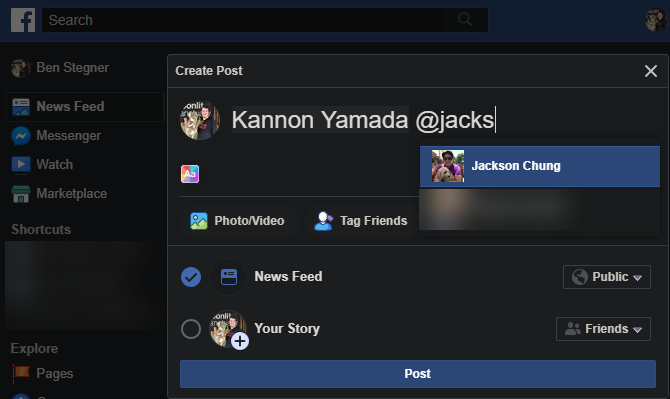
Тем не менее, Facebook имеет функцию имени пользователя. Его основная цель — предоставить уникальный URL, который идет прямо на вашу страницу.
Вы увидите это на визитных карточках и в рекламных объявлениях компании. У бизнеса часто будет твиттер @handle рядом с логотипом Twitter, а затем /acme.corp рядом с логотипом Facebook. Это позволяет вам знать, что вы можете перейти на Facebook.com/acme.corp, чтобы посетить их.
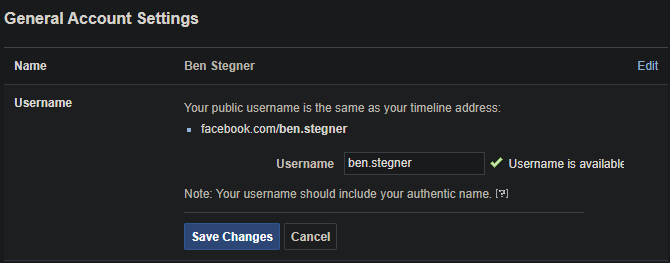
Если у вас нет одного набора, это хорошая идея, чтобы выбрать один. В противном случае URL вашего профиля будет состоять из случайных чисел, которые нелегко запомнить.
Как выбрать маркер социальной сети

Дескрипторы социальных сетей очень важны для брендов и онлайн-влиятельных людей, которые хотят поддерживать постоянное присутствие в сети. Хотя они не так важны для обычного пользователя, вы все равно можете следовать нескольким общим рекомендациям, чтобы создать надежную ручку.
Namechk — отличный ресурс для проверки доступности маркеров социальных сетей. Вы можете ввести интересующее вас имя пользователя и посмотреть сайты, на которых оно уже занято.
Получайте удовольствие, выбирая ваши ручки социальных сетей
В этой статье мы рассмотрели, что такое управление в социальных сетях, как его используют крупнейшие сайты в социальных сетях, и предложили несколько советов по созданию своих собственных. Если вы еще не создали общедоступное имя пользователя, его создание поможет людям найти вас в Интернете.
Где и как взять и найти айди Facebook
Для каждого объекта на фейсбук есть свой идентификатор, или порядковый номер. Большинство пользователей о них даже не подозревает, но ID может пригодиться при решении вопросов в техподдержке, поиске утраченного аккаунта или в работе с рекламой.

Читайте полную инструкцию — Как найти и где узнать свои айди номера в фейсбук
Все варианты: ↓
На самом деле такие айди есть у всего и у каждого аккаунта:
. И мы покажем как найти каждый из них 

Находить их достаточно просто, нужно лишь немного внимательности или просто узнать из нашей информации ниже
Идентификатор в Профиле — ИД
Первое, что вам присваивают при регистрации на фейсбук – это фейсбук id личного профиля. Если вы вошли в соцсеть на ПК:

К примеру, другой человек может набрать в гугле facebook id и ваш номер. Поисковик найдет ваш профиль в соцсети
Кстати, вы можете заменить скучные цифры на свое имя:
Если вы пользуетесь мобильным приложением:
Страница или группа
— Для страницы:⇓
Страницы и группы, аналогично личным аккаунтам, содержат айди в тексте ссылки. Самый быстрый способ посмотреть на ПК – это открыть группу/страницу и посмотреть в адресной строке, это 16 цифр после названия аккаунта. Таким образом вы можете узнать id страницы или группы фейсбук, даже если она вам не принадлежит.
Второй способ, только для собственной страницы, работает как на ПК, так и в мобильном приложении:


— Для Группы:⇓
Где посмотреть id группы в фейсбук на ПК:
В мобильном приложении отыскать id группы оказалось сложнее, наиболее быстрый способ: откройте сообщество, нажмите стрелочку «поделиться» и выберите мессенджер или смс. В отправленном сообщении будет полная ссылка, которая содержит айди.
Рекламного аккаунта и компании или объявления
У каждого рекламного аккаунта на фейсбук также есть свой id. Где его взять?

— Для объявления:⇓
Отдельный id также присваивается каждому объявлению на фейсбук, (но его нет у группы и рекламной компании).
Если у вас такого столбца нет:↓

Теперь таблица всегда будет содержать ай-ди по каждому объявлению. Они нужны, чтобы их легко находить или, к примеру, обжаловать решение модераторов, для заполнения специальных форм обращения.
Как узнать или найти свой Facebook User ID.

Для того, чтобы настраивать различные приложения от Facebook:
+ Кнопка Like Button
+ Виджет «Найдите нас на Facebook»
+ Форма комментариев от Facebook.
Иногда требуется указать ваш Facebook User ID. Это уникальный номер вашего аккаунта в Facebook.
Давайте посмотрим, как его можно узнать. Есть несколько способов, как это можно сделать.
Способ 1.
Наведите курсор мыши на ваше фото в аккаунте Facebook. В контекстной строке браузера вы увидите вот такую ссылку:
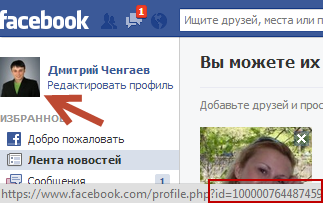
После знака вопрос «?» в ссылке будет указана переменная id, которая содержит ваш Facebook user ID.
Пожалуй, это самый простой и быстрый способ.
Способ 2.
Войти в свой аккаунт facebook и пройти по этой ссылке.
После этого должен высветиться ваш user id. Но почему-то у меня это приложение не сработало. Возможно, был временный сбой.
Способ 3.
Можно воспользоваться сайтом

Копируем ссылку на ваш профайл в facebook и получаем номер.
Думаю, что этих способов должно быть достаточно, чтобы узнать свой id. Успехов!
Чтобы оставить сообщение, зарегистрируйтесь/войдите на сайт через:
Или зарегистрируйтесь через социальные сети:



