
Почему жесткий диск называют винчестером?
Винчестерами жесткие компьютерные диски начали называть в США в 70-х годах ХХ века. Тогда компанией IBM был выпущен первый аналог современных жестких дисков: устройство, состоящее из двух шкафов, внутри которых располагались магнитные диски емкостью 30 Мб каждый.
Маркировалось оно надписью «30х30» — точно такая же надпись присутствовала на винтовке известной фирмы «Winchester». Сначала жесткие диски называли «винчестерами» в шутку, но вскоре название прочно закрепилось за ними и стало почти официальным.


Так как же определить количество жестких дисков на компьютере, не открывая его?
 Запускаем «Управление»
Откроется вот такое окно:
 Здесь один жесткий диск.
Как узнать реальный объем жесткого диска
Для лучшего понимания производители и продавцы указывают традиционный объем дисков: 40, 60, 120, 160, 320, 500, 640 Гб и так далее. Однако в реальности он всегда меньше заявленного, поскольку:
1 Гб = 1024 Мб
1 Мб = 1024 Кб
1 Кб = 1024 байт
Перво-наперво надо усвоить, что «винтов» (жестких дисков) для настольных компьютеров существует 2 типа, в основном отличающихся типом подключения:
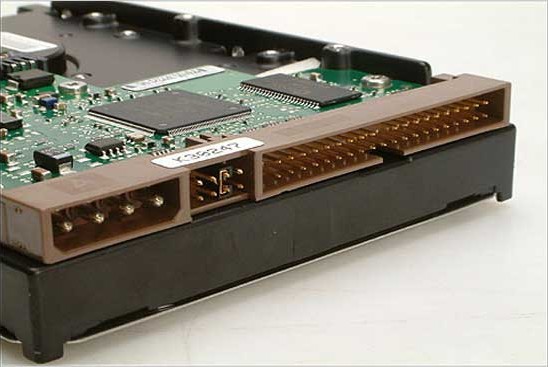


Основные характеристики жесткого диска: интерфейс, ёмкость, объем буфера, физический размер (форм-фактор), время произвольного доступа, скорость передачи данных, количество операций ввода-вывода в секунду, скорость вращения шпинделя, уровень шума.

Интерфейс SCSI имеет скорость 640МБ/с, используется, в основном, на серверах; SAS – его более высокоскоростной аналог (12 Гбит/с), обратно совместимый с интерфейсом SATA.
eSATA и USB – интерфейсы для внешних винчестеров.
Что касается емкости: тут все просто. Чем она больше, тем лучше, так как больше информации можно будет записать. Данная характеристика никак не влияет на производительность винчестера. Определяется пользователем исходя из потребности в месте для хранения файлов. В таблице ниже приведены средние значения размера основных типов файлов, на которые стоит обратить внимание при выборе HDD.
Существуют два основных форм-фактора для жестких дисков: 3.5 дюйма и 2.5 дюйма. Первый в основном используется в настольных компьютерах, второй – в ноутбуках.
Время произвольного доступа. Данная характеристика показывает среднее время, за которое винчестер выполняет операцию позиционирования головки чтения/записи на произвольный участок магнитного диска. Параметр колеблется в пределах — от 2,5 до 16 милисекунд. Естественно, чем меньше значение – тем лучше.
Скорость передачи данных. Современные жесткие диски имеют скорость 50-75 Мб/с (для внутренней зоны HDD) и 65-115 Мб/с (для внешней зоны).
Количество операций ввода-вывода в секунду. Данная характеристика колеблется в пределах от 50 до 100 операций в секунду в зависимости от размещения информации на диске.
Последние три параметра стоит рассматривать в иерархической последовательности, в зависимости от назначения винчестера. Если вы чаще пользуетесь громоздкими приложениями, играми, нередко смотрите фильмы в HD качестве, их следует подбирать в такой последовательности: скорость передачи данных > количество операций ввода-вывода в секунду > время произвольного доступа. Если же в вашем арсенале много маленьких, часто запускаемых приложений, то иерархия будет выглядеть так: время произвольного доступа > количество операций ввода-вывода в секунду > скорость передачи данных.
Скорость вращения шпинделя — количество оборотов шпинделя в минуту. От этого параметра в значительной степени зависят время доступа и средняя скорость передачи данных. Наиболее распространенными являются скорости вращения: 5400, 5900, 7200, 10000 и 15000 об/мин. Оптимальной для ПК является скорость в 7200 об/мин.
Уровень шума жесткого диска состоит из шума вращения шпинделя и шума позиционирования. Измеряется в децибелах. На данную характеристику следует обратить внимание из убеждений комфорта.

.jpeg)
Фирма-производитель жестких дисков.
Как видите, первое место по надежности у Hitachi, второе у Seagate. Хотя я-бы, исходя из собственного опыта, поставил на второе место Western Digital (WD).
Итак, при выборе жесткого диска:


Для нормальной работы дисков их надо периодически, раз в месяц, дефрагментировать.
Defraggler 1.01
Разработчик: Piriform Ltd
Размер дистрибутива: 445 Кбайт
Работа под управлением: Windows 2K/XP/2003/Vista
Defraggler — очень простой и удобный инструмент для проведения дефрагментации, отличающийся высокой скоростью работы и предлагаемый бесплатно. Программа предельно проста в управлении, не требует никаких настроек и очень компактна — для ее запуска необходим лишь один файл, который можно скопировать на флэшку и в дальнейшем использовать на любом компьютере без установки. Принцип работы Defraggler несколько отличается от аналогичных решений.
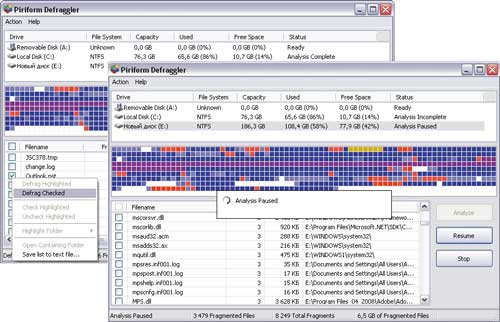
Вначале программа анализирует указанный диск и выдает полный список имеющих фрагментацию файлов, причем с указанием полного пути до каждого из них. А затем, также по требованию пользователя, она может провести дефрагментацию выбранных папок и файлов либо сразу всего диска в целом. При дефрагментации программа обрабатывает даже очень большие файлы, но пропускает заблокированные системой файлы и область MFT.
Как узнать объем диска на компьютере. Как узнать емкость жесткого диска? Какой может быть емкость жесткого диска
Во время сборки компьютера приходится сталкиваться с огромным массивом информации. На выбор комплектующих влияет множество факторов. Но есть и элементы, которые остаются неизменными в любом случае. К примеру, никак не повлияет на выбор видеокарты, материнской платы и других частей ПК.
Но она может повлиять на работу системы. Связано это с тем, что недостаточное количество памяти приводит к лагам и сбоям разных процессов. Поэтому важно знать, какая емкость у жесткого диска.
Устройство
Характеристики

Емкость
Подключенный
Конечно, если вы купили себе самостоятельно жесткий диск, то скорее всего знаете его объем. Он указан и в магазине, и на упаковке, и даже на наклейке сверху самого устройства. В этом случае вы можете только перепроверить емкость жесткого диска. Также разобраться в этом вопросе может понадобиться тем, кто заказывал оборудование со сторонних ресурсов. К примеру, китайские интернет-магазины давно славятся подменой параметров. Так, покупателям приходят устройства не той фирмы или не с теми характеристиками. Для этого может понадобиться подобный анализ емкости.

Итак, оборудование можно установить в корпус и посмотреть его характеристики через систему. Для этого кликаем по иконке «Мой компьютер». Открывается новое окно. Перед нами будет один или несколько дисков. Во внимание не стоит брать лишь дисковод и флешку, если она установлена.
Обычно при установке системы ЖД разбивают на несколько частей. На диск C помещают всю систему. Сюда рекомендуется больше ничего не устанавливать. На дисках D, E и так далее находятся личные данные пользователя. Общая сумма их объема составляет емкость ЖД. Чтобы ее сложить, нужно кликнуть по каждому диску правой кнопкой мыши, а после этого перейти в «Свойства». Появится новое окно, в котором вы увидите диаграмму, а также цифровые значения. Тут указано, сколько свободно и занято, а также общий объем. При подсчете не забывайте делать скидку на то, что производитель указывает «красивые» числа. Но вместо 500 Гб, у вас будет всего 452 Гб.
Неподключенный
Есть вероятность, что вы только купили или вам подарили ЖД. Прежде чем его подключить, можно проверить емкость. Но для этого понадобится специальный бокс. Это вызвано тем, что не все устройства имеют интерфейс USB. Нам же для проверки нужно подключить ЖД именно через этот разъем. После того, как вы подключите винчестер к системе, его можно проверить вышеописанным способом.
Программы
Возможно, вам по каким-либо причинам не подходит метод системной проверки через «Мой компьютер». В этом случае может помочь сторонняя программа. К примеру, AIDA64 Extreme Edition. Достаточно ее скачать и установить на испытуемый ЖД.

Рекордсмены
При покупке лучше знать максимальную информационную емкость жесткого диска. Конечно, вряд ли вам понадобится самый объемный винчестер, но хотя бы понимать масштабы развития этого устройства стоит. Итак, самым старым используемым объемом был накопитель на 8 Мб. Сейчас туда даже не поместится фотография с некоторых смартфонов. Наиболее ходовыми ныне стали ЖД от 500 Гб. Хотя в некоторых старых моделях ноутбуков есть и вариации со 128 Гб и т. п.
Известно, что большая емкость жесткого диска практически не влияет на производительность системы. Иногда вы можете не найти места для своих данных и файлов, так как ПК может не выдерживать таких объемов. Он будет требовать больше памяти для временных системных файлов. Отсюда появятся заметные «тормоза» системы.

Обычным пользователям ПК необязательно знать комплектующие, главное, чтобы все работало. Если же с компьютером начались проблемы, пропали данные или стало не хватать места, то вопрос какой жесткий диск стоит в компьютере становится актуальным. Если это ваш случай или просто хотите узнать, насколько ваш компьютер хорош, в данной статье рассмотрим, как узнать модель жесткого диска в компьютере или ноутбуке.
Виды дисков
На данный момент существуют три основных вида дисковых накопителей: HDD, SDD и внешние жесткие диски.
Как все узнать о жестком диске
Рассмотрим несколько способов как узнать информацию о вашем жестком диске
Вытащить жесткий диск из корпуса
У классических стационарных десктопов проще всего открыть корпус и посмотреть, что за диски у вас установлены. На ноутбуках, в зависимости от модели, может быть достаточно только отвертки, чтобы добраться до диска, а иногда нужно разобрать весь корпус ноутбука.
В итоге, если вам удалось достать диск, то на самом жестком диске всегда написана доскональная информация такая, как объем, модель, производитель и прочее.
Для пользователей ОС Windows
Через «Мой Компьютер». Такой способ подходит для ОС Windows. Это самый легкий способ и не требует наличия или вытаскивания самого жесткого диска. Достаточно произвести следующие действия:

Для пользователей ОС Linux
Для доступа необходимо открыть терминал и запустить в консоли hdparmс параметром –i /dev/hda. Вы увидите основные параметры вашего жесткого диска

С помощью программ
Все покажут какое именно устройство у вас установлено. Также эта функция есть во всех приложениях для тестирования и анализа конфигурации компьютера. Например, в EVERSET достаточно выбрать вкладку «Хранение данных» и вы увидите каждую характеристику вашего Жесткого диска.

Не удивляйтесь, если вы увидите общий объем меньше заявленного, он всегда ниже заявленного из-за особенностей производителей. Разница всегда равно
7%, так для диска с заявленным объемом 500 GB мы получим 465 GB свободного места. Если вам важен каждый гигабайт – выбирайте всегда с большим объемом.
Сегодня же я расскажу вам, как узнать количество жестких дисков, установленных на нашем компьютере. Эти сведения нам пригодятся, когда мы будем говорить о таких вещах, как например резервное копирование данных.
Как известно, часто на компьютере имеется несколько томов. Например, C и D. Но в большинстве случаев это два логических диска, на которые размечен единственный физический диск, установленный на компьютере.
Но бывает и так, что на компьютере установлено несколько физических накопителей, каждый из которых может маркироваться одной буквой или в свою очередь может быть разбит на несколько локальных дисков.
Казалось бы, какая разница, логический диск или физический. Для системы ведь все едино.
Для системы конечно да, но не для вас и вашего железа.
Например, у вас есть компьютер, на котором имеются два диска – C и D (их может быть значительно больше, это не существенно). Если у вас установлен один физический диск, размеченный на два логических тома, то в случае выхода из строя физического накопителя, вам станут недоступны все логические тома, на которые разбит ваш диск.
Если же тома C и D являются отдельными физическими дисками, то выход из строя одного тома не влечет за собой повреждение другого.
Так как же определить количество жестких дисков на компьютере?
Все очень просто. Нажмите «Пуск» и щелкните правой кнопкой мышки на пункте «Компьютер». В появившемся контекстном меню выберите пункт «Управление».
Откроется вот такое окно:

Здесь вам нужно выбрать раздел «Управление дисками». На дисплее появятся сведения о физических накопителях и о логических томах, на которые они размечены. На следующей иллюстрации приведен пример одного жесткого диска, размеченного на два логических. Там же присутствуют два скрытых раздела, предназначенных для системных нужд.

А здесь мы видим сразу два жестких диска:

Теперь вы знаете, как определить количество жестких дисков на компьютере. Если готовы двигаться дальше, следите за публикациями.
 Всем привет Жесткий диск это как раз то устройство, где все что у вас есть на компе, вот это все оно там и лежит. То есть это устройство для хранения данных, на нем хранятся всё, ну именно всё что у вас есть, это программы, игры, музыка, видео и остальные файлы. Поэтому если он накроется медным тазом, то вы все это потеряете. Это я все к тому, что жесткий диск это очень важное устройство и с ним нужно обращаться осторожно, не подвергать комп всяким тряскам так бы сказать.
Я расскажу как узнать какой у вас жесткий стоит в компе, а также подскажу какие надежные диски и как узнать температуру!
Но вообще я начал что-то не о том писать, я хотел показать вам как узнать какой жесткий диск у вас стоит. Я покажу на примере Windows 10, но в других виндах все также будет. Итак, сперва вам нужно открыть окно Мой компьютер, если в Windows 7 это просто, ну там в Пуске есть такой пункт, то вот в Windows 10 я уже не помню как это сделать. Я просто поместил в Пуск сразу ярлыки на локальные диски. Но есть трюк, смотрите, зажмите Win + R и напишите в окно такую команду:
И нажмите ОК. После этого откроется окно Мой компьютер, это работает, я проверял. Отлично, итак вот у нас открытое окно, нажимаем там правой кнопкой по любому диску и выбираем Свойства:

Откроется окно, там идете на вкладку Оборудование и там будут указаны все физические диски, которые у вас стоят. Вот например у меня тут два, это WD & Hitachi:

Тут указана точная модель диска, именно модель. Если вам нужно узнать сколько всего места на диске, сколько свободно, то тут нужно зажать Win + R, в окошко ввести команду:
И нажать ОК. Откроется окно, в нем есть такой пункт как Управление дисками, вот его и выбираем:

И вы увидите такую информацию:

Скажу сразу, что ничего сложного тут нет, это вам может только показаться сложным. Смотрите, вот там внизу у меня написано Диск 0, Диск 1, это просто два диска и они так именуются в винде. Напротив каждого диска вы можете посмотреть какие там разделы и какой физический обьем всего диска:

Ну что, вроде бы понятно надеюсь. Так как пишу о жестком диске, то я отвечу еще на два вопроса, которые часто возникают у начинающих пользователей компа
Какой жесткий диск самый надежный? Надежный диск это понятие относительное, тут просто все зависит от того как он будет использоваться. Тем не менее самые надежные жесткие диски в мире это конечно же серверные, но они: шумные, дорогие и часто среднего обьема или меньше. Они для дома не подходят, но зато они способны выдерживать долгую нагрузку и ничего им не будет. После этого идут домашние диски, они тоже надежные, но мое мнение что самый надежный производитель это конечно же Western Digital (WD): сколько у меня не было дисков от этого производителя, никогда еще не ломались, это притом что все брал я б/у. Так что мой выбор это WD
Но недавно мне подвернулся диск по хорошей цене, но правда это уже не WD, а Hitachi. Вот уже третий месяц работает в круглосуточном режиме и вроде все окей. Но все равно самые надежные жесткие диски для меня останутся под брендом WD, ну а супер-пупер надежные это линейка дисков WD VelociRaptor. Это не только самые надежные, но и супер быстрые, кстати реально супер быстрые! Но и цена у них какая-то немного космическая. По поводу обычных дисков, то советую WD серию Black, это скоростные диски, там два процессора даже есть и по цене они уже норм…
Кстати вот как выглядит жесткий диск VelociRaptor:

Как видите, тут на самом деле диск маленький, формат 2.5, а все остальное это уже идет радиатор, который охлаждает диск. Вся фишка диска в том, что он работает на высоких оборотах, как серверные диски — на 10 000 об/минуту. Но цена его слишком высока…
Хотя и линейка WD Blue также неплоха, обычные качественные диски и цена не высока. В общем смотрите сами, но думаю что со мной многие согласятся, что надежнее всего WD..
Какая должна быть температура жесткого диска? А вот этот вопрос не знаю как для вас, а для меня стоит остро. Ну то есть это важно для меня. Все дело в том, что жесткий диск не любит высокую температуру. Максимальная температура для жесткого диска это 40 градусов и то не очень это, идеал это 30-35. Тогда он проработает долго. Будет работать и при 45, но поверьте, что ему будет не очень хорошо. Все же это жарковато для него
Приветствую всех гостей сайта сайт, сегодня мы поговорим про то, какой на самом деле является реальная емкость, размер и объем жесткого диска. Вы когда-нибудь задумывались, откуда возникает разница в объеме жестких дисков – между значением, указываемым производителем и данными в операционной системе? Это не ошибка ни одной из сторон, а только разница в системе расчетов.
Возможно, Вам приходилось обращать внимание на то, что после покупки накопителя размером в 750 ГБ (так указано на этикетке) и его подключения к компьютеру, система показала только менее чем 700 ГБ объема. Дело не в мошенничестве, а в системе измерения.
В настоящее время, емкость жестких и SSD дисков, карт памяти или флеш-накопителей, чаще всего указывается в гигабайтах (ГБ) или терабайтах (ТБ). Например, покупая твердотельный диск объемом 500 ГБ, теоретически, мы должны иметь именно столько доступных данных. После запуска компьютера оказывается, однако, что общий размер жесткого диска составляет 465 ГБ. Откуда такая большая разница? Все сводится к способу расчета. Каждый день мы пользуемся десятичной системой, где основанием является число 10.Компьютер использует двоичную систему, где, как следует из названия, основой является число 2, а для записи чисел достаточно двух значений – 0 и 1.
Поскольку компьютер использует бинарную систему, то заявленный производителем на самом деле меньше. Объяснение этого вопроса очень простое. Для расчетов примем накопитель емкостью 500 ГБ.
Компьютер вычисляет, однако, значения немного другим способом. Здесь 1 килобайт не равен 1000 байт, только в 1024 байтам. Мегабайт имеет 1048576 байт (1024 x 1024), а гигабайт 1073731824 байт (1024 x 1024 x 1024).
Приравнивая, таким образом, 500 ГБ, рассчитывая емкость такого жесткого диска, согласно десятичной системы к двоичной, получим значение в 465,66 ГБ. Мы разделяем 500 000 000 000 байт (500 ГБ) три раза на 1024, а не 1000. Действие выглядит так: 500 000 000 000 / 1024 / 1024 / 1024 = 456,66 ГБ.
Существуют также другие причины меньшого значения размера жестких дисков, чем это следует из приведенных выше расчетов. Так, производители ноутбуков используют так называемые дополнительные, скрытые разделы диска, благодаря которым возможно восстановление операционной системы к состоянию после покупки – в случае, например, ущерба, нанесенного вирусами. Тогда общий размер емкости для жесткого диска уменьшается, например, на 10 ГБ, которые были забронированы для копии системы вместе с драйверами и необходимым программным обеспечением. Емкость может быть также ограничена создаваемыми разделами, областью буфера записи или поврежденными секторами.
Как вычислить реальный объем жесткого диска

Как мы помним из уроков информатики, все компьютеры работают в бинарной (двоичной) системе счисления. Все данные хранятся в формате единичек и ноликов. Минимальной единицей информации является один бит, восемь бит составляют один байт. Далее, следует следующая математика:
В то время как компьютер работает в двоичной системе счисления, человек обычно думает в десятичной системе счисления. Если посмотрим в систему единиц СИ, то мы видим, что префиксы, используемые для измерения памяти, получают отличное значение:
Точно так же, как человек, думает и производитель жесткого диска – например, 5 ГБ, по этой системы реальный объем жесткого диска составит 5 000 МБ.
И вот мы у ядра проблемы. На коробке накопителя, вы видите надпись 1 000 ГБ, но после подключения к компьютеру, он покажет реальный объем размера жесткого диска только 931,32 ГБ. Разница получена не путем обмана, а использованием другим систем исчисления – двоичной на стороне компьютера и десятичной на стороне человека (производителя).
Учитывая всё выше сказанное, можно легко узнать реальный размер объема вашего жесткого диска компьютера. Так, 1000 ГБ, это 1 ТБ, который в человеческой системе исчисления содержит 1 триллион байт. Компьютер же использует машинную арифметику, и делит всё на 1024, в итоге:
Как и во всём мире, даже в отображении реальной емкости жестких дисков компьютера есть и исключения – некоторые компьютерные и операционные системы работают по-разному; обычный пользователь, однако, с указанной выше проблемой встречается почти всегда.
Для ясности, рассмотрим таблицу для быстрого обзора на указываемую и реальную емкость жесткого диска компьютера:
| Указываемый размер (ГБ) | Реальный размер (ГБ) | Разница (ГБ) |
| 1 | 0,93 | 0,07 |
| 4,7 | 4,38 | 0,32 |
| 80 | 74,51 | 5,49 |
| 120 | 111,76 | 8,24 |
| 160 | 149,01 | 10,99 |
| 200 | 186,26 | 13,74 |
| 250 | 232,83 | 17,17 |
| 300 | 279,39 | 20,6 |
| 320 | 298,02 | 21,98 |
| 400 | 372,53 | 27,47 |
| 500 | 465,66 | 34,34 |
| 750 | 698,49 | 51,51 |
| 1 000 | 931,32 | 68,68 |
| 1 500 | 1 396,98 | 103,02 |
| 2 000 | 1 862,98 | 137,35 |
| 3 000 | 2 793,96 | 206,03 |
Теперь давайте перейдём к следующей части статьи, которая позволит более детально разобраться не только с реальной емкостью накопителя компьютера, но и с другими аспектами измерения.
Реальная емкость жесткого диска компьютера и скорости интернета

Но. для некоторых производителей жестких дисков было более практичным задать другой килобайт, тот который содержал бы в себе 1 000 байт. Может быть, но это, безусловно, является плохой идеей, поскольку позволит производителям обмануть покупателя относительно реальной емкости размера жесткого диска компьютера. И разница получится значительной, учитывая, что измерения идут на мегабайты, килобайты и даже терабайты. Но, манипуляции существуют, и важно посмотреть на реальное положение вещей.
Однако, подвох относительно реального объема и размера жесткого диска компьютера можно определить по маркировке. Давайте посмотрим на следующий пример, тут используется маркировка емкости для десятичной и двоичной системы:
Аналогичные отступления относятся и к kbps = килобит в секунду (скорость передачи данных в Интернете) против kBps = килобайт в секунду (возможно, Kibps и KiBps). И вот это достаточно существенное отличие, поскольку классический Ethernet интернет имеет скорость 10 Mbps (Мбит / с) = 10 миллионов бит в секунду, или 1 250 000 Bps или байт в секунду.
| Префикс десятичный / двоичный | Десятичная | Двоичная |
| терабайт / тебибайт | TB (10^12) | TiB (2^40) |
| петабайт / пебибайт | PB (10^15) | PiB (2^50) |
| эксабайт / эксбибайт | EB (10^18) | EiB (2^60) |
| зеттабайт / зебибайт | ZB (10^21) | ZiB (2^70) |
| иоттабайт / йобибайт | YB (10^24) | YiB (2^80) |
Как узнать реальный размер жесткого диска с помощью программ?


Помним, чтобы просмотреть реальные размеры жесткого диска в Windows, просто кликаем правой кнопкой мыши по накопителю, и выбираем вкладку Свойства. Если диск был разбит на разделы, то смотрим свойства для каждого раздела, а потом суммируем. Хотя тут тоже может быть свой подвох, поскольку при создании разделов, некоторый объем диска может пойти в расход, но, это значение не слишком большое.



