
Как проверить состояние аккумулятора на iPhone, iPad, iMac и Apple Watch
Как получить сведения о производительности аккумулятора в устройствах Apple.
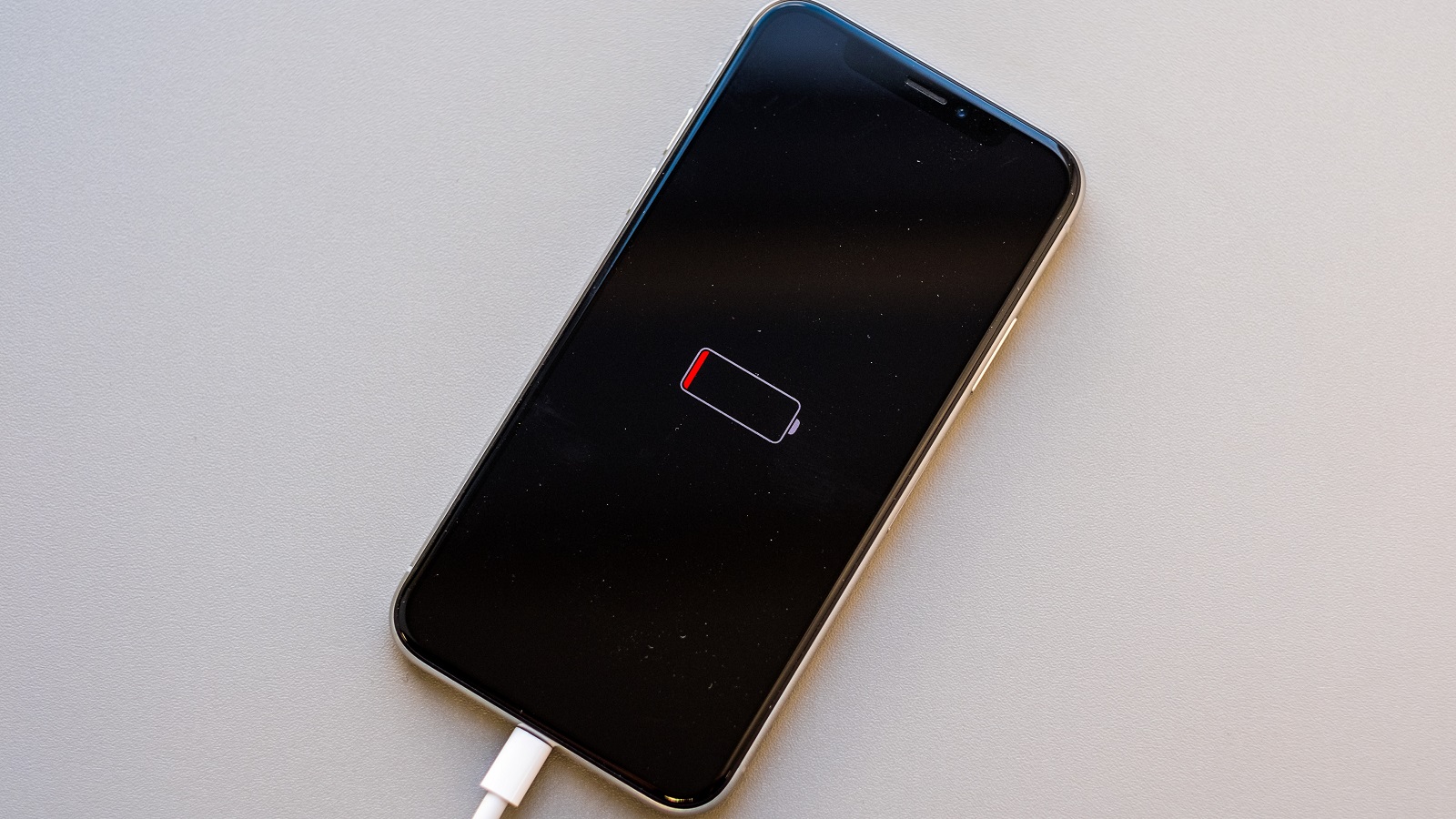
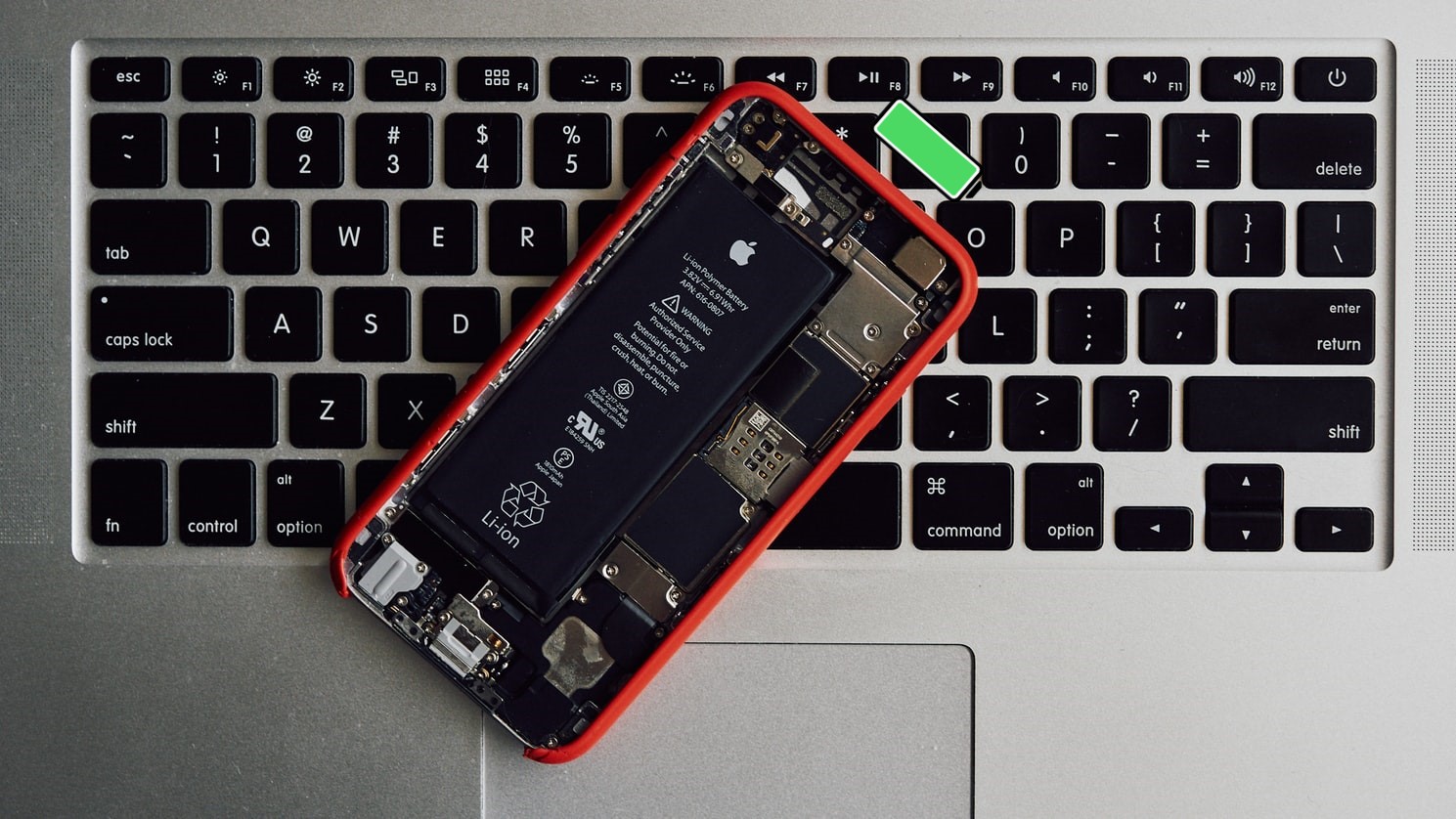
Дайте угадаем: наверняка вы, как и большинство из нас, постоянно заряжаете свои устройства, даже если это может привести к повреждению аккумулятора. Многие оставляют телефоны заряжаться всю ночь, ошибочно полагая, что так заряда хватит намного дольше.
Одна из лучших форм профилактического обслуживания, которую вы можете легко выполнить для любого устройства Apple, – периодически проверять состояние аккумулятора. Мы не имеем в виду число в процентах в правом углу экрана. Мы говорим о скрытом параметре, который может дать представление о том, как поживает батарея вашего «яблочного» устройства.
Несмотря на то что вы практически ничего не можете сделать, если ваша батарея действительно ужасна (разве что заменить ее на новую), вы, по крайней мере, поймете, что ваше устройство близится к состоянию «древнего», а вам пора избавиться от привычек, которые «высасывают» жизнь из вашего смартфона или планшета.
Если вам повезет, то вы обнаружите «умирающую» батарею, пока ваше устройство еще находится на официальной гарантии. В этом случае замена аккумулятора не будет стоить вам ни копейки.
Сегодня мы в 1Gai.ru расскажем вам о том, как проверить работоспособность батареи на всех устройствах Apple.
На iPhone
Чтобы увидеть, насколько хорошо работает аккумулятор вашего iPhone, откройте приложение «Настройки» и нажмите «Аккумулятор». Немного подождите, и вы получите ряд графиков, которые показывают уровень заряда батареи (и активность) за последние 24 часа или 10 дней.
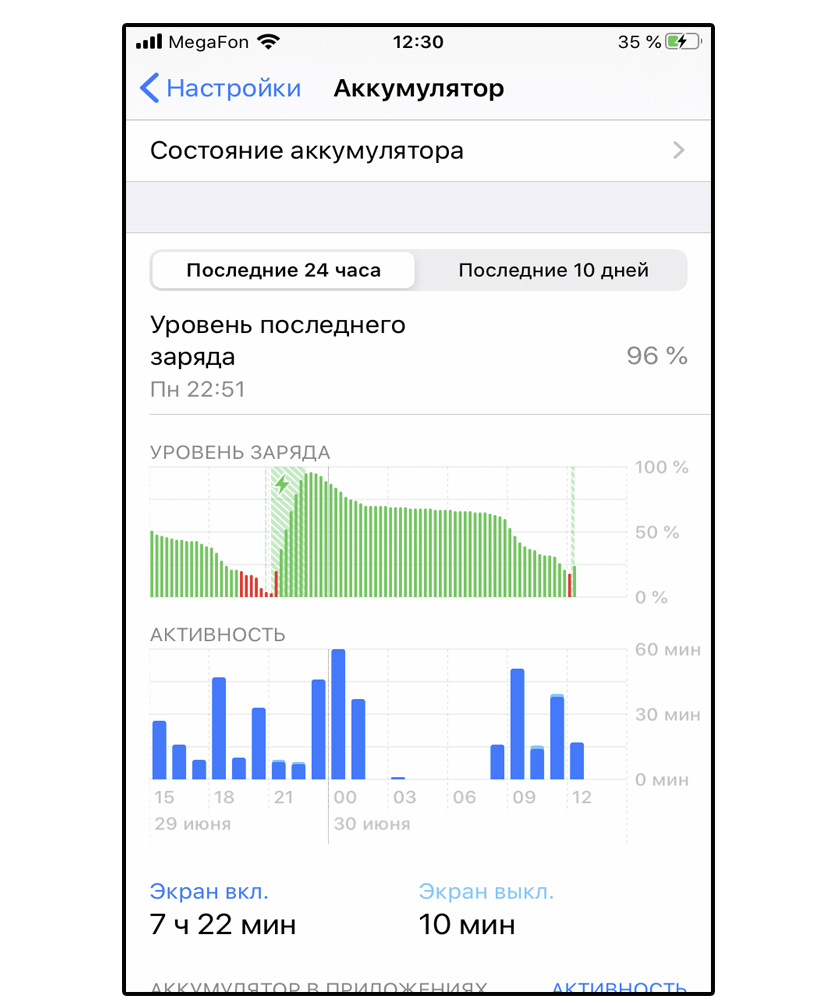
Это все очень здорово, но нам нужно не это. Нажмите на «Состояние аккумулятора» – в этом разделе вы увидите текущее значение емкости аккумулятора в процентах относительно состояния нового. При низких значениях вам может потребоваться гораздо чаще заряжать устройство.
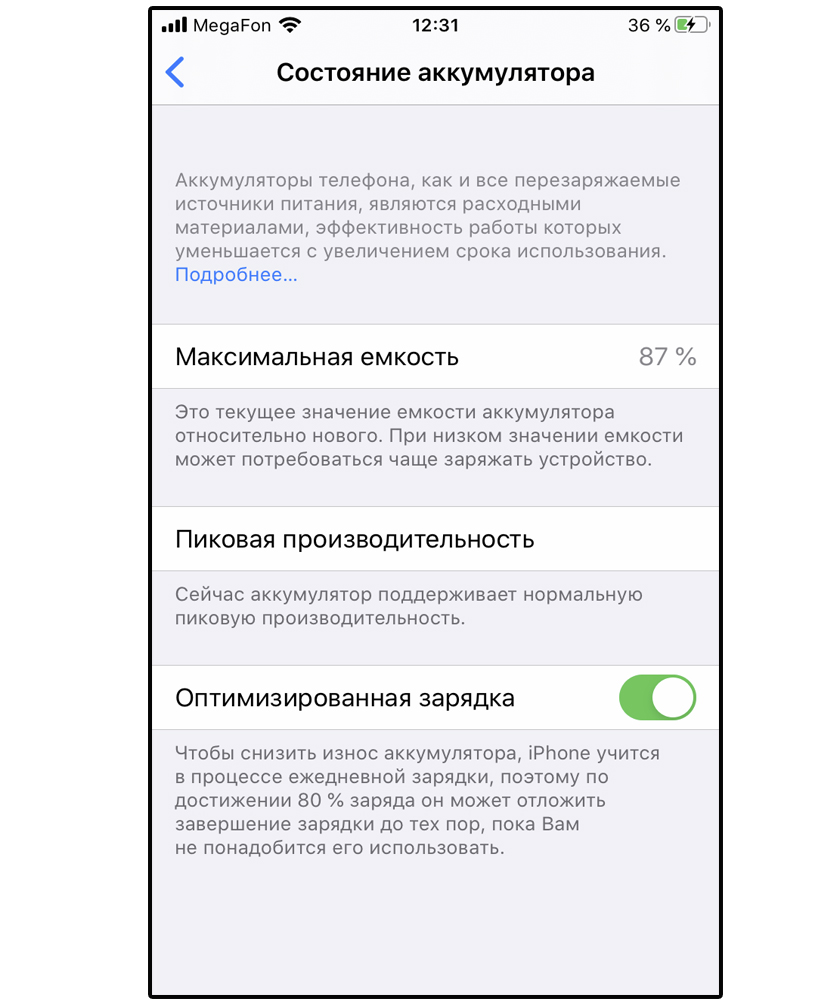
Не волнуйтесь, если вы получите показатель меньше 100 %. Помните – это лишь данные. Если ваш iPhone по-прежнему без проблем справляется с работой в течение дня и вы не испытываете значительных потерь в производительности из-за своей малой батареи, для переживаний нет повода.
Возможно, в какой-то момент вы захотите перейти на новый телефон (или заменить батарею), но это вовсе не обязательно, если вы не испытываете заметных проблем при ежедневном использовании телефона или планшета.

А как насчет iPad?
Плохие новости: вы можете увидеть свои графики зарядки и использования, как и на iPhone, но на iPad вы не найдете отдельного раздела «Состояние аккумулятора», который дал бы вам конкретное представление о сроке его службы. Для этого вам нужно обратиться к стороннему приложению. Например, к iMazing или coconutBattery, чтобы получить более точную информацию о работе батареи.
На iMac
Когда вы обновите ваш компьютер до MacOS Big Sur, вы увидите, что раздела «Экономия энергии» больше нет в Системных настройках. На его месте появился раздел «Аккумулятор». Нетрудно догадаться, куда он ведет.
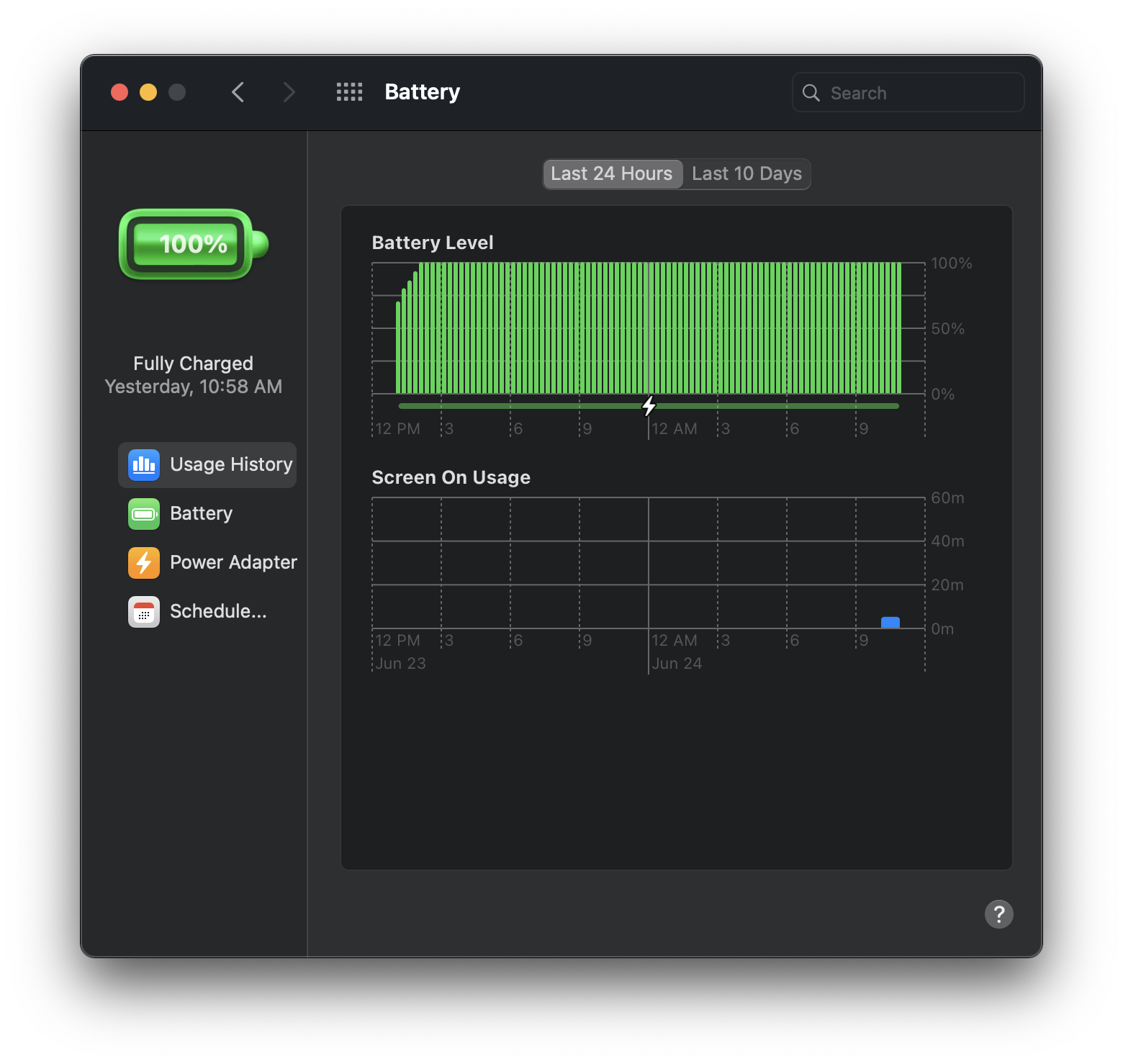
Нажмите на иконку, и перед вами откроется картина, которую вы уже могли видеть на iPhone. Вы получите информацию о том, сколько раз вы использовали батарею за последние 24 часа или 10 дней, а также сможете получить доступ ко всем предыдущим настройкам энергосбережения, включая запланированные запуск и завершение работы вашего Mac.
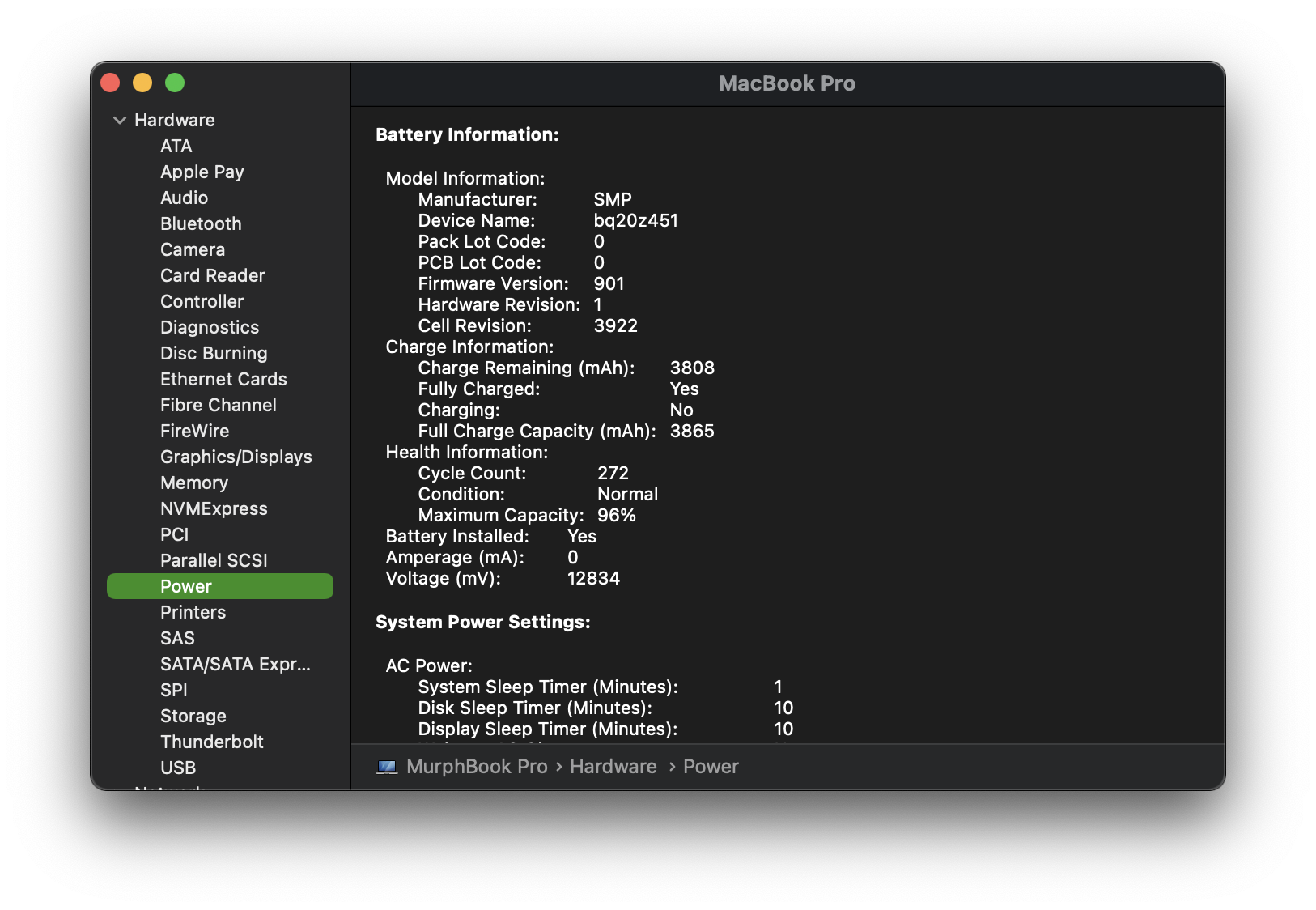
К сожалению, как и в случае с iPad, вы не сможете увидеть общее состояние батареи вашего компьютера. Вы можете получить представление о том, через какое количество зарядных циклов прошла ваша батарея, нажав «Информацию о системе», а затем перейдя во вкладку «Power» («Электропитание») в разделе «Hardware» («Аппаратные средства»).
Там вы увидите количество циклов батареи, информацию о ее состоянии и максимальной емкости, а также сможете сравнить количество циклов с ограничениями Apple.
На Apple Watch
После того как вы обновитесь до watchOS 7, вы сможете проверить состояние батареи устройства прямо на вашем запястье. Откройте приложение «Настройки» и нажмите «Аккумулятор». Перед вами откроется график, показывающий заряд ваших Apple Watch за прошедший день.

Прокрутите вниз и нажмите на «Состояние аккумулятора», где вы сможете увидеть общую емкость батареи Apple Watch. Согласитесь, это очень просто! Как и в случае с другими продуктами Apple, не волнуйтесь, если это число не будет соответствовать ожидаемому.
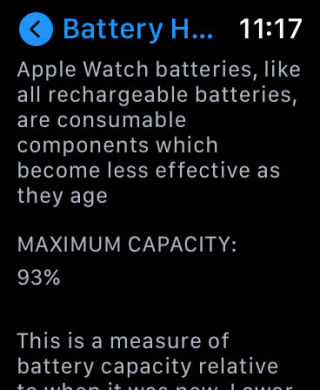
Пока вы можете провести день без необходимости подзаряжать Apple Watch, не стоит бежать в сервисный центр, чтобы заменить аккумулятор.
3 основных способа проверить состояние батареи на iPad
IPhone получил родной инструмент Battery Health Некоторое время назад. Хотя он не генерирует столько полезной информации, сколько мне хотелось бы, он все же дает мне приблизительное представление об общем состоянии батареи моего iPhone. Но, к сожалению, Apple исключила этот жизненно важный инструмент из iPad. И даже с выпуском iPadOS это не изменилось.
Вот почему я искал сторонний настольный инструмент для проверки состояния батареи моего iPad, который был у меня более четырех лет. Я должен был быть уверен, что за углом не возникнет проблем, связанных с аккумулятором.
К счастью, я нашел не один, а три отличных инструмента, которые могут помочь мне легко определить состояние батареи моего iPad. Они работают как на macOS, так и на Windows. Так что вы не останетесь в одиночестве, независимо от того, какую платформу для настольных ПК вы предпочитаете.
1. coconutBattery (только для macOS)
CoconutBattery — это чрезвычайно крошечный апплет для Mac, который предоставляет множество деталей относительно состояния батареи вашего iPad. После загрузки и установки программы откройте ее, перейдите на вкладку «Устройство iOS», и вы увидите все необходимые сведения о батарее вашего iPad.
Существенные детали включают полную емкость заряда и расчетную емкость. В первом указана текущая зарядная емкость вашего iPad, а во втором — его первоначальная емкость — чем больше разница между ними, тем хуже батарея.
Кроме того, вы можете найти процентное значение под «Расчетной мощностью», которое получается путем деления полной зарядной емкости на расчетную. Как правило, вам нужно беспокоиться только о замене аккумулятора или о переходе на новый iPad, когда это значение упадет ниже 80 процентов. У меня 92,5 процента, так что мне пока не о чем беспокоиться.
Еще одна важная информация — это значение рядом с Cycle Count. Это показание дает общее количество циклов зарядки, которые прошел ваш iPad с момента, когда вы впервые начали его заряжать. Apple ставит максимальное количество циклов зарядки для iPad на тысячу, так что при 477 циклах зарядки я все еще в ясности.
Другие детали, перечисленные в приложении, в основном не имеют значения, но значение рядом с температурой может пригодиться, если у вас есть какие-либо проблемы с перегревом.
2. iMazing (macOS и Windows)
Мне нравится coconutBattery из-за его упрощенного, но целенаправленного характера. Но если у вас возникли проблемы с его установкой на Mac или у вас под рукой есть только рабочий стол на базе Windows, то iMazing — отличная альтернатива.
iMazing — это программа, похожая на iTunes, в которой вы можете создавать резервные копии своего iPad, а также выполнять множество других задач по обслуживанию. Кроме того, с его помощью можно определить уровень заряда аккумулятора iPad. К счастью, бесплатной версии более чем достаточно для текущей работы.
После установки iMazing в macOS или Windows откройте его и щелкните значок батареи в правом нижнем углу окна iMazing.
Затем вас встретит всплывающее окно, которое включает в себя все необходимые сведения — расчетный максимальный заряд, эффективный максимальный заряд (такой же, как полная емкость заряда в coconutBattery), циклы зарядки, температура и т. Д.
После этого iMazing даже выдаст уведомление «Состояние вашей батареи хорошее», если нет немедленных проблем с показаниями эффективного максимального заряда и циклов заряда.
3. 3uTools (Windows)
3uTools — еще одно приложение, с помощью которого вы можете легко проверить состояние аккумулятора iPad с помощью рабочего стола Windows. Однако я не самый большой поклонник 3uTools, поскольку он работает довольно медленно — я рекомендую вам использовать его только в том случае, если iMazing не работает должным образом на вашем ПК.
После установки 3uTools откройте приложение, подключите iPad к компьютеру и нажмите «Подробности» рядом с надписью «Срок службы батареи».
Затем вы увидите изящное всплывающее окно с соответствующими деталями под разделом «Аккумулятор» — время зарядки, фактическая емкость, расчетная емкость, температура и т. Д.
Во время моих тестов количество циклов батареи 3uTools (которое было 477 раз) действительно соответствовало показаниям, которые я получил на coconutBattery и iMazing. Тем не менее, он показал более высокую фактическую емкость заряда — 7062 мАч (в отличие от 6972 мАч и 6740 мАч в других приложениях).
Хотя эти показания могут изменяться для каждого приложения, 3uTools здесь совсем не соответствует действительности, и это еще одна причина, по которой вы можете использовать его только в том случае, если iMazing не работает на вашем ПК.
Играть в Доктора
Хотя вы не можете проверить состояние аккумулятора вашего iPad с помощью собственных средств, указанные выше приложения должны помочь. Они показывают даже больше информации по сравнению с тем, что вы получаете с помощью собственного инструмента Battery Health в iPhone. Так что не забудьте использовать их, чтобы более подробно проверить состояние батареи вашего iPhone.
Следующий: Собираетесь купить новый ноутбук? Производители врут об оценках времени автономной работы. Вот как самому выполнить более точную оценку.
Как узнать реальную (на данный момент) емкость батарейки в iPhone и iPad
Приветствую! У необходимости проверить информацию о том, сколько осталось емкости у аккумулятора айфона или айпада, может быть масса причин. Подобная потребность может возникнуть из простого любопытства: вот мне, например, стало интересно — нужно ли идти менять батарейку у своего старенького iPhone 5S? Или она еще не так уж и плоха?
Также, большое значение подобная процедура приобретает во время покупки б\у устройства. Ведь продавец может просто-напросто обмануть — сказать что аккумулятор у него держит ровно столько, сколько должен. И даже показать статистику использования (ее легко можно накрутить), а на самом деле — там уже потеряна половина емкости. Как узнать правду о состоянии батарейки — плохая она или нет? Никто же не будет ждать несколько часов ради проверки! Есть способы проще и быстрее — о них и поговорим, поехали!
Важное замечание. Все данные о батарейке получаем бесплатно, без взлома устройства и прочего джелбрейка. Круто? Не то слово!
Вот теперь точно начинаем. Вперед!:)
Как проверить ресурс аккумулятора Айфона или Айпада при помощи компьютера?
Существует масса программ, которые могут выдать нам всю необходимую информацию про батарею. Это и знаменитые iTools, iFunBox и многие другие. Однако они нагромождены различными функциями (порой очень даже лишними), а нам-то нужна только статистика аккумулятора! Поэтому, в данном случае, я советую использовать iBackupBot — искомая функция в ней также не является основной, однако минимальный размер программы и простой интерфейс говорит в ее пользу.
Скачать можно с сайта разработчика, есть версии для Windows и Mac OS. Обратите внимание, что для использования программы необходима установка iTunes.
А дальше все просто:
Так как все надписи на английском языке, приведу небольшую расшифровку полученных данных:
Как видите, у моего iPhone 5S за 2,5 года емкость упала всего на 150 mAh и это очень хороший результат! Фактически, он почти новый. Как удалось его добиться таких показателей? Я просто умею правильно заряжать свои iPhone и iPad, попробуйте и Вы — ничего сложного там нет.
Приложения, которые расскажут все о состоянии батарейки в iPhone или iPad
К сожалению, никто не застрахован от ситуации, когда компьютера нет под рукой, а проверить ресурс аккумулятора iOS-устройства необходимо здесь и сейчас. В этом нам могут помочь различные приложения из App Store. Самое приятное, что взламывать устройство и устанавливать джелбрейк не нужно — все происходит без него.
Во время написания этой статьи, на моем iPhone побывало огромное количество программ (порядка 15-20) так или иначе связанных с батареей. И только в одном из них все данные (циклы заряда, фактическая емкость и т.д.) были показаны бесплатно, сразу же после установки и без всяких дополнительных покупок.
Знакомьтесь — Battery Life. Ссылка на скачивание в App Store. Устанавливаем и запускаем. Нажимаем в левом верхнем углу — открываются настройки, нас интересует пункт меню — Raw Data. И наглядно видим всю информацию (еще и отображающуюся в реальном времени!).

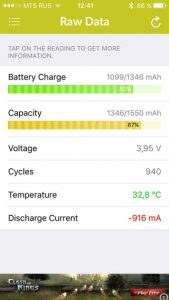
Немного по пунктам:
Внимательный читатель заметит, что данные для моего устройства немного отличаются при различных проверках (с помощью компьютера и приложения). Как так?!
Во-первых, это различие действительно небольшое — погрешность 3-5%. А во-вторых, это совершенно нормально — так как разные программы используют разные алгоритмы. Да и потом, аккумулятор моего iPhone 5S трудится достаточно долго (практически 2,5 года) и, как мне кажется, невозможно максимально точно проанализировать его использование за такой длительный промежуток времени.
Итого: проверку можно осуществить любым вариантом представленным в статье — сразу будет ясна общая «картина» ресурса батарейки Вашего iPhone (iPad). Для получения максимально правдоподобных значений — используйте оба способа, и выбирайте среднее из того, что получилось.
Как проверить износ батареи iPhone или iPad
Если вы заметили, что ваш iPhone стал быстро разряжаться, это верный признак того, что состояние батареи ухудшилось и ее следует заменить. Убедиться в этом несложно – достаточно посмотреть степень износа аккумулятора в настройках системы.
Причины износа и рекомендации по сохранению емкости аккумулятора
Помимо быстрой разрядки, износ аккумулятора характеризуется отключением iPhone при низкой температуре окружающей среды. Выключение смартфона на холоде говорит о критическом состоянии батареи и о необходимости ее замены.
Плохим показателем текущей емкости относительно емкости нового аккумулятора считаются значения ниже 80%. Узнать точное число можно не только средствами iOS, но и с помощью сторонних инструментов, таких как утилита iBackupBot.
Литий-ионные аккумуляторы не вечны – со временем, как и любые другие перезаряжаемые источники питания, они теряют свою емкость. Срок службы аккумуляторов, используемых в современных iPhone, в среднем составляет 800-1000 циклов полной разрядки, но уже после первых 500 циклов эффективность работы батареи iPhone снижается на 15-20% относительно первоначального значения.
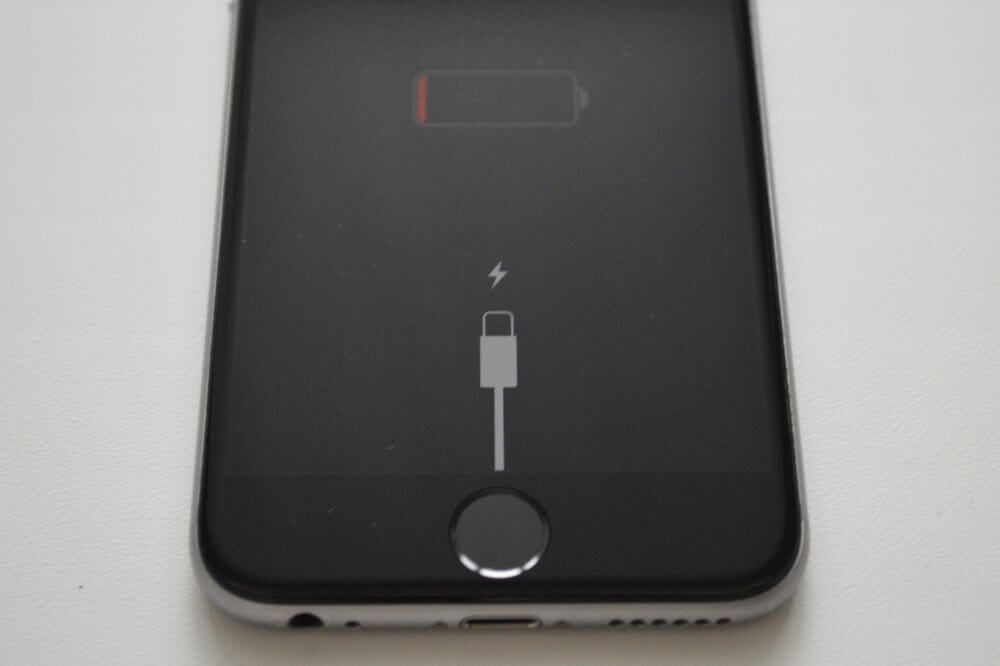
Снижение максимальной емкости аккумулятора происходит не только под воздействием времени, но и по причине несоблюдения правил эксплуатации. К примеру, из-за большого количества полных зарядок и разрядок в ноль либо из-за использования устройства при экстремально низких и высоких температурах.
Чтобы аккумулятор смартфона прослужил как можно дольше, рекомендуется использовать оригинальные зарядное устройство и кабель Lightning, не заряжать и не разряжать iPhone полностью и не подвергать устройство воздействию очень низких и высоких температур. По мнению специалистов компании Apple, оптимальная температура окружающей среды для эксплуатации iPhone – в пределах от 0 °C до 35 °C, идеальная – от 16 °C до 22 °C.
Диагностика состояния батареи iPhone, iPad либо iPod touch средствами системы
Разработчики компании Apple реализовали инструмент для диагностики состояния аккумулятора iPhone, iPad и iPod touch. Функция доступна на iPhone 6 и более поздних моделях под управлением iOS 11.3 или новее. Чтобы оценить износ батареи и узнать, необходимо ли ее заменить, следует зайти в «Настройки», перейти в раздел «Аккумулятор» и выбрать пункт «Состояние аккумулятора».
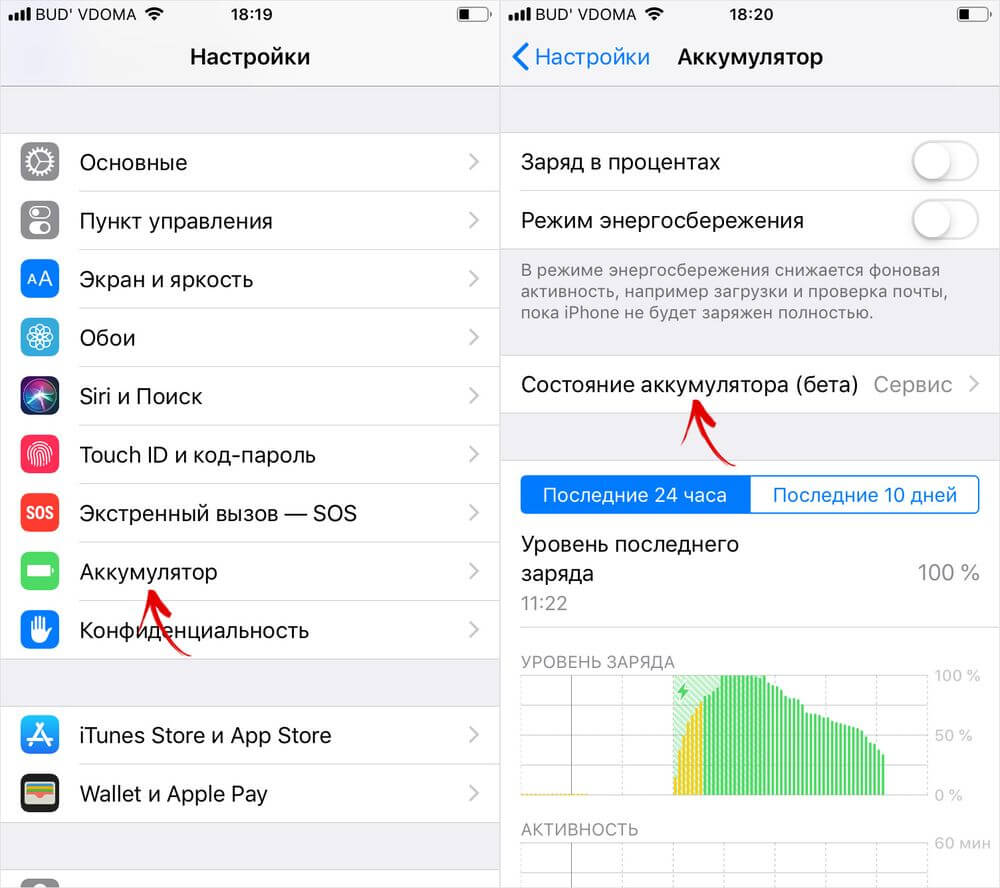
В графе «Максимальная емкость» будет указано значение в процентах. Данный показатель – это отношение текущей емкости к емкости нового аккумулятора.
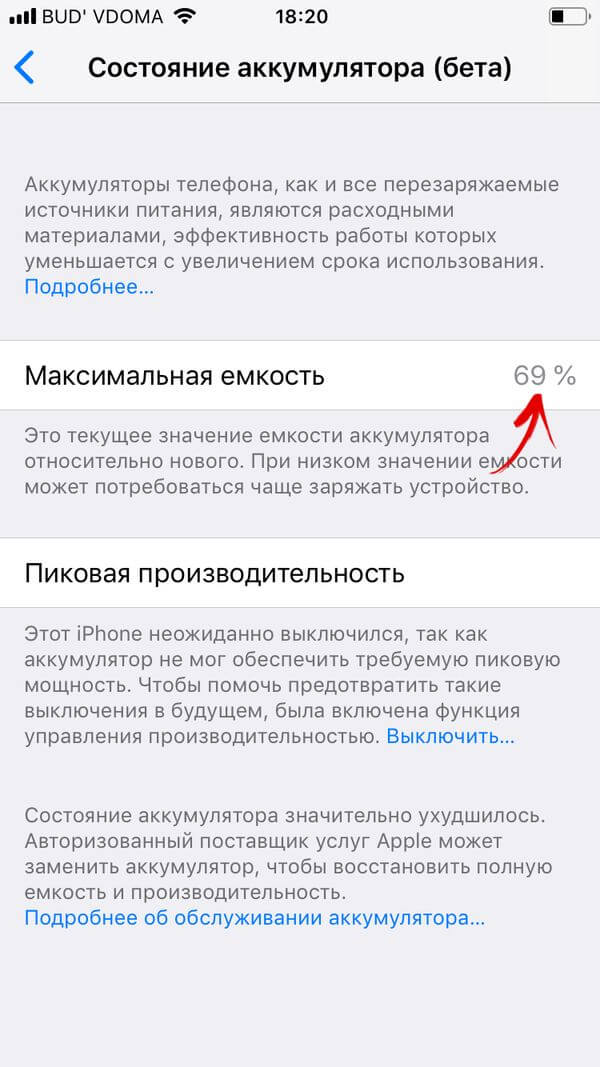
Также все смартфоны Apple оснащаются системой управления производительностью. Она динамически регулирует максимальную мощность устройства во избежание его незапланированного выключения. Функция автоматически активируется после первого неожиданного отключения iPhone, емкости аккумулятора которого уже недостаточно для обеспечения максимальной производительности устройства.
Если это необходимо, функцию можно отключить, кликнув по кнопке «Выключить…» и выбрав вариант «Отключить».
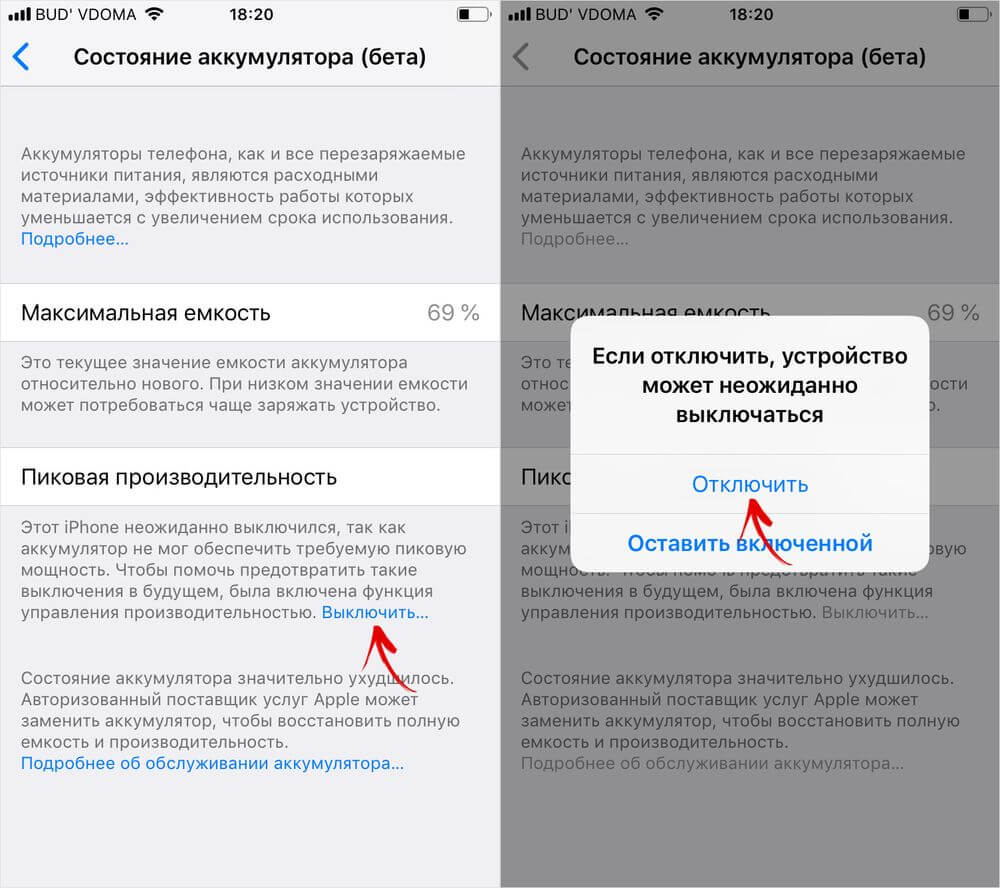
Как проверить износ аккумулятора iPhone, iPad или iPod touch с помощью программы для компьютера
Следующий инструмент для диагностики состояния батареи iPhone представлен в виде утилиты для ПК. Скачать установочный файл программы можно с официального сайта. Доступны две версии программы: для Mac OS и Windows.
Программа iBackupBot предназначена в первую очередь для создания резервных копий данных с iPhone. Но также с ее помощью можно управлять установленными приложениями и контактами, просматривать медиафайлы, хранящиеся в памяти устройства и диагностировать состояние аккумулятора iPhone.
Поскольку утилита iBackupBot синхронизирует данные из iTunes, для ее работы требуется наличие на компьютере фирменного медиаплеера Apple, установочный файл которого можно загрузить с сайта apple.com.
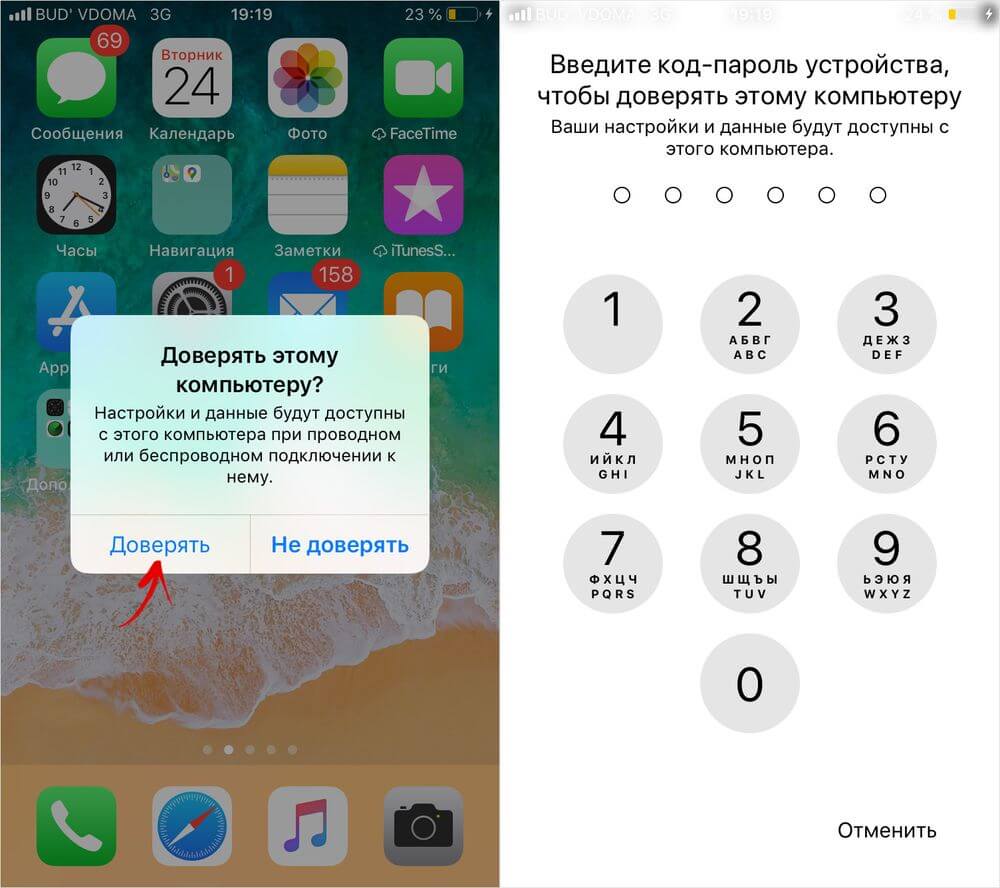
После установки обеих программ необходимо подключить iPhone к ПК с помощью кабеля Lightning/USB и предоставить компьютеру доступ к данным на устройстве. При появлении на экране смартфона запроса «Доверять этому компьютеру?» нужно выбрать вариант «Доверять» и при необходимости ввести код-пароль, тем самым подтвердив разрешение доступа.
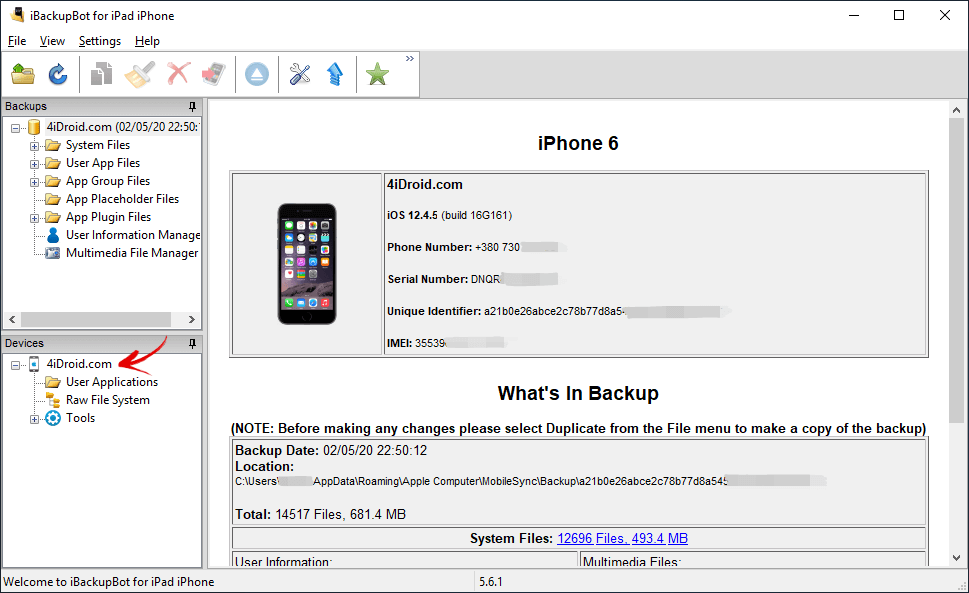
Затем следует запустить программу iBackupBot и кликнуть по названию устройства, указанному в боковом меню «Devices». На открывшейся странице нужно выбрать пункт «More Information», после чего всплывет окно с дополнительной информацией о смартфоне.
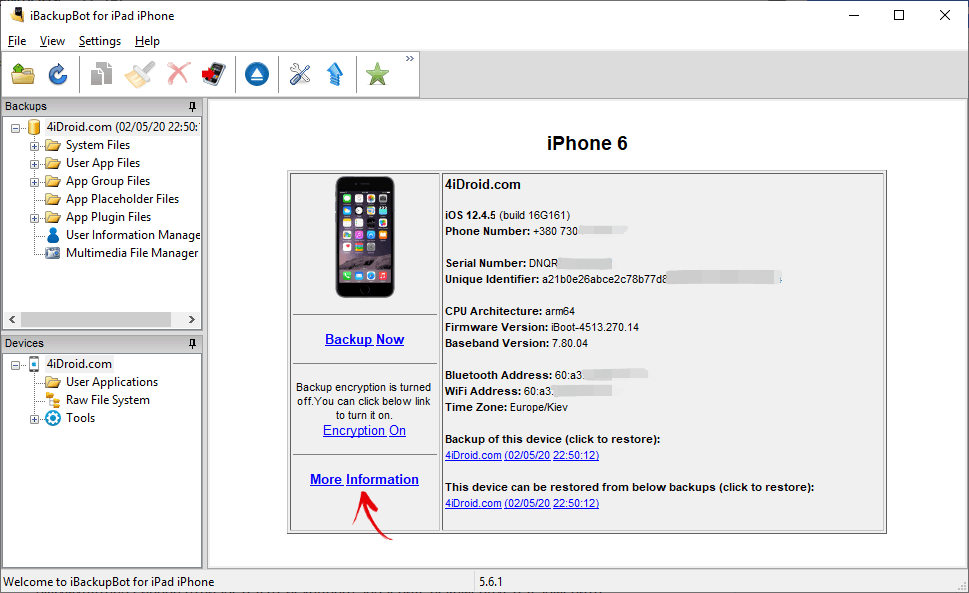
В разделе «Battery» будут отображаться сведения об аккумуляторе iPhone, среди которых интересны 3 пункта:
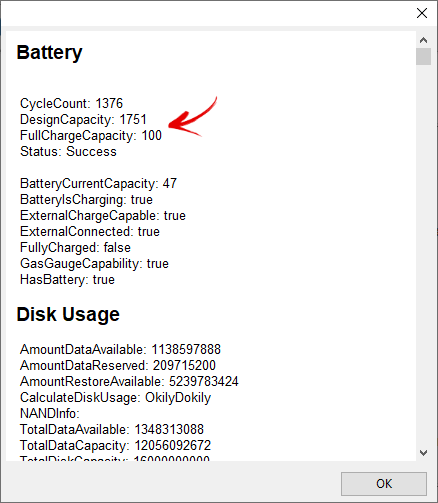
Если число циклов перезарядки iPhone переваливает за 1000, а текущая емкость аккумулятора сильно отличается от исходного значения, рекомендуется заменить батарею телефона на новую.
Главная / Инструкции / Как узнать износ аккумулятора iPhone или iPad
Как узнать реальную (на данный момент) емкость батарейки в iPhone и iPad
После волны противоречивых мнений читателей по поводу подборки советов Эдуарда Саркисяна, как продлить срок службы аккумулятора iPhone, проверил износ своего.
За 163 дня после активации и 140 полных циклов зарядки-разрядки состояние аккумулятора моей 7-ки отличное. А емкость доходит до 98% заявленной.
При этом я:
Чем проверить износ:
Срок службы аккумулятора Айфона
В iPhone установлены литий-ионные батареи. Они имеют преимущество, так как весят достаточно мало, при этом обладают достаточной емкостью. Также, эти комплектующие оснащены технологией быстрой зарядки.
Каждый аккумулятор имеет ограниченный срок службы. Так, в айфоне производительность батареи снизится на 20% спустя 500 полных перезарядок. В данном случае имеется в виду, что устройство полностью разряжается, а затем заряжается на 100%. Такое количество перезарядок примерно равняется 1,5-2 годам использованию.
В этот же момент смартфон становится более чувствительным к изменению температуры. Он начнет выключаться на незначительном холоде. Кроме того, пользователь может заметить, что устройство может выключиться, если на шкале ниже 25% заряда.
Следующим этапом будет еще 500 полных перезарядок. На это обычно уходит около 3-4 лет активного использования смартфона. Так, аккумулятор устройства будет работать только на 50%. Но данный срок службы всегда можно продлить без замены батареи.
Подробнее узнать о том, как работает аккумулятор iPhone, можно в данном видео

Когда нужно проверить состояние аккумулятора iPhone
Проверять состояние аккумулятора сразу после покупки устройства имеет смысл только в том случае, если устройство не новое. Иначе этот показатель будет равен 100%. В этот момент смартфон будет работать без различных сбоев и медленно разряжаться.
В том случае если пользователь заметил, что батарея стала быстро разряжаться, необходимо проверять ее состояние.
Но здесь стоит учитывать несколько факторов.
В случае, если смартфон начал выключаться даже в тех случаях, когда заряда достаточно или же он стал быстрее разряжаться при выполнении тех же действий, рекомендуется проверить состояние аккумулятора. Сделать это можно несколькими способами — при помощи смартфона или компьютера.
Сколько mAh в iPhone
Для сравнения емкости аккумулятора в разных моделях iPhone предлагаем воспользоваться приведенной ниже таблицей. В ней сведены данные о всех моделях iPhone, начиная с самого первого iPhone и заканчивая iPhone X.
| Модель iPhone | Емкость аккумулятора в mAh |
| iPhone 11 Pro Max | 3500 mAh |
| iPhone 11 Pro | 3190 mAh |
| iPhone 11 | 3110 mAh |
| iPhone XR | 2942 mAh |
| iPhone XS Max | 3179 mAh |
| iPhone XS | 2659 mAh |
| iPhone X | 2716 mAh |
| iPhone 8 Plus | 2675 mAh |
| iPhone 8 | 1821 mAh |
| iPhone SE | 1624 mAh |
| iPhone 7 Plus | 2900 mAh |
| iPhone 7 | 1960 mAh |
| iPhone 6s Plus | 2750 mAh |
| iPhone 6s | 1715 mAh |
| iPhone 6 Plus | 2915 mAh |
| iPhone 6 | 1810 mAh |
| iPhone 5S | 1570 mAh |
| iPhone 5C | 1507 mAh |
| iPhone 5 | 1440 mAh |
| iPhone 4S | 1432 mAh |
| iPhone 4 | 1420 mAh |
| iPhone 3GS | 1219 mAh |
| iPhone 3G | 1150 mAh |
| iPhone | 1400 mAh |
Как проверить батарею на Айфоне стандартными способами
Существует стандартный способ проверки состояния аккумулятора. При этом пользователю не нужно скачивать дополнительные приложения. Нужная функция присутствует на самом iPhone. Достаточно открыть параметры устройства.
Однако здесь есть определенное ограничение.
Так, данная функция доступна только для пользователей, которые установили на свой смартфон iOS 12. Функция находится в стадии тестирования, поэтому присутствует не на всех телефонах.
Чтобы проверить состояние батареи на iPhone стандартным способом, необходимо:
Состояние аккумулятора указано в процентах. Так, если данный показатель равен 100%, значит батарея работает на свою максимальную мощность. Если процент снижается, пользователю приходится чаще заряжать свое устройство.
Если в разделе «Аккумулятор» нет строки «Состояние аккумулятора», значит функция не предусмотрена в данной операционной системе.
Проверяем ресурс батареи стандартными средствами iOS
В среднем уже через год-два от даты приобретения смартфона батарея показывает признаки «старения», нагревается и быстро расходует заряд. Из-за «просевшего» аккумулятора работоспособность смартфона «тормозится».
Apple-сайт информирует о так называемых циклах зарядки для «яблочных» устройств. Это процессы от 100%-ной «подпитки» до нуля. Для iPhone количество циклов зарядки составляет 500.
Айфон версии 11.2 и выше операционной системы, способен «сам» узнать уровень износа батареи, процент потери емкости аппарата. Для этого пользователь заходит в «Настройки», затем – «Аккумулятор» и «Состояние аккумулятора». Строчка «Максимальная емкость» показывает возможный объем заполнения АКБ в отличие от первоначального состояния.
Еще интересная статья для Вас: Как включить Айфон в случае полной разрядки
При показателе, оценивающем состояние АКБ ниже 80%, надо уже призадуматься о приобретении новой батарейки.
В айфонах с iOS 10.2.1 информацию о батарее разработчики Apple внедрили в специальный раздел системы. Пользователь при критическом состоянии АКБ получает сообщение от iOS: «Аккумулятор вашего iPhone нуждается в сервисном обслуживании». Запускается Settings App, где и находится раздел Battery, сигнализирующий о необходимой замене аккумулятора.
Еще интересная статья для Вас: Как выключить режим энергосбережения в Айфоне
Как проверить износ батареи на Айфоне с помощью приложений
Если на устройстве нет стандартной функции для просмотра износа батареи, пользователь может воспользоваться сторонними приложениями. Для этих целей отлично подойдет Battery Life. Так, необходимо перейти в AppStore и скачать данную программу.
После этого запустить Battery Life. На главном экране будут отображены основные функции, которые использует смартфон, а также, сколько времени он будет включен, используя их. Так, в режиме ожидания телефон может находиться без подзарядки в течение 2 дней.
Данные показатели высчитываются на основе самих функций, а также износа батареи.
Чтобы проверить состояние аккумулятора, пользователю необходимо нажать на значок трех вертикальных полос, которые расположены в левом верхнем углу. Из списка следует выбрать пункт «Уровень износа».
После просчета на экране отобразится информация, на сколько процентов работает аккумулятор. Кроме процентного соотношения, также будет написано, насколько изношена батарея.
В этой же программе можно просмотреть, сколько смартфон провел полных перезарядок. Всю информацию можно отобразить в виде графика.
Существуют и альтернативные приложения. Однако они могут быть не всегда точными. В данном случае «Battery Life» покажет наиболее правильное значение. Именно поэтому рекомендуется воспользоваться данным приложением.
Как проверить аккумулятор iPhone с помощью ПК
Проверить состояние батареи можно и при помощи компьютера. Для этого также понадобится установка дополнительных программ. Они проверят износ аккумулятора и количество полных перезарядок, которые были выполнены на данный момент.
На Windows
Отличным приложением для операционной системы Windows, будет iBackupBot. Его главным предназначением является управление файлами на iPhone. Однако с ее помощью можно проверить состояние батареи на текущий момент.
Для работы с iBackupBot на компьютере должна быть установлена программа iTunes.
Чтобы проверить износ аккумулятора на компьютере при помощи iBackupBot, необходимо:
После этого будет отображено окно, в котором следует обратить внимание на раздел «Battery». Здесь представлена вся интересующая информация. Пользователю понадобится три пункта:
Чтобы оценить состояние своего телефона, пользователю следует сравнить последние два пункта. Если между ними нет большой разницы, значит батарея в нормальном состоянии. Если же текущее значение намного меньше предыдущего, значит аккумулятор сильно износился.
На MacOS
На компьютере с операционной системой MacOS, существует два способа проверки износа батареи. Первый заключается в использовании стандартных возможностей устройства. Последовательность действий в таком случае будет следующей:
После этого пользователю следует обратить внимание на значение «BatteryHealth». Его показатель должен быть не ниже «Good».
Также пользователь может воспользоваться сторонним приложением «coconutBattery». Ее необходимо скачать с официального сайта, а затем запустить на компьютере. После этого, необходимо подключить смартфон, и выбрать его из списка устройств. На экране отобразится информация о том, в каком состоянии находится аккумулятор подключенного смартфона.
Подробнее о том, как проверить состояние аккумулятора с помощью «coconutBattery», можно посмотреть в данном видео
iBackupBot (для Windows)
Это странно — здесь вообще утверждают, что я могу зарядить iPhone до 2000 мАч из 1950 возможных. Но я предлагаю воспринимать это как идеальное состояние аккумулятора.
Получить доступ к информации можно в меню More Information. Смотрите на DesignCapacity — это заявленная емкость, FullChargeCapacity — это состояние аккумулятора сегодня.
Как продлить срок службы аккумулятора
Несмотря на то, что аккумулятор устройства работает ограниченное количество, пользователь может продлить срок его службы. Но для начала нужно понимать, как именно заряжается смартфон от компании Apple.
Данный процесс поделен на два этапа:
Также, пользователю нужно придерживаться простых рекомендаций, чтобы устройство прослужило как можно дольше:
Кроме того, стоит обратить внимание на беспроводные зарядки. Они заряжают достаточно быстро, но выделяют большое количество тепла. Это негативно скажется на состоянии аккумулятора.
Когда нужно менять аккумулятор
Несколько лет работал в салонах сотовой связи двух крупных операторов. Хорошо разбираюсь в тарифах и вижу все подводные камни. Люблю гаджеты, особенно на Android.
После проверки выяснилось, что мой телефон сделал 800 полных перезарядок, нужно ли мне менять батарею?
Замену рекомендуется проводить после 500 полных перезарядок смартфона.
Мой аккумулятор работает на 70%, при этом он не начал слишком сильно разряжаться. Нужно ли мне проводить замену?
Менять батарею необходимо в том случае, когда показатель износа опускается ниже 60%.
Проверил смартфон через программу iBackupBot, здесь не показывается, на сколько процентов изношен аккумулятор. Как понять, что его следует заменить?
Вы можете обратить внимание на количество полных перезарядок, а также, какая емкость батареи на данный момент. Исходя из этих показателей можно понять, необходимо ли менять батарею в данный момент.
4.5 / 5 ( 21 голос )
coconut Battery (для macOS)
Здесь можно увидеть количество полных циклов зарядки-разрядки (после 500 специалисты рекомендуют менять батарейку), остаточную емкость (смотрите на Maximum Charge) и другие данные.
По этой информации я и ориентируюсь о последствиях своих «вредных привычек» обращения с iPhone — понизил уровень до 98%.
Это приложение также интересно для диагностики аккумулятора MacBook — за полтора года сверхинтенсивного использования я «убил» свой до 92% заявленной емкости.



