
Проверка DNS-записей домена — утилита dig
Узнать свой IP-адрес
Узнать свое расположение по IP
Проверить порт на доступность
Утилита dig позволяет отправлять на DNS-сервер запросы с заданными параметрами, чтобы узнать информацию обо всех или только о некоторых DNS-записях. Аналог dig — утилита nslookup: с её помощью тоже можно проверить DNS-записи домена.
Здесь вы можете воспользоваться онлайн-версией утилиты dig. Для этого достаточно указать нужный домен, а также дополнительные параметры (при необходимости).
— В поле «Домен» введите адрес, для которого вы хотите отобразить DNS-записи. — В выпадающем списке «Тип записи» выберите нужный тип DNS-записи (по умолчанию отображаются все доступные записи). — В поле «DNS сервер» укажите конкретный DNS-сервер, для которого вы хотите проверить DNS-записи (опционально).
Если вы хотите получить подробное отображение пути следования информации в системе DNS, отметьте галочку «С трассировкой». Для отображения информации в текстовом виде отметьте галочку «Текстовый ответ».
Проверка A-записи: чтобы узнать IPv4-адрес домена, в выпадающем списке «Тип записи» выберите «A».
Проверка AAAA-записи: для информации о IPv6-адресе домена в выпадающем списке «Тип записи» выберите «AAAA».
Проверка NS-записи: для получения онлайн-теста DNS-серверов домена в выпадающем списке «Тип записи» выберите «ANY».
Проверка MX-записи: чтобы узнать DNS MX-запись домена, в выпадающем списке «Тип записи» выберите «MX».
Проверка TXT-записи: чтобы посмотреть dig TXT-запись домена, в выпадающем списке «Тип записи» выберите «TXT».
Проверка SOA-записи: для проверки SOA-записи в выпадающем списке «Тип записи» выберите «SOA».
CNAME DNS check — чтобы узнать CNAME-запись домена, в выпадающем списке «Тип записи» выберите «CNAME».
Вам может быть интересно
Сервис проверки DNS-записи домена от REG.RU
Утилита dig (сокращение от «domain information groper») позволяет проверить записи DNS домена. На этой странице вы можете узнать DNS-информацию об ответах серверов имён и отобразить все основные записи домена с помощью онлайн-инструмента dig с простым графическим интерфейсом.
DNS (Domain Name System) — это глобальная система для преобразования доменных имён в IP-адреса сайтов. Когда пользователь пытается получить доступ к веб-адресу, например example.com, его веб-браузер или приложение выполняет запрос к DNS-серверу, передавая ему название сайта (имя хоста). DNS-сервер преобразует имя хоста в числовой IP-адрес (DNS to IP), к которому веб-браузер может подключиться.
Но одному домену могут соответствовать несколько IP-адресов, например один — для сайта, а другой — для почтового сервера. Все взаимосвязи между доменом и IP-адресами прописаны в специальном файле на DNS-сервере — файле DNS-зоны, который содержит различные типы записей.
A-запись — хранит имя хоста и соответствующий ему адрес IPv4.
AAAA-запись — хранит имя хоста и соответствующий ему адрес IPv6.
NS-запись — предоставляет адреса DNS-серверов домена.
MX-запись — указывает SMTP-сервер электронной почты для домена.
TXT-запись — обычно содержит текстовые примечания или машиночитаемые данные, например подтверждение права собственности на сайт, подпись DKIM, идентификацию DMARC и так далее.
SOA-запись — указывает основной DNS-сервер, контактные данные администратора домена, серийный номер файлы DNS-зоны и информацию о частоте запросов, проверяющих обновления DNS-записей.
CNAME-запись — используется для псевдонимов, например, при перенаправлении адреса с «www» на адрес без «www».
DNS сайта что это такое
7 ноября 2017 Опубликовано в разделах: Азбука терминов. 7857


Как работает DNS
Таким способом в интернете была решена проблема связи доменных имен с реальной системой маршрутизации сети Интернет – IPv4 и IPv6 адресах. Создатели просто добавили функцию справочника сайтов и назвали её DNS.
Интересный факт
Когда интернет распространялся всего на несколько компьютеров, а количество сайтов можно было посчитать вручную, для связи домена и IP компьютера использовался всем известный файл hosts. В нем вручную прописывались адреса web-страниц попарно с адресами серверов, обслуживающих данный домен. В /адресную строку браузера вместо 128.0.0.2 можно было вводить mysite.com и попадать на нужный ресурс. Но когда сеть выросла до необъятных размеров, появилась необходимость создания централизованного и постоянно обновляемого массива. На смену hosts пришёл общий DNS.
Рассмотрим всю цепочку запроса информации о сайте:
Мы сказали об обращении к корневым серверам, что было допустимым, но довольно грубым округлением информации о маршрутизации DNS
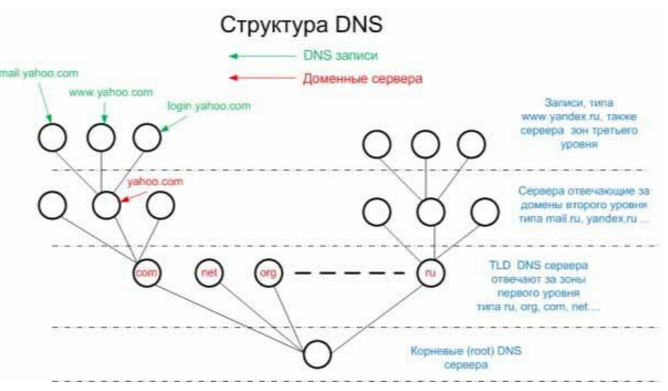
Корневые серверы
Корневыми серверами называются 13 главных DNS серверов, обслуживающих все существующие сайты в мире. Все корневые серверы находятся в США.
В России работают 9 реплик этих хранилищ, в следующих городах: Москва, Санкт-Петербург, Новосибирск, Екатеринбург и Ростов-на-Дону
В реальных условиях до корневого узла доходит один запрос из тысячи. Если бы каждый запрос браузера приводил к прохождению всей цепочки мировых серверов, мы бы ждали загрузку в десятки раз дольше, а в пиковые моменты вовсе не получали бы ответа от перегрузок. Оказывается, разработчики сделали мощную распределенную систему кэширования данных.
Если вы однажды запросили какой-то домен, его данные сохраняются в кэше сервера ещё очень долгое время. При повторном обращении DNS не станет уточнять IP у других серверов по цепочке, а просто отдаст вам полученный ранее ответ.
Как узнать DNS сайта
Для того чтобы узнать DNS сайта, существуют простые и бесплатные инструменты. Все они просто повторяют шаги браузера, выводя на экран заголовки ответа серверов.
Как настроить и прописать DNS сайта
Рассмотрим последовательно процесс настройки параметров для веб-ресурса.
После завершения всех первичных конфигурационных настроек можно переходить к непосредственной настройке параметров DNS-записей. Каждая панель управления имеет свои особенности, но принцип единый – выбираете режим редактирования домена, изменяете/добавляете/удаляете нужные пары параметр-значение, сохраняете, и спустя 24-72 часа результат отражается на сайте
Основные ресурсные записи DNS
ВНИМАНИЕ: после имени хоста в DNS всегда ставится точка
A yourdomain.com. A 127.0.0.1
Главная настройка любого домена. Связь имени с IP-адресом. Конфигурируется вами сразу после делегирования.
CNAME sub.yourdomain.com. CNAME yourdomain.com
Инструмент создания поддоменов. Если вы создаете поддомен на сайте, укажите его в директиве CNAME, иначе доступа к нему не будет.
MX mail.yandex.ru. MX 0
Запись почтового сервера для вашего сайта. Без указания данной директивы отправка и получение почты для сайта будут невозможны. Если вы используете сторонние сервисы, такие как Яндекс.Почта, внимательно прочтите инструкцию по использованию данной директивы. В качестве значения второго параметра задаётся цифра приоритета от 0 до 65535, где приоритет падает с увеличением числа. Это значит, что попытки обращения к серверам будут начинаться с самого приоритетного, но в случае его неработоспособности будут спускаться по иерархии дальше вниз.
Любая текстовая информация. Используется для подключения сервисов, проверки прав на домен и внесения дополнительных данных в структуру DNS.
TXT запись политики отправки почтовых сообщений
Содержит информацию о серверах, которые наделены правом отправлять электронную почту от имени домена.

– Только качественный трафик из Яндекса и Google
– Понятная отчетность о работе и о планах работ
– Полная прозрачность работ
Как узнать DNS-серверы домена
В статье мы расскажем, как узнать DNS-серверы вашего домена. Эта информация может понадобиться при настройке сайта.
DNS ― это важный элемент интернет-системы. Он соединяет IP-адрес с доменным именем, которое ему соответствует. Благодаря DNS людям не нужно запоминать длинный набор цифр, например 123.456.789.123, достаточно запомнить домен. DNS-серверы ― это серверы, которые преобразуют доменные имена в понятные компьютерам IP-адреса и обратно. Подробнее о DNS вы можете узнать в статье.
Иногда нужна проверка DNS-записей домена. Сделать это можно тремя способами:
Как узнать DNS-серверы домена
Способ 1. С помощью Whois
Проверка DNS-записей с помощью Whois делается на сайте 2domains.ru.
1. Перейдите на страницу сервиса Whois. Подробнее о том, какие данные можно получить с помощью сервиса, читайте в статье Как узнать хостинг сайта.
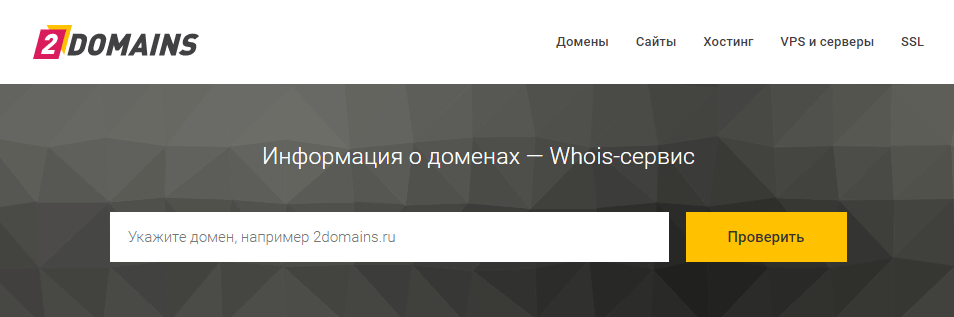
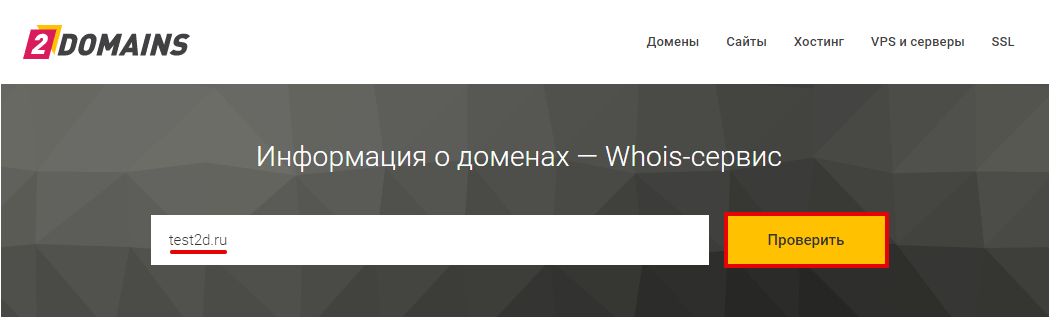
2. Введите запрос — имя вашего домена — в поисковую строку и нажмите Проверить. Проверка домена займет несколько секунд.
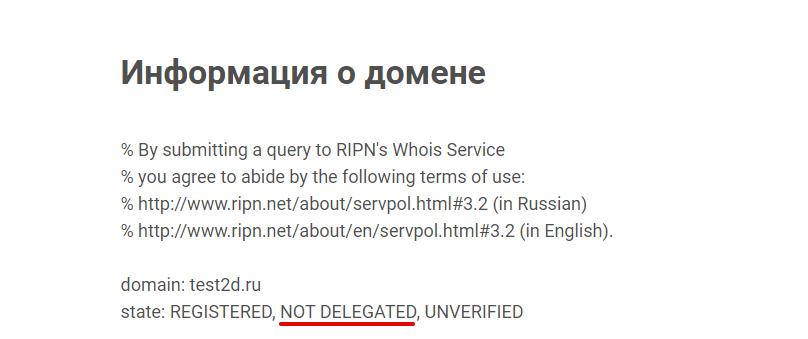
3. Какие DNS-серверы прописаны для домена, указано в строках «nserver». Как правило, DNS-серверы прописываются парой — основной сервер dns и дополнительный.
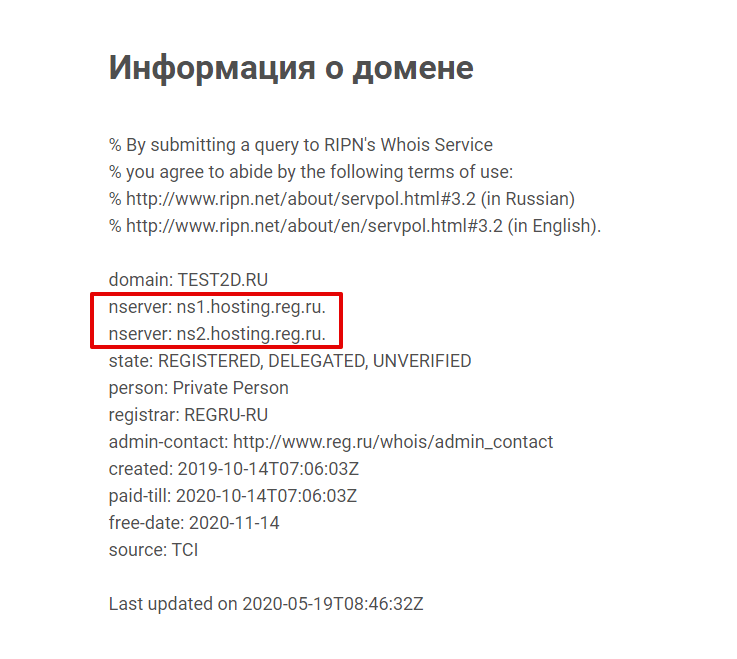
Пока для домена не прописаны DNS, сайт будет недоступен. Чтобы сайт можно было увидеть не только на вашем компьютере, но и в сети, пропишите DNS-серверы по инструкции Как указать (изменить) DNS-серверы для домена?
Способ 2. С помощью утилиты dig
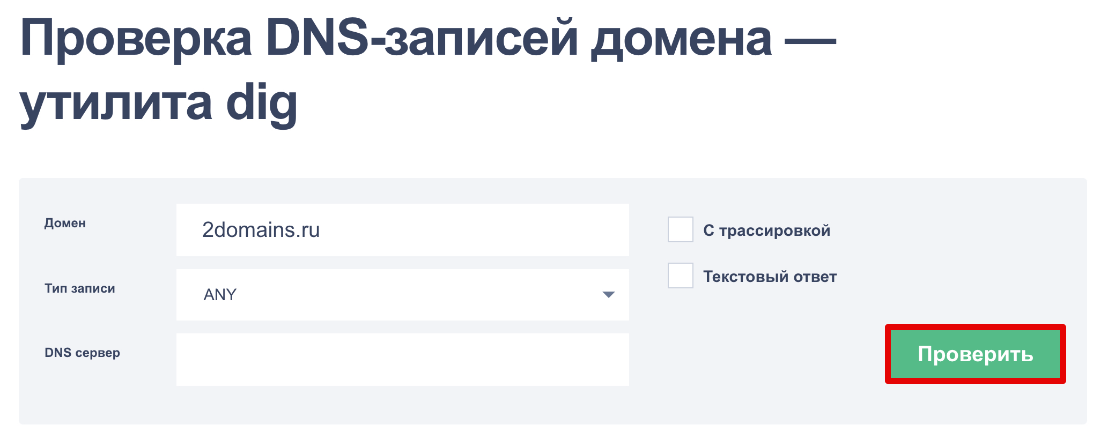
Утилита dig ― это бесплатный онлайн-сервис, который есть на некоторых сайтах в интернете. Вы можете воспользоваться утилитой dig на сайте нашего партнёра REG.RU. Чтобы проверить DNS сайта:
1. Перейдите на страницу утилиты.
2. В поле «Домен» введите доменное имя сайта, у которого нужно узнать DNS.
3. В поле «Тип записи» должен быть указан параметр ANY.
4. Нажмите Проверить:
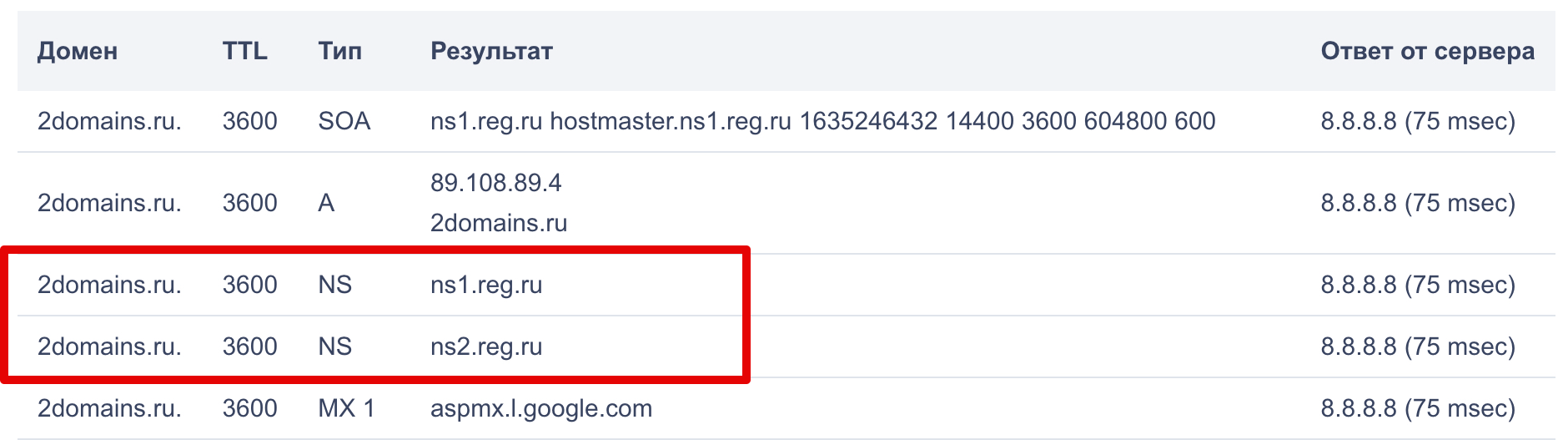
5. В списке найдите строку с NS. Там указаны DNS-серверы:
Готово, вы смогли узнать DNS сайта.
Способ 3. С помощью утилиты NSLOOKUP
NSLOOKUP ― это утилита, которая также помогает определить прописанные DNS-серверы. Она встроена в Windows и macOS. То есть для этих ОС можно сразу открывать терминал и начинать с ней работу. Для Linux-систем иногда нужна её установка.
Для установки NSLOOKUP в CentOS и Ubuntu в терминале введите:
Для установки утилиты в Debian введите:
Чтобы узнать DNS-серверы домена с помощью NSLOOKUP, в терминале введите команду:
Где site.ru ― нужное доменное имя.
Готово, проверка DNS закончена. Перед вами появится список NS:

Теперь вы понимаете, как узнать какой DNS-сервер используется для домена, и в будущем легко сможете определять DNS сайта.
Где проверить, у какого хостинг-провайдера находится DNS-сервер, читайте в статье Как узнать хостинг сайта.
Как проверить DNS-запись домена

DNS – распределенная компьютерная система, предоставляющая информацию о доменах. За хранение и передачу данных, а также привязку домена к IP-адресу отвечают ресурсные записи. Любая допущенная ошибка или опечатка не самым положительным образом повлияет на работу домена. Есть огромное количество ресурсных записей, но некоторые из них используются чаще всего.
Я расскажу, какими способами можно проверить каждый тип DNS-записи.
Типы DNS-записей
Функции ресурсных записей – это не только хранение, передача информации и привязка к IP адресу. Они также помогают настроить обработку запросов, перенаправляют их на другие серверы. Вот несколько наиболее важных типов DNS-записей:
Способы проверки DNS-записей домена
А зачем проверять DNS-записи? Ошибки, допущенные в ресурсных записях, приводят к нарушению работоспособности сайта. Даже после внесения всех правок полноценный доступ к сайту появится не сразу, так как изменения, внесенные в ресурсные записи, вступают в силу в течение 72 часов.
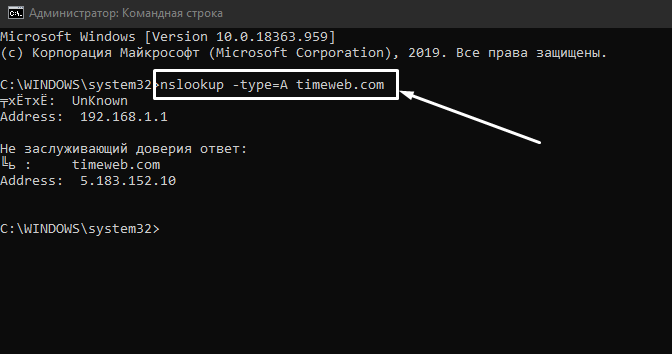
Есть множество способов, позволяющих проверить DNS-записи. Можно воспользоваться как специальными командами в системе, так и онлайн-сервисами.
Встроенные в систему службы
Проверка DNS-записей с помощью сторонних сервисов
Еще можно воспользоваться бесплатными онлайн-сервисами для проверки DNS записей.
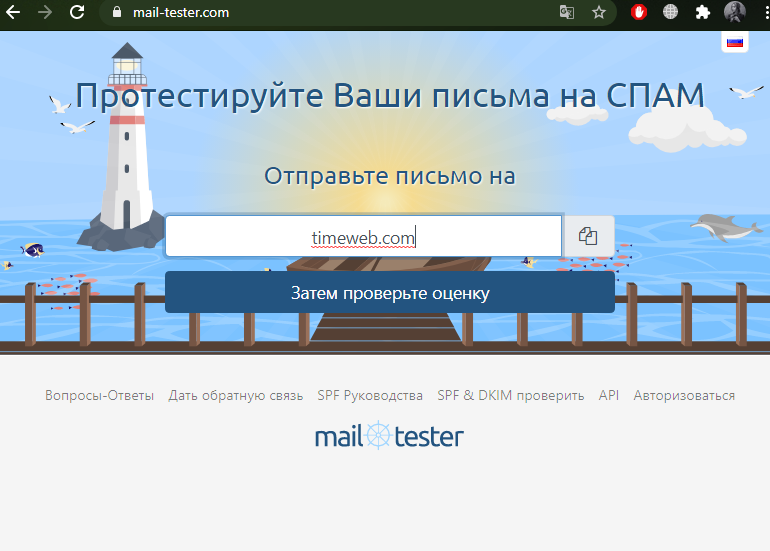
Заключение
Каждая из предложенных утилит имеет свою особенность. К примеру, некоторые проверяют не все записи, другие же предоставляют более полную информацию о каждом типе. Выбор остается за вами.
Проверка DNS-записей домена

DNS-записи (ресурсные записи DNS) связывают доменное имя с IP-адресом сервера, на котором расположен сайт. Ошибки или опечатки в них могут сделать невозможным доступ к сайту, поэтому необходимо внимательно следить за их корректным заполнением.
Специальные сервисы помогают правильно указать DNS-записи, проверить их наличие и корректность настройки. Это значительно упрощает жизнь системного администратора, веб-мастера и разработчика. О лучших бесплатных онлайн-сервисах для проверки DNS-записей расскажем в этой статье.
Типы DNS-записей
Помимо своей основной функции — сопоставления домена с IP-адресом, DNS-записи хранят служебную информацию, перенаправляют запросы на другие серверы и помогают правильно настроить их для обработки запросов. Для решения такого спектра задач, они подразделяются на типы.
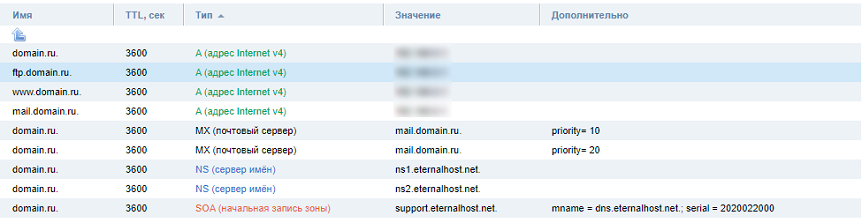
Наиболее важные типы DNS-записей приведены в списке ниже.
Подробно о работе DNS и типах записей можно прочитать в нашей базе знаний.
Зачем проверять DNS-записи
Ошибки в ресурсных записях DNS могут стать причиной того, что сайт станет недоступен на длительное время. Ведь, даже при внесении правок, изменения вступят в силу только в течение 72 часов. Проверка DNS-записей помогает убедиться в их правильной настройке и работоспособности.

Windows и Linux утилиты для проверки DNS-записей
Утилиты для проверки посылают специальные запросы, чтобы проверить существование и значение DNS-записей. Проверить можно одну запись, или несколько сразу. Ниже приведены наиболее распространенные утилиты проверки DNS-записей для Windows и Linux.
Лучшие бесплатные сервисы для проверки DNS-записей
Без специальных знаний разобраться с утилитами может быть не просто. В таком случае, можно проверить DNS-записи домена через онлайн-сервисы. Они значительно помогают упростить процесс проверки.
Достаточно, зайти на сайт, зарегистрироваться, указать параметры проверки, получить результат. Чтобы вам было легче разобраться с ними, мы подготовили список лучших online-сервисов для проверки DNS-записей.
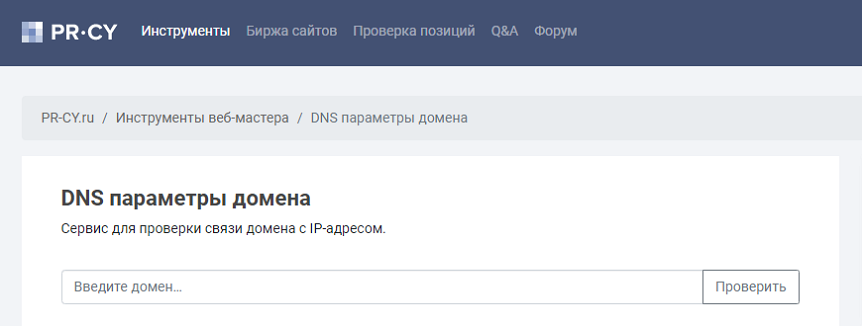
Многофункциональный портал для владельцев и администраторов сайта, SEO-специалистов и копирайтеров. Простой в использовании сервис поможет выполнить полную проверку сайта, даже новичку. Большая часть функций доступна бесплатно. Сервис умеет проверять следующие типы DNS-записей: TXT, MX, A, SOA, NS.
Основные возможности
Кроме этого, сервис посчитает стоимость сайта, поможет создать превью и favicon, покажет все сайты с одного IP-адреса, определит CMS, выполнит полный SEO-анализ сайта с учетом указания ключевых слов и их позиций в поисковых системах и многое другое.
Особенности
Большая часть функций доступна бесплатно и без регистрации. Сообщество помогает разобраться в сложных вопросах. На бирже сайтов, можно купить уже готовый проект.
2whois
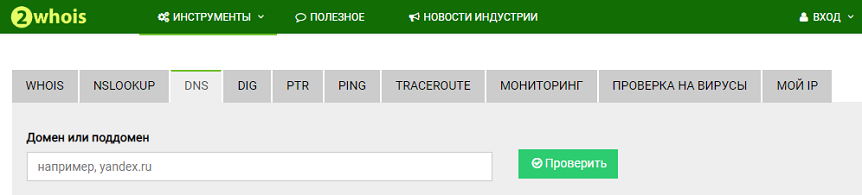
Удобный и бесплатный сервис для системных администраторов и веб-мастеров, разработчики которого решили сфокусироваться на технической стороне проверки. Сервис умеет проверять следующие типы DNS-записей: TXT, MX, A, SOA, NS, PTR.
Основные возможности
Дополнительно, поможет проверить сайт на вирусы и его наличие в базах Роскомнадзора и в спам-базах.
Особенности
Полностью работает без регистрации, несмотря на ее наличие. Здесь она используется для сохранения проверок и большего удобства. Достаточно, зайти на сайт ввести в поле адрес сайта, нажать кнопку «Проверить». Практически сразу, можно приступать к изучению результатов.
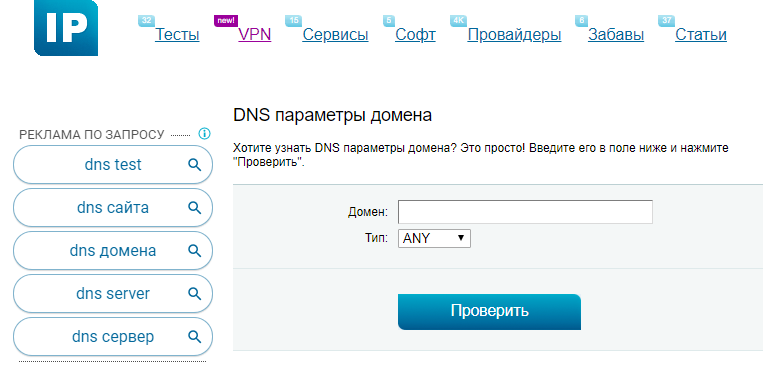
Еще один многофункциональный сервис. Может проверить TXT-запись, а также следующие типы записей: ANY, A, NS, CNAME, MX, PTR, SOA, LOC, RP, AXFR, SRV.
Основные возможности
Особенности
2IP.RU выступает помощником веб-мастерам и администраторам интернет-ресурсов. Введя домен в соответствующее поле, можно получить сконфигурированные записи. Их останется скопировать и вставить в панели управления хостингом.
MXToolbox
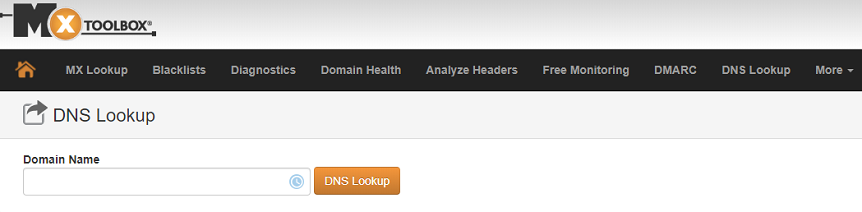
Зарубежный сервис является оболочкой для утилиты NSLookup. В отличие от утилиты, встроенной в операционные системы, сервис не требует специальных знаний и сразу выводит записи типа: A.
Основные возможности
Особенности
Большая часть функций работает без регистрации. Платный тариф предоставляет широкий функционал по круглосуточному отслеживанию работоспособности сайта.
NetTOOLS
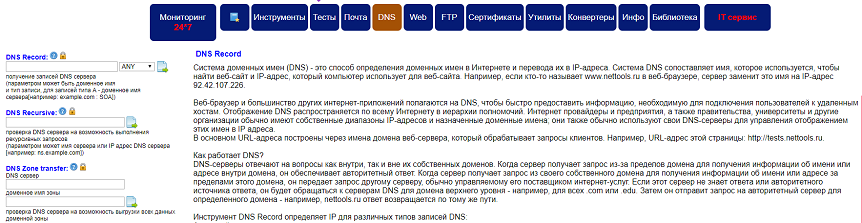
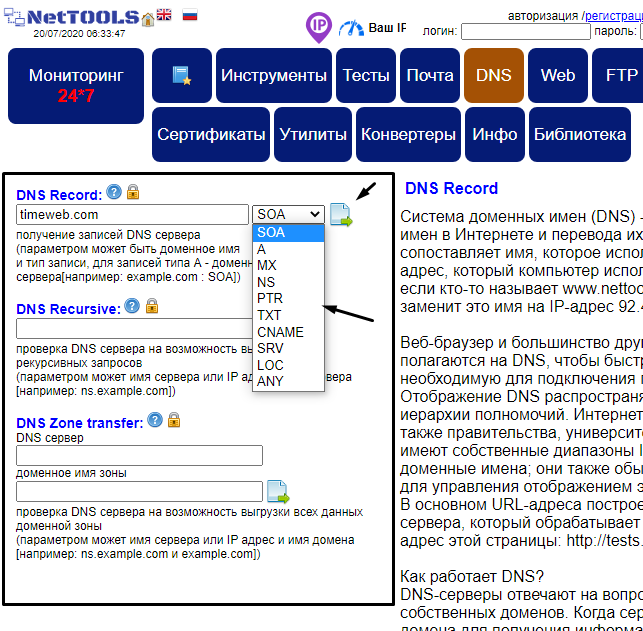
Функциональность online-сервиса обеспечена встроенными в него утилитами. Они помогают быстро и легко проверить разные параметры работоспособности сайта. Сервис проверяет записи следующих типов: ANY, SOA, A, MX, NS, PTR, TXT, CNAME, SRV, LOC.
Основные возможности
Особенности
Этот ресурс оснащен библиотекой и расширенной документацией. Такой подход помогает выполнить необходимые проверки, сравнить результаты с библиотекой сервиса, скорректировать настройки для изменения.
functions-online
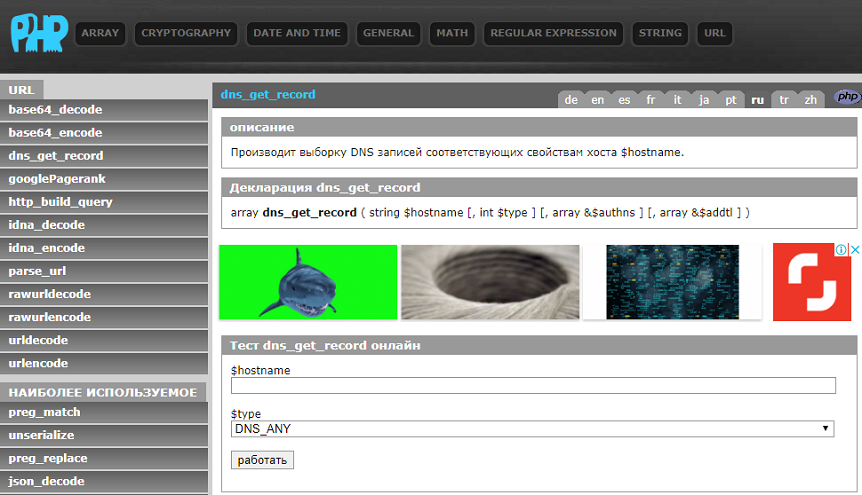
Моделирует работу PHP-функций онлайн. Является удобным помощником при отладке кода, написанного на языке PHP. В PHP есть функция получения DNS-записей домена. Через него можно проверить наличие определенных DNS-записей: ANY, ALL, A, CNAME, HINFO, MX, NS, PTR, SOA, TXT, AAAA, SRV, NAPTR, A6.
Основные возможности
Особенности
Сервис выполнен в формате документации с моделированием работы PHP-функций. Здесь представлена большая часть функций языка. Удобен для разработчика, но мало подходит для начинающего администратора или веб-мастера.
Вывод
Каждый системный администратор должен убедиться в полной корректности всех настроек DNS-записей. Ведь, правильно указанные записи, обеспечивают доступность интернет-ресурса, помогают в продвижении. Неправильные — вызывают перебои в работе сайта и даже полную недоступность домена ресурса на длительное время.
Вышеописанные бесплатные сервисы помогут быстро проверить один или несколько сайтов на наличие и правильность настроек DNS-записей.
Чтобы сайт был не только доступен в интернете, но и работал бесперебойно, нужно обеспечить его достойной платформой. VPS от Eternalhost — хостинг на быстрых NVMe-дисках с круглосуточной техподдержкой и защитой от DDoS-атак.



