
Как посмотреть длительность звонков на андроид
Операторы предлагают отличные предложения, по которым мы получаем много бесплатных минут для звонка. Часто, однако, у нас нет подходящих инструментов для их удобного мониторинга. К счастью, есть приложения, которые позволяют вам управлять нашими бесплатными минутами и проверять, сколько мы звонили, с кем и в какой период.

Журнал вызовов по умолчанию на Android не плох, но иногда может быть полезно что-то более сложное, что позволит нам проверить, сколько минут мы выписали в выбранные дни, проверить подробную статистику звонков или установить уведомления для превышения лимита бесплатных звонков. Приложение предлагает такую функциональность Callistics.
Детали подключения всегда под рукой
Каллистика — это простое, но чрезвычайно полезное приложение для людей, которые хотят контролировать свои связи. После запуска главный экран появится на вкладке «Вызовы», где вверху вы найдете количество вызовов, набранных в выбранный период.
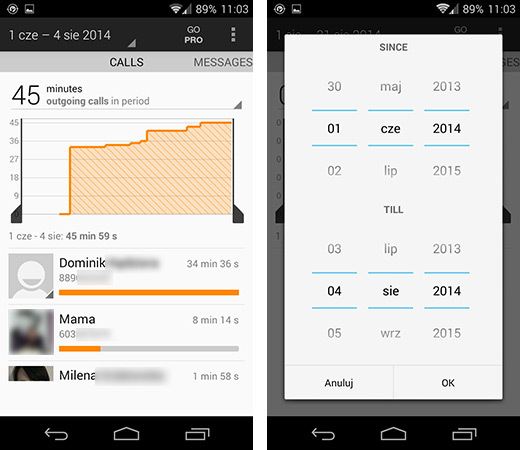
По умолчанию приложение показывает данные за последний месяц — мы можем изменить его в верхнем левом углу, переключение между месяцами или выбор вашего собственного временного интервала.
Ниже графика и количества минут, которые вы назвали, вы найдете список людей, которых мы назвали больше всего. Мы можем просмотреть здесь, кому мы потратили больше всего минут на доступный пакет. Выбирая конкретного человека, у нас есть возможность просмотреть детали.
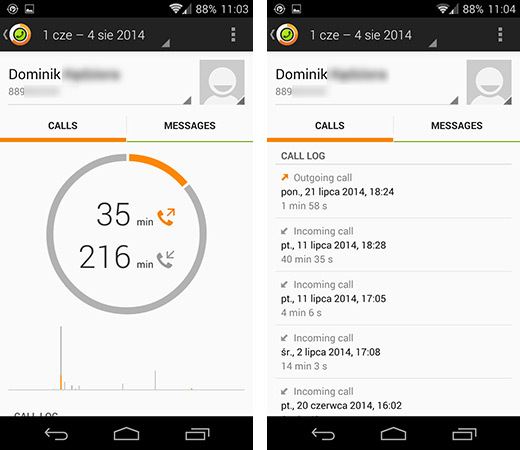
В деталях человека будет отображаться как количество минут, затрачиваемых на входящие, так и исходящие вызовы. Путем перемещения пальца вы найдете подробный счет разговоров с выбранным человеком.
Для каждого разговора отображаются его длина, дата и время, а также тип (исходящий / входящий).
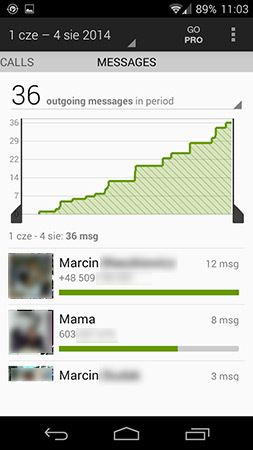
Такую же информацию можно получить о количестве отправленных сообщений — только на главном экране, перейдите в раздел «Сообщения».
Установить уведомления о превышении лимита
Очень полезным вариантом является возможность установки уведомления, которое сообщит нам, когда мы приблизимся к исчерпанию бесплатных минут / SMS.
Для этого откройте меню в правом верхнем углу и перейдите к параметрам. Мы отмечаем позицию «Ограничение времени звонка», а затем в поле «Исходящие минуты» введите количество доступных минут в нашем пакете. То же самое можно сделать и с сообщениями (сообщениями).
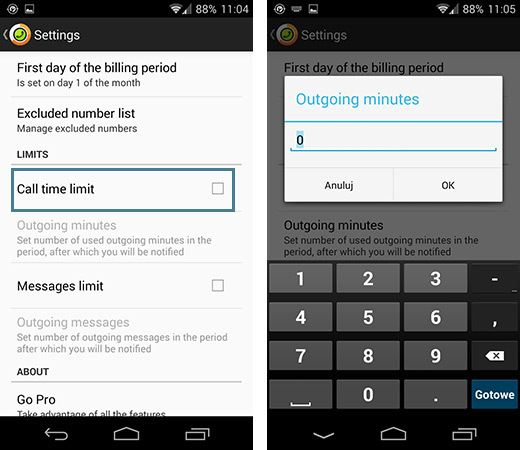
Кроме того, вверху, в поле «Первый день платежного периода», введите день месяца, в который начинается подсчет минут (мы найдем его в контракте). Обычно, подписывая контракт с оператором, мы также имеем доступ к выбору нескольких номеров, с которыми у нас есть неограниченные бесплатные звонки. Эти цифры можно ввести в поле «Исключенные номера», чтобы они не были заряжены программой «Каллистика».
В конце концов, мы закрываем настройки и все готово. Когда мы приблизимся к исчерпанию бесплатных минут или SMS, приложение Callistics сообщит нам об этом.

Мы нашли отличный способ посмотреть статистику звонков для каждого контакта на Android устройстве. Наш метод (два метода, если быть точным) позволяют получить полную статистику журнала вызовов, время разговор с определенным контактом и многое другое.
Получить статистику звонков для каждого контакта на Android
1 способ: приложение Callistics
Первый метод очень простой и прямолинейный. Вам понадобится приложение, которое соберет и предоставит полную статистику по всем звонкам, контактам и прочее. Итак, следуйте следующим шагам, чтобы посмотреть статистику звонков на Android.
Шаг 1. Прежде всего, установить приложение под названием Callistics на свой Android смартфон.

Шаг 2. Дальше вам нужно предоставить разрешение на создание и управление телефонными звонками, контактами и SMS.

Шаг 3. Приложение просканирует все данные с журнала вызовов, после чего создаст подробный отчет.

Шаг 4. Также вы можете получить статистику о SMS-сообщения, перейдя на вкладу «Сообщения».
Шаг 5. Во вкладке «Данные» предоставлена статистика использования данных, или просто интернет трафика.

Вот и все! Простое и удобное приложение, которое дает возможность посмотреть статистику звонков для каждого контакта на Android. Кроме того, вы можете узнать больше информации об использовании данных и SMS-сообщениях.
2 способ: приложение Monitor Log Monitor
Второй способ также заключается в использовании приложения, но это полнофункциональный диспетчер звонков с номеронабирателем, контактами и оптимизированной историей звонков. Это самое удобное и стабильное приложение с расширенными функциями, которое может быть использовано вместо стандартного меню звонков и журнала вызовов.
Шаг 1. Загрузите и установите приложение Call Log Monitor на Android смартфон.
Шаг 2. Запустите приложение, и вы увидите экран, как на изображении ниже. Нажмите «Продолжить».

Шаг 3. Теперь откройте панель настроек, и выставьте настройки по своему желанию.

Шаг 4. Откройте главный экран приложения, на котором отображен журнал вызовов.

Шаг 5. Выберите любой из контактов и нажмите «Статистика». Здесь вы можете посмотреть все входящие, исходящие, пропущенные, отклоненные вызовы.

Приложение также показывает продолжительность звонков. Таким образом вы можете посмотреть статистику звонков для каждого контакта на Android устройстве.
Вот и все! Два приложения помогут вам детально разобраться в своих звонках, выяснить, кто чаще всего звонит и когда, а также посмотреть статистику звонков для каждого контакта на Android.
Хотите следить за тем, сколько вы разговариваете по телефону, отправляете смс, тратите интернет-трафик? Тогда одним из удобных для вас вариантов будет установка сегодняшнего героя – Dro >Программа также позволяет контролировать превышение различных лимитов внутри месяца – например, превышения количества бесплатных SMS или минут, максимального количества трафика по тарифу и т.п. Для этого эти лимиты нужно ввести в настройках. При этом она умеет уведомлять вас, в случае превышения какого-либо лимита. Можно также считать ваши расходы, для чего нужно ввести в настройках стоимость смс, разговора, трафика и т.п.
Вся информация собрана в одном месте и разделена вкладками, так что просматривать ее удобно:
На второй закладке сгруппирована информация о вызовах, за месяц и за весь период. Здесь можно посмотреть количество вызовов и минут разговора. Далее идут закладки с информацие о смс и расходе трафика.
Как в этом вашем андроиде посмотреть общую длительность звонков?
//Где-то когда-то на каком-то форуме видел вроде бы какую-то софтину для этого, вроде даже с виджетом, что-то вроде TaskCounter или как-то так, но что-то сейчас ничего такого нагуглить не могу.
В общем, как посмотреть пробег телефона?


программа Phonalyzr показывает не только статистику звонков, но и с кем, как часто и и т.д

У меня на 2.3.5 в журнале разговоров (этогде номера набирают, список звонков, контакты) есть подменю «Длительность вызова», там весь расклад про голосовое соединение.

в журнале телефонной книги, кнопкой меню, длительность вызовов
У меня на 2.3.5 в журнале разговоров (этогде номера набирают, список звонков, контакты) есть подменю «Длительность вызова», там весь расклад про голосовое соединение.
Угу, мой огонек тоже так умел.
в журнале телефонной книги, кнопкой меню, длительность вызовов
Он мне так предлагает только войти в настройки или очистить список, в настройках ничего такого нет.
Как узнать длительность совершённых звонков по телефону Samsung
 Наш смартфон идеально приспособлен к современным условиям жизни людей с активным образом жизни. Но всё-таки у нашего телефона есть один очень маленький недочёт – он страшно боится воды! Но и эта проблема разрешима.
Хотя современный смартфон и «мастер на все руки», но чаще всего мы его используем по прямому назначению – для телефонного общения. И частенько бывает, так, что лимит времени для льготных разговоров совершенно неожиданно может закончиться в самый неожиданный момент.
А как узнать информацию о совершённых телефонных разговорах по телефону Samsung Galaxy: когда и с кем их было больше всего?
Это можно сделать, заглянув в «Журнал вызовов» в стандартном приложении «Телефон», с помощью которого мы совершаем ежедневные телефонные звонки.
Далее мы опишем, как раскрыть информацию из «Журнала вызовов» по телефонным переговорам с нашими «дорогими» собеседниками на примере редакционного смартфона Samsung Galaxy A50 c ОС Android 10.
Инструкция по просмотру информации о телефонных вызовах на смартфоне Samsung.
1. Для раскрытия информации «Журнала вызовов» вначале нужно запустить приложение «Телефон» нажав на значок в виде зелёной телефонной трубки на Главном экране.
 Скрин №1 – нажать на значок «Телефон».
2. В приложении «Телефоне» для просмотра информации по совершенным телефонным звонкам должен быть активирован режим «Последние».
Для перехода к просмотру «суммированной» информации по всем телефонным разговорам нужно открыть меню телефона, нажав на кнопку «Троеточие».
А далее для получения общей информации о совершённых звонках и их длительности нужно в меню выбрать пункт «Длительность разговоров».
 Скрин №3 – в меню нажать на пункт «Длительность разговоров».
В открывшемся разделе «Длительность разговоров» представлена общая информация по всем Исходящим вызовам (5:32:18), Входящим вызовам (0:40:34) и Все вызовы (6:12:52).
 Скрин №4 – вид раздела «Длительность разговоров».
3. Для активации «Журнала вызовов», который содержит полную информацию по всем телефонным звонкам с любым абонентом, нужно вернуться на основной экран «Телефона» нажав кнопку «Назад». Далее нужно найти любую запись совершенного звонка с интересующим Вас абонентом.
Мы решили просмотреть информацию по абоненту «Тимур ***».
Для этого вначале нужно нажать на строчку совершённого телефонного звонка с абонентом «Тимур ***».
Далее для открытия «Журнала вызовов» с абонентом «Тимур ***» нужно нажать на значок в виде буквы «i» в круге.
 Скрин №6 – нажать на значок активации «Журнала вызовов» в виде буквы «i» в круге.
4. Теперь мы открыли «Журнал вызовов» с абонентом «Тимур ***», который содержит список всех звонков, включая информацию:
— дата и время совершённого вызова;
— тип вызова (Исходящий/Входящий);
— продолжительность разговора.
 Скрин №7 – вид первой страницы «Журнала вызовов» с абонентом «Тимур ***».
Но представленный список вызовов содержит информацию только по последним 20 вызовам. Для того чтобы открыть полный список всех вызовов с этим абонентом нужно опустится в самый низ этого списка и нажать на кнопку «Развернуть».
 Скрин №8 – для открытия всего «Журнала вызовов» с «Тимуром ***» нужно опуститься в самый низ списка, и нажать на кнопку «Развернуть».
5. Теперь на нашем экране весь список совершённых звонков с абонентом «Тимур ***», который содержит информацию от первого звонка 05 ноября 2019 года до последнего, совершённого 11 сентября 2020 года.
 Скрин №9 – вид полного «Журнала вызовов» с «Тимуром ***».
6. Находясь в «Журнале вызовов» Вы, кроме ознакомления с полной информацией по звонкам, можете также удалить «лишние» записи звонков или очистить весь список вызовов. Для этого нужно нажать на кнопку «Корзинка» вверху экрана.
После этого приложение перейдёт в режим выбора элементов для удаления. Далее Вы можете отметить «лишние» строчки звонков или отметить сразу весь список, нажав на кружок со словом «Все» вверху экрана.
Мы решили удалить запись звонка от 9 сентября 2020 года, поэтому отметили эту строчку.
 Скрин №10 – отметить строчку звонка от 9 сентября 2020 года.
Для удаления отмеченной строчки нужно нажать на значок «Удалить» внизу экрана.
 Скрин №11 – нажать на значок «Удалить» внизу экрана.
Вот таким способом Вы можете исследовать все свои совершённые звонки и почистить «Журнал вызовов» от лишней информации. Пользуйтесь на здоровье.
Андроиде не показывает время звонка абонента. Не ведется история вызовов на телефоне либо планшете Android. Смартфон Android не показывает пропущенные, входящие, исходящие вызовы. Что делать и как исправлять
За последние пару лет, нередко наблюдаются случаи, когда не мобильном телефоне не отображаются номера входящих вызовов. При этом, абсолютно не важно, что за сотовый оператор вас обслуживает, модель и марка телефона. Ситуация замечалась и на Nokia, и на Xiaomi, HTC, Samsung, и с мобильными операторами МТС, Теле2, Мегафон, Билайн и тд.
В статье мы расскажем, что делать, если входящий номер определяется как «Неизвестный», или не отображаются контакты, записанные в книгу ранее.

Все входящие вызовы определяются как «Неизвестен»
Причины сбоя
Данная ситуация многим уже стала роковой. Люди не могли ничего придумать, хотя проделывали различные способы, даже заменяли SIM-карты. Постараемся обойтись без крайне радикальных мер. Причин возникновения неполадок бывает немного. Причины:
Некоторые операторы, чтобы показывать номера входящих звонков, просят подключить услугу. Вам повезло — она бесплатна. К сожалению, оператор не всегда оповещает пользователя об этом.
Что проверять, если входящие номера не определяются?
Данная проблема решается достаточно просто, вам повезло. И даже если по нижеуказанным действиям не получится устранить неполадки, поменяйте сим-карту. Тем более, сейчас при замене сим-карты ваш телефонный номер сохраняется.
Первым делом проверяем следующее

Если у вас iPhone
Если у вас iphone и вы активировали сеть через «Gevey Sim», посмотрите, какая страна указана в настройках смартфона. Поиграйтесь с различными странами. Иногда помогает выставление европейских государств, России, Китая и прочих. Не переживайте, на вашем смартфоне ровным счетом ничего не должно поменяться. К тому же, все можно вернуть назад.
Сброс настроек
Если девайс недавно обновился или перепрошился, можете откатить систему, либо сбросить до заводских настроек. Зайдите в “Настройки” — “Общие настройки” — “Архивация и сброс” — “Сброс устройства”.
Есть другой способ — выключаем смартфон — держим одновременно кнопки “Громкость вверх”, “Клавиша меню” (если ее нет, пропускаем пункт) и клавишу “Выключение/включение”. Советуем не отпускать клавиши (кроме кнопки “Выключение”) примерно секунд 20 (пока не появится Recovery). После появления нового окна, необходимо выбрать (клавишами громкости) нужный пункт — factory reset. Сбрасываем и удаляем все данные. После этого перезагружаем девайс.

Пункт выше может помочь при любых трудностях, связанных с нашей проблемой.
Если пишет неизвестный номер на Xiaomi
В последнее время, множество проблем вызвано с телефонами марки Xiaomi. Все потому, что у них имеется собственная система MIUI. Для устранения неполадок, просто отключите ее оптимизацию.
Также, проверьте, официальная ли у вас версия смартфона Xiaomi. Возможно, вы купили девайс с версией ROM, а не европейской или китайской. ROM-версия — это перепрошитая китайская лицензия на европейскую (нелегальная). Часто выдается в магазинах, как “Для Европы”. В таком случае, подойдет лишь перепрошивка.
Заключение
Обязательно проверьте вышеуказанные советы, если у вас не отображаются номера входящих вызовов. В большинстве моментов сбой можно устранить очень быстро и легко. Если вдруг советы не помогут, вплоть до прошивки. Придется идти в сервисный центр и показывать аппарат. Но до этого проверьте работу другой СИМ-ки на этом телефоне. Если с ней проблем не будет, то идите в филиал оператора и меняйте SIM-карту.
Если Android не сохраняет историю звонков, то следует искать причину ошибки в работе системы. В некоторых случаях решить проблему помогает только полный сброс устройства, но можно обойтись и менее радикальными методами.
Данная статья подходит для всех брендов, выпускающих телефоны на Android 9/8/7/6: Samsung, HTC, Lenovo, LG, Sony, ZTE, Huawei, Meizu, Fly, Alcatel, Xiaomi, Nokia и прочие. Мы не несем ответственности за ваши действия.
Сбой в системе
Если журнал звонков неожиданно перестал пополняться новыми звонками, попробуйте перезагрузить телефон. Возможно, в работе Андроид произошли ошибка, которая будет устранена после перезапуска системы.
Если причиной сбоя была небольшая ошибка в работе системы, то перезапуск устранит ее и вернет Android в нормальное состояние.
Неправильная дата
Еще одной причиной того, что в журнале не сохраняются вызовы, может быть неправильная дата на телефоне. Время значения не имеет, так как часовые пояса могут быть разными, а вот дата должна быть точной. В противном случае Android будет принимать звонки из прошлого или будущего и не поймет, как их записывать на текущую дату. Чтобы изменить дату:
После изменения даты позвоните на любой номер и проверьте, сохранилась ли информация о звонке в журнале вызовов.
Сброс настроек и перепрошивка
Если с датой все в порядке, то причину ошибки следует искать глубже — в работе самой системы. Устранить серьезный системный сбой можно двумя способами:
После сброса вы получите аппарат «как новый»: без профилей, контактов, контента, приложений, установленных на внутреннюю память. Чтобы не потерять важные данные, сделайте перед сбросом резервную копию. Для отката к первоначальному состоянию:
Если сброс настроек не помог, выполните сброс данных с полным откатом к заводским параметрам. После выполнения этой операции вы получите чистый Андроид.
 Увеличить
Если сброс не привел к положительному результату, выполните перепрошивку. Можно установить официальную прошивку от производителя устройства или поставить сборку Android, подходящую к модели телефона.
е Android. Смартфон Android не показывает пропущенные, входящие, исходящие вызовы. Что делать и как исправлять?
Многие пользователи сталкиваются с проблемой, когда телефон либо планшет на базе Android начинает капризничать. Вроде, ничего такого не происходило, что могло вызвать неисправность, а работает он не так, как должен.
Исправляем программный сбой:
Смена программного обеспечения устройства, или, как ее еще называют«перепрошивка ». Данный способ, как правило, требует определенных навыков и решается по средствам обращения в Сервисный Центр. Для самостоятельного же осуществления данной задачи нужно обратиться к сайту-производителю Вашего устройства, скачать нужные для прошивки утилиты и саму прошивку, после чего переустановить ее на Вашем гаджете.
Если не один из способов не принес результатов, к сожалению, Вам придется обратиться в Сервисный центр для ремонт а Вашего планшет а или смартфон а.
Не ведется история вызовов на телефоне либо планшете Android. Смартфон Android не показывает пропущенные, входящие, исходящие вызовы. Что делать и как исправлять?
История звонков: список и запись разговоров
Отзывы пользователей

История звонков: список и запись разговоров
Нужна история телефонных звонков? Хотите видеть все вызовы и слушать все разговоры? Reptilicus – лучший регистратор звонков, покажет не только список вызовов, но и предоставит запись разговоров. Мониторинг звонков с Reptilicus – надежно на все 100%.
История звонков – это список вызовов и всё?
Обычная, встроенная история телефонных звонков на Андроид, которую можно увидеть на самом смартфоне – это возможность видеть: кто, кому и когда звонил, состоялся ли разговор или вызов был пропущен.
Как посмотреть в телефоне историю звонков: на рабочем столе найти зеленый значок с телефонной трубкой – нажать на нее – нажать на «Последние» или «Вызовы» или «Звонки» (на разных марках смартфонов разные, но аналогичные названия). Вы увидите список входящих/исходящих/принятых/пропущенных звонков:
Как посмотреть историю вызовов с конкретного номера – нажать на нужный звонок или стрелку около звонка. На Samsung это будут «Сведения» (значок с английской буквой «i»), на Xiaomi стрелка возле звонка и «Журнал звонков». На каждом аппарате может быть своё меню, но оно предельно понятное.
Вам откроется полный список вызовов, которые делались с этого номера телефона или на этот номер телефона. Там же можно посмотреть всю информацию о данном номере телефона, которая доступна хозяину телефона.
К огромному сожалению, больше никакой информации выжать из истории звонков на телефоне, Вы не сможете.
Полноценный мониторинг звонков
Полноценный мониторинг звонков на Андроид – это возможность просматривать не только список вызовов, но и получать файлы с записью разговоров, причем не только телефонных, но и сделанных через Интернет.
Чтобы у Вас был действительно полноценный мониторинг вызовов, необходимо на Андроид (телефон или планшет) установить регистратор звонков Reptilicus.
 Reptilicus – лучший регистратор звонков. Приложение позволит записывать все входящие и исходящие звонки, даже на Андроид 10 версии. Предельно быстрая установка (10 минут), легкая регистрация, бесплатное скачивание и тестовый период – всё это поможет видеть историю звонков и получать записи звонков в автоматическом режиме. Работает приложение в фоновом (скрытом) режиме. Автоматически собирает данные и также автоматически их пересылает. Работает на любых устройствах Андроид.
Чтобы заработало приложение регистратор звонков Reptilicus, необходимо:
Шаг 2. Установить на телефон или планшет Андроид.
Шаг 3. Перезагрузить устройство.
Как посмотреть журнал звонков: зайти в личный кабинет и во вкладки «Звонки» просмотреть полностью журнал звонков и записи разговоров. Вы сможете увидеть:
Теперь Вы знаете, как посмотреть историю звонков на Андроиде – нужно установить регистратор звонков Reptilicus.
Внимание! Теперь мы работаем с уникальным приложением, которое позволило вест запись разговоров на 10 Андроиде – Cube ACR. Скачать бесплатно на русском языке можно прямо изнутри нашего приложения Reptilicus. Это очень удобно и быстро (займет примерно 2 минуты).
Если вдруг после установки Cube ACR не записывает звонки или в записи не слышно собеседника или идет полная тишина, то нужо всего лишь поменять источник записи. Об этом очень подробно описано в руководстве или можно узнать у наших онлайн-консультантов.
С этого момента два уникальных приложения работают в одной связке и дают действительно полноценный мониторинг всех звонков на Андроид: список, детализацию и запись.
Заключение
 Подводя итог всему выше написанному можно сказать, что если Вам достаточно знать просто список вызовов и историю звонков, тогда можете зайти на самом телефоне в «Журнал звонков». Если же Вы хотите узнать, как проверить удаленные звонки на телефоне или Вам нужно прослушивать разговоры в записи, тогда Вам необходимо быстренько установить программу Reptilicus. Скачать бесплатно установочный файл можно с официального сайта. Установка легкая, а если возникнут вопросы, то есть руководство в картинках, видео-инструкция, и техподдержка.
На Ваши вопросы – ответят наши консультанты!



