
Управление картой
Вы можете самостоятельно управлять картой:
Переместить карту
По умолчанию, сервис показывает вам карту вашего города или региона.
Чтобы посмотреть другой участок карты, нажмите и, удерживая левую кнопку мыши, передвиньте карту в нужном направлении.
Изменить масштаб карты
Изменить масштаб карты можно:
С помощью колеса мыши: покрутите его на себя, чтобы уменьшить масштаб, или от себя — чтобы увеличить.
С помощью кнопок мыши: двойной щелчок левой кнопкой мыши на карте увеличивает масштаб карты, а правой — уменьшает.
С помощью правой кнопки мыши:
Нажмите правой кнопкой мыши точку на карте.
Не отпуская кнопку, переместите мышь в нужном направлении.
При движении мыши на карте будет выделена область.
Отпустите кнопку мыши.
Выделенная область переместится в центр карты; масштаб карты при этом увеличится.
Измерить расстояние
Измерить расстояние можно по прямой или по ломаной линии (например, повторяя линии улиц):
Чтобы выключить процесс измерения, нажмите на эту кнопку повторно.
Нажмите на начальную точку измеряемого отрезка:
Полученную линию можно откорректировать: любую из точек можно перетащить на новое место.
Можно также нажать на линию в произвольном месте — там появится новая точка, которую тоже можно перемещать по карте:
Чтобы удалить линию целиком — нажмите кнопку Очистить точки на панели возле конечной точки:
Чтобы выключить процесс измерения (и удалить линию целиком) — нажмите кнопку Выключить линейку на панели возле конечной точки (или повторно нажмите кнопку Линейка : ):
Напечатать карту
Вы можете напечатать карту, которую вы видите на экране, вместе с дополнительными элементами: найденными объектами, построенными маршрутами, панорамами (но не с пробками и фотографиями):
Нажмите кнопку ( Печать ). Откроется окно предварительного просмотра.
В этом окне вы можете изменить масштаб карты и переместить её так, как захотите.
портретная ─ длинная сторона листа располагается по вертикали;
альбомная ─ по горизонтали.
При необходимости напишите в поле, расположенном в нижней части страницы, текст комментария к печатаемой карте. Этот текст будет напечатан под картой.
В открывшемся стандартном окне выберите принтер и параметры печати.
Выбранная карта будет напечатана в соответствии с заданными параметрами.
Вы можете также напечатать карту, на которую нанесете собственные объекты, см. раздел Мои карты (конструктор карт).
Изменить вид карты
Нажмите кнопку ( Слои ) и выберите нужный режим отображения Яндекс.Карт ─
Схема (схематическое изображение дорог, домов и т. д.):
Спутник (снимок местности, сделанный из космоса) или Гибрид (снимок местности, сделанный из космоса, дополненный информацией карты: названиями улиц, адресами и др.):
Режим отображения не влияет на остальные функции карты: поиск, построение маршрутов или перемещение карты.
Повернуть или наклонить карту
Управлять наклоном и поворотом карты можно:
С помощью мыши и клавиатуры.
Зажмите клавишу Ctrl и левую кнопку мыши. Перемещайте мышь, чтобы повернуть или наклонить карту.
Чтобы вернуть карту в исходное положение, один раз нажмите на компас.
Изменить язык карты
Яндекс.Карты могут отображаться на разных языках: русском, английском и других.
По умолчанию используется язык, соответствующий выбранному домену. Например, на домене RU ─ русский (https://yandex.ru/maps), на COM ─ английский (https://yandex.com/maps).
На некоторых доменах язык, при необходимости, можно изменить:
Откройте главную страницу Яндекса.
Настройка будет работать во всех сервисах Яндекса, поддерживающих выбранный язык. В том числе на Яндекс.Картах.
Если для выбранного вами домена Яндекс.Карты поддерживаются на разных языках, то в нижней части карты появится переключатель между языком домена и языком, заданным вами в настройках.
Так, если вы открываете Яндекс.карты на украинском домене ( UA ), но в настройках задали русский язык (или наоборот, задали украинский язык на домене RU ), то в нижней части карты отобразится переключатель языков RU/UA :
Управление картой
Вы можете самостоятельно управлять картой:
Переместить карту
По умолчанию, сервис показывает вам карту вашего города или региона.
Чтобы посмотреть другой участок карты, нажмите и, удерживая левую кнопку мыши, передвиньте карту в нужном направлении.
Изменить масштаб карты
Изменить масштаб карты можно:
С помощью кнопок  и
и  .
.
С помощью колеса мыши: покрутите его на себя, чтобы уменьшить масштаб, или от себя — чтобы увеличить.
С помощью кнопок мыши: двойной щелчок левой кнопкой мыши на карте увеличивает масштаб карты, а правой — уменьшает.
С помощью правой кнопки мыши:
Нажмите правой кнопкой мыши точку на карте.
Не отпуская кнопку, переместите мышь в нужном направлении.
При движении мыши на карте будет выделена область.
Отпустите кнопку мыши.
Выделенная область переместится в центр карты; масштаб карты при этом увеличится.
Измерить расстояние
Измерить расстояние можно по прямой или по ломаной линии (например, повторяя линии улиц):
Нажмите кнопку Линейка :  .
.
Чтобы выключить процесс измерения, нажмите на эту кнопку повторно.
Нажмите на начальную точку измеряемого отрезка:
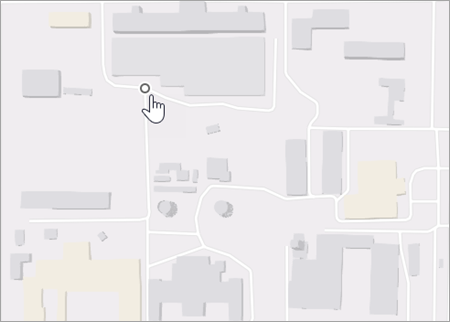
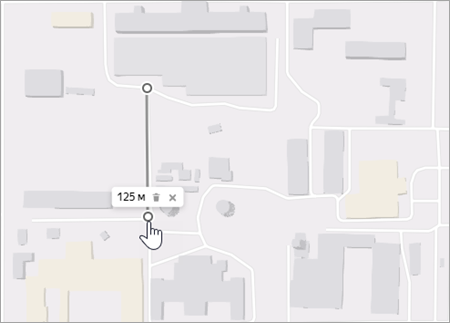
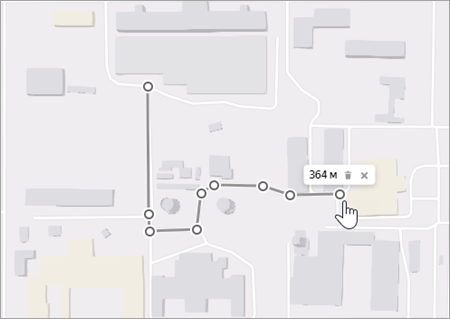
Полученную линию можно откорректировать: любую из точек можно перетащить на новое место.
Можно также нажать на линию в произвольном месте — там появится новая точка, которую тоже можно перемещать по карте:
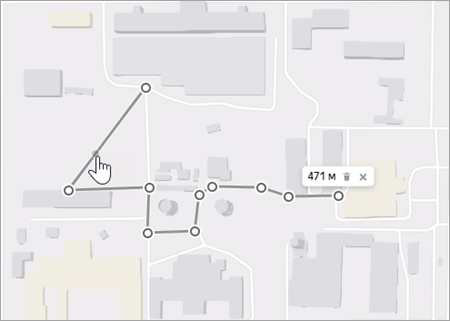
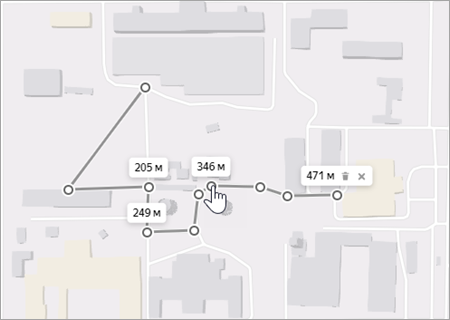
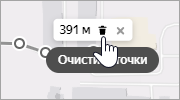
Чтобы удалить линию целиком — нажмите кнопку Очистить точки на панели возле конечной точки:
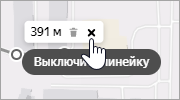
Чтобы выключить процесс измерения (и удалить линию целиком) — нажмите кнопку Выключить линейку на панели возле конечной точки (или повторно нажмите кнопку Линейка : ):
Напечатать карту
Вы можете напечатать карту, которую вы видите на экране, вместе с дополнительными элементами: найденными объектами, построенными маршрутами, панорамами (но не с пробками и фотографиями):
Нажмите кнопку  ( Печать ). Откроется окно предварительного просмотра.
В этом окне вы можете изменить масштаб карты и переместить её так, как захотите.
портретная ─ длинная сторона листа располагается по вертикали;
альбомная ─ по горизонтали.
При необходимости напишите в поле, расположенном в нижней части страницы, текст комментария к печатаемой карте. Этот текст будет напечатан под картой.
В открывшемся стандартном окне выберите принтер и параметры печати.
Выбранная карта будет напечатана в соответствии с заданными параметрами.
Вы можете также напечатать карту, на которую нанесете собственные объекты, см. раздел Мои карты (конструктор карт).
Изменить вид карты
Нажмите кнопку  ( Слои ) и выберите нужный режим отображения Яндекс.Карт ─
Схема (схематическое изображение дорог, домов и т. д.):
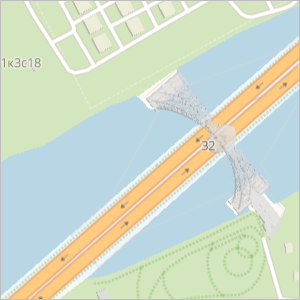
Спутник (снимок местности, сделанный из космоса) или Гибрид (снимок местности, сделанный из космоса, дополненный информацией карты: названиями улиц, адресами и др.):
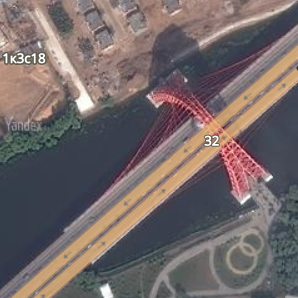
Режим отображения не влияет на остальные функции карты: поиск, построение маршрутов или перемещение карты.
Повернуть или наклонить карту
Управлять наклоном и поворотом карты можно:
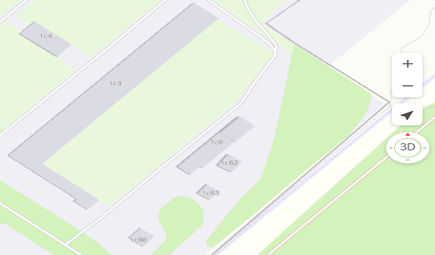
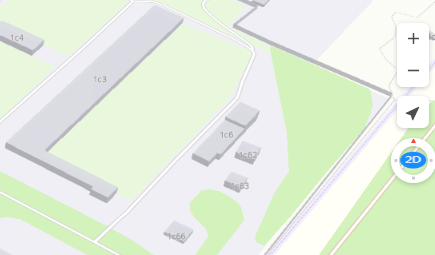
С помощью кнопки-компаса  .
.
С помощью мыши и клавиатуры.
Зажмите клавишу Ctrl и левую кнопку мыши. Перемещайте мышь, чтобы повернуть или наклонить карту.
Чтобы вернуть карту в исходное положение, один раз нажмите на компас.
Изменить язык карты
Яндекс.Карты могут отображаться на разных языках: русском, английском и других.
По умолчанию используется язык, соответствующий выбранному домену. Например, на домене RU ─ русский (https://yandex.ru/maps), на COM ─ английский (https://yandex.com/maps).
На некоторых доменах язык, при необходимости, можно изменить:
Откройте главную страницу Яндекса.
Настройка будет работать во всех сервисах Яндекса, поддерживающих выбранный язык. В том числе на Яндекс.Картах.
Если для выбранного вами домена Яндекс.Карты поддерживаются на разных языках, то в нижней части карты появится переключатель между языком домена и языком, заданным вами в настройках.
Так, если вы открываете Яндекс.карты на украинском домене ( UA ), но в настройках задали русский язык (или наоборот, задали украинский язык на домене RU ), то в нижней части карты отобразится переключатель языков RU/UA :
Рассчитать маршрут и расстояние на карте.
• Вы можете выбрать город или крупный населенный пункт из выпадающего меню, помеченного знаком ▼.
• Найти населенный пункт по почтовому Индексу:
a) Наберите «почтовый индекс» и выберите объект из выпадающего списка.
в) Наберите «почтовый индекс и страну» и нажмите кнопку «Показать».
• С помощью кнопки «Показать», вы можете найти любой населенный пункт или объект, даже если к нему невозможно построить маршрут.
• Вы можете кликать по карте, чтобы устанавливать метки, зелёная метка начало маршрута и красная метка конец маршрута. 

• Вы можете удалять метки, ещё раз кликнув по ней левой кнопкой мыши.
• Вы можете перемещать по карте любую метку маршрута для изменения маршрута. Для этого нужно кликнуть мышью по метке и удерживая её нажатой, двигайть метку по карте и маршрут будет мгновенно обновляться.
• Вы можете добавлять в маршрут любое количество промежуточных меток. Для этого нужно кликать по линии основного маршрута и устанавливать новые метки. Далее, перемещая метки в нужном направлении, строить любой маршрут. 
• Вы можете переключать карты, для просмотра местности в различных вариантах. 
• Вы можете подробно посмотреть любую точку маршрута, кликнув по названию населенного пункта в описании маршрута в колонке слева. Маршрут включает населенные пункты в радиусе 2 км.
• Распечатать маршрут и данные на карте 
Расчет маршрутов и расстояний производится без использования сторонних сервисов, по гео-данным Openstreetmap.
Как измерить расстояние
Чтобы определить расстояние между двумя точками, вначале измеряют это расстояние на карте, а затем, пользуясь численными или линейным масштабом карты, узнают действительное значение этого расстояния на местности. При пользовании численным масштабом измеренное на карте расстояние между двумя объектами в сантиметрах умножают на величину масштаба. Например, на карте масштаба 1 : 50 000 измеренное расстояние между двумя местными предметами 4,2 см. Величина масштаба 500 м, следовательно, искомое расстояние будет равно 4,2X500 м = 2100 м.
Значительно проще расстояния по карте определяются с помощью линейного масштаба. Для этого достаточно измерить циркулем, линейкой или полоской бумаги расстояние между заданными точками на карте, а затем приложить циркуль к линейному масштабу и снять отсчет.
В практике очень часто приходится измерять расстояния не по прямым, а по ломаным или извилистым линиям, например, длину маршрута по дорогам. В этом случае можно воспользоваться одним из следующих приемов.
Шагом циркуля. Устанавливается небольшой раствор циркуля, который называется шагом. Длина шага зависит от степени извилистости линии, но, как правило, не должна превышать 1 см. Одну иглу циркуля ставят в начальную точку маршрута, а вторую в направлении измеряемой линии. Поворачивая циркуль относительно одной из игл, «шагают» по маршруту. Общая длина маршрута равна числу шагов, умноженному на шаг циркуля в масштабе карты, плюс остаток, измеренный по линейному масштабу.
Способом наращивания раствора циркуля. Измеряемая кривая делится черточками на приблизительно прямолинейные отрезки. При работе циркуль сначала ставится одной ножкой на начальную точку кривой и раздвигается до тех пор, пока вторая ножка не совпадет с первой черточкой линии. Далее, держа эту ножку циркуля плотно на бумаге, поворачиваем первую ножку так, чтобы она стала на мысленном продолжении второго отрезка, то есть отрезка между 1-й и 2-й черточками. После этого, оставляя первую ножку в этом месте, раздвигаем циркуль до совпадения второй ножки со второй черточкой и так далее до конца маршрута. Конечный раствор циркуля будет соответствовать длине кривой в масштабе карты.
Курвиметром. Курвиметр — прибор для измерения кривых линий. Основанием курвиметра служит колесико, длина окружности которого известна. Вращение колесика передается на стрелку, поворачивающуюся по круговой шкале. Зная число оборотов колесика, катящегося по измеряемой линии, легко определить и ее длину. При измерении расстояния нужно стрелку установить на нулевое деление и прокатить колесико вдоль маршрута.
Полученный в сантиметрах отсчет умножить на величину масштаба и в результате получим действительное расстояние на местности. У курвиметров новых образцов шкалы на циферблате построены с учетом масштабов карт и отсчеты сразу же показывают расстояния в километрах и метрах.
С помощью лонгометра. Лонгометр представляет собой сетку квадратов со сторонами 3,82 мм каждый, построенную на прозрачной основе. Этот простой прибор предложен польским математиком Стейхаусом в 1930 году. Теоретическое обоснование метода измерения длины кривых линий с помощью лонгометра довольно сложно, и мы не будем его разбирать.
Лонгометр легко изготовить самим. На прозрачную основу наносят разными цветами две сетки квадратов, пересекающиеся под углом 30°. Для измерения длины линии лонгометр накладывают на карту так, чтобы концы измеряемой кривой оказались внутри сетки. Подсчитывают число сторон квадратов, пересекаемых измеряемой линией, по сетке одного цвета, затем, не сдвигая лонгометра,— по сетке другого цвета. Далее берут среднее арифметическое из отсчетов по двум сеткам, утроенное значение которого дает длину измеряемой линии в миллиметрах в масштабе карты.
Измеряя по картам расстояния любым из описанных выше способов, необходимо помнить, что на карте местность изображается с обобщениями. При ее составлении некоторые мелкие подробности местности не учитываются. Как правило, в результате этого на всех картах размеры кривых всегда получаются меньше действительных. Такое несоответствие находится в прямой зависимости от масштаба карты. Чем мельче масштаб, тем существеннее разница между действительным и измеренным расстоянием. Кроме того, уменьшение длины вызывается рельефом, так как при съемке местности на карту наносят не длину линий на поверхности Земли, а длину проекций этих линий на уровенную поверхность. Вследствие этих причин полученные по карте результаты измерения длины маршрута по дорогам следует увеличить с учетом характера местности и масштаба карты. В приведенной ниже таблице даны коэффициенты увеличения длины маршрута, полученные опытным путем.
Расстояние между городами
Примеры расчета расстояний:
Когда может пригодиться расчет расстояний?
Бесплатный расчет расстояний между городами показывает точное расстояние между городами и считает кратчайший маршрут с расходом топлива. Он может быть востребован в следующих случаях:
Как пользоваться расчетом расстояний?
Для того чтобы рассчитать маршрут между городами, начните вводить в поле «Откуда» название начального пункта маршрута. Из выпадающей контекстной подсказки выберите нужный город. По аналогии заполните поле «Куда» и нажмите кнопку «рассчитать».
На открывшейся странице на карте будет проложен маршрут, красными маркерами будут обозначены начальный и конечный населенные пункты, а красной линией будет показан путь по автодороге. Над картой будут указаны суммарная длина маршрута, продолжительность пути и расход топлива. Под этой информацией будет размещена сводная таблица с подробными данными о маршруте и об участках пути: тип дороги, расчетная длина и продолжительность каждого фрагмента маршрута.
Полученный маршрут можно распечатать или, изменив некоторые параметры, повторить расчет. В дополнительных настройках можно задать транзитные населенные пункты, а также скорректировать расчетную скорость движения по дорогам каждого типа. Ниже дополнительных настроек расположены поля ввода данных топливного калькулятора. Внесите в них актуальный расход горючего вашей машины и среднюю цену 1 литра топлива. При повторном расчете эти данные будут использованы для подсчета необходимого количества топлива и его стоимости.
Другие методы прокладки маршрута
Если курвиметра нет под рукой, то можно воспользоваться линейкой. Приложите нулевую отметку линейки к начальному пункту маршрута и двигайте линейку, плотно примыкая ее к извилинам дороги.
Рассчитать расстояние между городами также можно с помощью таблиц, которые опубликованы в атласах и справочниках. Это достаточно удобно для маршрутов, начинающихся и заканчивающихся в крупных городах. Мелких населенных пунктов, как правило, нет в таблицах.
Алгоритм расчета расстояния между городами
Расчет маршрута основан на алгоритме поиска кратчайшего пути во взвешенном графе автодорог (алгоритм Дейкстры). Расстояния определены по точным спутниковым координатам дорог и населенных пунктов. Расчет является результатом компьютерного моделирования, а модели не бывают идеальными, поэтому при планировании маршрута поездки не забудьте заложить резерв.
Существует несколько подходов к определению расстояния между городами:
В наших расчетах расстояния между городами берутся по автодорогам.



