
Как быстро и бесплатно узнать движок или конструктор сайта
Если вы серьёзно изучаете конкурентов или делаете ТЗ на сайт, полезно уметь определять CMS и другую начинку. Это не так сложно, нужно просто…


CMS — content management system, система управления контентом, или просто движок. Позволяет загружать информацию на сайт и настраивать его функции. Упрощает взаимодействие администратора с сайтом (для этого используется административная панель, или просто админка). Тем не менее требует навыков веб-разработки и обеспечения безопасности данных.
Конструктор — тоже платформа для создания сайтов, создания и редактирования контента, хранения данных. Разница в том, что она позволяет делать всё это вообще без знаний и опыта. Недостатки конструкторов по сравнению с CMS: меньше возможностей в плане функций и дизайна, высокая стоимость, отсутствие реального контроля (по сути вы арендуете сайт на конструкторе, а не владеете им).
Умение определять движок интернет-ресурса — а также установленные там плагины, скрипты, счётчики — пригодится не только веб-разработчикам. Интернет-маркетологу это тоже будет полезно: при анализе конкурентов, подготовке ТЗ на создание или редизайн сайта.
Ведь если нравится дизайн и функциональность какого-то действующего портала/лендинга/интернет-магазина, возможно, стоит использовать такую же систему для своего проекта. А также выбирать и подключать сторонние инструменты с учётом таковых у сайтов-конкурентов.
Узнать CMS и другое ПО на любом ресурсе можно вручную и с помощью специальных инструментов. Перечисляем самые эффективные способы.

Пишущий интернет-маркетолог, автор-фрилансер. Помогает развивать и продвигать блоги, делает контент для внешних площадок. Пишет об интернет-маркетинге, реже о финансах и бизнесе.
1. Определяем вручную
Копаемся в HTML-коде
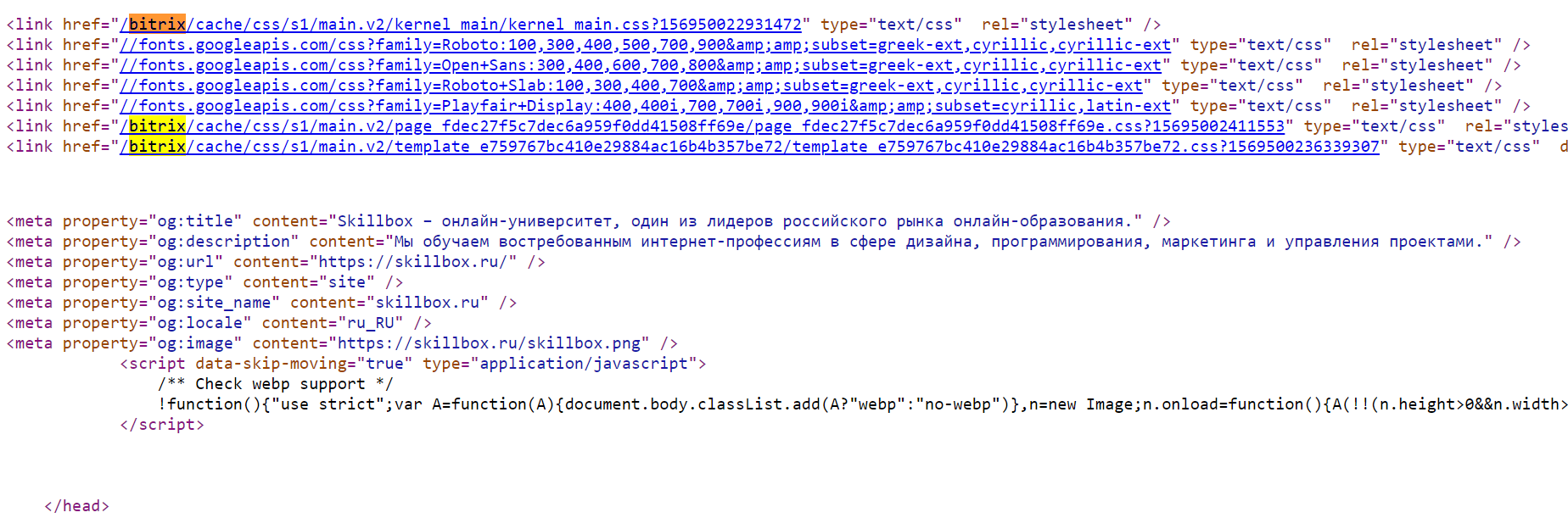
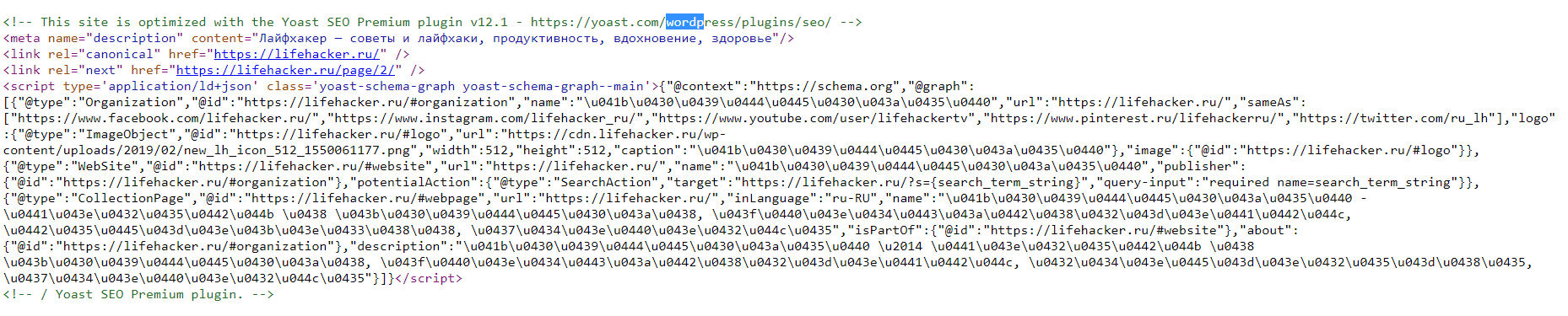
Упоминания движка можно найти в метатеге generator, названиях плагинов, путях к важным файлам (внутри тега head), иногда в футере (подвале) сайта. Чтобы открыть исходный код, нужно кликнуть правой кнопкой мыши в любом месте страницы и нажать на «Просмотреть код» или использовать горячие клавиши Ctrl + U. Далее искать удобно уже с помощью Ctrl + F.
Ищем адрес админки
Определить движок можно также по адресу, ведущему к административной панели сайта (в народе — админка). У каждой CMS он свой. Чтобы найти админку сайта, нужно просто попробовать разные варианты.
Как узнать CMS сайта?

Блочный редактор писем, готовые шаблоны email, формы подписки и автоматизация. Запускайте email-рассылки, чтобы быть на связи со своими клиентами.

Где взять базу? Как сделать красивое письмо? Какие показатели смотреть? Расскажем об этом в бесплатном курсе из 16 писем. Татуировка в каждом письме!

Рассказываем про инструменты для email-рассылок. Обсуждаем лучшие примеры и механики. Говорим о деньгах. Публикуем вакансии.
Чтобы узнать движок другого сайта, не нужны специальные навыки, это можно сделать в окне браузера. Разбираем основные способы, как определить CMS.
Какие движки можно определить
Существует четыре вида CMS:
Коробочные движки и CMS от конструкторов сайтов можно узнать вручную или используя автоматические сервисы. Код и архитектура у них повторяются от проекта к проекту. Со студийными и самописными сложнее — у них нет открытого известного кода, из-за чего узнать их не получится.
Учитывайте, что на разных разделах сайта могут стоять разные CMS. Например, amplifir.com работает на самописной CMS, а блог (amplifir.com/blog) — уже на WordPress. Поэтому проверяйте конкретную страницу, движок которой вы хотите узнать.
Ниже — основные способы, как определиь CMS сайта.
По исходному коду страницы
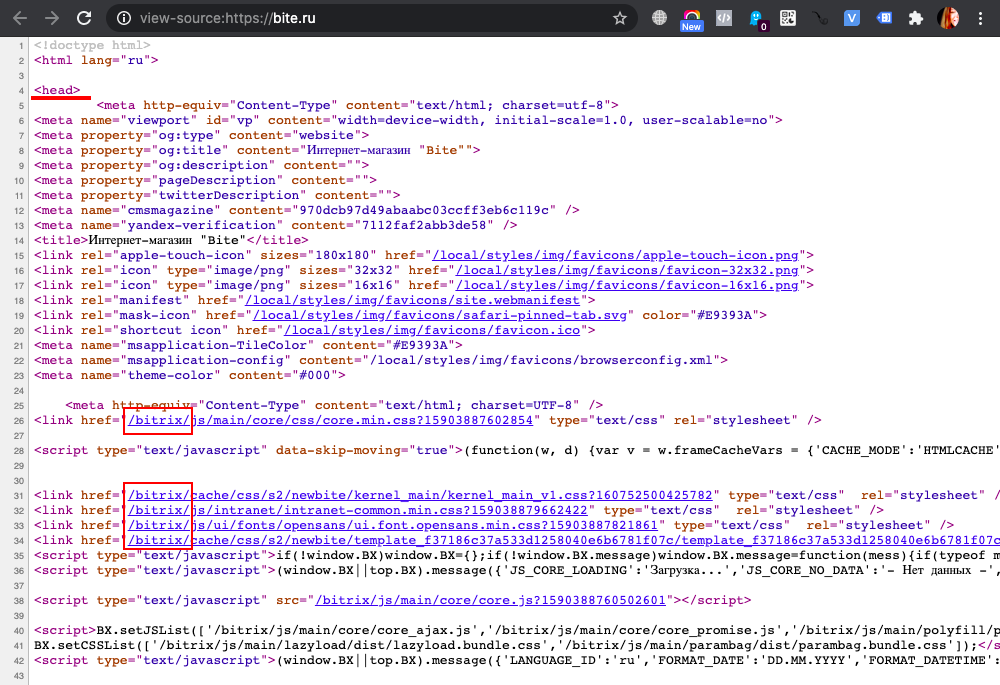
В HTML-коде сайта сохраняется информация о базе и библиотеках используемой CMS. Чтобы определить платформу через код, открываем в браузере правой кнопкой мыши пункт меню «Просмотр кода страницы». Система управления выдаёт себя внутри тега head, где указаны важные файлы админки.
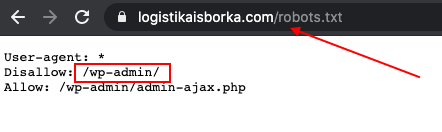
По файлу robots.txt
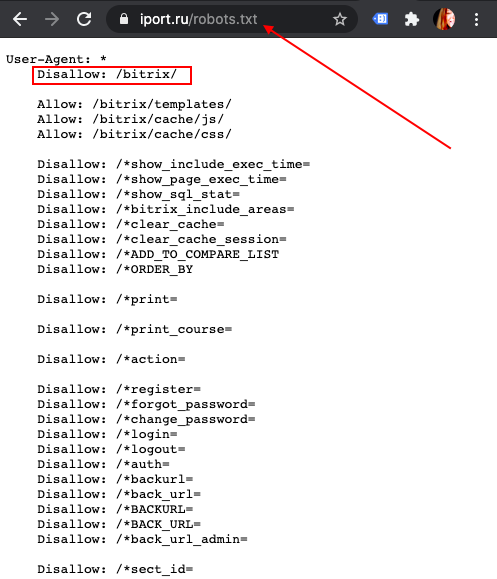
Служебный файл robots.txt используется веб-мастерами для индексации сайта в поисковых системах. Он находится в открытом доступе и зачастую содержит информацию о CMS. Чтобы перейти к файлу, откройте в адресной строке браузера ссылку вида сайт/ robots.txt.
По информации в подвале сайта
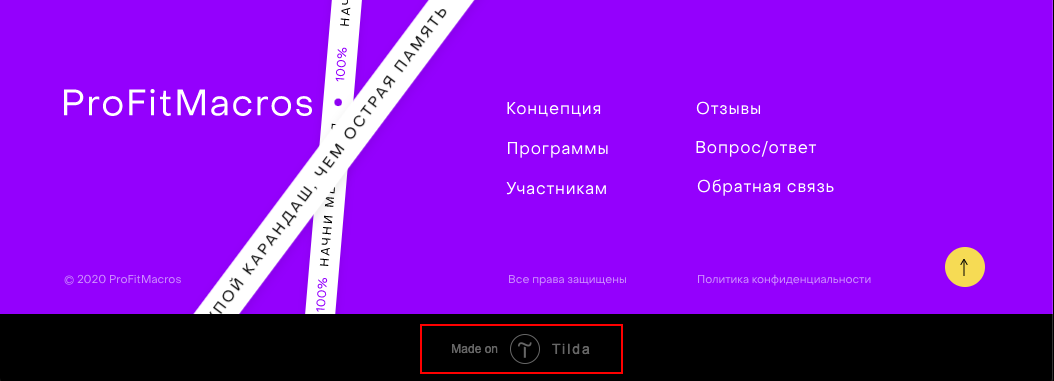
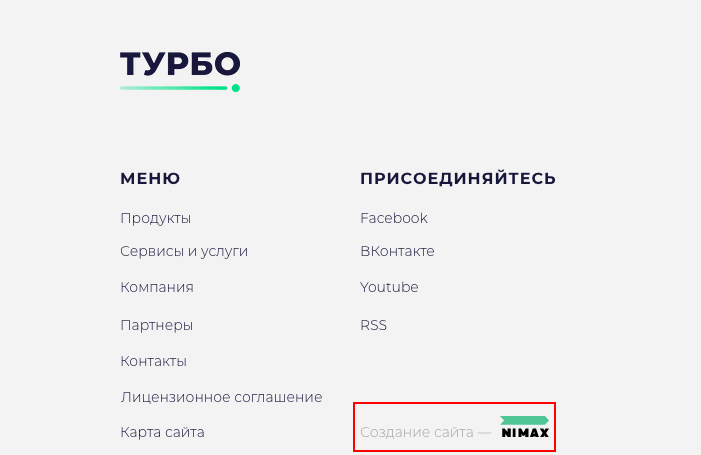
В подвале может быть указана система управления контентом. Второй способ узнать систему — обратиться к разработчикам, если они оставили ссылку на себя в футере. Так, например, можно выяснить, использует ли студия коробочную или самописную CMS.
Через автоматические сервисы
Автоматически определить CMS можно с помощью онлайн-сервисов. Эти способы подходят для сайтов-конструкторов и коробочных систем. Большинство популярных сервисов угадывают систему управления правильно.
BuiltWith. Онлайн-сервис BuiltWith без регистрации анализирует любой домен и показывает его CMS. Нужно только ввести адрес сайта, а BuiltWith быстро выдаст данные о его движке.
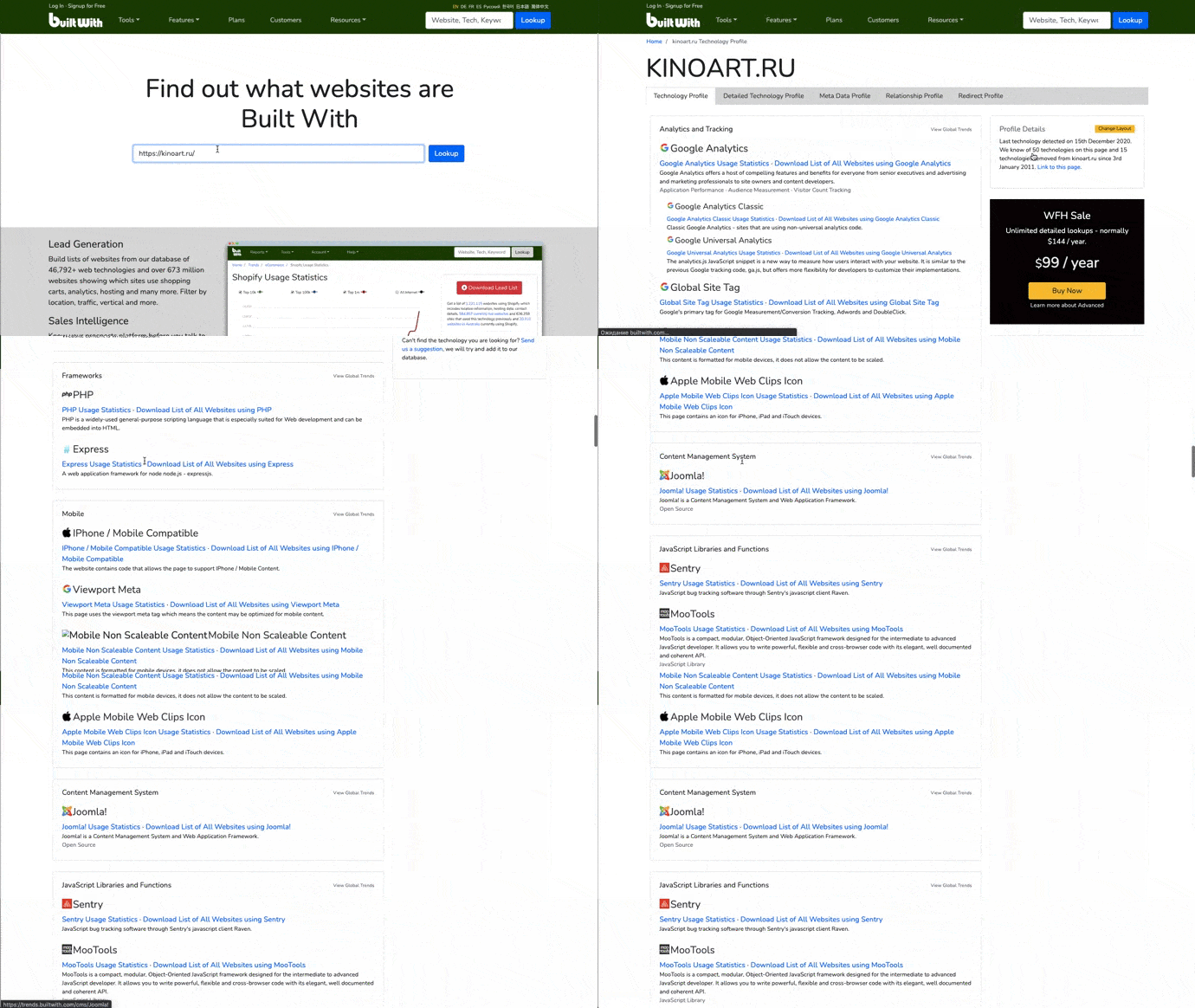
Сервис даёт подробный анализ, в том числе определяет систему управления контентом
WhatCMS. WhatCMS — простейший онлайн-сервис для определения системы управления контентом. В строке поиска вводим название сайта и, вуаля, получаем результат анализа без дополнительных деталей.
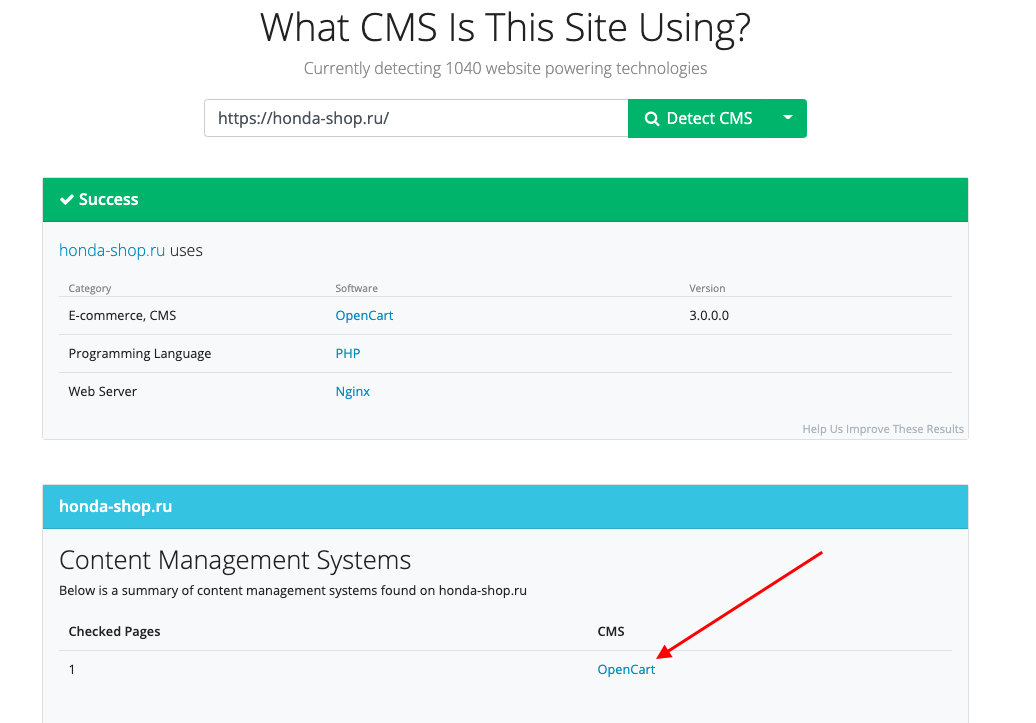
iTrack. Сервис iTrack определяет более 80 известных движков. Для регулярной проверки можно установить расширение для браузера.

Через расширения браузера
Если анализировать CMS нужно часто, используйте расширения для браузера. Они выдают заключение о CMS, и иногда показывают другую полезную информацию: например, об установленных приложениях и плагинах на сайте.
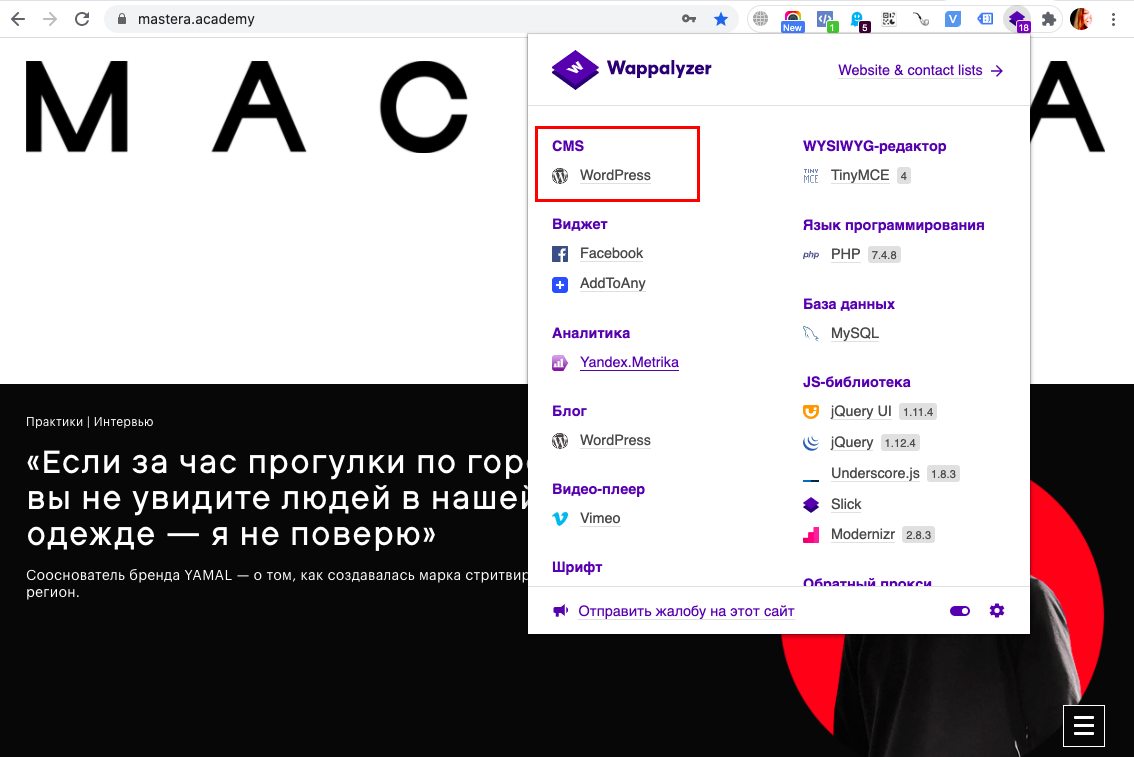
Wappalyzer (Chrome, Safari, Firefox). Инструмент автоматически определяет технологии, с помощью которых создан сайт. Помимо CMS Wappalyzer находит системы аналитики, библиотеки, фреймворки и т.д.
iTrack (Chrome). Уже знакомый сервис доступен через расширение браузера. Можно онлайн узнать CMS текущего сайта или вставить ссылку в окно интерфейса.
RDS Bar (Chrome, Яндекс.Браузер, Opera, Firefox). Инструмент для веб-мастеров и seo-специалистов. Новички могут запутаться в многообразии результатов анализа.
Если определить CMS не получилось
Если ни один из инструментов не смог узнать CMS, скорее всего сайт сделан на самописном или студийном движке. Чтобы убедиться в этом, стоит уточнить платформу у разработчика, указанного в подвале. Или заглянуть в раздел «Контакты» и спросить у владельца напрямую.
Проверка CMS сайта
Инструмент для проверки CMS позволяет определить движок сайта и другие используемые на ресурсе технологии: набор шрифтов, системы статистики, CDN, JavaScript фреймворки и прочее. С помощью этого инструмента вы можете проверить сайт конкурента или клиента на продвижение.
Зачем нужно проверять CMS?
Этот инструмент поможет, если вам нужно определить, на чем сделан сайт конкурента или клиента, а также оценить понравившийся сайт, если вы хотите скопировать его или использовать некоторые идеи у себя. Перед созданием собственного сайта стоит найти несколько вариантов, которые вы можете взять за основу, и посмотреть, на чем они сделаны. Помимо движка может понадобиться информация о различных технологиях сайта, не принадлежащего вам.
Почему проверка показывает несколько CMS на одном сайте?
Может быть так, что на сайте используется несколько систем управления для разных разделов — например, для каталога и блога. Этот вариант подходит в случае, если функциональность одной CMS не справляется со всеми специфическими задачами компании, а создать собственную систему управления, которая учитывала бы все особенности бизнеса, невозможно.
Почему сервис не определяет ЦМС на моем сайте?
Сервис может не показывать CMS сайта в случае, если он находится на самописном движке или движок непопулярный и его еще нет в нашей базе. Также причинами могут быть: настроенный редирект на другой сайт, отсутствие ответа от сервера сайта или некорректный ввод URL.
Рейтинг CMS
По данным Ruward Track, ТОП-10 самых популярных в России CMS выглядит так:
Как узнать CMS любого сайта: ручные и автоматические способы
По внешнему виду страниц нельзя однозначно сказать, какая CMS используется на сайте. Но в некоторых случаях это нужно знать, например, для анализа конкурентов, когда планируется новый проект. Определить систему управления можно вручную или с помощью специальных приложений и дополнений. Разработчик студии интернет-маркетинга «Директ Лайн» рассказал, как сделать это проще всего.
Как вручную узнать CMS сайта через исходный код
Посмотреть исходный код страницы можно двумя способами:
После выполнения этих операций появится окно с кодом, где нужно найти тег «meta name=»generator» content=». Для удобства воспользуйтесь поиском с помощью комбинации Ctrl+F. Если тег найден, то после «content=» в кавычках будет написано название движка и его версия.
У самописных сайтов такая информация отсутствует. Некоторые разработчики также убирают ее вручную. В такой ситуации движок можно определить по структуре папок прописанных в Robots.txt, характерной для определенных CMS:
Такой способ не всегда работает, особенно сложно найти информацию о системе в коде новых сайтов.
Сервисы для определения движка сайта
Если в исходном коде не получилось найти данные, узнать CMS сайта можно с помощью онлайн-сервисов. Они быстро выдают результат, редко ошибаются и определяют много видов систем управления. Сегодня, существует огромное количество таких сервисов, мы отобрали самые популярные и используемые нами не раз.
iTrack
Компания iTrack разработала удобный сервис для быстрой и точной проверки CMS. Анализ осуществляется по базе из 80 движков. Для получения результата нужно ввести в соответствующее поле адрес любой страницы интересующего интернет-ресурса. Количество проверок не ограничивается. Ошибки возможны:
В остальных случаях система, как правило, выдает точную информацию на запрос.
В функционале сайта pr-cy.ru тоже есть определитель движка. Он быстро и точно дает информацию, но число CMS, по которым выполняется анализ, меньше. Работать с ним несложно. Достаточно ввести URL и нажать кнопку «проверить». Но бесплатно сделать это можно только 5 раз в сутки.
Be1.ru
Следующий сервис — be1.ru. Анализ осуществляется по 78 вариантам. Особенность сервиса — возможность проверки до 10 адресов за один раз. Для этого в предлагаемое поле нужно ввести каждый URL с новой строки и нажать «проверить». Результат представляется в виде таблицы с колонками:
Также есть ссылка на проверку и возможность экспорта информации в CSV. Точность и скорость анализа высокие.
Расширения для браузеров
Если нужно часто проверять, на какой системе работает сайт, удобнее пользоваться специальными расширениями для браузеров. Они автоматически определяют тип и версию CMS, а также часто имеют дополнительный функционал.
Для каждого браузера разработаны свои варианты, но есть и универсальные программы. Их нужно установить и разрешить к использованию в настройках, если это требуется. Преимущество использования расширений для определения CMS — моментальный результат проверки. Установив один раз такую программу, можно быстро оценивать любое количество конкурентов.
WhatRuns
Это удобный помощник для быстрого анализа конкурентов без исследования программного кода. Расширение устанавливается бесплатно и доступно для Firefox и Chrome. Чтобы оценить сайт, нужно:
После этого справа вверху появится окно с анализом сайта. В нем будет информация о системе управления, а также о шрифтах, CDN, аналитике и других используемых технологиях.
BuiltWith Technology Profiler
Это расширение доступно для Opera, Firefox, Chrome, Microsoft Edge. Чтобы узнать, какая CMS используется, нужно так же перейти на сайт и нажать на иконку BuiltWith Technology Profiler в браузере. Расширение проверяет не только систему управления контентом, но и виджеты, аналитику, рекламные объявления, хостинг, стандарты и кодировку документов, и другие параметры сайта.
Резюмируя, еще раз заметим, что определение движка по исходному коду, с помощью приложения для браузера или онлайн-сервиса доступно не для всех видов CMS.
Их архитектура и код должны быть известны, они повторяются во всех проектах, поэтому и легко определяются. А студийные или написанные только для одного проекта CMS имеют уникальный код, поэтому их узнать не получится. Но и сайты на их основе встречаются реже.
Как узнать, на каком движке сделан сайт
На стартовом этапе создания ресурса, хорошо бы посмотреть, на какой CMS работают сайты конкурентов. Это поможет решить, на каком движке делать свой. Если большинство небольших интернет магазинов работают, например, на OpenCart и PrestaShop, для этого есть причины. Но некоторые вебмастера скрывают подобную информацию. Потому что злоумышленникам проще взломать портал, когда известно на чем он работает.
Как узнать, на каком движке работает сайт, вручную
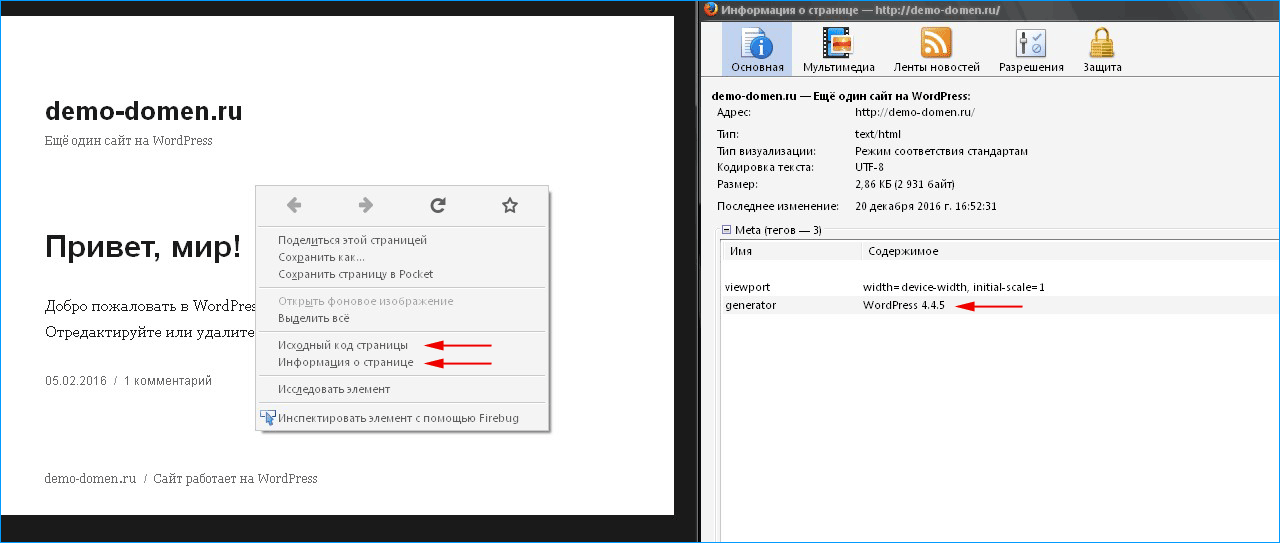
Один из вариантов узнать cms: кликнуть правой кнопкой и выбрать информацию о странице. Появится окно с данными по веб-сайту. Нас интересует строка: generator. Если тегов много, открываем исходный код.
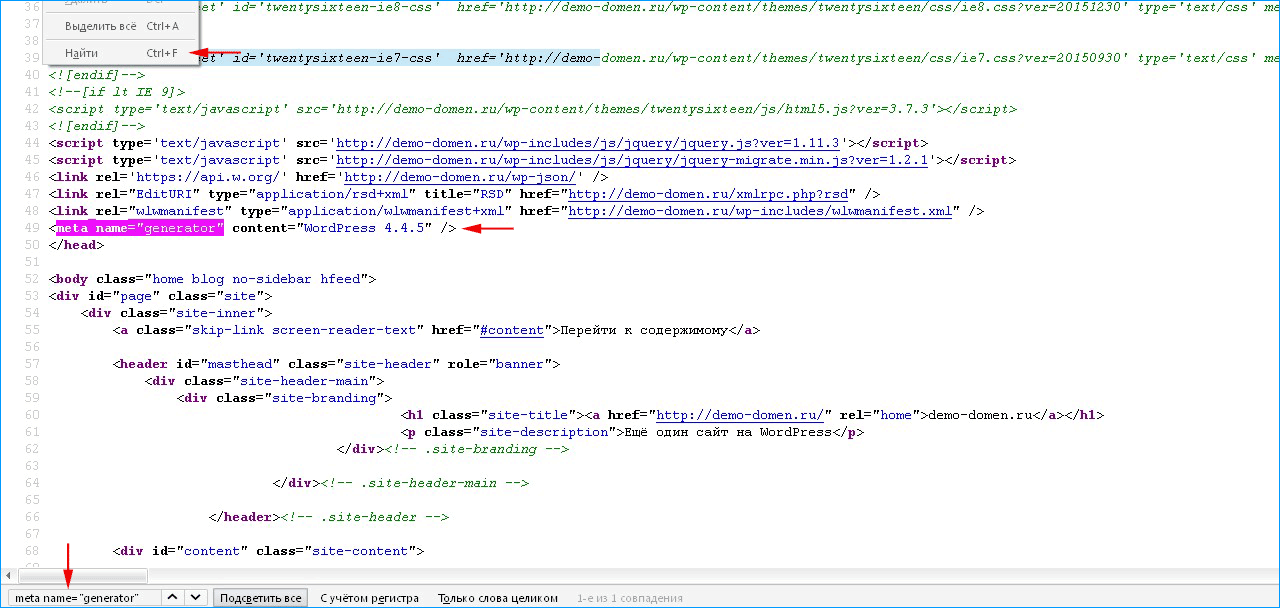
Запускаем поиск через меню « правка» – «найти» или комбинацией клавиш «ctrl+f». В строку забиваем: meta name=»generator» и смотрим.
Обычно названия популярных cms прописаны по умолчанию в этом теге. Но администраторы часто вручную стирают информацию по движку, чтобы скрыть ее от злоумышленников и конкурентов.
Узнаем CMS по ссылке на админпанель
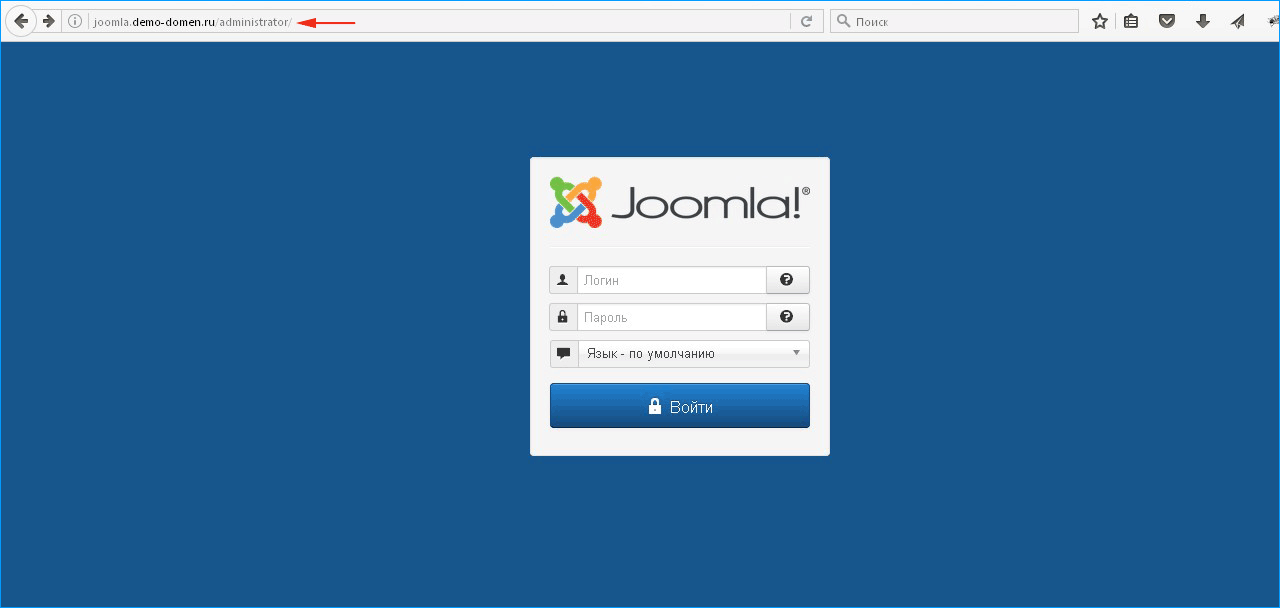
Еще один вариант — посмотреть, какая на сайте админка. Для этого вручную перебираем возможные пути к популярным cms. К адресу портала приписываем через слеш разные варианты пути к панели администратора. Например, для joomla добавляем /administrator. Но и этот способ не всегда срабатывает. Чтобы защитить сайт от взлома, вебмастера часто изменяют путь к админпанели или вообще разрешают вход только со своего IP.
Адреса к админпанелям популярных cms:
По структуре ссылок
Еще один вариант: посмотреть структуру ссылок портала. В зависимости от движка, они отображаются по-разному в адресной строке.
Сейчас большинство вебмастеров используют человеко-понятные урлы вида /stranica-sayta-j-kotikah.html и этот способ практически не работает.
Примеры структуры ссылок «по умолчанию»:
Смотрим на чем создан сайт в robots.txt

В этом файле хранятся инструкции для поисковых роботов. Очень полезный инструмент, который есть практически на любом ресурсе. Вебмастера используют его, чтобы запретить индексацию некоторых страниц или разделов сайта, настроить временной интервал между загрузкой файлов с сервера, указать правильное зеркало веб-портала и т.д. Чтобы посмотреть документ, добавьте к имени ресурса: /robots.txt.
Смотрим платформу сайта с помощью онлайн-сервисов
Глянули robots.txt, покопались в коде и погадали на кофейной гуще, а посмотреть движок не получилось? Попробуем другие методы, например, один из онлайн-инструментов.
2ip.ru
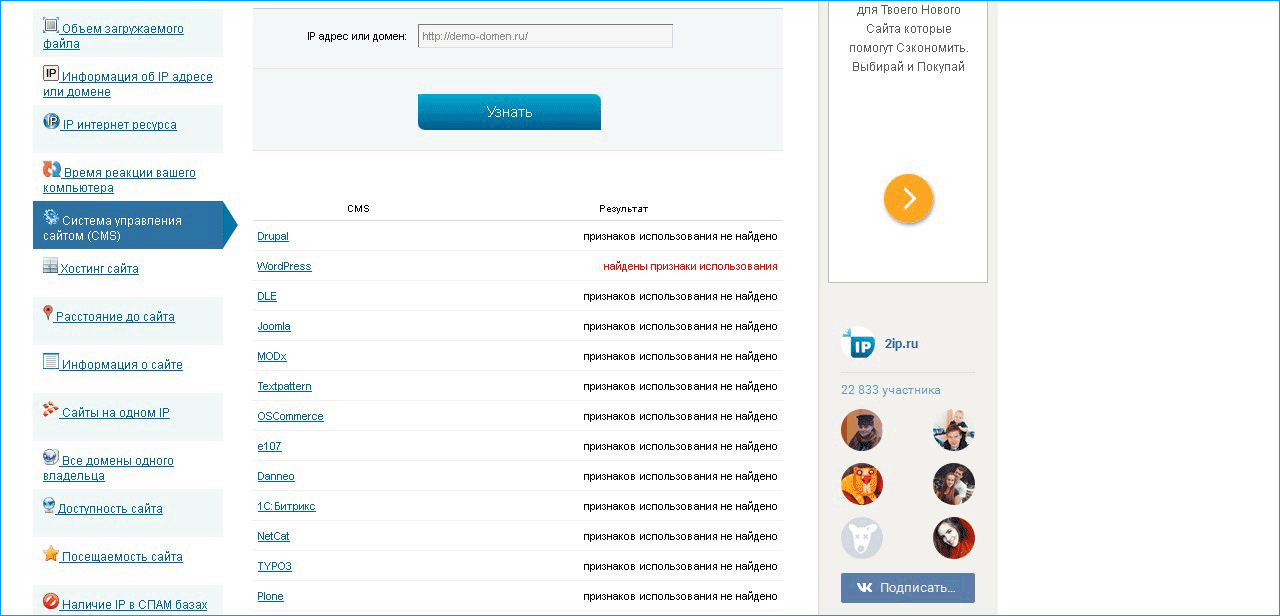
Чтобы открыть сервис, перейдите по ссылке https://2ip.ru/cms/.
Простой и удобный русскоязычный инструмент. Вводим адрес и нажимаем: «Узнать». Система проверит сайт на наличие признаков движков. В базе данных сервиса 65 различных cms. С помощью 2ip можно посмотреть и другую информацию о портале:
Builtwith
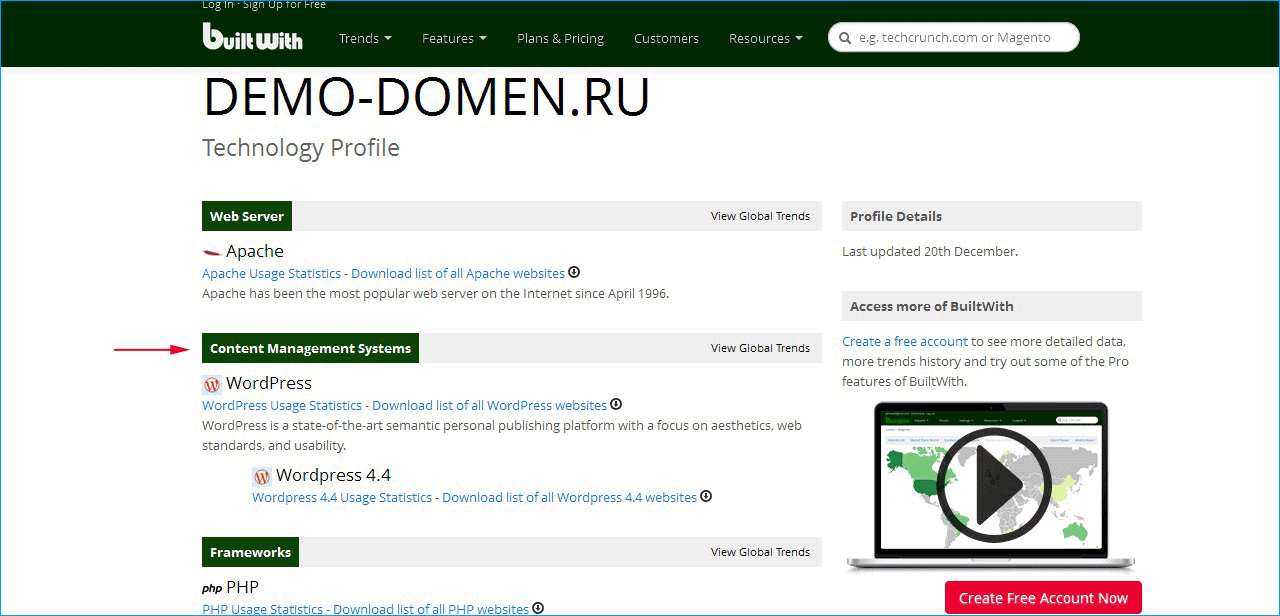
Простота работы устраняет все неудобства, связанные с англоязычным интерфейсом. В строку вводим адрес и кликаем: «Lookup». Инструмент отлично справляется с задачей. Кроме данных о cms, сервис покажет:
Узнаем, на чем сделан сайт с помощью плагинов к браузерам
Если информацию о движках ищем часто, чтобы не бегать по сторонним ресурсам, устанавливаем один из плагинов для браузера.
wappalyzer
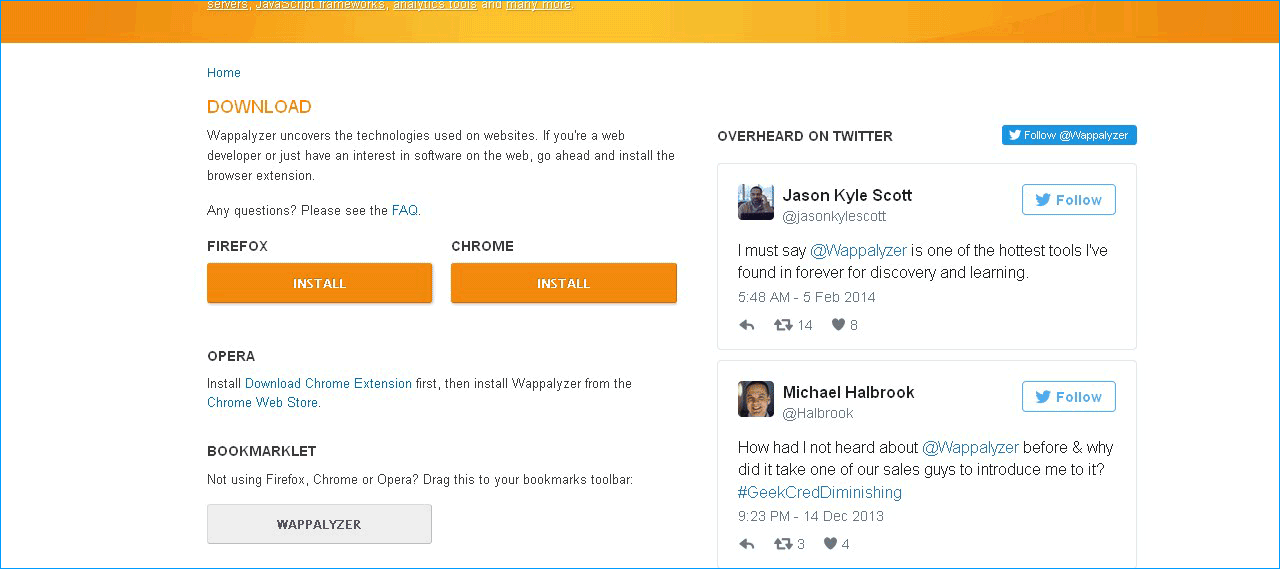
Работает с firefox, chrome и opera. Показывает движок, веб-сервер, шрифты, фреймворк, язык программирования и др. Переходим по ссылке, выбираем версию под свой браузер и устанавливаем. Не требует перезагрузки и быстро работает.
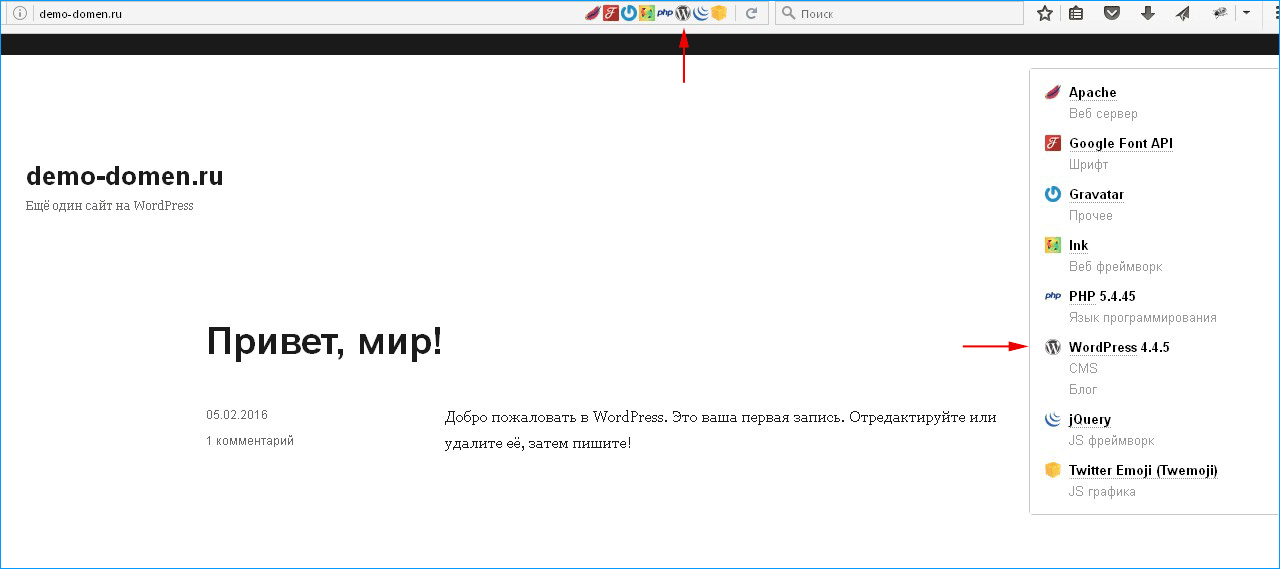
После установки, в адресной строке появятся иконки с данными о сайте. Чтобы вывести подробную информацию, нажимаем любую из них.
RDS bar
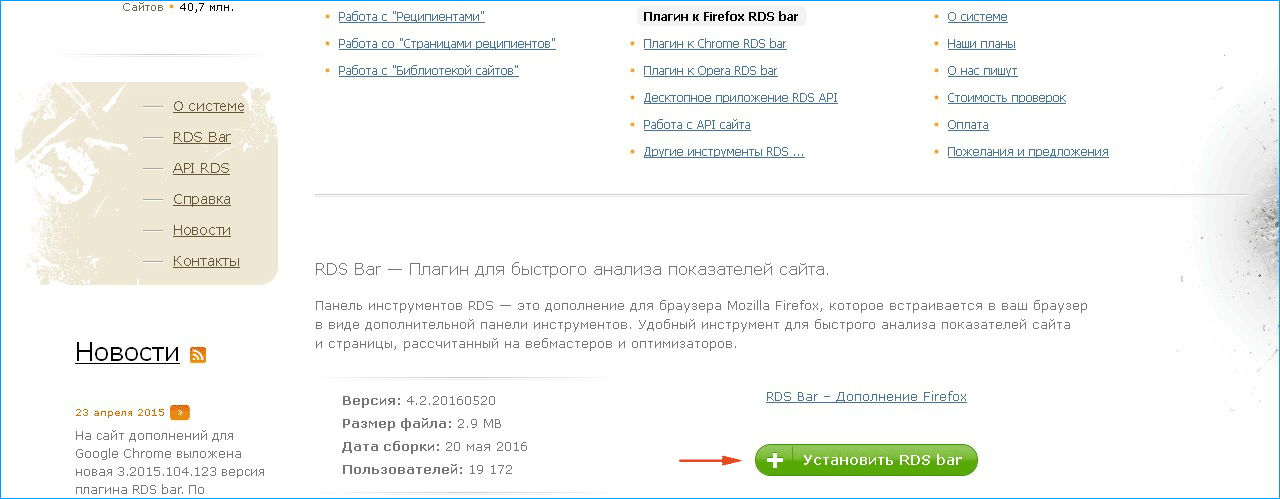
Многофункциональный плагин для анализа сайта. Шустро работает, но помимо анализа платформы сайта имеет множество функций – просмотр количества страниц сайта в поисковой выдаче, количество ссылок и т.д. Переходим по ссылке, выбираем версию под любимый обозреватель и устанавливаем. Перезагружаем браузер и готово.
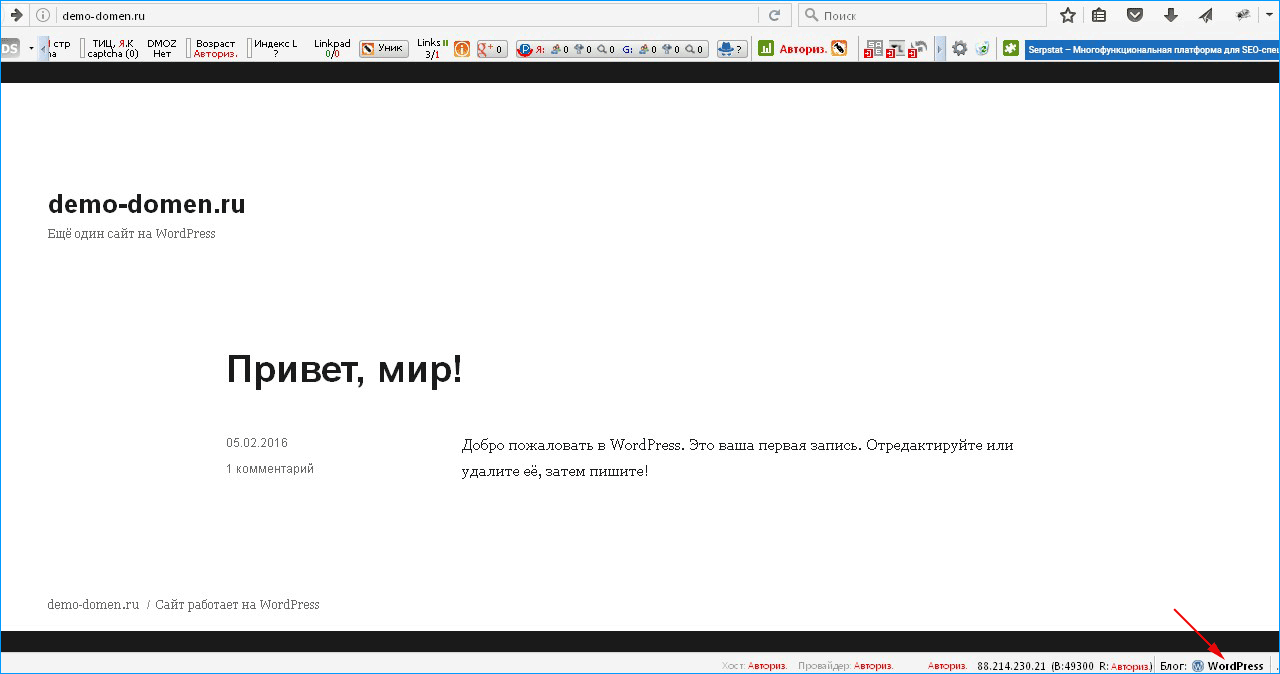
Движок смотрим в правом углу нижней панели. На верхней установлены кнопки для проверки таких сео показателей сайта, как: посещаемость, индексация поисковыми роботами и уровень вложенности страницы. А еще: можно глянуть файл robots.txt, подсветить орфографию, почистить кеш и многое другое.
iPipe – надёжный хостинг-провайдер с опытом работы более 15 лет.



