
Как найти информацию о процессоре в Linux
Процессор является наиболее важным компонентом компьютера. ЦП также называют микропроцессором или просто процессором. Так же, как мозг управляет человеческим телом, ЦП контролирует все части компьютера. Следовательно, центральный процессор считается мозгом компьютера. Вы можете знать основные детали своего процессора, такие как Intel Core i3, i5, AMD и т.д. Но как насчет других деталей, таких как скорость процессора, количество ядер, архитектура, размер кеша и так далее? В этом руководстве мы обсудим все возможные способы поиска информации о процессоре в Linux с помощью различных инструментов командной строки, а также графических инструментов.
Найти информацию о процессоре в Linux
Для получения информации о процессоре в Linux доступно множество утилит (как CLI, так и GUI). Давайте посмотрим на них по очереди.
Все приведенные ниже методы протестированы в настольной системе Ubuntu 20.04 LTS.
Метод 1 — проверьте информацию о процессоре с помощью lscpu
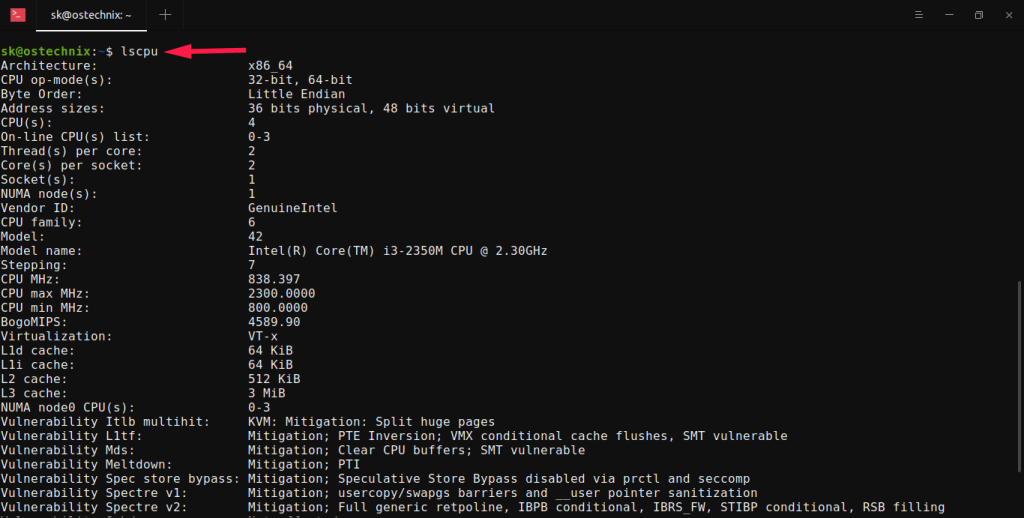
Утилита командной строки lscpu, собирает информацию архитектуры CPU от sysfs и архитектуры конкретных библиотек, как /proc/cpuinfo. Команда lscpu собирает сведения о ЦП, такие как количество ЦП, потоков, ядер, сокетов и узлов с неоднородным доступом к памяти (NUMA). Он также получает информацию о кэшах ЦП и совместном использовании кеша, семействе, модели, bogoMIPS, порядке байтов, пошаговом режиме и т.д. Команда lscpu является частью пакета util-linux, поэтому не беспокойтесь об установке.
Чтобы найти информацию о процессоре в Linux с помощью команды lscpu, просто запустите ее без каких-либо параметров:
Пример вывода:
1.1. Отображение конкретной информации о процессоре, используемой lscpu в Linux
Если вы хотите отобразить только модель процессора, запустите:
1.2. Найдите поколение процессоров в Linux
Вы обратили внимание на числа (например, 2350M) после части «i3-» в приведенных выше выходных данных? Первые 2 после i3 показывают поколение процессора. В данном случае мой процессор 2-го поколения.
Метод 2 — найти информацию о процессоре в Linux с помощью файла /proc/cpuinfo
Как я упоминал в предыдущем разделе, данные lscpuо процессоре собираются из файла /proc/cpuinfo. Итак, мы можем просто отобразить содержимое этого файла, используя команду cat для проверки сведений о процессоре в Linux.
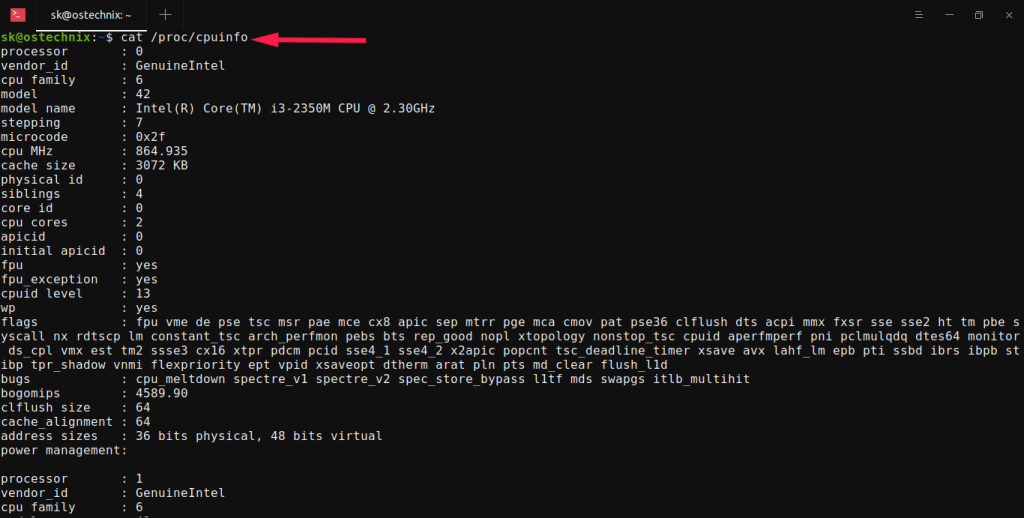
В отличие от команды lscpu, здесь будет отображаться информация о каждом ядре ЦП. Таким образом, вы получите результат намного дольше, чем lscpu.
Как мы видели ранее, мы также можем отфильтровать конкретные детали процессора из файла /proc/cpuinfo с помощью команды grep. Например, чтобы отобразить семейство процессоров, запустите:
Метод 3 — просмотр информации о процессоре с помощью lshw
Lshw (Hardware Lister) — это полнофункциональная утилита CLI, которая предоставляет подробную информацию об аппаратной конфигурации системы Linux. Он может получить подробную информацию об оборудовании, такую как точная конфигурация памяти, версия прошивки, конфигурация материнской платы, версия и скорость процессора, конфигурация кеша, скорость шины и т.д.
Утилита lshw имеет как командную строку, так и графический интерфейс. Он предустановлен в большинстве дистрибутивов Linux. Если он не установлен по какой-либо причине, вы можете установить lshw на свой компьютер с помощью диспетчера пакетов по умолчанию. Например, выполните следующую команду для установки lshw в Debian, Ubuntu, Pop_OS!:
Чтобы просмотреть информацию о процессоре lshw, просто запустите:
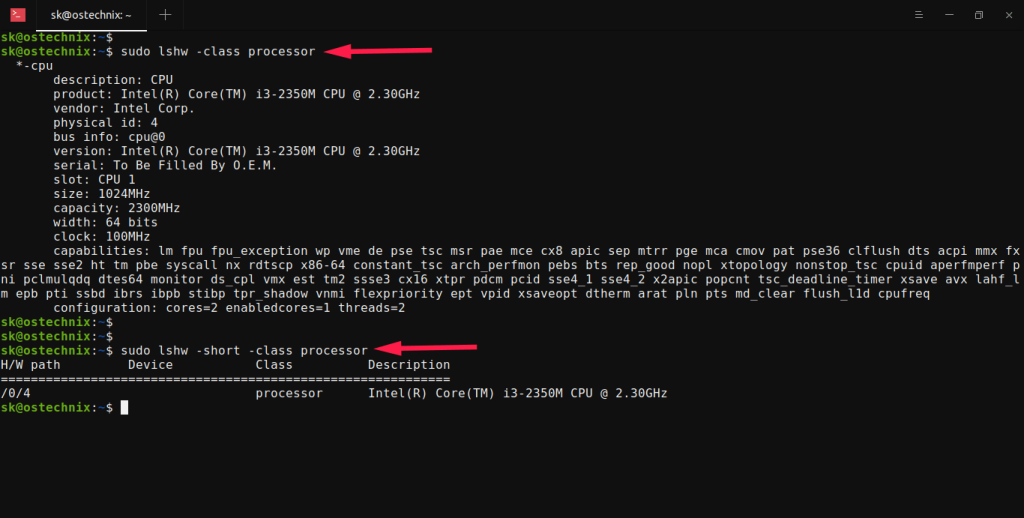
Lshw также имеет графический интерфейс. Запустите lshw gui из меню приложения или Терминала, выполнив следующую команду:
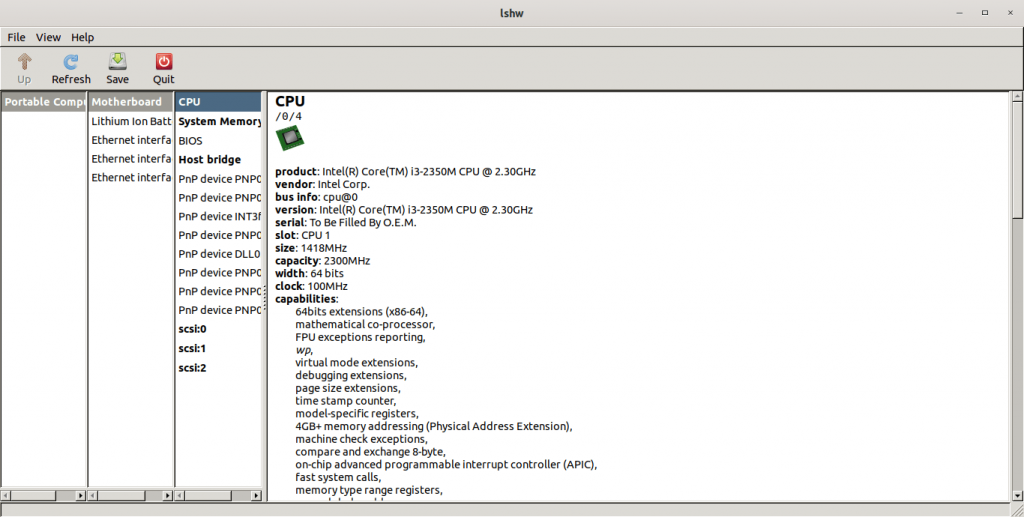
Метод 4 — получить сведения о процессоре с помощью dmidecode
Утилита dmidecode извлекает информацию о аппаратных компонентов системы от таблицы DMI (Desktop Management Interface). Сначала он попытается прочитать таблицу DMI из sysfs, а затем попытается прочитать непосредственно из памяти, если доступ sysfs не удался. После нахождения таблицы DMI dmidecode проанализирует эту таблицу и отобразит информацию об оборудовании системы в удобочитаемом формате. Dmidecode предустановлен в большинстве операционных систем Linux, поэтому не будем беспокоиться об установке.
Чтобы получить информацию о процессоре с помощью dmidecode в Linux, запустите:
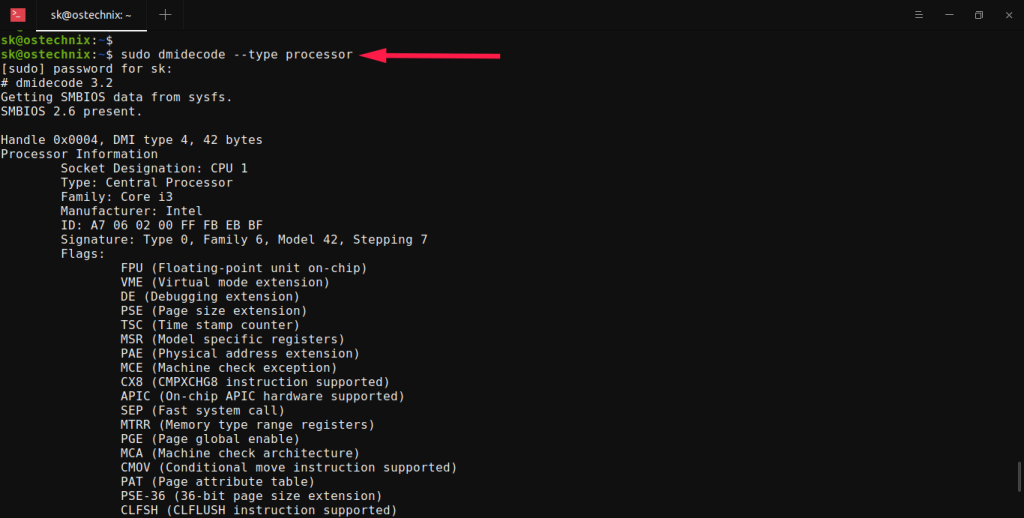
Метод 5 — просмотр информации о процессоре с помощью inxi
Inxi — это инструмент командной строки для отображения системной информации, такой как процессор, драйверы, xorg, среда рабочего стола, ядро, версия (версии) GCC, процессы, использование оперативной памяти и много другой полезной информации.
Это отобразит полную информацию о процессоре, включая количество ядер, модель процессора, кэш процессора, тактовую частоту процессора, минимальную / максимальную скорость процессора и т.д.
Метод 6 — Распечатать информацию о ЦП с помощью hardinfo
HardInfo — это графическая утилита для сбора информации об оборудовании и операционной системе вашей системы и создания отчетов для печати в HTML или в текстовом формате.
Hardinfo доступен в репозиториях по умолчанию, поэтому установите его с помощью диспетчера пакетов по умолчанию. В Debian, Ubuntu выполните следующую команду для установки Hardinfo:
После установки hardinfo запустите его из тире или меню. Щелкните параметр «Процессор» в разделе «Устройства» на левой панели, чтобы получить сведения о ЦП/процессоре:
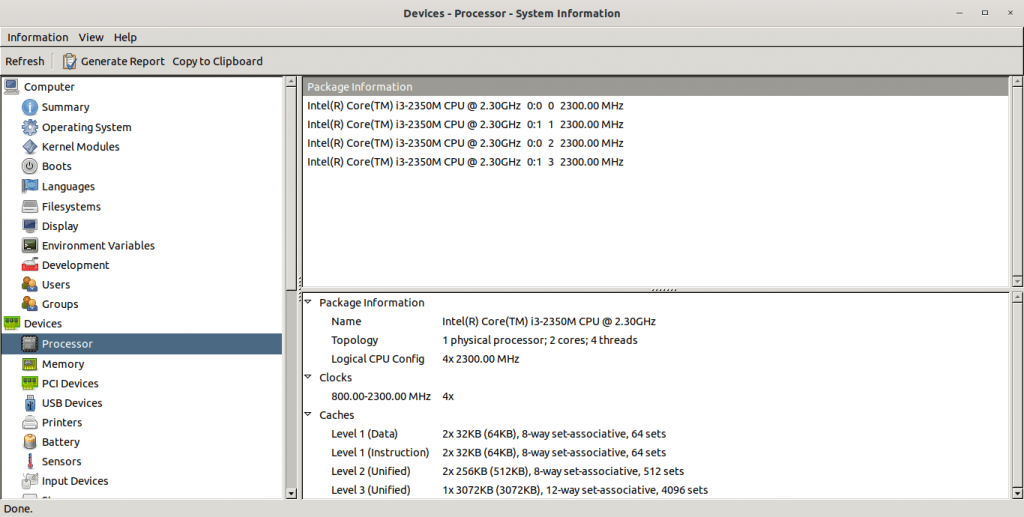
Метод 7 — использование hwinfo
Hwinfo — это еще одна утилита командной строки для поиска информации об оборудовании системы. Он проверяет наличие оборудования в системе Linux и отображает подробную информацию о каждом устройстве.
По умолчанию он не предустановлен. Вы можете установить hwinfo в системах на базе Debian, используя команду:
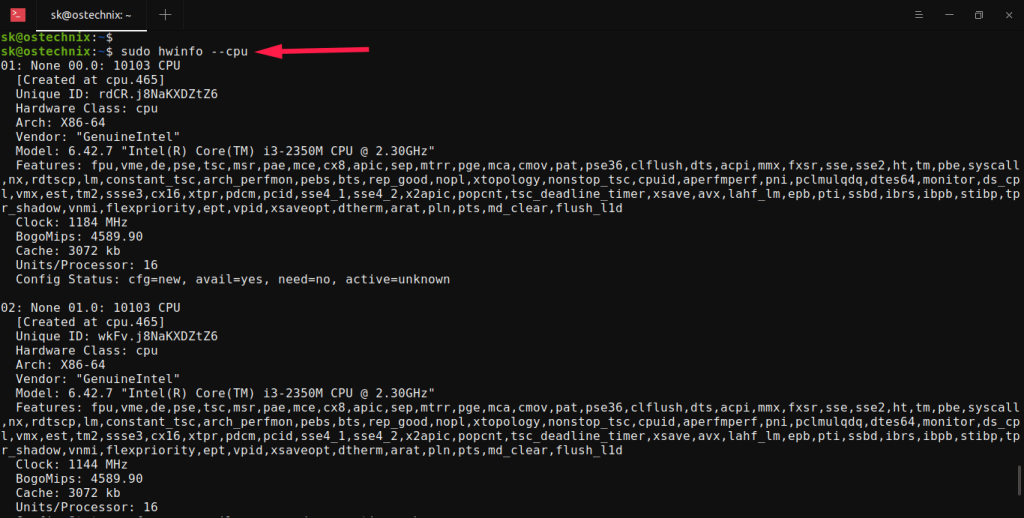
Чтобы просмотреть информацию о процессоре с помощью hwinfo, запустите:
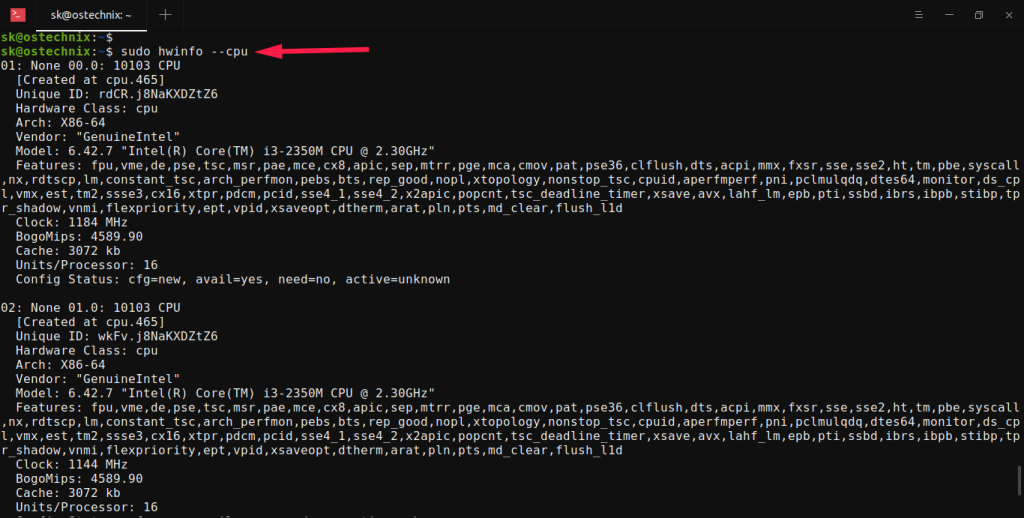
Если вам нужна краткая информация о ЦП, запустите:
Метод 8 — использование cpuid
Cpuid выводит подробную информацию о ЦП, собранную из инструкции CPUID, а также определяет точную модель ЦП из этой информации.
Он также не предустановлен по умолчанию, поэтому установите cpuid в зависимости от типа дистрибутива, который вы используете, как показано ниже.
В системах на основе RPM, таких как Fedora:
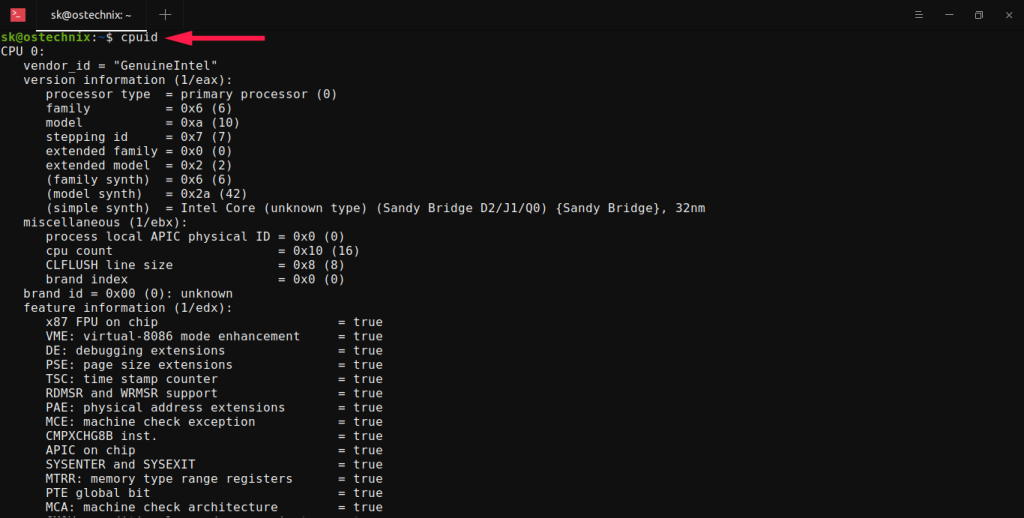
После установки cpuid получите информацию о процессоре с помощью команды:
Как видите, Cpuid отображает гораздо более подробную информацию о вашем процессоре по сравнению с другими утилитами.
Метод 9 — использование nproc
Nproc является частью GNU coreutils. Он не дает много информации о процессоре. Он только печатает количество процессоров, доступных для текущего процесса.
Количество устройств может быть меньше количества онлайн-процессоров. Чтобы распечатать количество установленных процессоров, используйте —allфлаг:
Вероятно, вы получите одинаковый результат в обоих случаях.
Метод 10 — использование hwloc
Убедитесь, что в вашей системе установлен hwloc:
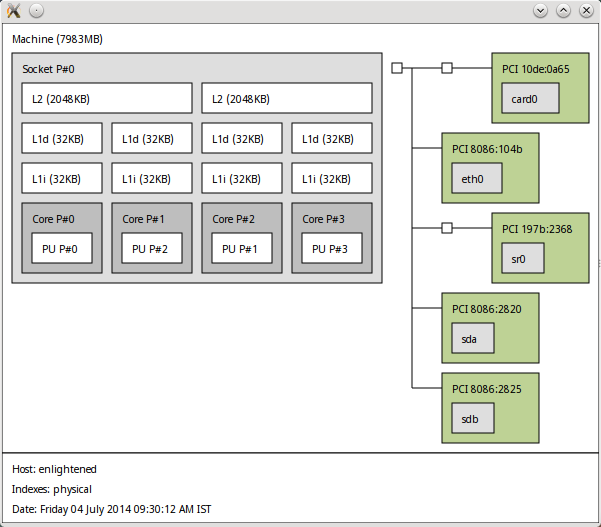
Чтобы отобразить сведения о процессоре Linux, запустите:
Эта команда отобразит сведения о вашем процессоре в простой диаграмме, похожей на карту, как показано ниже.
Бонус — Найдите семейство процессоров Intel в Linux
Если вы хотите узнать, какую архитектуру используют процессоры, например Haswell, Sandybridge, Ivybridge, запустите:
Это несколько методов поиска информации о процессоре в Linux. Если вы знаете какие-либо другие методы получения сведений о процессоре в Linux, сообщите нам об этом в разделе комментариев ниже. Я проверю и обновлю это соответствующим образом.
Как в Linux узнать всю информацию о процессоре
Информация о процессоре
Подробная информация о процессоре, о которой мы будем говорить, содержит в себе сведения о количестве ядер, о наличии режима hyper threading, об архитектуре, о размере кэша и т. д. Найти в вашей системе эту информацию, относящуюся к процессору, может быть слегка затруднительным, поскольку ее нужно получать помощью разных команд.
К командам, которые мы будем использовать, относятся команды lscpu, /proc/cpuinfo и lstopo (hwloc). С их помощью можно узнать подробную информацию о ядрах и процессорах. В следующих примерах объясняется, как следует интерпретировать результаты, выдаваемые этими командами.
1. Поставщик и модель процессора
Чтобы определить поставщика и название модели процессора, выполните с помощью команды grep поиск в файле /proc/cpuinfo.
Это процессор фирмы Intel. Затем находим имя модели, которое можно использовать для поиска точных спецификаций на сайте Intel.
Это процессор «Core 2 Quad Q8400».
2. Архитектура
С помощью команды lscpu можно узнать архитектуру процессора.
Архитектура — x86_64, что означает 64 разрядную архитектуру.
3. Частота
Частоту/скорость работы процессора можно узнать с помощью команды lscpu и в файле /proc/cpuinfo.
Поскольку большинство современных процессоров работают на более низких частотах для экономии энергии, частота, о которой сообщается, может быть ниже, чем действительная частота работы указанного процессора. Когда нагрузка увеличивается, они переключаются на более высокую частоту.
Изменение частоты можно обнаружить в файле of /proc/cpuinfo, если использовать для этого команду watch.
Запустите в терминале указанную выше команду и, пока она работает, запустите какую-нибудь задачу, которая интенсивно использует процессор, и частота должна увеличиться.
4. Количество ядер
Каждое ядро процессора является, на самом деле, независимым процессором. Несколько ядер позволяют процессору одновременно выполнять несколько команд в программе, в результате чего скорость обработки данных увеличивается.
Команда lscpu указывает «количество ядер в одном сокете».
Таким образом, в этом случае количество ядер в процессоре равно 4.
В файле /proc/cpuinfo также есть информация о количестве ядер, но ее получить немного сложнее и запутаннее.
Простой подсчет количества процессоров может дать неправильное количество.
В случае, когда используется режим hyper threading, количество процессоров, которые видит операционная система, в два раза превышает количество ядер. Но в файле /proc/cpuinfo есть поле с именем «core id», которое уникально для каждого ядра одного процессора. Подсчет этих имен позволяет получить четкое представление о количестве реальных ядер в процессоре
Несколько процессоров
Редко, но в тех случаях, если вы используете систему, в которой имеется несколько физических процессоров (да, это означает 2 или больше процессоров, установленных на материнской плате), то результаты в файле /proc/cpuinfo будут другими. В случае нескольких процессоров, «physical id» будет означать несколько значений.
Если есть более одного идентификатора физического процессора, то это означает, что в системе есть несколько физических процессоров. И в каждом процессоре вы должны посчитать ядра отдельно.
5. Технология Hyper threading
Hyper threading это технология фирмы Intel, которая позволяет одному ядру выполнять обработку так, как если бы это было два ядра. Это в определенных случаях также некоторым образом увеличивает вычислительную мощность каждого ядра.
Чтобы проверить, поддерживается ли в процессоре режим hyper-threading, необходимо сравнить два значения. Первым является фактическое количество ядер, а вторым — логическое количество.
Если количество ядер равно количеству процессоров, которые видно в ОС, то режим hyper threading отсутствует. В противном случае, т. е. если количество блоков обработки больше (в два раза больше) числа ядер, то режим hyper threading присутствует.
В качестве примера возьмем процессор Core 2 Quad Q8400
Количество процессоров, как показано в /proc/cpuinfo, равно 4
Количество «cpu cores» = 4, также, как и «siblings» = 4, а «core id» = 4
Поэтому общее число процессоров равно количеству фактических ядер. Следовательно на этом процессоре режим hyper threading отсутствует, что и подтверждается спецификациями процессора, приводимыми на сайте Intel.
Процессор с технологией hyper threading
Сведения, касающиеся hyper threading, которые присутствуют в /proc/cpuinfo или в выходных данных lscpu будут отличаться.
Обратите внимание на строку «Thread(s) per core: 2», указывающую, что в каждом ядре есть по 2 потока; ядер, в общей сложности, четыре. Таким образом, количество процессоров, которые видны в ОС, равно 8.
Теперь давайте взглянем на данные из /proc/cpuinfo.
Здесь «cpu cores» = 4 и «siblings» = 8 означают, что имеется 4 ядра и по 2 гиперпотока на ядро. Количество процессоров, как это показано в /proc/cpuinfo, также будет равно 8.
Флаг HTT в выходных данных dmidecode и флаг ht во флагах /proc/cpuinf могут давать неверную информацию, касающуюся режима hyper threading.
Для процессора Core2Quad Q8400 dmidecode и /proc/cpuinfo показывают, что флаг гиперпотоков установлен, несмотря на то, что в данном процессоре режим hyper threading недоступен.
Утилита hwloc / lstopo
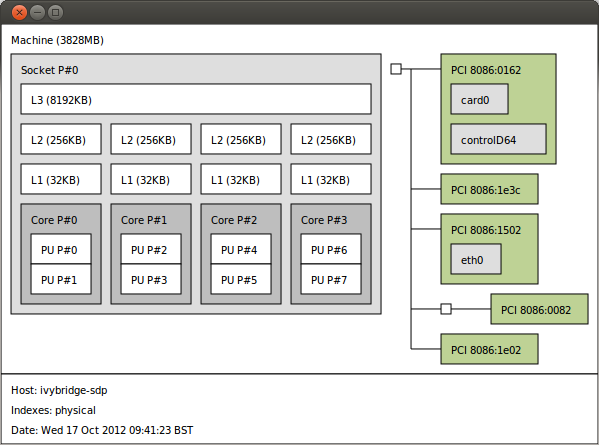
Утилита hwloc является небольшой утилитой, которая сообщает о структуре процессора в виде приятной диаграммы. В диаграмме показано количество ядер, наличие режима hyper threading и объем кэш-памяти. Обо всем рассказывает одна схема.
Процессор с технологией hyper threading
Для процессора с режимом hyper threading, выдаваемая диаграмма hwloc может выглядеть следующим образом
compizomania
Азбука в Linux для начинающих и не только. Я знаю только то, что ничего не знаю, но другие не знают и этого. Сократ
Страницы
18 февраля 2012
Как узнать архитектуру вашего компьютера и тип используемой OS в Ubuntu/Mint
Чтобы узнать архитектуру компьютера, нужно открыть терминал и выполнить одну из двух команд:
После выполнения команды вы должны увидеть:

Что соответствует 32 bit архитектуре.

2 комментария :

Вопрос видимо был иной, а именно как узнать архитектуру компьютера. А вместо этого Вы ответили на другой вопрос, как узнать архитектуру установленной ОС. Собственно этого не спрашивали и этот вопрос даже не интересен! Наверное все дилетанты, считающие себя спецами по архитектуре не знают архитектуру своего компа. Возможно вы определили её так же. Ну а что если архитектура вашего компа отличается от архитектуры вашей системы. Скажем у вас 32-х разрядная система установлена на 64-х разрядной архитектуре. Такое бывает сплошь да рядом. С помощью дурацкой команды типа arch вы автоматом получите ошибочный результат. А ответа-то на главный вопрос нету. Наверное ещё сложнее определить поддерживаемые процессором наборы команд и технологий. Я конечно не пытался в 64-ти разрядную системную плату засунуть 32-х разрядный процессор и наоборот, но если кто пытался скажите. Не уверен, что это возможно и тем паче не уверен, что будет работать. Что угодно куда угодно пихать нельзя. Более того надо чтобы была синхронизация по частоте и типам данных и памяти. Иначе тоже получится нерабочая комбинация. Конечно компании стараются придумывать уникальные разъёмы чтобы подходили только правильные комбинации. Ну а вдруг получится? Что тогда?
Получение информации о компьютере на UNIX
В данной статье пойдет речь о способах сбора сведений об оборудовании компьютера, который находится под управлением операционных систем семейства UNIX, такие как Linux и BSD. Также, будет немного затронута часть получения системной информации. Действия будут выполняться из командной строки без графической оболочки — их можно выполнить, подключившись к компьютеру удаленно по SSH.
Информация о процессоре
Команды для получения данных о процессоре.
1. lscpu (Linux)
Команда показывает информацию о характеристиках процессора в удобном виде:
Architecture: x86_64
CPU op-mode(s): 32-bit, 64-bit
Byte Order: Little Endian
CPU(s): 8
On-line CPU(s) list: 0-7
Thread(s) per core: 1
Core(s) per socket: 4
Socket(s): 2
NUMA node(s): 1
Vendor ID: GenuineIntel
CPU family: 6
Model: 62
Model name: Intel(R) Xeon(R) CPU E5-2650 v2 @ 2.60GHz
Stepping: 4
CPU MHz: 2592.918
BogoMIPS: 5187.50
Hypervisor vendor: VMware
Virtualization type: full
L1d cache: 32K
L1i cache: 32K
L2 cache: 256K
L3 cache: 20480K
NUMA node0 CPU(s): 0-7
* больше всего нас интересует:
Команда отображает множество данных, поэтому добавляем фильтр:
hw.model: Intel(R) Xeon(R) CPU X5690 @ 3.47GHz
hw.machine: amd64
hw.ncpu: 2
* на самом деле, команда sysctl работает и в Linux, но формат вывода менее удобен, по сравнению с вышерассмотренной lscpu.
3. Файл /proc/cpuinfo (Linux)
Позволяет увидеть подробную информацию по каждому ядру:
Команда для подсчета количества ядер:
4. Температура процессора
Linux
Сначала необходимо установить утилиту.
yum install lm_sensors
apt-get install lm-sensors
После установки утилиты выполняем:
FreeBSD
Загружаем необходимый модуль:
* для автоматической его загрузки добавляем в файл /boot/loader.conf строку coretemp_load=»YES»
dev.cpu.0.temperature: 40.0C
dev.cpu.1.temperature: 41.0C
Информация об оперативной памяти
1. Файл /proc/meminfo (Linux)
MemTotal: 8010284 kB
MemFree: 1058580 kB
MemAvailable: 2791616 kB
Buffers: 1884 kB
Cached: 1754092 kB
SwapCached: 122280 kB
Active: 4330296 kB
Inactive: 2006792 kB
Active(anon): 3623768 kB
Inactive(anon): 983120 kB
Active(file): 706528 kB
Inactive(file): 1023672 kB
Unevictable: 0 kB
Mlocked: 0 kB
SwapTotal: 1048572 kB
SwapFree: 597684 kB
Dirty: 20 kB
Writeback: 0 kB
AnonPages: 4466532 kB
Mapped: 92808 kB
Shmem: 25776 kB
Slab: 408732 kB
SReclaimable: 308820 kB
SUnreclaim: 99912 kB
KernelStack: 7312 kB
PageTables: 23276 kB
NFS_Unstable: 0 kB
Bounce: 0 kB
WritebackTmp: 0 kB
CommitLimit: 5053712 kB
Committed_AS: 3770324 kB
VmallocTotal: 34359738367 kB
VmallocUsed: 159328 kB
VmallocChunk: 34359341052 kB
HardwareCorrupted: 0 kB
AnonHugePages: 3248128 kB
HugePages_Total: 0
HugePages_Free: 0
HugePages_Rsvd: 0
HugePages_Surp: 0
Hugepagesize: 2048 kB
DirectMap4k: 257984 kB
DirectMap2M: 8130560 kB
* чаще всего, самое важное:
Для перевода килобайт в гигабайты можно воспользоваться онлайн калькулятором.
2. free (Linux)
total used free shared buff/cache available
Mem: 3,7G 568M 378M 193M 2,8G 2,6G
Swap: 4,0G 94M 3,9G
Информация о процессоре Linux
В зависимости от ваших потребностей о процессоре можно узнать различную информацию. Вам может понадобится производитель, модель, тактовая частота, количество ядер или потоков, конфигурация кэша, доступные расширения процессора (аппаратная виртуализация, AES, MMX, SSE) и так далее. В Linux существует уйма инструментов как командной строки так и с графическим интерфейсом которые показывают информацию об оборудовании и в том числе процессоре.
В этой статье собраны самые лучшие и удобные инструменты с помощью которых можно посмотреть характеристики процессора Linux. Среди них есть как консольные утилиты, так и графические.
Информация о процессоре Linux
1. /proc/cpuinfo

Здесь вы можете узнать количество ядер и потоков процессора, тактовую частоту, модель, доступные расширения процессора, и еще несколько других вещей.
2. cpufreq-info
Утилита cpufreq-info входит в набор утилит для управления частотой процессора cpufrequtils, и позволяет посмотреть частоту каждого из ядер процессора, максимальную и минимальную частоты на которых может работать процессор, а также политику управления cpufreq. Перед использованием утилиту надо установить:
sudo apt install cpufrequtils
Для просмотра информации о первом ядре используйте:

3. cpuid
Консольная утилита cpuid показывает подробную информацию о процессоре используя набор функций CPUID. Выводится тип и семейство процессора, расширения, конфигурация кэша, TLB и информация про функции управления питанием. Для установки выполните:
sudo apt install cpuid

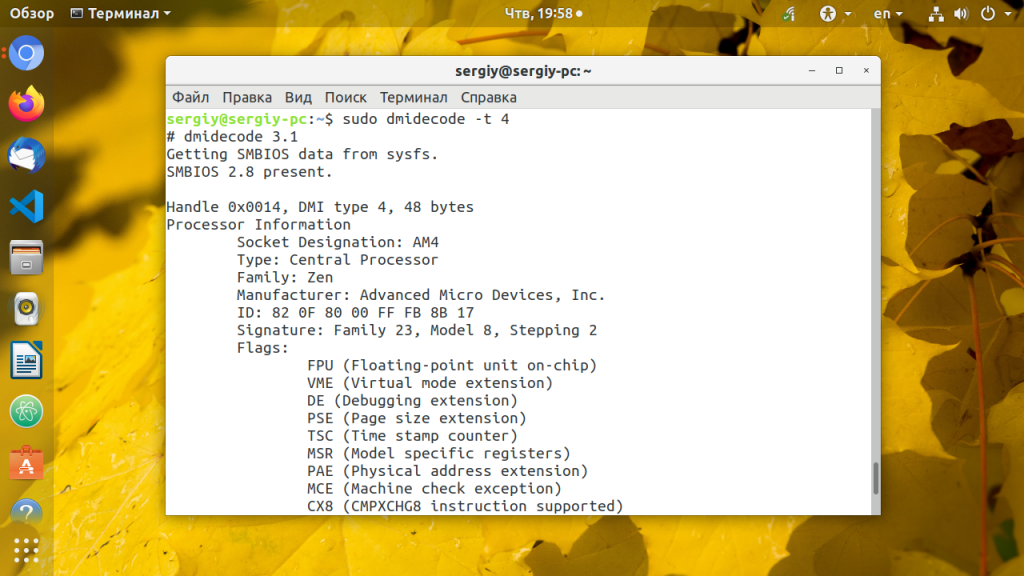
4. dmidecode
Утилита dmidecode собирает подробную информацию об оборудовании системы на основе данных DMI в BIOS. Отображаемая информация включает производителя, версию процессора, доступные расширения, максимальную и минимальную скорость таймера, количество ядер, конфигурацию кэша L1/L2/L3 и т д. Здесь информация о процессоре Linux намного легче читается чем у предыдущей утилиты.
5. hardinfo
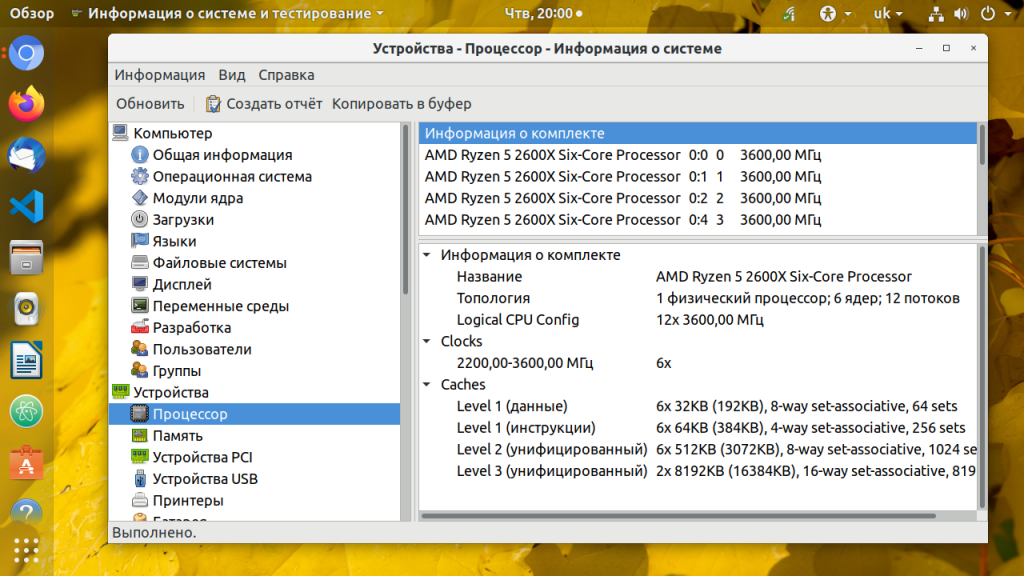
Hardinfo это графическая утилита которая позволяет получить информацию о процессоре и другом оборудовании в системе в графическом интерфейсе. Утилиту надо установить:
sudo apt install hardinfo
6. i7z
7. inxi
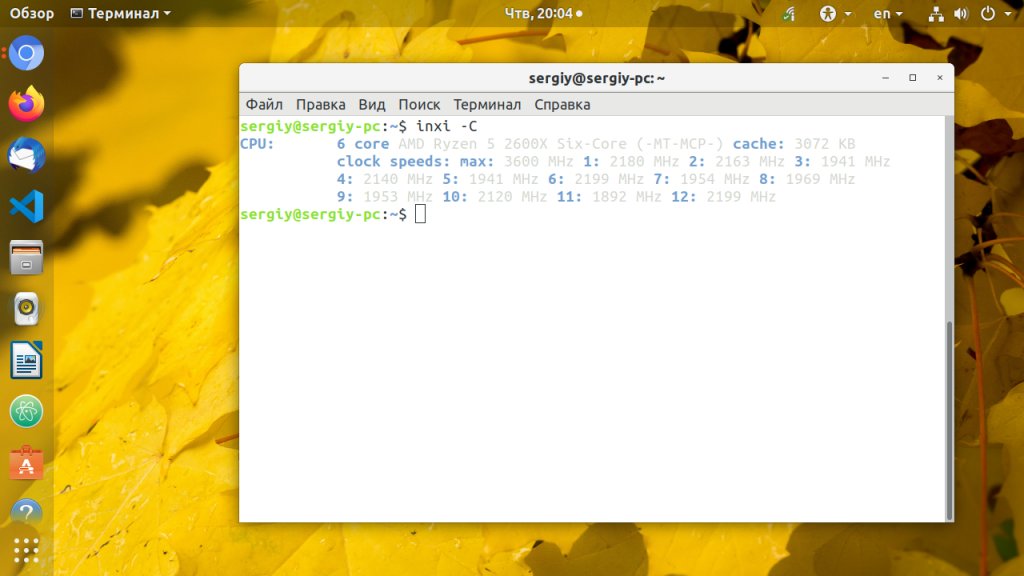
sudo apt install inxi
8. likwid-topology
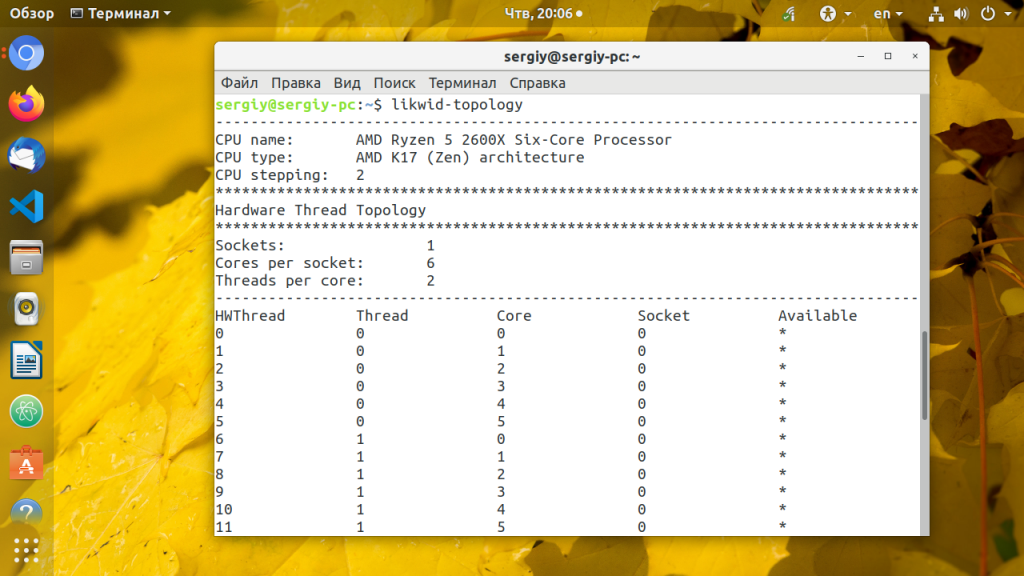
sudo apt install likwid
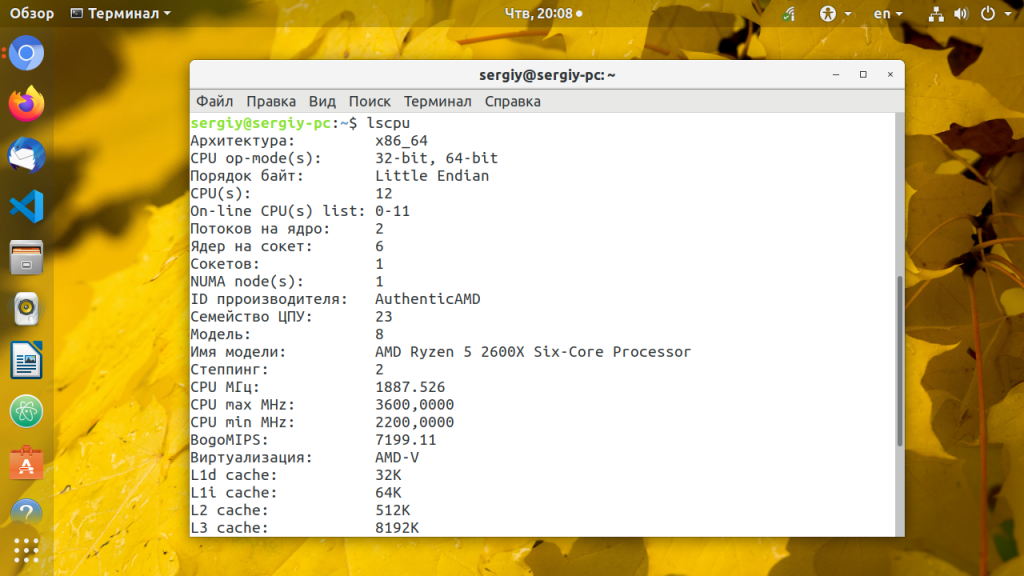
9. lscpu
Команда lscpu отображает содержимое /proc/cpuinfo в более удобном для пользователя виде. Например, архитектуру процессора, количество активных ядер, потоков, сокетов.
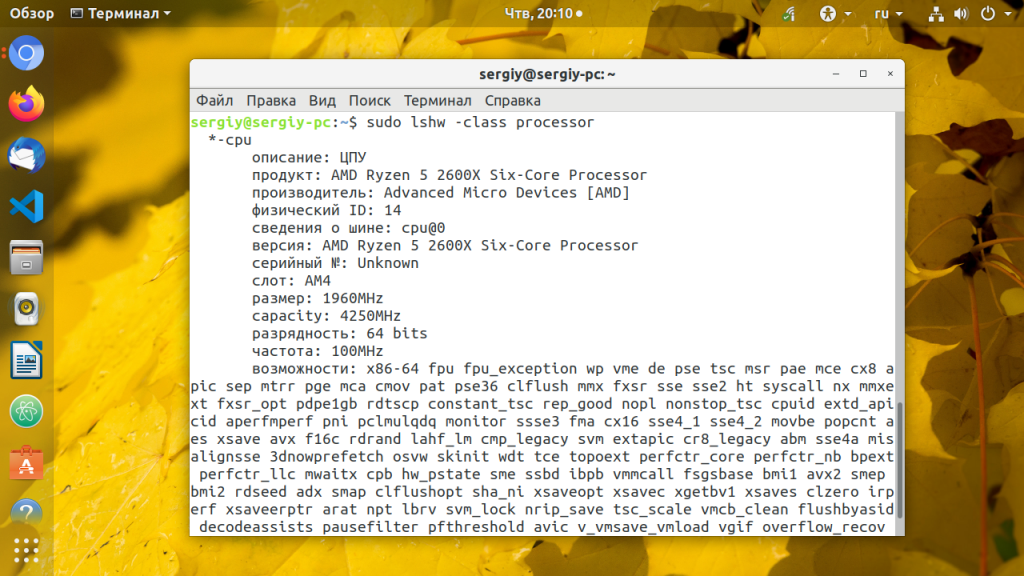
10. lshw
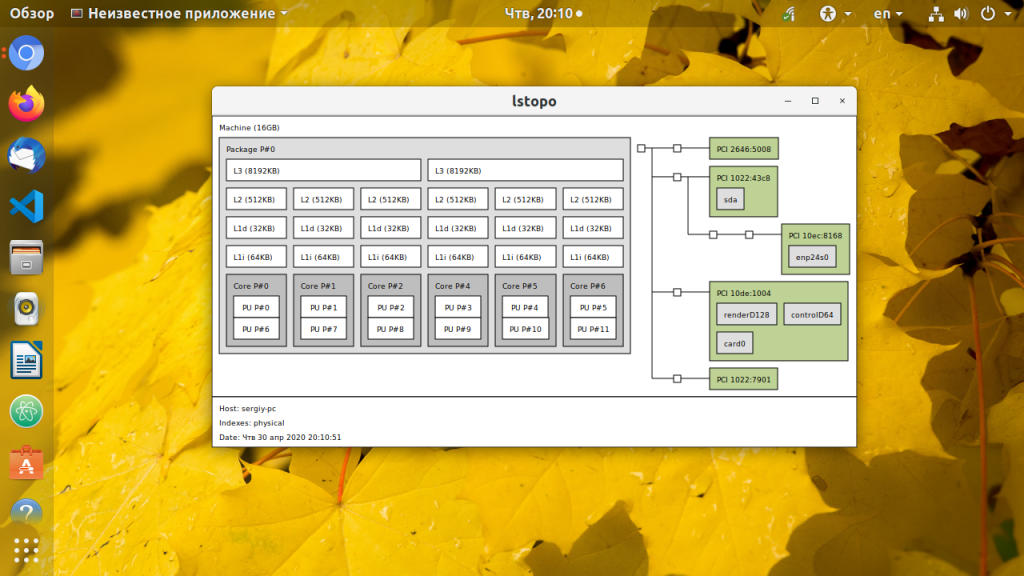
11. lstopo
Утилита lstopo входит в пакет hwloc и визуализирует топологию системы. Сюда входит процессор, память, устройства ввода/вывода. Эта команда полезна для идентификации архитектуры процессора и топологии NUMA. Установка:
sudo apt install hwloc
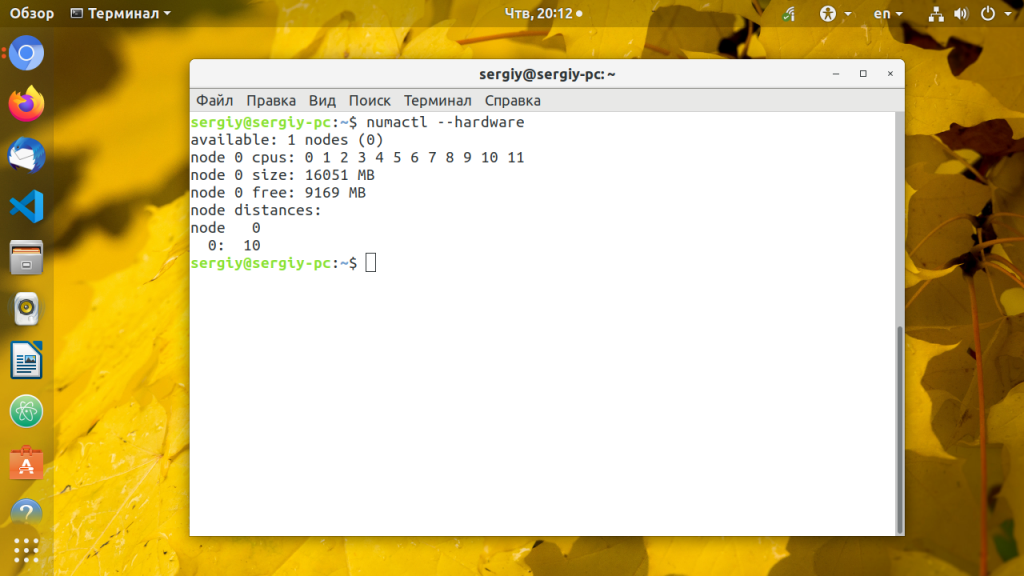
12. numactl
Первоначально разрабатываемая для настройки планировки NUMA и политик управления памятью в Linux numactl также позволяет посмотреть топологию NUMA:
sudo apt install numactl
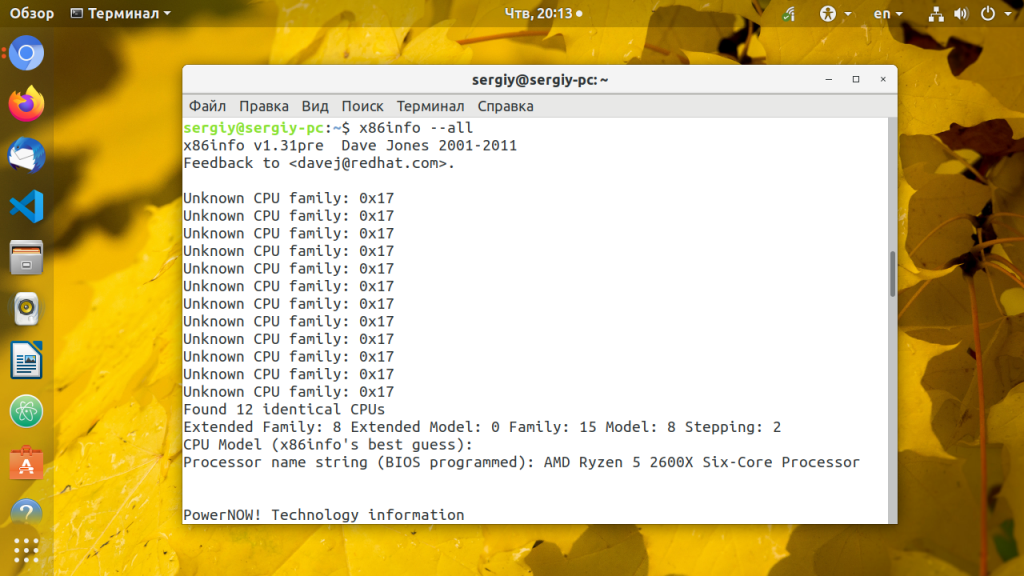
13. x86info
sudo apt install x86info
14. nproc
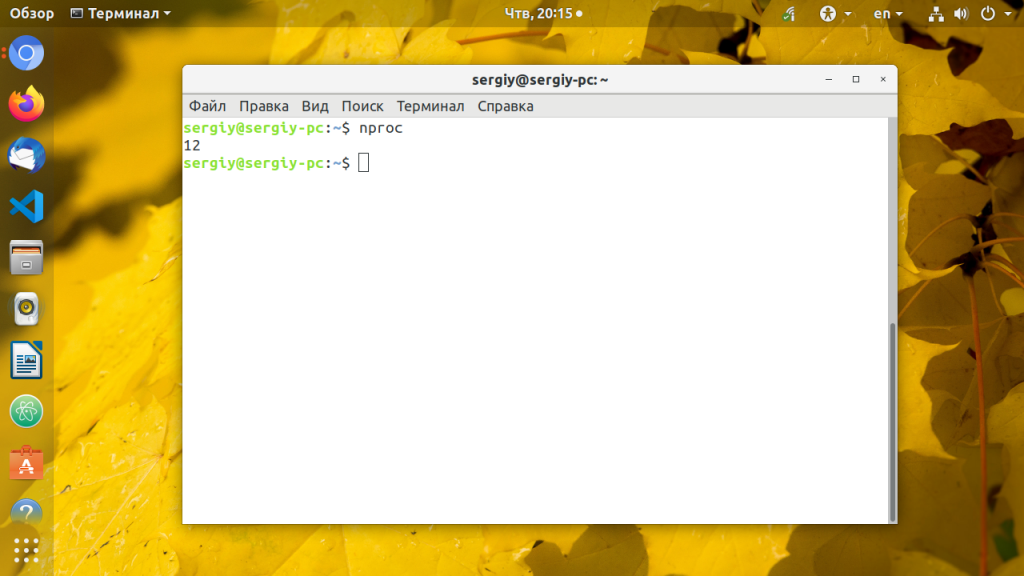
Утилита просто выводит количество доступных вычислительных потоков. Если процессор не поддерживает технологию HyperThreading, то будет выведено количество ядер:
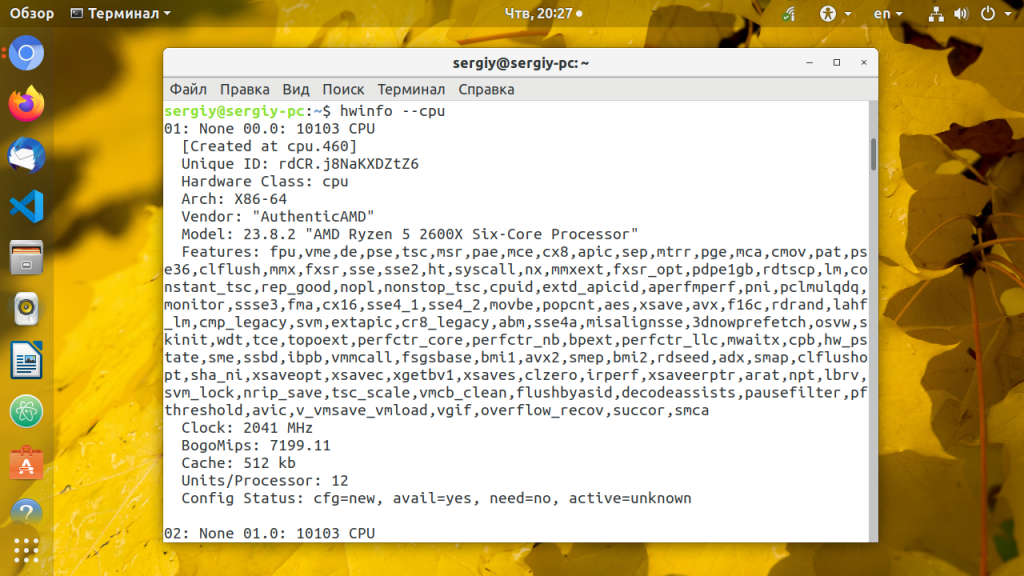
15. hwinfo
Утилита hwinfo позволяет выводить информацию о различном оборудовании, в том числе и о процессоре. Программа отображает модель процессора, текущую частоту, поддерживаемые расширения. Наверное, это самый простой способ узнать частоту процессора Linux:
Выводы
В этой статье мы собрали самые популярные утилиты которые позволяют посмотреть процессор linux. Как видите, их действительно очень много. А какими программами пользуетесь вы? Мне нравится lscpu. Напишите в комментариях!



