
Замеряем АЧХ в салоне авто подручными средствами.

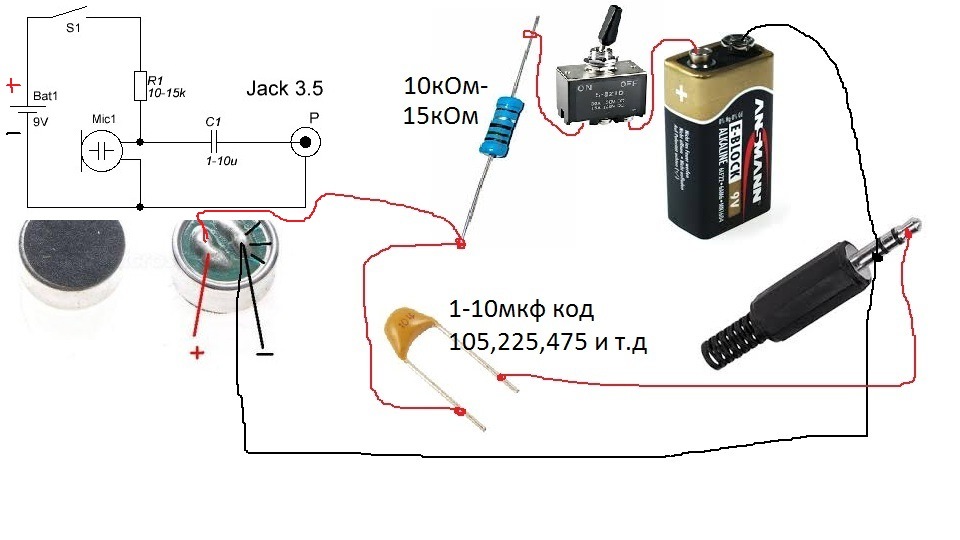

Подключаем микрофон, шнурок одной стороной к ноутбуку, другой к усилителю(ям) автомобиля.
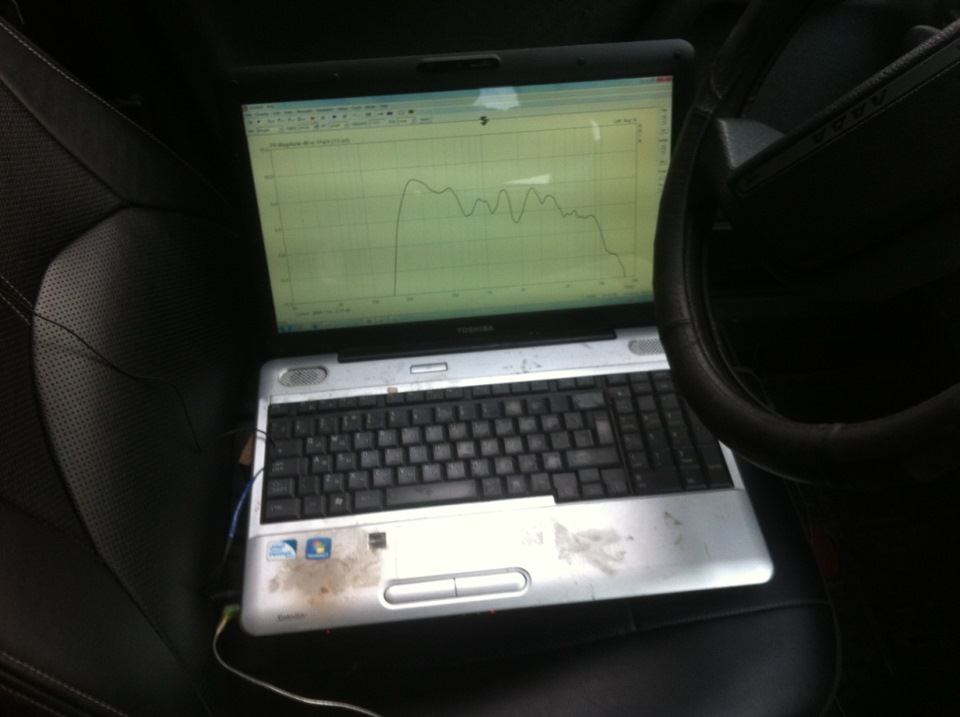
Располагаем микрофон в зоне прослушивания музыки, обычно на уровне головы водителя:
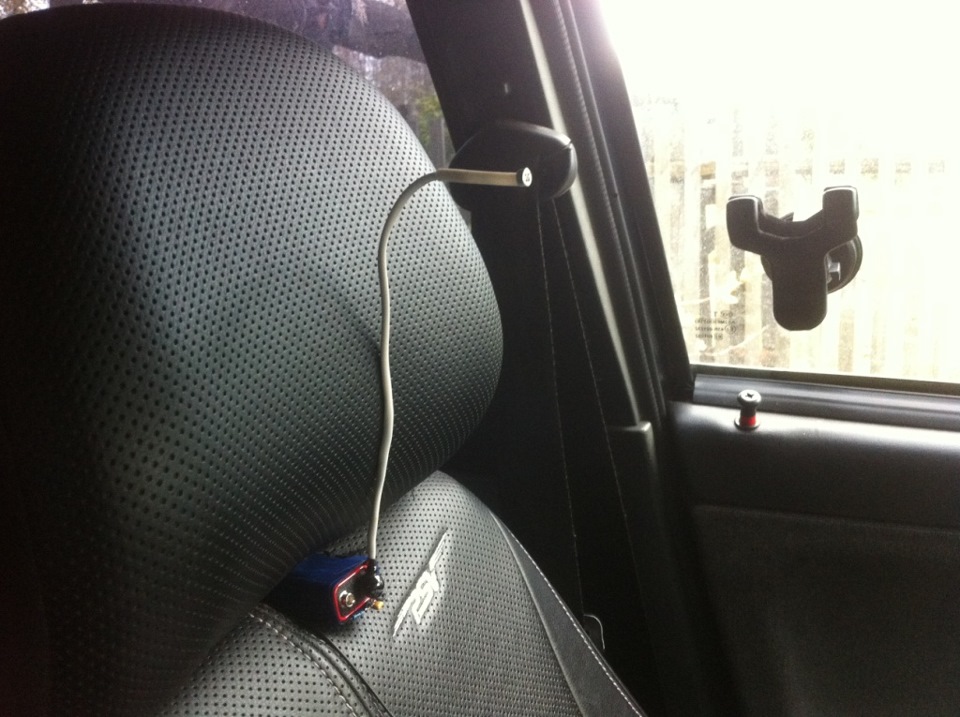
либо расположим согласно статье журнала «Автозвук»: Способ замера
Принцип действия программы ARTA заключается в генерации сигнала (розовый шум, свип тон и пр.) и одновременном анализе этого сигнала, полученного через микрофон и не только. Я пользуюсь демо-версией программы, она меня вполне устраивает:
Офф. сайт программы ARTA
В ссылке есть файл демоверсии и манул на английском. Можете изучить, но я расскажу, как быстро освоить функции, которые нам необходимы. Громкость динамиков и микрофона на компьютере ставим 30% (потом можно изменять до нужного значения), убираем галочку «усиление микрофона», если такая имеется. Запускаем программу, жмем «Continue in Demo mode», откроется окно программы.
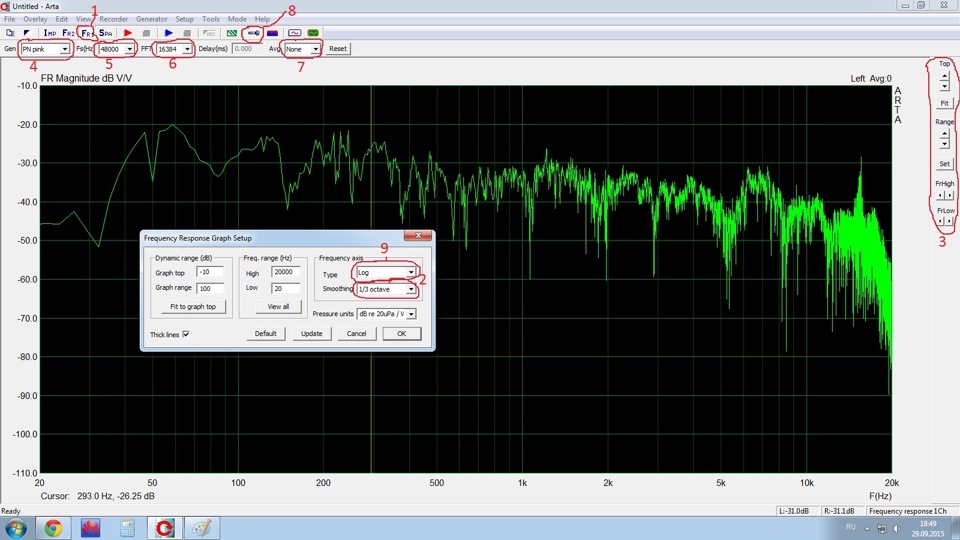
1. Выбираем одноканальный метод измерения. В окне активируем режим «Fr1″(т.е. непрерывное воспроизведение шума и снятие АЧХ в режиме реального времени).
2. Правой кнопкой мыши открываем меню, выбираем тип сглаживания графика.
3. Подгоняем оси для лучшего отображения.
4. Выбираем тип сигнала – розовый шум.
5. Частота дискретизации.
6. Выбираем количество точек измерения ( большее значение – медленнее считает)
7. Типа обработки графика, сглаживание.
8. Настройка микрофона.
9. Тип отображения графика.

На картинке показаны мои настройки — так удобнее, в вашем случае они могут быть другими. Изменив значение чувствительности микрофона можно вывести график на «0dB» для наглядности.
Измерения АЧХ динамиков проводят в специальных безэховых камерах, но в нашем случае можно замерить на улице вдали от стен, где переотражения будут минимальными.
Для настройки своей системы я согласовал по уровню правый и левый канал:
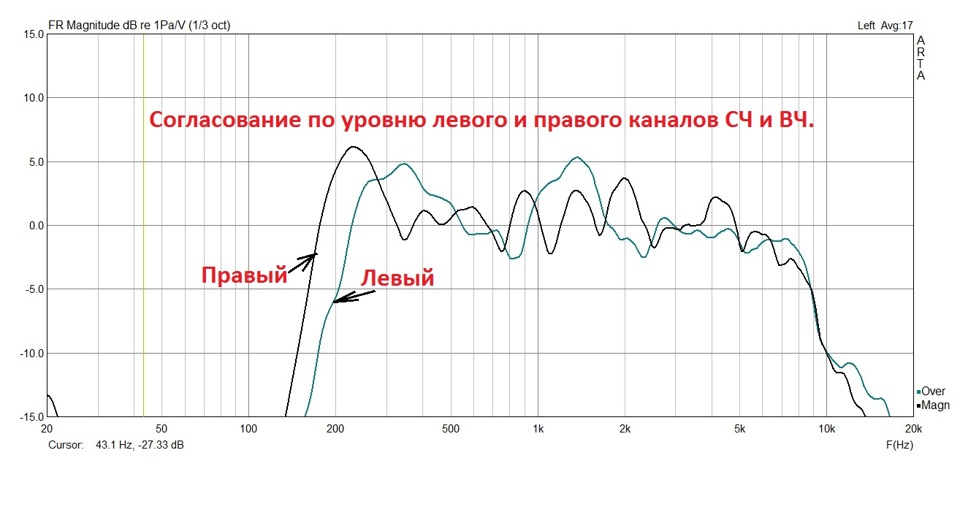
Потом согласовал по частоте мидбас с СЧ-ВЧ и с сабвуфером.(пришлось перекинуть клеммы сабвуфера, так как был в противофазе с мидами)
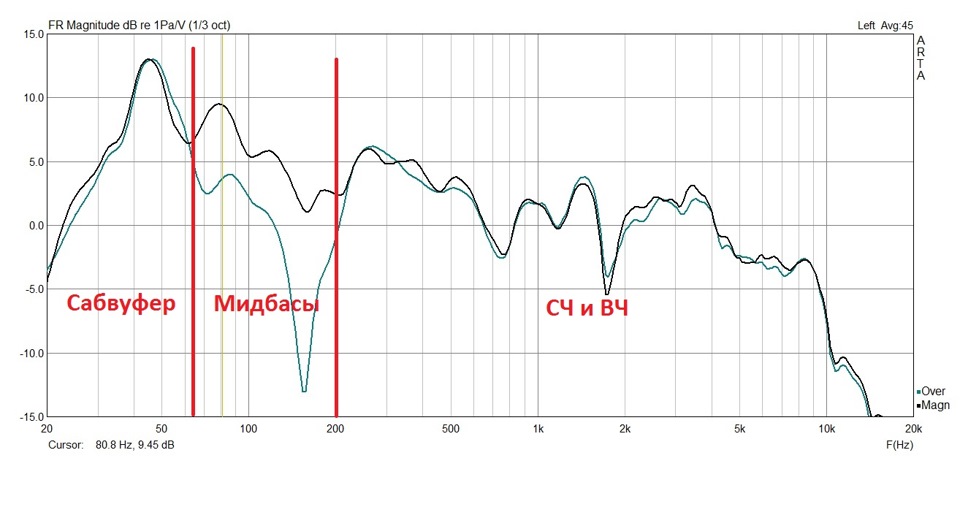
, но гладкая АЧХ покажется скучной, особенно в дороге, поднимаем НЧ диапазон
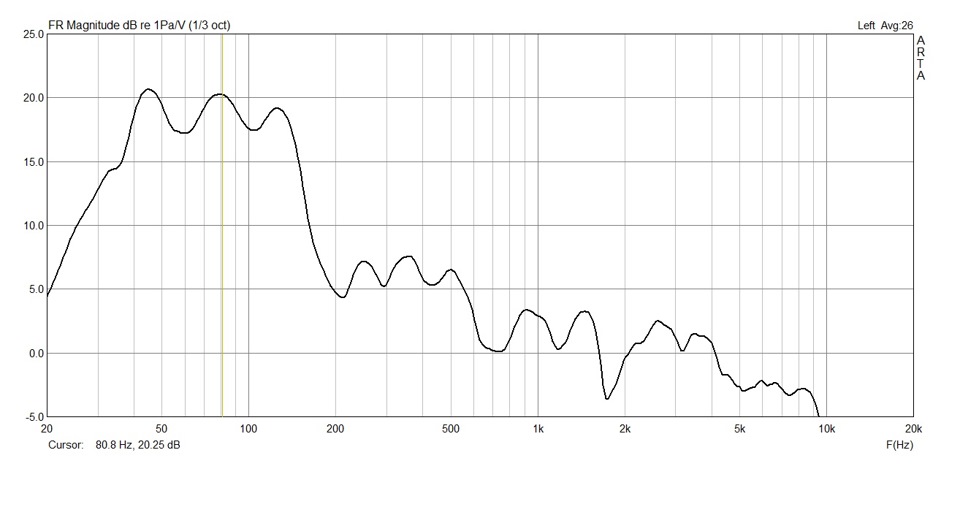
теперь намного лучше.
Для настройки системы полезно почитать статью А.Шихатова: Мастер 12 вольт
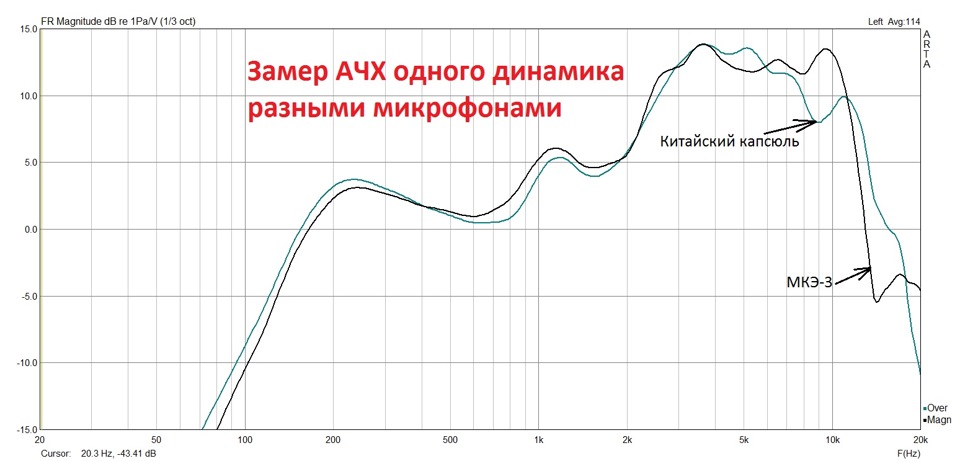
Ради интереса даже АЧХ своих любимых наушников снял:
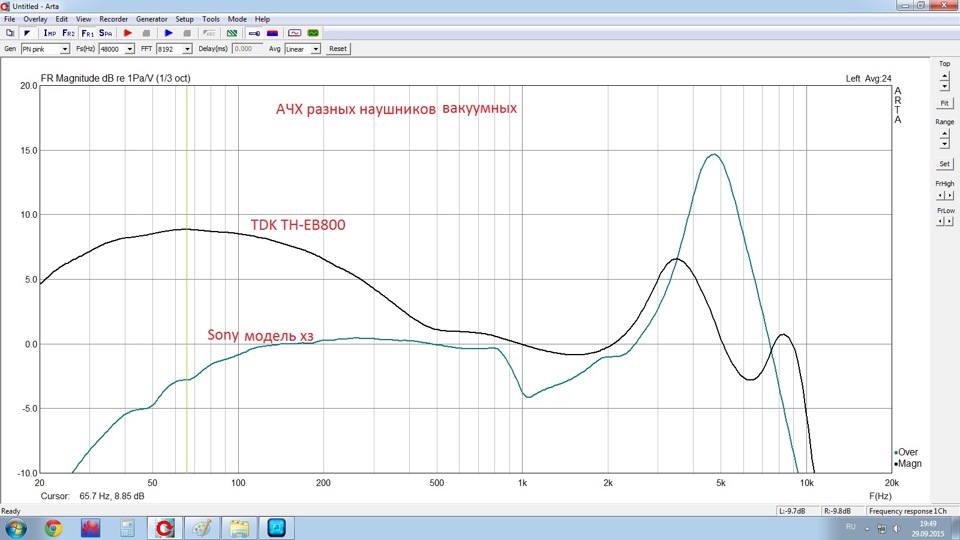
Можете глянуть небольшое видео самого процесса, извините за ошибки и качество:
АЧХ в акустике: что это такое и как влияет на звук


Содержание
Содержание
Пожалуй, каждый интересовался графиком АЧХ своих новеньких колонок или наушников. Но что он дает на самом деле? Как его правильно читать и как им пользоваться? Что на него влияет, как его измерить самостоятельно и нужно ли добиваться идеально ровной АЧХ? Об этом ниже.
Что такое АЧХ, как его измеряют

Амплитудно-частотная характеристика в аудиотехнике говорит о том, какую громкость выдаст девайс на каждой из частот слышимого спектра — от 20 Гц до 20 кГц. В английском языке используют термин frequency response — частотный отклик. Визуально он представляется в виде графика, где на оси X расположен слышимый спектр частот в герцах, а на оси Y — громкость в децибелах. К примеру, на картинке выше изображен график АЧХ колонок Sony SS-CS5.
Чтобы измерить АЧХ, нужно «скормить» прибору набор синусоид одинаковой громкости по всему спектру. Есть специальные генераторы таких тестовых сигналов, впрочем, найти их в записи можно даже на ютубе. Если прогнать этот сигнал через колонку, расположенную в помещении с ровной АЧХ, и записать результат микрофоном (нужно ли говорить, что весь аудиотракт для записи должен обладать ровной АЧХ?), то получится тот самый график. Звучит страшно, но на деле все не так сложно — для бытовых целей достаточно самого простого измерительного микрофона, поставленного вплотную к динамику и подключенного к аудиокарте. Если динамиков в колонке несколько — каждый из них измеряется отдельно.
Производители акустики высокой верности измеряют АЧХ в безэховых камерах с помощью микрофонов, установленных на роботизированной руке. Она позволяет измерить частотный отклик на разных расстояниях и в разных плоскостях за секунды.
АЧХ наушников измеряется с помощью манекена, подобного тому, который используется для записи бинаурального аудио. Он представляет собой модель человеческой головы с ушными раковинами среднестатистической формы, в которых расположены микрофоны.
Частотный отклик усилителя или ресивера можно измерить либо с помощью динамика с идеально ровной АЧХ, либо в обход него — с помощью эквивалента нагрузки, который втыкается напрямую в аудиокарту (без нагрузки усилитель сгорит).
Какой разброс АЧХ считается ощутимым на слух

Полученный график расскажет о тембральном балансе аудиоприбора. Как правило, бытовые колонки не обладают ровной АЧХ. Горбы и пики на некоторых участках будут окрашивать звук.
Насколько это будет слышно? Если рассматривать на примере колонок, то относительно ровной АЧХ будут обладать лишь студийные мониторы. Относительно — потому, что отклонение от ровной линии у них может колебаться в пределах 2–5 Дб в ту или иную сторону. К примеру, на рисунке выше изображена АЧХ мониторов Adam T5V.
Исходя из этого можно заключить, что отчетливо слышными становятся горбы и провалы на АЧХ более 2–5 Дб. Но здесь нужно понимать одну важную вещь — это сглаживание. Обычно даже у студийных мониторов график АЧХ больше похож не на прямую ровную линию, а на кардиограмму с небольшими, но частыми холмами и впадинами. Однако человеческое ухо не слышит настолько детально, чтобы различить эти неровности. Поэтому программы, измеряющие АЧХ, обладают функцией сглаживания, чтобы привести график к тому виду, как его воспринимает человеческое ухо. Оно указывается в долях октавы — например, сглаживание в 1\12 октавы означает, что график будет с шагом в одну ноту.

Конечно, здесь производители аудиотехники видят для себя прекрасную лазейку для ухищрений — если сгладить слишком сильно, например, до целой октавы, то график будет обманчиво ровным. Даже если к колонкам прилагается график АЧХ, очень редко указывается, какое сглаживание было использовано. Поэтому энтузиасты часто измеряют АЧХ наиболее популярных аудиоприборов и делятся результатами на форумах и в соцсетях.
Как зависит характер звучания от равномерности АЧХ

Чтобы говорить подробнее о характере звучания, нужно разобраться, за что отвечают разные диапазоны частот на графике АЧХ. Весь слышимый спектр можно разделить на низкие, средние и высокие частоты. В свою очередь, каждый из этих диапазонов (довольно условно) тоже можно разделить на три части:
Средние частоты:


Верхние частоты:
Эта информация поможет определить характер звучания акустики по ее АЧХ. К примеру:
Идеально ровная АЧХ — это хорошо или плохо?

Короткий ответ — смотря для чего. К примеру, для сведения музыки звукорежиссеру нужна идеально ровная АЧХ колонок и наушников. Сводить музыку на колонках с кривой АЧХ не только сложно, но и бессмысленно — можно добиться неплохого звучания конкретно на этих колонках, но на любой другой акустике микс рассыпется и будет звучать совсем не так, как задумывалось.
Однако для большинства слушателей колонки с ровным частотным откликом будут звучать пресно, скучно и безлико. Обычно хочется, чтобы качало посильнее, чтобы инструменты словно выпрыгивали из динамиков, чтобы верха были мягкими и шелковистыми, середина — жирной и объемной, бас — глубоким и упругим. Это понимают и производители колонок, поэтому сознательно подкрашивают звучание своей аудиотехники (как на графике выше — заметны горбы на низких, средних и высоких частотах).
То же самое встречается и в профессиональной аудиотехнике. К примеру, если подключить гитарный усилитель к обычной колонке, то звук будет похож на пчелиный улей рядом с пилорамой. Однако динамик в гитарном кабинете обладает очень кривой АЧХ и работает как фильтр, убирая все неприятные пилящие частоты и оставляя только приятное уху рычание. То же и с микрофонами — многие культовые модели обладают кривой АЧХ. К примеру, Shure SM58 наделен горбами в районе 2–8 Гц, чтобы подчеркнуть частоты вокала.
Что влияет на АЧХ кроме параметров самой акустической системы
На АЧХ влияет куча вещей. Особенно ярко это иллюстрируют наушники. Частотный отклик наушников вообще никогда не бывает ровной линией. К примеру, АЧХ дефолтных студийных наушников для сведения музыки Sennheiser HD600 по идее должна быть ровной, но измерения демонстрируют существенные провалы и горбы.

Почему так? Во-первых, музыка прямо возле уха воспринимается по-иному, чем музыка вдалеке. Те же внутриканальные наушники нередко имеют спад в районе высоких частот, потому что на пути звука нет никаких преград, обеспечивающих натуральное снижение высоких частот. В итоге приходится снижать их искусственно.
Во-вторых, наши голова, ушная раковина и слуховой канал имеют свои АЧХ и резонансы, которые обостряются в закрытом объеме, формируемом ухом и наушниками.
Исследования в этой области привели к созданию кривой Хармана — графика АЧХ наушников, который слушатели находят наиболее приятным. Этот график обновлялся несколько раз, кроме того, он отличается для накладных (OE) и внутриканальных (IE) устройств.

Далеко не все производители учитывают кривую Хармана при создании наушников, однако АЧХ множества топовых моделей сильно ее напоминает. Пожалуй, самыми известными среди них будут AKG K361 и K371.

С колонками также нужно повозиться, чтобы услышать ровную отдачу по всем частотам. Да, студийные мониторы бывают довольно ровными по всему спектру, и влияние ушной раковины не настолько существенное, однако всю малину портит помещение.

К примеру, маленькая комната будет гудеть на низких частотах из-за комнатных мод — стоячих басовых волн, которые особенно любят скапливаться в углах. Габариты помещения, материалы стен и отделки, мебель, точка прослушивания и точки расположения самих колонок — все это вносит свою лепту в формирование частотного отклика.
Как добиться большей равномерности АЧХ
Даже большинство звукозаписывающих студий, построенных с нуля, имеют неровности в частотном отклике, которые корректируются с помощью акустических панелей, басовых ловушек, диффузоров и поглотителей различных конструкций. Несколько самых простых способов улучшить звук в комнате можно найти в этой статье, а здесь собраны более профессиональные методы. Но не стоит ждать многого — даже кубометры минваты способны лишь немного сгладить горбы и провалы, но кардинально ситуацию не изменят.
Если же ничего не помогает, тогда приходится править дело программными методами — с помощью эквалайзеров. В профессиональных студиях это отдельные приборы с цифровым интерфейсом, которые помещаются в цепи перед мониторами. Для хоум-студий есть VST-плагины с той же функцией.
В бытовых целях можно использовать программные эквалайзеры смартфонов, плееров и ПК. Главное, о чем нужно помнить при эквализации — лучше убавлять, чем прибавлять.
К эквалайзеру нужно относиться как к набору плохих усилителей — добавление громкости на определенной частоте добавит искажений.
Это справедливо даже для очень точных и прозрачных студийных эквалайзеров, чего уж говорить про дефолтные в смартфоне.
К примеру, если в наушниках не хватает баса — это можно трактовать как избыток средних и высоких частот. Лучше их чуть убавить, а потом добавить общей громкости, чем прибавлять непосредственно бас — так получится более чистый и приятный уху звук. И только если убавлением не получается достичь желаемого — тогда стоит аккуратно прибавить недостающие частоты. Из этого правила есть исключения — например, когда нужно компенсировать конкретный и ярко выраженный провал в узком диапазоне частот. Но даже в этом случае стоит действовать аккуратно и прибавлять по 1–2 Дб.
Заключение
График АЧХ позволяет понять общий тембральный баланс выбранного девайса и может стать отправной точкой для его коррекции эквалайзером. Однако сравнивать график АЧХ от одного производителя с графиком другого производителя будет некорректно, потому что каждый измеряет частотный отклик по-своему и никогда не сообщает, как именно. Куда большую пользу могут принести измерения, выполненные энтузиастами и ресурсами об аудиотехнике — как правило, они не стесняются рассказывать о методе измерений. Также на ютубе популярны сравнения записей звучания колонок и наушников, с помощью которых можно составить общее представление о тембральном балансе и характере звука.

Однако наилучшим измерительным прибором для рядового покупателя будут его собственные уши. Как уже говорилось выше, они, как и художественные вкусы, у всех разные. Прежде, чем покупать дорогие колонки или наушники, стоит послушать их в выставочном зале, либо найти владельца такого же девайса в Интернете.
Акустические измерения. Измеряем АЧХ подручными средствами
Я купил bluetooth-наушники Motorola Pulse Escape. Звучание в целом понравилось, но остался непонятен один момент. Согласно инструкции, в них имеется переключение эквалайзера. Предположительно, наушники имеют несколько вшитых настроек, которые переключаются по кругу. К сожалению, я не смог определить на слух, какие там настройки и сколько их, и решил выяснить это при помощи измерений.
Итак, мы хотим измерить амплитудно-частотную характеристику (АЧХ) наушников — это график, который показывает, какие частоты воспроизводятся громче, а какие — тише. Оказывается, такие измерения можно произвести «на коленке», без специальной аппаратуры.
Нам понадобится компьютер с Windows (я использовал ноутбук), микрофон, а также источник звука — какой-нибудь плеер с bluetooth (я взял смартфон). Ну и сами наушники, конечно.
(Под катом — много картинок).
Подготовка
Вот такой микрофон у меня нашёлся среди старых гаджетов. Микрофон копеечный, для разговоров, не предназначенный ни для записи музыки, ни тем более не для измерений.
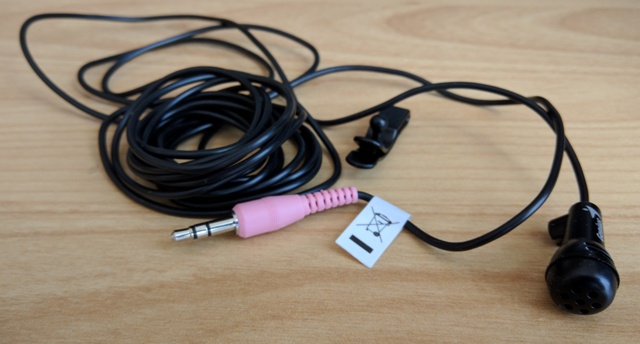
Конечно, такой микрофон имеет свою АЧХ (и, забегая вперёд, диаграмму направленности), поэтому сильно исказит результаты измерений, но для поставленной задачи подойдёт, потому что нас интересуют не столько абсолютные характеристики наушников, сколько то, как они изменяются при переключении эквалайзера.
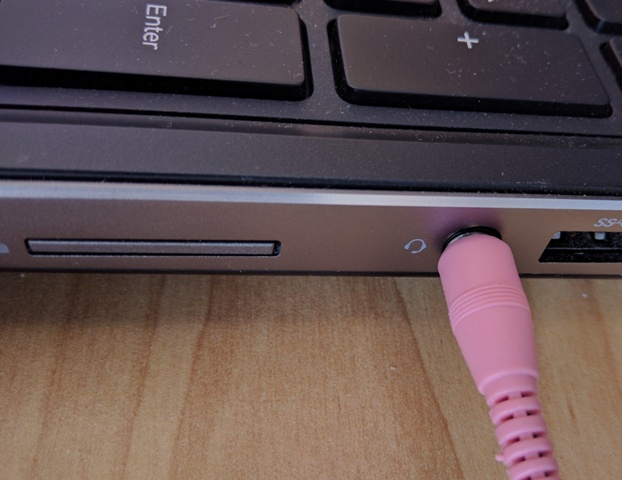
У ноутбука имелся всего один комбинированный аудиоразъём. Подключаем туда наш микрофон:
Windows спрашивает, что за прибор мы подключили. Отвечаем, что это микрофон:

Windows — немецкий, извините. Я ведь обещал использовать подручные материалы.
Тем самым единственный аудиоразъём оказывается занятым, поэтому и нужен дополнительный источник звука. Скачиваем на смартфон специальный тестовый аудиосигнал — так называемый розовый шум. Розовый шум — это звук, содержащий весь спектр частот, причём равной мощности по всему диапазону. (Не путайте его с белым шумом! У белого шума другое распределение мощности, поэтому его нельзя использовать для измерений, это грозит повреждением динамиков).
Настраиваем уровень чувствительности микрофона. Нажимаем правую кнопку мыши на значке громкоговорителя в Windows и выбираем регулировку устройств записи:
Находим наш микрофон (у меня он получил название Jack Mic):
Выбираем его в качестве устройства записи (птичка в зелёном кружочке). Выставляем ему уровень чувствительности поближе к максимуму:
Microphone Boost (если есть) убираем! Это автоматическая подстройка чувствительности. Для голоса — хорошо, а при измерениях будет только мешать.
Устанавливаем на ноутбук измерительную программу. Я люблю TrueRTA за возможность видеть сразу много графиков на одном экране. (RTA — по-английски АЧХ). В бесплатной демо-версии программа измеряет АЧХ с шагом в октаву (то есть соседние точки измерения отличаются по частоте в 2 раза). Это, конечно, очень грубо, но для наших целей сойдёт.
При помощи скотча закрепляем микрофон около края стола, так чтобы его можно было накрыть наушником:
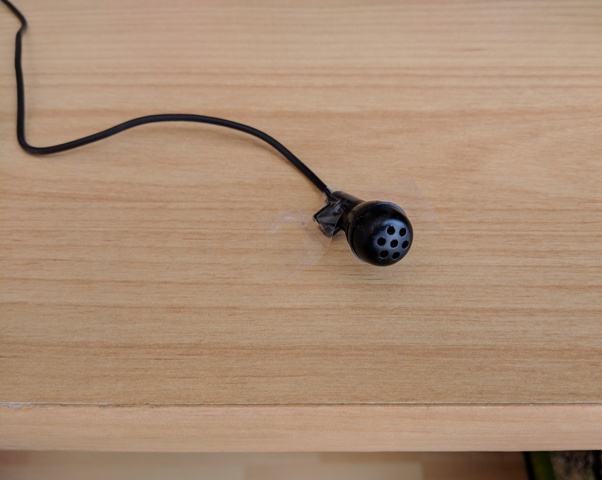
Важно зафиксировать микрофон, чтобы не сдвинулся в процессе измерений. Подсоединяем наушники проводом к смартфону и кладём одним наушником поверх микрофона, так чтобы плотно закрыть его сверху — примерно так наушник охватывает человеческое ухо:
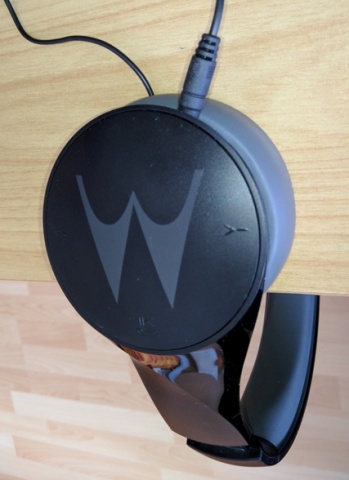
Второй наушник свободно висит под столом, из него мы будем слышать включённый тестовый сигнал. Убеждаемся, что наушники лежат стабильно, их тоже нельзя сдвигать в процессе измерений. Можно начинать.
Измерения
Запускаем программу TrueRTA и видим:
Основная часть окна — поле для графиков. Слева от него находятся кнопки генератора сигналов, он нам не понадобится, потому что у нас внешний источник сигнала, смартфон. Справа — настройки графиков и измерений. Сверху — ещё кое-какие настройки и управление. Ставим белый цвет поля, чтобы лучше видеть графики (меню View → Background Color → White).
Выставляем границу измерений 20 Hz и количество измерений, скажем, 100. Программа будет автоматически делать указанное количество измерений подряд и усреднять результат, для шумового сигнала это необходимо. Выключаем отображение столбчатых диаграмм, пусть вместо них рисуются графики (кнопка сверху с изображением столбиков, отмечена на следующем скриншоте).
Сделав настройки, производим первое измерение — это будет измерение тишины. Закрываем окна и двери, просим детей помолчать и нажимаем Go:
Если всё сделано правильно, в поле начнёт вырисовываться график. Подождём, пока он стабилизируется (перестанет «плясать» туда-сюда) и нажмём Stop:
Теперь будем измерять настоящий тестовый сигнал. Включаем плеер на смартфоне, начав с малой громкости.
Дождавшись стабилизации графика, останавливаем измерение кнопкой Stop в программе. Плеер тоже пока останавливаем. Итак, что мы видим на графике? Неплохие басы (кроме самых глубоких), некоторый спад к средним частотам и резкий спад к верхним частотам. Напоминаю, что это не настоящая АЧХ наушников, свой вклад вносит микрофон.
Этот график мы возьмем в качестве эталонного. Наушники получали сигнал по проводу, в этом режиме они работают как пассивные динамики без всяких эквалайзеров, их кнопки не действуют. Занесём график в память номер 1 (через меню View → Save to Memory → Save to Memory 1 или нажав Alt+1). В ячейках памяти можно сохранять графики, а кнопками Mem1..Mem20 в верхней части окна включать или отключать показ этих графиков на экране.
Теперь отсоединяем провод (как от наушников, так и от смартфона) и подключаем наушники к смартфону по bluetooth, стараясь не сдвинуть их на столе.
Снова включаем плеер, запускаем измерение кнопкой Go и, регулируя громкость на смартфоне, приводим новый график по уровню к эталонному. Эталонный график изображён зелёным, а новый — синим:
Останавливаем измерение (плеер можно не выключать, если не раздражает шипение из свободного наушника) и радуемся, что по bluetooth наушники выдают такую же АЧХ, как по проводу. Заносим график в память номер 2 (Alt+2), чтоб не ушёл с экрана.
Теперь переключаем эквалайзер кнопками наушников. Наушники рапортуют бодрым женским голосом «EQ changed». Включаем измерение и, дождавшись стабилизации графика, видим:
Хм. Кое-где есть отличия в 1 децибел, но это как-то несерьёзно. Скорее похоже на погрешности измерений. Заносим и этот график в память, переключаем эквалайзер ещё раз и после измерения видим ещё один график (если очень хорошо присмотреться):
Ну, вы уже поняли. Сколько я ни переключал эквалайзер на наушниках, никаких изменений это не давало!
На этом, в принципе, можно заканчивать работу и делать вывод: у этих наушников работающего эквалайзера нет. (Теперь понятно, почему его не получалось услышать).
Однако тот факт, что мы не увидели никаких изменений в результатах, огорчает и даже вызывает сомнения в правильности методики. Может, мы измеряли что-то не то?
Бонусные измерения
Чтобы убедиться, что мы измеряли АЧХ, а не погоду на Луне, давайте покрутим эквалайзер в другом месте. У нас же есть плеер в смартфоне! Воспользуемся его эквалайзером:
И вот результат измерений:
Вот это другое дело! Новый график заметно отличается от старых. Занесём его тоже в память (у меня получился номер памяти 6) и найдём разность между новым графиком и эталонным, TrueRTA это умеет (меню Utilities → Difference):
Вычитаем из графика номер 6 график номер 1 и помещаем результат в память номер 12. Убираем остальные графики с экрана кнопочками Mem1, Mem2 и т. д., оставляем только Mem12:
Не правда ли, эта кривая приблизительно напоминает то, что обещал эквалайзер?
Выключаем эквалайзер, с ним всё понятно. А ещё я говорил вначале, что нельзя двигать наушники и микрофон между измерениями. А что будет, если сдвинуть на сантиметр?
Смотрите-ка, от сдвига график слегка изменился: басов поубавилось, верхов добавилось. Это говорит, скорее всего, о том, что у микрофона различная чувствительность к звукам, приходящим с разных направлений (это называется диаграммой направленности).
Проведём ещё один опыт: измерим звучание, отказавшись от закрытого объёма. Вот так:



