
Zoom на ноутбук: как скачать и настроить
Зум на ноутбук — многофункциональный мессенджер для видеоконференций, звонков и переписки. Приложение используют для бизнеса, обучения и общения с близкими. Программа работает даже на слабых лэптопах с операционной системой Windows, mac OS, Linux и в браузере без установки. Перед подключением к online-встрече вам потребуется щелкнуть по кнопке вверху страницы и бесплатно скачать Zoom на ноутбук на русском языке с официального сайта. Читайте в статье, как настроить приложение исходя из характеристик переносного компьютера.
Для максимальной производительности и меньшей нагрузки на систему у программы гибкие настройки. Если ноутбук мощный, и интернет-соединение стабильное, включите видео в HD-качестве и установите виртуальный фон. На «слабых» ПК оставьте настройки по умолчанию.

Как настроить Zoom для ноутбука
Несмотря на то что регистрация и создание конференции в приложении на ноутбуке и в Зум на компьютере не отличаются, настройке программы на лэптопе уделите особое внимание. По характеристикам ноутбуки обычно «слабее» настольных ПК, настройки приложения на переносном компьютере зависят от видеокарты, процессора и ОЗУ. Читайте ниже, как настроить видео и звук.
Настройка видео
Если на ноутбуке хотя бы 4 GB оперативной памяти и процессор Intel Core i3, включите в настройках видео режим HD с соотношением сторон 16:9. Это заметно улучшит качество картинки. Активируйте функцию «Подправить мой внешний вид», чтобы заретушировать мелкие недочеты внешности.

Перейдите в расширенные настройки и включите функцию понижения уровня шума. Поставьте галочки рядом с пунктами включения ускорения аппаратного обеспечения для обработки, отправки и получения видео.

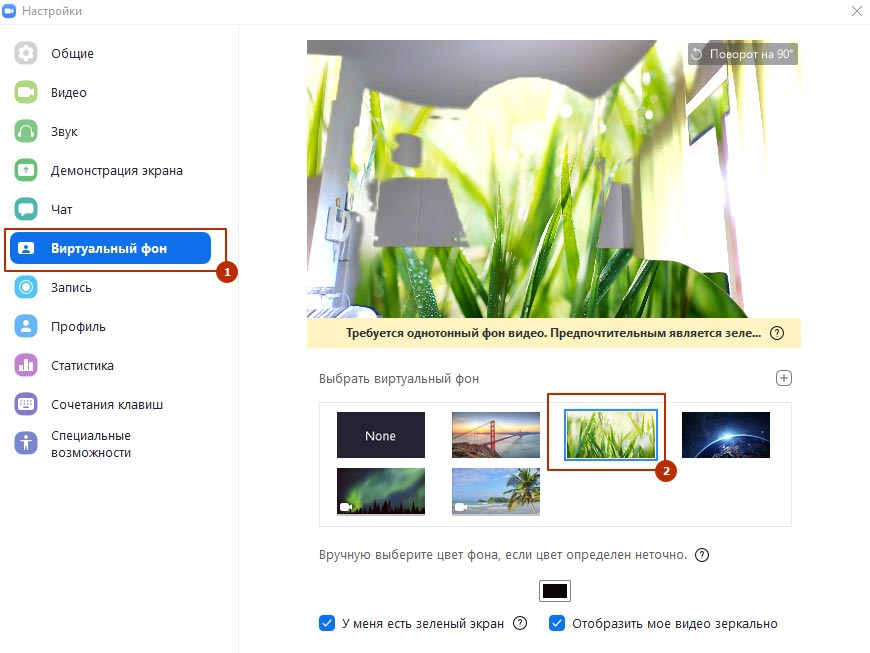
Перейдите в раздел «Виртуальный фон» и установите на заднем плане пляж, зеленую лужайку, космос или загрузите фоновое изображение с лэптопа.

Обязательно отметьте флажок «Использовать идентификатор персональной конференции для мгновенных конференций» в настройках профиля пользователя на сайте zoom.us. Простановка галочки позволит участникам совещания повторно подключиться к удаленной встрече после истечения 40 минут.

Настройки звука
В настройках звука Zoom проверьте работу микрофона и динамика, отрегулируйте громкость. Для проверки микрофона выберите устройство в списке и нажмите «Проверить». Произнесите тестовую фразу, клиент конференций запишет и воспроизведет голос.
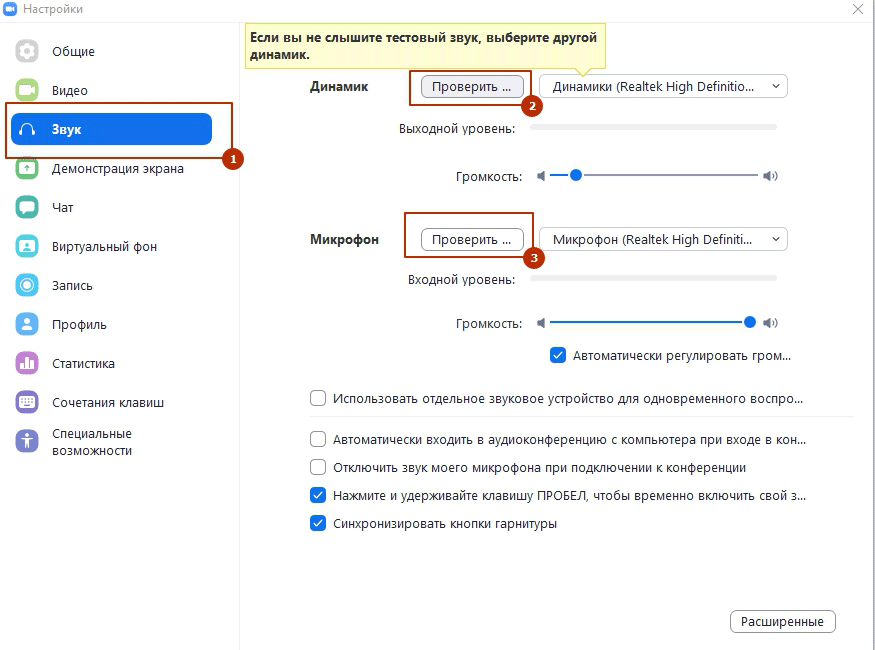
В расширенных настройках звука задайте режим шумоподавления. Если в помещении работает вентилятор, кондиционер или удаленной встрече мешает другой постоянный шум, в верхнем списке выберите автоматический или умеренный режим шумоподавления.

Плюсы
Вывод
Единственный минус программы — отличный от других мессенджеров интерфейс, к которому привыкаешь после получаса общения. Клиент видеоконференций превосходит Skype по функционалу и максимальному количеству участников встречи, лидирует по качеству связи. Приложение не требует обязательной регистрации для видеовызовов и стабильно работает даже на старых нетбуках.
Zoom для Windows 7
Специальная версия Zoom для Windows 7 была разработана в связи с популярностью операционной системы, несмотря ее очевидное устаревание по некоторым аспектам. Поэтому разработчики платформы предусмотрели возможность ее установки на компьютеры с указанной ОС.
Zoom – программное обеспечение, с помощью которого можно организовать онлайн-трансляции, демонстрации экрана и многое другое. Приложение заметно удобно в использовании для дистанционного обучения, организации деловых переговоров, занятий с репетиторами и так далее.
Пошаговая инструкция установки Зум
Алгоритм установки приложения аналогичен процессу инсталляции любого другого программного обеспечения. Чтобы скачать бесплатно Zoom Cloud Meetings для Windows 7, используется инструкция:
Когда процесс установки завершится, приложение откроется автоматически.
Если на рабочем столе не появился ярлык для быстрого запуска программы, найти его можно в меню «Все программы» или «Пуск».
Особенности использования приложения
Рекомендуется выполнить настройки программы под комфортные для пользователя параметры. Для начала нужно скачать Зум для Виндовс 7 по предыдущей инструкции, затем следовать рекомендациям, не нарушая очередность действий:
На завершительном этапе, рекомендуется ознакомиться с информацией вкладки «Сочетание клавиш», где представлены комбинации, упрощающие управление конференцией и общение с помощью приложения.
Способы подключения
Чтобы пользоваться приложением, необходимо скачать Зум на компьютер с Виндовс 7, но учетная запись нужна не всегда. В приветственном окне площадки предусмотрены две кнопки, одна из которых подтверждает, что регистрация не обязательна.
Личный аккаунт для подключения к конференции требуется в определенных случаях:
Из этого списка понятно, что участие в конференции может осуществляться без регистрации на платформе и входа в аккаунт. Выполняется подключение двумя способами.
Первый способ
Пример ссылки: https://zoom.us/j/3655412826?pwd=aU1mTRGthXJmenR2VVlmYzFDcGZDZz09
Второй способ
Zoom для ноутбука
Ноутбук отлично подходит для онлайн-общения, например, видеоконференций в Зуме. Веб-камера, микрофон и динамики в него уже встроены, а значит, все всех будут видеть и слышать. Достаточно просто установить и настроить. Но тут у пользователей могут возникнуть трудности. Разберемся, как Zoom скачать бесплатно на ноутбук и подключиться к общению.
Детальная информация
Создатели данной площадки выпускают не только приложение для смартфонов и планшетов, но и программу для ПК. Доступна она и для Windows-систем, и для Макбуков от Apple, и даже для различных «ноутов» на Linux, а точнее, его дистрибутивах.
По своим возможностям и интерфейсу каждая из версий практически идентичная. Но вот непосредственно установка у них разная из-за специфик операционных систем.
По этой причине нами подготовлены 3 отдельных руководства. Они будут разобраны в первую очередь. А потом – общая инструкция, как присоединиться к конференции, настройке звука и видео, а также другим нюансам использования.
Случай №1: Windows
Именно на ноутбуках под управлением Виндовс процесс инсталляции самый простой. Выполните следующие шаги:
Непосредственно инсталляция завершится автоматически, спустя несколько секунд, никакие дополнительные действия от пользователя не нужны. Zoom незамедлительно откроется. В дальнейшем открыть программу выйдет с помощью нового ярлыка на рабочем столе. Он же появится в меню «Пуск», но будет называться Start Zoom.
Процедура скачивания программы Зум на ноутбук максимально простая.
Случай №2: macOS
А вот на Макбуках установка потребует больше действий, но все равно довольно понятая. Действуйте по предложенному алгоритму, чтобы точно не запутаться:
В первый раз Zoom откроется автоматически, а в будущем это можно сделать из общего списка программ и приложений.
Случай №3: Различные дистрибутивы Linux
Больше всего распространены ноутбуки на базе Debian, Ubuntu, Linux Mint и аналогичных дистрибутивов с графическим интерфейсом. В них процедура установки Зума довольно простая. В Терминале запустите команду sudo apt install gdebi.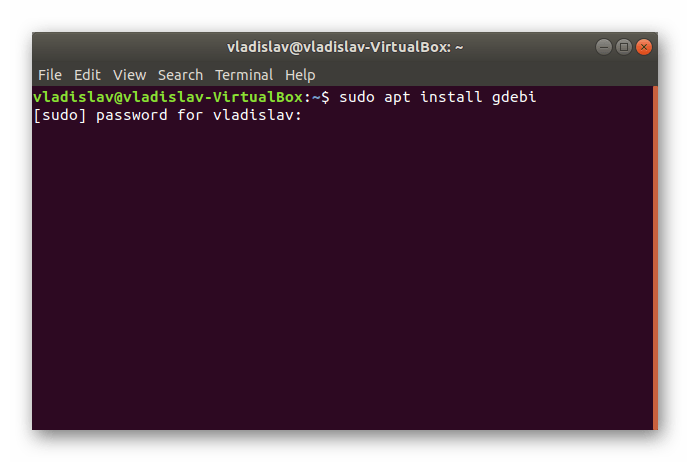 Она нужна для загрузки распаковщика Gdebi, если он изначально отсутствует в системе.
Далее, в предусмотренном веб-браузере откройте ссылку https://zoom.us/download?os=linux. На новой странице выберите свою сборку системы и ее версии. Потом нажмите на кнопку Download и сохраните установочный пакет.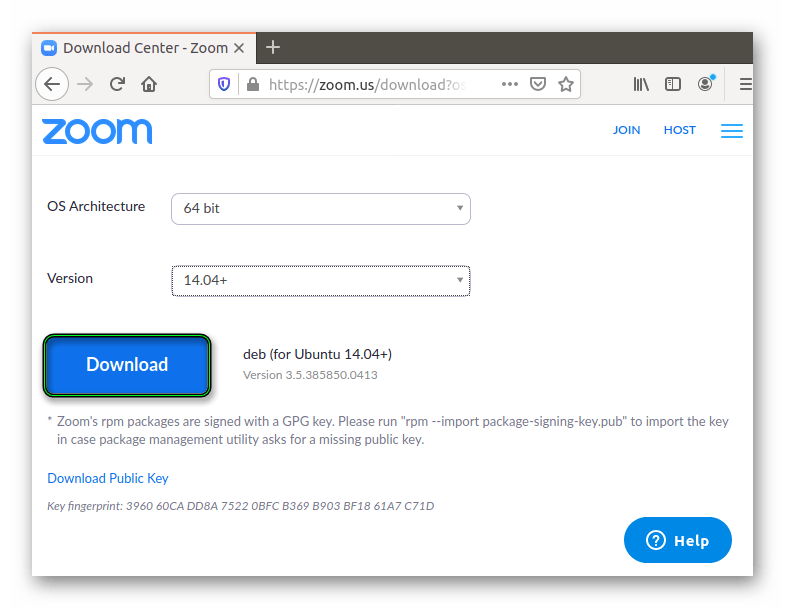 Откройте его с помощью распаковщика и запустите процедуру.
Особенности использования программы
Если вам нужно просто вступить в какую-либо конференцию, то создавать специальный аккаунт в Zoom не нужно. Регистрация требуется для:
Процесс создания учетной записи вы найдете в нашей статье.
Ну а здесь мы разберем подключение к существующей видеоконференции. Для этого есть два способа:
В обоих случаях придется дождаться разрешения на подключение, если эта функция не была отключена в настройках.
При первом участии в конференции имеет смысл настроить звук и видео. Алгоритм действий:
Полезным будет просмотреть содержимое раздела «Сочетания клавиш». Там указаны удобные комбинации для управления конференцией. Например, Alt + A позволяет быстро выключить, а потом вернуть микрофон. В ряде случаев это будет очень полезно.
Приложение Zoom для ноутбука

Zoom – это программное обеспечение, созданное для проведения онлайн-встреч, видеоконференций и общения в чате. Приложение было выпущено в 2012 году, но в России наибольшей популярностью стало пользоваться сейчас. Установить Zoom можно на компьютере, ноутбуке или мобильном устройстве. Программа доступна на множестве языков, в том числе и на русском.
Функции
Zoom схож со Skype, но связь более стабильная и некоторые возможности расширены. В приложении доступны следующие функции:
Версия приложения Zoom Rooms является более продвинутой, но условно бесплатной. В первоначальной версии доступны базовые функции: возможность приглашения в видеоконференцию до 100 человек, ограничение по времени до 40 минут и так далее. Чтобы пользоваться программой Zoom полноценно, потребуется оформить платную подписку.
Как установить

Нажав на ссылку, нужно выбрать папку для сохранения, дождаться конца скачивания и кликнуть на установочный файл.
После окончания установки приложения откроется окошко, где будет предложено войти в учетную запись или конференцию.

Если есть возможность оплачивать подписку, то лучше установить Zoom Rooms. Он обладает большим количеством функций и подходит для крупных конференций. Установочный файл можно найти на той же странице.
После инсталляции откроется окно, где будет указано, какие функции предоставляет программа, условия обслуживания и политика конфиденциальности. После прочтения документации, нужно нажать «Продолжить».
В следующем меню будет указаны настраиваемые параметры, касающиеся блокировки экрана, выключения ноутбука и других смежных функций. Этот список надо внимательно прочитать и снять галочки там, где они не нужны.

Далее Зум запросит включение автоматического входа в систему. Это необходимо для осуществления функции перезагрузки. Этот шаг можно сделать, нажав «Открыть настройки Windows», либо пропустить.
После инсталляции будет предложено зайти в приложение несколькими способами.
Как установить Zoom на ноутбук бесплатно
Для проведения онлайн-тренингов, конференций и занятий подойдет Зоом. Сервис позволяет проводить конференции в высоком качестве, для работы можно использовать не только смартфон, но и компьютер. Разберемся, как установить Zoom на ноутбук, рассмотрим возможности сервиса и способы подключения к конференции.
Что такое Zoom
Платформа Zoom доступна на мобильных устройствах и компьютерах. Для работы потребуется подключение к интернету, наличие камеры, динамиков и микрофона. Сервис позволяет не только проводить трансляции, но и записывать их.
| Рекомендуем! InstallPack | Стандартный установщик | Официальный дистрибутив Zoom | Тихая установка без диалоговых окон | Рекомендации по установке необходимых программ | Пакетная установка нескольких программ |
|---|
zoom.us рекомендует InstallPack, с его помощью вы сможете быстро установить программы на компьютер, подробнее на сайте.
С помощью личного кабинета можно уведомлять о занятиях, отправлять приглашения, выбирать дату проведения тренинга.
Кому подойдет Zoom :
Важно. Для работы нужно зарегистрировать аккаунт. При возникновении проблем можно обратиться в службу поддержки, которая доступна на официальном сайте Зоом.
Как установить Zoom на ноутбук
Установить программу Zoom на ноутбук можно бесплатно. Для загрузки последней версии перейдите на официальный сайт и нажмите на соответствующую кнопку. После скачивания файла кликните по нему для начала установки.
Инструкция, как установить Зоом на ноутбук с Windows:
Установка проходит в автоматическом режиме. После завершения откроется окно с двумя кнопками. Можно подключиться к текущей конференции или войти в личный кабинет.

Важно. Не загружайте Зоом из неизвестных источников. В этом случае есть риск заражения ноутбука вирусами и получение неофициального сервиса на английском языке.
Как подключиться к конференции
Участвовать в конференциях с помощью Zoom Video Communications можно без регистрации профиля на официальном сайте. Для этого достаточно ввести десятизначный идентификатор, напечатать свое имя и установить галочки напротив нужных опций.
Как подключиться к текущей конференции:
Идентификатор можно найти на своей почте в приглашении или спросить у организатора конференции. Для создания собственной трансляции, нужно пройти регистрацию на официальном сайте и войти в свой кабинет.
Важно. Если подключиться к конференции не получается, проверьте, верно ли указан идентификатор, подключен ли ноутбук к интернету. Если клиент работает с ошибками, всегда можно обратиться в службу поддержки.
Преимущества и недостатки
Установить Зоом на ноутбук можно бесплатно. Сервис поддерживает операционные системы Windows, MacOS. Запустить конференцию можно и через браузер, для этого достаточно установить расширение, которое доступно на официальном сайте.

К недостаткам можно отнести только требовательность к скорости подключения. При слабом сигнале интернета возможно появление артефактов и запаздывание речи.
Важно. Сильной стороной Zoom является поддержка мобильных устройств. Для участия в конференции не обязательно иметь персональный компьютер или ноутбук.
Возможные проблемы
Zoom – это современная и хорошо проработанная платформа, с помощью которой можно проводить трансляции и участвовать в конференциях. Сервис подойдет для дистанционного обучения школьников, бесплатный пакет поддерживает до 100 участников одновременно.
Обычно проблем при использовании Зоом не возникает. Если во время конференции появляются ошибки и встречаются зависания – проверьте соединение с интернетом, обновите сервис до последней версии, перезагрузите устройство. При необходимости можно почистить компьютер с помощью CCleaner, и временно отключить антивирус. Если это не поможет – обратитесь в службу поддержки.
Системные требования Zoom
Приложение Zoom работает на устройствах со следующими операционными системами:
Для стабильной работы требуется двухъядерный процессор 2 ГГц или выше, оперативная память от 4 гигабайт. Видеокарта или встроенное видеоядро должно поддерживать OpenGL 2.0 и выше.
Для передачи видео в высоком качестве, скорость подключения к интернету должна быть не менее 1,2 Мбит/с.
Почему не скачивается Zoom? Проверьте подключение к сети и наличие свободного места на жестком диске ноутбука. Устанавливайте Зоом через официальный сайт, тогда проблем не возникнет.



