
Как скачать Зум на Макбук?
Хотите скачать Зум на Макбук, но не знаете, с чего начать? Поверьте, вы справитесь с задачей за несколько минут – в нашем обзоре найдется подробная инструкция для пользователей-новичков!
Устанавливаем приложение
Важно: скачать Zoom на Макбук через встроенный магазин приложений App Store нельзя, доступна только мобильная версия мессенджера (для iPhone и iPad). Но не отчаивайтесь, есть официальный способ загрузки приложения!
Можно скачать Zoom на Macbook бесплатно через официальный сайт разработчика. Перейдите в «Центр загрузок» напрямую или откройте официальный сайт и найдите вкладку «Загрузить» на нижней панели.


Что нужно знать о том, как скачать Zoom на Макбук – вам не нужно специально выбирать операционную систему, она определится автоматически. Вы сможете быстро загрузить самую свежую версию мессенджера для вашей ОС.
Продолжаем разбираться, как скачать Зум на Макбук. Файл автоматически будет перенесен в папку «Загрузки» на вашем устройстве, пора его распаковать:


Вы смогли бесплатно Zoom скачать на Макбук – дождитесь уведомления об успешном завершении процесса! Приложение автоматически запустится после окончания установки.

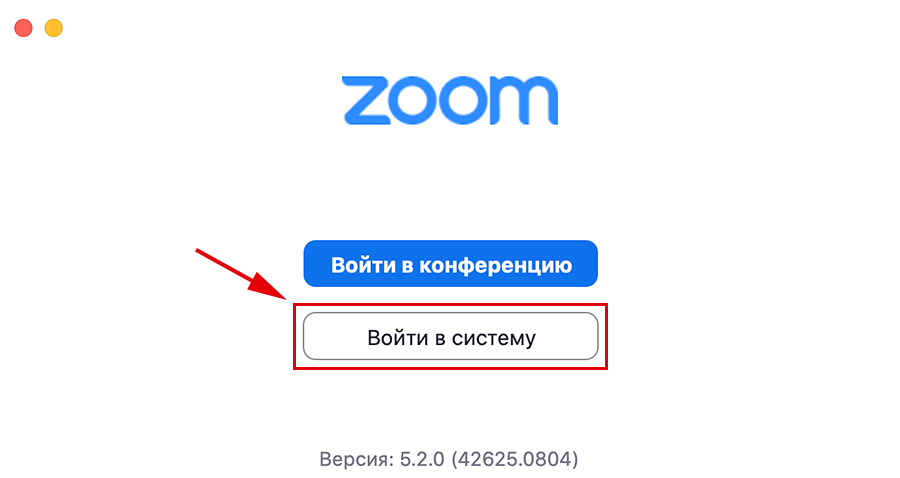
В окне запуска вы увидите информацию о текущей версии – сейчас вам доступно самое последнее обновление! Здесь же есть две кнопки: присоединиться к конференции или войти в систему.
Мы хотим не просто знать, как скачать Зум на Макбук (Аир или Про), но и как им пользоваться! Поэтому попробуем авторизоваться.
Авторизация в приложение
Если вы уже создавали учетную запись ранее:


Если учетной записи у вас не было:


Zoom для mac OS
Пользоваться Skype на MacBook неудобно. Сборка мессенджера 2020 года работает только на mac OS X 10.10 и более поздних версиях ОС и требует обязательной установки QuickTime. А как подключиться к видеоконференции пользователю старого мака? На помощь приходит приложение Zoom. Групповая трансляция HD-видео 720p при скорости соединения 1,5 Мбит/с и отсутствие требований к минимальному объему оперативной памяти выводят приложение в лидеры. Чтобы бесплатно скачать Zoom для mac OS по ссылке с официального сайта, нажмите на кнопку вверху страницы и следуйте приведенным в статье пошаговым рекомендациям по установке программы.
Программа совместима даже с mac OS 10.7 и не нуждается в дополнительном ПО.

Как установить программу на макбук
1. Кликните по кнопке «Загрузить» на официальном ресурсе приложения или нажмите на голубую кнопку «Скачать» на фан-сайте программы.
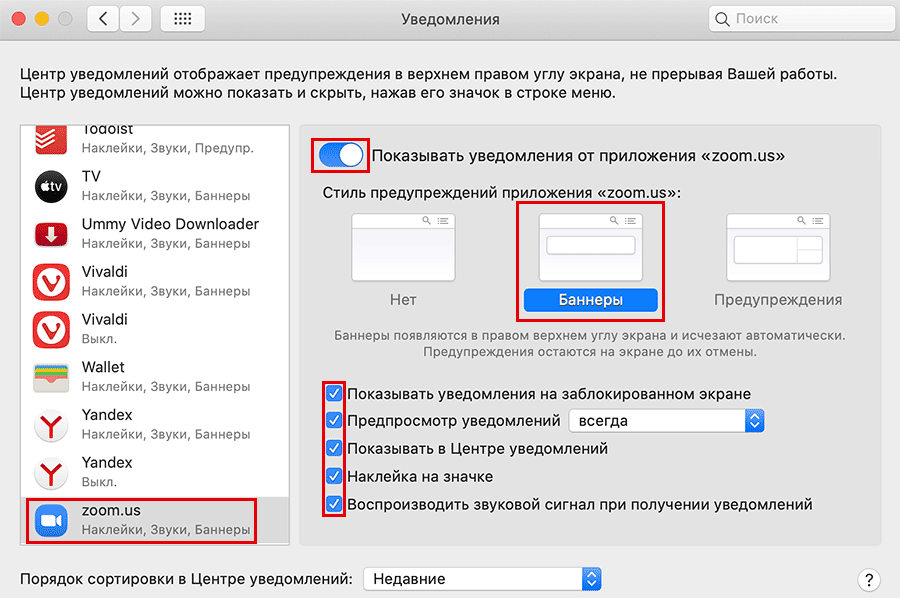
2. После окончания загрузки появится уведомление в правом верхнем углу экрана.
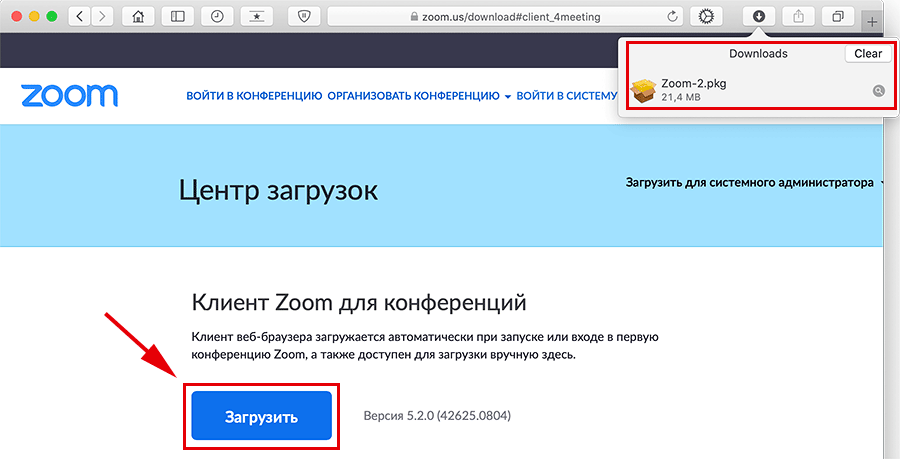
3. Выберите пункт меню «Загрузки» в левой части окна Finder.
4. Щелкните по скачанному файлу Zoom.pkg.
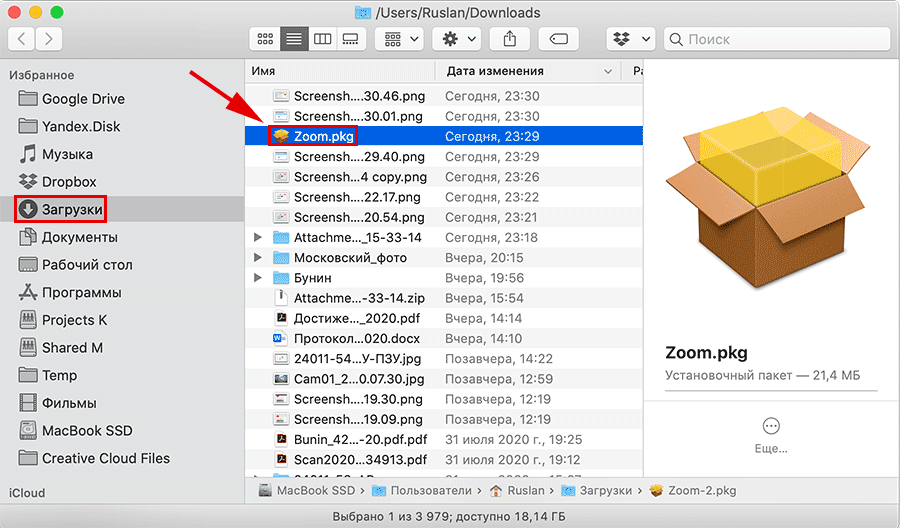
5. Установщик Зум поприветствует пользователей, коротко расскажет о приложении, посоветует посетить блог blog.zoom.us и подписаться на официальный телеграмм-канал @zoom_us. Ознакомьтесь и нажмите «Продолжить».
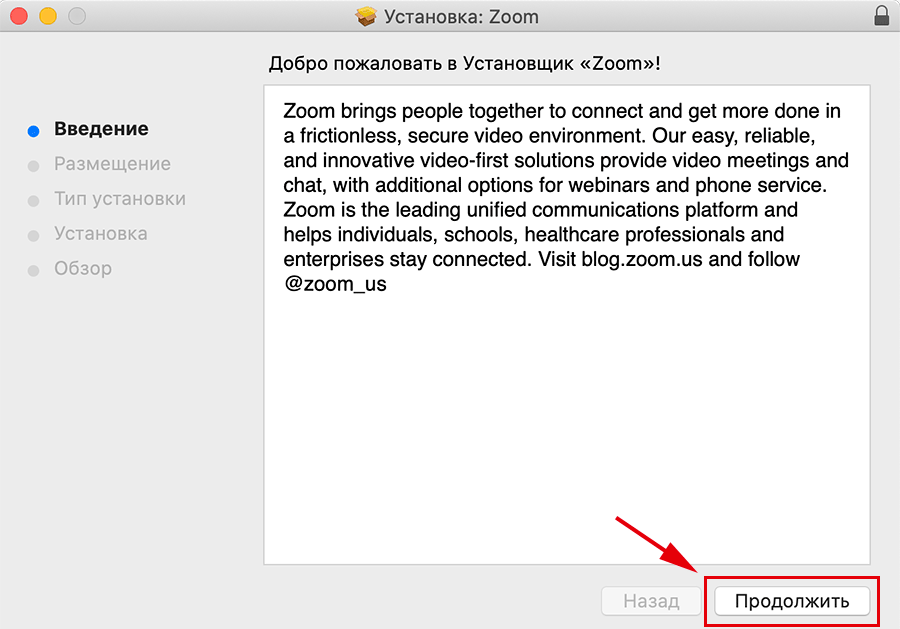
6. Инсталлятор попросит выбрать вариант установки: «Установить для всех пользователей компьютера» или «Установить только для меня». Выберите установку для всех пользователей и щелкните «Продолжить».
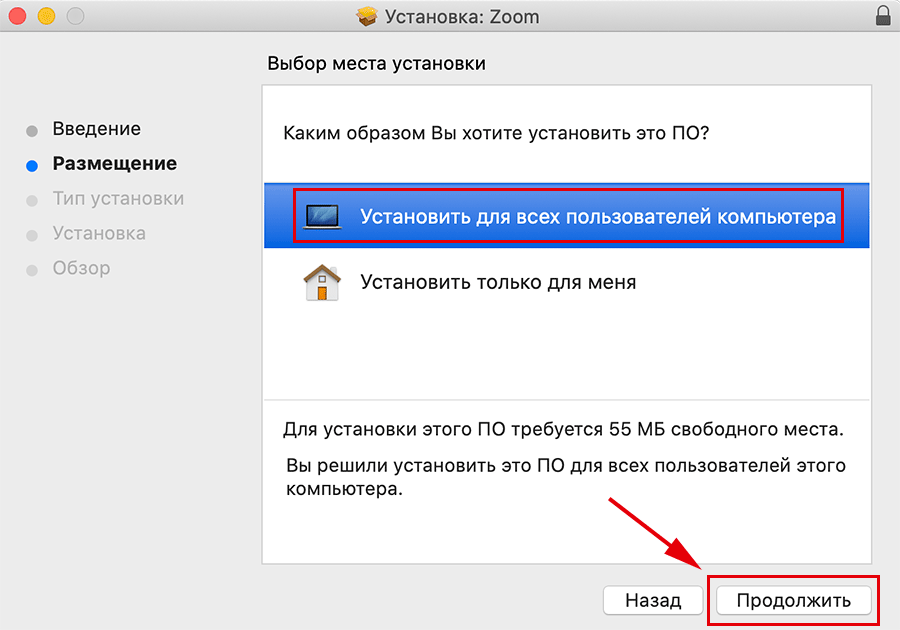
7. Нажмите «Установить», чтобы начать стандартную инсталляцию программы на MacBook SSD. Платформа видеоконференций подтвердит, что после копирования файлов пользователи макбука получат доступ к приложению.
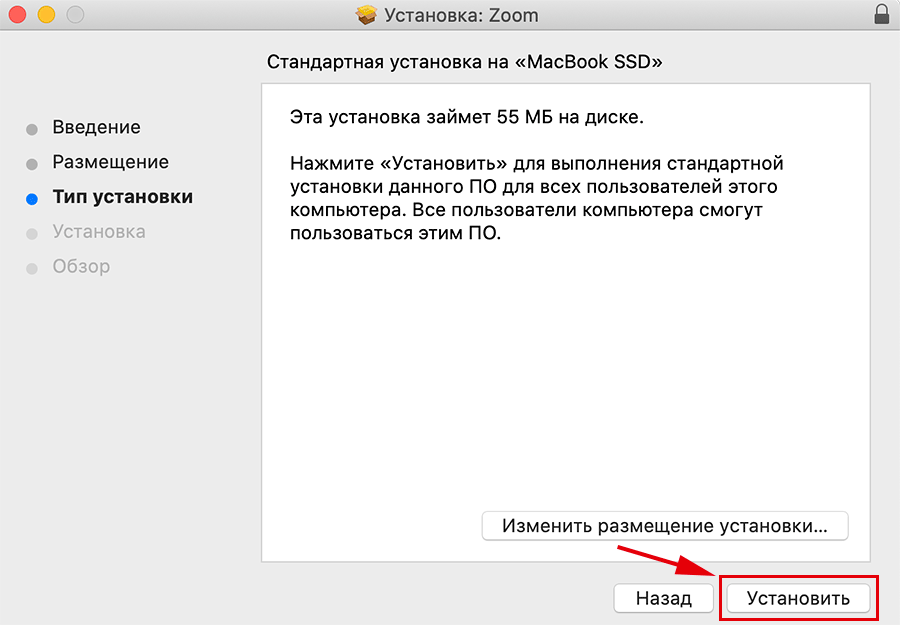
8. mac OS запросит доступ к учетной записи администратора. Введите имя пользователя и пароль и нажмите на голубую кнопку «Установить ПО» в нижнем правом углу окна.
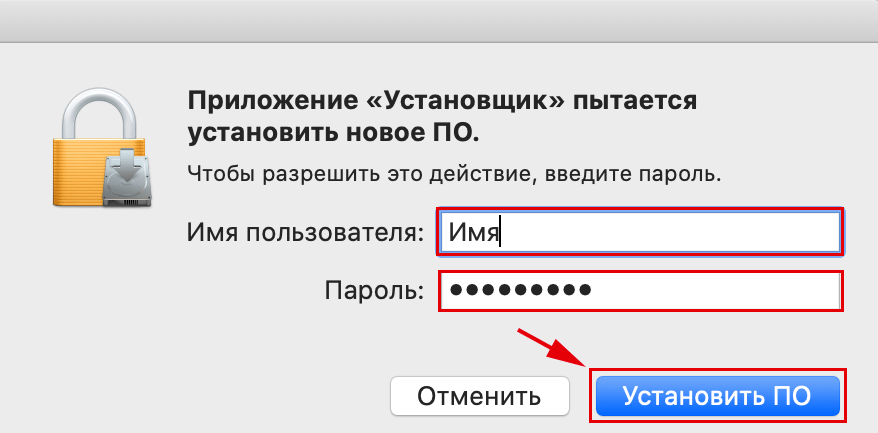
9. Дождитесь, пока мастер установки Zoom скопирует файлы на MacBook.
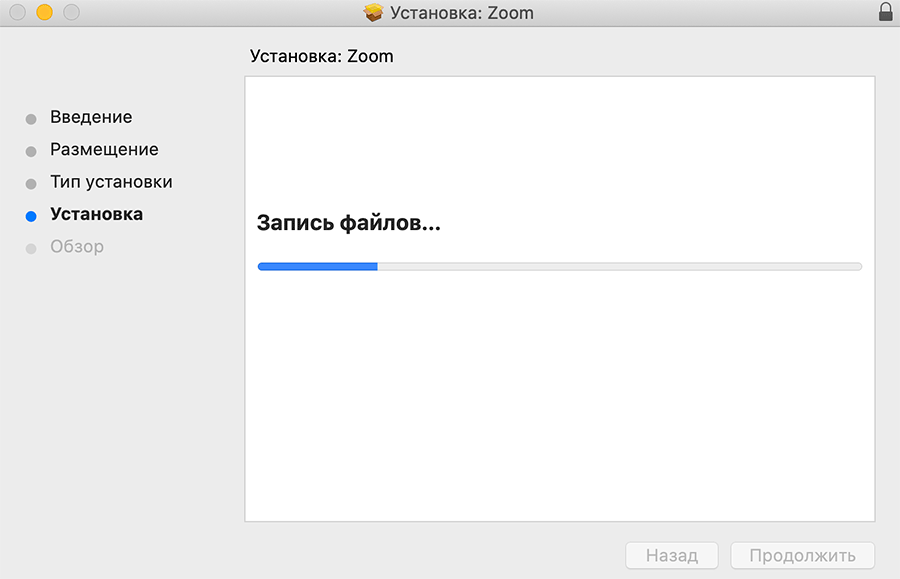
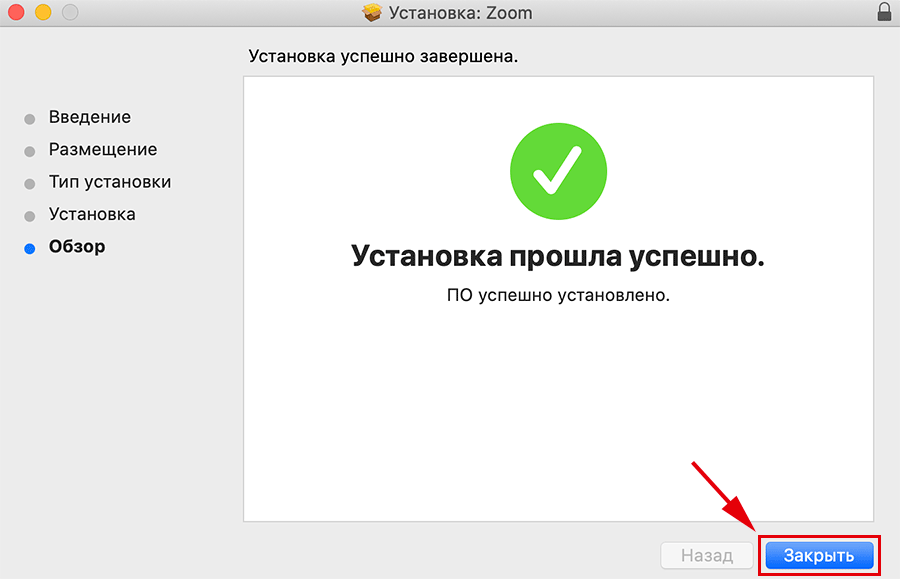
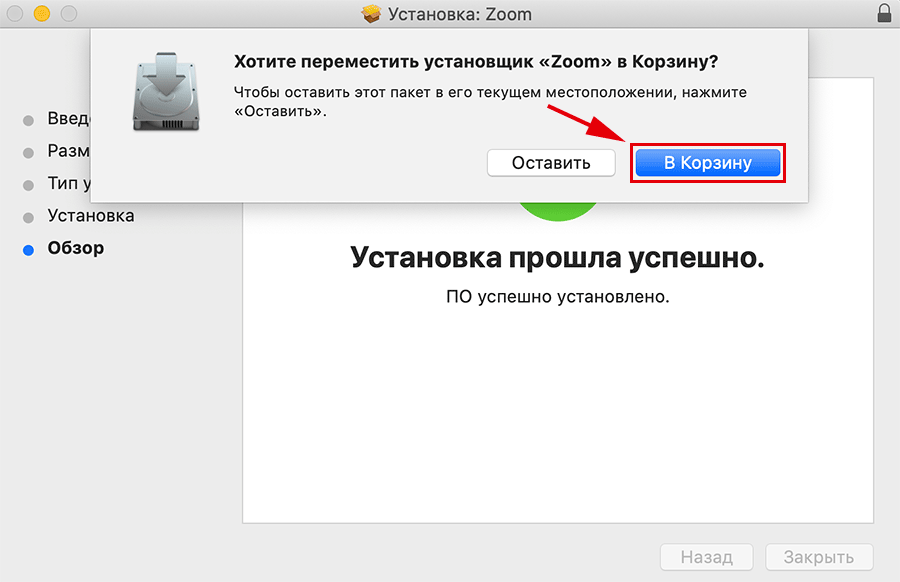
10. Инсталлятор проинформирует о том, что установка Зум завершена. Нажмите на голубую кнопку «Закрыть» внизу справа.
11. Мастер установки предложит переместить в корзину установочный файл. Кликните «В корзину», чтобы удалить дистрибутив и освободить место на SSD.
Как создать конференцию на mac OS
После завершения установки Зум на макбуке запустится автоматически. Программа предложит войти в конференцию или авторизоваться.
1. Чтобы организовать конференцию, кликните по белой кнопке «Войти в систему».
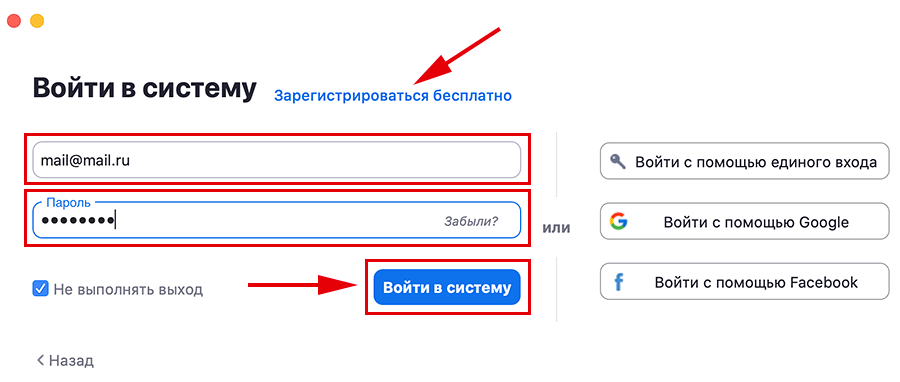
2. Если вы уже зарегистрировали учетную запись Зум, введите электронную почту и пароль и нажмите «Войти в систему».
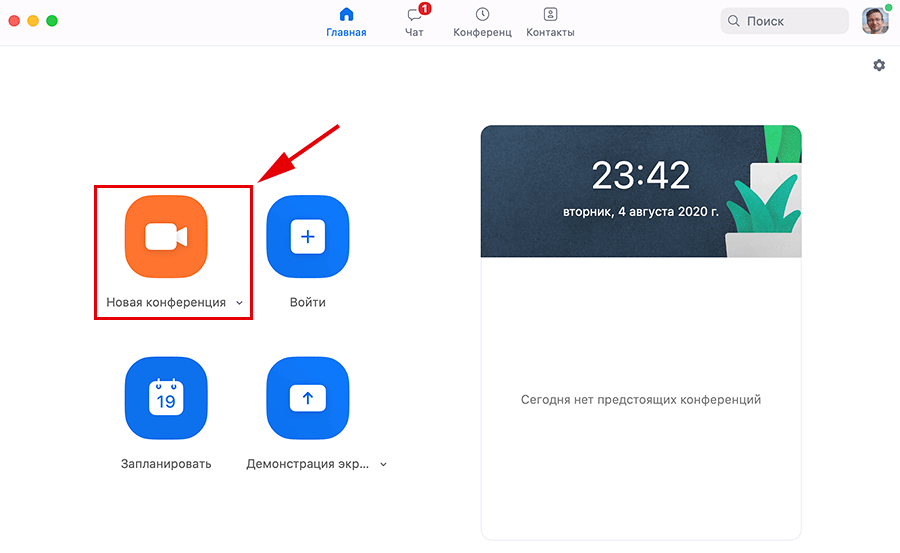
3. После авторизации пользователь попадает в главное окно программы. Нажмите на оранжевую иконку с видеокамерой.
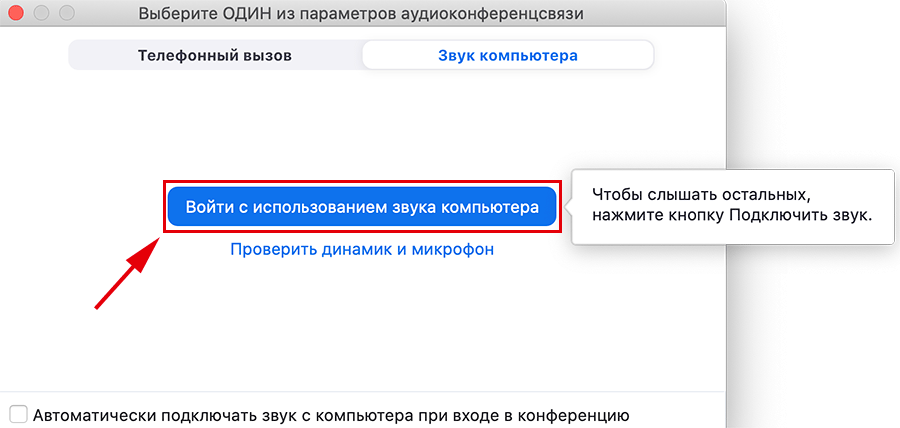
4. Если микрофон и динамик работают исправно, щелкните по голубой кнопке «Войти с использованием звука компьютера».
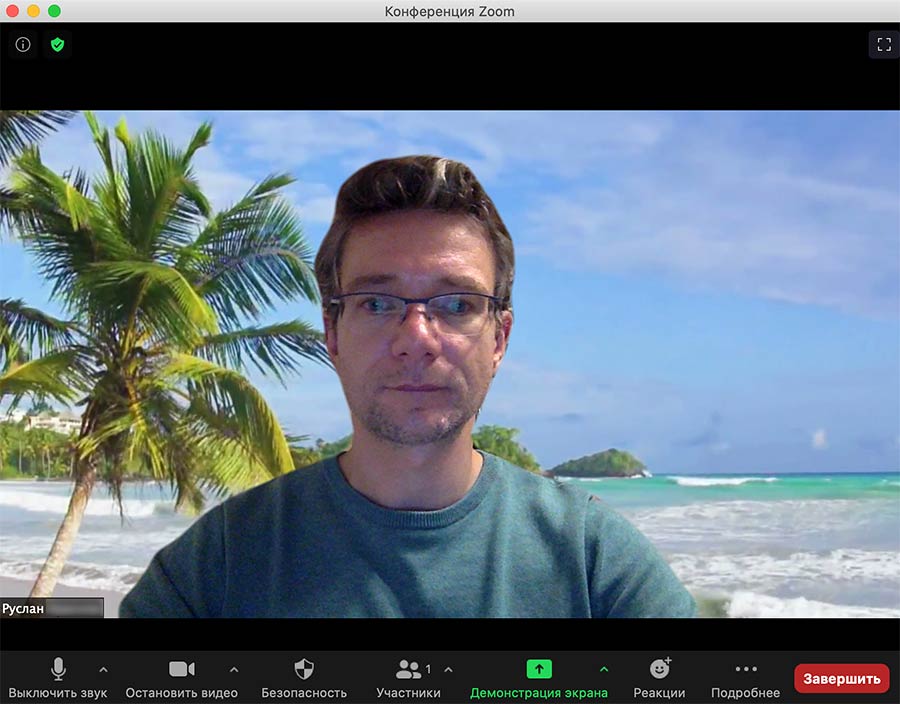
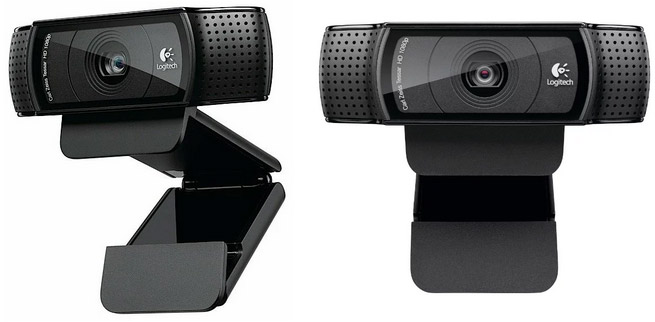
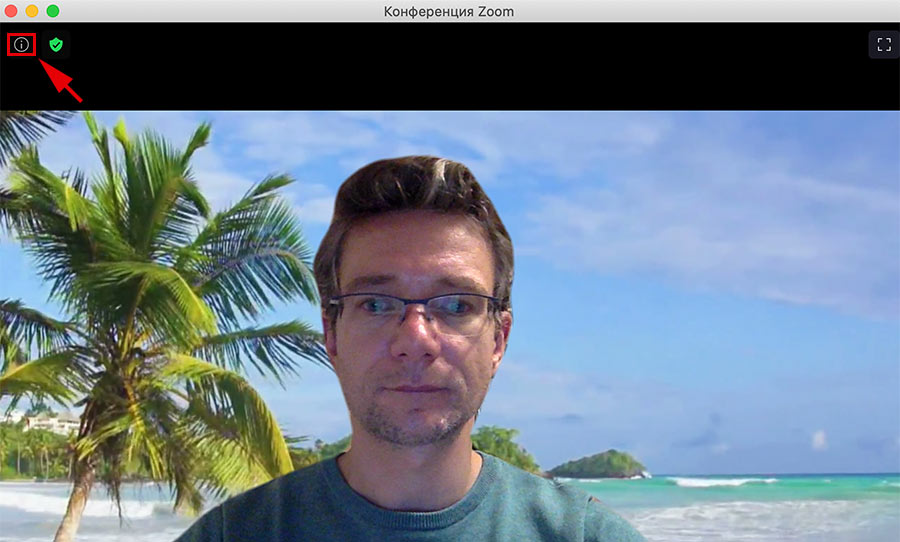
5. Поздравляем с организацией первой online-встречи. На экране мака транслируется изображение с веб-камеры, а внизу окна программы отображается панель управления конференцией.
Как отправить приглашение на конференцию
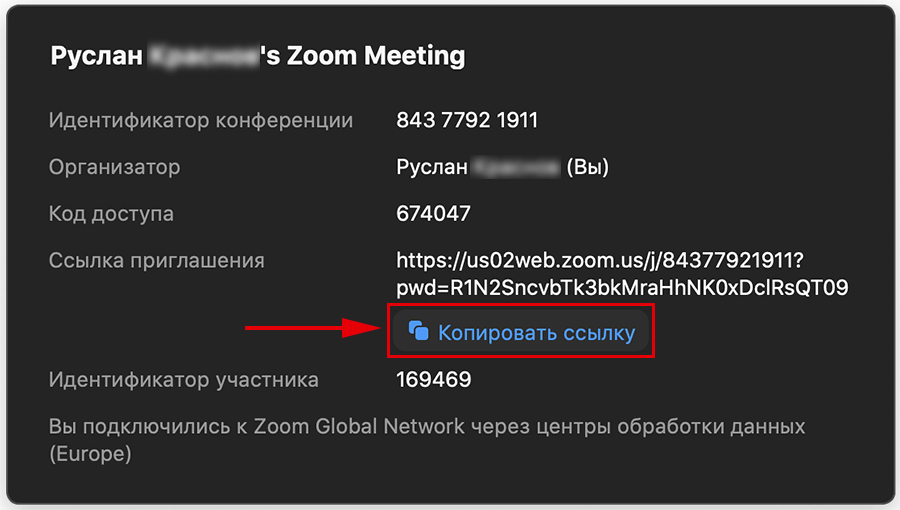
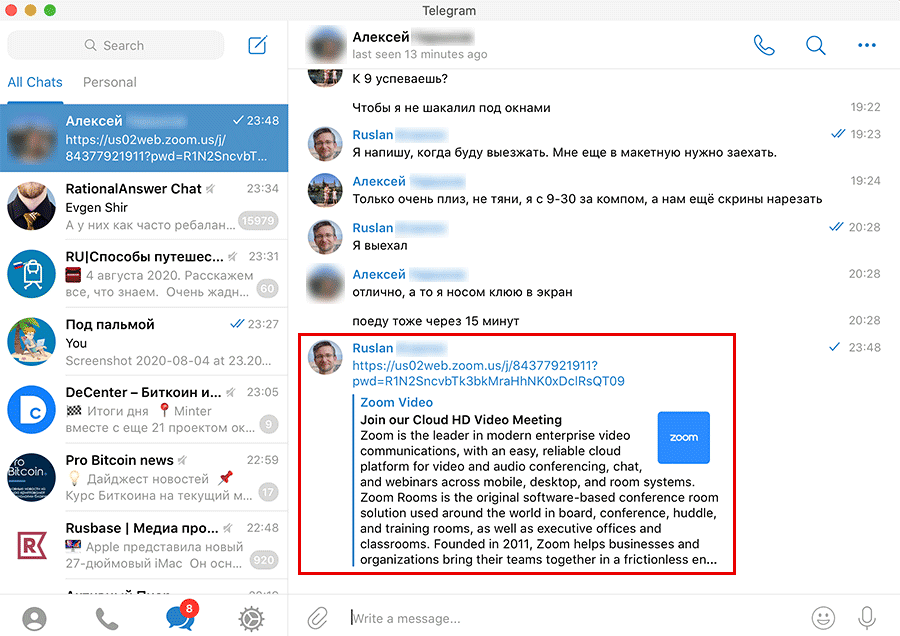
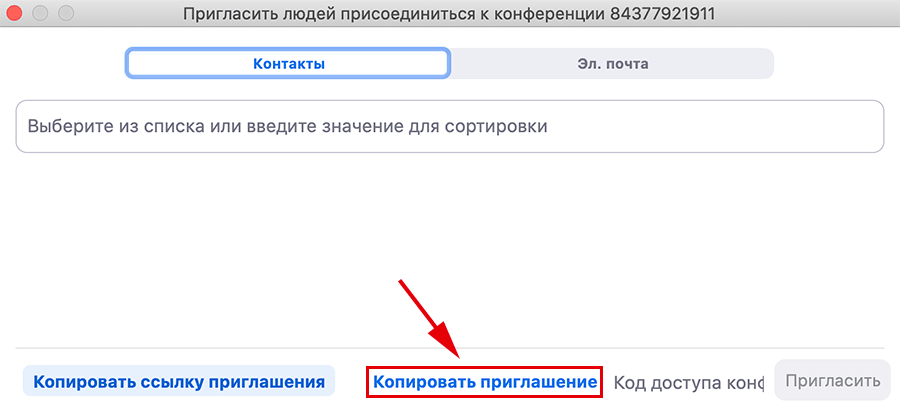
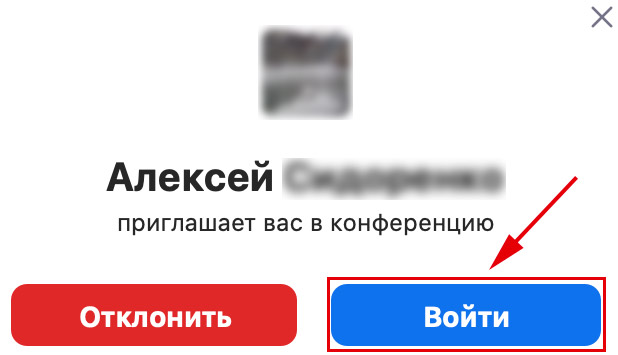
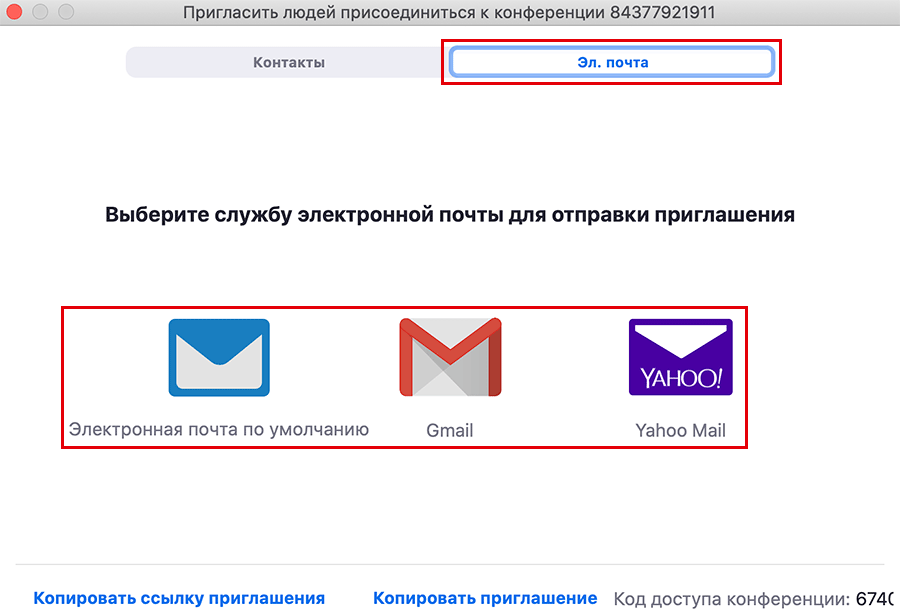
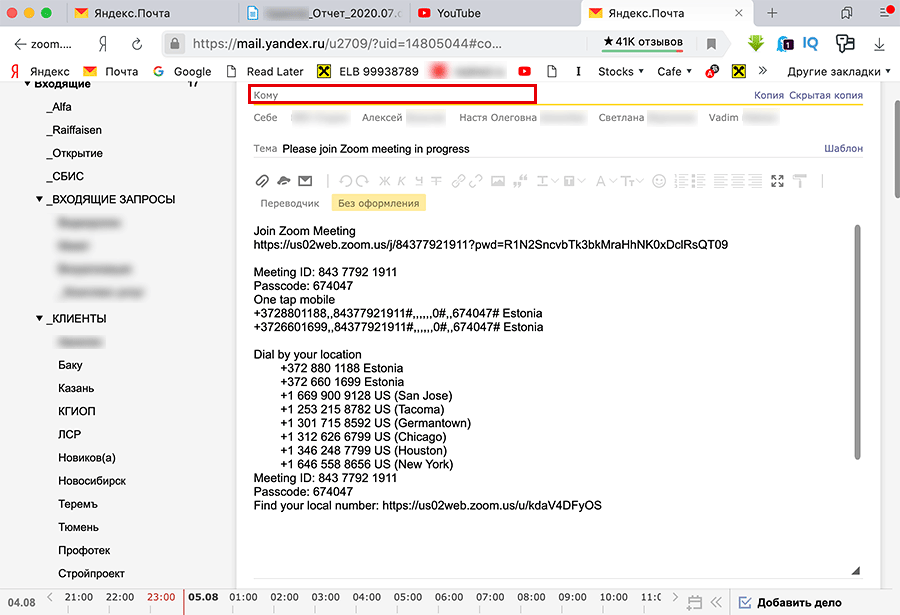
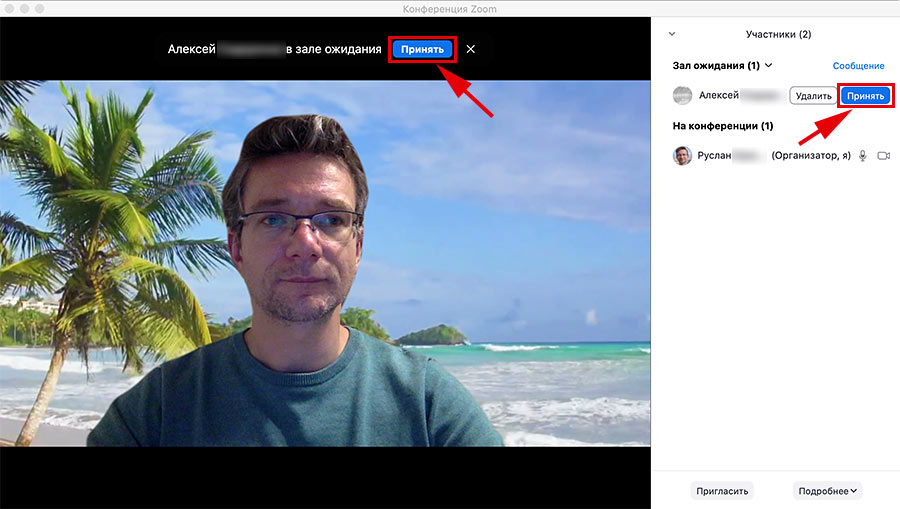
Как и при установке Zoom на компьютер, пользователю доступно четыре способа приглашения участников на конференцию.
Заключение
Zoom для макбука не требователен к ресурсам ПК: программа работает без зависаний даже на одноядерных процессорах с частотой 1 ГГц и совместима с устаревшей mac OS 10.7. Если во время групповой видеоконференции скорость интернет-соединения упала ниже 1 Мбит/с, снимите галочки «Включить режим HD», «Подправить мой внешний вид», «Настроить для низкой освещенности» и продолжайте удаленное совещание.
Zoom для Mac OS
Компьютеры и ноутбуки фирмы Apple любимы огромным количеством людей по всему миру. Как правило, это связано со стильным строгим дизайном и собственной операционной системой macOS. Для нее есть внушительная библиотека приложений, как оригинальных, так и кроссплатформенных (доступных и для Windows). Одно из таких – Зум для видеоконференций. Процедура установки у него не совсем привычная, что путает многих пользователей. Давайте разберемся, как скачать Zoom для Mac OS, настроить его и подключиться к общению.
Инструкция
Данная программа распространяется исключительно через официальный сайт. То есть в магазине приложений App Store для компьютеров и ноутбуков ее не найти, ведь разработчики не стали ее публиковать. Ради интереса вы можете ввести в поле поиска Zoom. Увидите примерно следующее: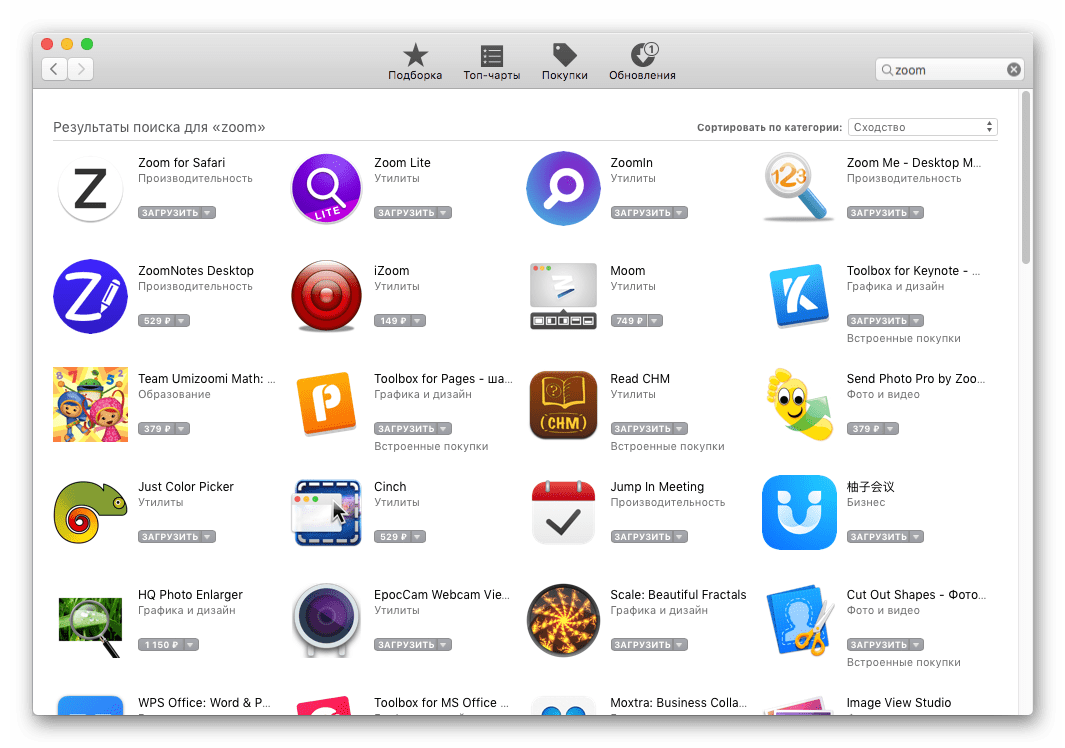
Вводная часть на этом завершена, так что перейдем к основной части процедуры:
Если вы никогда ранее не устанавливали программы из интернета, а использовали магазин Mac App Store, то можете столкнуться с блокировкой системы безопасности. Для продолжения процедуры ее нужно отключить:
Самое время разобрать нюансы использования программы.
Нюансы использования
При первом запуске Зума пользователь увидит окно с двумя кнопками:
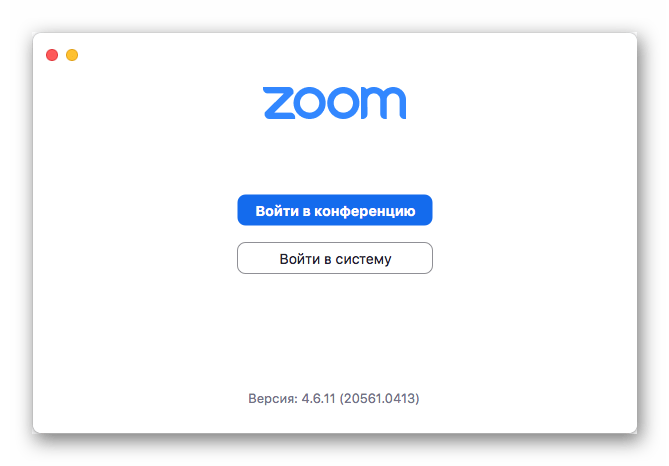 В первом случае учетная запись не требуется, то есть процедуру регистрации выполнять не нужно. А вот во втором она уже требуется.
То есть, если вы планируете стать участником уже созданной конференции, то заводить аккаунт Zoom не нужно. Но в таком случае будут недоступными дополнительные возможности, например, организация собственных видеобесед. Особенности процедуры регистрации для ПК мы разобрали в отдельной статье.
Для подключения есть два способа:
В обоих случаях вам остается дождаться соединения с сервером и разрешения на вход от организатора.
Управлять микрофоном и веб-камерой вы можете в нижнем левом углу экрана. Чтобы перейти к расширенным настройкам, кликните по выделенным пунктам: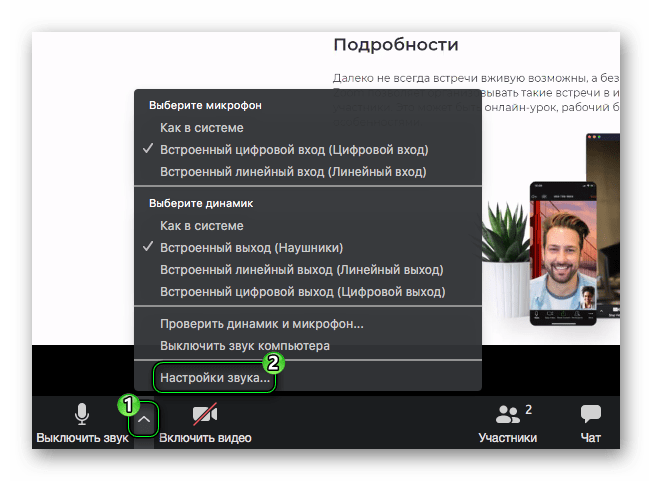
Откроется вкладка «Звук». Здесь вы можете отрегулировать громкость динамиков и микрофона и, при необходимости, выбрать другие устройства вывода. Также ознакомьтесь со вкладкой «Видео». Там настраивается уже непосредственно веб-камера. Например, если у нее не слишком качественная картинка, то активируйте «Включить высокое разрешение (HD)».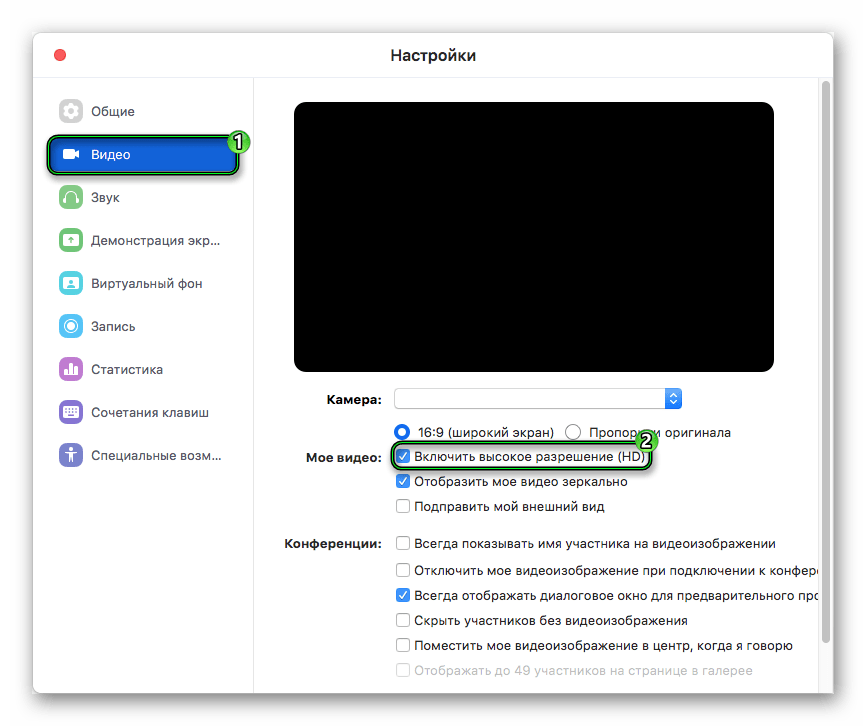
Скачать Zoom для MAC OS
Почему программа так популярна
Когда разработчики увидели результат своего детища, которое стало достаточно популярным, то сразу же стали портировать его и на другие операционные системы, расширяя аудиторию пользователей. Для пользователей MAC OS и других операционных систем, приложение распространяется бесплатно. Однако для расширения количества возможных участников конференции и продолжительности времени видеоконференции, требуется приобрести платный аккаунт. Программа полностью русифицирована, доступна версия как для компьютеров, так и мобильных устройств. Приложение подходит для создания обучающих материалов благодаря функциям показа рабочего стола и записи видео. Готовый материал сохраняется в файл. Затем видео можно разместить на видеохостингах или поделиться им в личных сообщениях.
Программа постепенно обходит таких лидеров видеосвязи как Skype, который не был рассчитан на создание закрытых массовых корпоративных мероприятий. Множество компаний уже сделали Zoom штатным инструментом проведения переговоров и обучения. Владельцем крупных холдингов и компаний с большим количеством филиалов нет необходимости выделять денежные средства для организации поездок за рубеж и оплачивать проживание для своих сотрудников.
Для простых пользователей Zoom также может стать полезным инструментом. Видеосвязь с другом или родственником может длиться неограниченное время. Нет необходимости посещать социальные сети. Достаточно поставить приложение в автозагрузки и в фоновом режиме оно будет работать не заметно.
Как начать пользоваться Зум
Для использования приложения необходимо осуществить 2 операции: зарегистрировать аккаунт и установить само приложение.
Регистрация осуществляется в следующем порядке:
Сразу же желательно на этапе регистрации указать путь сохранения файлов записанных видео:
Обзор основных принципов работы приложения
Главный экран приложения позволяет создать видеоконференцию, общаться в чате, планировать конференции с помощью календаря и авторизироваться в приложении. Тот, кто создает новую видеосвязь — является администратором конференции. Администратор может управлять состоянием конференции, отключая микрофон или изображение на экране, добавлять новых пользователей и отключать их.
Участник видеоконференции должен получить приглашение. Оно приходит в виде сообщения с ссылкой на защищённый видеопоток. Чтобы подключиться к видеоконференции, необходимо ввести её и свой ID, а также пароль.
Можно воспользоваться чатом. Чат позволяет вести переписку как с одним, так одновременно и с несколькими пользователями. Сообщения можно отправлять и группе пользователей одновременно. Поддерживается прикрепление, отправка и загрузка файлов.
Программа работает в фоновом режиме и оповещает пользователя о новых сообщениях. Это может быть новое приглашение или скорая запланированная конференция. Соединяться можно только с теми пользователями, у которых установлено данное приложение на ПК или смартфоне.
Что следует знать перед началом работы
В режиме видеоконференции приложение может быть требовательно к ресурсам ПК и скорости работы интернета. Для чата или аудиосвязи достаточно всего 500 Кбит/с, для видеосвязи она возрастает до 25 Мбит/с. Однако любой компьютер или устройство на котором стоит минимальный размер оперативной памяти в 512 Мбайт, сможет отлично воспроизводить видеопоток. Качество видео достигает HD. Запись осуществляется в таком же качестве.
При покупке аккаунта «Профессиональный», продолжительность конференции возрастает. В бесплатном аккаунте, она может длиться не более 40 минут. После чего необходимо осуществлять её перезапуск. Аккаунт со статусом «Бизнес» позволяет расширять возможную аудиторию подключенных устройств до 300. При использовании обычного аккаунта, максимальное число не более 100 компьютеров.
Заключение
Данная программа отлично подходит для видеоконференций, онлайн-встречь, дистанционного обучения, корпоративов, удалённой работы, поскольку имеет кросплатформенность, дружелюбный интерфейс, поддержку большого количества языков, возможность одновременного подключения нескольких пользователей. А благодаря надёжной безопасности и шифрованию данных, ваши онлайн-встречи останутся в конфиденциальности.
Zoom для mac OS

Почему Zoom лучше FaceTime
Основное преимущество Zoom перед FaceTime — мультиплатформенность. Встроенное приложение Apple не работает на Android и Windows и поэтому не подходит для обучения и проведения видеоконференций. У большинства коллег программы просто не будет.
С плюсами FaceTime разобрались, перейдём к фишкам Zoom Cloud Meetings:
У обоих приложений схожий набор функций, но FaceTime неконкурентоспособно, потому что не работает на Android и Windows. При этом внутри iOS и mac OS FaceTime выигрывает за счёт оптимизации под устройства Apple, более качественного звука и удобства использования.
Подготовка к установке
1. Кликните в левом верхнем углу экрана по значку с яблоком и откройте системные настройки.

2. Перейдите в раздел «Защита и безопасность».

3. Нажмите на замок внизу слева и введите пароль администратора.
4. В открывшемся окне перейдите во вкладку «Основные» и разрешите использовать приложения от подтвержденных разработчиков.
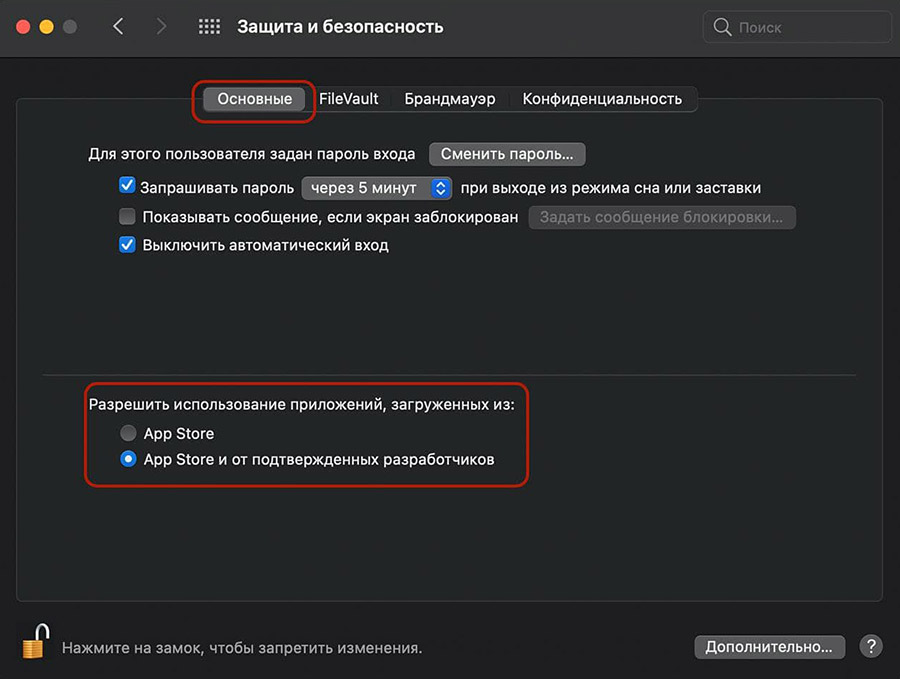
5. Приступайте к установке приложения.
Установка Зум на mac OS
1. MacBook, купленный ранее ноября 2020 года, работает на процессоре Intel. Для установки программы на компьютер нажмите на кнопку со значком видеокамеры вверху страницы.
2. Если на новом Mac микропроцессор серии Apple Silicon, например Apple M1, перейдите по ссылке и загрузите обновленный дистрибутив с официального сайта разработчика.
3. Перейдите к загрузкам в браузере Safari и откройте файл zoom.pkg.

4. В приветственном окне ознакомьтесь с возможностями конференц-клиента Зум. Нажмите «Продолжить» и далее «Установить».
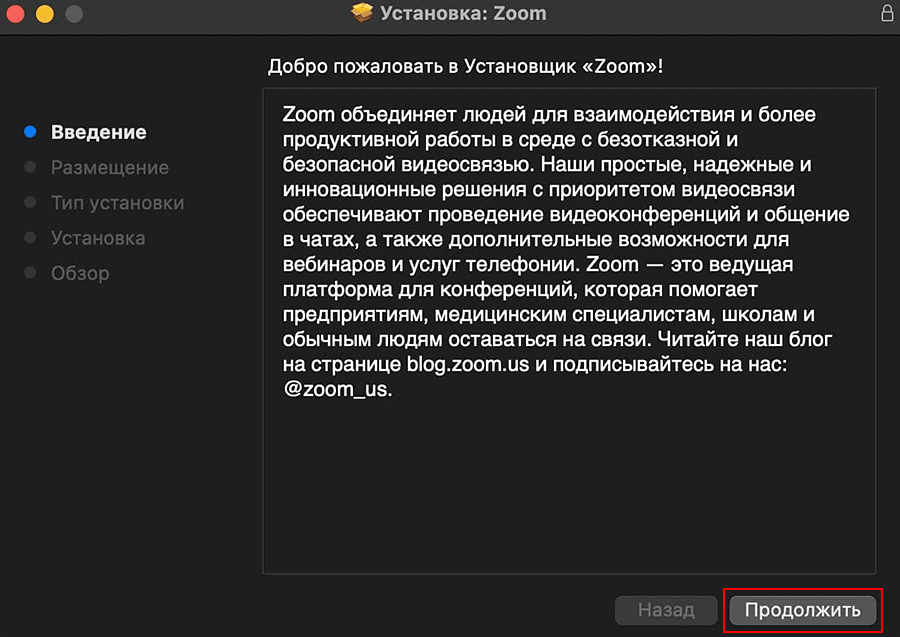
5. Введите пароль или используйте Touch ID.

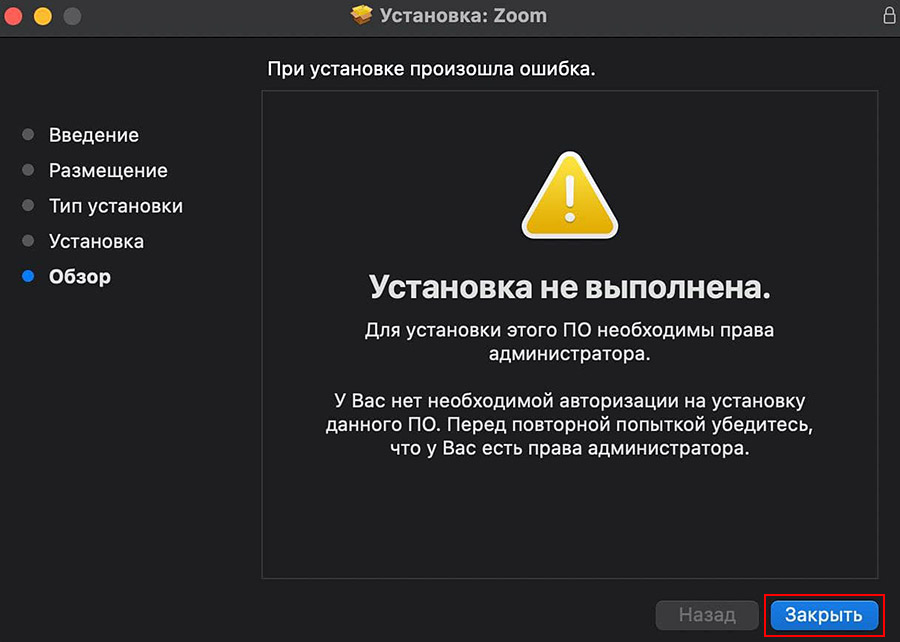
6. После идентификации Zoom скопирует файлы на компьютер.
7. По завершению инсталляции удалите дистрибутив, чтобы освободить место на устройстве.
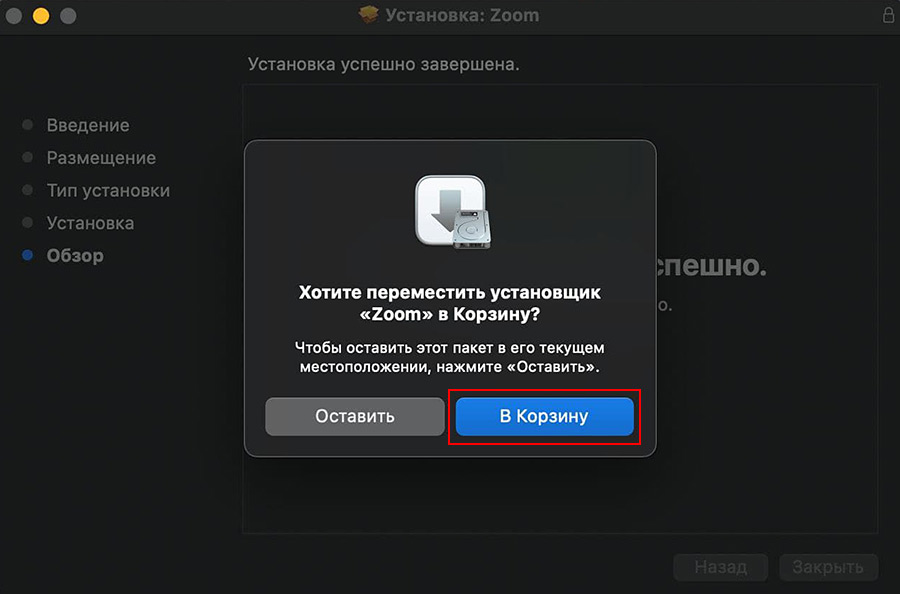
Установка клиента конференций завершена. Авторизуйтесь в приложении, проверьте микрофон и динамик, настройте виртуальный фон.



