
Как поставить видео на экран блокировки Андроид
Стандартные обои, выполненные в формате обычной картинки, смотрятся красиво, однако гораздо интереснее выглядят подвижные изображения. Главное преимущество именно живых обоев заключается в том, что вы можете самостоятельно записать нужное видео, а после установить его в качестве фона рабочего стола. А если потребуется, то отыскать профессиональные и короткие ролики получится на специальных сайтах в интернете, а также в мобильных приложениях. Но как поставить видео на экран блокировки Андроид? Как правило, используется стандартная инструкция, подходящая для всех моделей устройств!
Способ 1: через галерею
И первое место, где мы сможем отыскать загруженные видео или фотографии, – это галерея смартфона. Именно там находятся все медиафайлы, которые можно отредактировать или выбрать в качестве фона рабочего стола. Итак, вот инструкция, подробно описывающая процедуру выбора живых обоев:

Открываем меню, кликнув по иконке с тремя точками

Находим надпись «Установить как живые обои» и кликаем по ней

Подтверждаем действие кнопкой «Установить»
Вот и все, на этом наша инструкция подошла к концу. А еще мы хотим обратить внимание на то, что на некоторых смартфонах по умолчанию установлено приложение с каталогом готовых обоев. Например, на телефоне Xiaomi оно автоматически запускается, когда происходит нажатие по пункту «Обои» в настройках. Как известно, подобная программа есть и на устройствах Huawei.
Способ 2: через приложение
А что делать, если с помощью галереи и настроек смартфона не удалось установить живые обои на экран блокировки? Правильно – использовать сторонние приложения, найденные на просторах Play Маркета. Честно говоря, выделить какую-то единственную программу нам не удалось, так как весь софт практически идентичный. Поэтому мы остановились на первом приложении из выдачи, получившим название «Walloop Engine». Вот, как через него устанавливать обои:

Открываем в меню пункт «Живые обои»


Выбираем «Экран блокировки»(живой)
Еще раз напоминаем, что вы можете использовать и другие приложения, которые найдете на просторах Play Маркета. Практически всегда количество доступных обоев и интерфейс ничем не отличается от программы, приведенной в инструкции.
Вывод
Итак, мы рассмотрели, как поставить видео на экран блокировки Андроид. Есть два способа, а вам самостоятельно придется выбрать для себя оптимальный вариант. Если остались вопросы, то задавайте их в комментариях! Мы вам обязательно ответим и поможем.
Как поставить живые обои на Android смартфон

Как правило, пользователи устанавливают на свои устройства статические изображения: их проще найти и легче использовать. Но живые обои выглядят более впечатляюще. Поэтому стоит рассмотреть вопрос о том, как установить такие обои на аппарат с Android.
Перед установкой вы должны знать, что живые обои существенно уменьшают время автономной работы, поскольку негативно влияют на аккумулятор. Даже специальные режимы энергосбережения не особенно помогают.
Тем не менее, если вы твердо решили поставить такие обои, мы готовы помочь. Только учтите, что на разных смартфонах или версиях Android действия будут различаться в мелочах. Однако общая концепция будет неизменной.
Для использования живых обоев на смартфоне есть несколько путей: использование встроенного в систему контента, установка сторонних обоев и инсталляция приложения с живыми обоями. Мы рассмотрим все возможные варианты. Начнем с самого простого.
Использование встроенных обоев
Практически во всех современных смартфонах имеется некоторое количество живых обоев. Еще в первых версиях Android разработчики поставляли такой контент для пользователей. Но при этом прятали его довольно глубоко.
С тех пор почти ничего не изменилось. Мы найдем живые обои и установим их на рабочий стол. Для примера рассмотрим данный процесс на смартфоне Xiaomi Redmi 8 с установленной оболочкой MIUI и Android 10 на борту.
Шаг 1. Для начала требуется долгий тап по пустому месту на рабочем столе. Внизу появится лента с кнопками. Нужно тапнуть по иконке с надписью «Обои».

Шаг 2. Далее откроется список доступных обоев. Тапаем по категории «Живые обои».

Шаг 3. После этого выбираем требуемую картинку и нажимаем на нее.

Шаг 4. Внизу жмем на кнопку «Применить».

На этом процедура завершена. Теперь нужно выйти из настроек и посмотреть, насколько органично картинка вписывается в общую цветовую гамму. Если полученный результат вас чем-то не устроил, то можно выбрать другую картинку, используя все ту же инструкцию.
Внимание! Если ваш смартфон относительно слабый, установка живых обоев может привести к тормозам и фризам. Для нормального функционирования такой картинке требуется изрядное количество ОЗУ и довольно мощный процессор. Причем, процессор будет работать постоянно. Даже если дисплей будет полностью выключен.
Использование приложения
Найти анимированные картинки на различных сайтах можно. Но далеко не факт, что они будут двигаться после установки на рабочий стол аппарата. Поэтому самый простой ход – скачивание соответствующей программы с нужным контентом.
В Google Play большое количество подобных продуктов. Но мы выберем Live Wallpapers — 4K Wallpapers, как самое адекватное приложение. Сейчас рассмотрим особенности работы с ним. Итак, начнем с самого простого – установки.
Шаг 1. На рабочем столе аппарата тапаем по пункту «Google Play».

Шаг 2. Далее вводим в верхней строке «Live Wallpapers» и жмем кнопку с изображением лупы.

Шаг 3. Тапаем по нужной записи в результатах поиска.

Шаг 4. Нажимаем на кнопку «Установить».

Шаг 5. Дожидаемся окончания процесса инсталляции, возвращаемся на рабочий стол и запускаем программу при помощи иконки.

Шаг 6. Запустится приветственный экран. Здесь жмем «Continue».

Шаг 7. Теперь в категории «Live» (находится в верхней строке) ищем нужную картинку и тапаем по ней.

Шаг 8. Нажимаем на круглую кнопку со стрелкой для загрузки обоев.

Шаг 9. В следующем меню выбираем пункт «Single Mode».

Шаг 10. Нажимаем кнопку «Set Wallpaper».

Шаг 11. В следующем окне выбираем «Home Screen» если требуется установить картинку на рабочий стол, либо же «Home screen and lock screen», если хотите, чтобы картинка отображалась еще и на экране блокировки.

Вот и все. Теперь можно выходить из приложения и проверять, как картинка смотрится на дисплее смартфона. Если она вас чем-то не устроила, то ее всегда можно поменять, используя предыдущую инструкцию (кроме пунктов, посвященных установке из Google Play).
Внимание! В Google Play имеется большое количество программ, предназначенных якобы для установки живых обоев. Но они являются фишинговыми и единственная их задача – сбор сведений о пользователе. Так что бездумно устанавливать приложения оттуда не стоит. Лучше следуйте нашим рекомендациям.
Заключение
На просторах интернета большое количество ресурсов, предлагающих скачать живые обои бесплатно и без регистрации. Как правило, таким сайтам доверять нельзя. Поэтому мы не включили их в нашу инструкцию.
Впрочем, подавляющему большинству пользователей хватит возможностей операционной системы Android или рассмотренного выше приложения. Только выполнять все действия нужно в соответствии с предоставленной инструкцией.
Как установить живые обои

Установить живые обои на рабочий стол windows можно с помощью разного рода программ и утилит в большом количестве представленных на нашем сайте. Живые обои или как некоторые их называют анимированные обои это не просто движущиеся на рабочем столе картинки, а скорее небольшие видео ролики которые можно воспроизводить прямо на рабочем столе компьютера используя специальные программы и утилиты.


Wallpaper Engine программа которая поможет оживить рабочий стол Windows, в буквальном смысле, она была разработана немецким программистом Kristjan Skutta и предназначена в первую очередь для установки живых обоев на windows.


DreamScene Activator – это маленькая утилита, которая может включать и отключать функцию Dreamscene в системе Windows 7. Dreamscene позволяет устанавливать на рабочий стол, так называемые видео-обои. Эта функция была реализована в системе Vista. В операционной системе Vista Ultimate можно было установить на рабочий стол любой видео файл в популярных форматах.
Представленные на нашем сайте живые обои можно без особого труда установить на любые устройства под управлением Android, это может быть как смартфон так и современный телевизор.
Подробнее об установке анимации на Android читать ЗДЕСЬ

Для неопытных пользователей перед установкой программы «Как установить живые обои» рекомендуем создать ТОЧКУ ВОССТАНОВЛЕНИЯ.
Как поставить видео на экран блокировки Андроид (живые обои)
Подвижные изображения выглядят намного эффектней стандартных обоев. Существуют специальные приложения, с помощью которых можно поставить видео на экран блокировки на мобильных телефонах, работающих под управлением ОС Андроид. 
Установка через галерею
Все загруженные фото, видео и прочие медиа файлы хранятся в галерее смартфона. Их можно редактировать или устанавливать на рабочий стол в качестве фона. Для того, чтобы выбрать живые обои, нужно выполнить действия в следующем порядке:
На некоторых моделях мобильных телефонов по умолчанию установлен каталог готовых живых обоев. К примеру, на смартфонах Xiaomi происходит автоматический запуск каталога при нажатии на кнопку «Обои» (находится в разделе «Настройки»). Идентичное приложение есть на смартфонах Huawei.
Через приложение
Если установка живых обоев через настройки мобильного телефона и галерею не удалась, стоит воспользоваться сторонним приложением, скачать которое можно в Play Market. Например, программа под названием Walloop позволяет устанавливать на рабочий стол или экран блокировки видео файлы, скачанные из интернета либо загруженные из внутренней памяти устройства. Можно создавать тематические коллекции, автоматически обновлять видео со звуком и изображения с определенной периодичностью и делиться собственным уникальным контентом с другими пользователями. Алгоритм установки живых обоев через Walloop выглядит следующим образом:
Остается выбрать «Экран блокировки», подтвердить свой выбор и проверить, установились ли обои.
Как поставить на экран видео из Тик Тока
Тик Ток – популярная социальная сеть, позволяющая зарегистрированным пользователям загружать видео продолжительностью до 1 минуты, а также вести прямые онлайн-трансляции. Некоторые блогеры выкладывают ролики, которые способны стать достойным украшением экрана блокировки мобильного телефона. Для установки короткого клипа на заставку Android-смартфона будет полезен такой алгоритм:
Для того, чтобы создавать движущиеся заставки, не обязательно получать root-права. Установить видеоролик из Tik Tok можно с помощью следующей инструкции:
Заключение
Для того, чтобы поставить видео на экран блокировки на смартфоне, работающем под управлением ОС Андроид, стоит скачать приложение вроде Walloop (или любое аналогичное). Установить живые обои, скачанные из социальной сети Тик Ток, можно с помощью сторонних программ Video Live Wallpaper Pro и Video Wall.
Как применить живые видео обои на Samsung, Vivo, Xiaomi и других телефонах Android

Живые обои — отличный способ улучшить внешний вид вашего телефона. Хотя многие OEM-производители добавляют несколько вариантов живых обоев или позволяют загружать их из собственных магазинов тем, как вы можете применить живые обои, которые вы выбрали в другом месте или перенести с других телефонов? Недавно мы попробовали применить живые обои Note 20 Ultra (обзор) к телефонам Samsung, Xiaomi, POCO, OPPO, Vivo, Realme и другим.
Как установить видео живые обои на телефоны Samsung
OneUI от Samsung имеет встроенные параметры для установки живых обоев на экране блокировки и на главном экране. Вот что вам нужно сделать:
Откройте галерею и выберите видео, которое хотите установить в качестве живых обоев.
Если видео слишком длинное, вы сможете обрезать его до 15 секунд. Теперь просто нажмите на опцию «Установить на экране блокировки». 
Чтобы установить живые обои на главный экран, нажмите и удерживайте на главном экране, выберите обои и отметьте «Мои обои». Вариант для живых обоев указан в меню с тремя точками в левом верхнем углу. 
Как установить видео живые обои на телефоны Xiaomi и Poco (MIUI)
MIUI на телефонах Xiaomi и Poco также позволяет пользователям применять живые видео обои через приложение галереи.
Шаг 1: Откройте приложение Галерея и выберите видео, которое хотите применить в качестве живых обоев.

Шаг 2: Теперь нажмите на пункт меню с тремя точками в левом углу и выберите «Установить как обои». Вот и все.
На телефоны MIUI вы также можете загружать и применять живые обои из магазина тем.
Как установить живые видео обои на телефоны Vivo
К сожалению, Funtouch OS не поддерживает динамические живые обои из сторонних источников. Вам придется довольствоваться родными опциями.
Как установить живые видеообои на телефоны OPPO и Realme
Вы можете установить живые видео обои на телефоны OPPO (Color OS 7+) и Realme (Realme UI) с помощью сторонних приложений. Это работает, но на некоторых устройствах может разрядить аккумулятор быстрее. Вот что вы можете сделать:
Шаг 1. Загрузите приложение «Видео живые обои» из Магазин игр
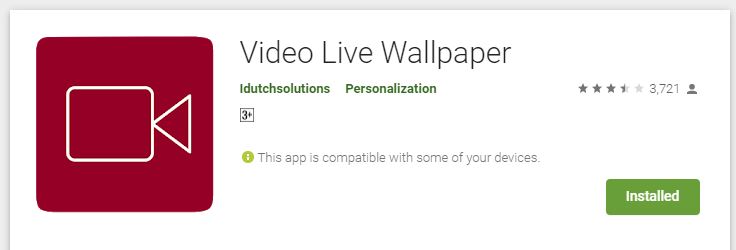
Шаг 2: Откройте галерею из приложения и откройте видео, которое хотите установить в качестве живых обоев.

Шаг 3: Теперь нажмите на опцию «Установить живые обои».
Установка живых обоев на другие телефоны
На телефонах других брендов, о которых мы не говорили, вы можете попытать счастья с помощью приложения Video Live Wallpaper, как обсуждалось с телефонами Realme и OPPO.
Один комментарий
Я со своим виво:спасибо папаша что подарил мне этот новый рено Логан черного цвета 20 века! 😢



