
Как установить xprinter 365b
(Установка драйверов для всех ОС WIN производится одинаково)
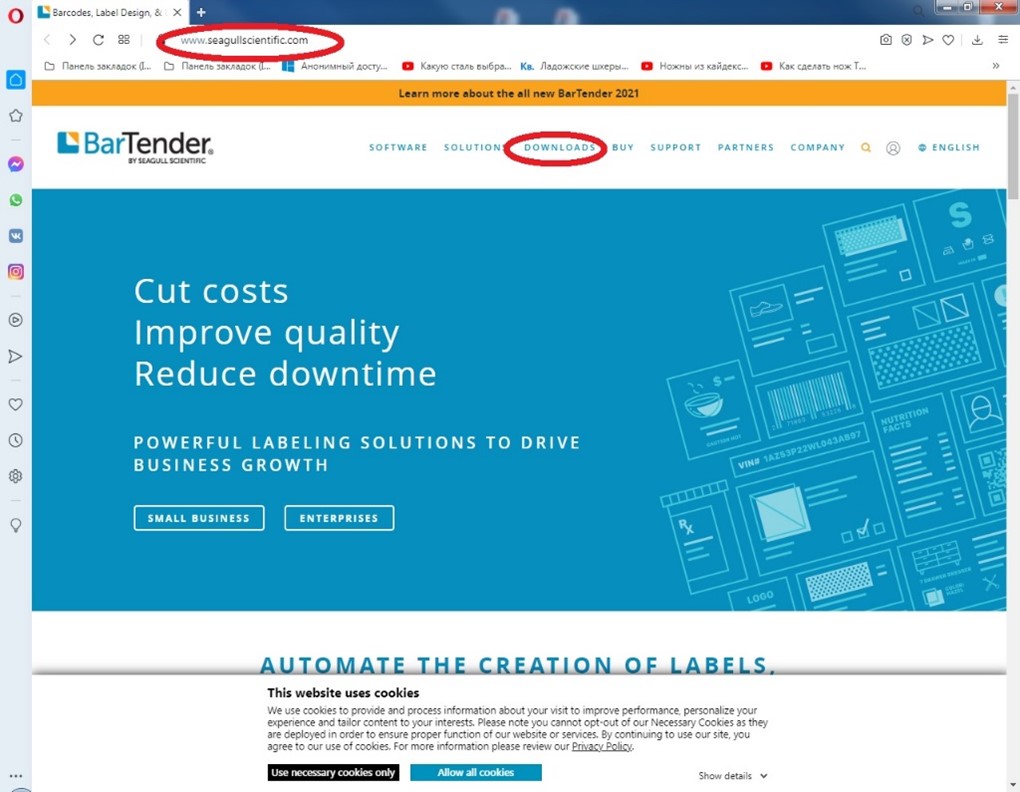
2. Заходим на страницу загрузок, выбираем производителя и модель своего принтера Xprinter XP-360B или XP-365B
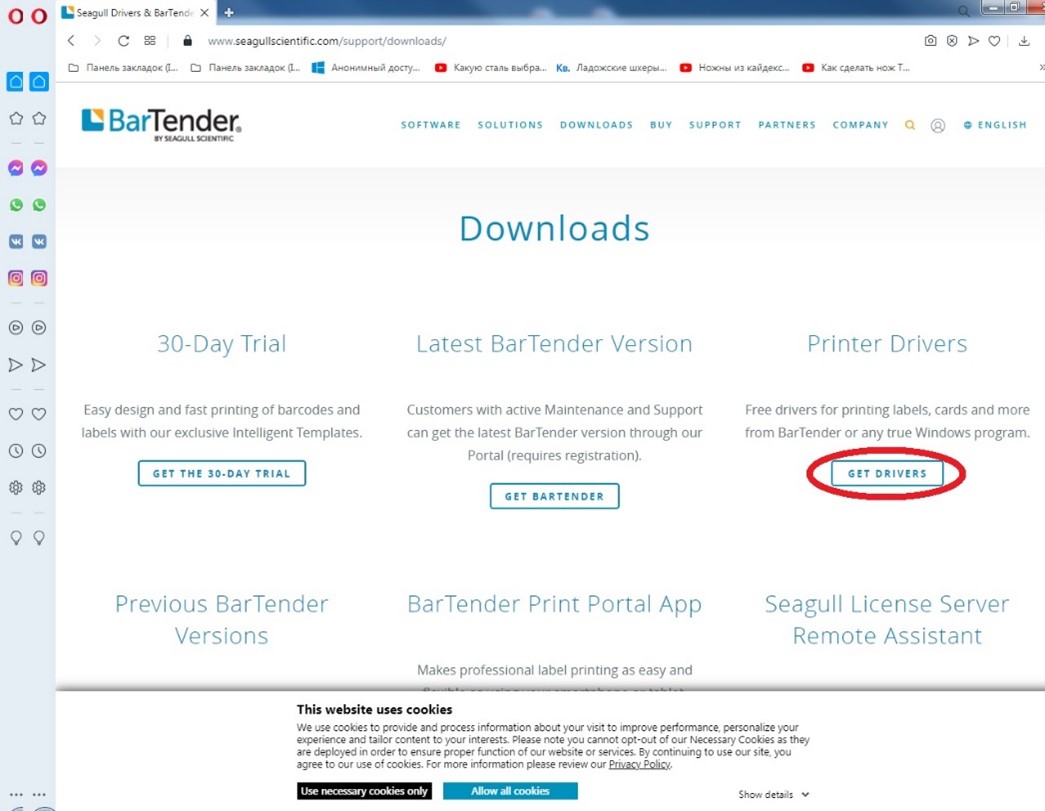
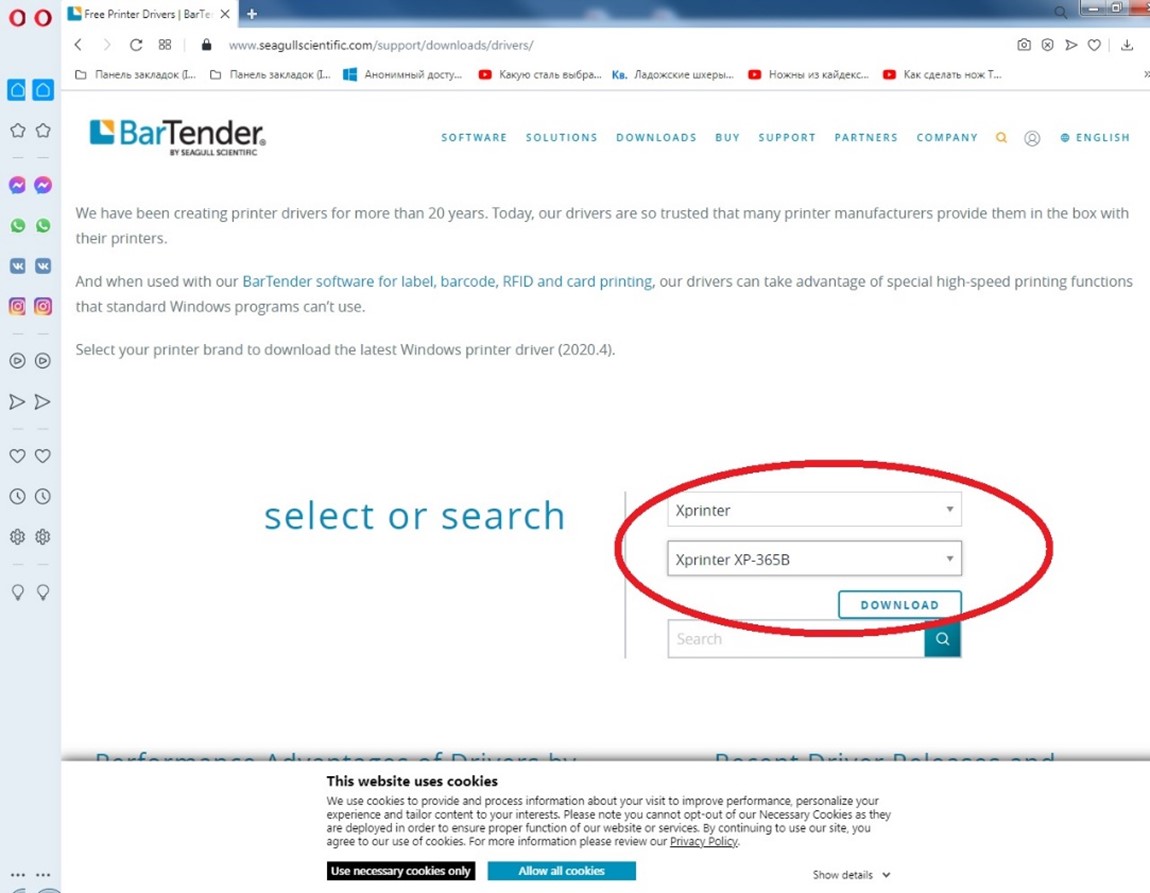
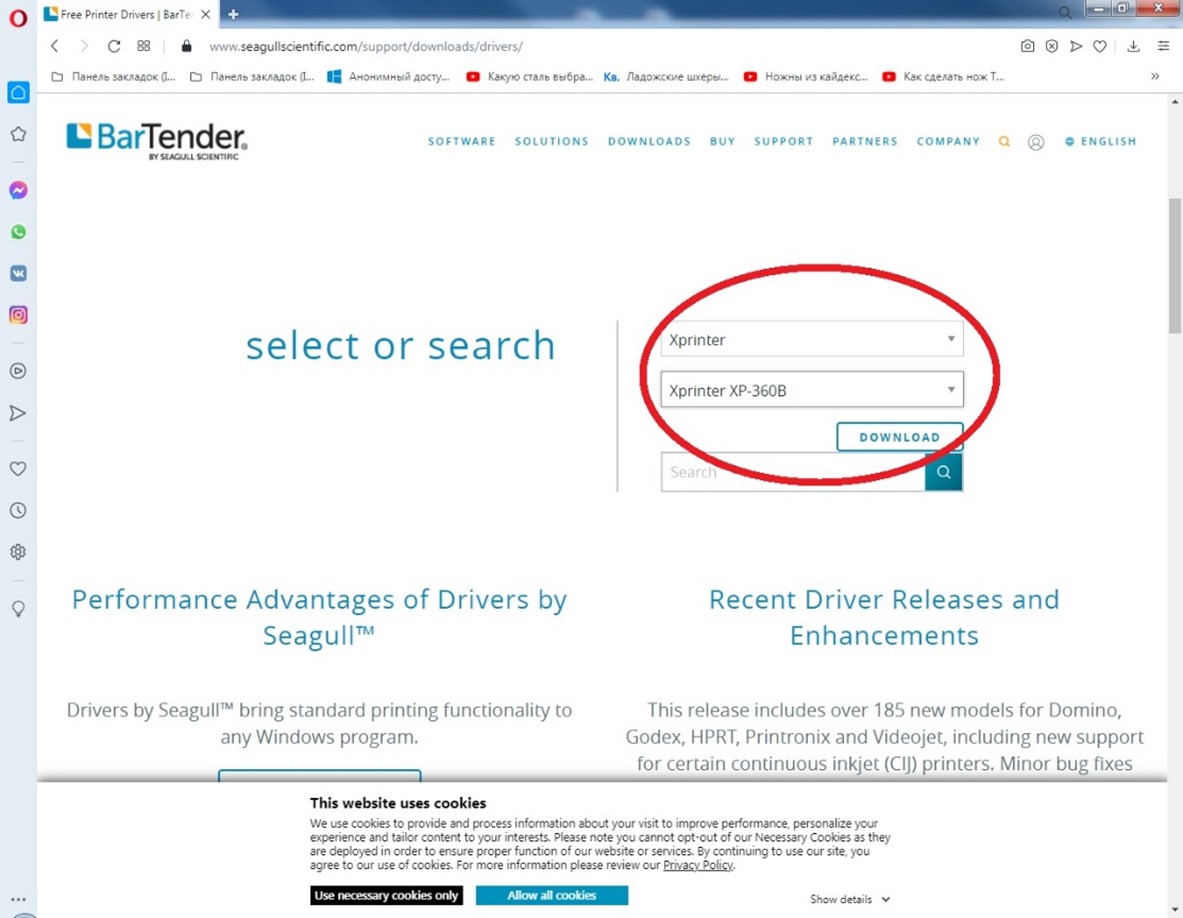
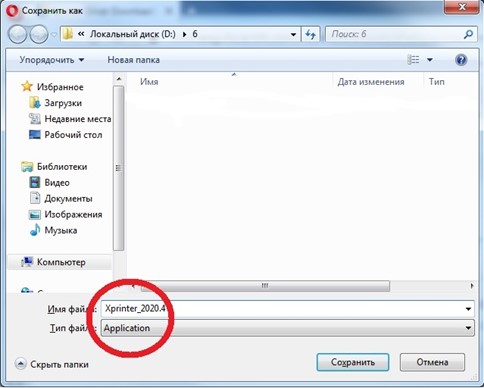
3. Сохраняем файл в удобную для вас папку
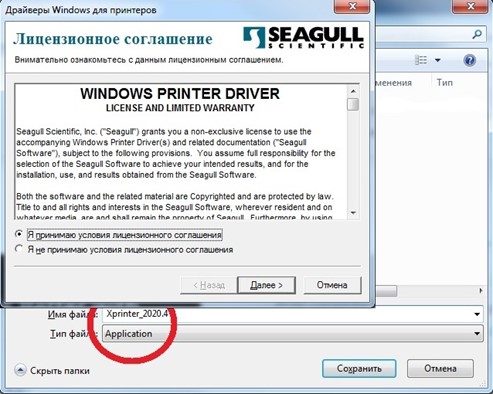
5. Жмем «далее» и завершаем предустановку драйвера
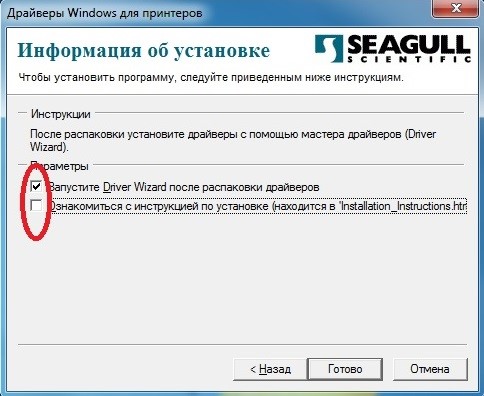
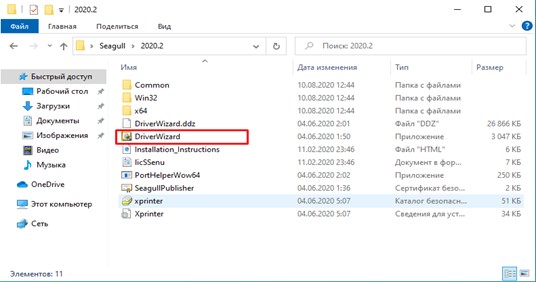
7. По умолчанию должен запуститься мастер установки «DriverWizard». Если по каким-то причинам этого не произошло, открываем появившеюся папку «Seagull» в корне диска С (или куда вы указали при установки).
a) 
b) Запускаем файл «DriverWizard»
И продолжаем установку
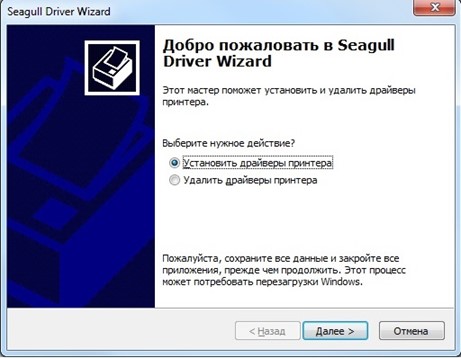
8. Выбираем первый пункт и жмем «далее»
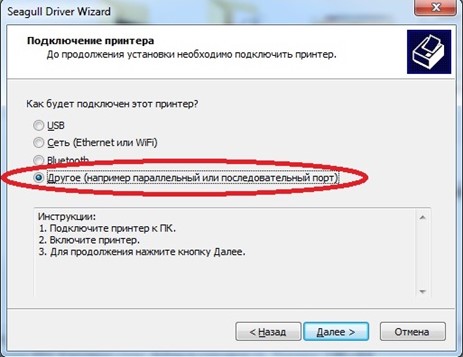
9. Выбираем четвертый пункт и жмем «далее»
10. Выбираем из списка свой принтер XP-360B или XP-365B и жмем «далее»
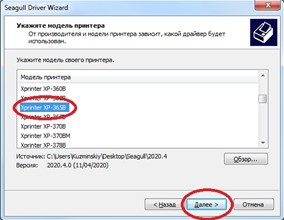 или
или 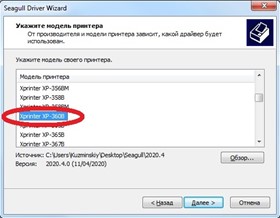
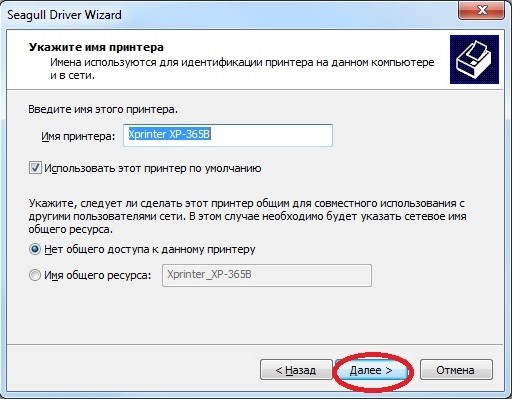
12. При необходимости переименовываем принтер и ставим галку «использовать по умолчанию», жмем «далее»
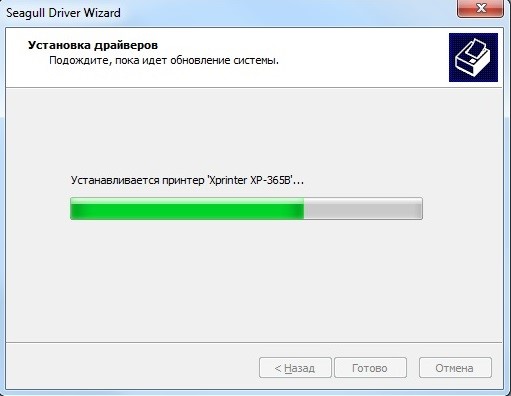
14. Процесс установки
16. В панели управления «устройства и принтера» проверяем установку принтера XP-360B или XP-365B
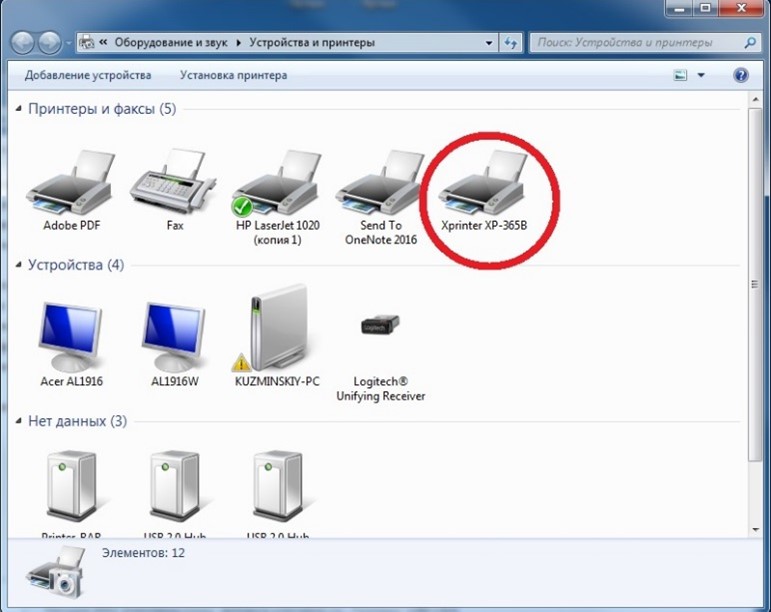 или
или 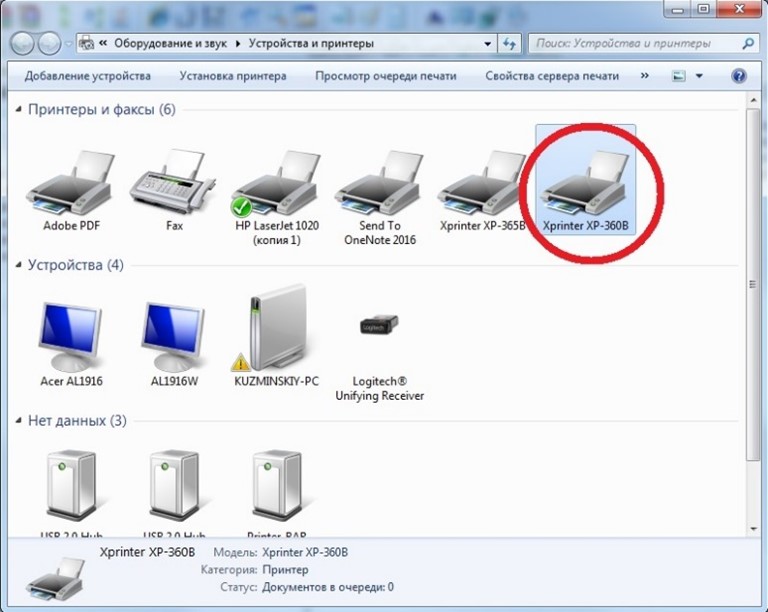
17. Драйвера установлены и принтер готов к работе.
Один из способов печати этикеток для OZONа на принтерах Xprinter XP-360B и XP-365B
Из личного кабинете OZONа сохраняете нужные этикетки в формате PDF.
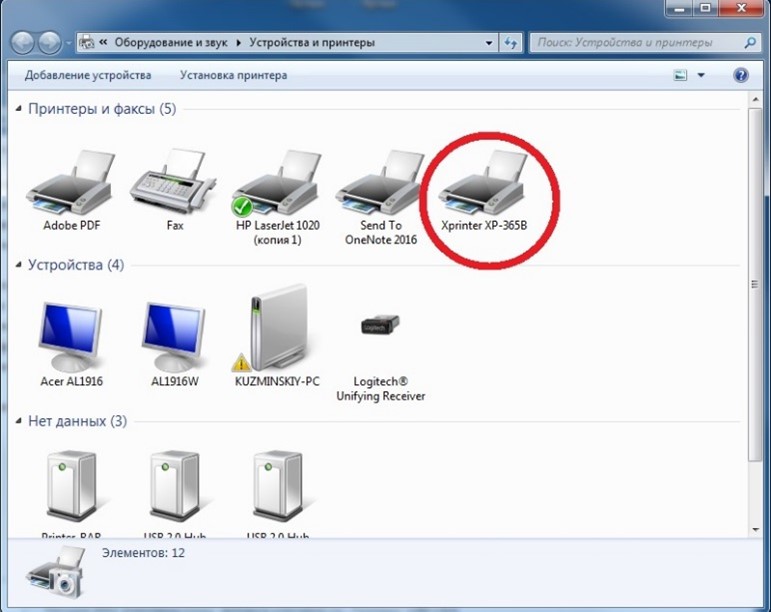 или
или 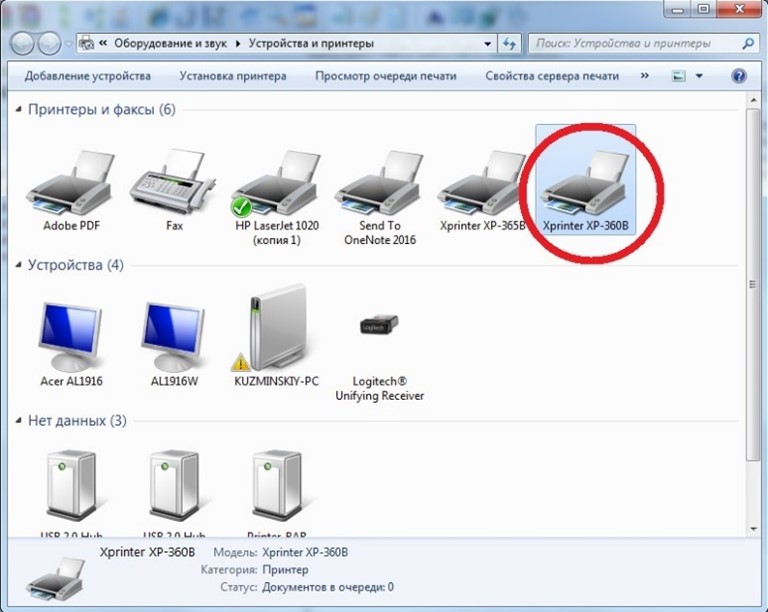
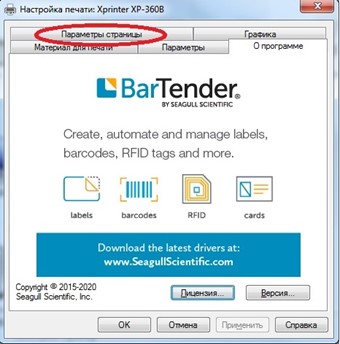
в открывшемся окне выбираем закладку «Параметры страницы».
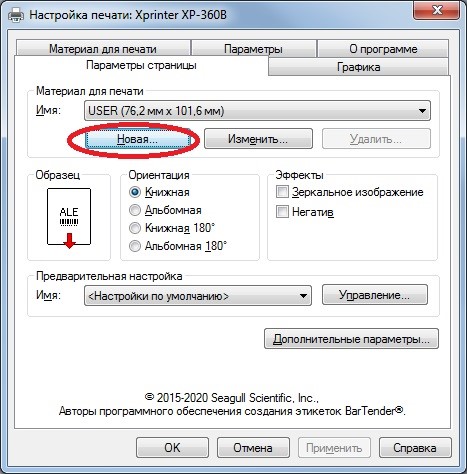
Указываем «Имя» и размеры этикеток (78х120)
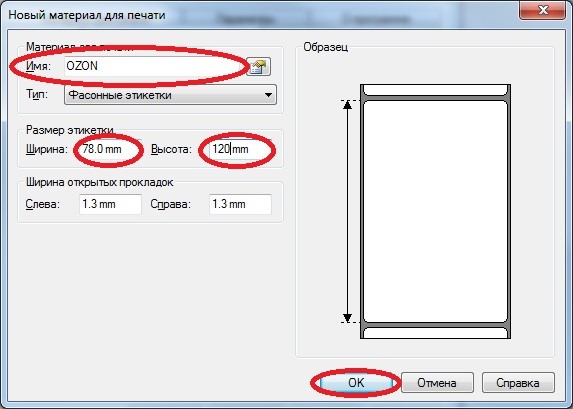
Проверяем и Нажимаем «Применить»
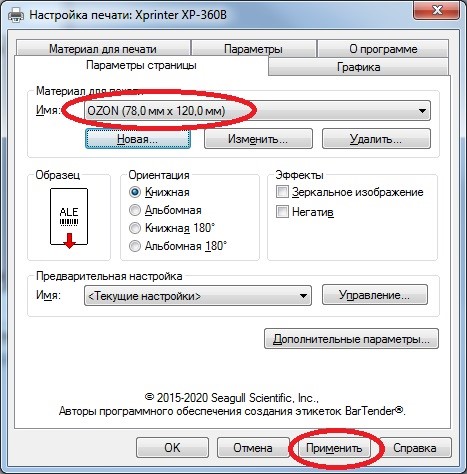
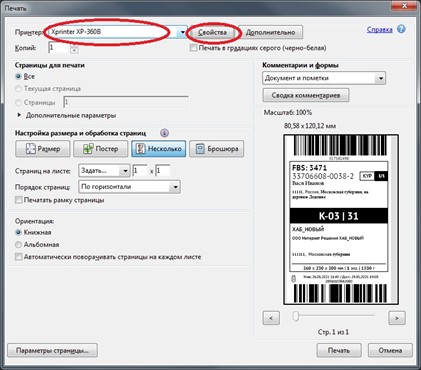
Сохраненный ранее файл открываете в AdobReader и нажимаем печать

Если Ваш принтер не указан «как по умолчанию», выбираете свой принтер и нажимаете «Свойства»
Выбираете созданный вами профиль и подтверждаете выбор
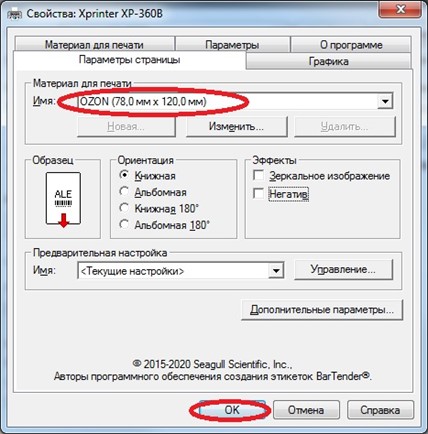
Выбираем необходимые страницы и нажимаем «Печать»
Обзор и настройка Термопринтера этикеток и чеков XPrinter XP-365B / XP-370B
Здравствуйте, сегодня мы Вам расскажем о Термопринтере этикеток и чеков XPrinter XP-365B / XP-370B
Приобрести Термопринтер этикеток и чеков XPrinter XP-365B / XP-370B можно здесь
Корпус сделан из толстого пластика.

Надежная печатающая головка

Поддержка различных форматов печати, логотипов, шрифтов.

В комплекте идет лицензионное приложение для дизайна термоэтикеток.
Поддерживается работа с драйвером Seagull.


Скачать драйвер Вы можете с нашего сайта по ниже размещенной ссылки
Как правильно установить драйвер Вы можете посмотреть на нашем сайте, перейдя по ниже размещенной ссылке

Переход во вкладку Параметры страницы

В данном окне Вам нужно настроить шаблоны для используемой Вами бумаги и этикеток.
Для того чтоб настроить новый шаблон нажмите кнопку Новая.

Прописываем размер используемой бумаги

Имя пишите произвольное, например: Чек 80мм или Этикетка 60*40мм и т.д.
Если Вы настраиваете шаблон для печати чека то Тип нужно выбрать Сплошные (переменной длины).
Если Вы настраиваете шаблон для печати этикеток то Тип нужно выбрать Фасонные этикетки.
В соответствии с используемой бумагой настройте ширину и высоту, если Вы настраиваете шаблон для печати чеков длину установите 1000,0 мм, это максимальная длина чека который сможет напечатать данный принтер.
При печати чеков и этикеток через программу Тирика-Магазин начиная с версии 7.2 и выше в свойства принтера нужно выбрать шаблон, если Вы хотите чтоб чеки у Вас печатались автоматически, без выбора шаблона, то Вам нужно шаблон чека созданный Вами установить шаблоном по умолчанию (делается в настройках печати принтера, там же где настройка шаблонов)
Вот такие чеки и этикетки можно напечатать на данном принтере

Так же Вы можете посмотреть Видео обзор печати этикеток
Приобрести Термопринтер этикеток и чеков XPrinter XP-365B / XP-370B можно здесь
В общем данный принтер меня полностью устраивает, не дорогой, высокопроизводительный, быстрый, компактный, сделан из толстого качественного пластика, установлена качественная печатающая головка с большим ресурсом работы. Умеет печатать как чеки так и этикетки. Ни чем не уступает аналогам, стоимость которых гораздо выше данного принтера.
У нас есть отличные сканеры штрих кодов, проводные и без проводные, работающие в 1 D и 2 D режимах, ознакомится с ними можно на данной странице
XPrinter XP 365B
Общие впечатления
Многие пользователи программы Тирика-Магазин хотят использовать для печати товарных чеков чековый принтер, то есть устройство, не являющееся кассовым аппаратом, но печатающее чеки, внешне похожие на кассовые. Одним из чековых принтеров, которые могут работать в таком режиме, является принтер XPrinter XP 365B:
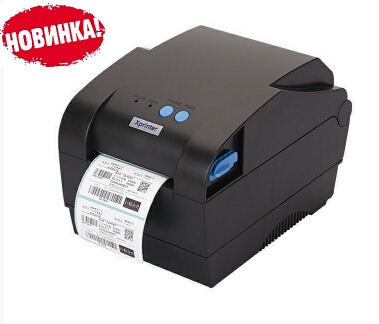
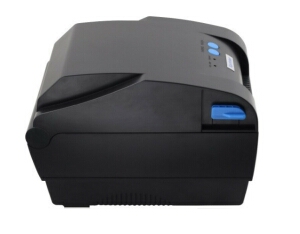
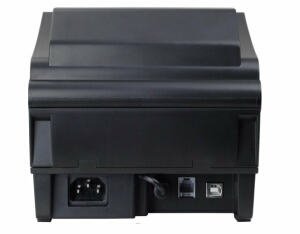
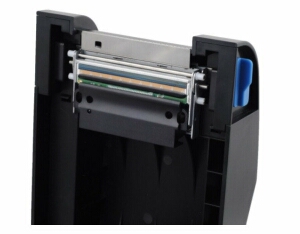
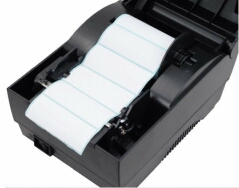
В общем, данный принтер меня полностью устраивает, недорогой, быстрый, компактный, сделан из толстого качественного пластика, установлена качественная печатающая головка с большим ресурсом работы. Умеет печатать как чеки, так и этикетки. Ни чем не уступает более дорогим аналогам.
То, как это принтер печатает клеящиеся ценники со штрихкодами из программы Тирика-Магазин, можно увидеть на видео:
Установка и настройка драйвера XPrinter XP 365B
Для того, чтобы чековый принтер корректно печатал чеки и этикетки по команде от программы Тирика-Магазин, на компьютер необходимо установить драйвер принтера. Видеоинструкция по установке драйвера принтера ниже:
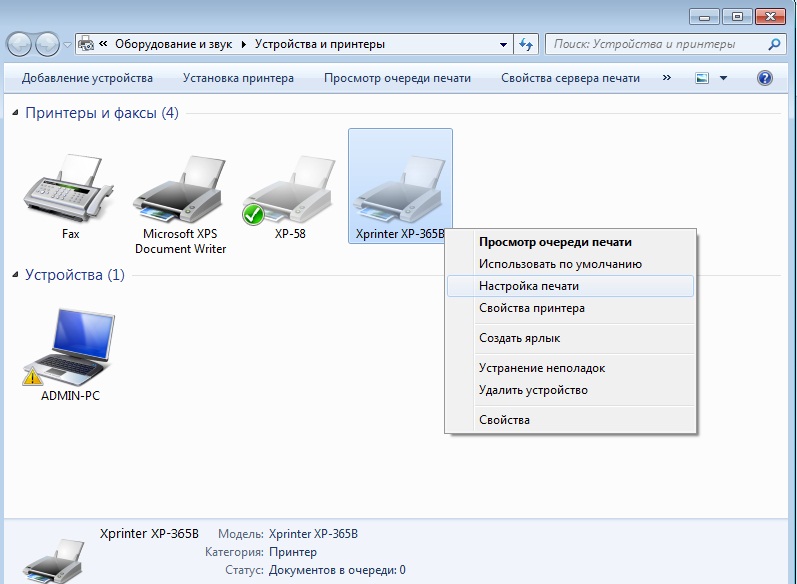
После того, как драйвер принтера принтера будет установлен, его необходимо настроить. Для этого открываем Панель Управления, выбираем Устройства и Принтеры, там выбираем наш принтер (у меня он отключен на данный момент, поэтому светится серым цветом, не обращайте внимания), выбираем пункт Настройка Печати:
Переходим во вкладку Параметры страницы:
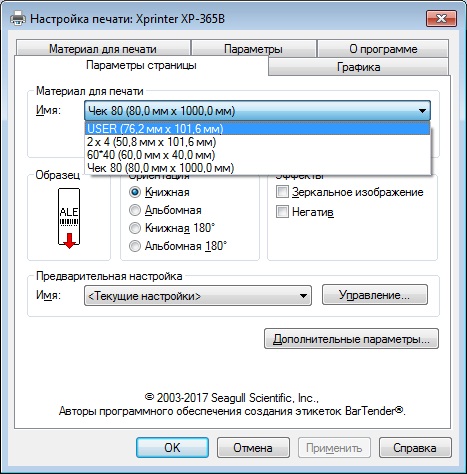
В этом окне вам нужно настроить шаблоны для используемой бумаги и этикеток. Для того, чтобы настроить новый шаблон, нажмите кнопку Новая:
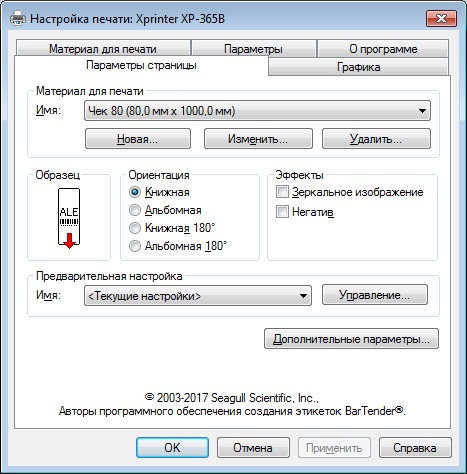
Указываем размер используемой бумаги:
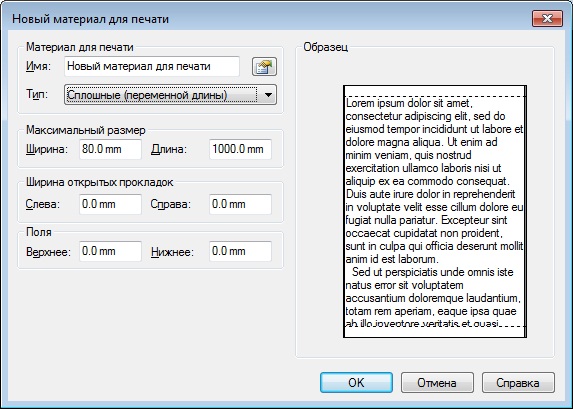
Имя пишите произвольное, например: Чек 80мм или Этикетка 60*40мм и т.д.
Если вы настраиваете шаблон для печати чека, то в поле «Тип» нужно выбрать значение «Сплошные (переменной длины)».
Если вы настраиваете шаблон для печати этикеток, то в поле «Тип» нужно выбрать значение «Фасонные этикетки».
В соответствии с используемой бумагой настройте ширину и высоту, если Вы настраиваете шаблон для печати чеков длину установите 1000,0мм, это максимальная длина чека, который сможет напечатать данный принтер.
При печати чеков и этикеток через программу Тирика-Магазин в свойствах принтера нужно выбрать шаблон. Если Вы хотите чтобы чеки у вас печатались автоматически, без выбора шаблона, то нужно созданный вами шаблон чека установить шаблоном по умолчанию. Делается это в настройках печати принтера, там же, где настройка шаблонов.
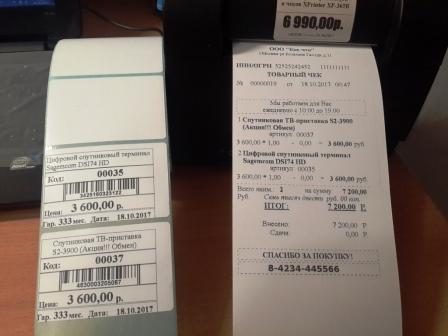
Вот такие чеки и этикетки можно напечатать на данном принтере:
Характеристики устройства
Где купить
Приобрести чековый принтер XPrinter XP 365B вы можете в интернет-магазине ServicePC. Обратите, пожалуйста, внимание на то, что владелец интернет-магазина Денис также очень хорошо знает программу Тирика-Магазин и, приобретя у него это устройство, вы можете рассчитывать на его помощь в настройке этого оборудования.
Подключение принтера этикеток Xprinter к компьютеру по USB
Подготовка
Для установки вам необходим компьютер с ОС Windows Vista, Windows 7, Windows 8 или Windows 10. Операционные системы старше, такие как Windows XP, не поддерживаются.
Установите в принтер ленту с термоэтикетками. Подключите принтер к компьютеру и в розетку, но пока оставьте выключенным.
Установка драйвера
Скачайте драйвер здесь и запустите его установку.
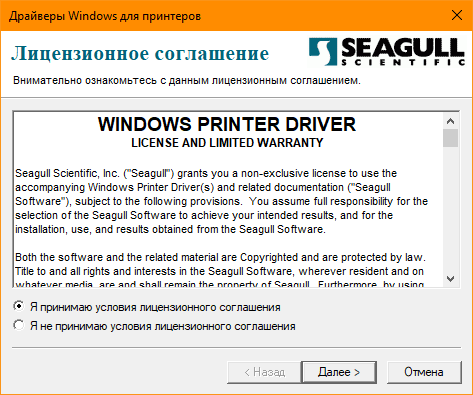
В первом окне согласитесь с лицензионным соглашением.
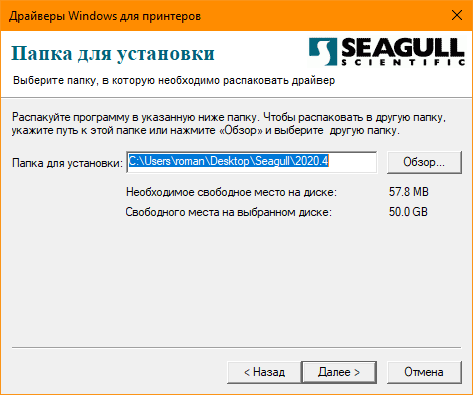
На шаге выбора папки для распаковки установщика драйвера можно ничего не менять и нажать «Далее».
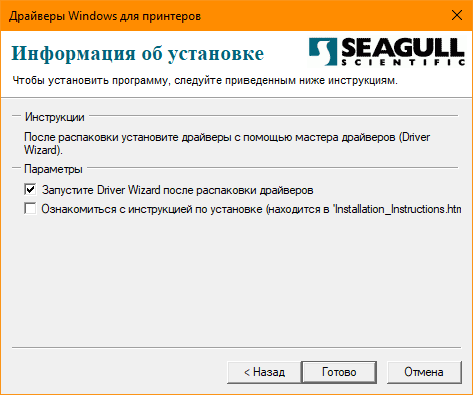
Оставьте флаг запуска Driver Wizard включенным, второй флаг можно снять. Нажмите «Готово».
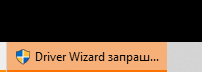
Может появиться запрос системы безопасности на подтверждение установки, его нужно принять. Если запрос не появляется и ничего не происходит, проверьте панель задач операционной системы. Окно запроса может быть свернуто. Откройте его и продолжите установку.
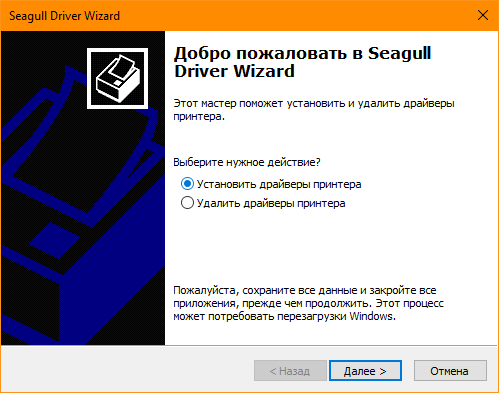
Выберите «Установить драйверы принтера» и нажмите «Далее».
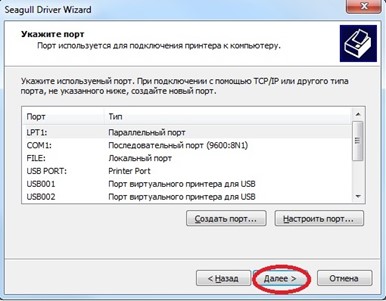
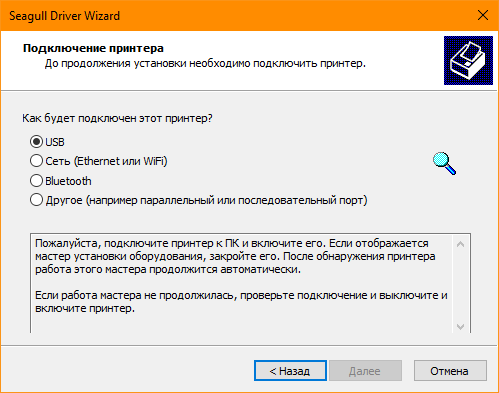
На данном шаге нужно выбрать способ подключения принтера.
В этой инструкции рассматривается подключение по USB.
Поскольку принтер уже был подключен ранее, осталось его включить. Включите принтер кнопкой на корпусе. В окне установки будет показан новый принтер, если драйвер для него не был установлен ранее.
Если принтер не появился в окне установки, возможно драйвер для него уже был установлен ранее вручную или автоматически. Проверьте список «Устройства и принтеры» в Windows. Если принтер уже установлен, но не работает, попробуйте отключить принтер, удалить его драйвер и перезагрузить компьютер. Затем вернитесь к началу этой инструкции.
Проблемы с установкой и печатью могут быть вызваны конфликтом с драйверами других принтеров, установленных на ваш компьютер ранее. Для решения таких проблем пользователям с недостаточным опытом рекомендуем обратиться к IT-специалисту.

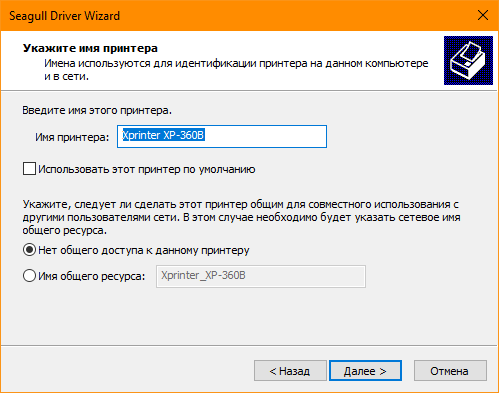
На следующем шаге можно указать имя принтера и назначить его принтером по-умолчанию. Также можно включить сетвой доступ для печати с других компьютеров. Большинству пользователей подойдут стандартные значения, поэтому можно просто нажать «Далее».
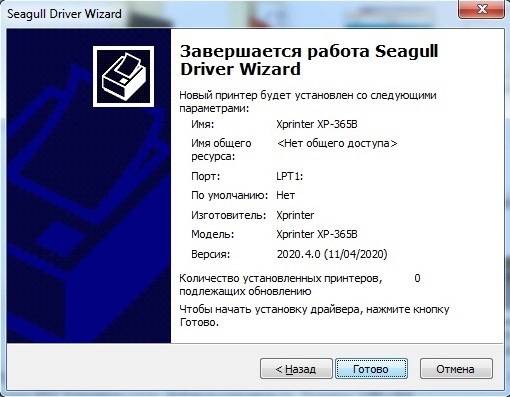
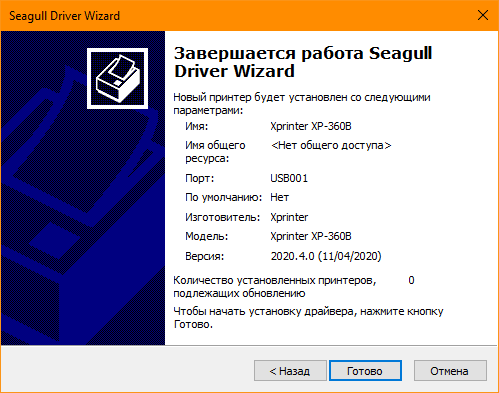
Последний шаг установки – сводный список выбранных параметров. Нажмите «Готово», чтобы завершить установку.
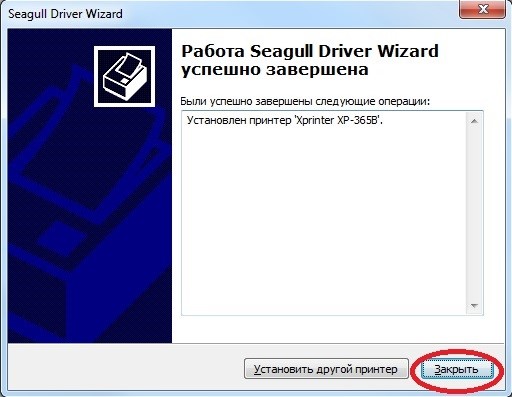
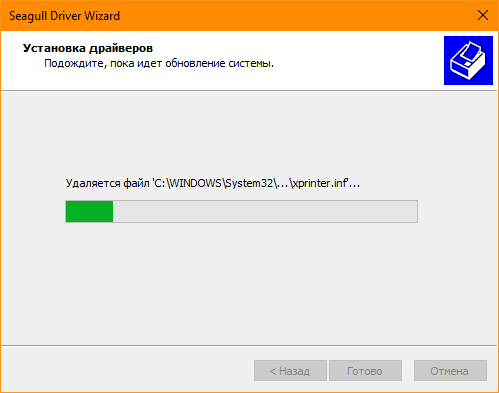
Установщик задумается на некоторое время, затем уведомит об успешной установке.
Можно переходить к настройке печати принтера.
Настройка размера этикеток
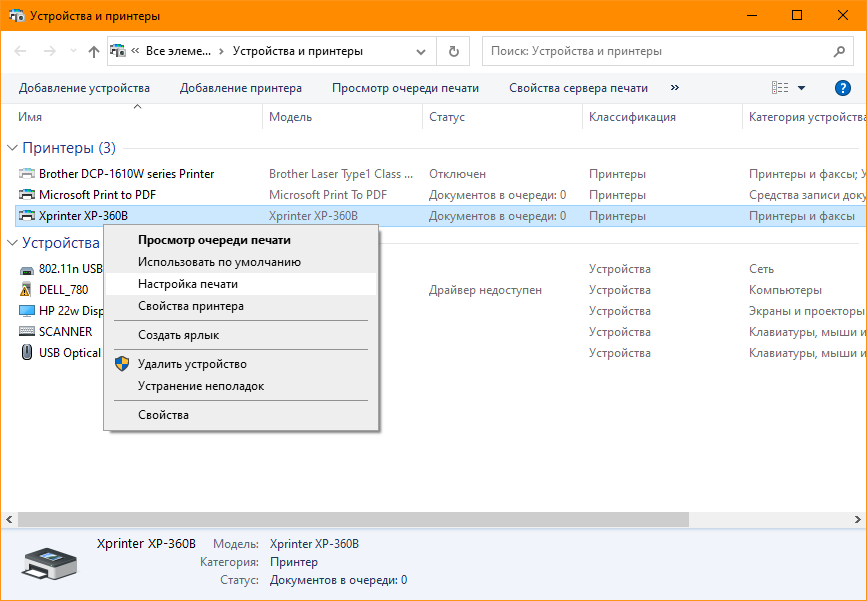
Откройте окно «Устройства и принтеры» и в нем кликните правой кнопкой мыши по принтеру этикеток. В появившемся меню выберите «Настройка печати».
Здесь необходимо указать тип и размеры печатного носителя, т.е. этикеток или ленты. Таких шаблонов можно сделать несколько для быстрого переключения между ними, если вы используете этикетки разного размера. Переключать шаблоны можно в выпадающем списке «Материал для печати». Для внесения шаблона вашей этикетки нажмите «Новая. «.
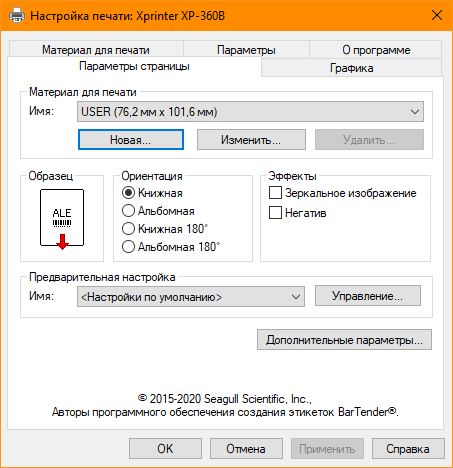
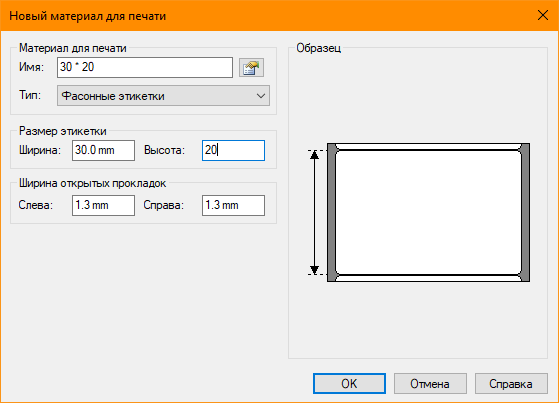
В окне «Новый материал для печати» заполните поля:
Остальные поля в большинстве случаев можно не трогать. Для сохранения настроек нажмите «ОК» в этом окне и в окне «Настройка печати».
Пробная печать
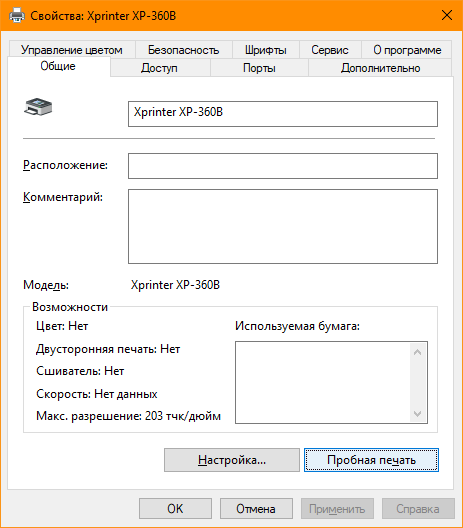
В окне «Устройства и принтеры» нажмите правой кнопкой мыши по принтеру этикеток, затем «Свойства принтера». В окне свойств, на вкладке «Общие» кликните кнопку «Пробная печать».
Так выглядит результат тестовой печати:
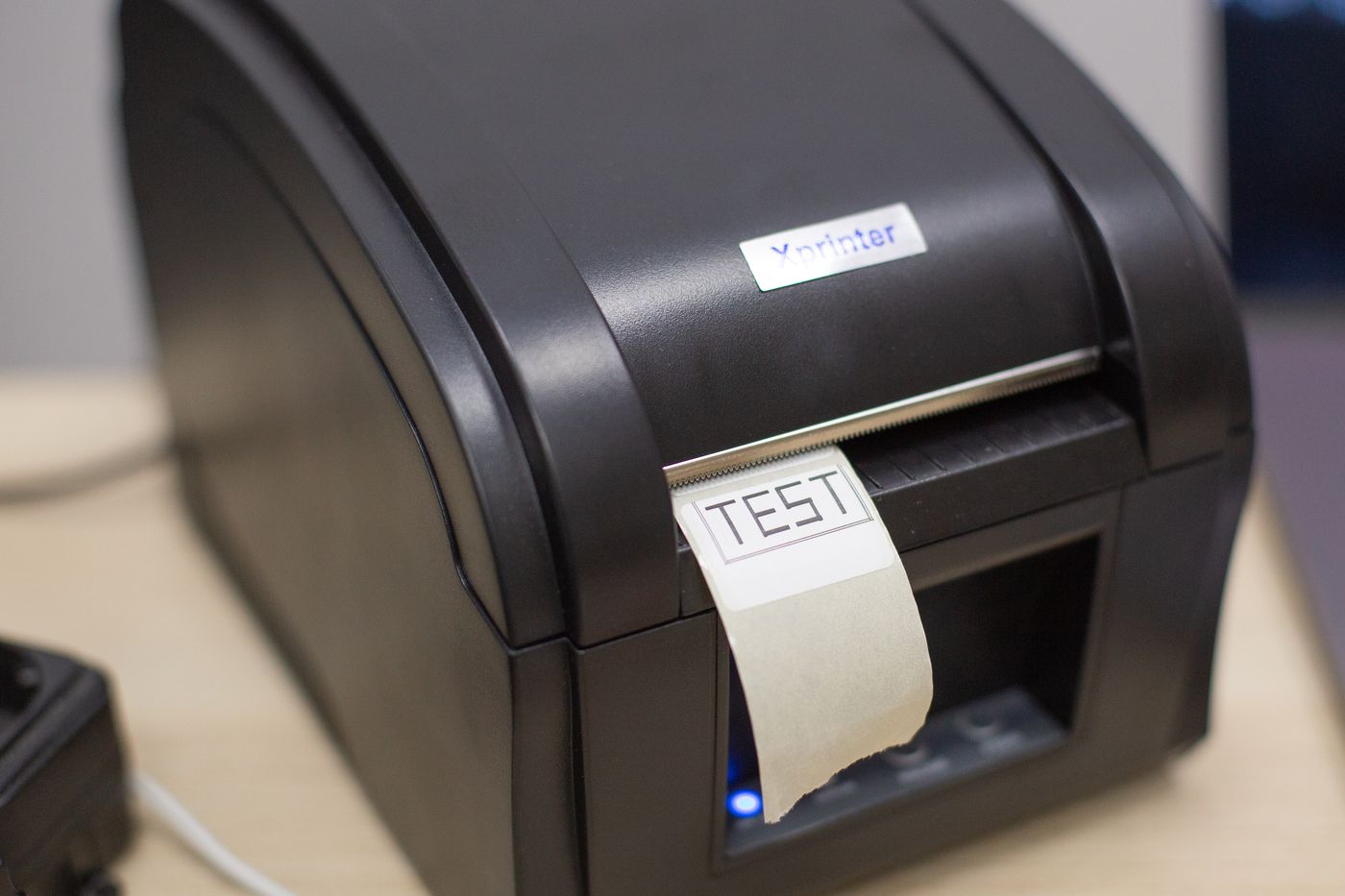
Если после настройки печати принтер печатает этикетки не полностью или есть другие дефекты печати, необходимо провести процедуру калибровки принтера. Эта процедура отличается для разных моделей принтеров, за подробностями обратитесь к инструкции вашего принтера.
Инструкция по установке драйвера Seagull для принтера этикеток Xprinter
Инструкция по установке программного обеспечения для принтеров этикеток X printer
Поддерживаемые модели Принтеров Xprinter:
XP-233B, XP-233Q, XP-235B, XP-235Q, XP-236B, XP-236Q, XP-237B, XP-239B, XP-243B, XP-245B, XP-246B, XP-253B, XP-256B, XP-257B, XP-263B, XP-273B, XP-283B, XP-300B, XP-303B, XP-323B, XP-330B, XP-350B, XP-350B II, XP-350BM, XP-355B, XP-355BM,XP-358B, XP-358BM, XP-360B, XP-363B, XP-363BM, XP-365B, XP-365BM, XP-368B, XP-368BM, XP-370B, XP-370BM,XP-375B, XP-375BM, XP-378B, XP-378BM, XP-380B, XP-380BM,XP-385B, XP-385BM, XP-386B, XP-386BM, XP-388B, XP-388BM, XP-390B, XP-390BM, XP-395B, XP-395BM, XP-396B, XP-396BM,XP-398B, XP-398BM,XP-400B, XP-450B, XP-450E, XP-460B, XP-460E, XP-470B, XP-470E, XP-480B, XP-490B, XP-DT108A LABEL, XP-DT108B LABEL, XP-DT424B, XP-DT425B, XP-DT425B PRO, XP-DT426B, XP-DT427B,XP-DT433B, XP-DT434B, XP-DT434B PRO, XP-DT435B, XP-H400B, XP-H400E, XP-H500B, XP-H500BC, XP-H500E, XP-H500EC, XP-T424B, XP-TT433B.
Скачиваем архив с драйвером с нашего сайта
Поставляемые в комплекте драйвера устаревшие, лучше скачать последние с Нашего сайта
Распаковываем архив и запускаем установщик драйвера Xprinter_7.4.3.exe

Ставим галочку «Я принимаю условия лицензионного соглашения» и нажимаем Далее


Выбираем «Установить драйверы принтера» и нажимаем Далее

Включаем принтер и подключаем USB кабель к Вашему компьютеру

После того как драйвер установиться у Вас он отобразиться в данном окне, нажимаем Далее

Желательно установить этот принтер по умолчанию, хотя бы на время установки,
потом можете выбрать другой принтер по умолчанию,
поэтому ставим галочку «Использовать этот принтер по умолчанию» и нажимаем Далее

Все драйвер принтера установлен, нажимаем Готово.

На данном этапе устанавливается и настраивается принтер в системе

Принтер установлен, нажимаем закрыть

Теперь нам нужно настроить шаблоны под размер термоэтикеток, выбираем Настройку печати и переходим в

раздел Параметры страницы, нажимаем Изменить

Выставляем размер этикетки, справа визуально проверяем правильно выставили или нет.

я выставил 58 * 40 мм, нажимаем ОК

Нажимаем Применить и ОК
Рассмотрим печать этикеток на примере программы Тирика-Магазин 8 версии

Изначально нам нужно загрузить термоэтикетки в принтер

Открываем программу Тирика-Магазин и Выбираем нужный нам шаблон ценника


нажимаем Печать (средняя кнопка) и выбираем наш принтер и открываем его свойства



