
How to Load & Save XML Configs
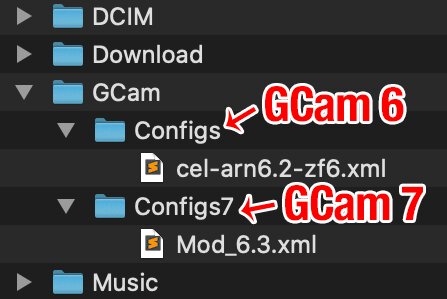
Config files are stored inside a folder, which needs to be created manually using a file manager or automatically by saving your config:
⚠️ Some versions use a different directory. This is usually mentioned on the configs/changelog page.
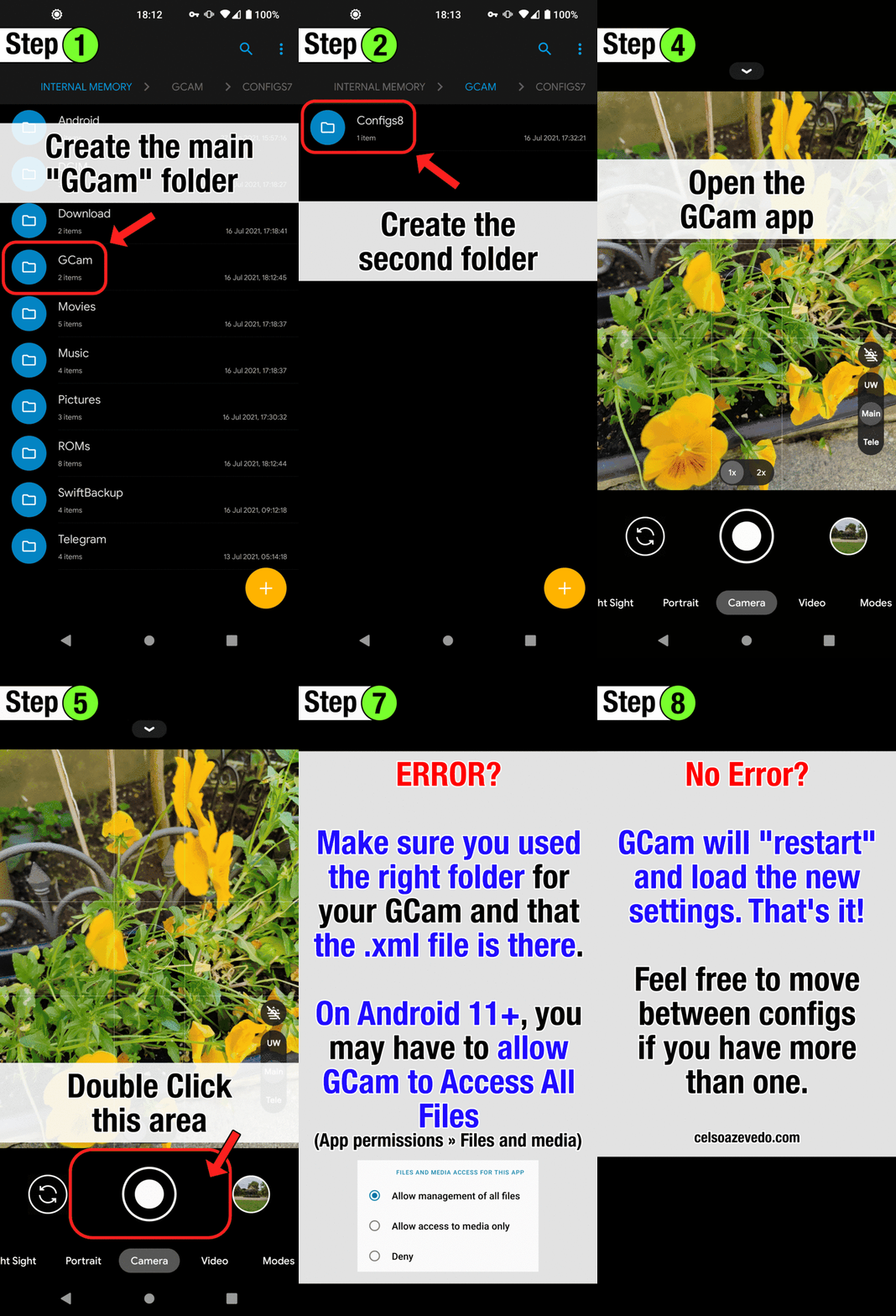
How To:
Video guide:
I recommend that you use short and descriptive names. This makes it easier for you (or someone else) to know what’s that config for. For example, OP8Pro_ArnovaGCam8_Colours.xml would be a config for the OnePlus 8 Pro + GCam 8 from Arnova and it’s focused on nice colours.
Please note that 99% of times you shouldn’t use the same config on GCam from different modders, especially if it’s from a different base (eg: a config from GCam 7 won’t work well on GCam 8).
Where’s the option to save the config file?
Since there are different modders and different GCam bases, the exact step are different depending on the .apk you’re using.
Explore the settings menu of GCam. Sometimes it’s on the main menu, sometimes under «Advanced» settings or inside the «About» page. Look for «Configs«, «XML Configs«, «Save Settings«, etc, and follow the instructions. Usually you’re only required to give the config a name.
Here’s a few examples of what you’ll see:

Possible reasons and fixes.
(Android 11 and above) Access to All Files required:
Since Android 11, apps need permission to access all files (the config files in this case).
Go to your Android settings → Apps → Google Camera → Permissions → Files and Media access and select «Allow management of all files».
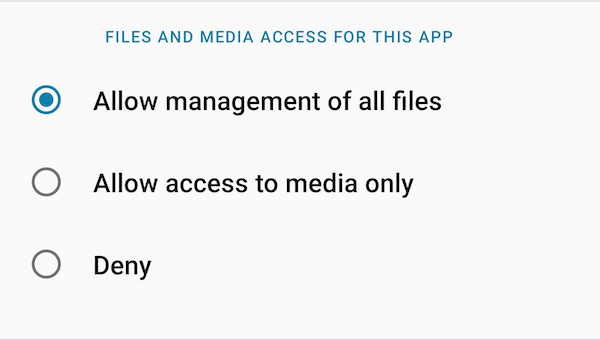
Different Android skins use different names, but essentially check the permissions of the GCam app and allow it to access all files on your storage.
The config file isn’t in the configs folder:
You used a wrong folder structure:
The easiest way to find the folder used by the GCam apk you’re using is to use the option inside GCam settings to save a config. GCam will automatically create the folders and you just have to move config files into them.
You can also check the changelog page or the configs page for the apk you’re using. There’s usually a notice about this when the apk doesn’t use one of the default paths.
Another common mistake is to create the right folders, but for the wrong version. For example, /GCam/Configs 7 / when you’re using GCam 8 (should be /GCam/Configs 8 / in this case).
Do I need to create all folders? »
No. You only need to create the folder used by the GCam you use.
Which config am I using? »
You need to remember which config you loaded as the loading window only displays the available configs, not which one is «active».
If in doubt, simply load the config again.
This can be used for a few things. For example:
Как загрузить конфиг в GCam модах – как применить и сохранить
Некоторые версии GCam поддерживают импорт/экспорт XML-файлов, что позволяет пользователям быстро загружать лучшие настройки для своего телефона.
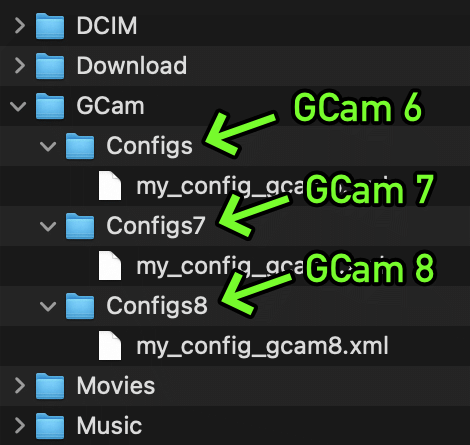
Файлы конфигурации хранятся в папке:
⚠️ Эта папка должна быть создана вручную с помощью файлового менеджера или автоматически с сохранением вашей конфигурации.
Верхняя папка /GCam/ должна создаваться на том же уровне, что и папки DCIM, Downloads и т. д. Пример:
Как применить конфиг в Gcam: загрузка
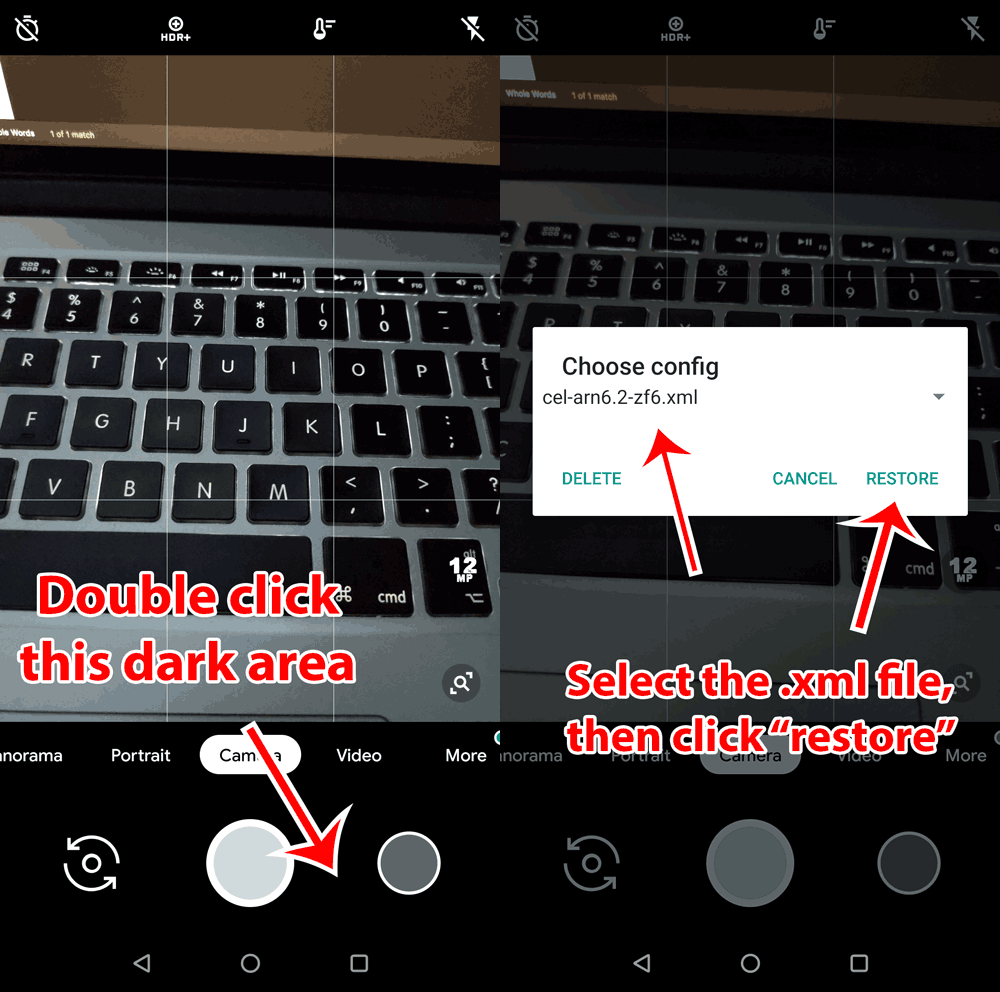
Чтобы загрузить файл конфигурации, переместите XML-файл в папку настроек, откройте Google Camera, дважды щелкните темную область вокруг кнопки захвата, выберите конфигурацию и нажмите «восстановить». Иногда вы должны сделать это дважды.
Если GCam перезапускается, это означает, что файл конфигурации был загружен.
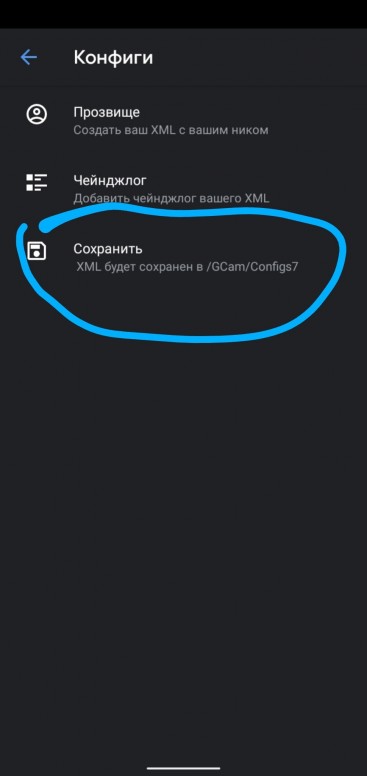
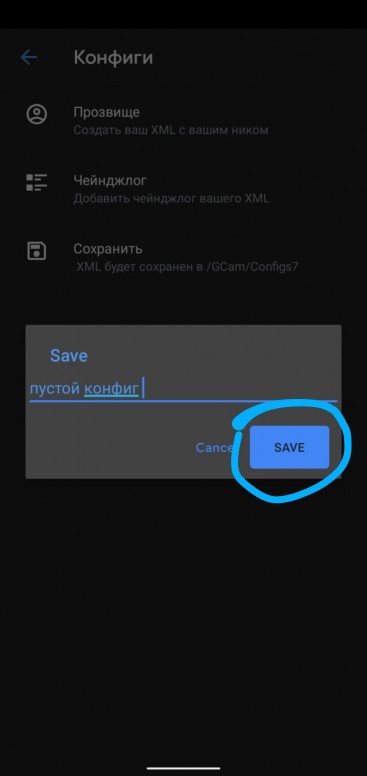
Как сохранить/экспортировать настройки в Gcam
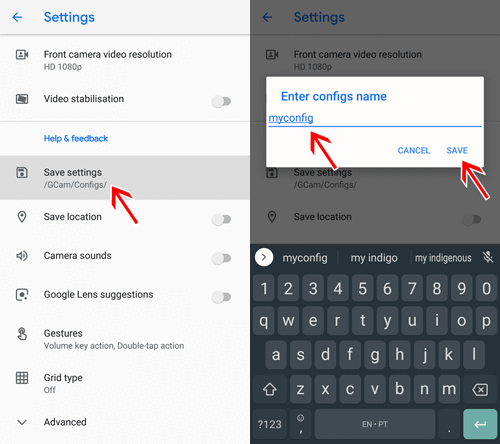
Для резервного копирования настроек используйте опцию, доступную в меню настроек. Обратите внимание, что некоторые версии скрывают его в разделе «дополнительные настройки» (проверьте страницу «О программе»).
Ваша конфигурация будет сохранена в папке config с именем, которое вы ей дали (например: myconfig.xml). Этот файл можно установитьв других версиях GCam, которые поддерживают эту функцию и имеют аналогичные настройки. Вы также можете поделиться им с другими пользователями.
Какой конфиг Google Camera я использую
Вам нужно помнить, какой конфиг Гугл Камеры вы загрузили, так как в окне загрузки отображаются только доступные конфиги, а не тот, который «активен».
Для чего нужны XML-конфигурации в модах GCam
Они могут быть использованы для нескольких целей. Например:
Как установить Гугл камеру на Xiaomi
Что такое Google Camera
Camera2 API – это специальная программа для съемки фото и видео. Утилита позволяет программным путем улучшить качество фотографий и видеороликов. Сам модуль, разумеется, не изменяется, но благодаря техническим манипуляциям снимок получается более яркий и детализированный.
Если сравнивать фото, сделанные на Гугл камеру и обычное стоковое приложение, то утилита от Google значительно выигрывает. Почему же такая разница? Дело в том, что производитель специально делает встроенное ПО довольно слабым. Пользователю нужны качественные снимки? Тогда он приобретет более дорогой телефон. Также разработчики не заморачиваются над дополнительные функциями, если девайс дешевый. Отсюда отсутствие ночного режима и HDR+, плохая электронная стабилизация и т. д.
Google camera наоборот выжимает максимум из железа смартфона. Ограничения, установленные в системном приложении, снимаются, и фотографии получаются отличными. И не забываем, что снимки еще дополнительно улучшаются программным путем. Как именно – расскажем ниже.
В чем преимущества Google камеры
Официально Гугл камера доступна только для телефонов Pixel. Но опытные пользователи давно извлекли данное приложение и разместили его в свободном доступе. Поэтому даже владельцы смартфонов Сяоми могут поставить такой софт. Но для начала разберемся, какие особенности он принесет.
Режим HDR и HDR+
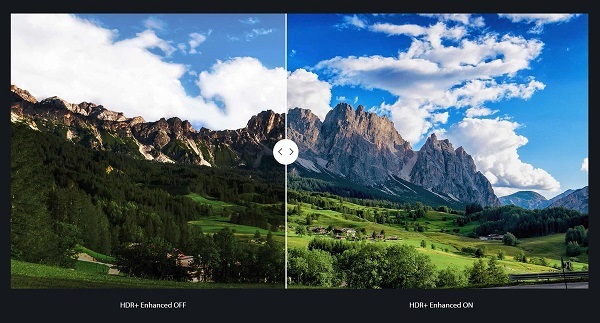
Эти технологии являются главным преимуществом Camera2 API. Режим HDR расширяет динамической диапазон модуля камеры и делает сразу три одинаковых фотографии. Одно фото имеет стандартную экспозицию, второе – очень яркое, третье – темное. Потом эти снимки накладываются друг на друга, и мы получаем одну идеальную фотографию, на которой нет как засветов, так и темных участков. Проделать такую процедуру в стоковом приложении, особенно на бюджетнике, невозможно по причине отсутствия самого режима. Возможно, вы замечали, что на снимках, сделанных с помощью недорогих телефонов Xiaomi, нет баланса между светлыми и темными участками.
HDR+ представляет собой усовершенствованный вариант стандартного режима. Сразу делается не три снимка, а пятнадцать, двадцать или тридцать. Программа с помощью искусственного интеллекта выбирает наилучшее фото, а сверху накладывает все остальные. Как итог – превосходная детализация и отсутствие шумов.
Еще есть Enchanced HDR+. В нем задействованы максимальные алгоритмы. Помимо стандартной склейки, к каждому снимку применяется автоматическая настройка для улучшения качества. Из минусов стоит отметить долгую обработку фото. После того, как сделали фото, придется подождать около минуты, пока программа его детально обработает.
Ночной режим
Night Sight, как уже понятно из названия, применяется для улучшения фото, сделанных в условиях недостаточного освещения. Большинство Андроид-смартфонов крайне плохо фотографируют ночью. Очень заметны шумы, а детализация и яркость на низком уровне. Ночной режим способен решить эту проблему.
За основу берутся те же алгоритмы HDR: делается несколько снимков с длинной выдержкой, а потом они соединяются в одну фотографию. Обученный искусственный интеллект качественно обрабатывает полученный материал. Яркость сразу повышается, за счет чего видны отдаленные объекты. Шумы полностью не убирается, но их значительно меньше, если сравнивать со стоковой камерой. Обратите внимание, что в виде побочного эффекта может выступать смазанность некоторых элементов.
Портретная съемка
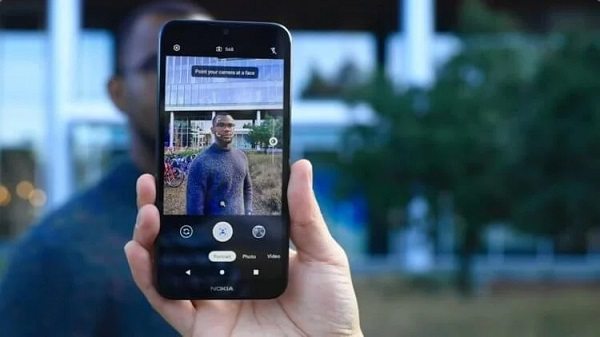
Портретный режим встречается во многих смартфонах Сяоми и Редми, но задний фон не всегда корректно размывается. Google камера дополняет портретную съемку той же технологией HDR+, благодаря чему эффект «боке» более точный, а передний план качественный и детализированный.
Smart Burst
Функция пригодится при активной съемке, например, во время футбольного мачта или танцевального выступления. Сразу делается несколько быстрых кадров, а потом машинный интеллект выбирает лучшее фото, ориентируясь по таким показателям:
Motion
Довольно интересная опция, создающая анимированные фото. За несколько секунд до затвора камера фиксирует происходящие действия, и получается короткое видео. Ролик сохраняется в формате GIFT. Аналогичная функция под названием «Live Photos» есть в Айфонах. Также Моушн появился во флагманах Самсунг. А используя Гугл камеру, вы можете добавить данную фишку в любой смартфон Сяоми.
Замедленная съемка
Slow Motion используется для замедленной видеосъемки. Но здесь многое зависит от железа и параметров конкретной модели. Перед использованием данной функции нужно знать максимально допустимую частоту кадров (fps) на телефоне.
Как проверить, совместим ли смартфон с Camera2 API
https://play.google.com/store/apps/details?id=com.airbeat.device.inspector Для нормальной работоспособности приложения на телефоне должен быть активирован драйвер Camera2 API (HAL3). Производитель разблокировал данный модуль на флагманах, а вот на недорогих моделях он обычно заблокирован. Но это не значит, что вы не сможете поставить Гугл камеру. Установка возможна, но перед ней придется провести дополнительные действия.
Точно известно, что HAL3 активен на таких моделях:
Итак, вам понадобится приложение Camera2 API Probe, чтобы выяснить, поддерживает ли смартфон утилиту. Скачиваем софт с Google Play, устанавливаем обычным способом и запускаем.
Обращаем внимание на пункт «Hardware Support Level» и на галочку, выставленную напротив конкретной строки.
Как добавить поддержку Гугл камеры
Не стоит огорчаться, если приложение Camera2 API Probe показало, что утилита не поддерживается. С помощью определенных манипуляций можно самостоятельно разблокировать HAL3.
Обратите внимание, что мы не несем ответственности за проделанные вами действия! Нижеприведенные процедуры могут привести к некорректной работе телефона, вплоть до состояния кирпича.
Способ 1: с помощью кастомного рекавери
Данный метод подойдет пользователям, у которых установлено TWRP Recovery.
Способ 2: через Магиск-модуль
Похожая процедура с установкой необходимого файла. Все действия проводятся в утилите Magisk Manager.
Способ 3: ручное редактирование файла
https://play.google.com/store/apps/details?id=com.jrummy.apps.build.prop.editor Тоже очень простой и быстрый метод. Обязательное условие – наличие на смартфоне рут-прав.
Если не нашли нужную строку, добавьте ее вручную. Для этого тапните по иконке карандаша, и внизу страницы допишите «persist.camera.HAL3.enabled=1».
Если смартфон изначально поддерживает драйвер HAL3, вышеописанные процедуры проводить не надо. Сразу приступайте к установке Gcam (инструкция внизу).
Скачивание и установка приложения с Google камерой
Мы разобрались, как поставить Гугл камеру на Xiaomi. Если драйвер заблокирован, придется проделать дополнительные процедуры, но результат того стоит. Пишите в комментарии, пользуетесь ли вы Google камерой, или предпочитаете системное приложение?
[Советы] Что такое конфиги в Google Камере и как их использовать
Всем привет! Сегодня расскажу вам про конфиги в Google Camera.  |
avatar.png (70.94 KB, Downloads: 21)
2020-08-07 18:10:30 Upload
avatar.png (289.72 KB, Downloads: 24)
2020-08-07 18:18:25 Upload
avatar.png (97.81 KB, Downloads: 18)
2020-08-07 18:23:43 Upload
avatar.png (111.68 KB, Downloads: 25)
2020-08-07 18:24:04 Upload
avatar.png (99.55 KB, Downloads: 22)
2020-08-07 18:24:39 Upload
avatar.png (278.33 KB, Downloads: 18)
2020-08-07 18:27:45 Upload
avatar.png (164.09 KB, Downloads: 21)
2020-08-07 18:28:28 Upload
avatar.png (915.36 KB, Downloads: 26)
2020-08-07 18:30:39 Upload
avatar.png (953.98 KB, Downloads: 28)
2020-08-07 18:31:09 Upload
avatar.png (948.65 KB, Downloads: 23)
2020-08-07 18:31:27 Upload
С другим конфигом
На этом все! Спасибо за прочтение!
Удачных вам фото!)






| а почему когда я прошил ESMOD для Mi 9T для 48 МП камеры для Gcam, у меня перестала работать сток камера? |




Xiaomi Comm APP
Получайте новости о Mi продукции и MIUI
Рекомендации
* Рекомендуется загружать изображения для обложки с разрешением 720*312
Изменения необратимы после отправки
Cookies Preference Center
We use cookies on this website. To learn in detail about how we use cookies, please read our full Cookies Notice. To reject all non-essential cookies simply click «Save and Close» below. To accept or reject cookies by category please simply click on the tabs to the left. You can revisit and change your settings at any time. read more
These cookies are necessary for the website to function and cannot be switched off in our systems. They are usually only set in response to actions made by you which amount to a request for services such as setting your privacy preferences, logging in or filling in formsYou can set your browser to block or alert you about these cookies, but some parts of thesite will not then work. These cookies do not store any personally identifiable information.
These cookies are necessary for the website to function and cannot be switched off in our systems. They are usually only set in response to actions made by you which amount to a request for services such as setting your privacy preferences, logging in or filling in formsYou can set your browser to block or alert you about these cookies, but some parts of thesite will not then work. These cookies do not store any personally identifiable information.
These cookies are necessary for the website to function and cannot be switched off in our systems. They are usually only set in response to actions made by you which amount to a request for services such as setting your privacy preferences, logging in or filling in formsYou can set your browser to block or alert you about these cookies, but some parts of thesite will not then work. These cookies do not store any personally identifiable information.
Как установить GCam на Redmi Note 9 Pro и достичь небывалого качества фото?
Недавно в продажу поступил телефон Redmi Note 9 Pro – смартфон, который предлагает практически все, что можно пожелать от современного телефона по доступной цене. Фотографические возможности устройства тоже на должном уровне, но, как известно, нет предела совершенству и всегда хочется получать снимки еще более высокого качества. Redmi Note 9 Pro не стал исключением, но, к счастью, существует такое прекрасное приложение как GCam.
Для тех, кто не в курсе: GCam – это приложение от Google, созданное специально для смартфонов собственного производства Pixel, которые славятся высочайшими фотовозможностями. В большей степени это обусловлено именно приложением GCam, которое предоставляет ряд передовых алгоритмов обработки данных и выдает на выходе отличные фото, превосходящие многих конкурентов.
Для Redmi Note 9 Pro тоже появилась подходящая модификация GCam, установка которого наверняка подарит вам новые эмоции от камеры вашего смартфона. В этой статье мы подробно опишем инструкцию по установке GCam на Redmi Note 9 Pro.
По окончании установки вы можете запустить GCam, чтобы убедиться в работоспособности приложения, но для его оптимизации необходимо проделать еще несколько действий и применить предварительно загруженный файл конфигурации.
После этого приложение GCam будет перезапущено, и вам станут доступны все преимущества и функционал камеры. Более того, это руководство полностью подходит для многих других смартфонов Xiaomi. Стоит только учитывать, что для другой модели может потребоваться скачать соответствующую версия приложения – в основном, это зависит от используемого в телефоне процессора. Модификация GCam для Redmi Note 9 Pro полностью подходит и для младшей модели Redmi Note 9S, поскольку в ней установлен такой же чипсет.



