
Как сделать USB-накопитель Windows на Linux с WoeUSB
от sasza
Создать USB-диск для Windows просто — в Windows. Это потому, что вы, как пользователь Windows, окружены множеством отличных USB-инструментов для создания образов. В результате получить копию Windows, записанную на USB-накопитель для установки, можно за считанные минуты. Сделать USB-накопитель Windows в Linux не так просто. Все традиционные инструменты USB для создания образов на платформе (даже такие хорошие, как Etcher) не могут сделать хороший Windows USB. В результате пользователям, использующим как Windows, так и Linux, не повезло.
ОПОВЕЩЕНИЕ СПОЙЛЕРА: прокрутите вниз и посмотрите видеоурок в конце этой статьи.
К счастью, есть несколько способов сделать загрузочную флешку Windows на Linux. В этой статье мы рассмотрим два метода. Во-первых, с помощью инструмента WoeUSB. Второй — простой трюк, который работает только с Windows 10. Приступим!
Установка
Процесс установки отличается в каждой операционной системе. У некоторых есть пакеты для WoeUSB, а у других нет.
Ubuntu
Для тех, кто пользуется Ubuntu, есть пакет для WoeUSB. Этот пакет находится на сайте pkgs.org. Перейти Вот и выберите свою версию Ubuntu. Загрузив пакет Debian, установите его, дважды щелкнув файл в папке загрузок. Или откройте терминал, чтобы установить его таким образом:
Исправьте любые недостающие зависимости с помощью:
OpenSUSE
Debian
Исправьте все недостающие зависимости с помощью этой команды:
Строительство WoeUSB
Помимо Ubuntu, Debian и SUSE, найти двоичный файл для WoeUSB довольно сложно. В результате вам нужно будет скомпилировать программу из исходного кода перед ее использованием. Исходный код находится на Github. Однако перед загрузкой исходного кода необходимо установить некоторые вещи.
Fedora
Arch Linux
Универсальный
Сборка WoeUSB из исходников выполняется легко. При этом необходимо удовлетворять зависимости. Поскольку каждый дистрибутив Linux отличается, когда дело доходит до имен пакетов, мы не можем перечислить все имена зависимых пакетов.
При этом, если вы хотите собрать, знайте: это программное обеспечение полагается на wxgtk3 для компиляции. Даже тогда он может не компилироваться. Если это не удается, просто установите все, что связано с wxgtk, и оно должно быть собрано.
Компиляция
При соблюдении всех зависимостей строительство возможно. Для начала возьмите исходный код
Настройте исходный код. Это важно, так как конфигурация просканирует вашу операционную систему и включит определенные флаги компиляции.
Настройка завершена. Теперь скомпилируйте двоичный файл с помощью команды make.
Наконец, установите инструмент:
Использование WoeUSB
С установленным WoeUSB можно запускать инструмент. Существует как графический, так и терминальный инструмент. В этом руководстве мы рассмотрим графический инструмент (но также можно использовать инструмент терминала).
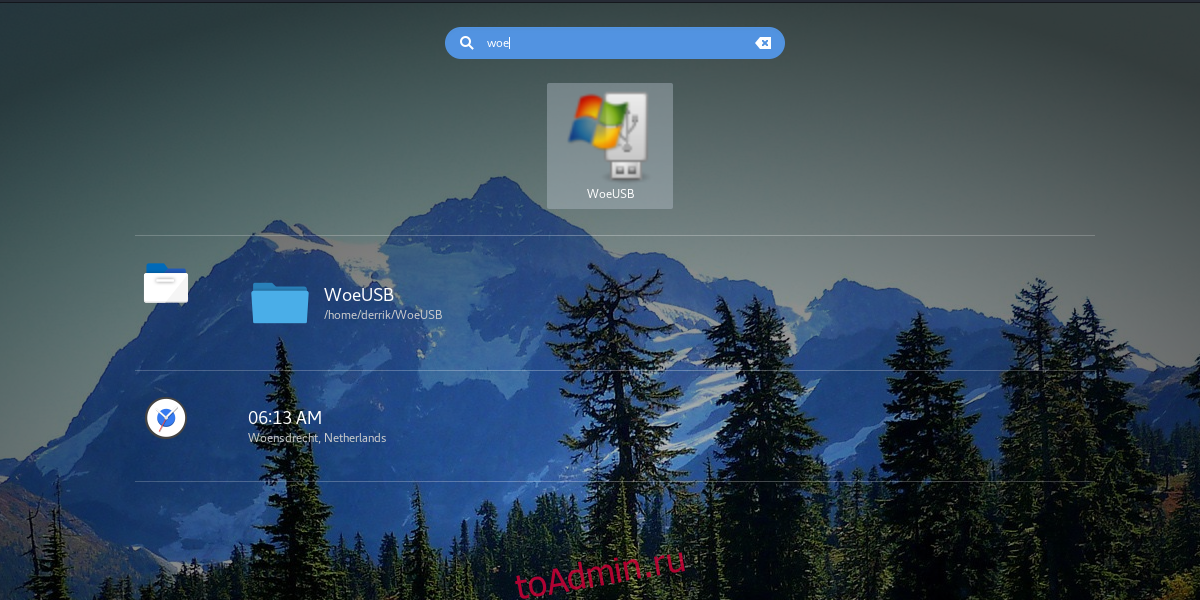
Начните использовать его, вынув флешку. Имейте в виду, что большинство файлов ISO Windows имеют размер не менее 4 ГиБ. Подключите диск к компьютеру с Linux и запустите woeUSB.
Внутри инструмента выберите вариант создания установочного USB-диска с ISO. Выберите вариант сделать это с DVD, если вы используете DVD-копию Windows.
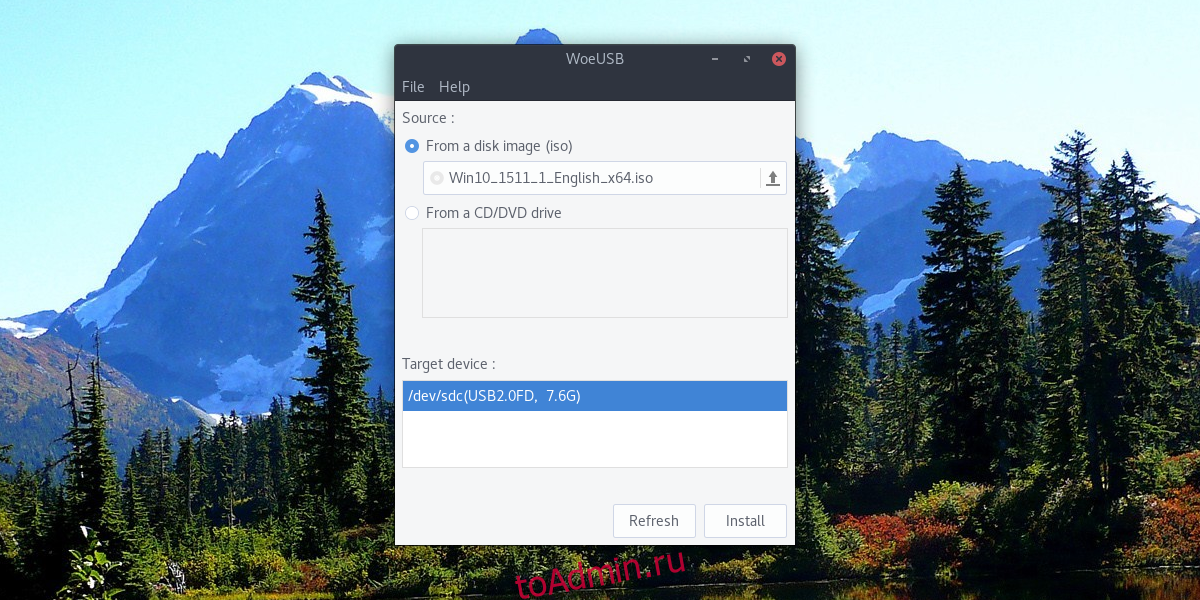
После того, как инструмент woeUSB будет использовать версию Windows, выберите флэш-накопитель в разделе «Целевое устройство», затем нажмите кнопку «Установить».
Создание диска Windows Live без WoeUSB
Для некоторых версий Windows требуется средство создания USB. Это не относится к Windows 10 и, возможно, к Windows 8.1. Это связано с тем, что недавно Microsoft изменила способ работы своих установочных дисков с USB.
Если вам нужен USB-диск Windows и вы не хотите использовать woeUSB, следуйте этим инструкциям.
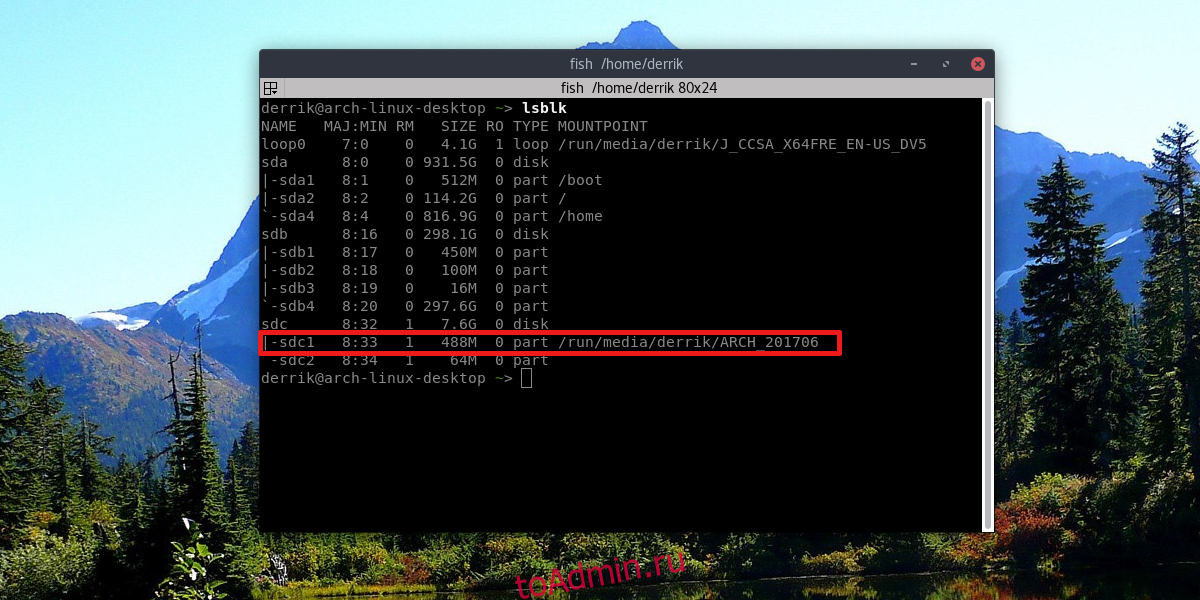
Сначала отформатируйте флешку в Fat32. Сделайте это, открыв терминал и выяснив, что это за метка диска. В этом примере это / dev / sdc1. У вашего диска может быть другая этикетка.
После форматирования откройте файловый менеджер и щелкните правой кнопкой мыши ISO-файл Windows 10. Выберите вариант «Открыть с помощью диспетчера архивов». В Менеджере архивов нажмите кнопку «Извлечь» и извлеките содержимое ISO-файла прямо на USB-накопитель.
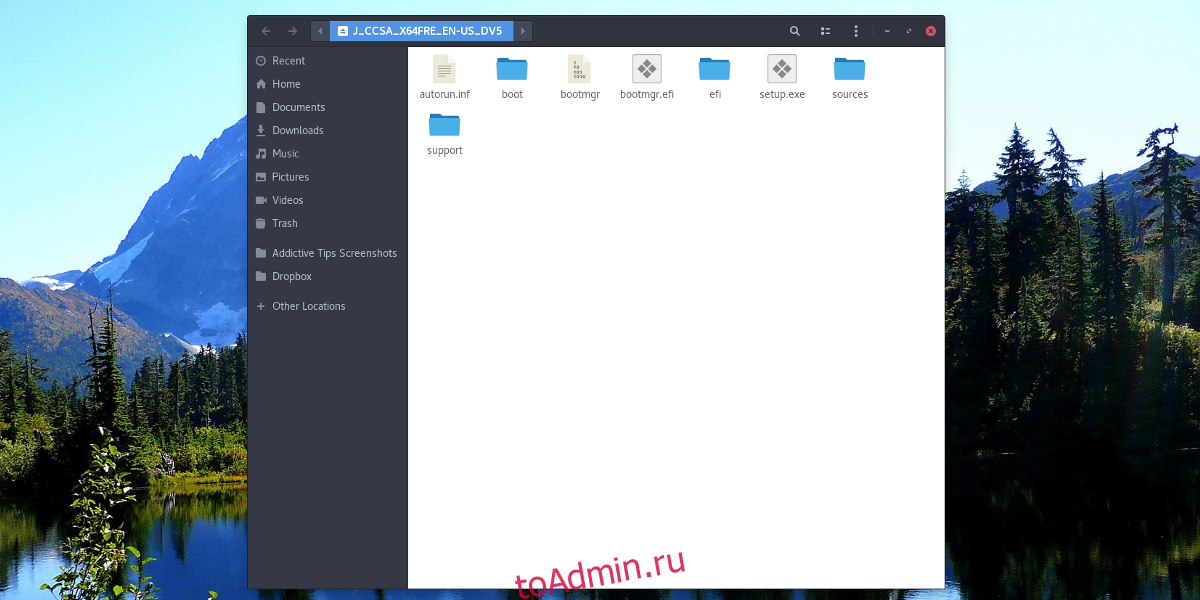
Когда ISO полностью распакуется на USB-накопитель, процесс будет завершен, и при подключении USB-накопителя к ПК должна загрузиться Windows 10.
Заключение
Поскольку оптические носители умирают медленной смертью, установка через USB — единственный вариант. Вот почему бесит, что Microsoft так усердно работает над созданием живых дисков в других операционных системах. Будем надеяться, что со временем в средствах создания образов USB добавят поддержку Windows. До этого WoeUSB покрыл всех.
Как записать Windows на флешку в Linux (WoeUSB)
Еще не так давно вы не могли пользоваться не активированной Windows больше 30 дней. И хоть это и идет в разрез с лицензионным соглашением, тем не менее, Windows 10 вы сможете пользоваться неограниченное время практически
без ограничений. В общем за последние несколько лет Microsoft во многом поменяла свое отношение к пользователям. Как пример, взять тоже распространение iso образов операционной системы. Вам больше не нужно искать диск для того, чтобы установить Windows на компьютер. Достаточно просто скачать файл с сайта компании и записать его на удобный для вас носитель.
Это совсем не аналитическая статья, о том какие изменения происходят с компанией Microsoft, как могло бы показаться. Ниже я хочу рассказать о том, как создать установочную флешку с Windows. А точнее, как это сделать в Linux.
Загрузка iso образа Windows 10
Официальные диски предыдущих версий Windows (XP, Vista, 7, 8) было получить достаточно сложно. Они либо покупались отдельно в магазине, либо шли вместе с компьютером. Сегодня же, как говорилось выше, образ можно скачать прямо из интернета. Причем, из-под Linux это сделать проще, чем из под Windows. Вам лишь нужно будет выбрать версию, язык и разрядность дистрибутива, тогда как из-под Windows будет предложено воспользоваться утилитой для установки ОС.
Если используется обычный BIOS
Данное руководство протестировано на обоих вариантах загрузки – через BIOS и UEFI. Однако не все материнские платы одинаковые. Одни не поддерживают загрузку с USB, другие с определенных конкретных их типов и т.п.
Большинство современных компьютеров поставляются с UEFI. Те, на которых установлен обычный BIOS, как правило очень старые, что часто препятствует установке на них Windows 10 из-за проблем с производительностью.
В любом случае, если вы загружаетесь в Legacy mode и это руководство в вашем случае не работает, пропустите шаги ниже. Просто запишите скачанный iso образ на диск. Этот вариант должен сработать без проблем.
Установка WoeUSB в Ubuntu
Пользователям Ubuntu и ее производных для начала необходимо добавить в систему репозиторий:
Если в ответ получаете сообщение что команда «add-apt-repository» не найдена, выполните следующую строчку:
И затем снова выполните первую команду. После добавления репозитория выполните:
Наконец установим WoeUSB:
Создание установочного USB
Перед началом использования подключите флешку к компьютеру. Если она у вас автоматически монтируеться, необходимо ее отмонтировать. Это можно сделать либо через файловый менеджер, либо через терминал.
Чтобы отмонтировать USB флешку через терминал, введите команду:
Например, у меня флешка – это sdc, поэтому получиться:
Чтобы узнать как у вас монтируется флешка, выполните:
Теперь через меню приложений запустите WoeUSB. Если у вас не получается ее найти, запустите через терминал:
После запуска программы в поле под пунктом «From a disk image (iso)» укажите заранее скачаный iso образ Windows 10.
Дальше укажите файловую систему NTFS.
Наконец под «Target device» выберите свою флешку.

Дождитесь окончания установки.

В конце хотелось бы попросить вас в комментариях отписаться сработал ли у вас данный метод.
Загрузочная флешка Windows в Linux
Бывают случаи, когда вам нужно записать Windows на флешку в Linux, например, когда вы хотите поставить эту систему второй для использования специализированных программ, или вам нужно переустановить операционку своим знакомым. Или же есть пользователи Linux, которые решили вернуться на Windows, но единственную флешку уже перезаписали под Linux LiveUSB.
Загрузочная флешка Windows в Linux создается достаточно просто. Я предлагаю несколько способов решения этой проблемы. Все их я перечислил ниже.
Загрузочная флешка Windows в Linux
Загрузочную флешку можно создать с помощью терминала или специальных графических утилит. Настоятельно рекомендую отформатировать флешку в Fat32 (или Exfat) перед использованием любого из предложенных методов. Форматирование можно выполнить через Gparted, сfdisk+mkfs или через usb stick formatter (форматирование USB флеш накопителя).
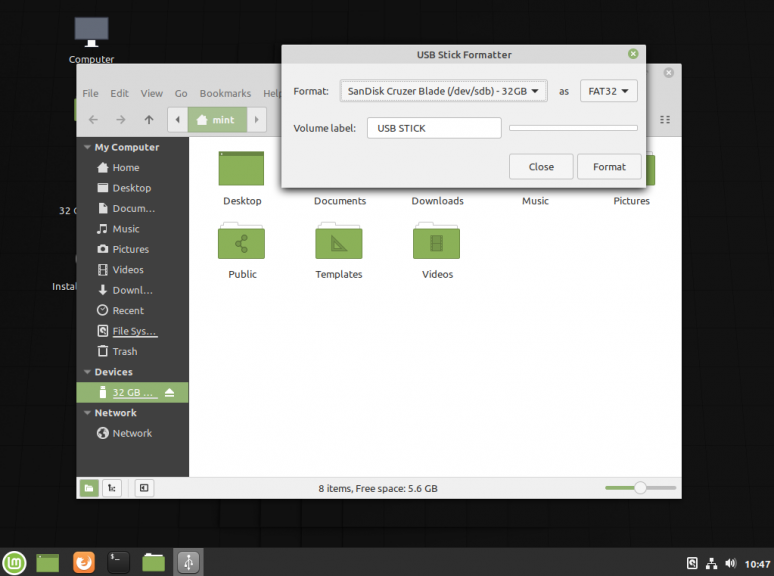
Способ 1. Утилита USB Image Write
Для создания флешки можно воспользоваться утилитой Запись образа на USB. В некоторых дистрибутивах она уже предустановленна (Ubuntu, Mint и др.):
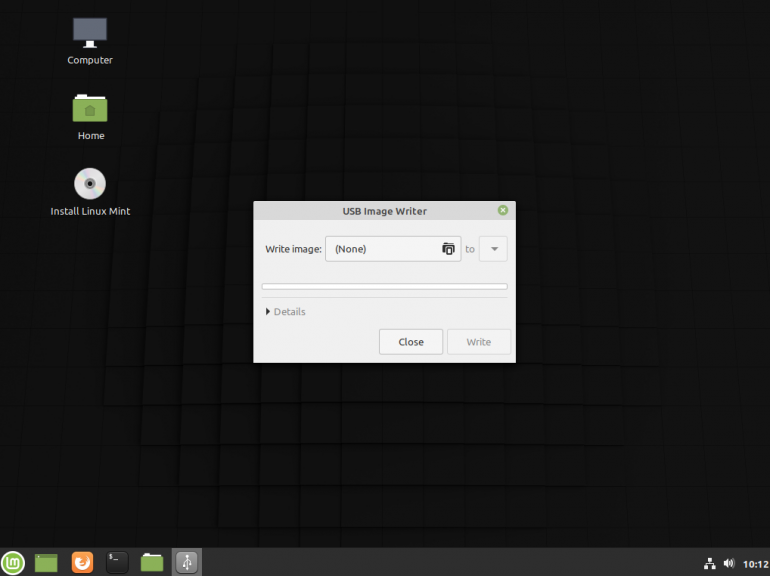
Выбрать образ в графе Write image образ и в поле to выбрать флешку. Далее нажимаем Write.
Способ 2. Утилита WoeUSB
Пожалуй, это самый простой способ создания. Установка в Ubuntu выполняется с помощью таких команд:
sudo add-apt-repository ppa:nilarimogard/webupd8
sudo apt install woeusb
Откройте утилиту в меню приложений:
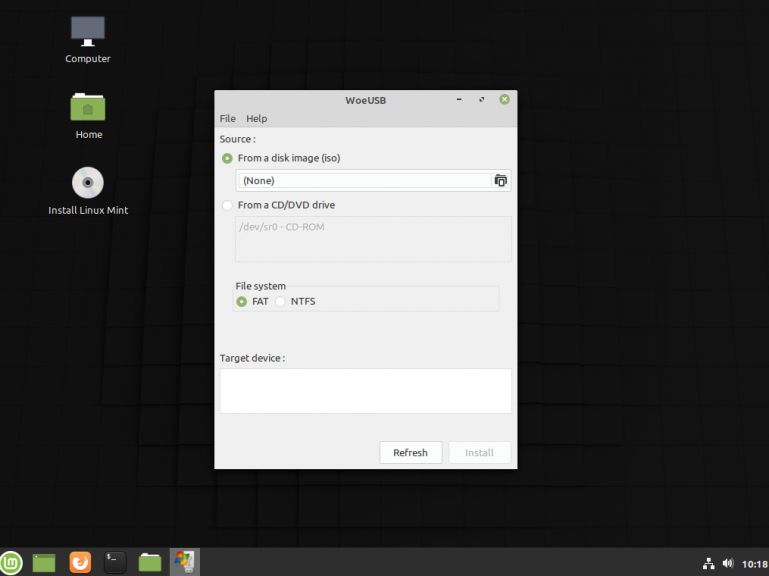
Интерфейс простой. Нажмите на кнопку Обзор со значком папки и выберите образ. Target device это флешка, на которую будет идти запись, если у вас их несколько выберите нужную. Ещё есть поле File system, где нужно выбрать какую файловую систему будете использовать. Рекомендую FAT. Затем нажмите Install и дождитесь окончания.
При появлении ошибки с кодом 256 Source media is currently mounted, размонтируйте образ ISO с Windows, если вы его смонтировали. При ошибке Target device is currently busy, извлеките флешку, затем снова подключите её. Если не сработало, попробуйте отформатировать её.
Способ 3. Терминал и Gparted
Положите образ в домашнюю папку и переименуйте его в windows.iso во избежание проблем с пробелами. Затем перейдите в терминале в домашнюю папку
Запустите терминал через главное меню или с помощью сочетания клавиш Ctrl + Alt + T затем используйте команду dd для записи образа на флешку:
dd if=/windows.iso of=/dev/sdX
Замените X на букву вашей флешки! Узнать её можно через Gparted. В правом верхнем углу есть кнопка переключения дисков:
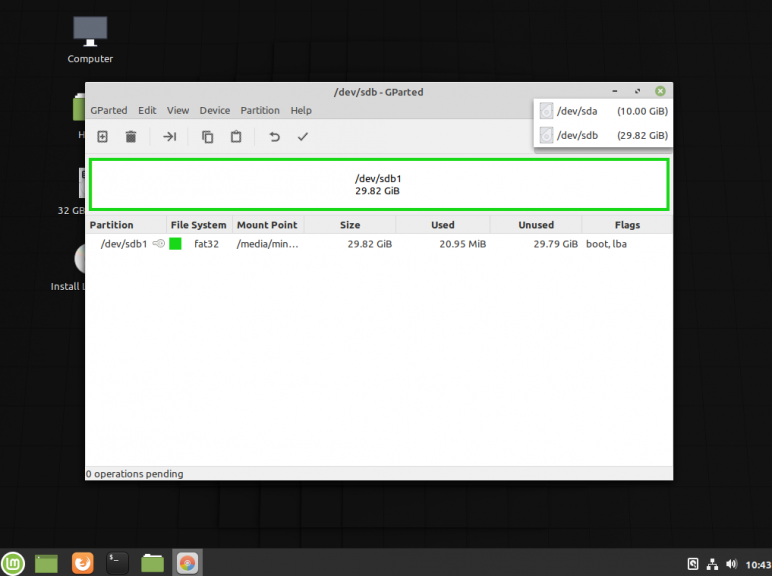
Тот диск который соответствует размеру вашей флешки и есть ваша флешка. В моем случае флешка на 32 гб это /dev/sdb. Значит команда будет иметь вид:
dd if=/windows.iso of=/dev/sdb
Дождитесь окончания записи и извлеките флешку.
Выводы
Как видите, создание загрузочной флешки Windows в Linux не представляет сложности. Это были все способы, которые я знаю. Если они вам помогли, напишите об этом. Если вы знаете еще способы, обязательно напишите о них в комментариях!
Оцените статью:
Об авторе
Здравствуйте, я изучаю Linux и обладаю хорошими знаниями английского.
63 комментария
8.1 не запишешь, как и 10.
Для ларки например.
wine, lutris, proton в помощь. Почти на 100% уверен в работоспособности.
Через Woe USB можно. Было много людей кто через него windows 10 записывали и у них получалось.
пишет 10 легко и не принужденно
Не упомянули консольную dd
dd if=/windows.iso of=/dev/sdx
Угу,только # пропустил,ибо от рута нужно,ну и lsblk выполнить перед dd не помешает,чтобы не промахнуться)
Только это в статью нужно было добавить.
Ошибка у тебя тут, команда должна выглядеть так sudo dd if=/dev/sdx of=/windows.iso поменяйте пожалуйста
Etcher не делает загрузочную флэш с десяткой из под убунты
У меня чего-то грузит. Ща посмотрим.
нет в линуксе средства,которое создаст загрузочную флешку с виндоус(имеется ввиду актуальная версия и актуальная разрядность).единственное может прокатить,создание fat32 на gpt таблице,с флагом esp,boot http://pix.toile-libre.org/upload/original/1498154969.png
multibootusb в помощь. и винда и линукс и убунту рядышком накатываются на флешку спокойно
На данный момент не существует инструмента под линукс, которым можно непосредственно в линуксе создать загурзочную флешку с виндой, позднее «семёрки». Не надо вводить в заблуждение. Всё уже опробовано не раз. Если у кого-то что-то грузится, то это скорее специфика конкретного железа, нежели исключительность метода записи образа. Etcher, к слову, не все образы линукса пишет нормально. Самый лучший способ писать под виндой (виртуалка) через программу Rufus.
Константин,исправь(те) в информации о себе : познакомитЬся и сертифИкат.
Вы совсем одичали со своим линуксом. Флэшка с windows делается проще простого. Скачиваете образ, его нужно только распаковать. И все файлы банально скопировать на флэшку. И ВСЁ. Единственная заморочка, это распаковать образ.
Разве это не только для UEFI?
Именно так, только для UEFI. Но записать образ 7ки можно практически всегда любым из описанных вами способов, а ставить 10ку не в UEFI особого резона нет, так что парень прав 🙂
woeusb это тот самый winusb с некоторыми поправками (работает коректно)
Etcer помог, спасибо,
попробовал уже практически все! и не помогает в 18.4.1 посмотрю как etcher. если и он не то тогда пойду за болванкой
И не забыть форматнуть флешку в NTFS, так как если последняя будет в Fat, то прога будет падать с подписью Error: Target partition is currently mounted, unmount the partition then try again
Target device is busy, please make sure you unmount all filesystems on target device or shutdown the computer before detaching it.
Чёт у меня пишет ошибку что, мол, не удаётся добавить PPA:colingille/freshlight
Во-первых, здесь нет форума, дебил. Это классный блог с коментами, в которых ты успешно демонстрируешь своё скудоумие. Во-вторых, если ты рукожопый, то тебе здесь нечего делать. Для начала, запишись к хирургу и закончи школу, особенно уделив внимание русскому языку и литературе. Потом можешь возвращаться.
Приветствую вас дамы и господа! У меня Юбунту 18.04 Долгосрочная, прикол в том, что Пробовал Этчер, и он не сработал, выскочило якобы «парень пшел в лес, совсем тронулся через меня юзать флешку»(это образно говоря:) ), сейчас смотрю что и как покажет «Винка»)
утилита диск\находим флешку(отмечаем)ґ жмем стоп. \пишем. или автор добавь про отмонтированние
А скопирывать на флешку не терминальной командой будет тот же результат?
Не устанавливается winUSB. Вот такая ошибка:
E: Unable to locate package winusb
У меня Ubuntu 16.04 LTS
не_пашут-Все_эти-методы_
у_меня_8_реаниматоров_с_нужной_мне_программой_mhdd-victoria
нечем_блин_записать
Winusb,woeusb,etcher,rosaimagewriter
2_суток-пишу
была_бы_Винда_давно-бы_протестил_хард.
sudo add-apt-repository ppa:nilarimogard/webupd8
sudo apt-get update(добавилось)
alex@NOUT:
$ sudo apt-get install winusb
Чтение списков пакетов… Готово
Построение дерева зависимостей
Чтение информации о состоянии… Готово
E: Не удалось найти пакет winusb
alex@NOUT:
/ISO$ sudo dd if=Win7PE_32_xalex_final.iso of=/dev/sdb
утилита Диск. найдите свою флешку нажмите стоп (отмонтировать) и пишите woeusb спокойно
офигенный сайт по linux-ам.
утилита Диск. найдите свою флешку нажмите стоп (отмонтировать) и пишите woeusb спокойно
как после ETCHER восстановить флэшку чтоб на винде показывался полный ее объем?
Как собрать сборку винды на линусе вот в чём вопрос!
Уважаемый Админ, вы не упомянули встроенную в Линукс программу «Запись образа на ЮСБ накопитель».
https://i111.fastpic.ru/big/2019/1119/7d/16e382136b19bf19aa15717c1b7fe17d.jpeg
команду нужно вводить так sudo dd if=windows.iso of=/dev/sdX,где X буква вашей флешки,
а не sudo dd if=/windows.iso of=/dev/sdX.
для dd под дебианом работающая команда копирования образа выглядит так:
sudo dd if=windows.iso of=/dev/sdb
через несколько минут в терминале появилось сообщение
9973484+0 записей получено
9973484+0 записей отправлено
5106423808 байт (5,1 GB, 4,8 GiB) скопирован, 350,409 s, 14,6 MB/s
dd if=/home/ololoev/win10.iso of=/dev/sdX
записал без проблем, 1 строчка
Прогресс и синхронизация для dd
sudo dd bs=4M if=/path/to/archlinux.iso of=/dev/sdx conv=fdatasync status=progress
Образ последней Windows 10 сильно раздули.
В общем у меня сработало только это:
Форматируем флешку в `ntfs` / `gpt`
Для установки WoeUSB в Ubuntu можно воспользоваться PPA-репозиторием. Выполните в терминале следующие команды:
Я думаю ни один из этих способов не сработает. Во первых у вас iso не то. Это не образ диска как в линуксе, это просто его содержимое, что далеко не одно и тоже. Тут надо дописывать заголовки форматировать носитель в NTFS, как вы это сделаете на Линкусе? Я не знаю. Можно попробовать записать на DVD. Просто когда вы так делаете, то ваша писалка автоматически дописывает всё нужное. Если вы делаете загрузочную флэщку, то не проканает. Можно запустить rufus через wine. Но он не видит флэщек, не может создать таблицу разделов дисков и прочее. И отформатировать не может так же, а надо! К тому же вся эта билиберда годится только для ubunty поганая система. Нормальные люди такой не пользуются. некоторые команды можно адаптировать, но не все.
Я токо не понял а нафига запускать gparted чтоб посмотреть диски? Можно тупо залезть в папку /dev(есть такая, а иначе как бы вы могли монтировать ваши партишны!), в которой есть все устройства видимые вашей системой и которые она определяет. Главное не забудьте вставить вашу флэшку, а то она там не появится. Но можно никуда не лазить, а просто запустить команду lsblk и она вам выдаст все устройства на всех дисках, подсоединённых к компу. Если только вы их не вытащили! Это админовская утилита, но её можно запустить и так.. Она вам не покажет UUID от юзера и ряд др инфы, которую она может показать, но что вам надо вы увидите. Это большая разница запустить большой громоздкий gparted(который кстати надо ещё и установить, если его у вас нет) и маленькую утилиту lsblk. Но я например вообще не люблю эту прогу, хрень какая и не всё может Предпочитаю KDE partinionmanager. Он может всё легко и быстро. Но так же легко всё испортить окончательно и бесповоротно. Но этой прогой хорошо делать бэкап партишн. Это классно.
Как установить woeusb manjaro
A Microsoft Windows® USB installation media preparer for GNU+Linux


Supported Windows® installation images
NOTE: Non official installation media may be supported, but not guaranteed
The following are the dependencies that WoeUSB requires, in one way or another. Refer the wiki for distro-specific information.
WoeUSB will not be able to function without these software installed in their proper locations:
Without the following dependencies WoeUSB will still able to run, but some functionalities will be unavailable:
To be addressed. For now refer Run from source.
WoeUSB is a program that can be run without installation(excluding its dependencies):
The following are the environment variables that may change WoeUSB’s runtime behavior:
| Variable name | Usage |
|---|---|
| RUFUS_UEFI_NTFS_VERSION | The release tag/revision of the Rufus source tree to fetch the UEFI:NTFS image from, will use a tested version by default |
WoeUSB is free software: you can redistribute it and/or modify it under the terms of the GNU General Public License as published by the Free Software Foundation, either version 3 of the License, or (at your option) any later version.
WoeUSB is distributed in the hope that it will be useful, but WITHOUT ANY WARRANTY; without even the implied warranty of MERCHANTABILITY or FITNESS FOR A PARTICULAR PURPOSE. See the GNU General Public License for more details.
You should have received a copy of the GNU General Public License along with WoeUSB. If not, see http://www.gnu.org/licenses/.
Identify otherwise specified licenses applicable to a certain product/development asset
If the asset is in plaintext format:
If the asset is not in plaintext format:
About
A Microsoft Windows® USB installation media preparer for GNU+Linux
WoeUSB 5.2.4
This release incorporates the following changes:
💦 Refactoring
Changes that are mostly not noticeable, but improve the overall design for future conveniences:
You can find all the details of this release at v5.2.3. v5.2.4
Assets
WoeUSB 5.2.3
This release incorporates the following changes:
🔧 Fixes
Changes that fix something that was previously not working, to working:
💦 Refactoring
Changes that are mostly not noticeable, but improve the overall design for future conveniences:
You can find all the details of this release at v5.2.2. v5.2.3
Contributors
Assets
WoeUSB 5.2.2
This release incorporates the following changes:
🔧 Fixes
Changes that fix something that was previously not working, to working:
💦 Refactoring
Changes that are mostly not noticeable, but improve the overall design for future conveniences:
You can find all the details of this release at v5.2.1. v5.2.2
Assets
WoeUSB 5.2.1
This release incorporates the following changes:
🔧 Fixes
Changes that fix something that was previously not working, to working:
🤏 Linting
Changes that fix potential problems that may have the potential that become a real one:
You can find all the details of this release at v5.2.0. v5.2.1
Contributors
Assets
WoeUSB 5.2.0
This release incorporates the following changes:
🔧 Fixes
Changes that fix something that was previously not working, to working:
We’ve changed the way to download UEFI: NTFS support filesystem image, it is previously downloaded directly from GitHub but users in China have problems accessing it due to the intentional DNS pollution implemented by their government. We now download it via the jsDelivr CDN to work around this issue.
We have evaluated jsDelivr CDN beforehand and determined that it is trustworthy to rely on, however, if you have any reasonable concerns to revert or customize this change please feel free to file an issue on our issue tracker.
We would like to thank:
🖊️ Documentation
Changes that contribute to the product’s documentation:
You can find all the details of this release at Comparing v5.1.3. v5.2.0 · WoeUSB/WoeUSB
Contributors
Assets
WoeUSB 5.1.3
This release incorporates the following changes:
🔧 Fixes
Changes that fix something that was previously not working, to working:
We’ve fixed a problem where WoeUSB will error during the preparation process due to the recent UEFI:NTFS image size changes(#81, #82). We would like to apologize for the frustration in the time being as we are unable to deliver the fix as soon as possible(the maintainer was unfortunately run out of capacity and were unable to respond to the incident).
We would like to thank:
We’ve fixed incompatibility when the script is provided to the interpreter via the standard input device(stdin) (7fec845)
💦 Refactoring
Changes that are mostly not noticeable, but improve the overall design for future conveniences:
🤏 Linting
Changes that fix potential problems that may have the potential that become a real one:
Contributors
Assets
WoeUSB 5.1.2
This release incorporates the following changes:
🔧 Fixes
Changes that fix something that was previously not working, to working:
Assets
WoeUSB 5.1.1
This release incorporates the following changes:
💦 Refactoring
Changes that are mostly not noticeable, but improves the overall design for future conveniences:
🤏 Linting
Changes that fix potential problems that may have the potential that become a real one:



