
WhatsApp для ноутбука
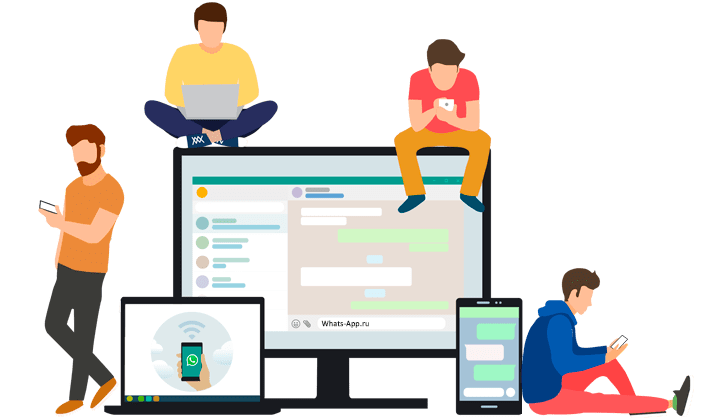
Десктопная версия WhatsApp работает на ноутбуках и «макбуках» с операционными системами Windows 10/8/7 и Mac OS X соответственно. Приложение предназначено для обмена мгновенными сообщениями через интернет. Для его работы не нужен ни браузер, ни эмулятор. Прямые ссылки на загрузку с официального сайта разработчика расположены ниже на странице, а пока предлагаем познакомиться с функциями и возможностями мессенджера поближе.


WhatsApp для ноутбука – это та же самая версия, что и для компьютера, ничем от нее не отличающаяся. Выпускается в двух редакциях – 32 и 64 bit. Помимо стандартной текстовой переписки, позволяет отправлять собеседникам файлы, документы и фотографии простым перетаскиванием в окно чата. Если на вашем ноуте камера не заклеена скотчем, вы сможете прямо во время набора текста делать селфи и отправлять их как картинки.
Отсылаемые изображения и видео автоматически сжимаются без видимой потери качества. Это ускоряет обмен данными, когда вы находитесь в кафе, или в любом другом месте, где wi-fi работает медленно. Кроме этого, доступна опция пересылки медиафайлов в оригинальном формате, без сжатия и обработки.
Возможности «ноутбучной» версии
Преимущества и недостатки WhatsApp
- нет рекламы; автоматическая синхронизация сообщений со смартфоном;
- нельзя редактировать контакты; нельзя закрыть переписки паролем.
Чтобы скачать WhatsApp на ноутбук бесплатно для Windows или Mac OS, выберите инсталлятор той же разрядности, что и ваша операционная система. Если не знаете разрядность, не забивайте себе голову, качайте 32-х битную версию. Ссылки ниже. Приложение на русском языке.
Установить WhatsApp на ноутбук — пошаговая инструкция
Скачать и установить WhatsApp на ноутбук можно только с официального сайта разработчиков приложения. Следуйте простой инструкции, чтобы выполнить все действия правильно.
Общаться в мессенджере WhatsApp можно не только на смартфоне или планшете – для этих целей подойдет домашний или рабочий ноутбук. Набирать сообщения на клавиатуре гораздо удобнее и быстрее, при этом пользователю не нужно отвлекаться на мобильное устройство. Специально для этих целей была создана программа WhatsApp для ноутбуков, работающих на семействе операционных систем Windows.
Программа получилась легкой – ей не нужен мощный процессор, поэтому общаться можно даже на слабых ноутбуках и нетбуках. В ней предусмотрено множество возможностей:
За исключением голосовых звонков и видеовызовов, в программе WhatsApp для ноутбуков есть все, что нужно для полноценного общения.
Скачать WhatsApp с официального сайта
Скачать Втасап для ноутбука поможет официальный сайт мессенджера. Именно здесь представлена самая последняя версия программы без вирусов и прочих неприятностей. Объем установочного файла составляет около 150 Мб, нужная версия под Windows 32 или 64 разряда выбирается автоматически.
Системные требования к ноутбуку:
Обновите Windows до Windows 8 или 10, если ваш ноутбук до сих пор работает на Windows 7.
Чтобы скачать Ватсап с официального сайта, воспользуйтесь инструкцией.
Распаковка программы
Установка с распаковкой настолько просты, что не нуждаются в какой-либо инструкции. Процесс автоматизирован полностью, поэтому никаких сложностей не возникнет – при условии, что ноутбук полностью исправен. Задача пользователя – запустить скачанный установочный файл и дождаться, пока на столе появится ярлык WhatsApp.
После завершения установки появится не только ярлык – на экране появится запущенная программа. Она пригласит пользователя провести синхронизацию с компьютером, для этого нужно сфотографировать мобильным приложением QR-код, о чем будет рассказано в следующем разделе.
Приложение Ватсап — онлайн вход с ноутбука
Установка завершена – теперь нужно выполнить вход. Чтобы войти в Ватсап Веб с ноутбука вам потребуется смартфон, на котором уже установлено и настроено приложение.
Инструкция для авторизации в сервисе
Никаких сложностей со входом нет. Авторизация проводится только один раз, в дальнейшем вход выполняется автоматически. Повторный вход может закончиться неудачей в том случае, если смартфон оказался отключенным от сети.
Инструкция по входу включает четыре простых шага:
Спустя мгновение на экране появятся все диалоге, которые велись на смартфоне.
Ноутбук и смартфон могут быть подключены к сетям разных провайдеров и находиться далеко друг от друга. Все диалоги синхронизированы, начатый на ноутбуке разговор можно продолжить на телефоне и наоборот. Также синхронизируются передаваемые файлы и изображения.
Что делать, если не получается скачать и войти?
Официальный сайт WhatsApp доступен практически всегда – сбои являются редкостью. В случае проблем со скачиванием можно попробовать скачать установочный файл позднее. Альтернативные решения проблемы со скачиванием:
Не помешает проверить доступность сайта с другого компьютера или даже со смартфона. Скачивать установочный файл с альтернативного источника настоятельно не рекомендуется.
Способы решения проблем со входом:
Не помогают данные способы – попробуйте войти позднее. Возможно, на серверах WhatsApp произошел какой-то сбой.
Как подключить Ватсап на ноутбук
Мессенджер «WhatsApp» изначально разрабатывался для телефонов. Но есть и комп-ная версия, которая позволяет оставаться на связи с 2 устройств. После установки «WhatsApp» на ноутбук можно пользоваться всеми его функциями.
Плюсы и минусы использования программы на ноутбуке
«WhatsApp» бесплатный и можно скачать в несколько кликов. Ее особенность — официальное дополнение требует обязательной синхронизации с версией на телефоне. Если вариант загрузки WhatsApp на телефон не рассматривается, можно воспользоваться эмуляторами.
Подключение его на это устройство имеет следующие преимущ-ва:
Функционал WhatsApp на ПК мало чем отличается от того, что на телефоне. Основным преимущ-ом загрузки «WhatsApp» на это устройство можно выделить то, что можно выбирать наиболее комфортный способ связи в зависимости от ситуации. При этом синхронизация дает возможность сохранять данные на всех устройствах, где бы ни был диалог.
Еще одно преимущество WhatsApp — его можно скачать с другим номером телефона. Например, на телефоне общение с друзьями, а на комп-е с коллегами. По звуковым уведомлениям уже можно понять, написал друг или начальник и стоит ли открывать диалог для ответа или пока оставаться «офлайн».
Использование WhatsApp на комп-ере имеет и некоторые недостатки:
Как скачать «WhatsApp» на ноутбук
Есть официальный клиент WhatsApp Web, который скачивается на сайте производителя. Также можно воспользоваться дополнениями, которые повторяют интерфейс телефона. Второй вариант оценят те, кто привык к мобильной версии и хочет видеть ее оформление для комфортного общения.
Официальное приложение
На сайте разработчиков, в разделе для скачивания, можно выбрать версию для ПК — WhatsApp Web. Для завершения загрузки нужно будет просканировать QR-код с проги на телефоне. Это свяжет учетные записи. Во время запуска программы следует выбрать русский язык или другой удобный из предложенных, чтобы он установился по умолчанию.
После скачивания, когда появляется окно с QR-кодом, нужно выполнить следующее по инструкции:
После сканирования программа сразу откроется на ноутбуке.
Youwave Android
Программа Youwave Android представляет собой эмулятор. После установки на экране компьютера появляется отдельное окно с рабочим столом смартфона.
Функционал эмул-ра такой же, как и на смартфоне, только оперировать нужно мышью и клавиатурой. Управление можно настроить, изменив команды и клавиши.
Порядок установки WhatsApp на ноутбук на эмуляторе Youwave Android:
Поиск «WhatsApp» в эмул-ре происходит в разделе «View» в верхней части экрана. Затем нужно перейти на «Always on Top» и выбрать «App». Там и будет нужная иконка для запуска.
Bluestacks App Player
Программа Bluestacks App Player позволяет эмулировать любые приложения для Андроида. Она имеет те функции, что и предыдущая. Из преимуществ выделяют возможность выбора тем, смены фона рабочего стола, совершения звонков и отправки смс. Там есть встроенный Play Маркет, с которого и будет проводиться установка.
Для использования «WhatsApp» при помощи Bluestacks App Player по инструкции нужно:
Функционал официального приложения «WhatsApp» для ПК
Разработчики WhatsApp регулярно выпускают обновления, которые делают использование более удобным и легким. И версия для комп-ра не исключение.
Функционал официального клиента для ПК:
В WhatsApp при отправке голосовых сообщений автоматически улучшается звук, устранение посторонних шумов. Также разработчики позаботились о высоком качестве видеосвязи. За счет улучшений он привлекает все больше пользователей.
Это бесплатное приложение, которое позволяет оставаться на связи с гаджетов на операционной системе Android, Windows, iOS, поэтому устанавливать его сразу на устройства выгодно и практично.



