
Как установить APK игры и программы c кэшем на Андроид
Установка приложений на андроид довольно проста, в большинстве случаев вам не надо ни прошивать, ни как-то патчить своё устройство! Чтобы помочь начинающим пользователям и не только, представляем вашему вниманию мануал «как установить игры и программы на Андроид», а так же «как установить игры с кэшем на андроид».
1. Подготовка, первое что вам следует сделать:
! Примечание: Андроид один для всех, но каждый производитель по какой-то причине может изменить размещение тех или иных функций в меню настроек, поэтому ваша задача найти что-то похожее на «Неизвестные источники» и поставить галочку!
2. Теперь переходим к загрузке необходимых файлов:
2.1 Какой же КЭШ выбрать? Определяем тип процессоров в вашем устройстве:
2.2 Как узнать архитектуру процессора (arm64-v8a, armabi-v7a, x86)?
- Вариант 1. На на нашем сайте PDALIFE.info в каталоге смартфонов и планшетов. Найти свой девайс и посмотреть в характеристиках.
Вариант 2. Для этого нужно воспользоваться специальными приложениями: AIDA64, DevCheck, CPU-Z.
3. Установка APK на Андроид:
3.1 Установка игр с кэшем на Андроид:
4. Основные ошибки и часто задаваемые вопросы:
Вопрос: Что такое Root права и как их получить?
Ответ: Это пользователь с расширенными правами доступа, как Администратор на ПК с Windows. Root права можно получить методом прошивки устройства или через спец программы. Переходим на наш сайт PDALIFE.info в каталог смартфонов и планшетов находим свой девайс через поиск, если к нему есть прошивки, то вы увидите соответствующую вкладку «Прошивки» в ней вы найдете и инструкцию по получению root прав и инструкции по прошивке. Например: инструкции по прошивке Samsung G9208 Galaxy S6
Вопрос: А на моем устройстве пойдет?
Ответ: Смотрите по меткам и в Google Play поддерживается ваше устройство или нет. Мы не можем знать пойдет она у вас или нет, а ждать ответа от пользователя с таким же устройством можно долго! Лучше отпишитесь о результате!
Вопрос: Пишет синтаксическая ошибка, что делать?
Ответ: Ваша версия Андроид ниже чем требуется. Если есть возможность, то обновите свое устройство до новой версии Андроид.
Вопрос: У меня нет папки data или obb, что делать?
Ответ: Создайте ее!
Вопрос: Почему не видит кэш?, я разместил всё как написано.
Вопрос: Я разместил кэш правильно, но просит докачать ХХХ Мб, почему?
Ответ: Кэш размещен не на встроенную память телефона, а на microSD. Не каждая игра поддерживает размещение кэша на внешний накопитель. Исключением являются некоторые китайские устройства и некоторые модели Fly, в этих смартфонах/планшетах при подключении карты microSD происходит подмена внешней карты на встроенную.
Ответ 2: Запустите игру и посмотрите какую папку и где она создаст, должна быть похожа на папку из архива кэша, переместите файлы из папки в архиве в созданную игрой папку.
Ответ 3: Папку из архива нужно извлечь в текущую папку, а не в папку с названием архива (при распаковки через WinRAR)
Вопрос: Я кэш разместил правильно, но просит докачать х МБ, почему?
Ответ: Если количество МБ приблизительно равно МБ кэша скачанного с сайта, то это не докачать, а скачать полностью! То есть кэш размещен не верно, читайте предыдущий вопрос/ответ!
Вопрос: У меня мало встроенной памяти, как быть?
Ответ: Прошить root права и воспользоваться программой, например: Directory Bind.
Ответ 2: Посмотрите в настройках смартфона, некоторые производители и устройства на Android 5.0 и выше могут позволять назначать внешнюю карту памяти как основную.
PS: Общайтесь культурно, не употребляйте слова из одних заглавных букв и знаки препинания в большом количестве! В противном случае ваш комментарий может быть удалён!
Видео инструкция:
Как установить приложение, игру на Android смартфон
Как скачивать игры и приложения с Google Play Маркета
В официальных Android прошивках предустановлен магазин приложений Google Play, откуда можно скачивать программы и игры. Для работы Play Market нужен аккаунт Google.
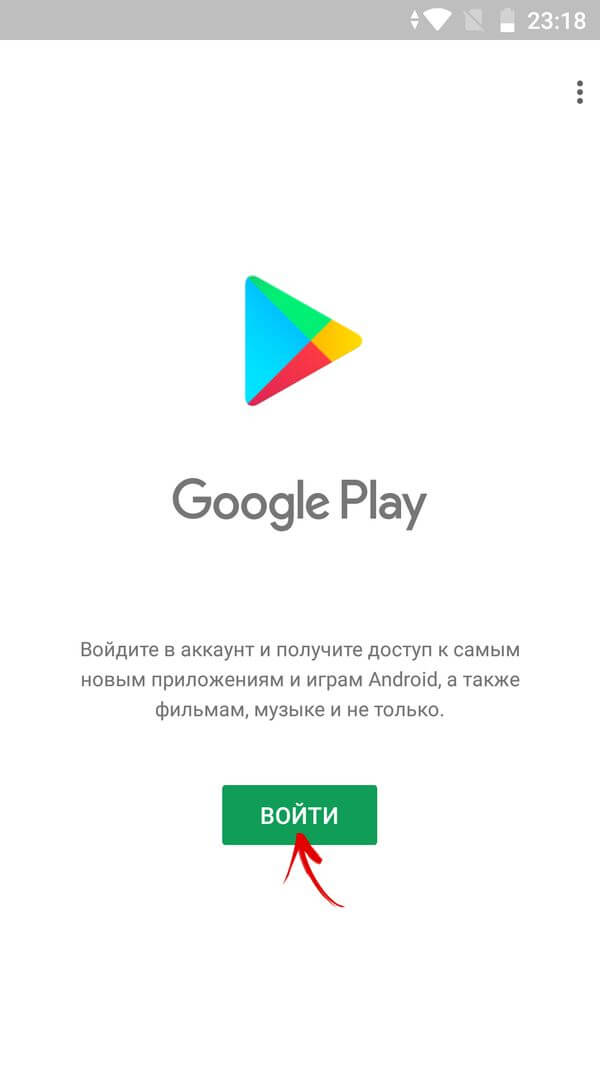
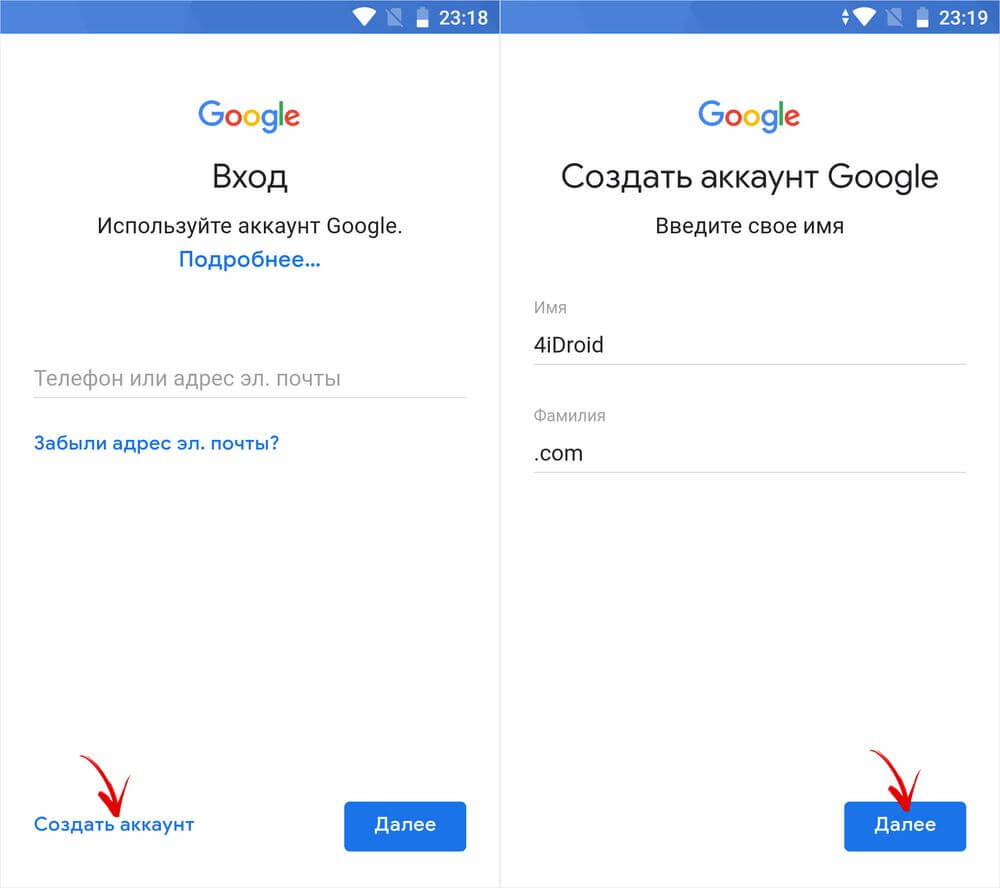
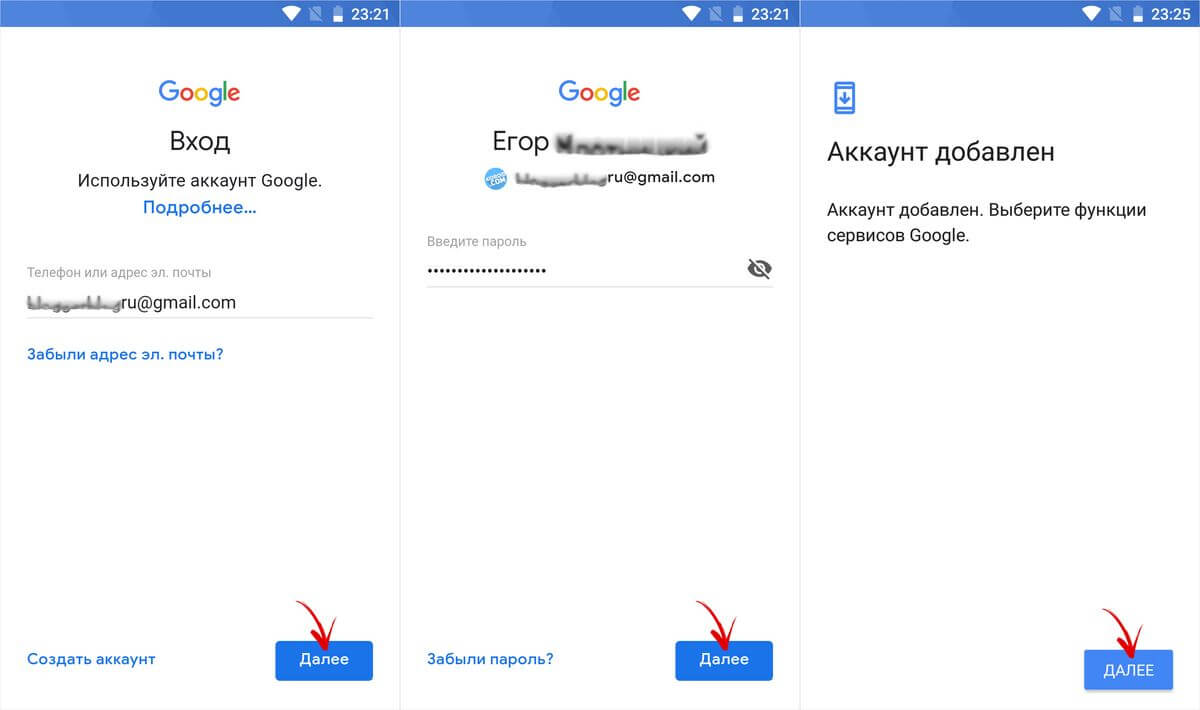
Откройте Google Play и авторизуйтесь, введя адрес электронной почты Gmail и пароль. Если у вас нет учетной записи Google, щелкните «Создать аккаунт» и пройдите процедуру регистрации.
Аккаунт добавлен. Нажмите «Далее» и перейдете на главный экран Google Play.
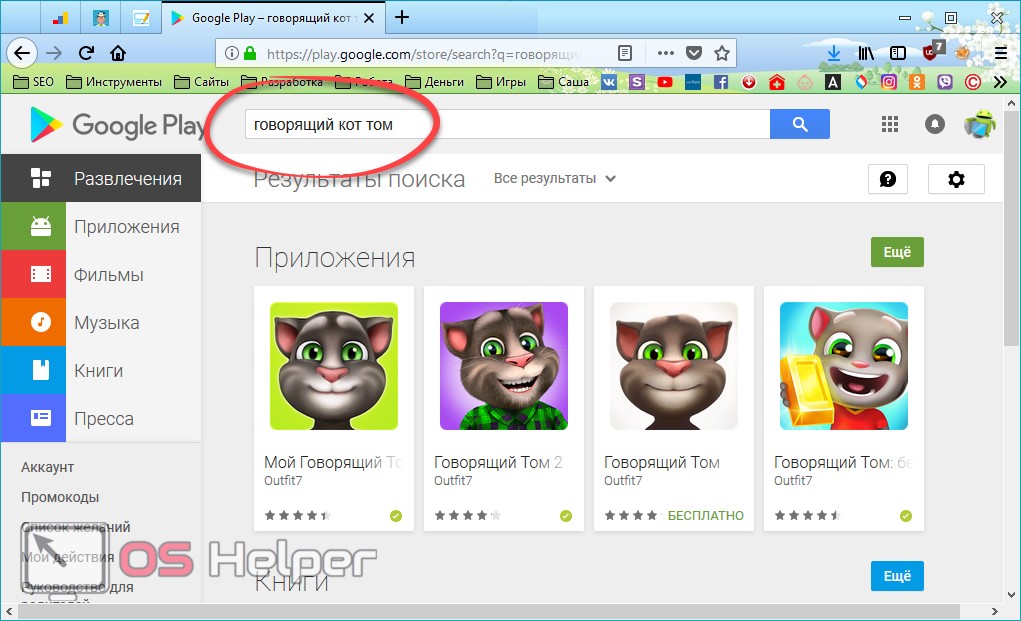
Воспользуйтесь поиском, чтобы найти нужную программу или игру. Также в Play Маркете есть подборки лучших приложений по категориям, топ новинок, рекомендации для вас и другое.
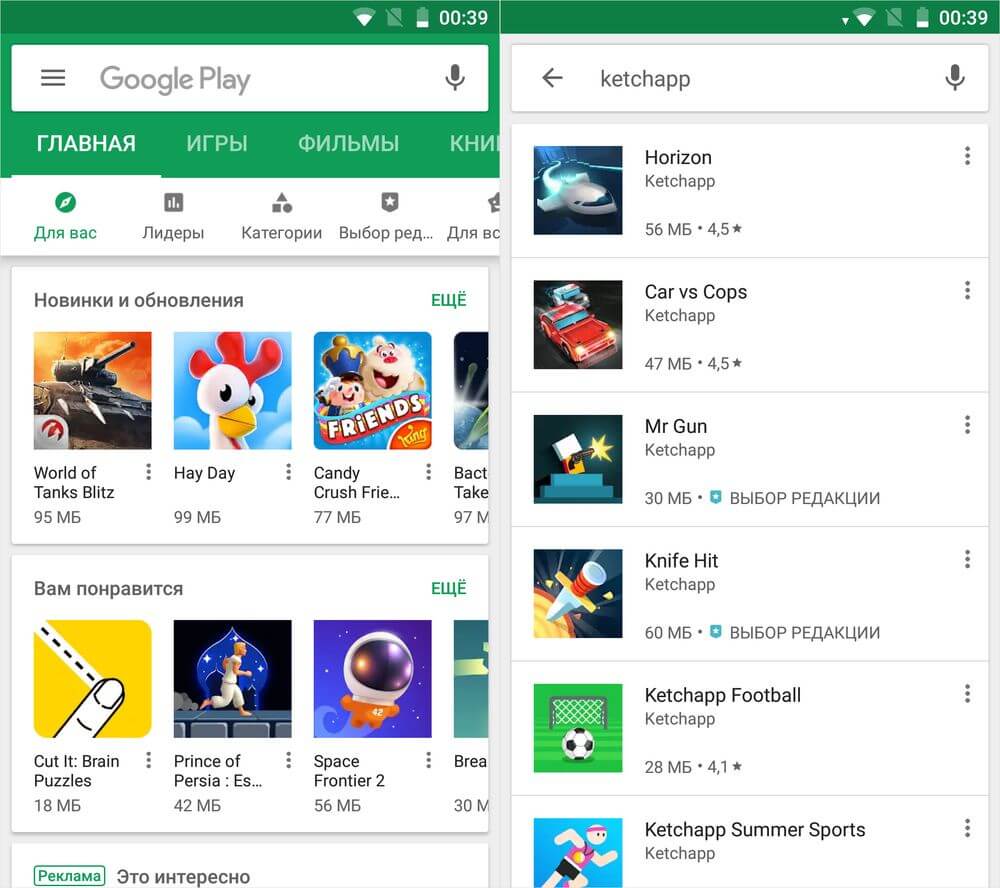
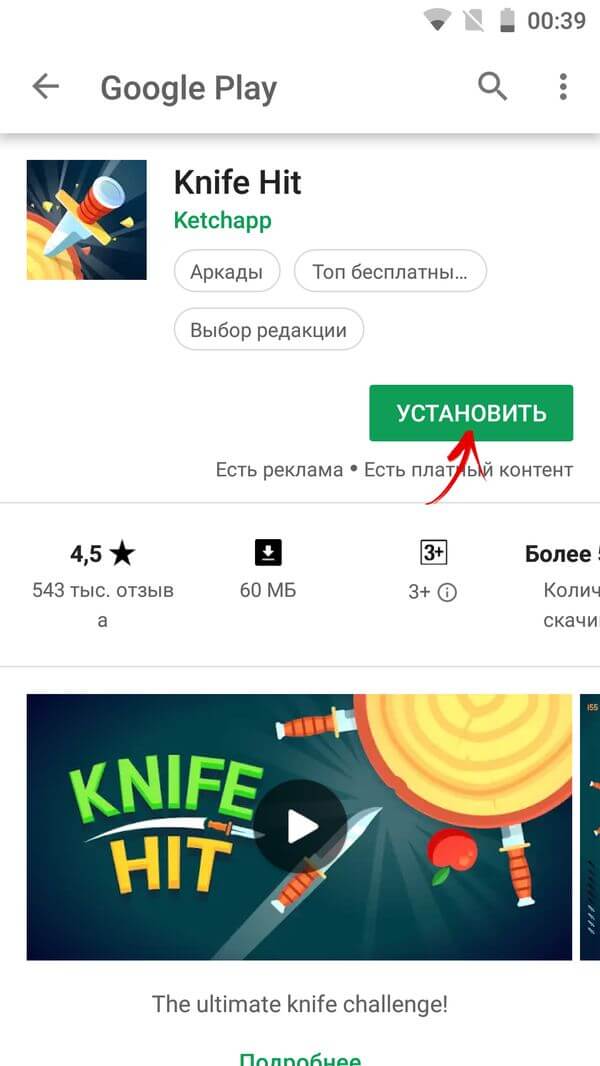
Щелкните на понравившееся приложение и нажмите «Установить».
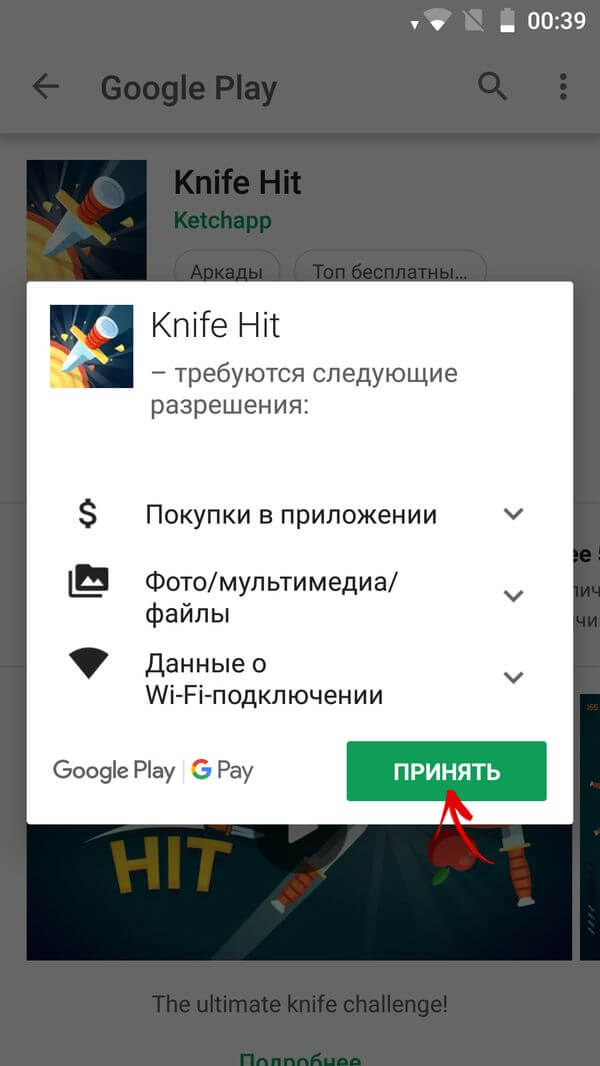
Некоторым играм и программам необходимо предоставить разрешения.
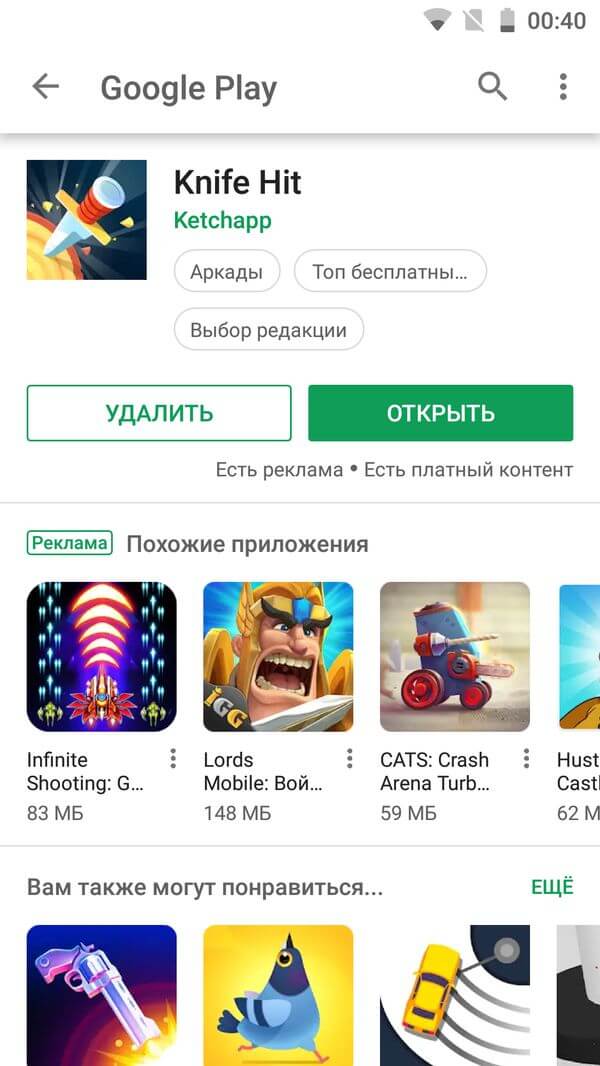
После установки приложение можно открыть или удалить прямо из Google Play.
Активируем «Неизвестные источники»
В отличии от iOS, на Android, благодаря открытости файловой системы, чтобы разрешить установку APK из неизвестных источников, достаточно выполнить ряд простых действий. В зависимости от прошивки и версии Android эти действия могут незначительно отличаться.
Перейдите в «Настройки» → «Безопасность» и активируйте тумблер напротив пункта «Неизвестные источники».
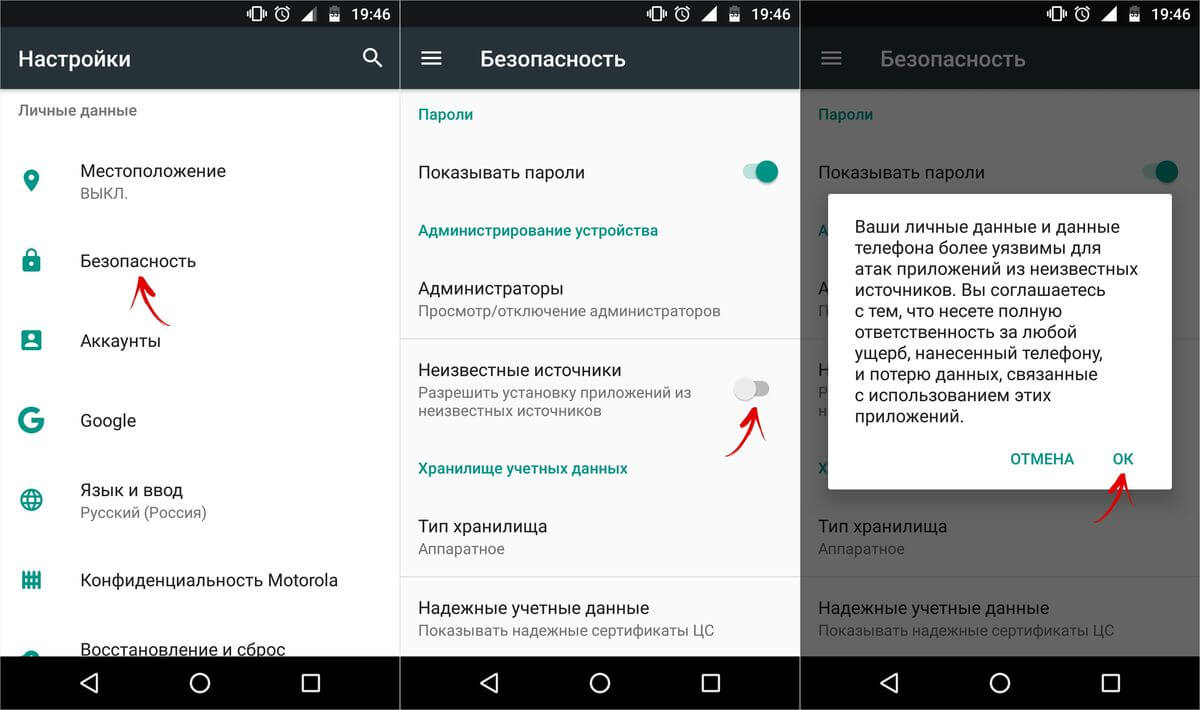
В новой версии ОС разработчики усилили безопасность системы. Начиная с Android 8.0 разрешение на установку APK необходимо предоставлять каждому источнику отдельно. Путь в «Настройках» также сильно изменился:
1. Откройте «Приложения и уведомления».
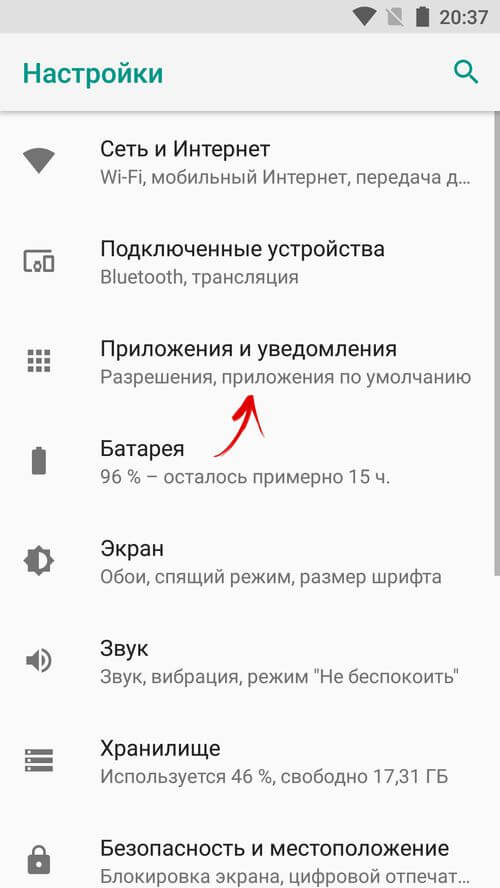
2. Раскройте «Расширенные настройки».
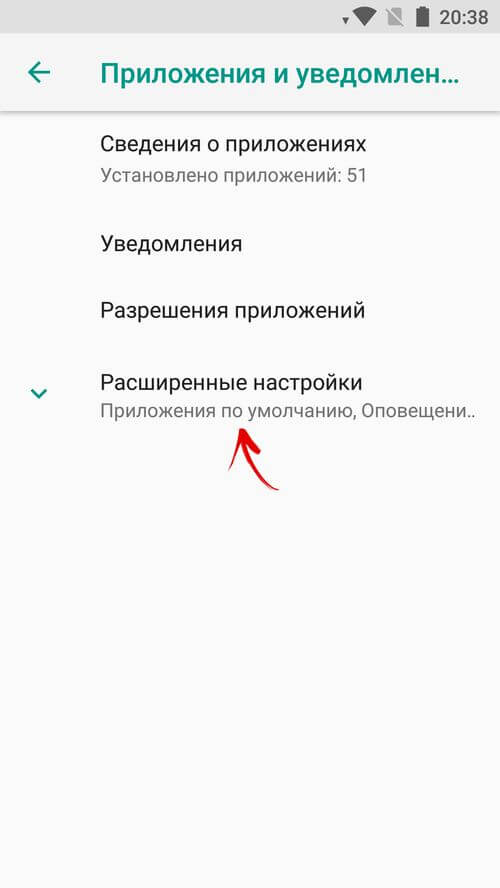
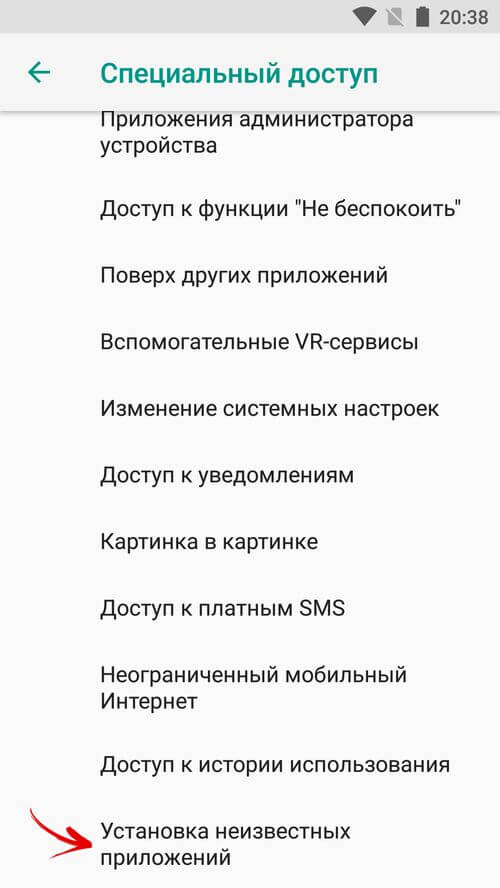
3. Нажмите «Специальный доступ».
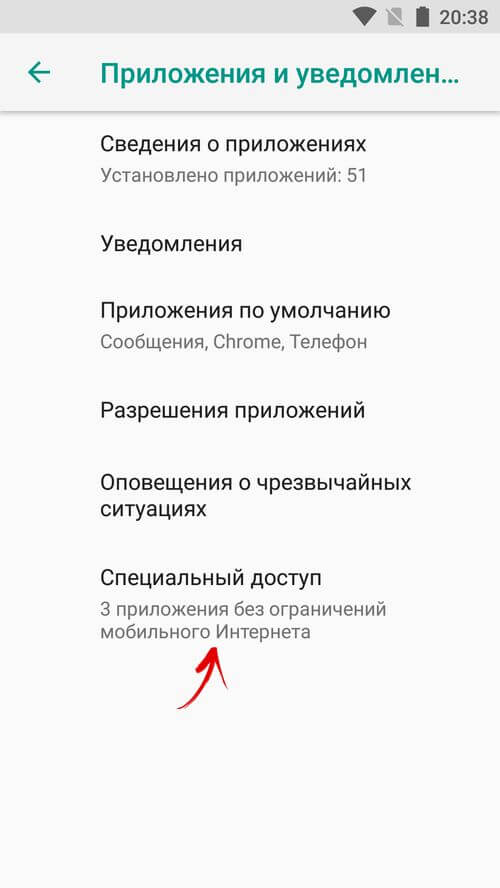
4. Далее «Установка неизвестных приложений».
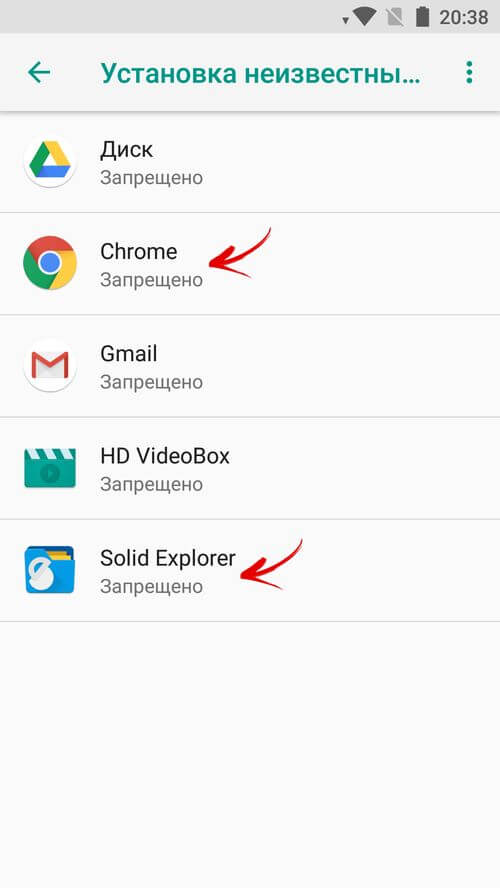
5. Выберите источники, которым хотите предоставить разрешение. К примеру, браузер Chrome и файловый менеджер ES Проводник.
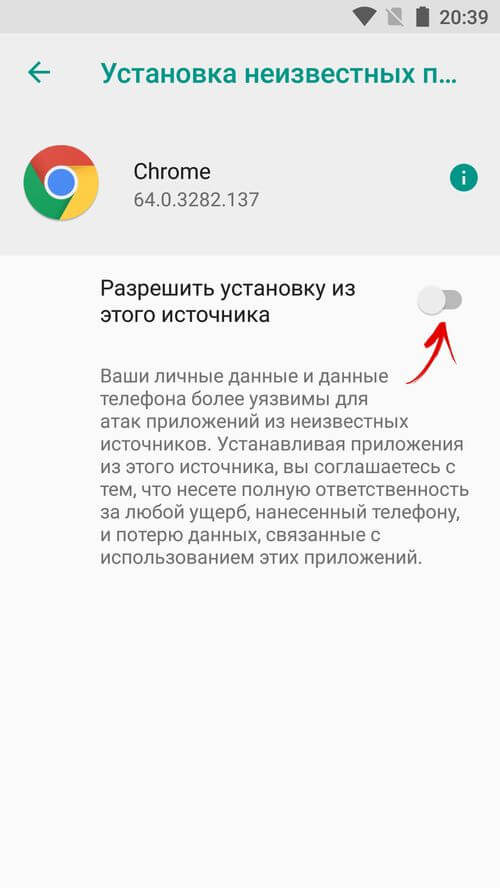
6. Переключите тумблер.
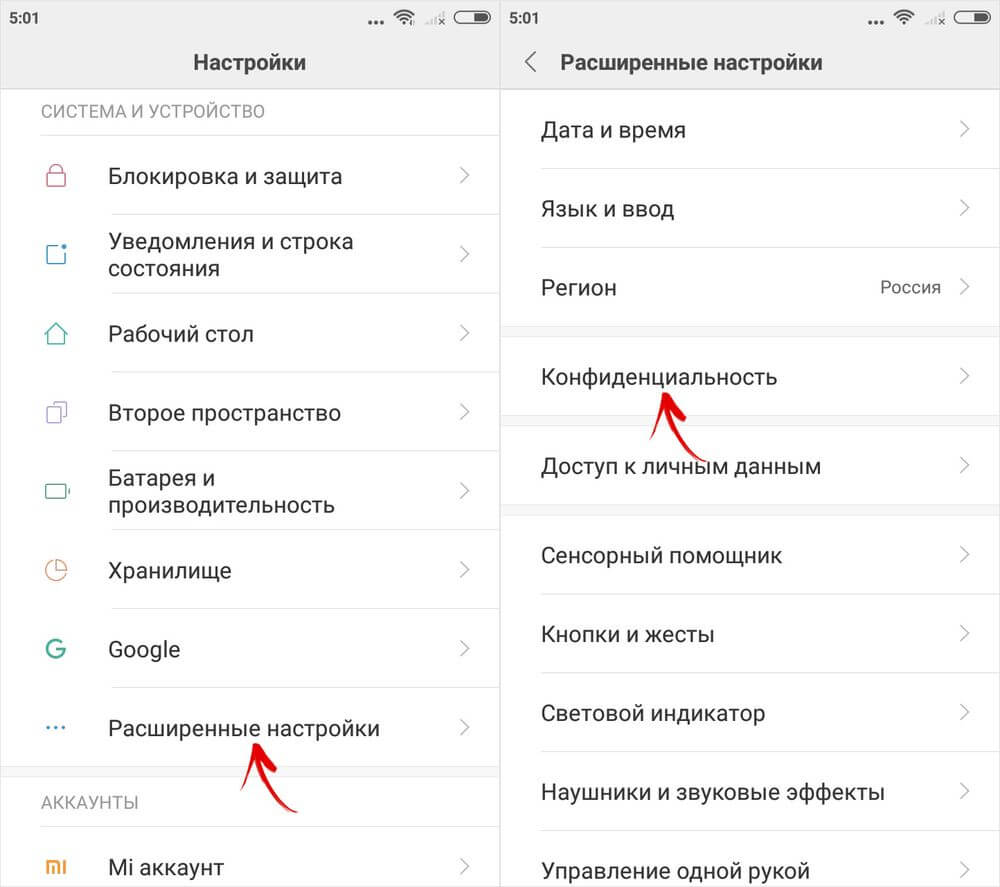
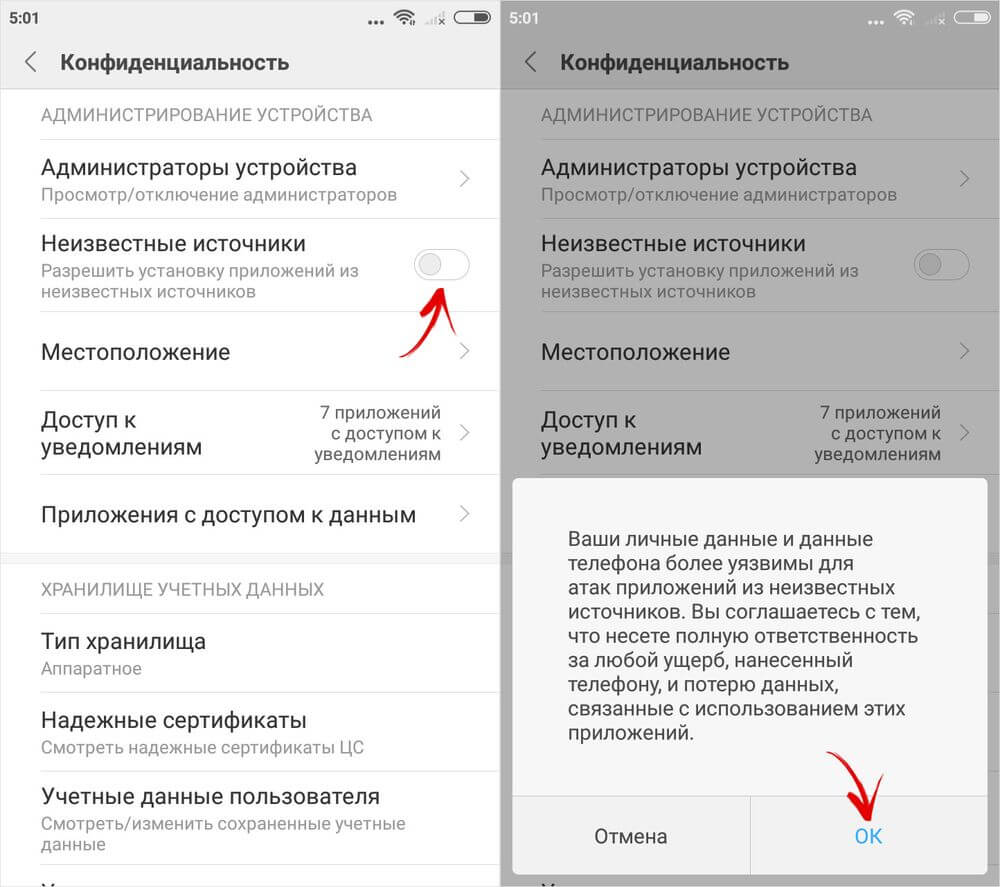
Чтобы разрешить установку приложений из неизвестных источников на Xiaomi, зайдите в «Расширенные настройки» → «Конфиденциальность» и активируйте одноименный пункт.
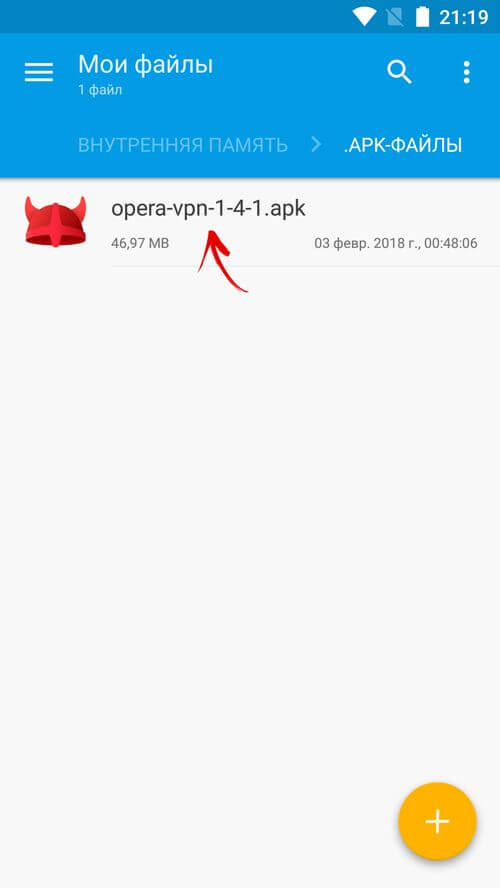
Как установить приложение или игру на Android из apk-файла
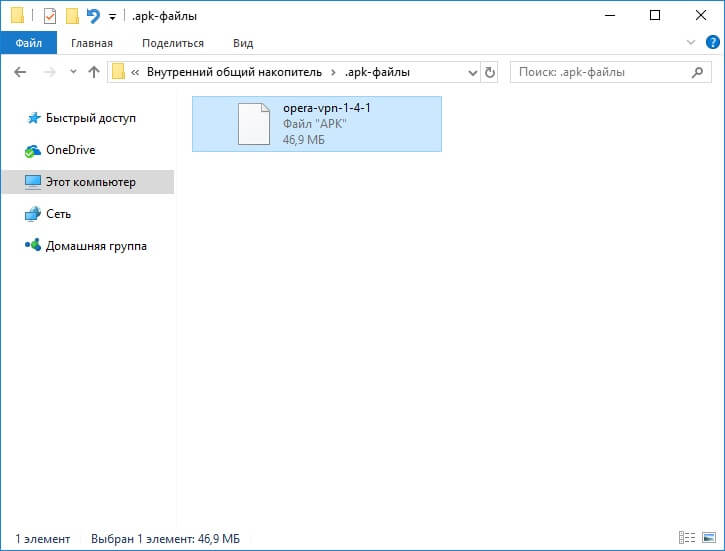
Если ПК не видит смартфон, попробуйте подсоединить его с включенной отладкой по USB, установите драйверы и выполните действия, описанные в инструкции.
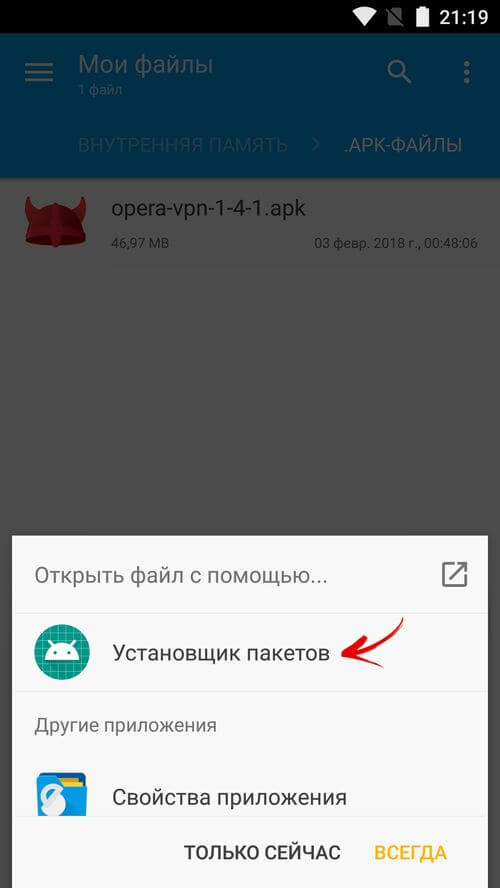
Если доступно несколько действий, выберите «Установщик пакетов».
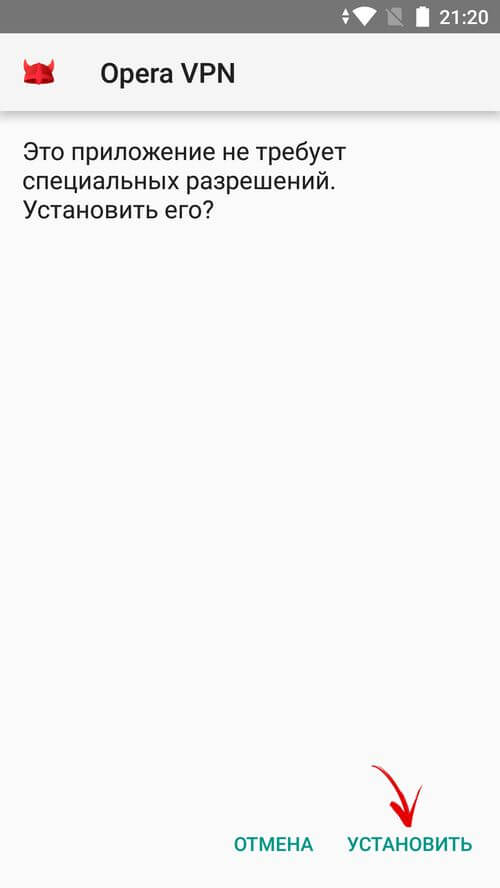
Затем нажмите «Установить» и дождитесь завершения процесса.
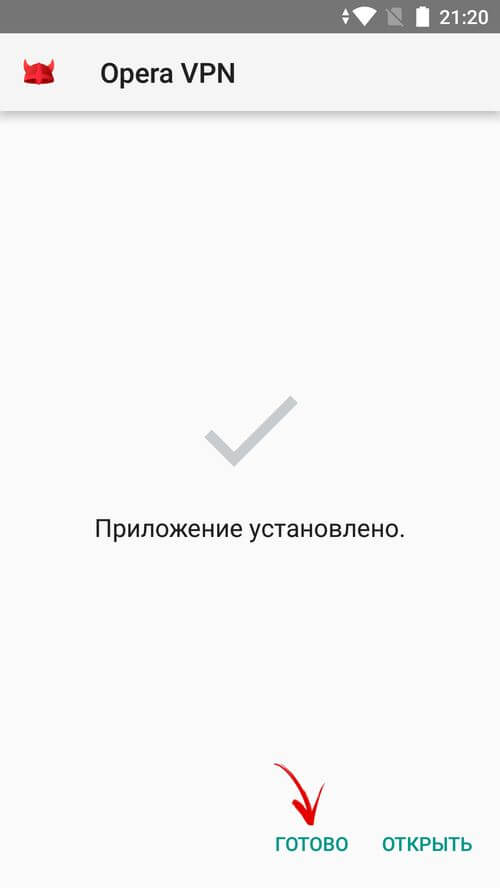
В конце щелкните «Готово».
Устанавливаем игры с кэшем
Скачайте ZIP либо RAR архив с кэшем для игры. Внутри находится папка, в ней файл с расширением OBB. После загрузки кэша на устройство, установите APK, руководствуясь нашей инструкцией, но не запускайте игру.
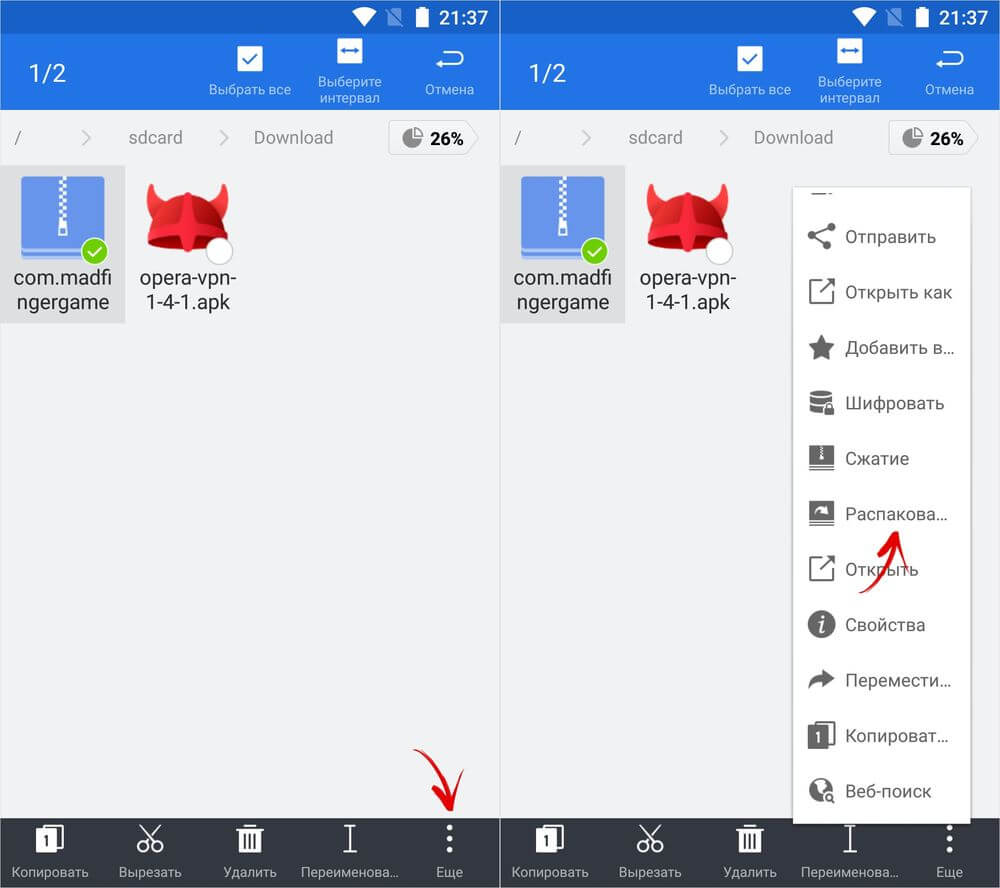
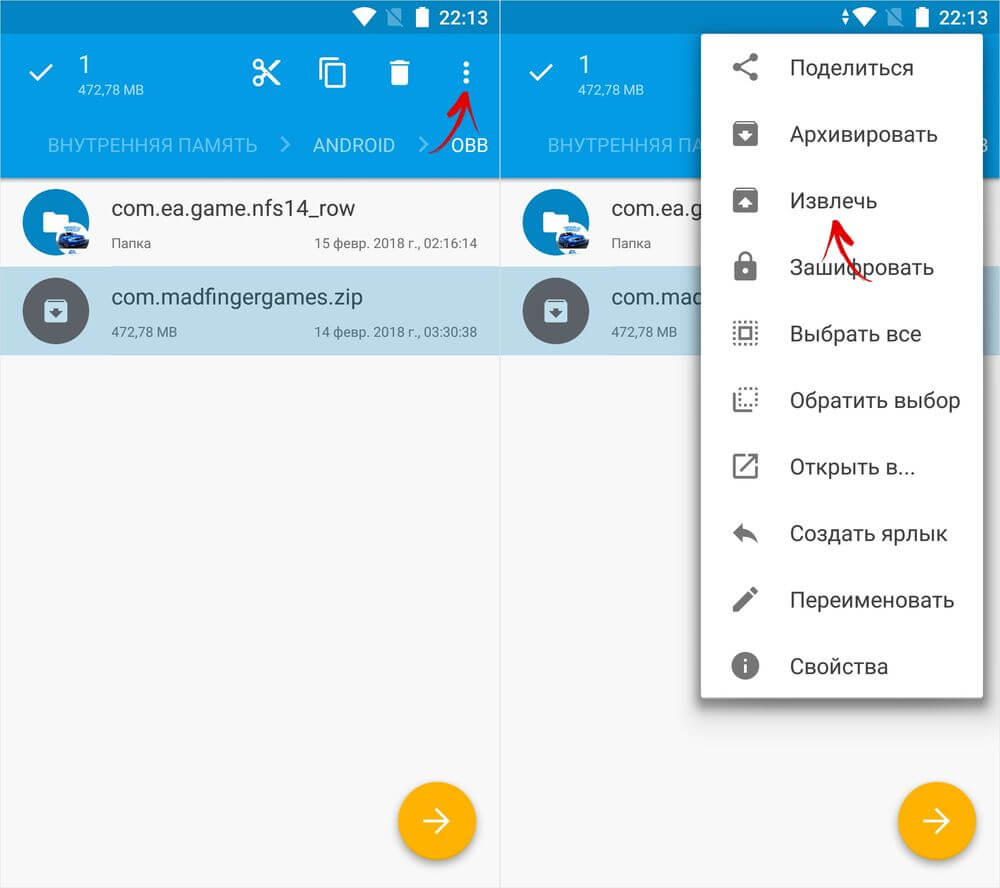
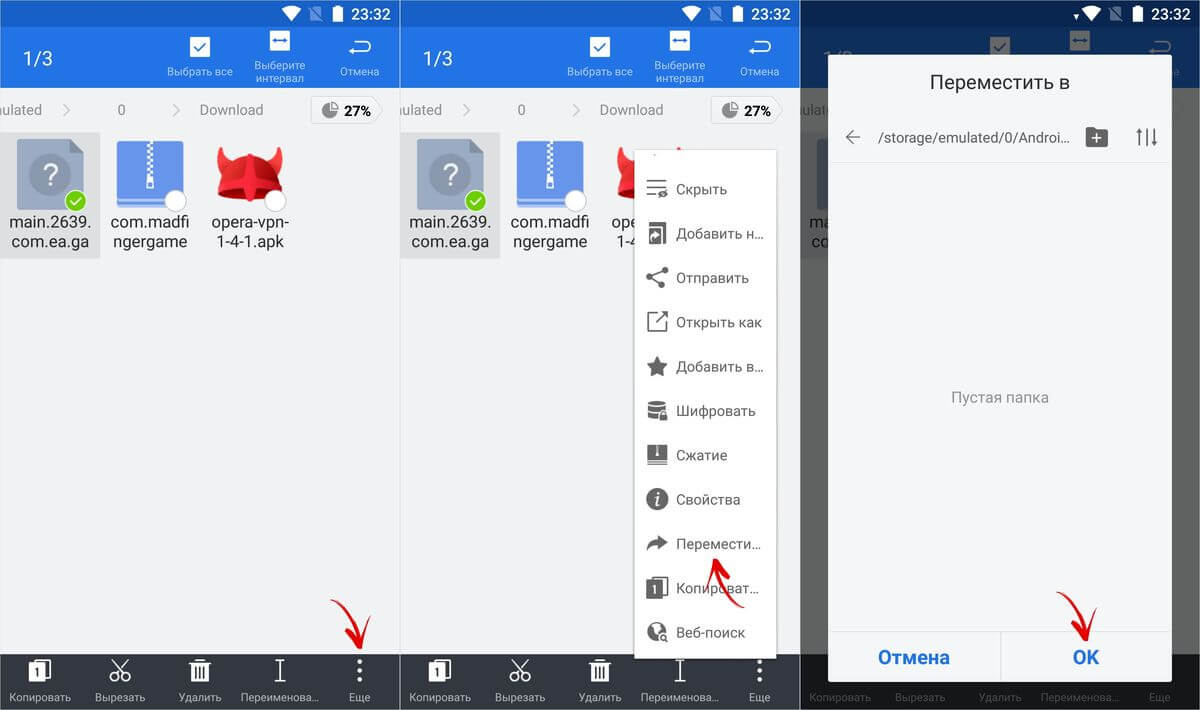
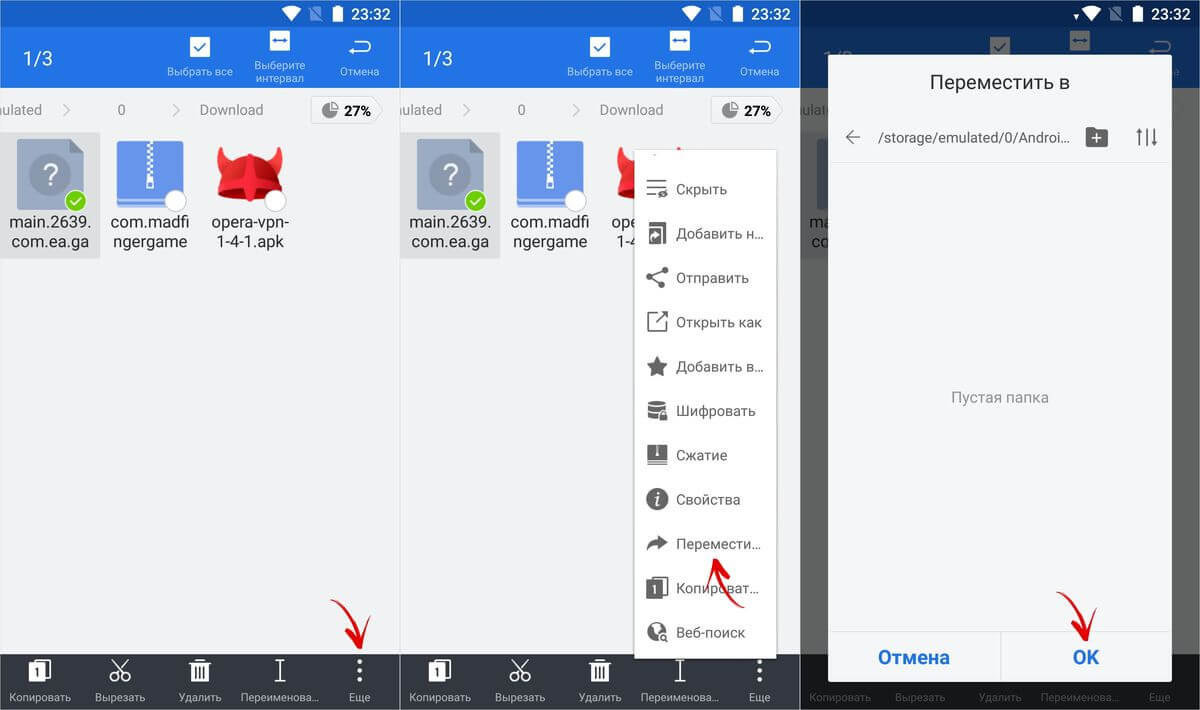
Скачанный кэш необходимо разархивировать и поместить в каталог «Android/obb» во внутренней памяти («sdcard/Android/obb», если microSD используется для установки приложений). Воспользуйтесь файловым менеджером, лучше всего ES Проводником. Долгим нажатием выделите архив, нажмите «Еще» и выберите «Распаковать в».
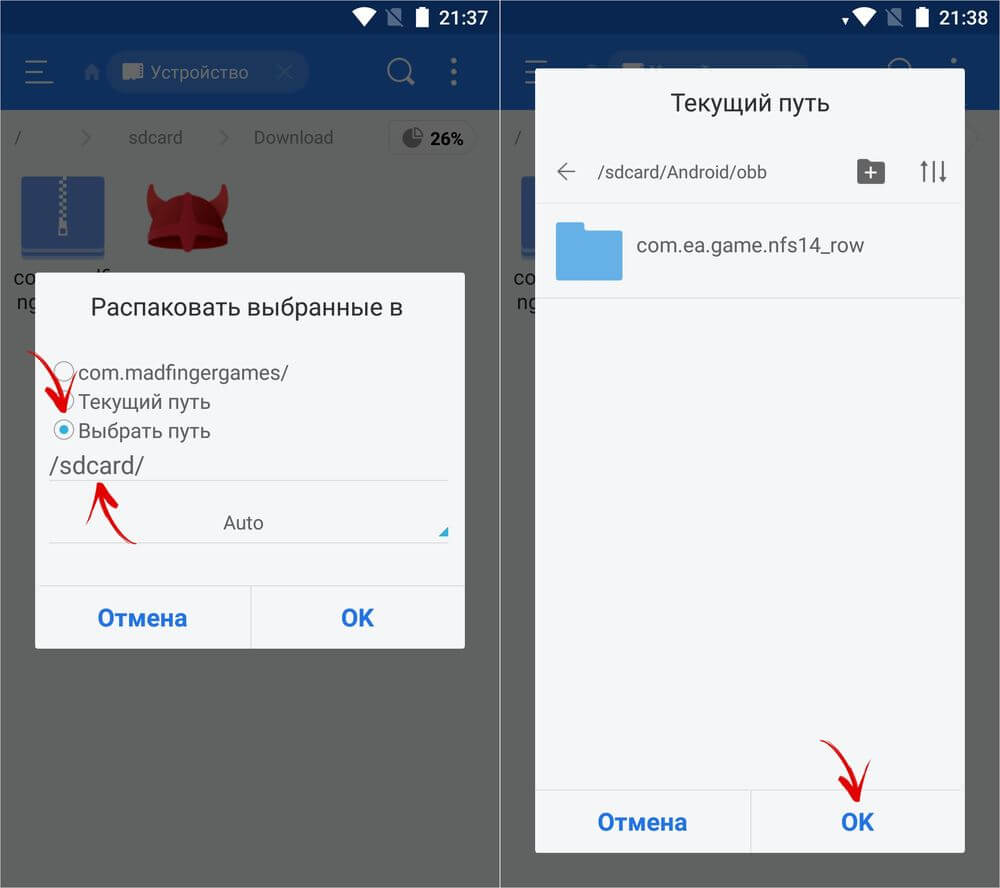
Отметьте «Выбрать путь», щелкните по названию папки, перейдите в «Android/obb» и нажмите «ОК».
Большинство файловых менеджеров могут распаковывать архивы только в текущий каталог, поэтому сначала перенесите архив кэша в «Android/obb», а затем проводите разархивирование.
Кэш некоторых игр известных разработчиков нужно загружать в отдельные папки (обычно об этом пишется на сайте где скачиваете кэш):
Обновляемые приложения из Google Play загружают кэш в «Android/data».
Как создать каталог для кэша
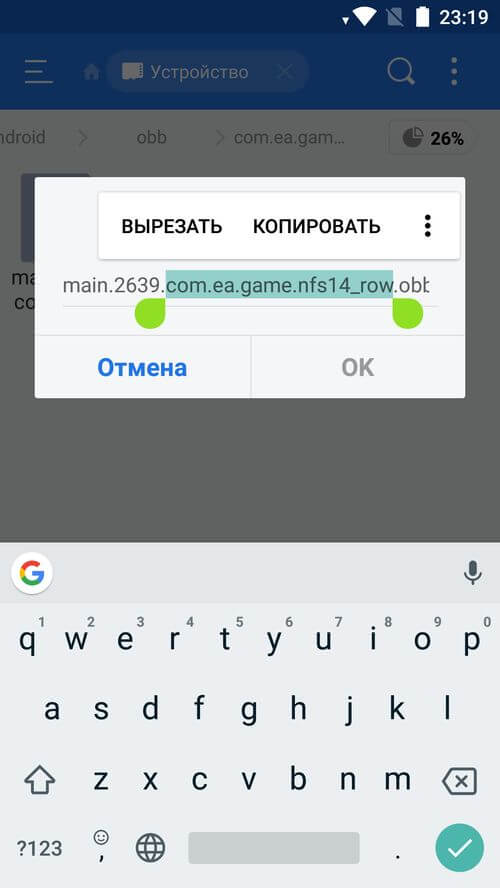
ID игры (имя пакета, название папки) можно узнать двумя способами:
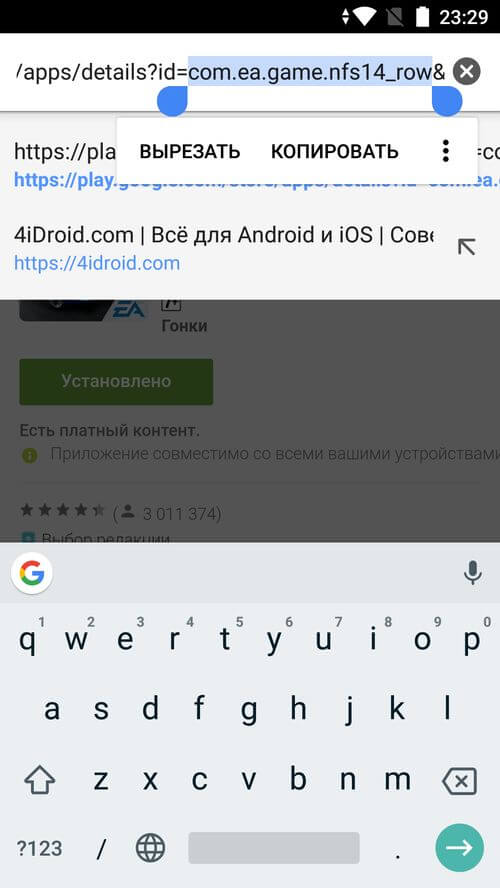
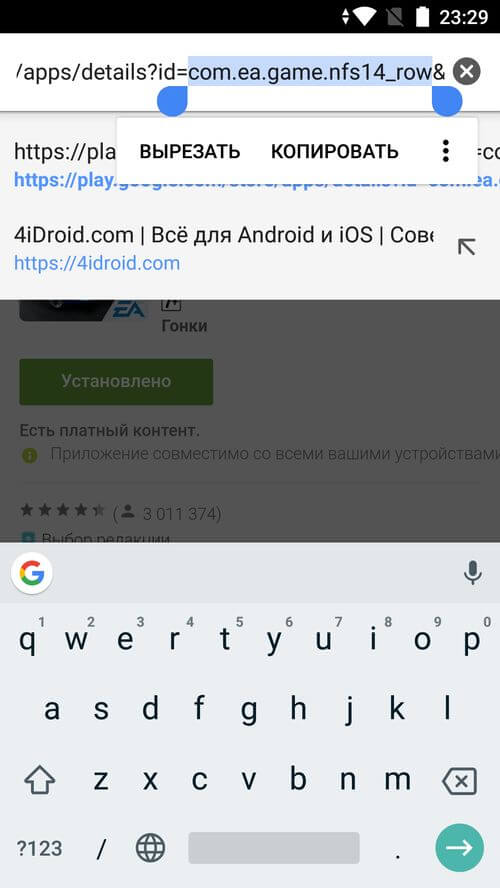
1. Откройте Google Play Market в браузере. Например, https://play.google.com/store/apps/details?id= com.ea.game.nfs14_row &hl=ru. ID игры com.ea.game.nfs14_row – текст, включающий «com» и до символа «&», если таковой имеется.
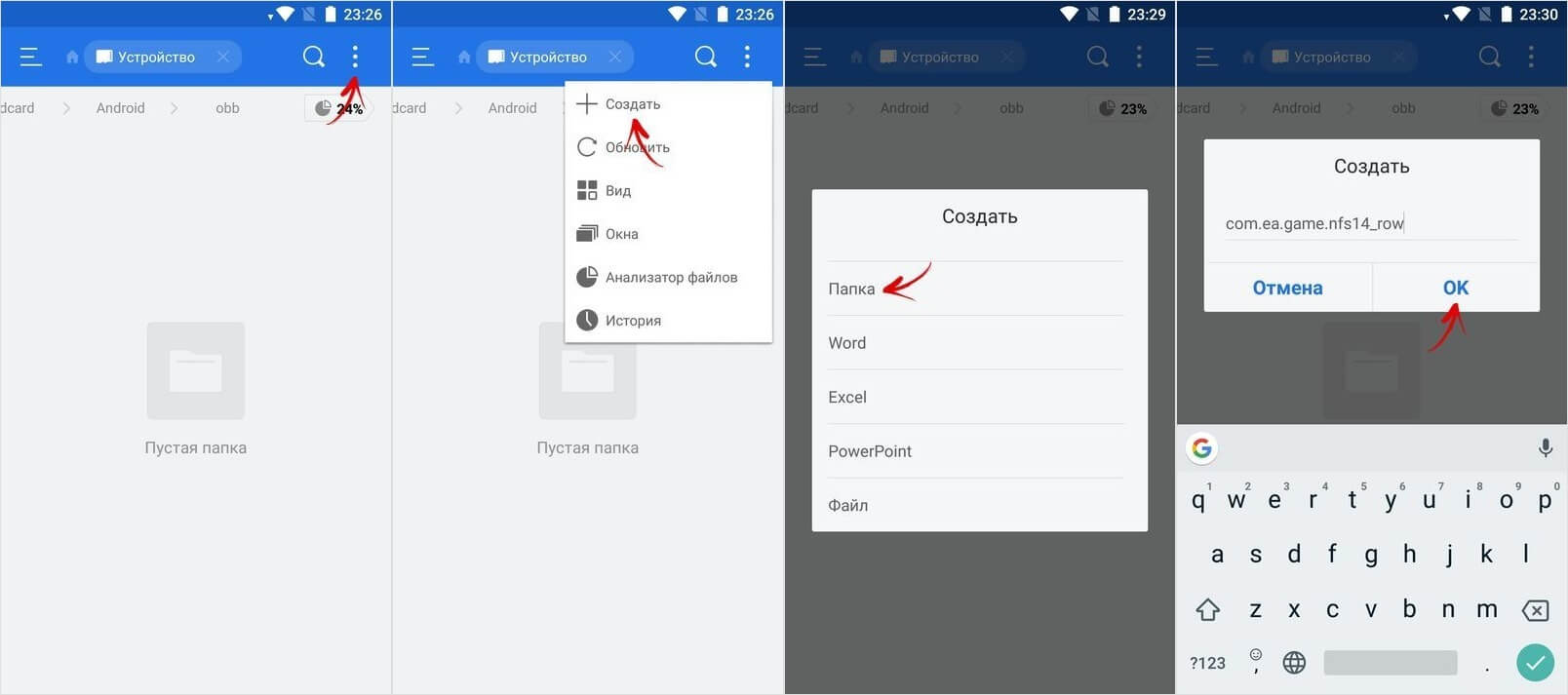
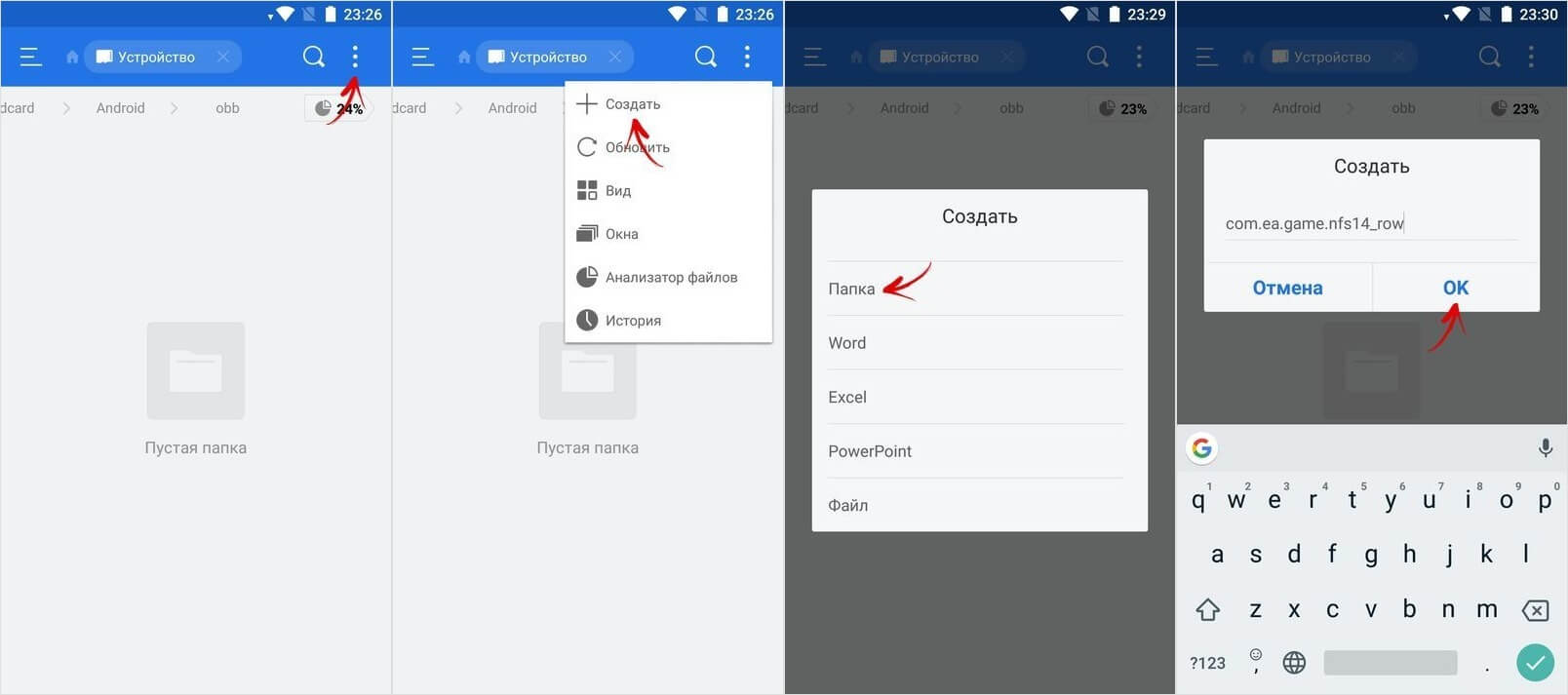
Чтобы создать папку через ES Проводник, перейдите в каталог «Android/obb», нажмите на 3 точки в правом углу, выберите «Создать» → «Папка», введите название и щелкните «ОК».
Как установить APK, используя ADB
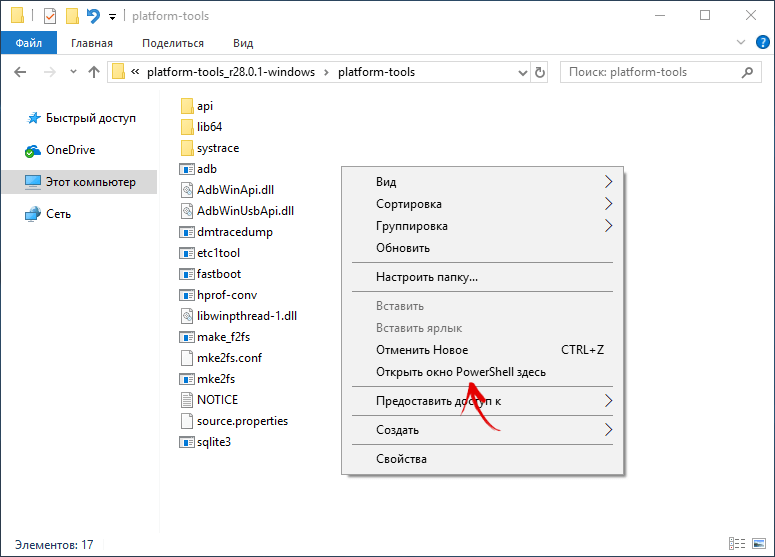
adb install C:\apps\skype.apk
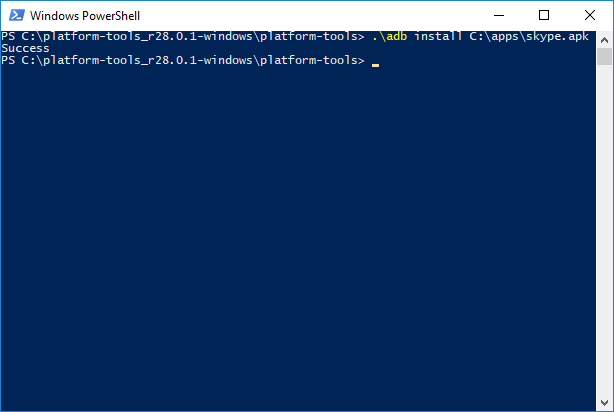
Через несколько секунд приложение установится и в командной строке появится сообщение «Success».
Как обновить приложения на Android, установленные из неофициальных источников
Главная / Инструкции / Как установить приложение, игру (с кэшем) на Android телефон из apk-файла
Как установить взломанную игру
Программы и игры для Андроид
Установка взломанных игр в Android
 Обладатели телефонов с операционной системой Android, в первую очередь, устанавливают на свой новый гаджет интересные игры. Вот только большая их бесплатная часть, доступная в PlayMarket, сложно назвать действительно качественным продуктом. В большинстве случаев это казуальные развлечения, распространяющихся по технологии Free-To-Play. То есть, игра как бы и бесплатная, но для получения каких-либо дополнительных возможностей придется заплатить. Таким образом, к примеру, каждый желающий может скачать себе игру The Walking Dead, признанную как одну из самых лучших в PlayMarket. Она состоит из пяти отдельных эпизодов и бесплатно доступен только первый. Для скачивания остальных дополнений придется заплатить.
Но, к счастью, существуют ресурсы, в которых можно скачать уже взломанные версии игр, не требующих ничего покупать. Из них также удалена реклама. Для инсталляции таких игр необходимо убедиться, что в устройстве включена опция «установка приложений из неизвестных источников». Располагается этот пункт в меню «для разработчиков». Может оказаться, что его нет в настройках вашего телефона. Что делать в этом случае? Необходимо выбрать пункт «О телефоне», после чего несколько раз тапнуть по строчке «о сборке» (как правило, 5 или 6 раз). После этого на экране появится надпись, что вы стали разработчиком (вероятно, шутка, оставленная программистами «Google») и теперь настройка «для разработчиков» будет доступна в меню.

Как установить кэш к игре на Андроид: пошаговая инструкция
 Практически любая игра из мира Android обладает папкой, в которой хранятся все нужные для ее работы данные. Обычные пользователи такой каталог называют «кэшем». Для чего же он нужен? Дело в том, что, используя этот самый кэш, мы можем подменить данные приложения и таким образом взломать его на деньги и т. д. Именно о том, как устанавливать такие игры на Андроид, и пойдет речь в данной статье.
Процесс установки
Итак, не откладывая дела в «долгий ящик» мы переходим непосредственно к установке. Скажем лишь что все, описанное ниже, можно сделать без рут прав. Что нужно для того чтобы начать процесс:
Понятно, что такие объекты не могут быть официальными: их получают извлечением из уже установленных игр, поэтому искать и скачивать такие архивы нужно только на проверенных ресурсах.
В нашей инструкции на Android будет установлена игра под названием GTA San Andreas, о которой каждый из вас наверняка слышал.
Инструкция приведена на примере смартфона XIAOMI REDMI NOTE 4x, на других устройствах она может немного отличаться.


На домашнем экране Андроид тоже должен появится ярлык (зависит от модели телефона). Давайте тапнем по нему и проверим, все ли хорошо работает.

В результате все запустилось и работало без нареканий.

Главное, не забывайте таранить и давить всех подряд, ведь именно для этого и создавалась GTA San Andreas!

Что делать, если кеш в папке

Через компьютер
Все то же самое можно сделать и через ПК. Просто подключите смартфон к нему и зайдите в его файловую систему. Последовательность действия будет аналогичной.
Итоги и комментарии
Игры с кэшем значительно расширяют возможности в виртуальном мире и позволяют получить все и сразу. Это не всегда интересно – ведь именно в трудностях при прохождении мы испытываем удовольствие от игры. Тем не менее каждый сам вправе решать во что и как ему играть. Главное помните:
Скачивание APK-файла и кэша со сторонних ресурсов может повредить вашему устройству, а если на нем есть root-права и вовсе превратить в «кирпич». Поэтому используйте исключительно проверенные сайты.
Видеоинструкция
Для тех, кто любит смотреть, а не читать, у нас есть видео, в котором показано как правильно устанавливать на телефон с операционной системой Android любые игры с кэшем.
Как установить приложение, игру (с кэшем) на Android телефон из apk-файла
Как скачивать игры и приложения с Google Play Маркета
В официальных Android прошивках предустановлен магазин приложений Google Play, откуда можно скачивать программы и игры. Для работы Play Market нужен аккаунт Google.

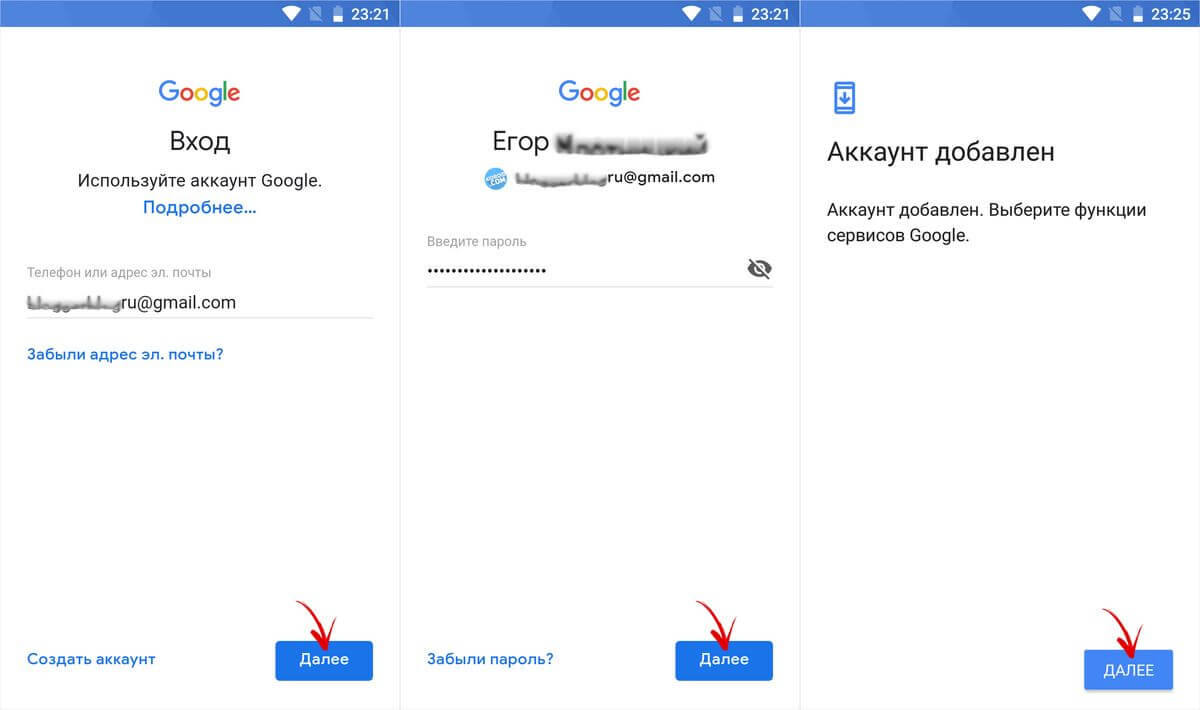
Откройте Google Play и авторизуйтесь, введя адрес электронной почты Gmail и пароль. Если у вас нет учетной записи Google, щелкните «Создать аккаунт» и пройдите процедуру регистрации.

Аккаунт добавлен. Нажмите «Далее» и перейдете на главный экран Google Play.
Воспользуйтесь поиском, чтобы найти нужную программу или игру. Также в Play Маркете есть подборки лучших приложений по категориям, топ новинок, рекомендации для вас и другое.

Щелкните на понравившееся приложение и нажмите «Установить».

Некоторым играм и программам необходимо предоставить разрешения.

После установки приложение можно открыть или удалить прямо из Google Play.

Активируем «Неизвестные источники»
В отличии от iOS, на Android, благодаря открытости файловой системы, чтобы разрешить установку APK из неизвестных источников, достаточно выполнить ряд простых действий. В зависимости от прошивки и версии Android эти действия могут незначительно отличаться.
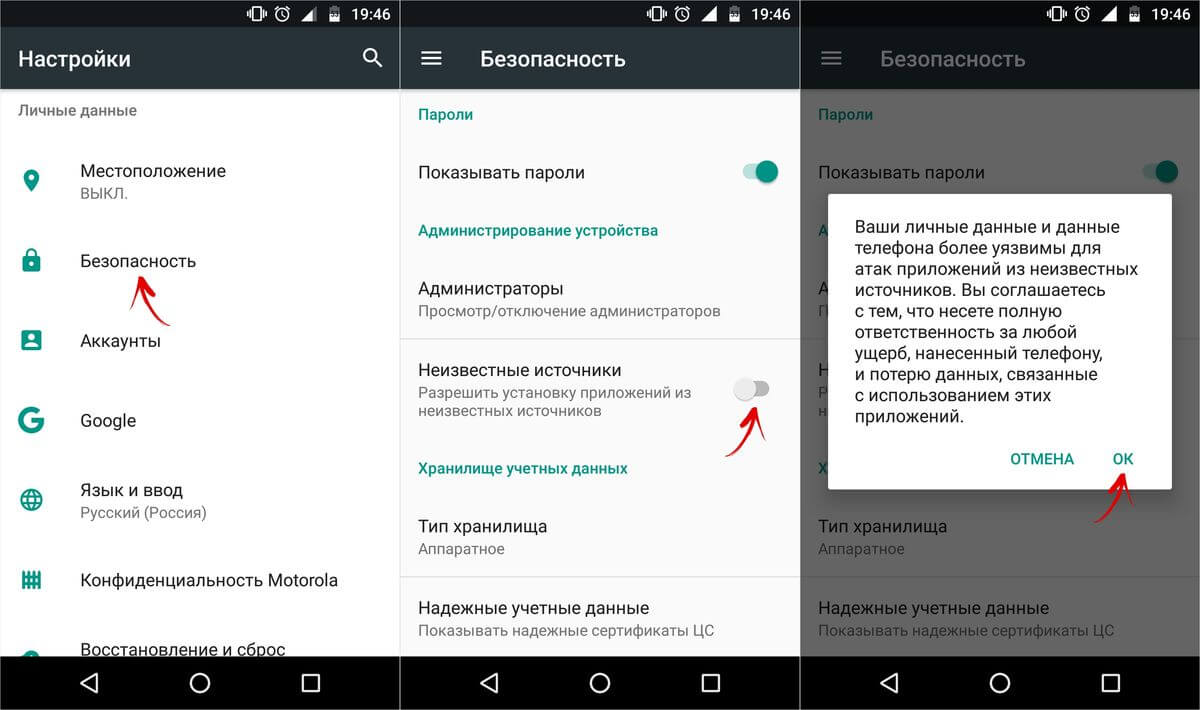
Перейдите в «Настройки» → «Безопасность» и активируйте тумблер напротив пункта «Неизвестные источники».
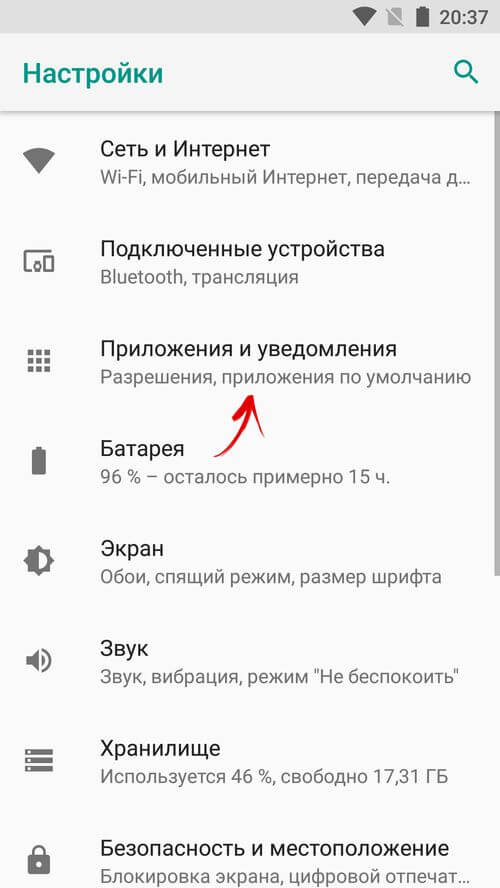
В новой версии ОС разработчики усилили безопасность системы. Начиная с Android 8.0 разрешение на установку APK необходимо предоставлять каждому источнику отдельно. Путь в «Настройках» также сильно изменился:
1. Откройте «Приложения и уведомления».
2. Раскройте «Расширенные настройки».
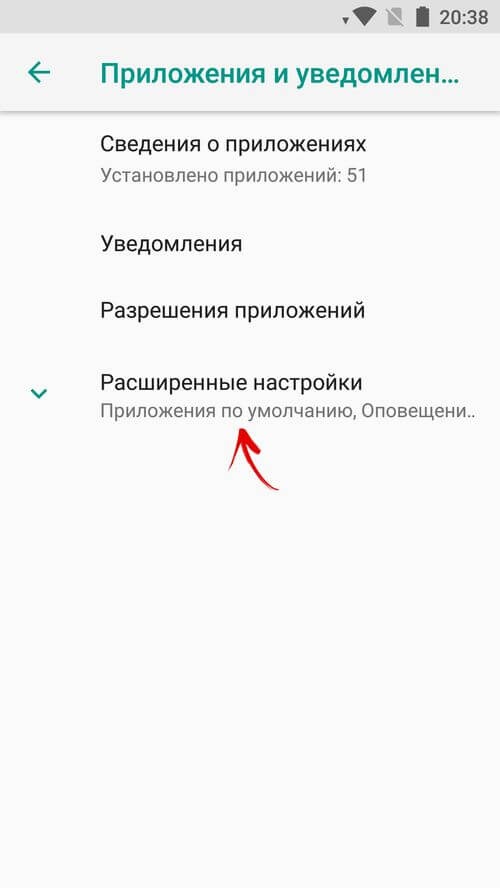
3. Нажмите «Специальный доступ».
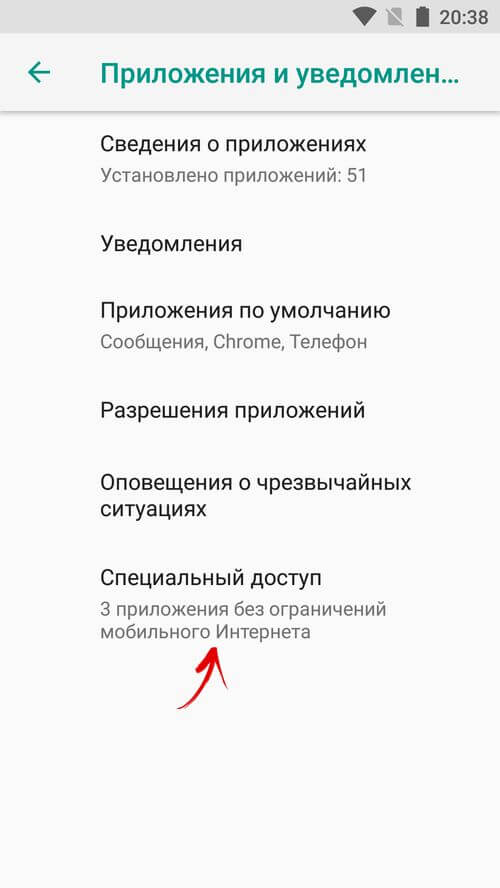
4. Далее «Установка неизвестных приложений».
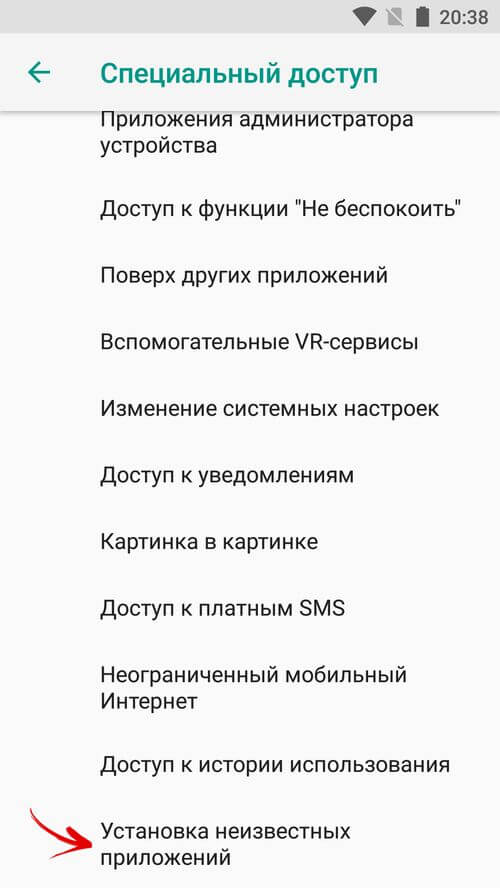
5. Выберите источники, которым хотите предоставить разрешение. К примеру, браузер Chrome и файловый менеджер ES Проводник.
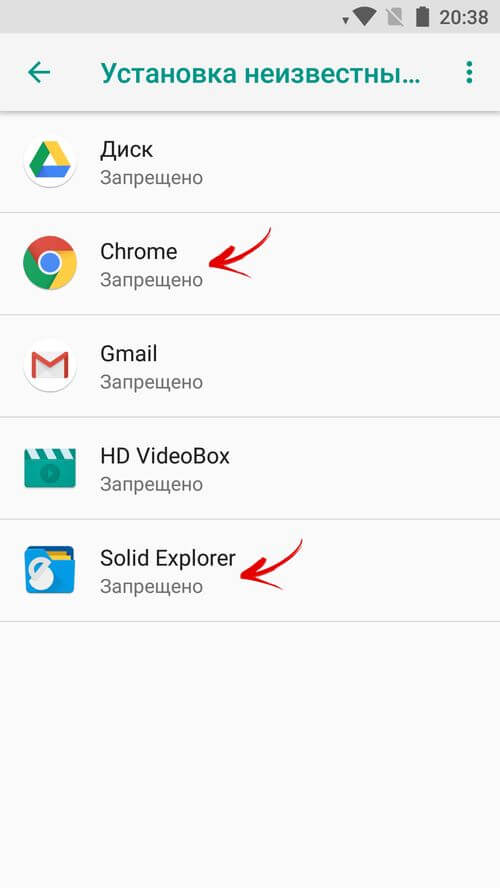
6. Переключите тумблер.
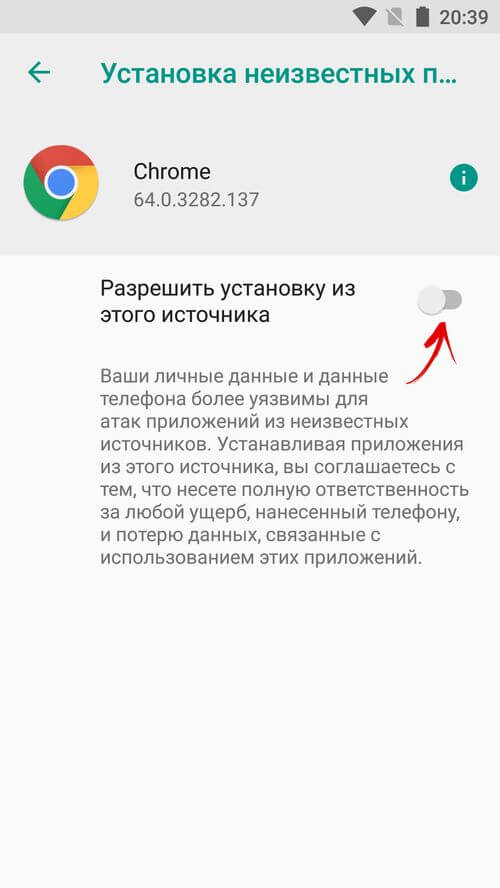
Чтобы разрешить установку приложений из неизвестных источников на Xiaomi, зайдите в «Расширенные настройки» → «Конфиденциальность» и активируйте одноименный пункт.


Как установить приложение или игру на Android из apk-файла

Если ПК не видит смартфон, попробуйте подсоединить его с включенной отладкой по USB, установите драйверы и выполните действия, описанные в инструкции.
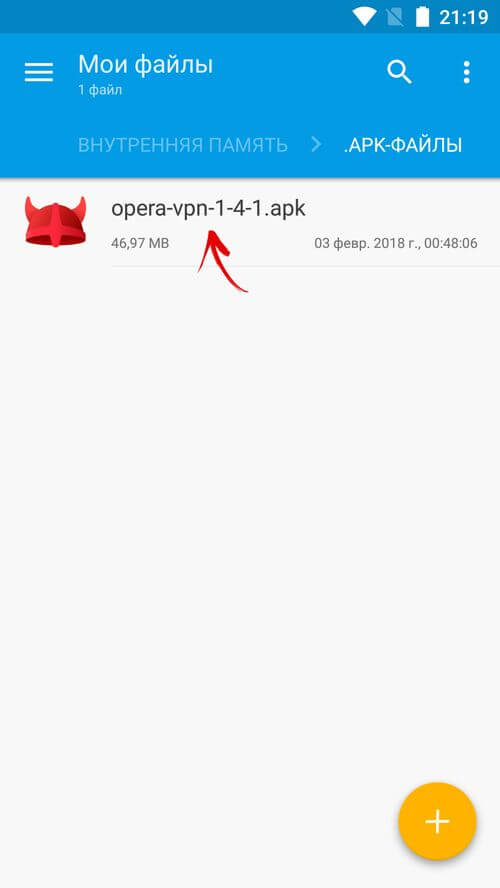
Если доступно несколько действий, выберите «Установщик пакетов».

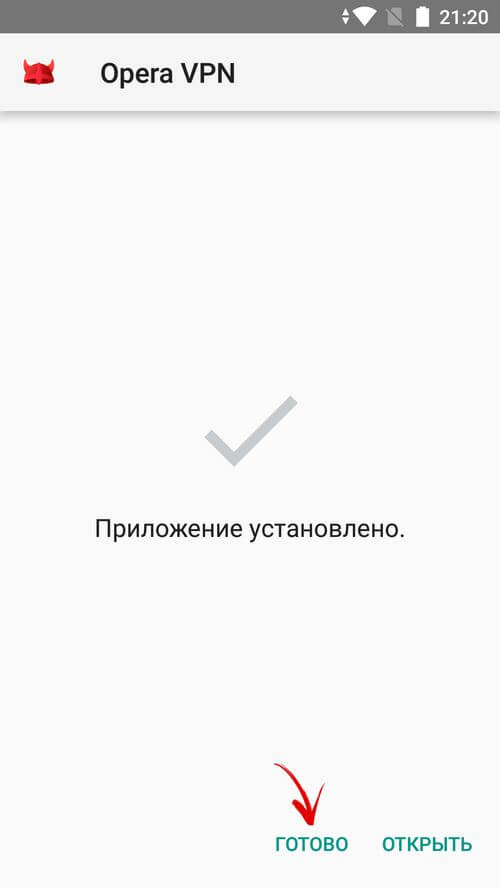
Затем нажмите «Установить» и дождитесь завершения процесса.

В конце щелкните «Готово».
Устанавливаем игры с кэшем
Скачайте ZIP либо RAR архив с кэшем для игры. Внутри находится папка, в ней файл с расширением OBB. После загрузки кэша на устройство, установите APK, руководствуясь нашей инструкцией, но не запускайте игру.
Скачанный кэш необходимо разархивировать и поместить в каталог «Android/obb» во внутренней памяти («sdcard/Android/obb», если microSD используется для установки приложений). Воспользуйтесь файловым менеджером, лучше всего ES Проводником. Долгим нажатием выделите архив, нажмите «Еще» и выберите «Распаковать в».
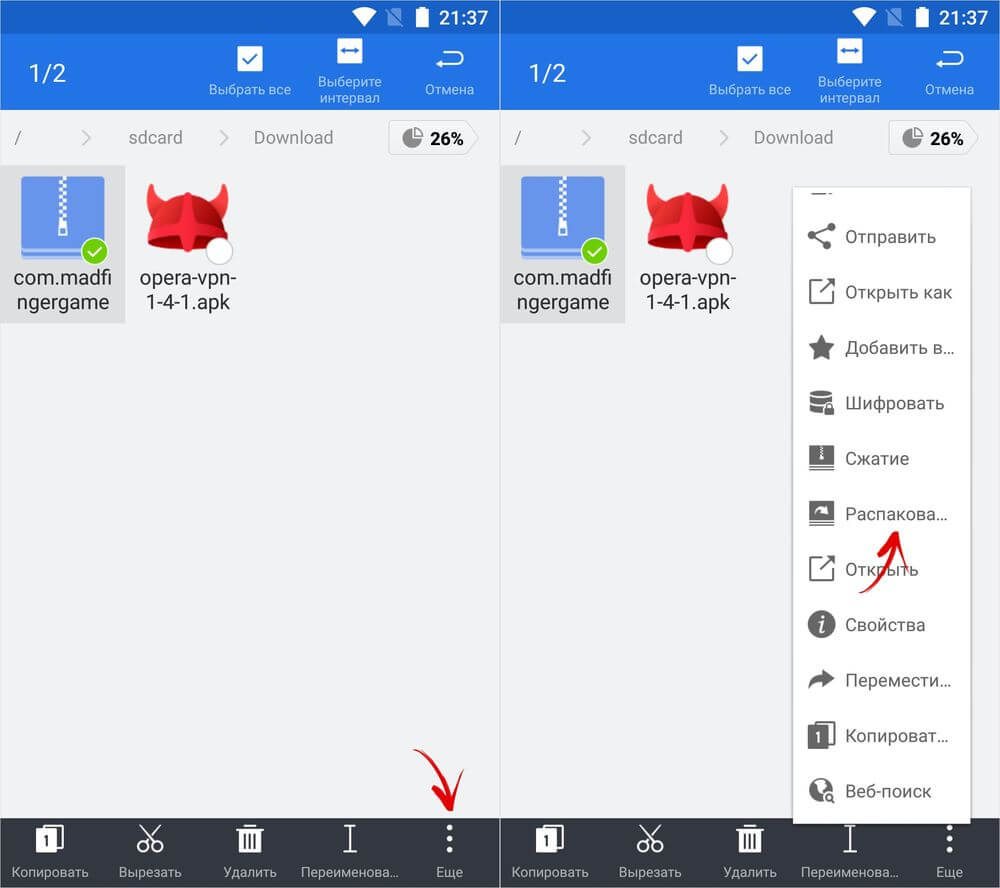
Отметьте «Выбрать путь», щелкните по названию папки, перейдите в «Android/obb» и нажмите «ОК».
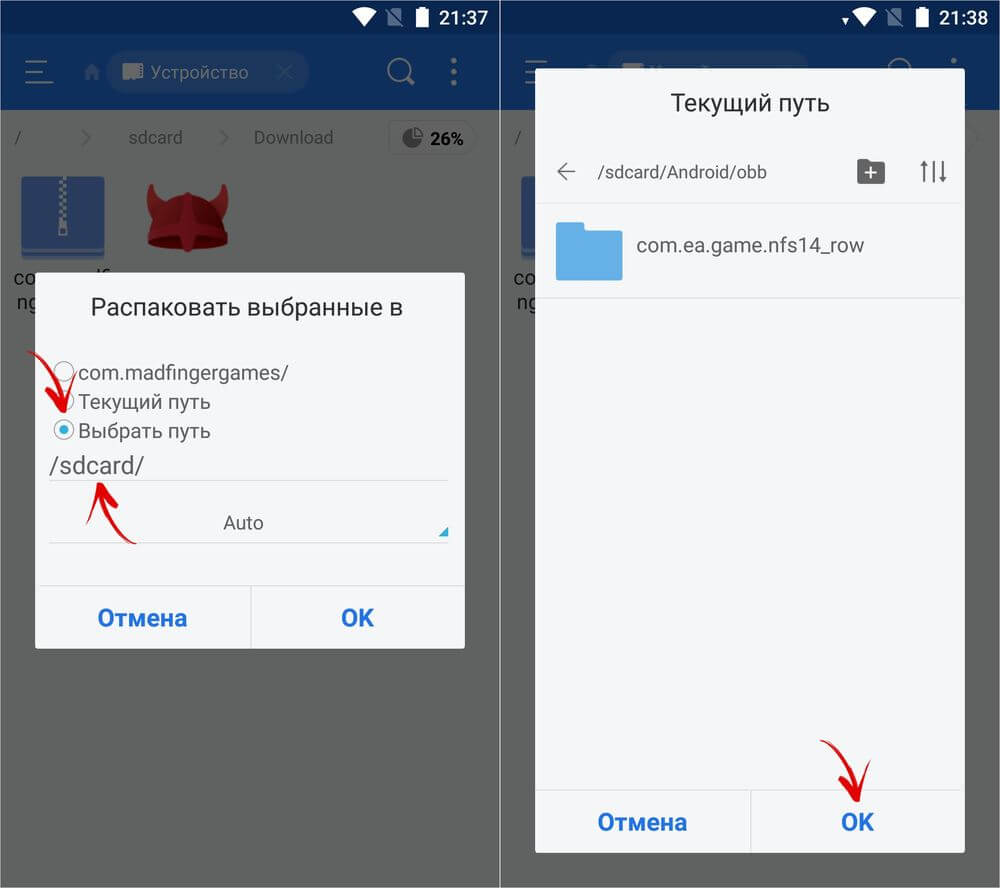
Большинство файловых менеджеров могут распаковывать архивы только в текущий каталог, поэтому сначала перенесите архив кэша в «Android/obb», а затем проводите разархивирование.
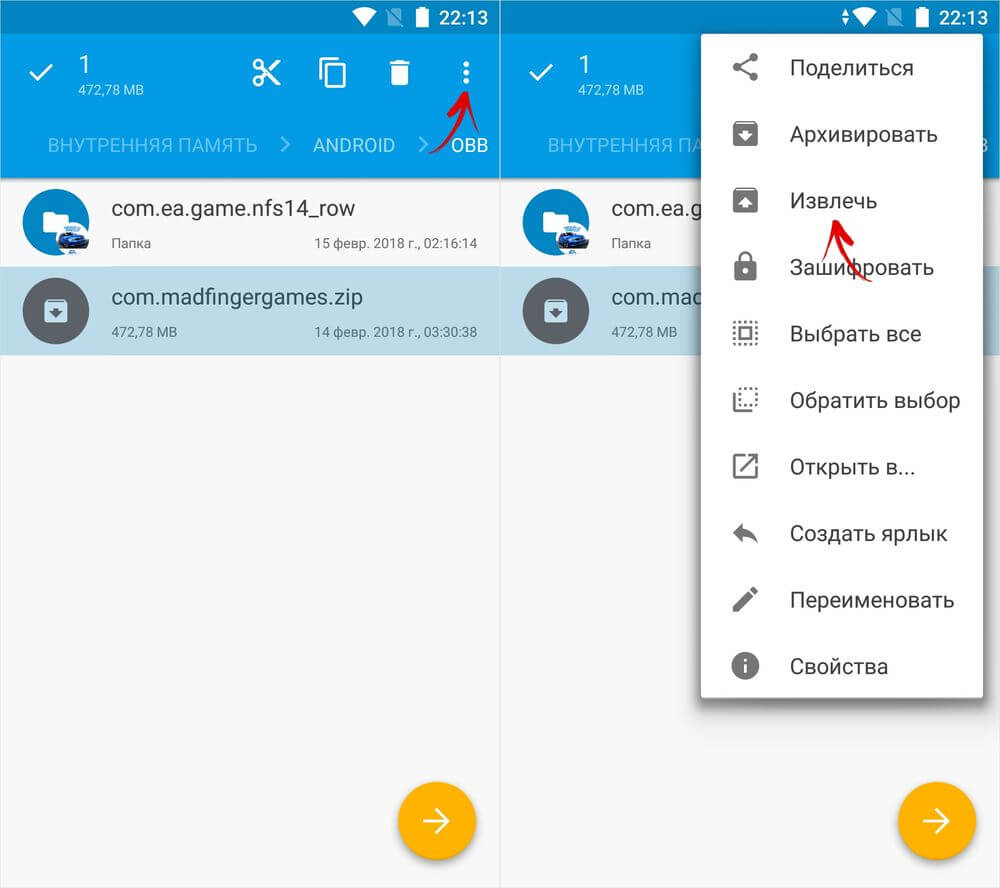
Кэш некоторых игр известных разработчиков нужно загружать в отдельные папки (обычно об этом пишется на сайте где скачиваете кэш):
Обновляемые приложения из Google Play загружают кэш в «Android/data».
Как создать каталог для кэша
ID игры (имя пакета, название папки) можно узнать двумя способами:
1. Откройте Google Play Market в браузере. Например, https://play.google.com/store/apps/details?id=com.ea.game.nfs14_row&hl=ru. ID игры com.ea.game.nfs14_row – текст, включающий «com» и до символа «&», если таковой имеется.
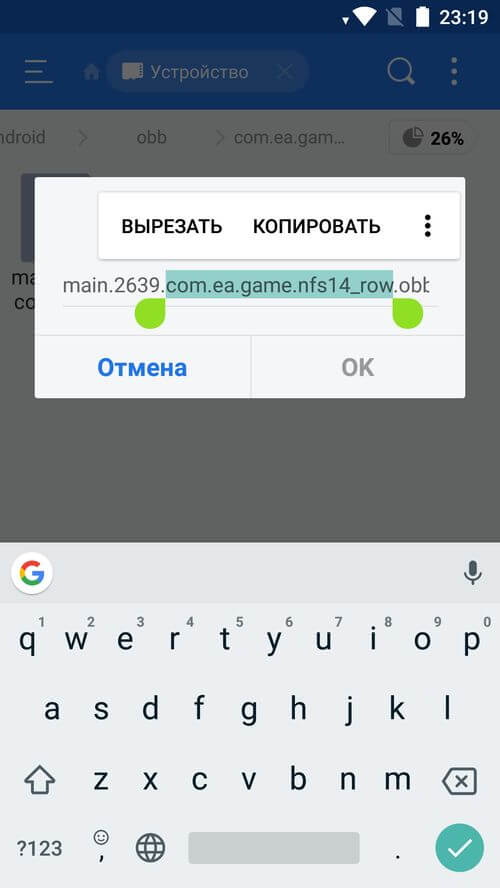
Чтобы создать папку через ES Проводник, перейдите в каталог «Android/obb», нажмите на 3 точки в правом углу, выберите «Создать» → «Папка», введите название и щелкните «ОК».
Как установить APK, используя ADB
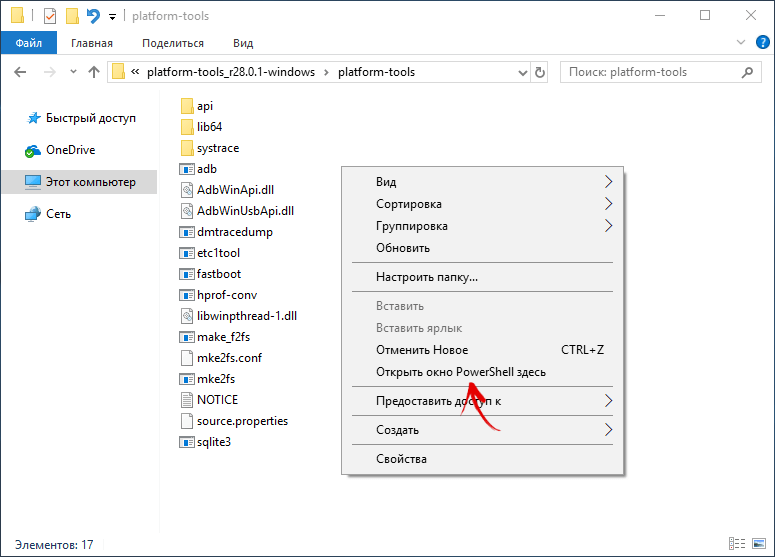
adb install C:\apps\skype.apk
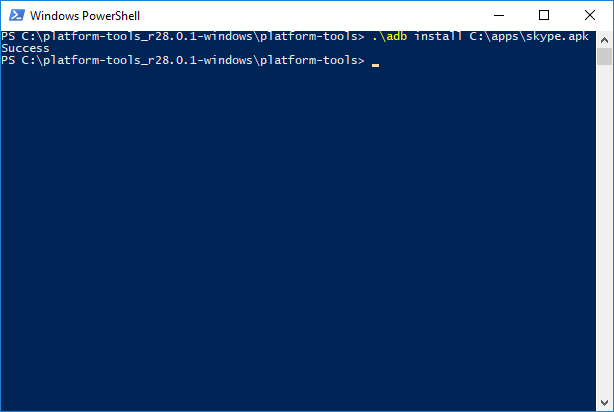
Через несколько секунд приложение установится и в командной строке появится сообщение «Success».
Как обновить приложения на Android, установленные из неофициальных источников
Как установить APK игры и программы c кэшем на Андроид
Установка приложений на андроид довольно проста, в большинстве случаев вам не надо ни прошивать, ни как-то патчить своё устройство! Чтобы помочь начинающим пользователям и не только, представляем вашему вниманию мануал «как установить игры и программы на Андроид», а так же «как установить игры с кэшем на андроид».
1. Подготовка, первое что вам следует сделать:
! Примечание: Андроид один для всех, но каждый производитель по какой-то причине может изменить размещение тех или иных функций в меню настроек, поэтому ваша задача найти что-то похожее на «Неизвестные источники» и поставить галочку!
2. Теперь переходим к загрузке необходимых файлов:
2.1 Какой же КЭШ выбрать? Определяем тип процессоров в вашем устройстве:
- Вариант 1. На на нашем сайте PDALIFE.info в каталоге смартфонов и планшетов. Найти свой девайс и посмотреть в характеристиках.
Вариант 2. Зарегистрировавшись на текущем сайте, переходим в «Личный кабинет» — «Настройки» и в поле «Гаджеты» выбираем и добавляем ваши устройства. После чего на вашей личной страничке и на странице приложения будут отображаться ваши устройства с указанными рядом типами видеоускорителей.
Вариант 3. Воспользоваться программой CPU-Z
Для процессоров Broadcom – пробуем кэш от Adreno
Для процессоров Vivante – должен подходить кэш от Mali
2.2 Как узнать архитектуру процессора (arm64-v8a, armabi-v7a, x86)?
- Вариант 1. На на нашем сайте PDALIFE.info в каталоге смартфонов и планшетов. Найти свой девайс и посмотреть в характеристиках.
Вариант 2. Для этого нужно воспользоваться специальными приложениями: AIDA64, DevCheck, CPU-Z.
3. Установка APK на Андроид:
3.1 Установка игр с кэшем на Андроид:
4. Основные ошибки и часто задаваемые вопросы:
Вопрос: Что такое Root права и как их получить?
Ответ: Это пользователь с расширенными правами доступа, как Администратор на ПК с Windows. Root права можно получить методом прошивки устройства или через спец программы. Переходим на наш сайт PDALIFE.info в каталог смартфонов и планшетов находим свой девайс через поиск, если к нему есть прошивки, то вы увидите соответствующую вкладку «Прошивки» в ней вы найдете и инструкцию по получению root прав и инструкции по прошивке. Например: инструкции по прошивке Samsung G9208 Galaxy S6
Вопрос: А на моем устройстве пойдет?
Ответ: Смотрите по меткам и в Google Play поддерживается ваше устройство или нет. Мы не можем знать пойдет она у вас или нет, а ждать ответа от пользователя с таким же устройством можно долго! Лучше отпишитесь о результате!
Вопрос: Пишет синтаксическая ошибка, что делать?
Ответ: Ваша версия Андроид ниже чем требуется. Если есть возможность, то обновите свое устройство до новой версии Андроид.
Вопрос: У меня нет папки data или obb, что делать?
Ответ: Создайте ее!
Вопрос: Почему не видит кэш?, я разместил всё как написано.
Вопрос: Я разместил кэш правильно, но просит докачать ХХХ Мб, почему?
Ответ: Кэш размещен не на встроенную память телефона, а на microSD. Не каждая игра поддерживает размещение кэша на внешний накопитель. Исключением являются некоторые китайские устройства и некоторые модели Fly, в этих смартфонах/планшетах при подключении карты microSD происходит подмена внешней карты на встроенную…
Ответ 2: Запустите игру и посмотрите какую папку и где она создаст, должна быть похожа на папку из архива кэша, переместите файлы из папки в архиве в созданную игрой папку.
Ответ 3: Папку из архива нужно извлечь в текущую папку, а не в папку с названием архива (при распаковки через WinRAR)
Вопрос: Я кэш разместил правильно, но просит докачать х МБ, почему?
Ответ: Если количество МБ приблизительно равно МБ кэша скачанного с сайта, то это не докачать, а скачать полностью! То есть кэш размещен не верно, читайте предыдущий вопрос/ответ!
Вопрос: У меня мало встроенной памяти, как быть?
Ответ: Прошить root права и воспользоваться программой, например: Directory Bind.
Ответ 2: Посмотрите в настройках смартфона, некоторые производители и устройства на Android 5.0 и выше могут позволять назначать внешнюю карту памяти как основную.
PS: Общайтесь культурно, не употребляйте слова из одних заглавных букв и знаки препинания в большом количестве! В противном случае ваш комментарий может быть удалён!
Видео инструкция:
Как установить КЭШ на Андроид?

Как установить КЭШ на Андроид или что это такое? — Много пользователей андроид устройств много раз сталкивались с этим и даже не имеют малейшего понятия как им пользоваться. Вы уже давно научились устанавливать apk файлы и легко запускать их на любом устройстве, но есть такие тяжелые игры, которые требуют установку дополнительных файлов — КЭШа. Давайте разберем все по порядку. КЭШ — огромный набор всех файлов, которые нужны для работы игры. Сюда может входить большие видео ролики, звуковые файлы, элементы графики и скриптов.
Подробная установка КЭШа:
1. Первым делом вам нужно загрузить apk файл и прилагающий к нему КЭШ.
2. Откройте каталог «Downloads» в выберите скачанный архив с КЭШем. Это можно сделать с помощью файлового менеджера, один с лучших — это ES проводник (прямая ссылка).
3. С подробной установкой apk вы сможет ознакомится в этой статье, а вот архив с КЭШем нужно будет для начала извлечь. Сделайте долгий тап (нажатие) по нем и выберите «распаковать» в «текущий путь» и нажмите «ок».

4. В этой папке появится «чистая папка с файлами» (в большинстве случаев она начинается названием com…) с файлами КЕШа, которую нужно переместить сделав долгий тап выбрав «вырезать». После этого вам нужно вернутся в корень устройства или SD карты и перейти в «Android» и «obb» (если папки «obb» нет — вы может ее создать).
5. Теперь просто выберите «вставить» и папка переместится сюда.

6. Запустите установленный apk, если вы все сделали правильно вы сможет играть в любимую игру.
Установка apk на Android
Как установить *.apk файлы на Android
Здравствуйте дорогие любители андрод системы, я Владимир и сегодня хочу вам рассказать, как установить apk файлы на ваш смартфон или на ваш планшет. Для начала познакомимся, что же такое apk файлы это приложения или игры для андроид. Чаще всего это именно так. Возможно вас не постигнет это, но чаще всего бывает так, что владельцы андроид устройств сталкиваются с такой проблемой, когда довольно таки сильно стандартный функционал системы правда сказать надоедает и некоторое пользователи подумывают о том, что пора бы его расширить. По сравнению с iosс андроид довольно таки проще работать, нежели с прославленной системой.
Как ни странно, но все приложения для андроида находятся именно в файле apk. Можно так же сказать, что apkпо сути простой winrar или если кто не понял, то можно объяснить намного проще, apkэто файловый архив. Посмотреть содержимое папки с apkвы сможете с помощью любых архиваторах это достаточно просто и легко. Вам не нужно ничего придумывать, а всего лишь будет достаточно открыть apk архив щелкнув по нему. Android довольно таки умная операционная система и поэтому она все сделает самостоятельно, то есть она распознает файлы, которые вы открываете. И так сейчас мы расскажем вам о нескольких способах установки apkфайлов на ваш смартфон или планшет:
1) Установка apkфайла на Android планшет или смартфон
Для того, что бы установить apk файл на Android планшет или смартфон вам всего лишь нужно зайти в файловый менеджер устройства. Все, что вам нужно это перекинуть файл с установкой в корень SDкарты, которая находится на вашем устройстве. Позже вам нужно будет воспользоваться любым файловым менеджером чаще всего люди стараются использовать ASTRO File Manager. И так после того, как вы запустили файловый менеджер следующим шагом установки будет поиск apkфайла, который находится на SD карте в той папке в которую вы его загружали. А так же вы сможете установить его с помощью стандартного установщика, который находится на вашем устройстве!
2) Способ установки с помощью менеджера приложений
Второй способ считается самым простым, способом установки apk файлов на Android, он заключается в том, что вам придется использовать менеджер приложений. Данный софт был придуман для, того чтобы вы могли легко и просто устанавливать apk файлы на свой смартфон или планшет. Последним шагом установки по второму способу, будет то, что вам нужно загрузить программу Slide ME Mobentoo App Installer и установить ее на ваш смарфтон с помощью автоматической установки (стандартной). Программа будет показывать вам все apkфайлы, которые находятся на вашем Android устройстве. Согласитесь это действительно здорово!
3) И последний способ установки с помощью вашего персонального компьютера и USB.
Кроме всех тех вышеперечисленных способов установки приложений, я расскажу вам об еще одном. Самый удобный на сегодняшний день способ это установка apkприложений или игр на ваш планшет или смартфон с помощью вашего персонального компьютера. Скачайте программу Install APK и драйверы USB. И прямо через нее вы сможете устанавливать apk файлы на свой смартфон или планшет!
Как установить игры на Андроид?

Как установить игры на Андроид со сторонних сайтов? — Многие из вас задают данный вопрос купив новое устройство работающее под управление OS Android. Можно создать новый аккаунт в Google Play и скачивать все игры прямиков с маркета, но если вы хотите устанавливать моданные игры или скачивать их бесплатно вам предстоит проделать некоторые манипуляции на своем устройстве.
Сейчас мы объясним что именно нужно сделать для этого:
1. зайдите в «Настройки» и в разделе «Личные данные» выберите пункт «Безопасность».
2. Вы увидите раздел «Администрирование устройства» вы должны поставить галочку напротив «Неизвестные источники» — этим действие вы разрешаете установку приложений со всех сайтов.

4. После завершения загрузки игры вы можете нажать на файл и выбрать «Установить» после чего «Запустить» игру.

5. Также на некоторых играх вы может обнаружить apk файлы для нескольких видеоускорителей, это могут быть Mali, PowerVR, Tegra или Adreno. Вы хотите узнать какой ставить вам? — На этот вопрос вы сможет узнать в поиске Google. Например, написав «Какой видеоускоритель в Nexus 7».
6. Много игры также используют КЭШ для полноценной работы, о том как его установить вы сможет узнать в следующей статье.
Еще игры можно скачивать с помощью ПК и устанавливать их на свое устройство. Для этого вам нужно выполнить следующие действия:
1. Подключите устройство с помощью USB кабеля и сможет увидеть значок активного подключения. Для того чтобы устройство определялось как съемный диск, нужно открыть верхнюю шторку и выбрать пункт «Подключение к USB-накопителю» и выбрать «Память телефона».

2. Вернитесь назад и выберите «USB-подключение». а в новом окне нажмите на кнопку «Включить USB-накопитель».

3. При удачном подключении когда вы откроете «Мой компьютер», то увидите новый съемный диск (2 диска — если на устройстве установлено SD карта).

4. Откройте его и загрузится на устройство apk файлы, которые вы скачали.
5. После отключения устройства от USB вы сможет их установить с помощью любого файлового менеджера, к примеру ES проводник (прямая ссылка).
Как установить приложение на Андроид из apk файла?
Система Android, в отличии от iOS, более гибкая и удобная, благодаря чему с ней можно проводить множество операций, в том числе и ручную установку приложений с использованием соответствующих «.apk» файлов.
Перед установкой программ со своеобразных архивов, а именно apk файлов, вы наверняка зададите вопрос: «А зачем устанавливать приложение через файл, если можно скачать его прямо из Google Play Store?»
Ответ на этот вопрос может удивить многих, но он вполне логичный и обоснованный.
В первую очередь плюс установки приложений с apk-файлов в том, что можно выбрать любую версию приложения. Возможно вы предпочитаете старый дизайн или для вас удобен функционал более поздней версии, а возможно ваш гаджет попросту не может выполнять все запросы обновлённого приложения и именно в такие моменты на помощь придут разные версии одного и того же приложения в apk-файле.
Вторым, не менее важным, плюсом является возможность установки даже платных приложений или программ с разнообразными модификациями, которые не найти на просторах привычного магазина приложений.
С чего стоит начать установку apk-файлов?
Для того, чтобы начать работу с apk-файлами, вам необходимо разрешить в гаджете установку приложений с неизвестных источников.


1. Установка с помощью файлового менеджера
Устанавливать apk-файлы можно несколькими способами и один из самых простых – это установка с использованием менеджеров файлов. Мы советуем использовать ES File Explorer и его аналоги.
 ES Проводник 36 3.72
Данные приложения быстро распознают файлы и позволят проводить установку приложений на ваш гаджет.

2. Установка приложений с помощью менеджера приложений
Если вы хотите ещё сильнее упростить работу с apk-файлами, то можно воспользоваться программами из категории менеджеры приложений. Эти помощники были созданы специально для работы с приложениями и их непосредственной установкой и удалением.

3. Установка приложений с помощью компьютера и USB
Если же вы не любите возиться с файлами, то можно установить apk-файл прямо с компьютера на телефон. Для этого достаточно воспользоваться приложением InstallAPK, которое будет напрямую работать с данными вашего гаджета.

4. Другие способы установки приложений для Android
Если же никакой из вышеприведённых способов вам не подошёл, то вы можете воспользоваться старым, но проверенным путём установки, а именно зайти в стандартный браузер вашего гаджета и прописать данный путь в адресной строке: content://com.android.htmlfileprovider/sdcard/ИмяФайла.apk
Этот способ будет полезен тем людям, которые не любят работать с дополнительными программами и не хотят засорять ими гаджет.
Заключение
В этой небольшой статье мы постарались максимально описать самые популярные способы установки apk-файлов и объяснить, чем же такая установка лучше простого скачивания с Google Play Store. Если же вам известны ещё какие-либо способы установки, которыми вы бы хотели поделиться с другими пользователями, то пиши их в комментариях, и мы обязательно внесём их в наш список!



