
Как установить дату и время на телефоне Samsung?

Формально на смартфонах на базе Android установка времени не требуется, поскольку данные синхронизируются с сетью при первом же подключении к интернете. Но бывает и такое, что появляется необходимость в изменении даты или времени вручную. Как их настроить на смартфонах Samsung? Для примера используем смартфон корейской компании с фирменной прошивкой One UI.
Находите и заходите в «Общие настройки».
Здесь — строчка «Дата и время».
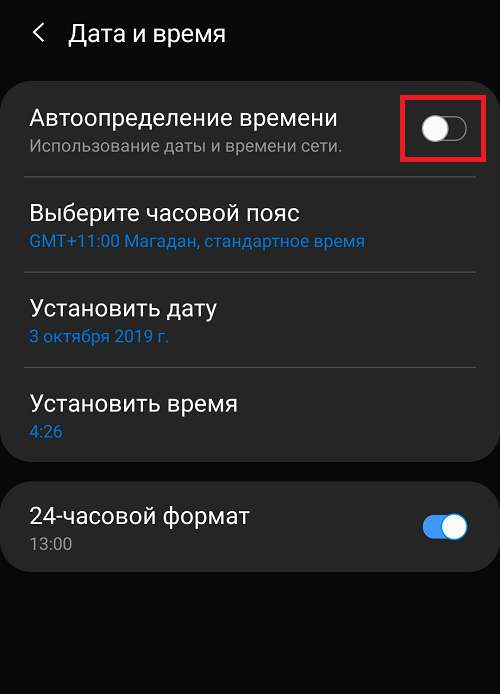
Как видите, используется автоопределение времени (синхронизация с сетью).
Чтобы установить дату или время, отключите этот пункт.
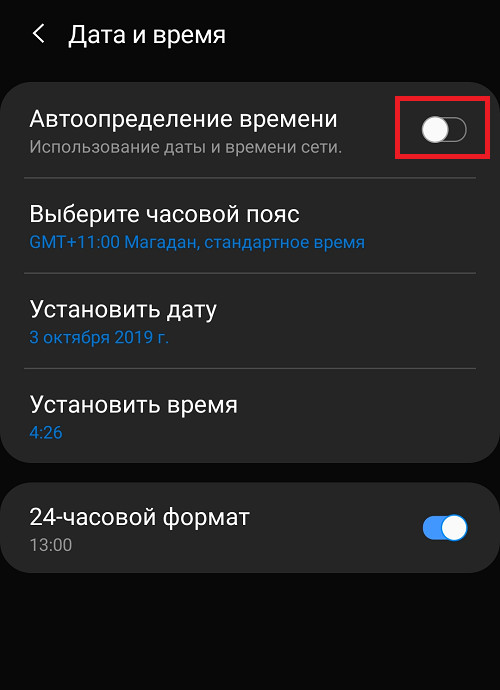
Появилась возможность установки даты и времени вручную. Если нужно поменять время, тапаете по строчке «Установить время».
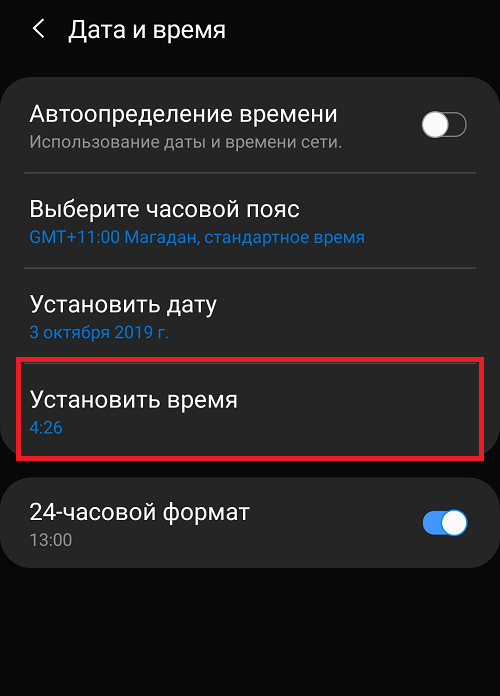
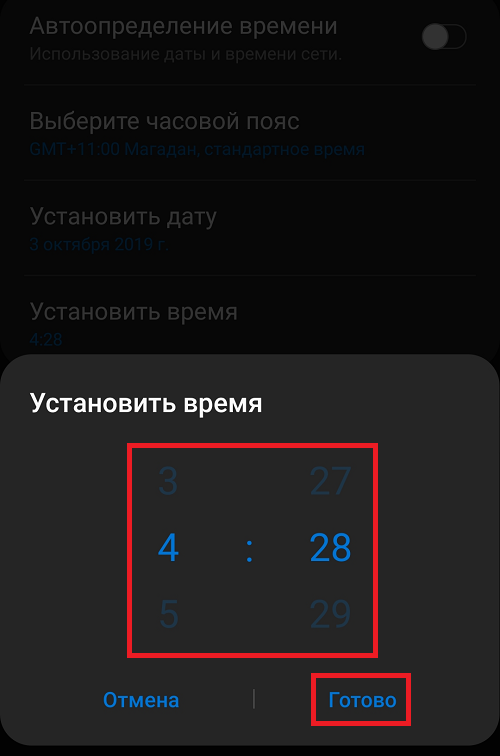
Указываете время, не забыв нажать «Готово».
Для установки или изменения даты нужно выбрать строчку «Установить дату».
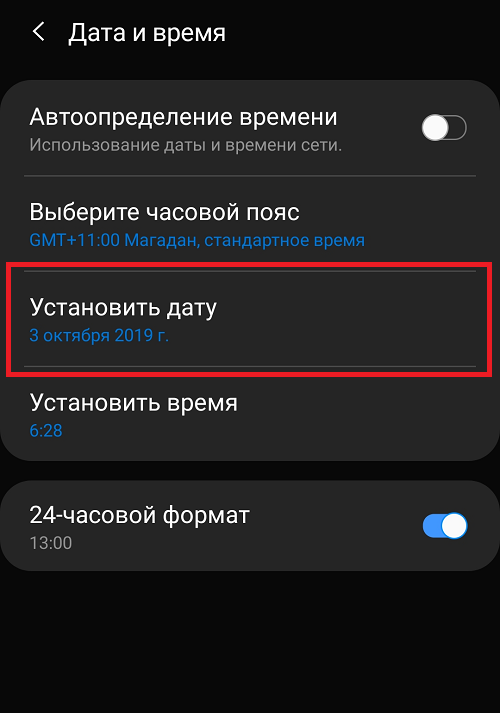
И устанавливаете дату. По окончании нажмите кнопку «Готово».
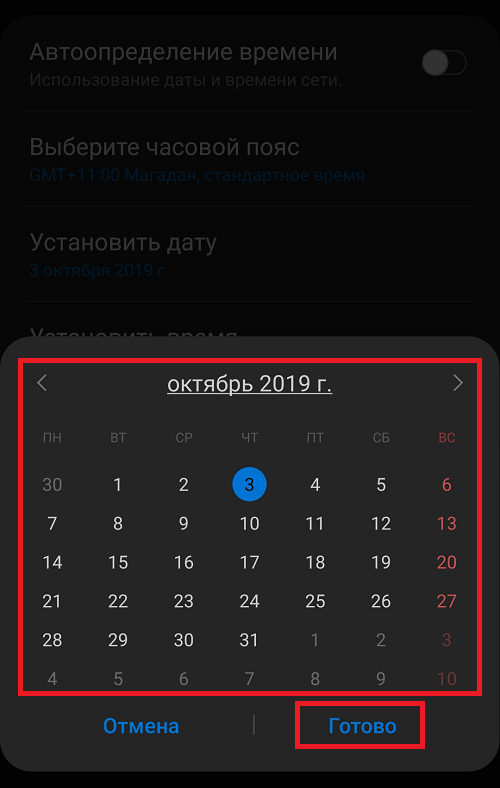
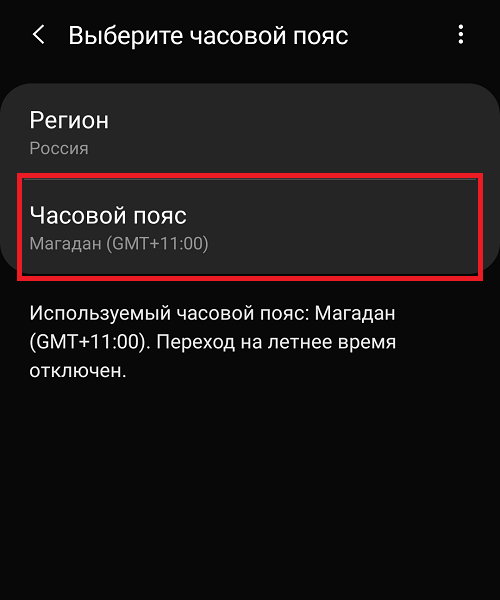
Здесь же можно выбрать часовой пояс.
Для обратной синхронизацией с сетью при необходимости включите пункт «Автоопределение времени».
Друзья! Если наш сайт помог вам или просто понравился, вы можете помочь нам развиваться и двигаться дальше. Для этого можно:
Как выставить дату и время на смартфоне Samsung.
 Ваш смартфон точно знает: где, когда и сколько. Речь идёт о геолокации (местоположении смартфона), дате и времени. И если вы даже отключите службу геолокации, ваш смартфон всё равно «высмотрит» в четырёхмерном пространстве своё положение, чтобы точно знать — где он сейчас находится и который час.
И тем более, при первом запуске смартфона, вас обязательно попросят выставить точную дату и время.
Компьютерные технологии не признают неточности, особенно по вопросу истинного времени. Время — это главный параметр, который главный процессор смартфона постоянно пересчитывает как контрольный показатель, подтверждающий его правильную работу.
Вы можете это проверить, переехав в другой часовой пояс с отключенной службой геолокации. При пересечении границы, вы заметите, что ваш смартфон пересчитает текущее время и покажет уже правильное «текущее» время для данного места. Т.е. ваш «всёзнающий» смартфон точно знает, где он сейчас находится, вычисляя свое месторасположение в пространстве именно по «вышкам сотовой связи».
А как внести в смартфон Самсунг текущее время и дату?
Это одна из самых простых задач. Для этого нужно запустить Настройки смартфона и, зная текущее время и часовой пояс, в котором вы находитесь, внести их в телефон.
Часовые пояса — условно определённые части Земли, в которых принято одинаковое местное время. В России установлено 11 часовых зон.
Часовой пояс (Стандартный часовой пояс) – это разница с Мировым временем, обозначаемого в плюс/минус часах от UTC/GMT (где GMT с англ. Greenwich Mean Time — «Среднее Гринвичское (или Географическое) Время»).
Например: Москва находится в часовом поясе +3 часа восточнее нулевого часового пояса (Гринвичского меридиана), т.е. Москва UTC/GMT+3:00.
Гринвичский меридиан — это меридиан, проходящий через ось пассажного инструмента Гринвичской обсерватории. Гринвичский меридиан служит началом отсчёта долготы в некоторых системах координат и является средним меридианом нулевого часового пояса.
Инструкция по установке времени и даты на смартфоне Samsung.
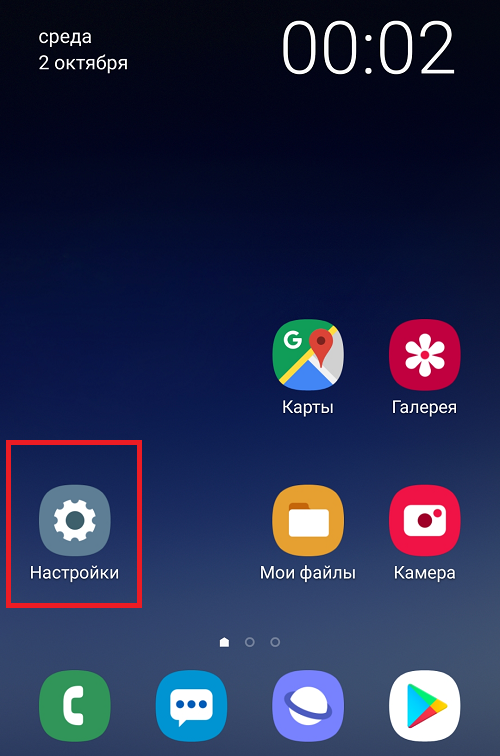
1. Запускаем приложение Настройки телефона с рабочего экрана.
 Скрин №1 – запускаем приложение Настройки телефона.
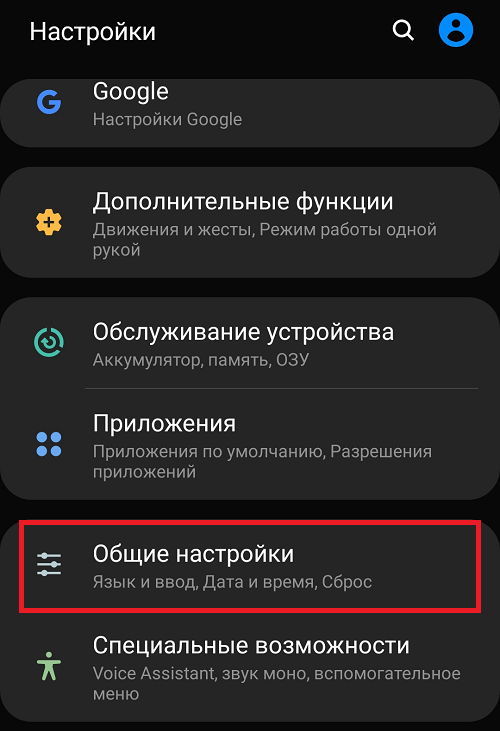
2. Входим в раздел «Общие настройки».
 Скрин №2 – выбираем раздел «Общие настройки».
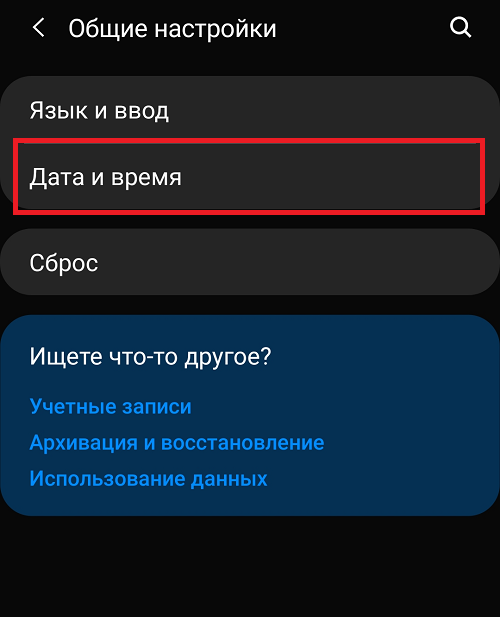
3. В разделе «Общие настройки» входим в подраздел «Дата и время».
 Скрин №3 – в разделе «Общие настройки» выбираем подраздел «Дата и время».
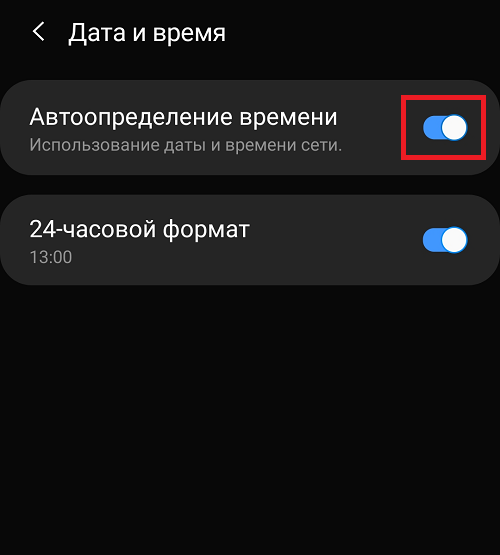
4. Сейчас у нас включена служба «Автоопределение времени», которая корректирует текущее время, дату и часовой пояс по данным сотовой сети, к которой вы подключены. Чаще всего ваш смартфон и вычисляет свое месторасположение в пространстве именно по «вышкам сотовой связи».
Чтобы можно было внести новую дату и время в «ручном» режиме нужно отключить службу «Автоопределение времени».
 Скрин №4 – отключаем службу «Автоопределение времени».
5. Далее нужно ввести текущий часовой пояс. Для этого нужно нажать на пункт «Выберите часовой пояс».
В нашем случае мы находимся на час «раньше» Москвы и на час «позже» Екатеринбурга, то есть в часовом поясе +4 часа восточнее Гринвичского меридиана, или GMT+4:00, т.е. разница с Мировым временем +4 часа.
Далее в разделе «Выберите часовой пояс» нужно нажать на пункт «Часовой пояс».
 Скрин №5 – выбираем пункт «Выберите часовой пояс». Скрин №6 – нажать на пункт «Часовой пояс».
Для установления нашего часового пояса +4 часа восточнее Гринвича нужно найти позицию Самара (GMT+04:00) и нажать на неё.
 Скрин №7 – нужно нажать на позицию Самара (GMT+04:00).
6. Для ввода текущей даты нужно в подразделе «Дата и время» нажать на пункт «Установите дату».
Находясь в окне для ввода даты нужно выставить день, месяц и год. В конце для сохранения введённой даты нужно нажать на кнопку «Готово».
 Скрин №8 – выбираем пункт «Установите дату». Скрин №9 – выставляем день, месяц и год и жмём на кнопку «Готово».
7. Для ввода текущего времени нужно нажать на пункт «Установить время».
Находясь в окне для ввода времени нужно выставить часы и минуты. В конце для сохранения введённого времени нужно нажать на кнопку «Готово».
 Скрин №10 – выбираем пункт «Установите время». Скрин №11 – выставляем часы, минуты, и жмём на кнопку «Готово».
Всё. Мы успешно выставили текущую дату, время и часовой пояс.
И теперь, чтобы смартфон в дальнейшем мог корректировать время и дату в автоматическом режиме с использованием сотовой сети нужно включить службу «Автоопределение времени» заново.
 Скрин №12 – включаем службу «Автоопределение времени».
Как установить время и дату на Самсунге
Многие из нас знают цену времени. Это самый важный ресурс нашей жизни, и его точное отображение необходимо для решения многих стоящих перед нами задач. К счастью, современные мобильные телефоны позволяют не только точно показывать данные, но и пользоваться другими связанные с ним инструментами – будильником, таймером, секундомером и так далее. Ниже разберём, каким образом установить правильные дату и время на телефоне Самсунг. А также опишем шаги, которые нам для этого понадобятся.
Что необходимо знать об установке даты и времени на Samsung?
Как известно, большинство операционных систем (включая и установленную на аппараты Самсунг ОС «Андроид») используют для получения данных о дате и времени так называемые «серверы времени». Это специальные серверы (или отдельные компоненты на других серверах), предназначенные для точного отображения данных. Они черпают свою информацию из данных атомных часов и других надёжных источников, результатами которых, впоследствии, пользуемся и мы.
В случае же большинства телефонов Самсунг информацию о дате и времени они получают от мобильных операторов. Последние пользуется упомянутыми нами «серверами времени» для получения соответствующей информации, а затем и передают её своим абонентам.
При этом бывают ситуации, при которых оператор теряет стабильную синхронизацию с серверами. Это чревато нарушением точности отображения временной зоны на телефонах Samsung абонентов такого оператора. В этом случае будет необходимо отказаться от установки автоматического времени на наших телефонах, и пользоваться настройками, введёнными вручную.
Каким образом поставить время и дату на Самсунг
Как известно, сегодняшние телефоны Самсунг позволяют быстро и удобно настроить дату и время с помощью своего интерфейса.
Давайте разберём подробный алгоритм:
« Автоопределение времени » – данная настройка отвечает за получение данных о дате и времени у вашего мобильного оператора. Если она активирована, тогда за точность времени отвечает ваш мобильный оператор. Если при данной опции данные отображаются неправильно, тогда рекомендуем деактивировать (отключить) данную опцию с помощью снятия с неё галочки или передвижения ползунка в крайнее левое положение.
Вам останется самостоятельно выбрать часовой пояс для вашего местоположения (в этом вам помогут поисковые системы), а также вручную установить актуальную информацию на Самсунге.
После их установки ваш смартфон будет базироваться уже на данных введённых вами лично.
« 24-часовой формат » – отвечает, в какой системе 12 или 24 часовой отображается время. В случае 12-часового формата времени рядом с временем может отображаться обозначения « a.m » («ante meridiem» – до полудня – ночное и утреннее время) и « p.m » («post meridiem» – после полудня – дневное и вечернее время).
Способ вывести данные на главный экран смартфона
Для того, чтобы нам не пришлось всматриваться на экран телефона в поисках времени, рекомендуем поместить большой виджет с часами на экран вашего телефона.
Для этого будет необходимо выполнить следующее:
Для изменения размера виджета часов тапните на него пальцем и удерживайте палец пару секунд. На границах виджета отобразятся белые маркеры, которыми будет необходимо установить нужный размер виджета времени.
Приложения для быстрой установки времени
Кроме указанных способов также обратим ваше внимание на ряд приложений для Samsung.
| Ссылки на приложения: | Описание: |
|---|---|
| «Clocksync» | Приложение синхронизирует системное время вашего гаджета с серверами точного времени благодаря протоколу NTP. Программа особенно пригодится если у вашего оператора наблюдаются сбои при работе со временем. Доступно два режима работы – автоматический (при наличии у вашего устройства рут-прав), и ручной (при отсутствии рут-прав). |
| «Date And Time Settings Shortcut» | Удобный ярлык для быстрого перехода в настройки даты и времени, позволяющий установить верные даные на Самсунг. |
Заключение
Выше мы рассмотрели, каким образом установить верные время и дату на вашем телефоне Самсунг, и что нам для этого понадобится. Используйте описанные нами действия для установки корректных данных, что поможет вам в решение ваших повседневных задач.
Как настроить дату и время на телевизоре Samsung
Способы настройки даты и времени
Настроить дату и время на телевизоре можно двумя способами:
Ниже инструкции для различных серий (нажмите на название серии, чтобы посмотреть), поэтому узнайте серию своего ТВ перед настройкой.
Как настроить время и дату на телевизоре Samsung R, N, M, Q, LS, K-серии
Откройте настройки: в зависимости от пульта нажмите либо кнопку «Menu»  , либо кнопку «Home»
  и выберите пункт «Настройки».
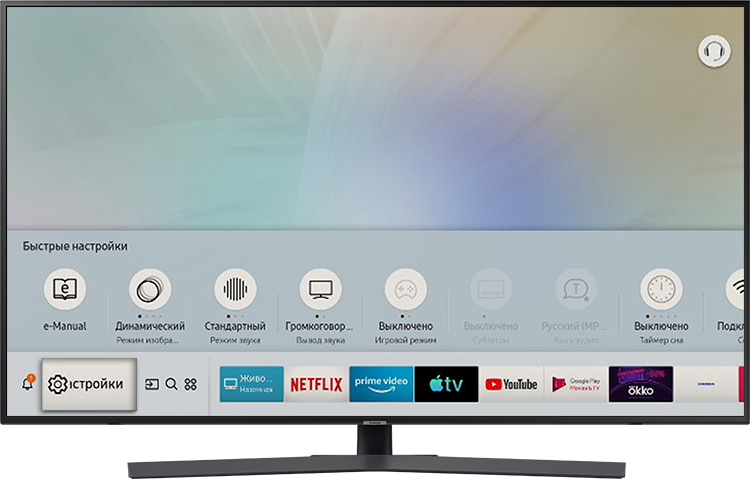
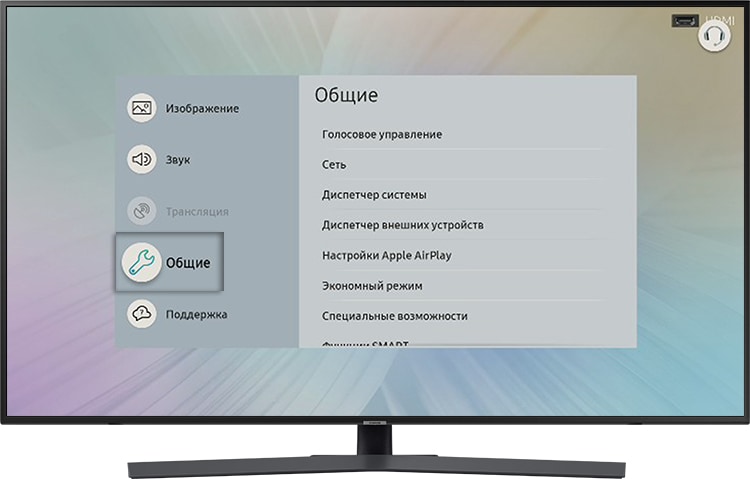
Выберите «Диспетчер системы».
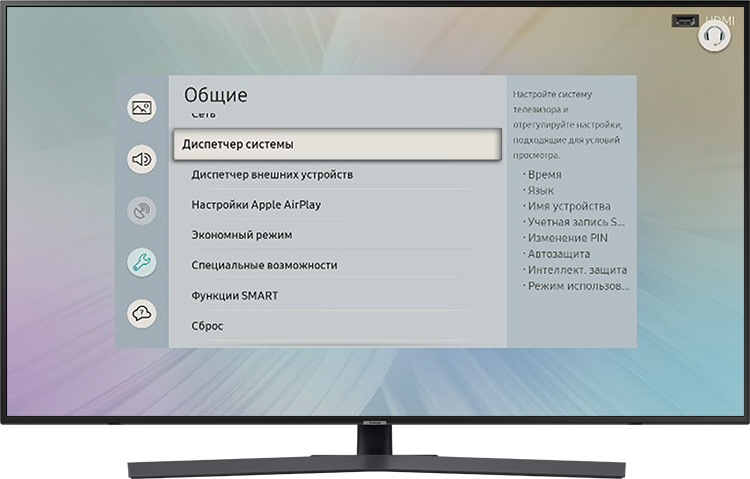
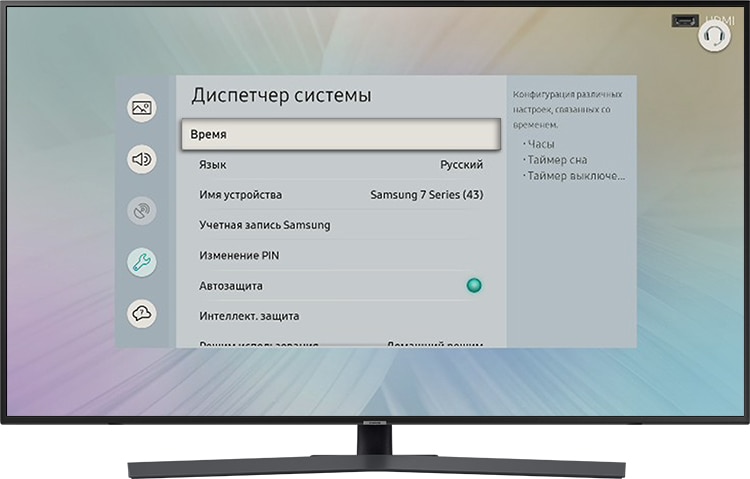
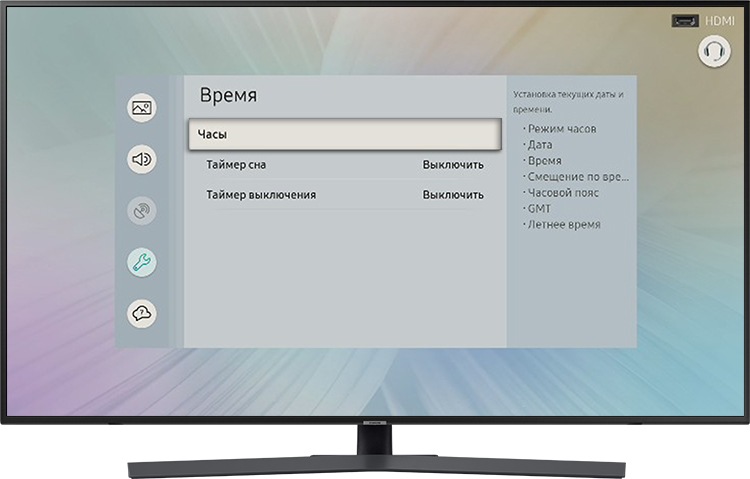
Для автоматической настройки выберите «Авто» в пунктах «Режим часов» и «Часовой пояс».
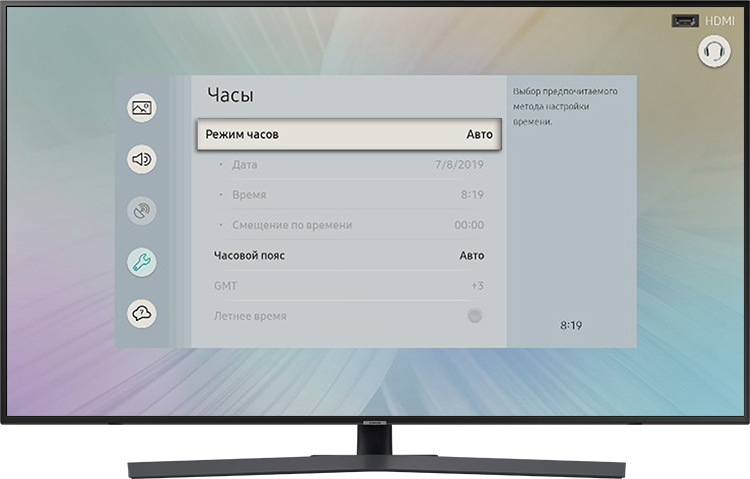
Для ручной настройки выберите «Ручной» в пункте «Режим часов» и установите значение даты и времени.
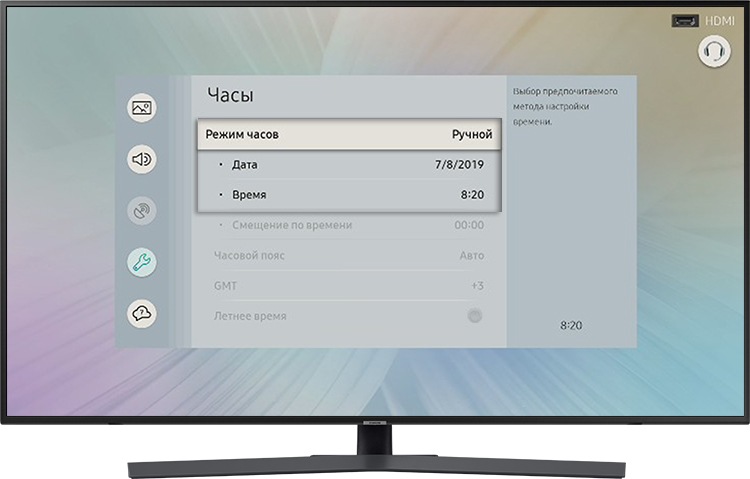
Если в автоматическом режиме дата или время неправильные — настройте их вручную.
Как настроить время и дату на телевизоре Samsung J, H, F-серии
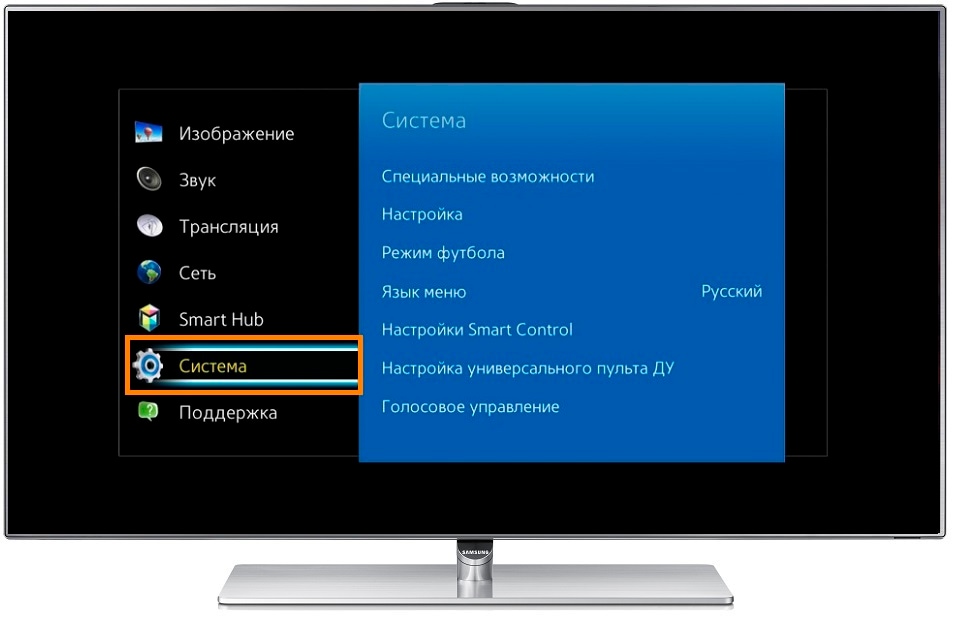
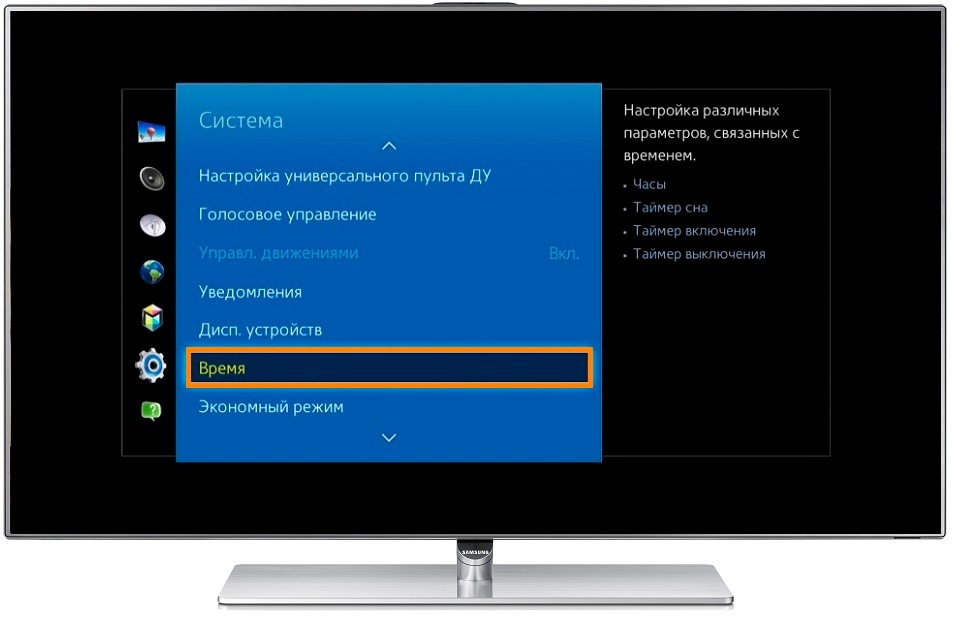
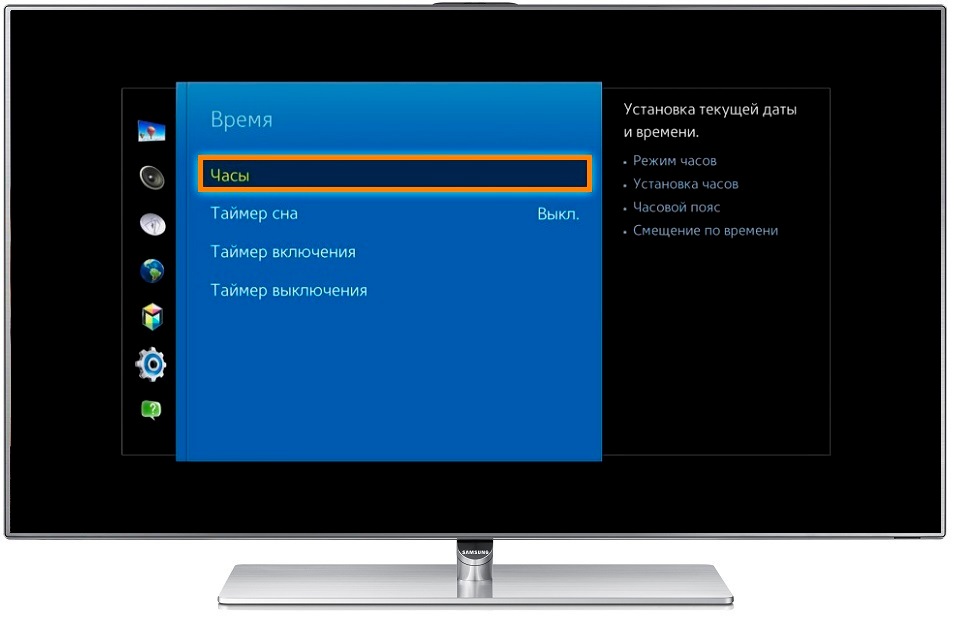
Для автоматической настройки выберите «Авто» в пунктах «Режим часов».
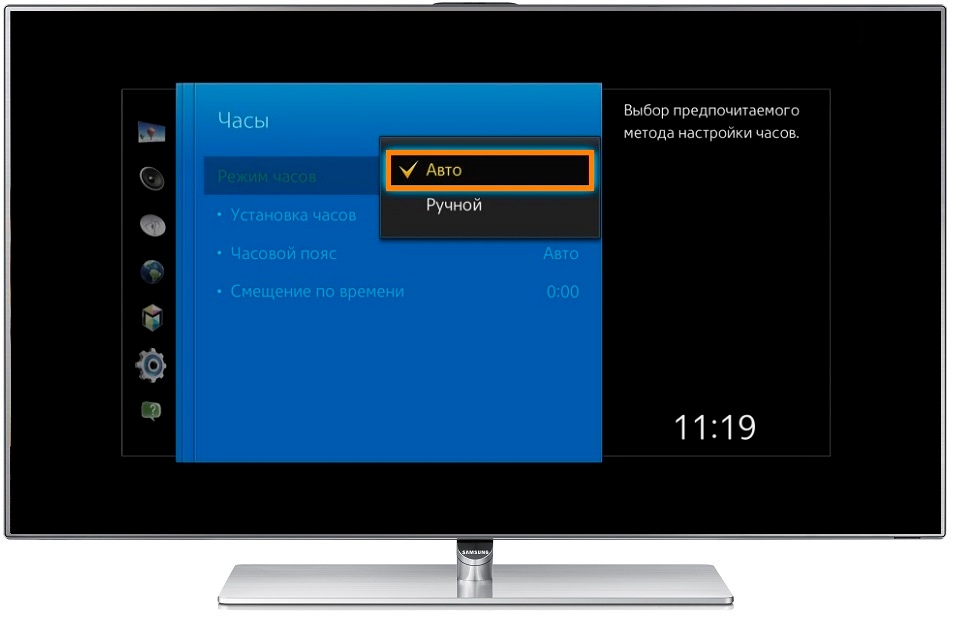
Для ручной настройки выберите «Ручной» в пункте «Режим часов» и установите значение даты и времени в пункте «Установка часов».
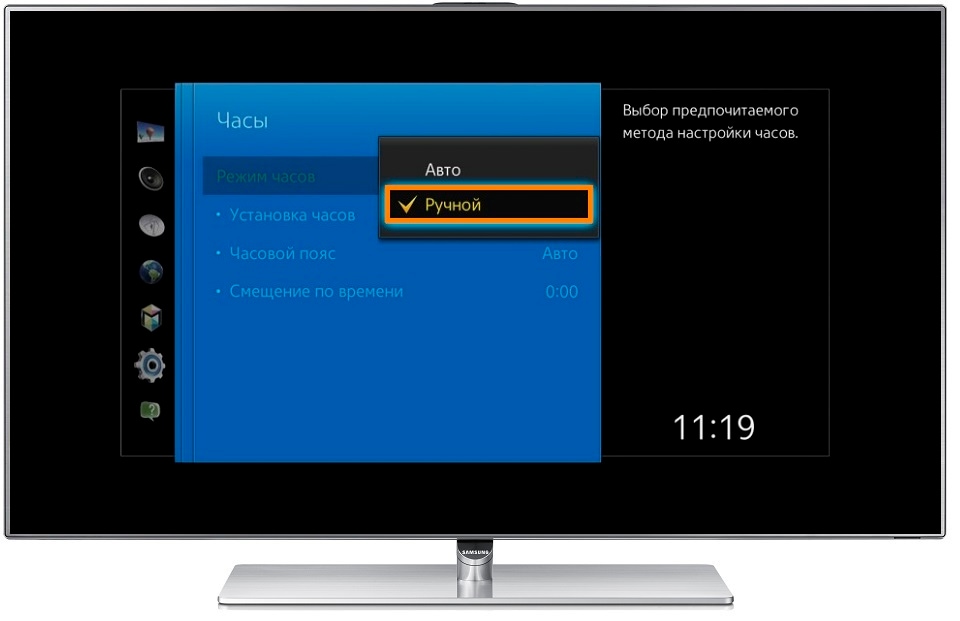
Если в автоматическом режиме дата или время неправильные — настройте их вручную.
Настройка даты и времени в Samsung
Как настроить дату и время на телефоне Самсунг рассмотрим ниже.
Заходим в меню Настройки на телефоне.
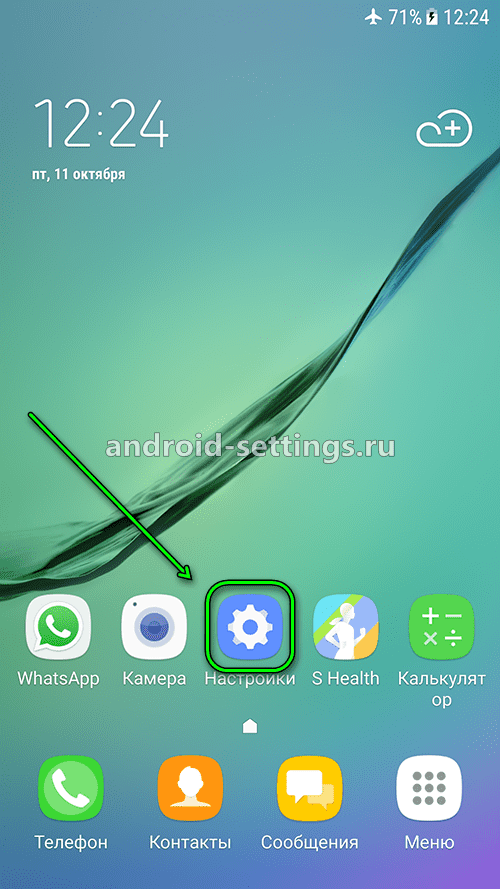
Листаем экран вниз и находим Общие настойки. Жмем.
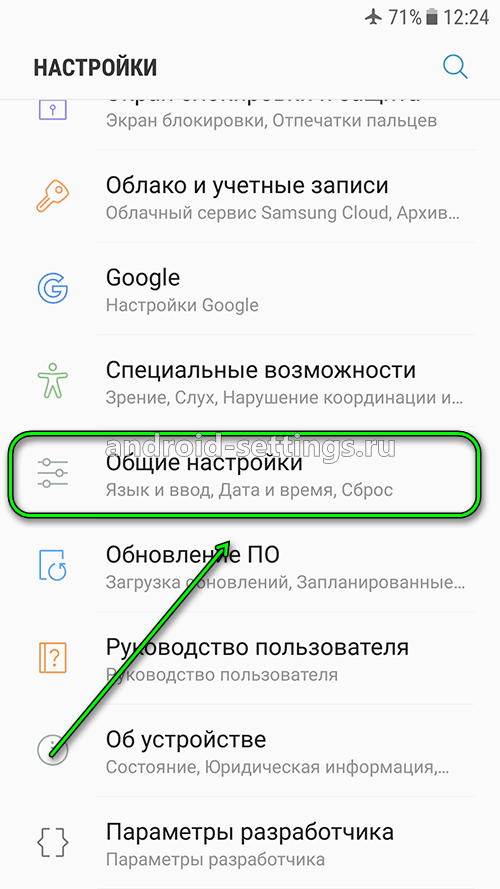
Далее нажимаем на Дата и время.
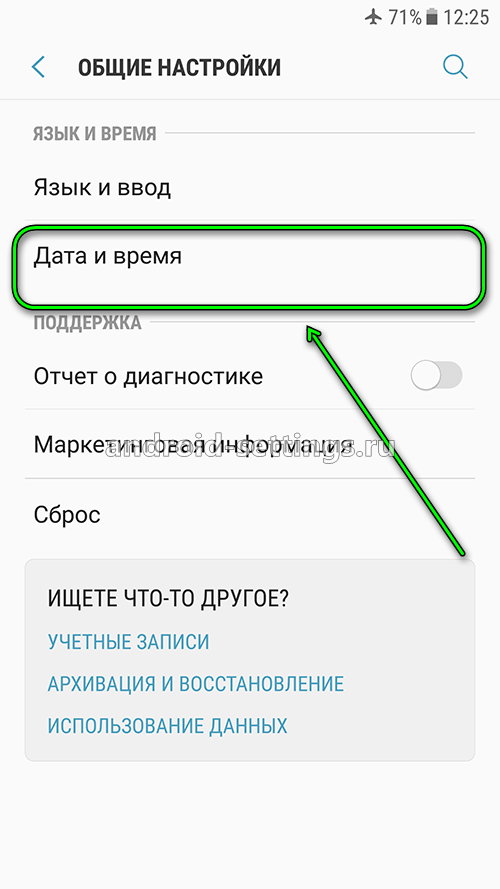
По умолчанию и в зависимости от того какой язык на телефоне выбран при первом запуске, может стоять Автоопределение времени, т.е. время берется по сети при установке сим-карты, и часовой формат. В Европе может стоят 24-формат времени, на западе 12-часовой с указание AP или PM, т.е. время до полудня или после полудня. Для возможности установки времени вручную отключаем Автоопределение времени переведя переключатель влево, т.е. выключаем.
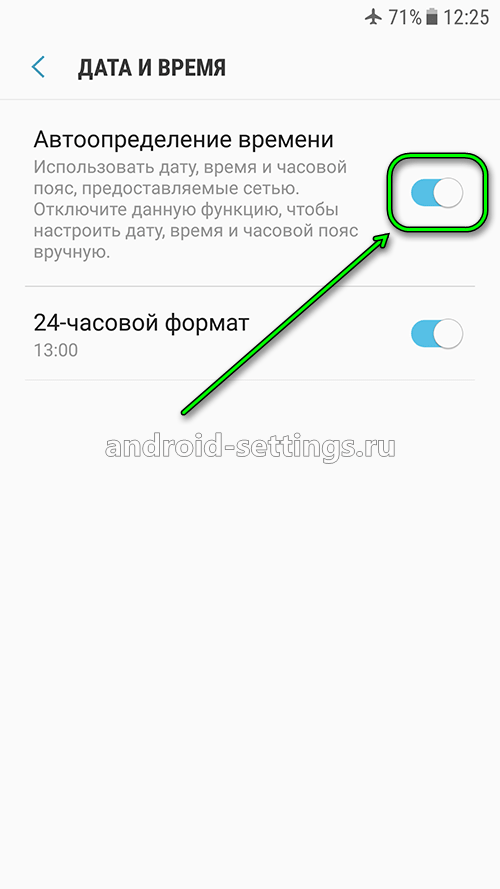
После отключения Автоопределения времени появляются дополнительные поля, значения которых можно менять вручную. Жмем на Установить дату.
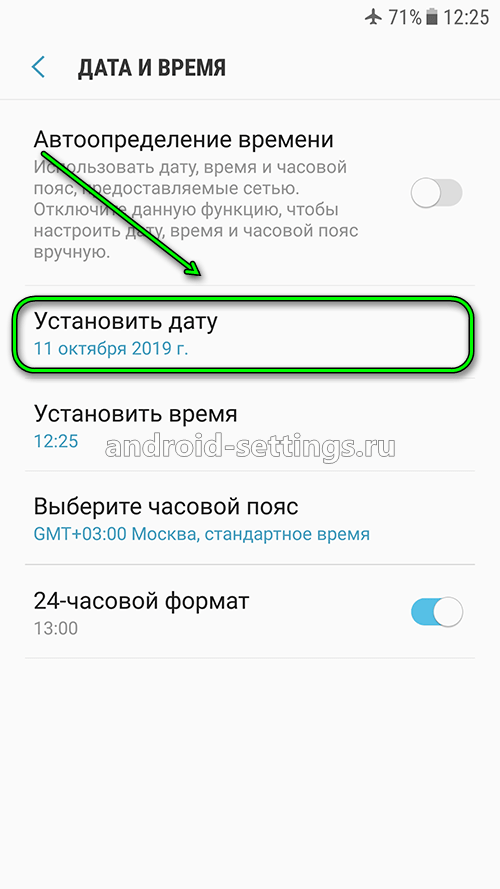
Выбираем из календаря текущий день и жмем на кнопку ГОТОВО.
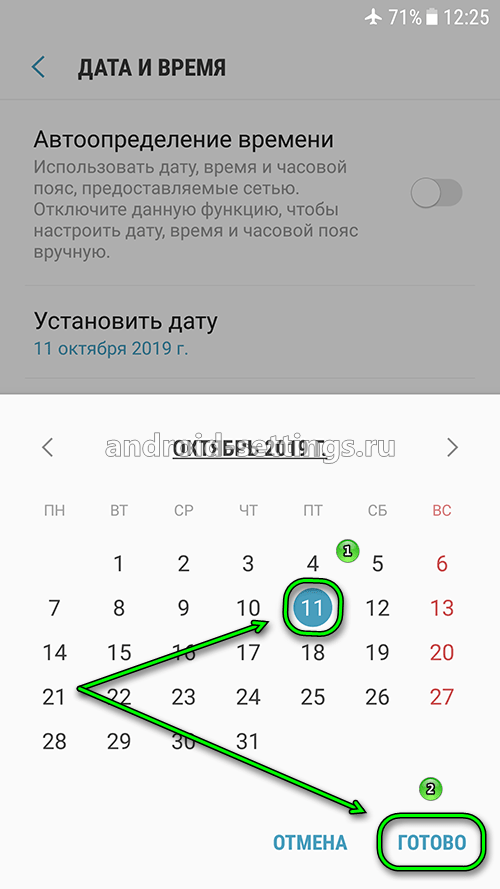
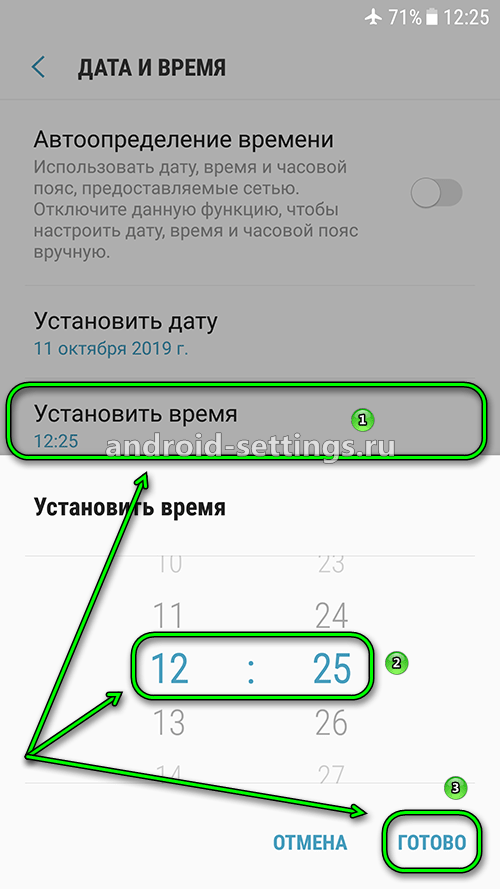
Далее жмем на установку времени. Указываем текущее время и жмем на ГОТОВО.
Также можно изменить часовой пояс, выбрав нужный из списка.
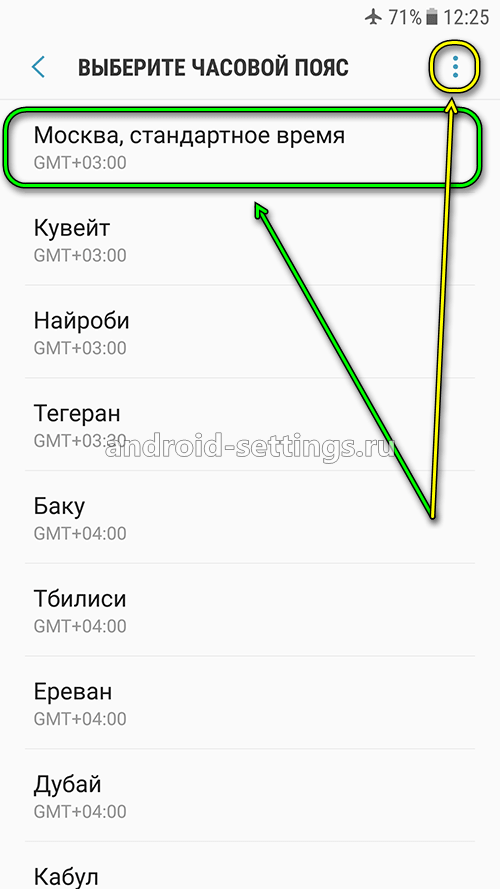
Или отсортировать часовые пояса начиная с -11:00 и затем выбрать нужный часовой пояс.



