
Установка WordPress на хостинг: автоматический и ручной метод

С помощью автоматической установки на хостинге
Современный и технологичный хостинг — провайдер, заботится о том, чтобы пользоваться услугами было просто и удобно. Поэтому популярные CMS как WordPress имеются в базе у хостера и при необходимости устанавливаются в пару кликов. Разберем на примере хостинга Beget, заходим в панель управления и выбираем раздел CMS.
Далее выберем WordPress.
На следующей странице делаем базовые настройки и запускаем установку.
Поздравляю вы успешно установили вордпресс, подождите пять минут, чтобы загрузка файлов и базы данных завершилась. Чтобы проверить работает ли сайт просто зайдите на него. Для проверки логина и пароля, которые прописывали выше, заходим по такому адресу и вводим данные.
После успешной авторизации сработает перенаправление, и откроется страница админки WordPress.
Ручная установка WordPress на хостинг
Лет 15 назад об автоматической загрузке могли только мечтать, но и сейчас встречаются хостинги, которые пренебрегают функцией легкой установки вордпресса. Честно скажу, я бы не стал связываться с такими организациями, но ручную загрузку разберем по шагам также на хостинге Beget.
Сначала создадим базу данных, в панели управления заходим в раздел MySQL.
Для создания новой базы данных понадобиться четыре параметра:
В Бегете имя базы и пользователя совпадают по умолчанию, а название сервера всегда localhost. В итоге в верхней части экрана нужно ввести только пароль, имя базы и нажать кнопку добавить.
Отлично, данные записали в отдельный файл, теперь идём на ru.wordpress.org и скачиваем свежую актуальную версию движка.
Загрузится файл в формате zip, распакуйте архив в любую папку на компьютере. Я например создал папку движок, открыл загруженный архив через программу WinRar, и простым перетаскиванием извлек файлы.
Теперь переходим в файловый менеджер, либо подключаемся к серверу через FTP соединение. Я покажу на примере стандартного менеджера на самом Бегете, находим его в панели хостинга.
Находим папку с названием домена, нажимаем на неё.
Находим папку public_html, заходим, в ней находятся стандартные файлы хостинга, их оставим в покое.
Открыв папку public_html нажимаем на свободном месте правой кнопкой мыши и выбираем Загрузить Файлы.
Откроется диалоговое окно в котором переходим в папку Движок (которую ранее создавали и извлекали файлы из архива), выделяем все элементы и нажимаем загрузить. Начнется процесс загрузки, подождем немного пока напротив всех строк будет 100%.
Обязательно проверьте чтобы все папки и файлы загрузились на сервер, сравните визуально их количество с тем что распаковывали на компьютер.
Теперь после загрузки файлов открываем браузер и заходим на сайт. Если все прошло удачно, то увидите такой экран, ознакомьтесь с текстом и нажимаем Вперед.
В следующем окне заполняем информацию о базе данных, которую создавали ранее. Как помним имя базы и пользователя совпадают, а сервер прописываем как localhost, префикс оставляем без изменения. После заполнения нажимаем Отправить.
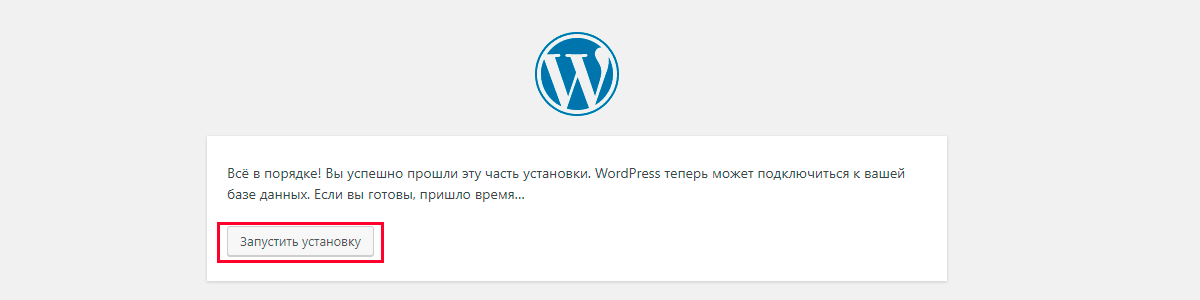
Если в порядке, то система поздравит и предложит продолжить, нажимаем Запустить установку.
На следующей странице заполняем поля, имя и пароль вводим английскими буквами. Прописываем действующую почту, потому что именно с помощью ее сможете впоследствии восстановить доступ к ресурсу и получать новости, нажимаем Установить WordPress.
Не забываем записывать все введенные данные в отдельный файл.
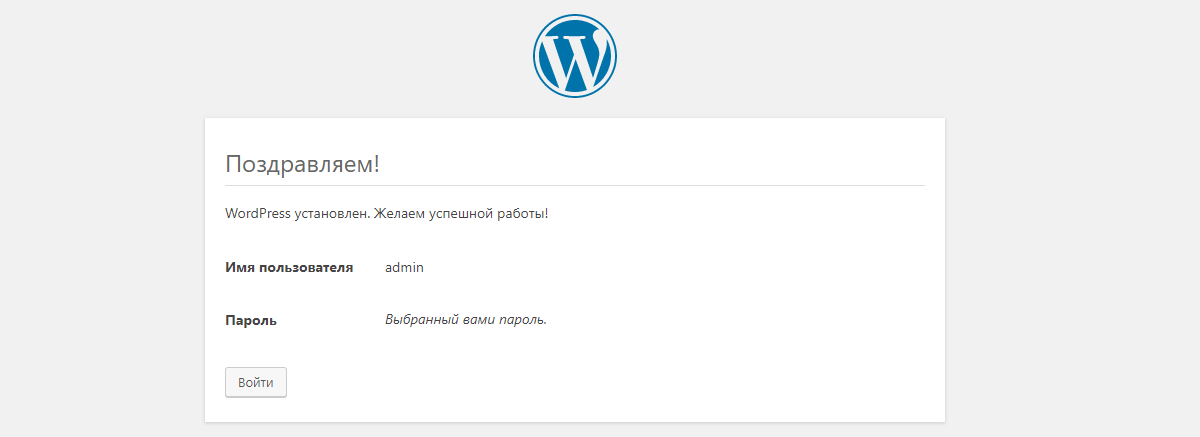
В следующем окне система поздравит вас и можете нажать Войти.
Вас перебросит на страницу wp-login.php где вставляете ранее забитые данные логина и пароля пользователя.
Поздравляю вы вошли в админ панель WordPress и готовы создавать сайты.
Для более наглядного представления процесса, предлагаю посмотреть видео.
Как устанавливать WP на других хостингах
Схема установки WordPress на всех хостингах одинаковая, не исключение timeweb reg ru и джино, поэтому описывать все шаги нет смысла, давайте соберем всю информацию и выведем единый чек лист действий:
В остальных статьях разберем как пользоваться вордпресс и другие хитрости, а урок по тому как установить wordpress на хостинг вы прошли. Успехов!
Установка WordPress на хостинге и дальнейшая настройка
Сейчас читают:
Инструкция по установке зависит от выбранного способа инсталляции CMS.
Способы установки WordPress
Чтобы установить WordPress вторым или третьим способом, предполагается предварительно скачать архив этой платформы с официального сайта, расположенного по адресу ru.wordpress.org. Целесообразно скачивать новейшую версию, т.к. с точки зрения разработчика она менее уязвима.
Автоматическая установка
Установка WordPress через встроенный скрипт допустима, если она включена в сервис хостинг-провайдера, согласно тарифному плану. При таком способе пользователю панели управления доступны дополнительные функции.
В частности, в ISPManager запуск автоматической установки возможен в разделе «WWW» → «Каталог Web-скриптов».

Этот способ целесообразно использовать только при условии, что пользователь приобрел и привязал к хостингу свой домен. Если функция автоматического запуска скриптов отсутствует в панели управления, то CMS ставится вручную. Ниже представлена пошаговая инструкция по такой установке.
Ручная установка через ISPManager
Настройка PHP
Для успешной работы CMS WordPress потребуется предварительно поменять режим работы PHP на CGI и установить PHP версии 5.6.40 или выше. Как сменить версию PHP описано здесь.
Создание БД сайта блога
1. Запустить панель управления ISPManager.
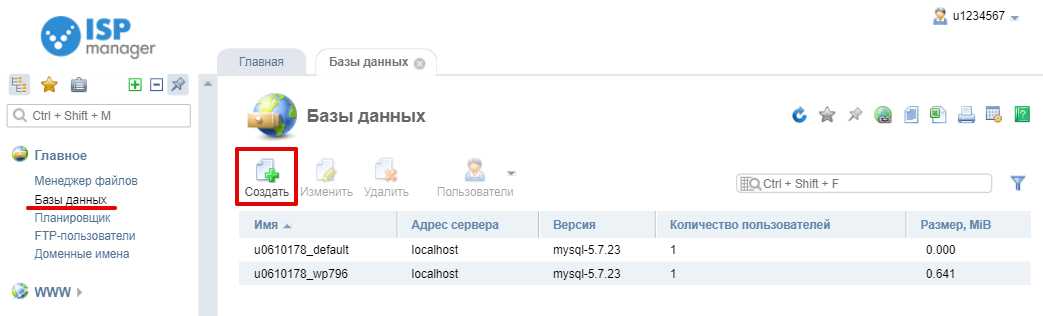
2. На левой панели выбрать «Главное» — «Базы данных» и нажать «Создать».
3. Указать имя базы.
4. В поле выпадающего списка найти имя существующего пользователя или создать нового, а затем подставить его. Для вновь созданного пользователя в имени автоматически подставится префикс базы.
5. Задать пароль пользователя (можно, путем генерации) и кликнуть кнопку «Ок».
Подробнее процесс создания базы данных рассмотрен здесь.
Загрузка и распаковка файла архива платформы
1. Открыть ISPManager .
2. Перейти в раздел «WWW» в левой панели и выбрать пункт «WWW-домены».
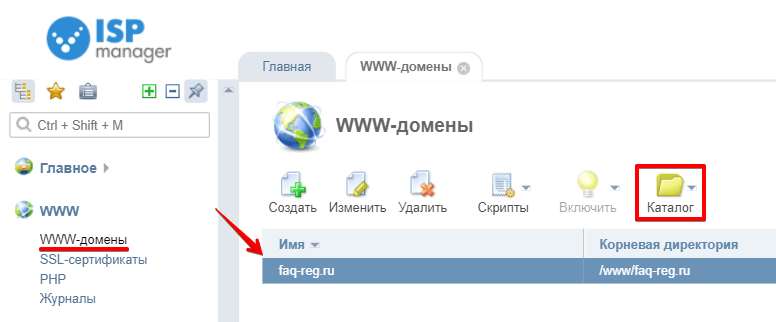
4. Выбрать домен сайта, для которого загружается CMS и нажать кнопку «Каталог».
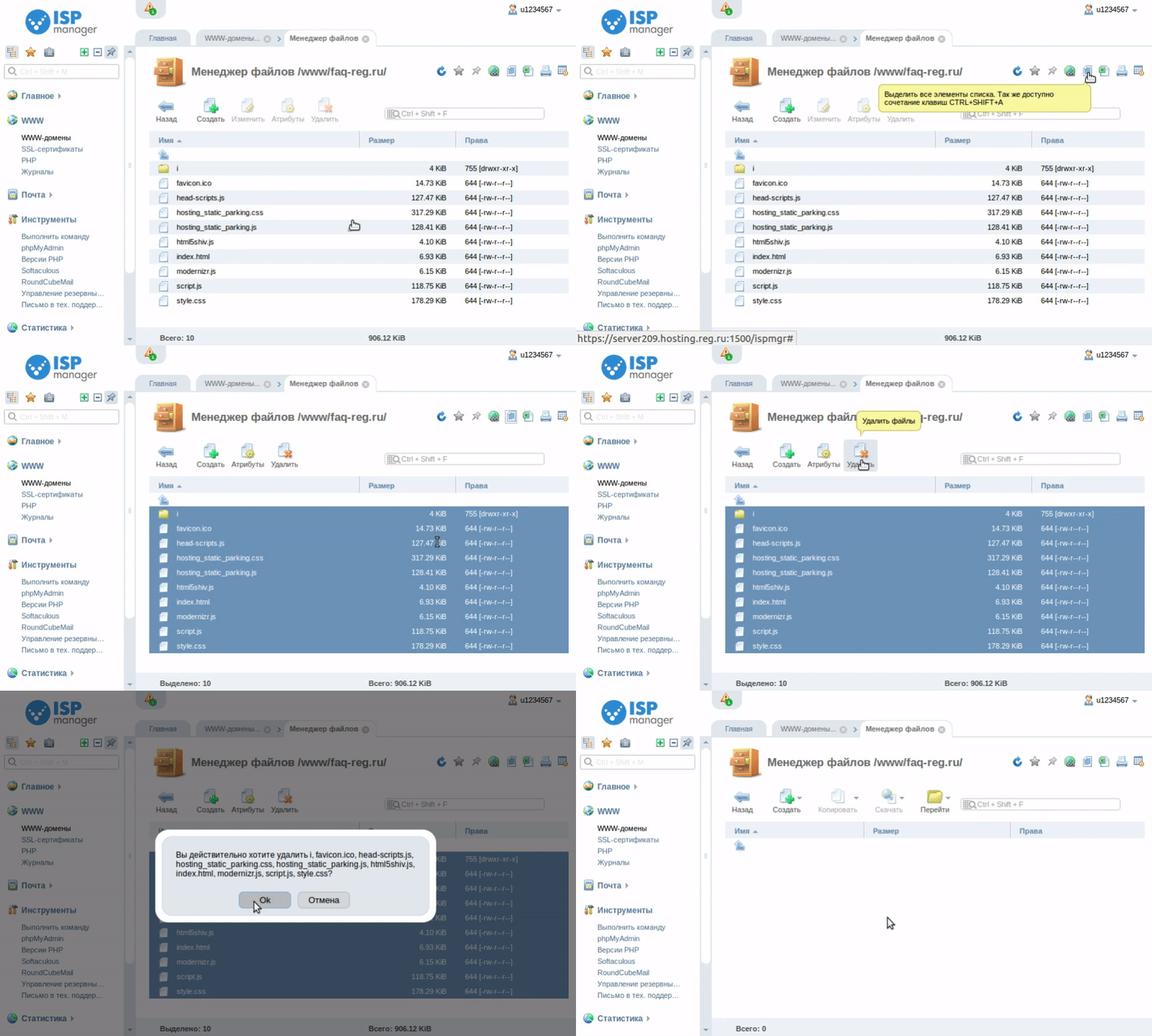
5. В результате в каталоге инсталляции сайта будут созданы файлы парковочной страницы, которые необходимо удалить, кроме папки «webstat» (если таковая будет). 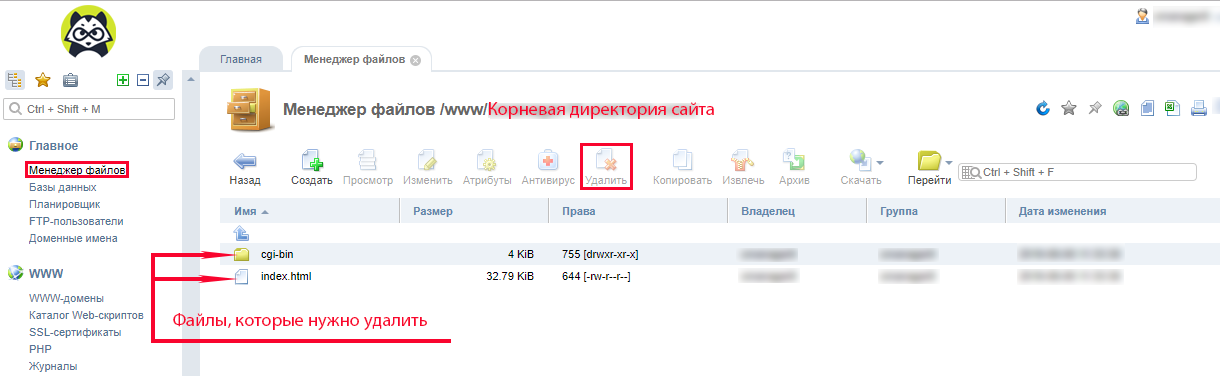
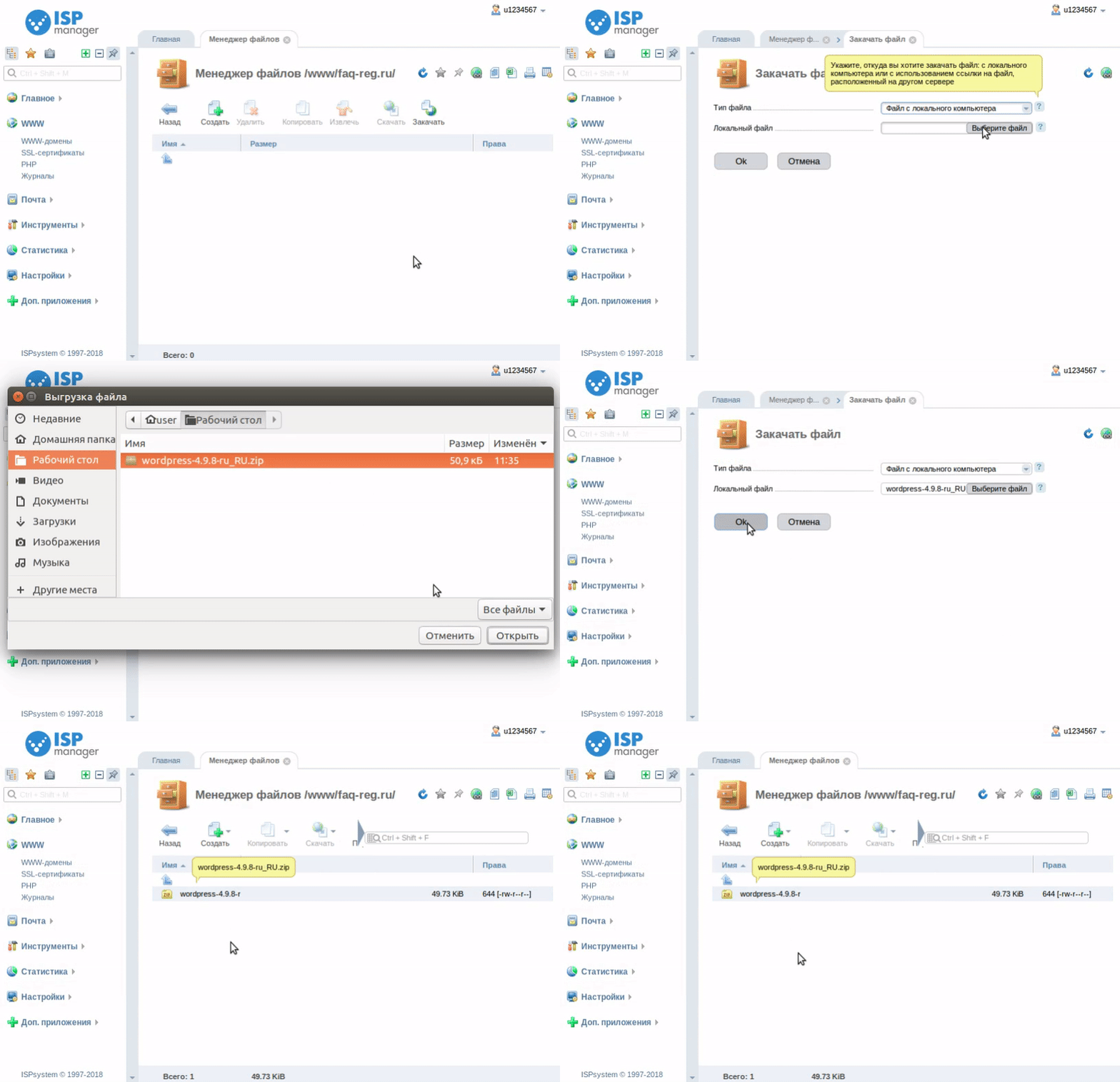
6. Нажать кнопку «Закачать».
7. Выберите архив CMS, расположенный на локальном диске компьютера. Нажать «Ok».
9. Выделить загруженный архив и распаковать его нажатием кнопки «Извлечь». Распаковка будет произведена во вложенный каталог WordPress.
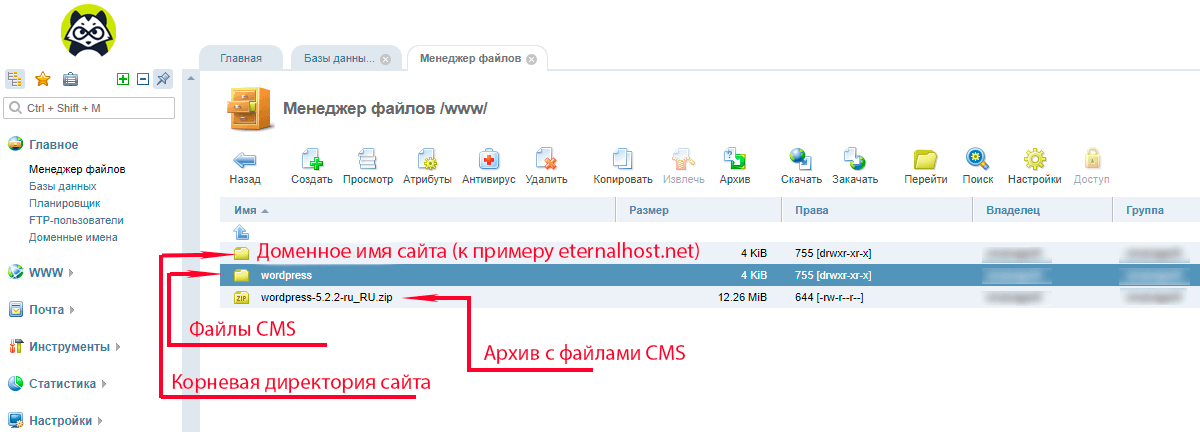
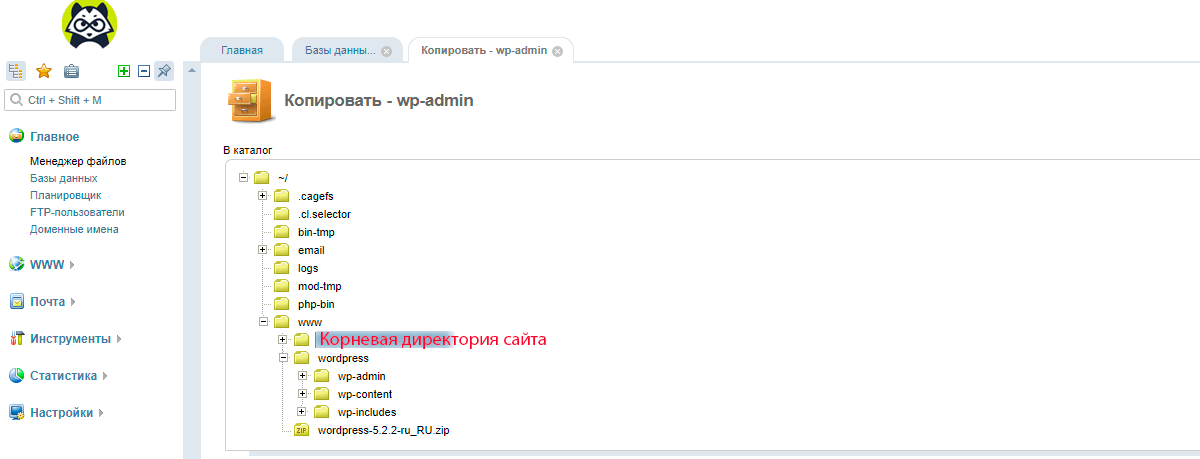
10. Файлы из каталога WordPress необходимо переместить в папку инсталляции платформы. Для этой цели потребуется вернуться в каталог WordPress и выделить все его файлы, а затем — нажать «Копировать».

11. Указать каталог инсталляции сайта блога.
12. Включить опцию «Перенести файлы» и кликнуть «ОК».
13. Убедиться, что файлы CMS загружены корректно. С этой целью необходимо в браузере открыть сайт. Дальнейшая установка WordPress на хостинг будет возможна в случае успешного открытия стартовой страницы.
Установка CMS
1. Запустить сайт в браузере.
2. На открывшейся стартовой странице нажать кнопку «Вперед». 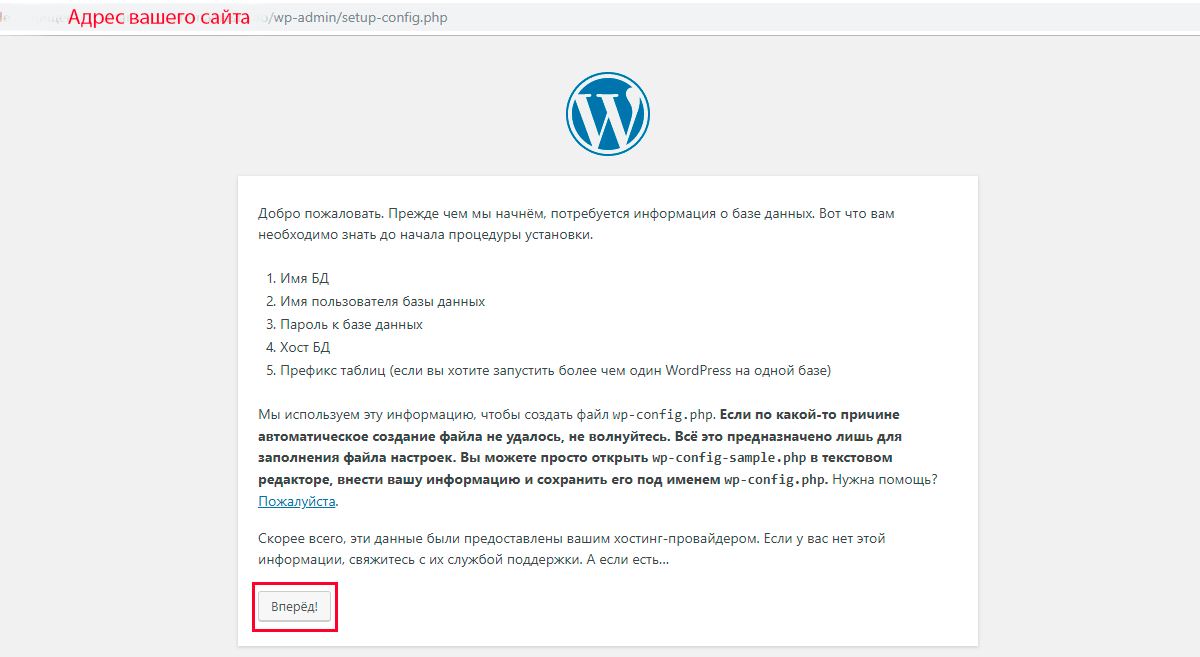
3. Заполнить параметры соединения с БД. Наименование базы данных, имя пользователя и его пароль должны совпадать с теми, что были заданы на этапе создании базы. Для реквизита «Сервер базы данных» можно не менять значение по умолчанию — localhost. Рекомендуется заменить префикс «wp» на другой. Префикс должен состоять из букв латинского алфавита, а также цифр. По окончании заполнения реквизитов нажать кнопку «Отправить».

4. Далее, если все поля были заполнены правильно, следует нажать кнопку «Запустить установку». В противном случае потребуется повторная настройка полей реквизитов подключения к базе.
После установки будет выдано приглашение к авторизации: набрать логин с паролем и кликнуть кнопку «Войти».
Установка при помощи FTP
Если по какой-либо причине панель управления хостинг-провайдера не позволяет распаковать на сервере архив WordPress, то его следует распаковать на локальном носителе информации (HDD, SSD, Flash). Затем с помощью FTP-клиента (FileZilla, FAR, Total Commander или др.) загрузить файлы на сервер хостинга.
В остальном описание инсталляции совпадает с приведенным в предыдущем пункте.
Начни экономить на хостинге сейчас — 14 дней бесплатно!
Установка WordPress
Автоматическая установка
На виртуальном хостинге Linux вы можете автоматически установить WordPress при помощи автоустановщика.
Автоматическая установка WordPress доступна также при заказе нового домена с хостингом или при заказе WordPress hosting для уже зарегистрированного домена. Вы можете протестировать бесплатный хостинг для сайтов WordPress. Чтобы установить WordPress в один клик, воспользуйтесь видеоинструкцией.
Видео: Автоматическая установка WordPress при заказе хостинга

Ручная установка WordPress
Обратите внимание! Домен должен быть добавлен в панели управления хостингом. Если ваш домен не добавлен, воспользуйтесь инструкцией.
Шаг 1. Создание базы данных
Создайте базу данных по инструкции ниже. Запишите название базы данных, имя пользователя и пароль — они понадобятся в шаге №3.
При установке CMS вы также можете использовать уже созданную базу данных вида u1234567_default (где «u1234567» — ваш логин хостинга), она автоматически создаётся в панели управления при заказе хостинга. Узнать реквизиты доступа к ней вы можете по инструкции.
Создайте базу данных по одной из инструкций ниже:
Обратите внимание! Если внешний вид вашей панели управления отличается от представленного в инструкции, кликните в левом нижнем углу «Старый интерфейс».
В разделе «Главное» выберите пункт «Базы данных» и нажмите Создать:
Готово! Новая база данных создана.
Ошибка при создании БД в ISPmanager
При создании базы данных к названию базы и к имени пользователя автоматически добавляется префикс вида u1234567_ (всего 9 символов), максимальное количество символов в имени — 16. Таким образом, вводимое вами имя базы и имя пользователя не должно превышать 7 символов (16 минус префикс).
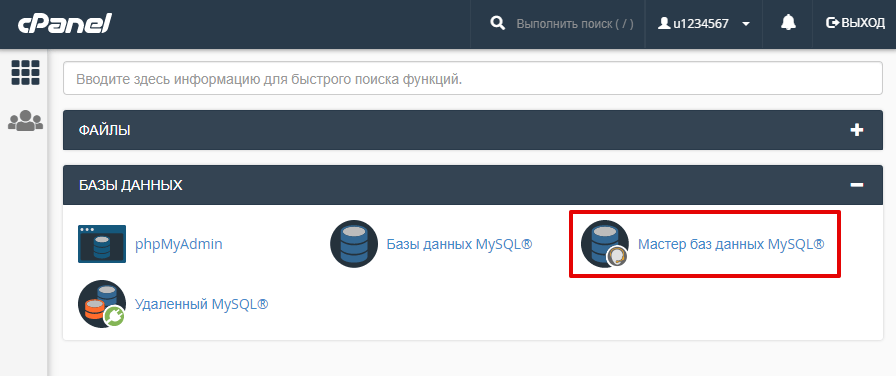
В разделе «Базы данных» выберите пункт Мастер баз данных MySQL:
На открывшейся странице укажите название базы данных и нажмите Следующий шаг.
К названию базы данных автоматически добавляется префикс вида u1234567_ (где u1234567 — ваш логин услуги хостинга).
Укажите имя пользователя базы данных, пароль и подтверждение пароля. Нажмите Создать пользователя:
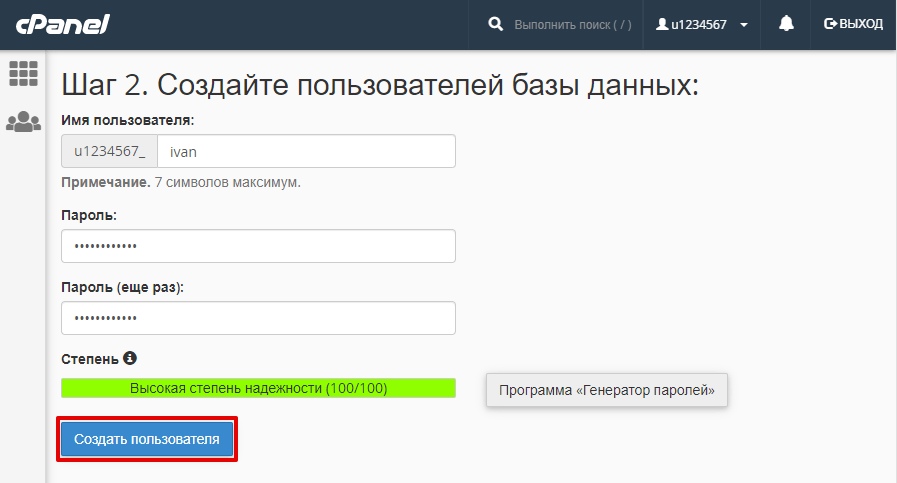
К имени пользователя автоматически добавляется префикс вида u1234567_ (где u1234567 — ваш логин услуги хостинга).
Укажите права пользователя по отношению к базе данных. Обычно необходимы все права:
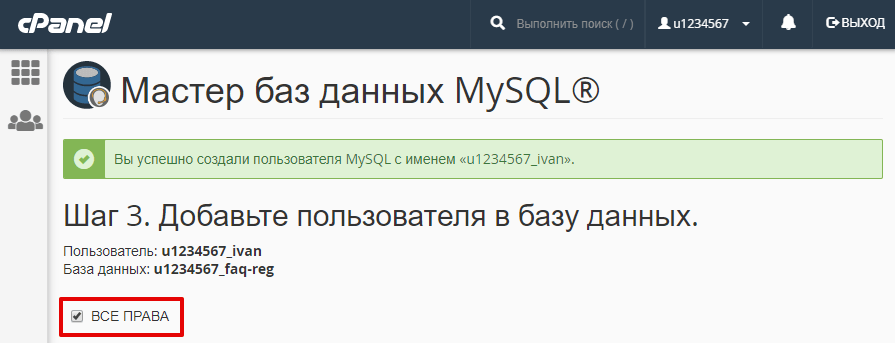
Готово! Новая база данных создана.
Внимание!
Обратите внимание! Если внешний вид вашей панели управления отличается от представленного в инструкции, перейдите в раздел «Сайты и домены» и в правом верхнем углу измените вид на «Активный».
Перейдите в раздел «Базы данных» и нажмите Добавить базу данных:
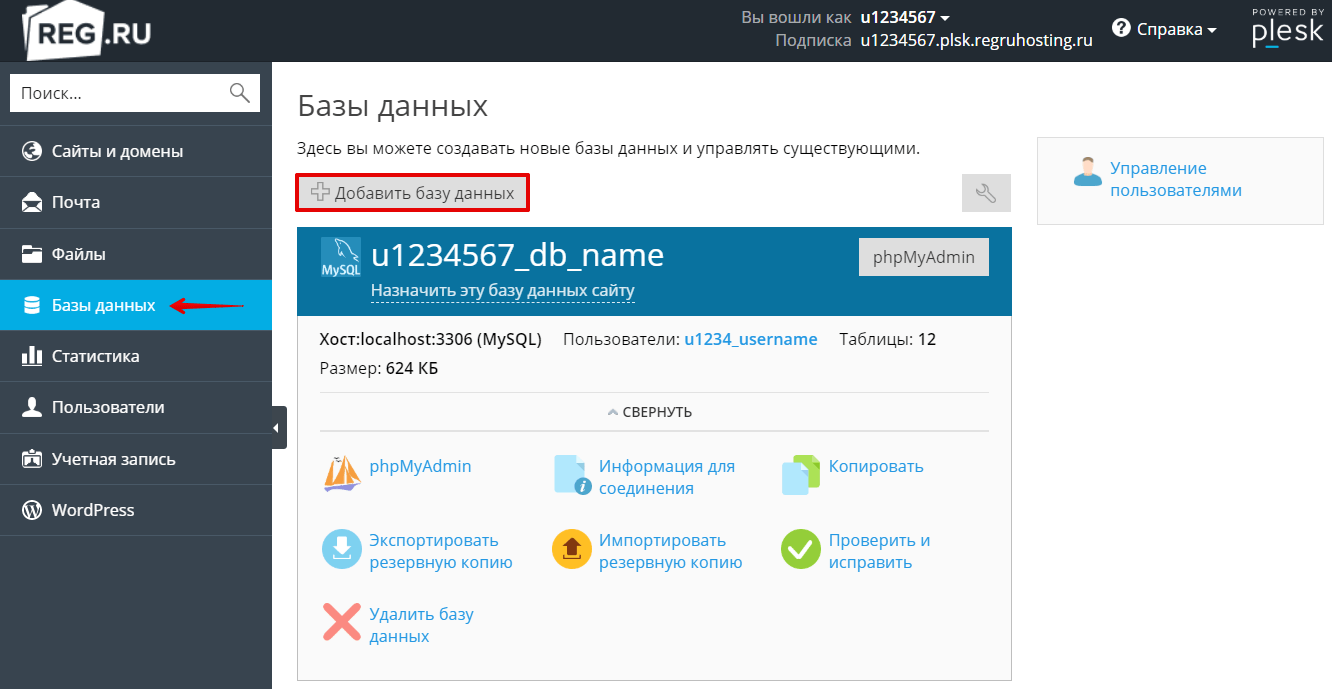
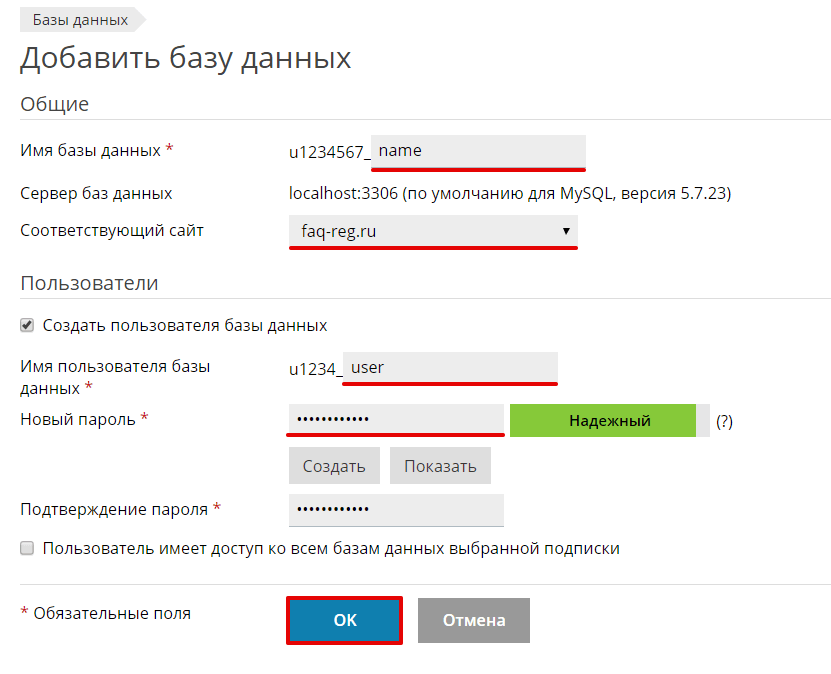
В открывшемся окне заполните следующие поля:
имя базы данных (к названию автоматически добавляется префикс вида u1234567_);
сайт, на котором будет использоваться база данных;
имя нового пользователя базы данных (к имени автоматически добавляется префикс вида u1234_);
пароль и подтверждение пароля.
Обратите внимание! Каждая база данных должна иметь хотя бы одного пользователя, иначе она будет недоступна. Поставив галочку в соответствующей графе, вы разрешите пользователю доступ ко всем базам данных выбранной подписки.
Готово! Новая база данных создана.
Шаг 2. Загрузка и распаковка архива WordPress на хостинге
Перед тем как начать, скачайте актуальный дистрибутив WordPress с официального сайта. Далее следуйте инструкции.
Как разместить Вордпресс на хостинге
Загрузите в директорию сайта ранее скачанный архив WordPress. Для этого выберите вашу панель управления и следуйте дальнейшим инструкциям:
На странице «WWW-домены» выберите домен, для которого хотите загрузить сайт, и нажмите Каталог:
После добавления домена в панель управления хостингом в папке сайта создаются файлы парковочной страницы. Удалите все файлы, содержащиеся в папке, кроме директории webstat, в случае её наличия:
Нажмите кнопку Закачать, выберите архив WordPress на вашем компьютере и нажмите Ok:
Выделите архив и нажмите Извлечь:
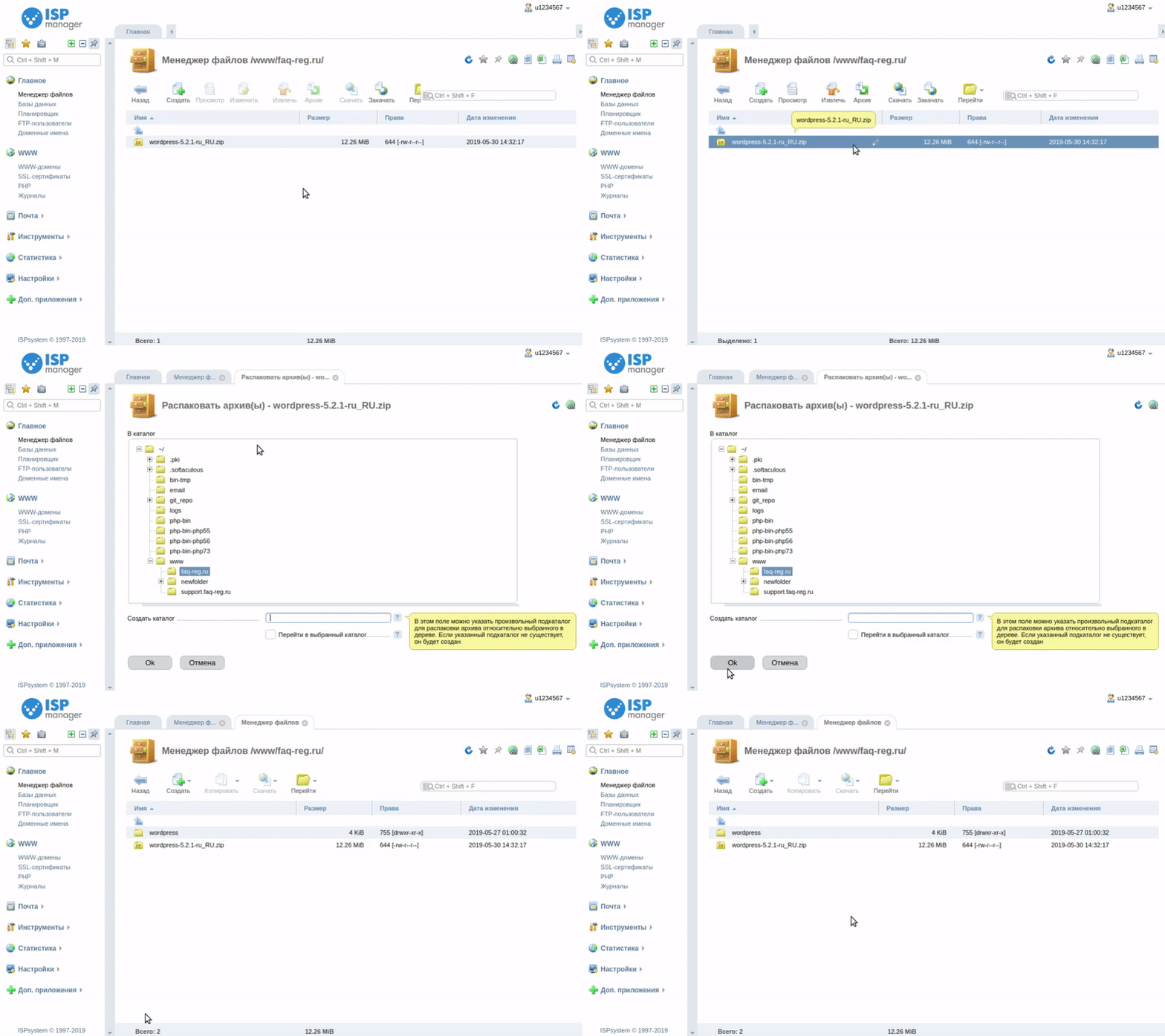
Архив будет извлечён во вложенный каталог wordpress. Затем переместите файлы WordPress непосредственно в каталог сайта. Для этого перейдите в каталог wordpress, выделите все файлы и нажмите Копировать в правом верхнем углу.
В открывшемся окне укажите каталог сайта (в нашем случае это faq-reg.ru), поставьте галочку в графе «Перенести файлы» и нажмите ОК:
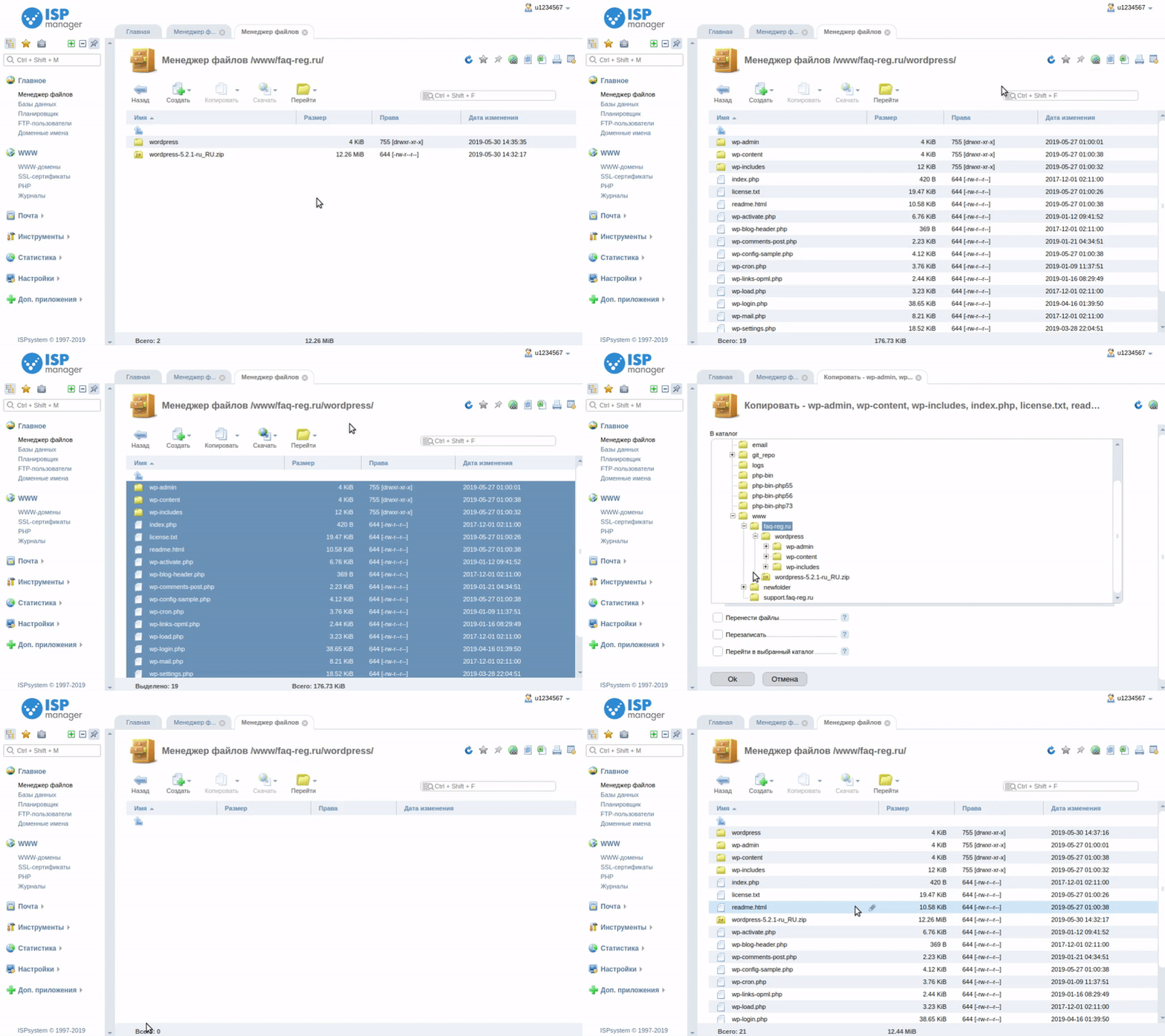
Готово! Далее переходите к шагу №3.
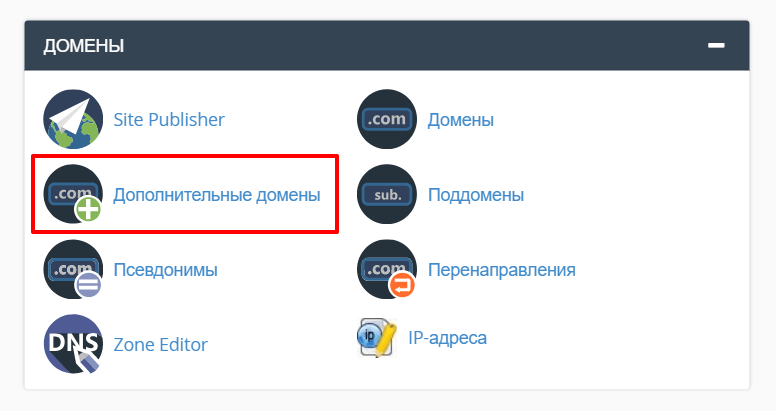
В разделе «Домены» выберите пункт Дополнительные домены:
Перейдите в корневой каталог вашего сайта:

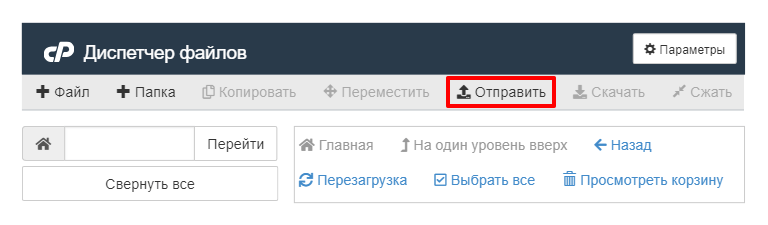
Нажмите кнопку Отправить:
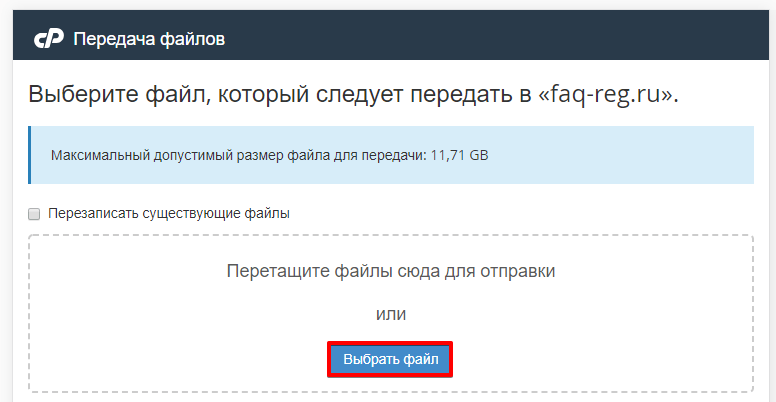
Выберите и загрузите архив с файлами вашего сайта.
Внимание: панель управления cPanel поддерживает только архивы в форматах: zip, gzip, bzip и tar.
Выделите архив и нажмите Извлечь:
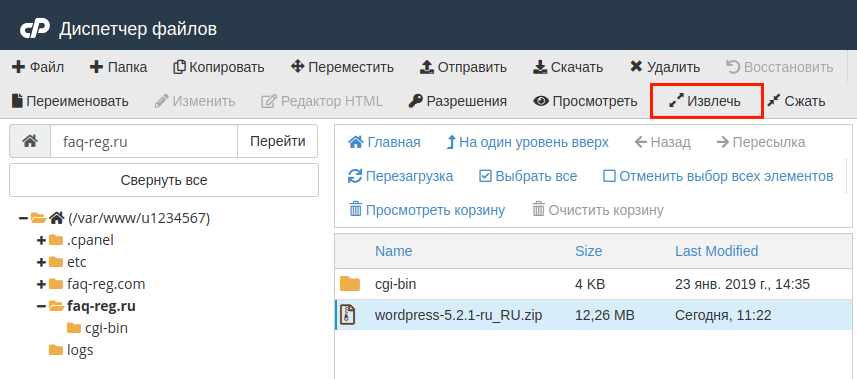
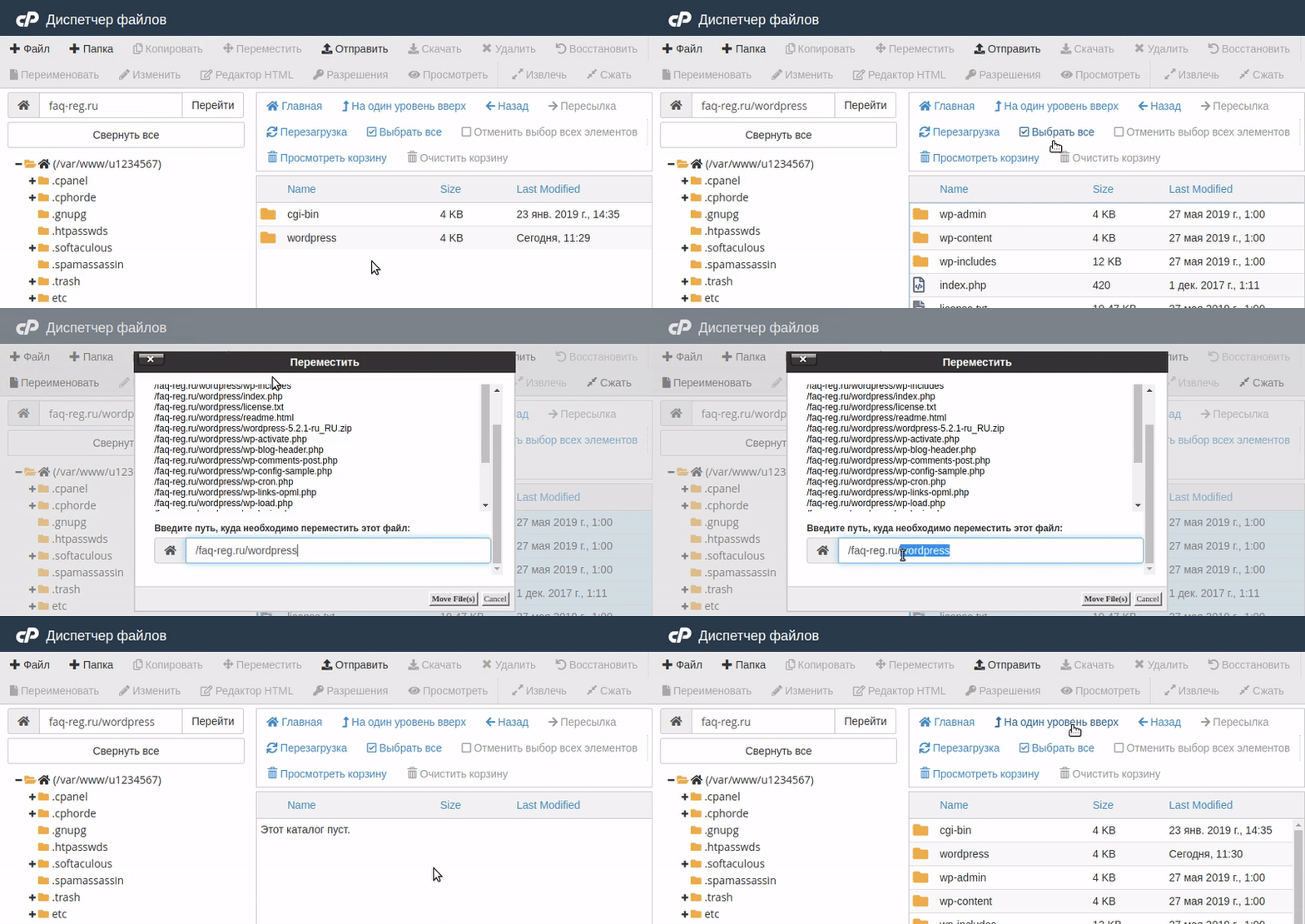
Архив будет извлечён во вложенный каталог wordpress. Теперь нужно переместить файлы WordPress непосредственно в каталог сайта. Для этого перейдите в каталог wordpress, выделите все файлы и нажмите кнопку Переместить. Укажите корневой каталог сайта и нажмите Move File(s):
Готово! Далее переходите к шагу №3.
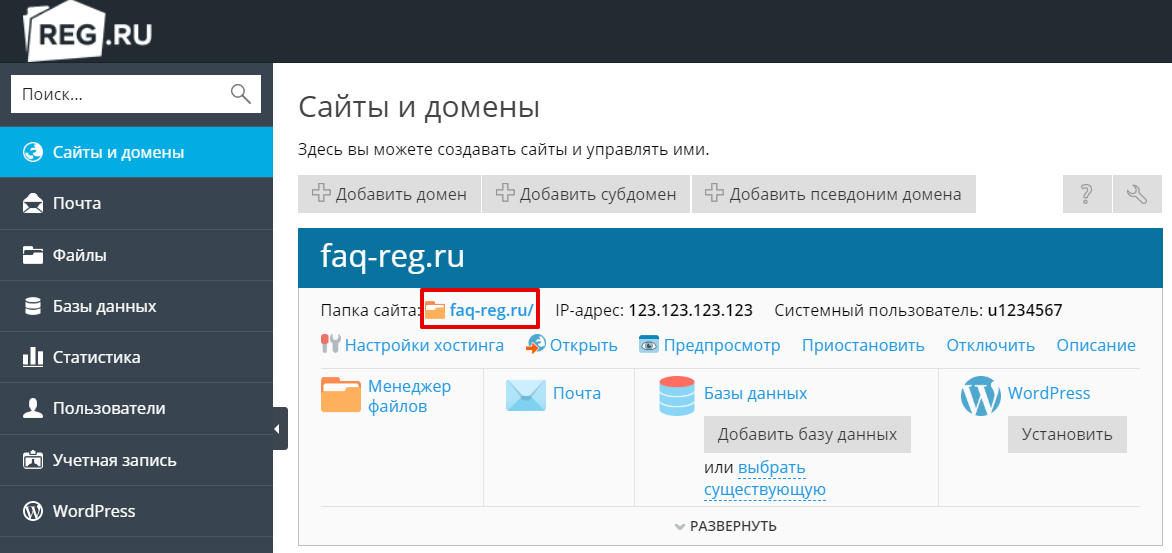
Перейдите в раздел «Сайты и домены» и откройте папку сайта:
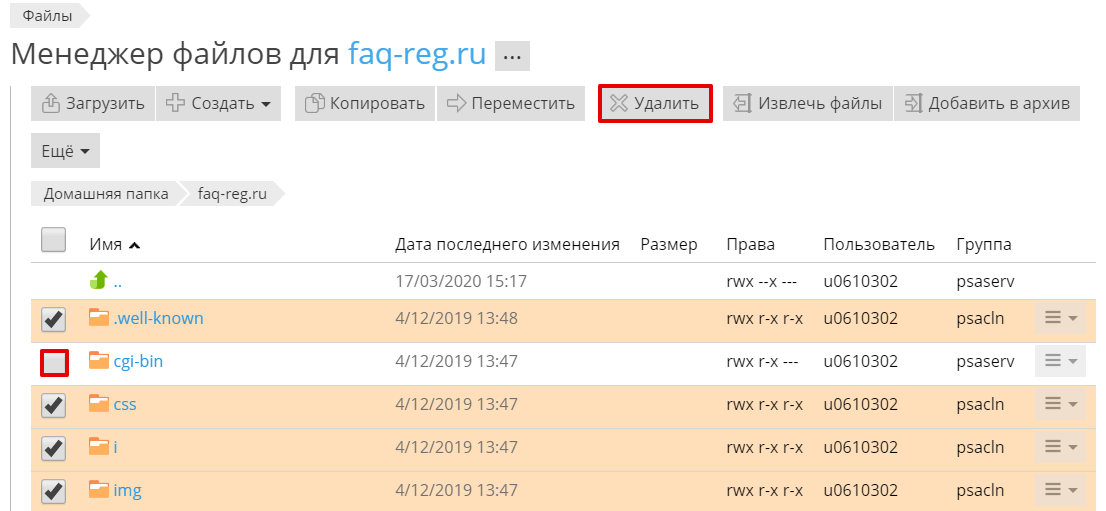
После добавления домена в панель управления хостингом в папке сайта создаются файлы парковочной страницы. Удалите все файлы, содержащиеся в папке, кроме директории cgi-bin:
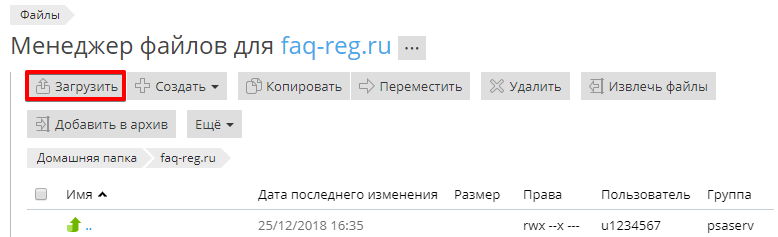
Нажмите кнопку Загрузить, выберите и загрузите архив с файлами вашего сайта. Внимание: панель управления Plesk поддерживает архивы только в формате zip.
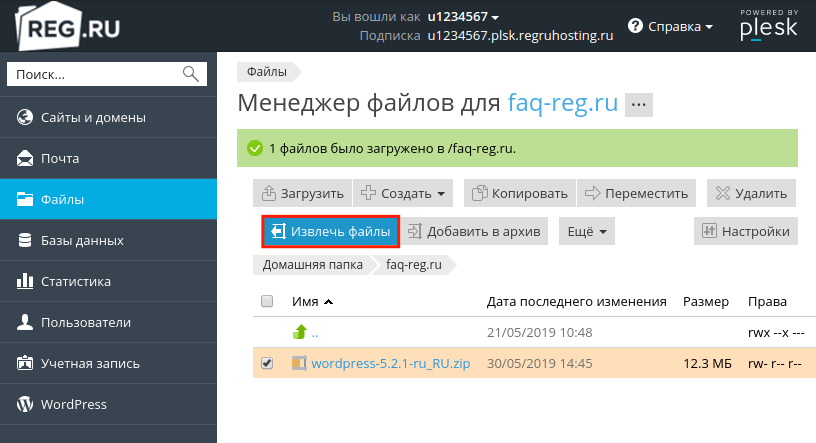
Выберите ваш архив и нажмите на кнопку Извлечь файлы:
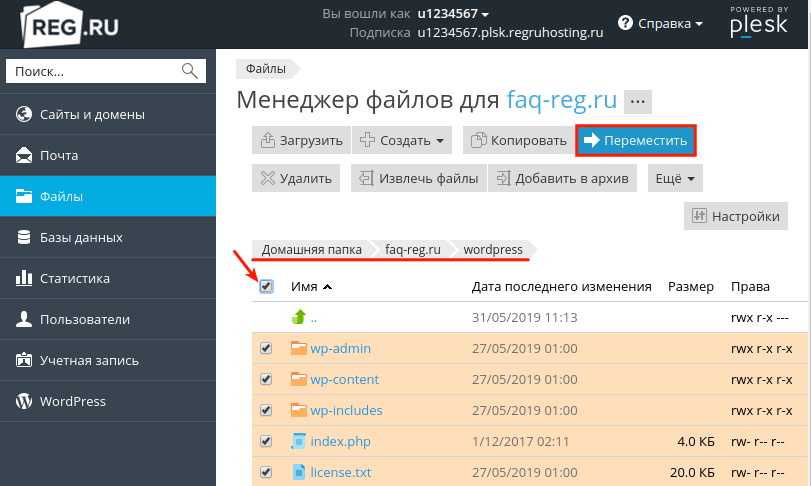
Архив будет извлечён во вложенный каталог wordpress. После этого переместите файлы WordPress непосредственно в каталог сайта. Для этого перейдите в каталог wordpress, выделите все файлы и нажмите кнопку Переместить:
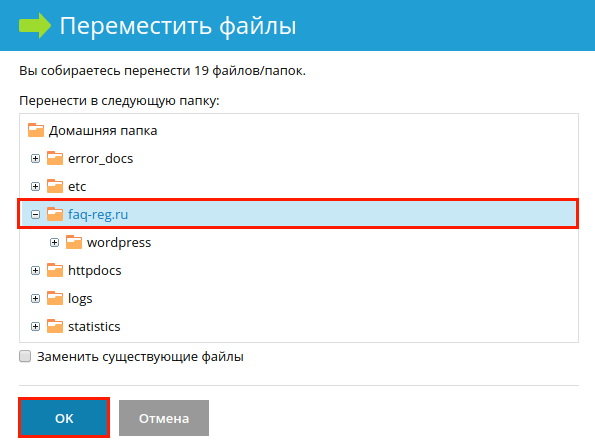
В открывшемся окне укажите каталог сайта (в нашем случае это faq-reg.ru), поставьте галочку в графе «Перенести файлы» и нажмите ОК:
Готово! Далее переходите к шагу №3.
Шаг 3. Установка WordPress
После того, как вы загрузили файлы WordPress в ваш корневой каталог, перейдите по адресу вашего сайта.
Если вы видите сообщение браузера о том, что страница или сервер не найдены, воспользуйтесь статьёй: Браузер пишет, что не может найти страницу или сервер.
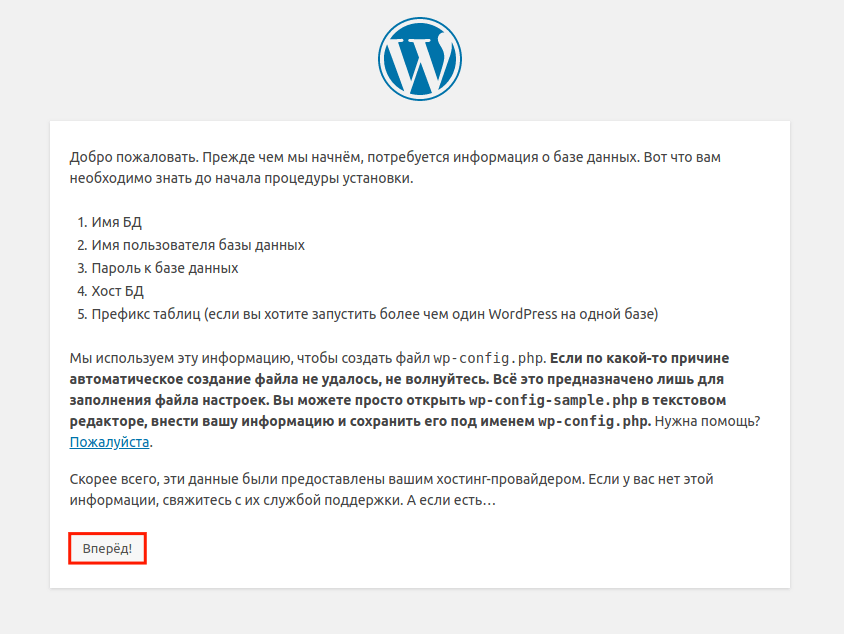
При переходе на ваш сайт вы увидите стартовую страницу установки WordPress. Нажмите Вперёд:
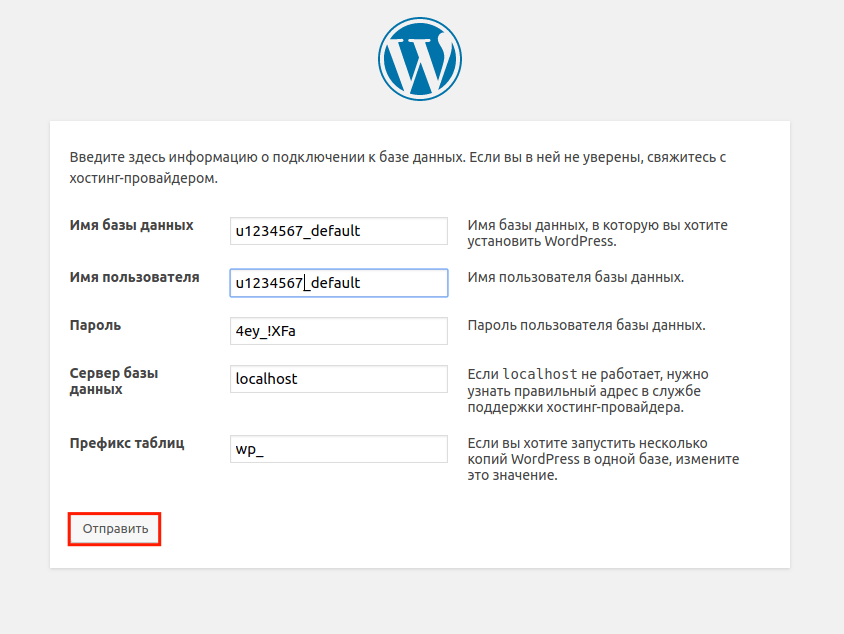
Заполните поля реквизитами подключения к базе данных из шага №1.
«Сервер базы данных» — оставьте «localhost»;
«Префикс таблиц» — в целях повышения безопасности рекомендуем изменить стандартный префикс «wp_» на любой другой. В префиксе могут быть буквы латинского алфавита и цифры.
Если вы верно ввели данные в предыдущем шаге, вы увидите сообщение, что всё в порядке. Нажмите Запустить установку:
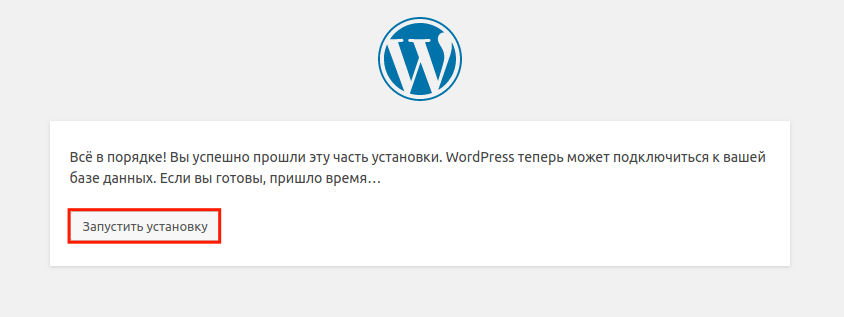
Если же вы видите ошибку, вернитесь на прошлый шаг и проверьте корректность введённых данных для подключения к БД.
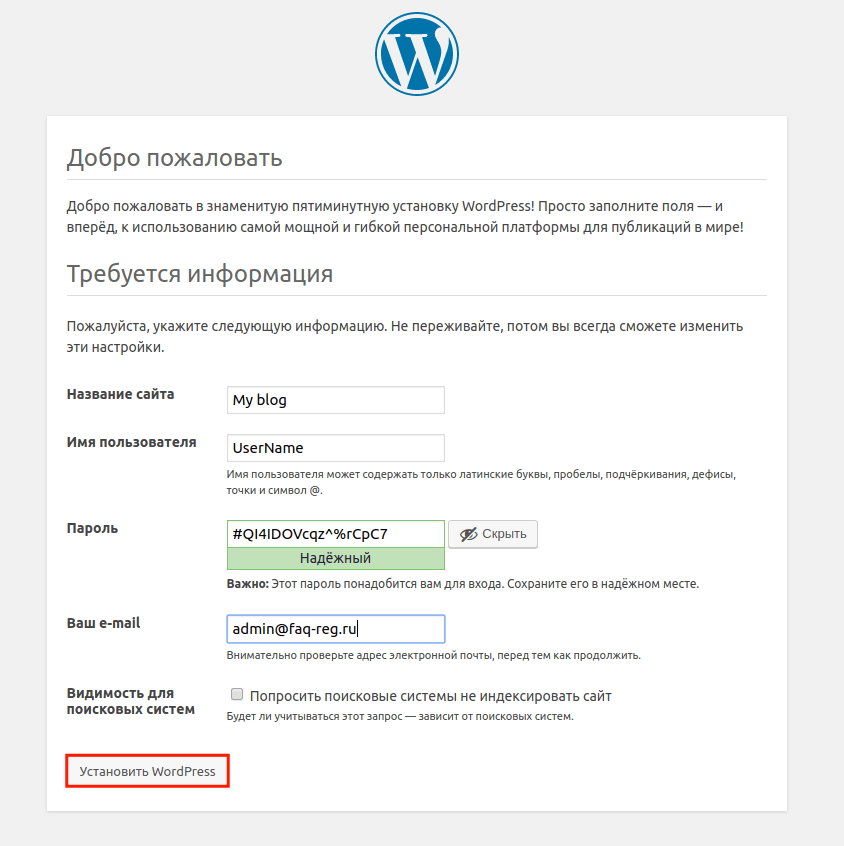
Заполните следующие данные:
Имя пользователя — логин, под которым будет происходить авторизация в админке;
Пароль, который будет использоваться для авторизации в админке;
Контактный e-mail — электронный адрес администратора, с помощью которого можно будет восстановить пароль в случае утери.
Затем нажмите Установить WordPress:
Готово! Установка WordPress завершена. Чтобы приступить к созданию своего сайта, нажмите Войти:
WordPress.org
Codex
Установка WordPress
Contents
Знаменитая установка за 5 минут более подробная информации об этом процессе.
Необходимые вещи
Перед началом установки Вам потребуется узнать несколько вещей.
Это нужно знать
Вам нужен доступ к вашему сайту, его директориям и программное обеспечение для процесса установки. Это:
Это нужно сделать
Начните установку с:
Знаменитая 5-минутная установка
Ниже представлены краткие инструкций, для тех, кто уже знаком с процессом установки различных веб-приложений. Более подробные инструкции далее.
Установка в деталях
Шаг 1: Загрузка и распаковка
Загрузите и распакуйте дистрибутив WordPress, перейдя по ссылке http://ru.wordpress.org/releases/.
Шаг 2: Создание базы данных и пользователя
Если вы пользуетесь услугами хостинг-провайдера, возможно у вас уже есть предустановленная база данных для WordPress или же хостинг-провайдер предоставляет ее создание в автоматическом режиме. Обратитесь в службу тех. поддержки к хостинг-провайдеру или воспользуйтесь панелью управления хостинга cPanel для выяснения всех нюансов по созданию базы данных и заведению пользователей.
Если вам все же необходимо создать базу данных и пользователя самому, воспользуйтесь ниже представленными инструкциями: Доступ к phpMyAdmin на различных серверах, инструкцией Работа с cPanel или Работа с phpMyAdmin.
Если вы производите установку WordPress на вашем собственном веб-сервере, обратитесь к инструкциям Работа с phpMyAdmin или Работа с MySQL Клиентом для того, чтобы создать базу данных и пользователя для установки WordPress.
Работа с cPanel
Если ваш хостинг-провайдер использует cPanel, вы можете воспользоваться ниже представленными инструкциями, для создания базы данных и пользователя, чтобы в последующем установить WordPress.
Работа с phpMyAdmin
Если на вашем веб-сервере установлен phpMyAdmin, следуйте нижепредставленным инструкциям, чтобы создать базу данных и пользователя для последующей установки WordPress.
Внимание: Данные инструкции приведены для phpMyAdmin версии 2.6.0; поэтому внешний вид phpMyAdmin может отличаться от внешнего вида phpMyAdmin, установленного на вашем веб-сервере.
Работа с MySQL клиентом
Если у вас есть shell доступ к веб-серверу, вам удобно пользоваться коммандной строкой, а ваш MySQL пользователь имеетправа для создания других MySQL пользователей и баз данных, тогда вы можете воспользоваться нижеприведенными инструкциями для создания пользователя и базы данных для WordPress.
Впишите значения, которые вы используете для переменных databasename, wordpressusername, hostname, и password.
Работа с системой Plesk
Шаг 3: Настройка файла wp-config.php
Внимание: Этот шаг можно пропустить. Файл wp-config.php можно создать автоматически (при наличии прав на запись в папку установки у процесса вебсервера) просто зайдя на ваш сайт, вам потребуется ввести только адрес сервера БД, имя пользователя БД, имя базы данных, префикс таблиц и имя учетной записи администратора и пароль для нее. Всё! Или же вы можете продолжать читать далее как настроить wp-config.php вручную.
В данной части, все изменения вносятся в следующую часть кода:
Для получения более детальной информации и пошаговых инструкций, используемых при создании файла конфигурации следуйте по ссылке Editing wp-config.php.
Шаг 4: Размещение файлов
Теперь вам необходимо решить в каком именно месте вашего веб-сайта будет располагаться блог WordPress:
Внимание: Месторасположение корневого католога в файловой системе на вашем веб-сервере может значительно изменяться в зависимости от хостинг-провайдера и используемым им програмным обеспечением. Узнайте у вашего хостинг-провайдера или системного администратора, где именно располагается корневой каталог.
Размещение файлов в корневом каталоге
Размещение файлов в подкаталоге
Шаг 5: Запуск установки
Запустите ваш любимый веб-браузер для начала установки.
Решение проблем при запуске установки
Распространенные проблемы установки
Ниже описаны часто встречающиеся проблемы, возникающие в ходе установки системы. Для более детальной информации и решению проблем с установкой WordPress, обратитесь к Руководство по установке и Руководство по решению проблем.
Установка Multiple Blogs
Полее подробная информация размещена по следующей ссылке Установка Multiple Blogs.
Установка WordPress на локальном компьютере
Если у вас имеется достаточно мощный домашний компьютер и скорость соединения с интернетом позволяет вести мощный обмен данными с сетью, вы можете избежать использования услуг хостинг-провайдеров, используя свой компьютер в качестве сервера. Нижепредставленные руководства помогут разобраться с установкой веб-сервера и WordPress на локальный компьютер у вас дома.



