
Как сделать витрину иллюстраций в steam?

Всем доброго времени суток! Хочу поделить с вами полезной информацией на тему, как сделать витрину иллюстраций steam. Также, пойдет речь и о создании иллюстраций под общий вид фона профиля. Данный материал входит в цикл статей на тему как украсить профиль стим.
Думаю, многие замечали у других пользователей красивую витрину, которая напоминает продолжение фона в профиле steam. Если вы хотите добавить иллюстрации в steam в таком же стиле, то подробно об этом вы сможете узнать в этой статье.
Где скачать иллюстрации для steam?
Сообщество steam огромное, поэтому ресурсов, которые предоставляют бесплатные иллюстрации для добавления в профиль очень много. Я опишу несколько их них.
steam-guide.ru – Сайт, где подобраны только лучшие подборки витрин иллюстрации steam. Тут вы сможете выбрать то, что вам понравиться. Подробно об установке я опишу ниже в следующем подпункте.
steam.design – Специально разработанный сайт, который позволяет из фона профиля создать длинную иллюстрацию, предварительно просмотреть ее и скачать. Подробная инструкция также будет приведена.
Как создать витрину иллюстраций в steam?
Итак, если вы нашли подходящее изображение в разделе оформление steam, то далее вам нужно воспользоваться инструкцией для загрузки нормальных иллюстраций в steam или для длинных изображений. Какое изображение вы можете определить по виду картинки.
Инструкция по установке нормальных изображений:
Как сделать длинную иллюстрацию в профиле steam?
Если вы решили воспользоваться сайтом steam.design, то скачав архив с нужными картинками, вы получите длинную иллюстрацию, а для ее установки нужна специальная установка.
document.getElementsByName(«image_width»)[0].value = 999999;document.getElementsByName(«image_height»)[0].value = 1;
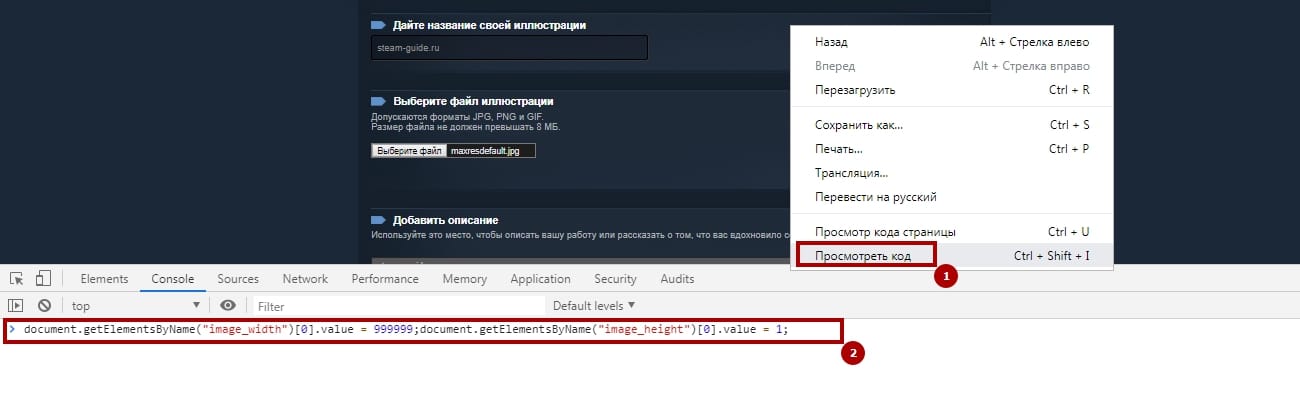
Далее можно сохранять. Такие действия выполняем для центральной иллюстрации и для правой.
Готово!
Как быстро и без проблем сделать витрину иллюстраций в Steam

Как сделать витрину иллюстраций в Steam? Войдите в клиент Стим, перейдите в раздел Контент и выберите одноименный пункт. Там загрузите необходимое изображение, введите описание и сохраните данные. После этого картинку можно поставить в профиль и тем самым сделать его индивидуальным. Перед тем как сделать полноценную витрину иллюстраций в Стиме, необходимо достигнуть 10 уровня, после чего можно реализовать задуманное в полном объеме.
Что такое витрина иллюстраций
Для начала разберемся, что такое витрина иллюстраций для Стима, и для чего она нужна. Простыми словами, это набор изображений, позволяющих сделать страницу Steam более уникальной. Платформа предлагает множество возможностей любителям игр и общения. При этом пользователи условно делятся на две категории. Первые использует платформу только для игр, а вторые — как социальную сеть.
При регистрации на площадке клиенту необходимо указать личные сведения, но в дальнейшем многие хотят изменить профиль и выделить себя. В таком случае нужно знать, как сделать иллюстрацию в Стиме под фон профиля и тем самым выделить аккаунт. Для этих целей предусмотрена специальная опция, позволяющая менять изображение и делать личную страницу уникальной.
Как сделать витрину в Steam
Ее включение позволяет менять, добавлять или удалять картинки в личном аккаунте. Если человек раньше не пользовался такой опцией, ее не будет в меню. В таких обстоятельствах нужно сделать следующие шаги:


Зная, как загрузить иллюстрацию в Стим, вы сможете сделать свою витрину, а в дальнейшем использовать изображения для изменения профиля. Если вы потом захотите удалить витрину иллюстраций в Steam, инструкцию о том, как это сделать, вы найдете в статье по ссылке.
Как поставить иллюстрацию в профиль Steam
После добавления изображений можно переходить к другому шагу и сделать свою страницу уникальной.
Способ №1

Далее пройдите такие шаги:

Напомним, настройки доступны с 10 уровня!
Способ №2
Существует еще один вариант, как добавить иллюстрацию в Стим. Пройдите такие шаги:


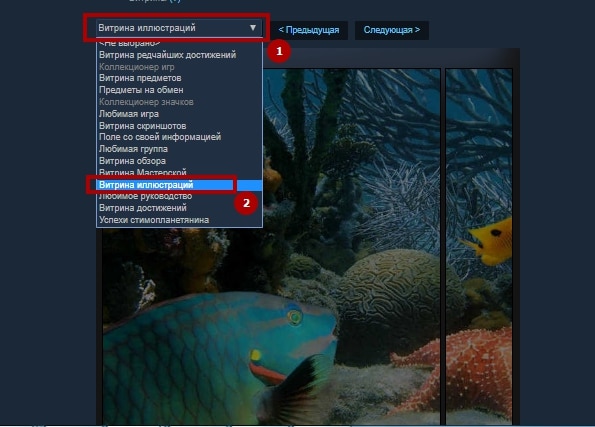
Теперь остается разобраться, как сделать нужную иллюстрацию в Стиме. Для этого перейдите в профиль и раздел редактирования, а там настройте саму витрину. Далее сделайте следующее:
Теперь вы знаете, как добавить иллюстрацию в Steam в профиль, и тем самым сделать страничку уникальной. Минус в том, что витрина доступна только пользователям 10 уровня. При этом единичные картинки можно добавлять и без достижения такого level. При желании можно сделать несколько витрин, но опция добавления нового изображения появляется еще через 10 уровней в Steam.
Как установить витрину в стиме





Появляется верхняя ‘менюшка’ с вашими фонами для steam, выбираем желаемый и ‘кликаем’ по нему.
Заходим в раздел Customize Cropping и выставляем то, что на скриншоте ниже.
Сохраняем архив с нашими нарезанными иллюстрациями на кнопку Download ZIP
и распаковываем в удобной для нас папке.
Всё мы нарезали наши иллюстрации, далее вы можете ‘фотошопить’ и изменять их на свой вкус, к слову, витрина поддерживает gif, jpg, png файлы, так что можно запарится и с анимацией. Если же у вас нет фона или вы хотите загрузить свои длинные иллюстрации, то размер первой картинки составляет 506 х 392, а второй 100 х 932.
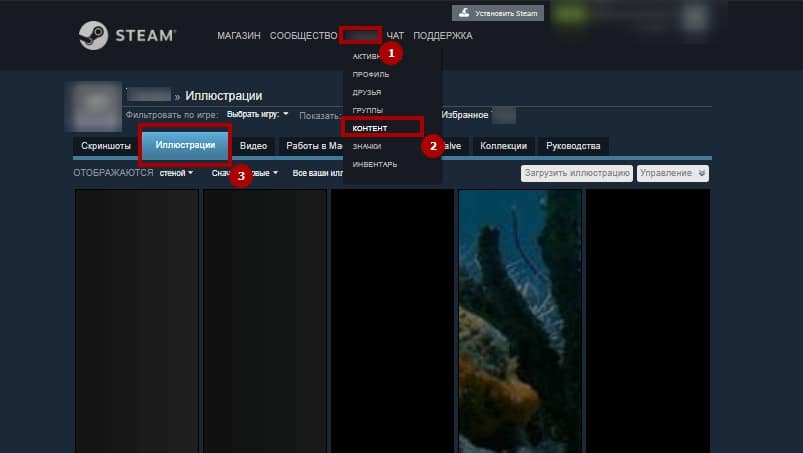
Заходим через наш браузер в профиль Steam и нажимаем на раздел иллюстрации,
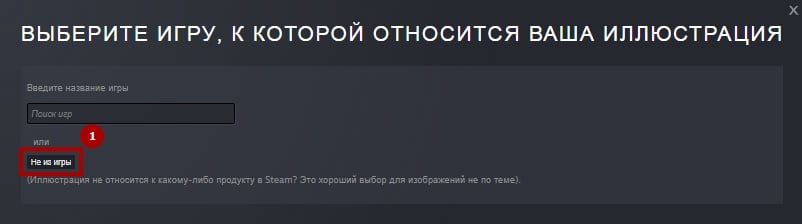
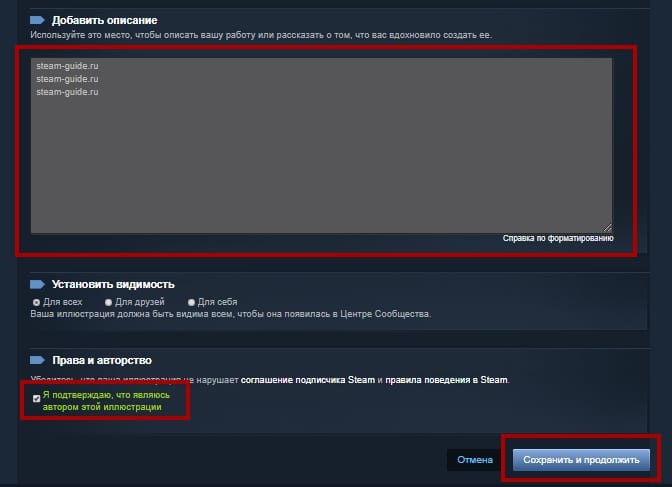
в меню выбираем игру или нажимаем не из игры. Вводим своё название и своё описания, проставляем все пункты как на ‘скрине’ ниже. Остаёмся на этой странице.
Нажимаем правой клавишей мыши по нашей страничке, далее на исследовать элемент.
У нас открывается ‘доп. панель’.
Я старался создать для вас удобный гайд, если он вам понравился, то пожалуйста отблагодарите меня удобным для вас способом:
1. +rep в профиль
2. поддержать предметами https://steamcommunity.com/tradeoffer/new/?partner=158580840&token=4AeHYgB8
3. или просто оцените руководство

ENG: Choose the one that’s on the list and write in my profile, I will answer the same!
RUS: Выберите что то одно из этого списка и напишите в моём профиле💯
💜Добавляйтесь активные💜
POL: Wybierz jedno zdanie i napisz je na moim profilu odpowiem tak samo!
+rep
+rep nice profile💜
+rep Clutch King 👑
+rep Killing Machine 😈
+rep AWP GOD 💢
+rep AK 47 god 😈
+rep Kind person 😎
+rep ONE TAP MACHINE 💢
+rep Nice profile 💜
+rep Good player 💜
+rep Good player 💜
+rep ♥♥♥♥♥♥♥ trololo
+rep Amazing Tactics 👌
+rep Killing Machine *_*
+rep Nice to meet you!
+rep rly good
+rep Top Player 🔝
+rep Insane Skills 👌
+rep Thx for carry 👍
+rep good player
+rep nice player
+rep gg wp
+rep gamer
+rep fast and nice trade
+rep good teammate
+rep nice teammate
+rep AWP GOD
+rep Cool friend
+rep Good job
+rep great, highly recommended
+rep Great man
+rep best gamer CS:GO
ENG: Choose the one that’s on the list and write in my profile, I will answer the same!
RUS: Выберите что то одно из этого списка и напишите в моём профиле💯
💜Добавляйтесь активные💜
POL: Wybierz jedno zdanie i napisz je na moim profilu odpowiem tak samo!
+rep
+rep nice profile💜
+rep Clutch King 👑
+rep Killing Machine 😈
+rep AWP GOD 💢
+rep AK 47 god 😈
+rep Kind person 😎
+rep ONE TAP MACHINE 💢
+rep Nice profile 💜
+rep Good player 💜
+rep Good player 💜
+rep ♥♥♥♥♥♥♥ trololo
+rep Amazing Tactics 👌
+rep Killing Machine *_*
+rep Nice to meet you!
+rep rly good
+rep Top Player 🔝
+rep Insane Skills 👌
+rep Thx for carry 👍
+rep good player
+rep nice player
+rep gg wp
+rep gamer
+rep fast and nice trade
+rep good teammate
+rep nice teammate
+rep AWP GOD
+rep Cool friend
+rep Good job
+rep great, highly recommended
+rep Great man
+rep best gamer CS:GO
ENG: Choose the one that’s on the list and write in my profile, I will answer the same!
RUS: Выберите что то одно из этого списка и напишите в моём профиле💯
💜Добавляйтесь активные💜
POL: Wybierz jedno zdanie i napisz je na moim profilu odpowiem tak samo!
+rep
+rep nice profile💜
+rep Clutch King 👑
+rep Killing Machine 😈
+rep AWP GOD 💢
+rep AK 47 god 😈
+rep Kind person 😎
+rep ONE TAP MACHINE 💢
+rep Nice profile 💜
+rep Good player 💜
+rep Good player 💜
+rep ♥♥♥♥♥♥♥ trololo
+rep Amazing Tactics 👌
+rep Killing Machine *_*
+rep Nice to meet you!
+rep rly good
+rep Top Player 🔝
+rep Insane Skills 👌
+rep Thx for carry 👍
+rep good player
+rep nice player
+rep gg wp
+rep gamer
+rep fast and nice trade
+rep good teammate
+rep nice teammate
+rep AWP GOD
+rep Cool friend
+rep Good job
+rep great, highly recommended
+rep Great man
+rep best gamer CS:GO
Как сделать витрину предметов в steam?
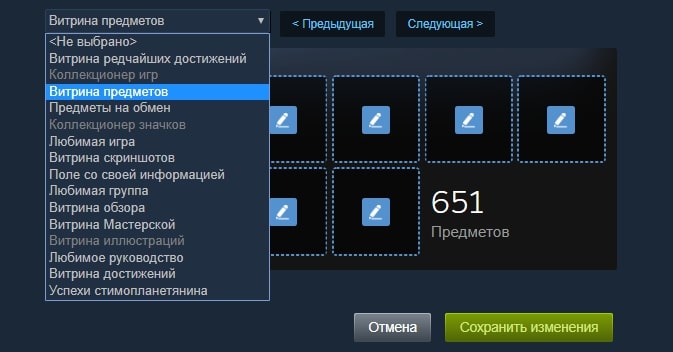
Друзья, каждый из нас хочет как-то выделяться из общей массы людей. Не у всех это получается, тем не менее, хочет разнообразия каждый. Каждый из вас должен был видеть необычно оформленные профиля с разными креативными решениями. Одним из таких это добавление витрины предметов в steam.
В витрине предметов вы сможете разместить все ваши дорогие предметы на показ. Каждый игрок, зашедший на вашу страничку, увидит ваши дорогие предметы. Но есть и небольшое НО. Для создания любой витрины минимальный уровень должен быть – 10. У всех пользователей ниже уровнем такой возможности не будет.
Как можно поднять уровень в steam?
Поднять уровень можно разными способами, а именно:
— Бесплатные значки. Многие значки вам даются абсолютно бесплатно. Одни из них — значок сообщества, дается за настройки профиля, использование многих сервисов steam. Также за выслугу лет автоматически будет выдавать значки разных уровней. За каждую игры на аккаунте вы также будите получать дополнительные очки опыта.
— Значки с разных игр. Половина карточек вам выпадет с самой игры, остальную вам нужно обменять или купить на торговой площадке. Один уровень значка или один значок дает 100 единиц опыта, что равно 1 уровню до 10 левела. Также вы можете просмотреть и другие способы оформления steam.
Как активировать витрину предметов?
Теперь вы сделали небольшой шаг к украшению вашего профиля. Не забывайте посещать наш сайт для того чтобы ваш профиль был самым уникальным и красивым.
Как сделать витрину в Steam
 Активный пользователь Steam следит за страницей своего профиля. Он может разными способами украсить страницу — установить редкий фон, добавить рамку аватару, отобразить список редких предметов и так далее. В этой статье мы рассмотрим такой инструмент в Steam, как витрина. Расскажем, как сделать витрину в Steam с разным контентом.
Что такое витрина в Steam
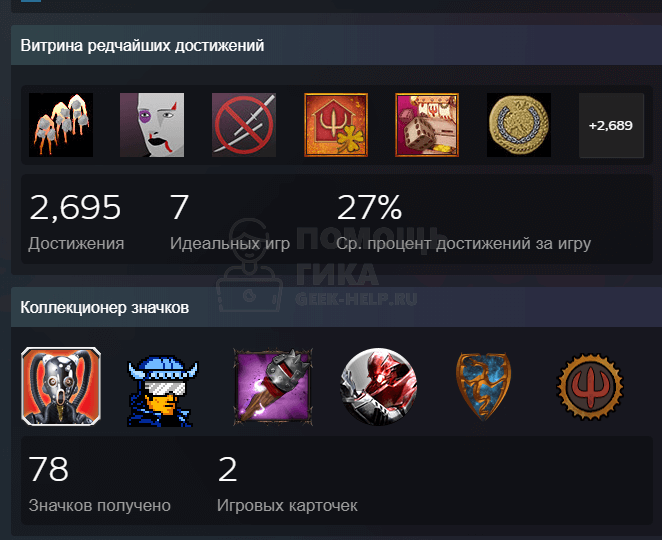
Витрина в Steam — это отображение в профиле пользователя информации, которую он туда установил. На витрине можно показывать различные свои достижения, список любимых игр, имеющиеся предметы, значки профиля и другую информацию.
Как сделать витрину в Steam
В верхнем меню Steam наведите мышь на свой ник и перейдите в раздел “Профиль”.
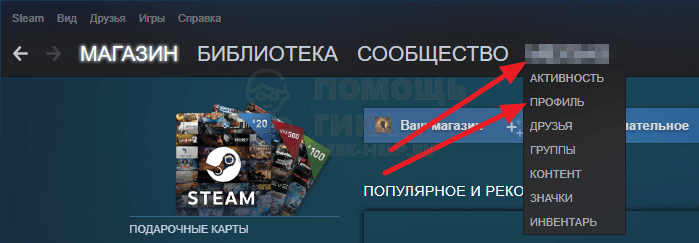
В правом меню выберите пункт “Редактировать профиль”.
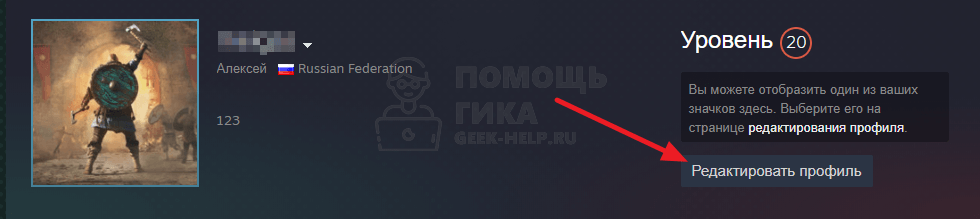
В левом меню переключитесь в раздел “Витрины”.
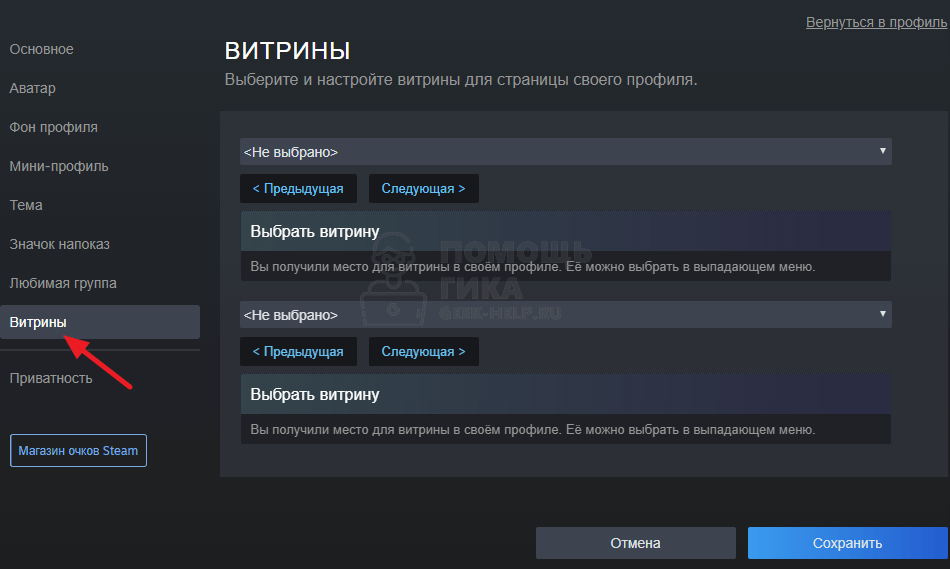
Здесь можно выполнить настройку витрин. Рассмотрим наиболее популярные из доступных вариантов.
Витрина достижений
Чтобы создать витрину достижений, в настройках витрины нажмите на пункт “Не выбрано” и выберите из выпадающего списка вариант “Витрина достижений”.
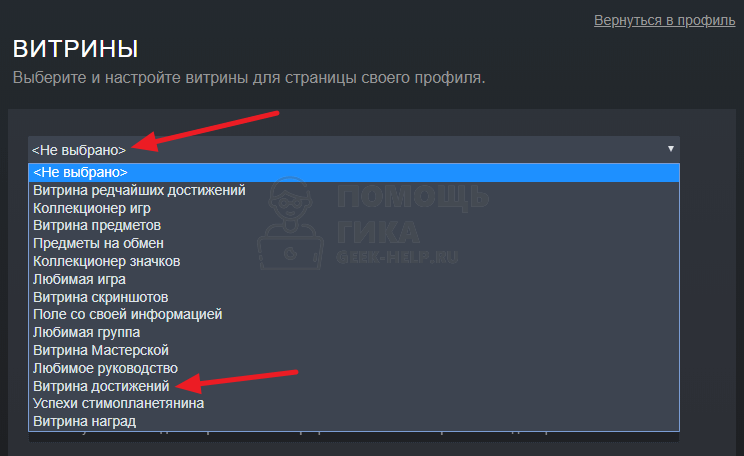
Отобразится витрина достижений. Можно выбрать 7 достижений, чтобы они отображались в данной витрине.
Нажмите на значок карандаша, чтобы задать нужное достижение.
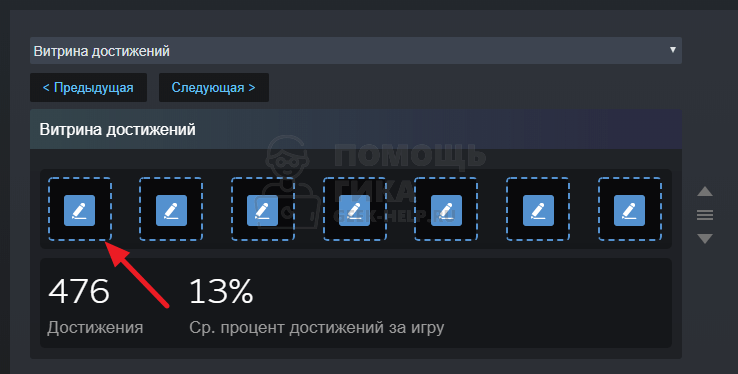
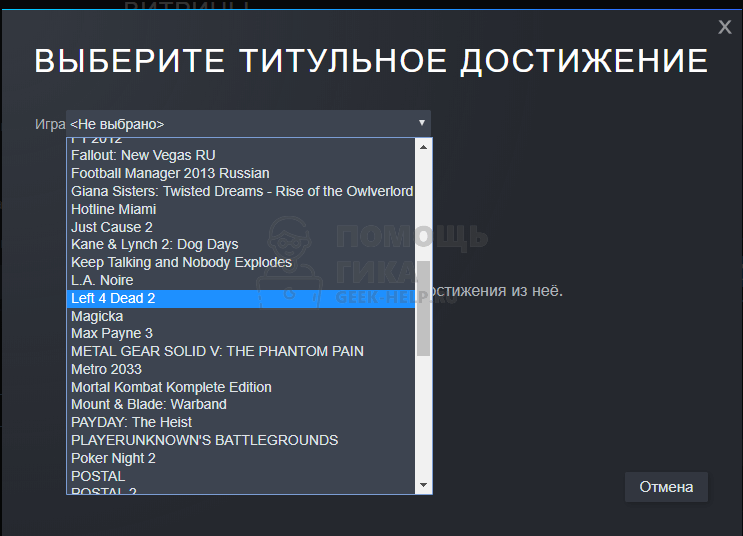
Выберите из списка игру, достижения откуда вы хотите установить.
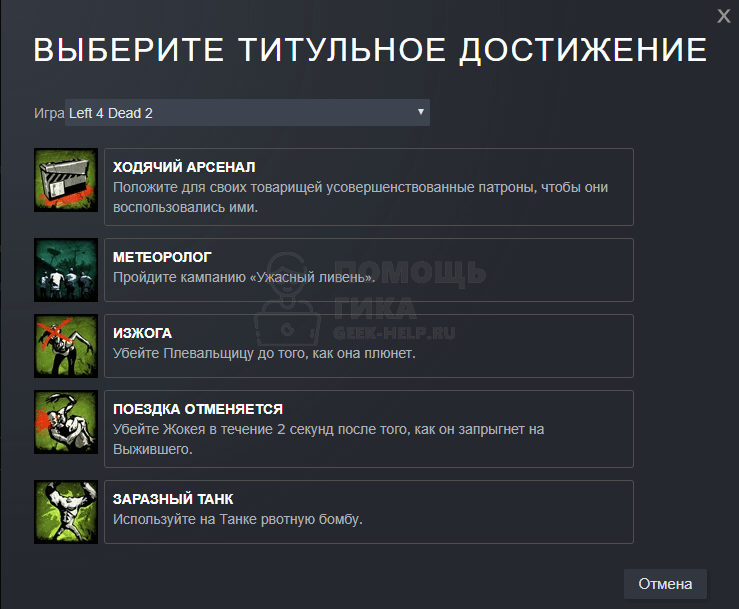
Отобразится список достижений, нажмите на то, которое должно отображаться на витрине.
Достижение будет установлено в витрине.
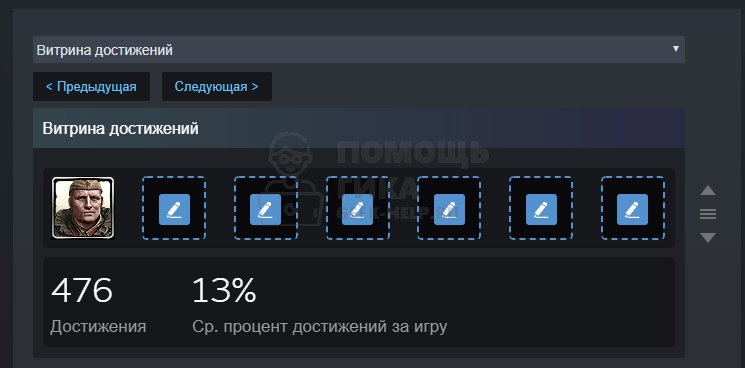
Таким образом установите все 7 достижений в витрине Steam.
Витрина предметов
Среди списка доступных для создания витрин выберите вариант “Витрина предметов”.
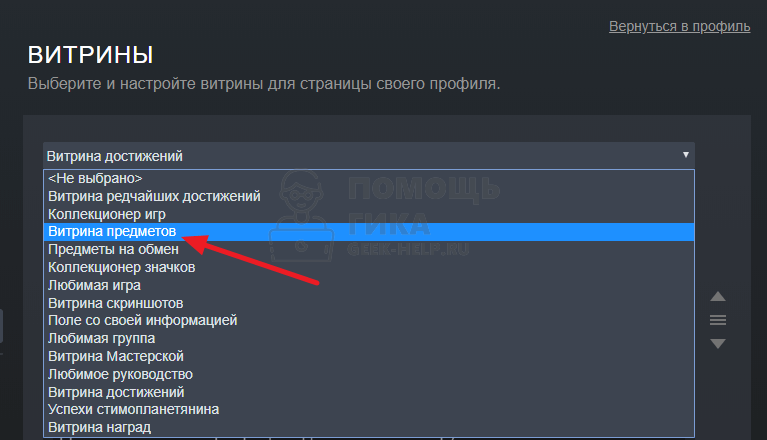
В витрине предметов всегда отображается общее количество предметов, которые есть у пользователя Steam. Кроме того, можно установить избранные предметы — до 10 штук при базовом уровне витрины. Нажмите на значок с карандашом, чтобы перейти к выбору предмета.
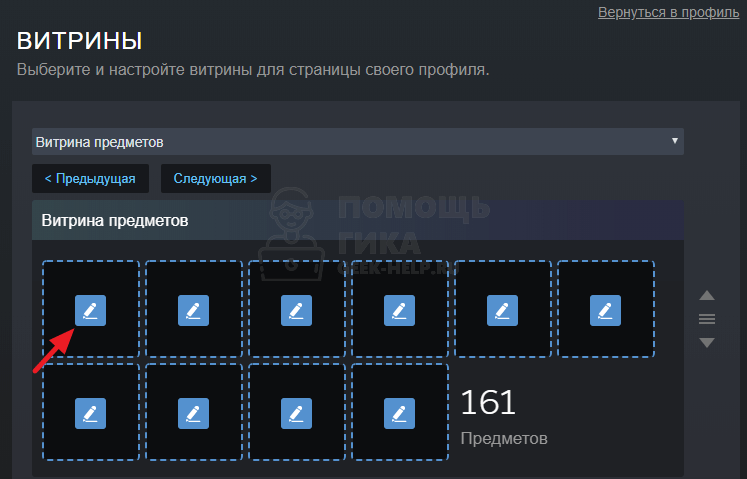
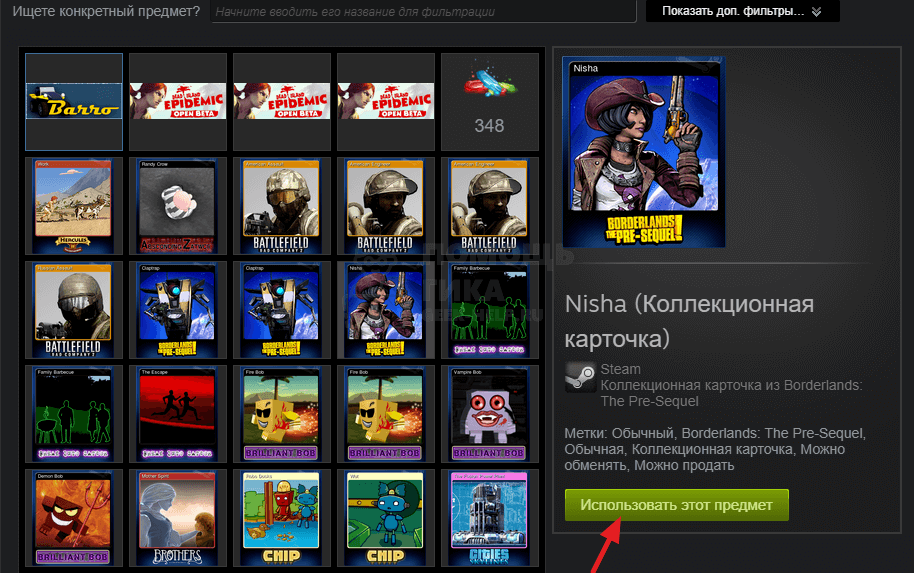
Откроется во всплывающем окне инвентарь. Выберите один из предметов в инвентаре и нажмите “Использовать этот предмет”, чтобы он был установлен в качестве одного из предметов на витрине.
Предмет будет установлен в витрине.
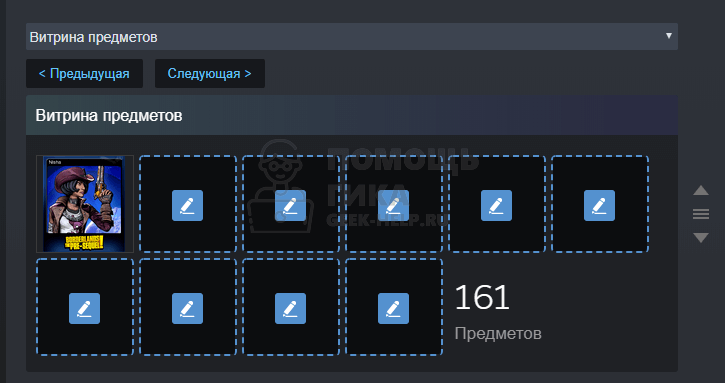
Таким образом можно заполнить все пустые слоты предметами.
Витрина скриншотов
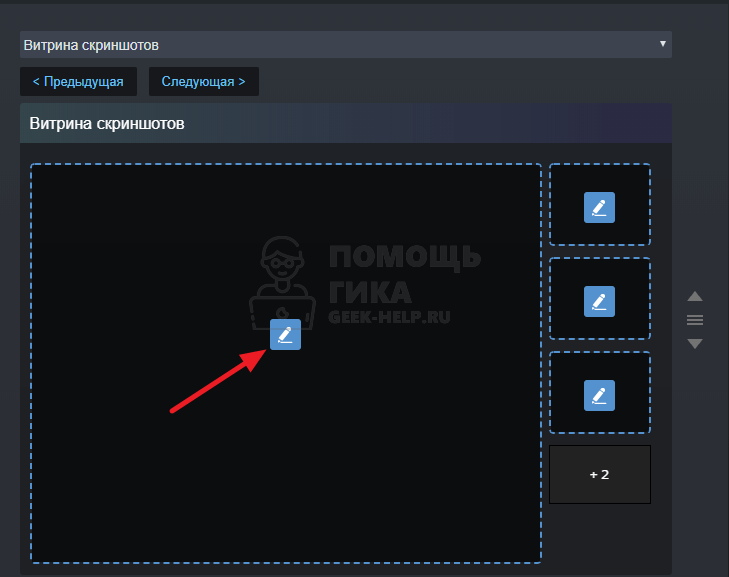
Еще один популярный тип витрин — это витрина скриншотов. Она позволяет поставить изображения из игр, сделанные в Steam. Чтобы ее настроить, выберите эту витрину в списке доступных витрин.
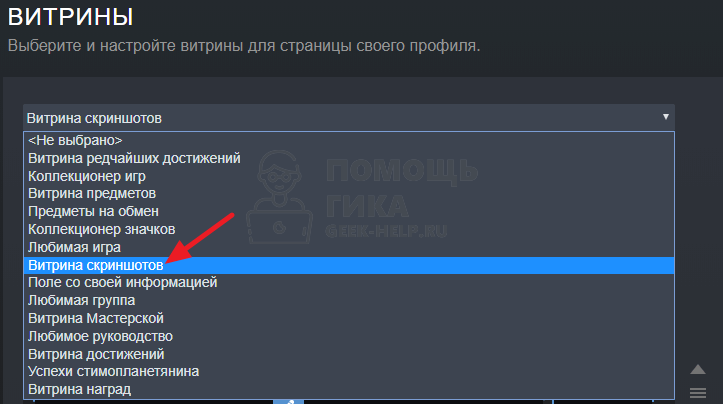
Далее нажмите на значок карандаша около пустой области в витрине.
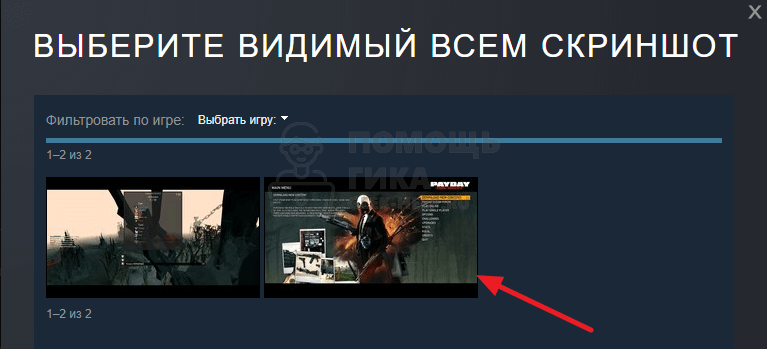
Выберите один из скриншотов в своей коллекции.
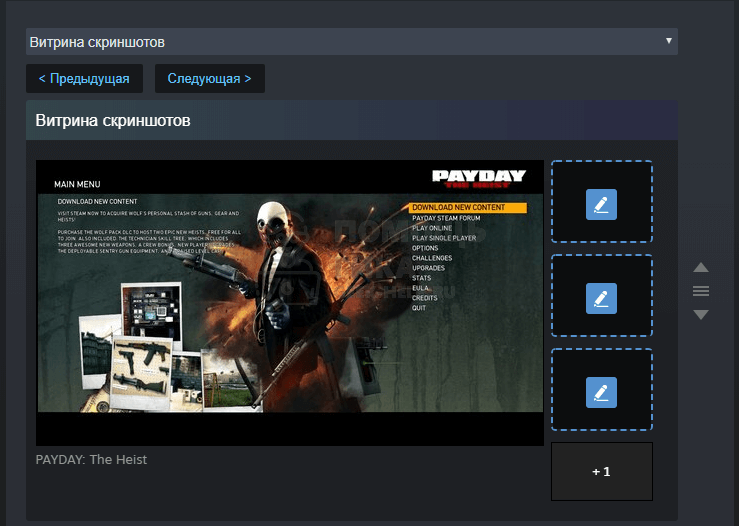
Таким образом заполните всю витрину скриншотов.



