
Начинаем работать с VMware Workstation
(для чайников)
Многие, услышав термин «Виртуальная машина», думают, что это очень сложно и не хотят использовать этот прекрасный и очень полезный инструмент, во многом облегчающий жизнь, как разработчиков программного обеспечения, тестеров, так и простых пользователей. В этой статья я попытаюсь развеять миф о сложности работы с виртуальными машинами и опешу весь процесс, начиная с установки программы виртуализации, заканчивая установкой и настройкой гостевой операционной системы. Так же, в заключении, приведу базовые приемы работы с виртуальной машиной.
В качестве примера я выбрал виртуальную машину VMware Workstation 7.1.4 и гостевую операционную систему ubuntu-12.04. А устанавливать и настраивать все это буду в хостовой операционной системе Window XP.
Описание установки, настройки и работы с бесплатной виртуальной машиной VirtualBox можно посмотреть в статье «Начинаем работать с VirtualBox».
Ну что же, приступим и начнем с описания процесса установки виртуальной машины.
Содержание.
1. Устанавливаем виртуальную машину VMware Workstation 7.1.4.
Дистрибутив VMware Workstation 7.1.4 поставляется в виде одного исполняемого файла: VMware_Workstation_7.1.4_Micro_Rus.exe. После запуска исполняемого файла на экране появляется окно, показывающее процесс подготовки к установке программы (рисунок 1).
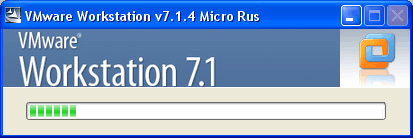
Рисунок 1. Подготовка к установке системы виртуализации.
Через 10-20 секунд, после сбора всех необходимых сведений и подготовки к установке VMware, на экране откроется окно помощника установки, в первую очередь предупреждающее о правах на интеллектуальную собственность (рисунок 2).
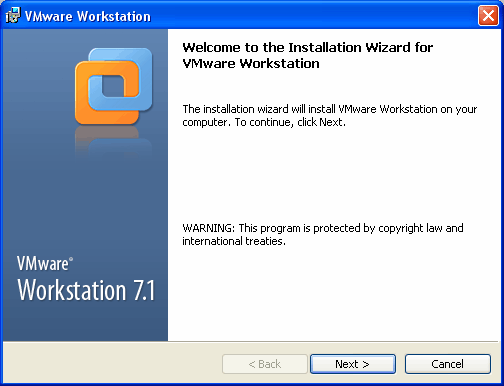
Рисунок 2. Помощник установки VMware.
Смело жмите кнопку «next» для перехода к выбору типа установки (рисунок 3).
Раз в статье описывается установка для начинающих пользователей, то не будем мудрить и выберем установку стандартного пакета VMware, которого будет достаточно для большинства требований пользователей к программе виртуализации. В будущем всегда можно будет добавить компоненты, которые не входят в стандартный пакет.
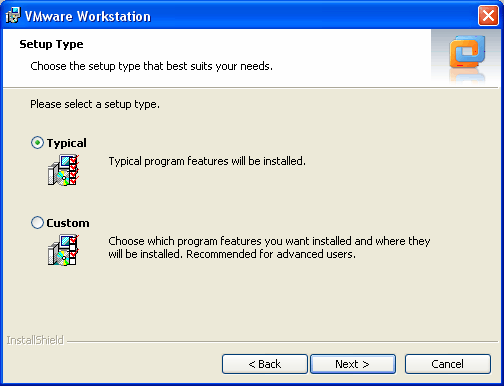
Рисунок 3. Выбор типа установки.
После нажатия на кнопку «Next» помощник установки предложит выбрать папку, в которую будет установлена программа (рисунок 4).
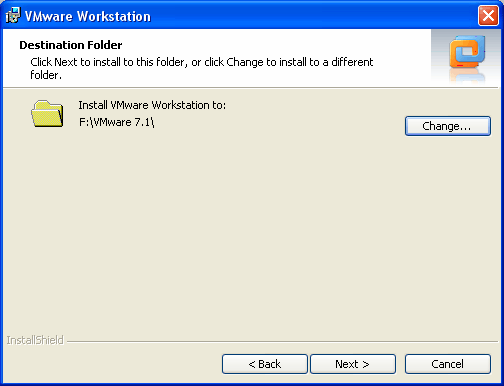
Рисунок 4. Выбор места установки.
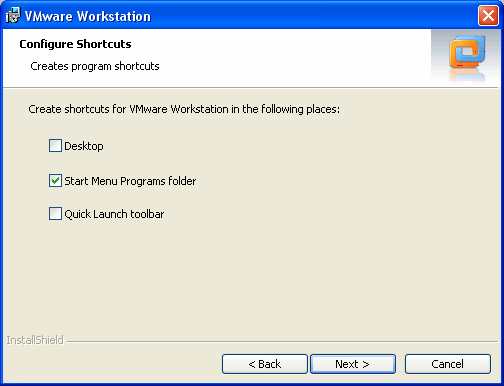
Рисунок 5. Выбор места быстрого запуска.
Это была последняя подготовка к установке, о чем Вам сообщит окно, открывшееся после нажатия на кнопку «Next» (рисунок 6).
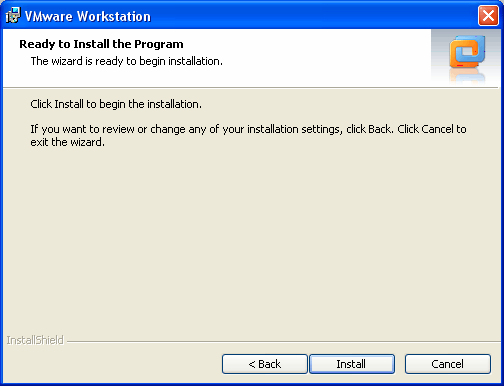
Рисунок 6. Сообщение о готовности к установке.
Для начала установки нажмите кнопку «Install» и перед вами откроется окно, показывающее процесс установки (рисунок 7). Теперь придется подождать пару минут.
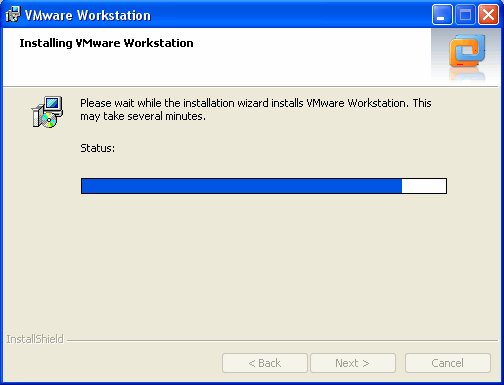
Рисунок 7. Установка VMware Workstation.
После того, как установка закончится, на экране откроется окно, сообщающее об этом долгожданном событии (рисунок 8). Нажмите кнопку «Finish» для завершения установки и перехода к созданию и настройки Вашей первой виртуальной машины.
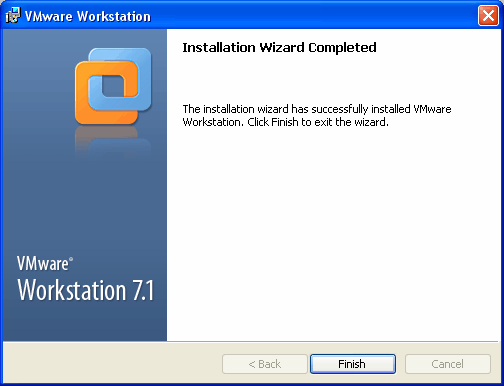
Рисунок 8. Завершение установки VMware Workstation.
2. Создаем виртуальную машину.
Создать Вашу первую виртуальную машину будет так же просто, как установить программу виртуализации. Для создания виртуальной машины запустите из меню «Пуск» (рисунок 9) программу виртуализации «VMware Workstation».
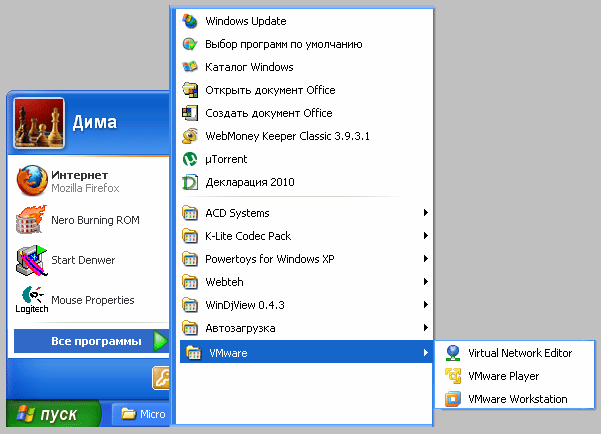
Рисунок 9. Запуск VMware Workstation.
Естественно, при первом запуске программы, она предложит Вам прочитать лицензионное соглашение и принять его (рисунок 10). Выбора у нас особого нет, и если мы хотим создать виртуальную машину на базе VMware, то соглашаемся с ним.
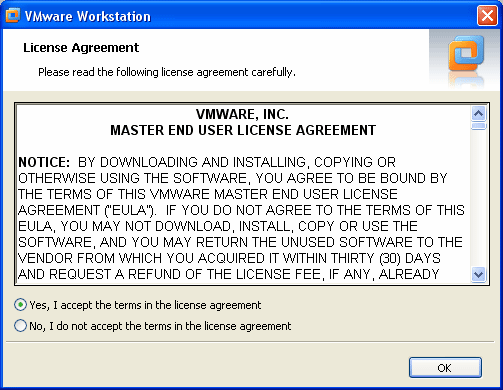
Рисунок 10. Лицензионное соглашение.
Так как это наш первый запуск VMware Workstation, то открывать пока что нечего, а создавать группу рано, в начале надо научиться обращаться с отдельной виртуальной машиной. По этому выбираем первый из предложенных вариантов.
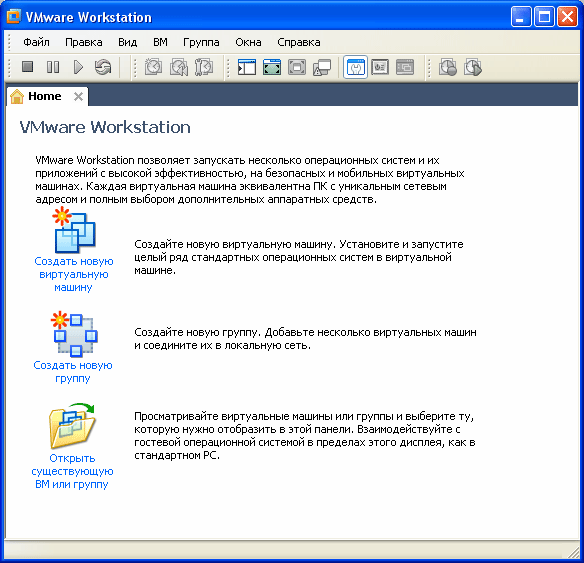
Рисунок 11. Программа VMware Workstation.
После выбора первого варианта откроется окно мастера создания виртуальных машин (рисунок 12), который поможет быстро и просто создать и настроить Вашу первую виртуальную машину.
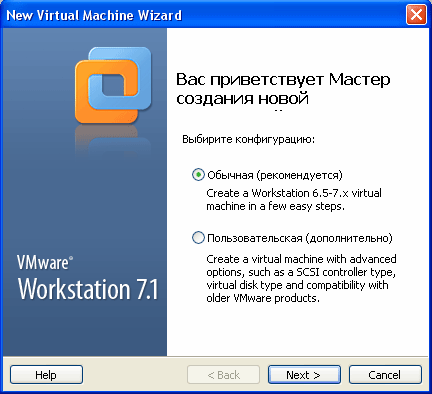
Рисунок 12. Мастер создания виртуальной машины.
Для первого раза выберем стандартную конфигурацию виртуальной машины, которая подойдет большинству пользователей. Для чего отметим в предложенных на выбор вариантах конфигурации вариант: «Обычная (рекомендуемая)» и нажмем кнопку «Next».
После этого откроется окно выбора источника установки гостевой операционной системы (рисунок 13). Гостевую операционную систему Ubuntu 12.04 я заранее скачал с RuTracker.org в виде образ инсталляционного диска (.iso). По этому в открывшемся окне выбираем второй вариант: «Установить из образа инсталляционного диска» и указываем путь к требуемому файлу (ubuntu-12.04-oem-i386.iso).
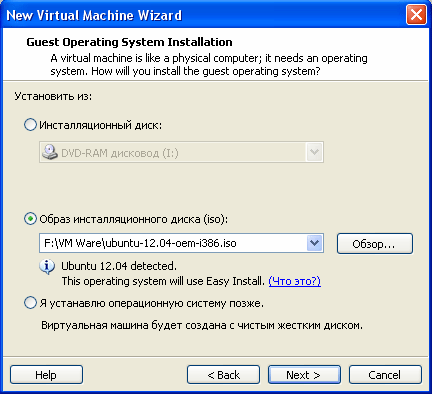
Рисунок 13. Выбор источника установки гостевой ОС.
Для упрощения установки гостевой операционной системы, на следующем шаге, мастер создания виртуальных машин предложит задать персональные данные для установки гостевой операционной системы (рисунок 14). В открывшемся окне введите ваше имя, имя пользователя и пароль.
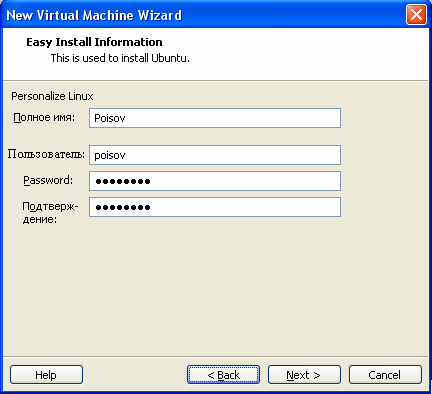
Рисунок 14. Ввод персональных данных.
После очередного нажатия на кнопку “Next” переходим к настройке параметров создаваемой виртуальной машины. В первую очередь у Вас спросят название виртуальной машины и место ее размещения. Пример заполнения этих параметров приведен на рисунке 15.
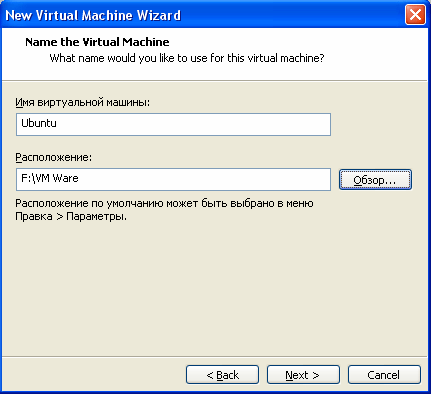
Рисунок 15. Название и место размещение создаваемой виртуальной машины.
Для комфортной работы с операционной системой Ubuntu вполне достаточно 20 Гб. Размер файла достаточно большой, так что, если вы планируете его переносить на другие компьютеры или делать резервные копии, то Вам стоит задуматься о возможности размещения виртуального жесткого диска в нескольких файлах.
Так как у меня задачи перемещать или копировать виртуальную машину не стоит, то я выберу вариант «Сохранять виртуальный диск одним файлом». К тому же, виртуальная машина работает с такими виртуальными жесткими дисками немного быстрее.
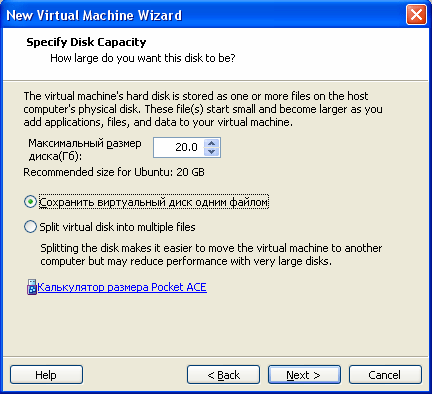
Рисунок 16. Настройка параметров виртуального жесткого диска.
На этом базовые настройки виртуальной машины заканчиваются и после нажатия на кнопку “Next” откроется окно, показывающее установленные вами параметры виртуальной машины (рисунок 17).
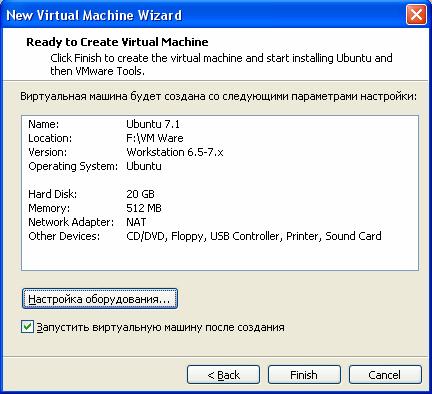
Рисунок 17. Установленные параметры виртуальной машины.
Здесь присутствуют почти все виртуальные устройства и их параметры вполне подходят для нормальной работы с виртуальной машиной. Если Вам, по какой либо причине, требуется подключить дополнительное устройство или изменить параметры виртуальной машины, например, объем оперативной памяти, то нажмите кнопку «Настройка оборудования…» и выберите добавить устройства или измените их параметры.
Так как добавить новые устройства или изменить любые параметры виртуальной машины можно без проблем и после ее создания и установки гостевой операционной системы, то я на этом этапе не буду ничего изменять в предложенных параметрах и перейду к установке гостевой операционной системы.
Для этого достаточно отметить галочкой пункт «Запустить виртуальную машину после создания» и нажать «Finish» для завершения создания виртуальной машины. При этом в выбранной Вами папке появятся файлы Вашей виртуальной машины (рисунок 18), виртуальная машина запуститься, и автоматически начнется процесс установки гостевой операционной системы (рисунок 19).
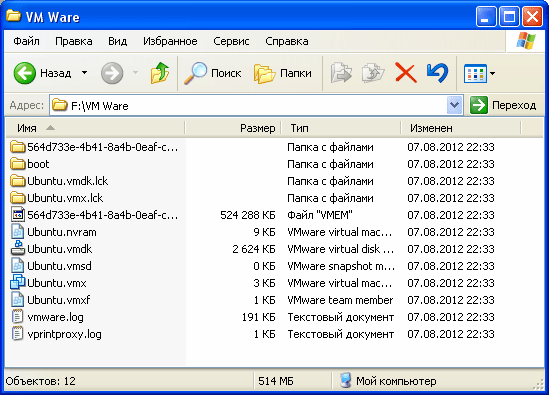
Рисунок 18. Файлы созданной виртуальной машины.
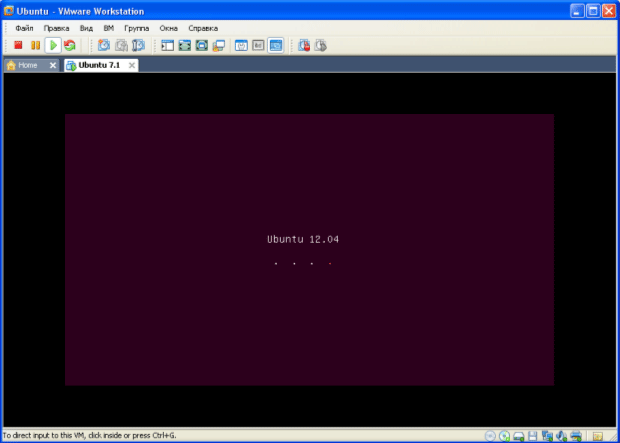
Рисунок 19. Начало установки гостевой ОС.
3. Устанавливаем гостевую операционную систему.
Гостевая операционная система на виртуальную машину ставится практически так же, как и на обыкновенную ЭВМ, но все же коротко опишу процесс установки Ubuntu 12.04 в качестве гостевой операционной системы.
Естественно выбираем второй вариант, так как нам нужна полноценная гостевая операционная система. Нажимаем кнопку «Установить Ubuntu» для начала установки гостевой операционной системы.
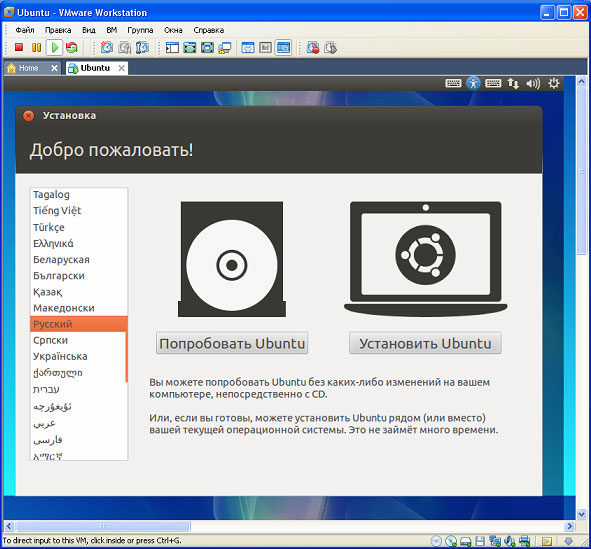
Рисунок 20. Мастер установки Ububtu.
Если у Вас медленный доступ в интернет или нет его вовсе, или Вы, по каким то причинам, не хотите скачивать обновления для устанавливаемой операционной системы, снимите галочку с пункта меню Enable Networking, для чего нажмите кнопку  , а затем нажмите в появившемся меню на строку «Enable Networking» (рисунок 21).
В результате проведенных действий галочка напротив строки «Enable Networking» должна отсутствовать. Это позволит Вам прилично сэкономить время при установке операционной системы, а при желании обновить систему и установить последние версии программного обеспечения можно и после установки и настройки Ununtu.
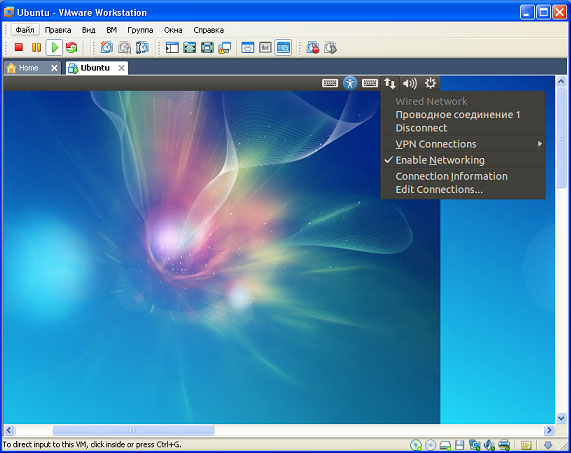
Рисунок 21. Отключение сети на время установки.
Перед началом установки «мастер установки» проинформирует о требуемом объеме жесткого диска и необходимости подключения к Интернету, что желательно, но вовсе и необязательно (рисунок 22). К тому же при медленном Интернете может сильно затянуть процесс установки.
Так же желательно разрешить установку Fluendo MP3 для воспроизведение мультимедийного контента.
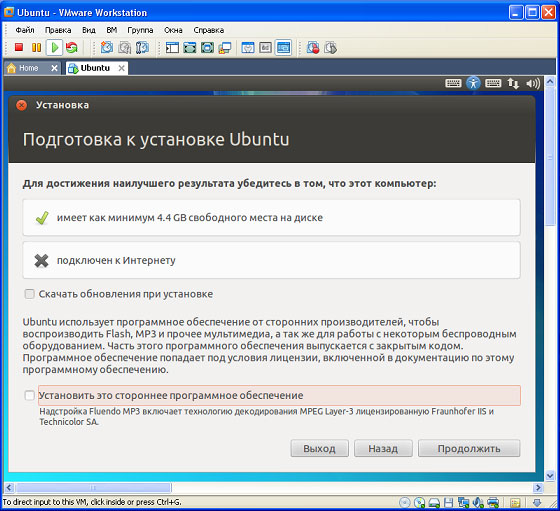
Рисунок 22. Подготовка к установке Ubuntu.
На следующем этапе необходимо выбрать способ разбиения жесткого диска на разделы (рисунок 23). Так как мы создали только один виртуальный жесткий диск и не очень большого размера, то выберем первый вариант, к тому же после создания виртуального жесткого диска на нем нет никакой полезной информации и можно смело его форматировать.
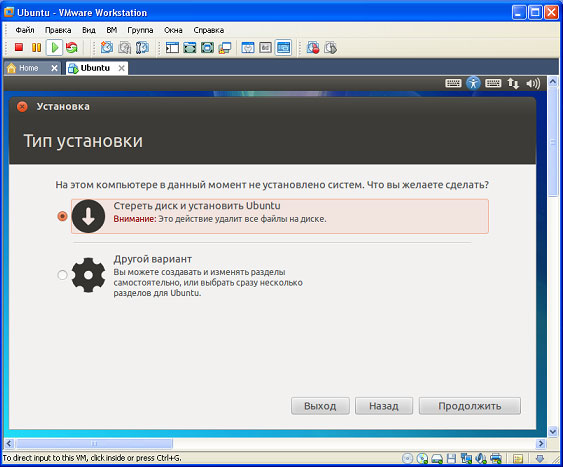
Рисунок 23. Разбиение жесткого диска на разделы.
На следующем этапе выбираем жесткий диск на который будем устанавливать операционную систему. А так как у нас всего один виртуальный жесткий диск, то выбирать собственно говоря не из чего и он будет предложен по умолчанию. Просто жмем кнопку «Установить сейчас» для начала установки.
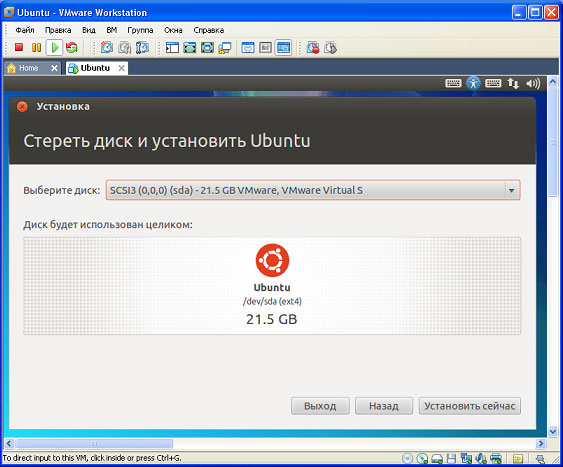
Рисунок 24. Выбор жесткого диска для установки.
После нажатия кнопки «Установить сейчас» начнется копирования файлов с образа установочного диска на виртуальный жесткий диск. Для экономии времени параллельно с процессом копирования нужно произвести базовые настройки операционной системы и первой настройкой будет выбор вашего местоположения.
Можно ввести название города или выбрать его примерное местоположение на карте. Как только требуемый город будет задан, жмите кнопку “Продолжить”.
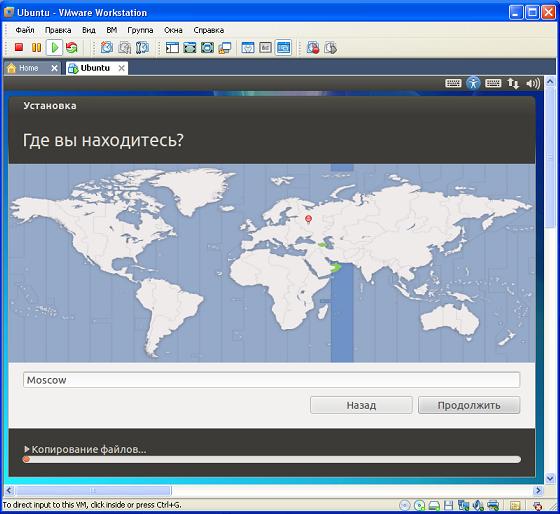
Рисунок 25. Выбор местоположения.
На следующем этапе выбирается раскладка клавиатуры (рисунок 26). В том же окне можно проверить выбор и убедится в корректном отображении печатаемого текста. Обычно по умолчанию раскладка клавиатуры определяется верно по указанному вами городу и дополнительных действий на этом этапе не требуется. Жмем кнопку «Продолжить» для перехода к следующему этапу настройки Ubuntu.
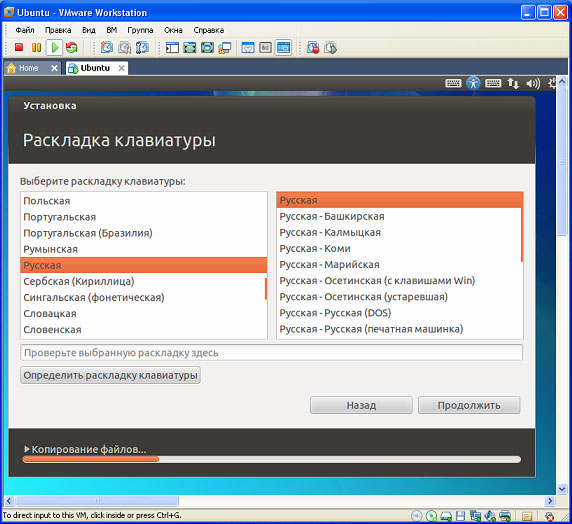
Рисунок 26. Выбор раскладки клавиатуры.
Здесь же попросят указать способ входа в систему: автоматически или после ввода пароля. Если к Вашей виртуальной машине будут иметь доступ посторонние люди, то лучше выбрать вариант «требовать пароль для входа в систему». Это позволит сохранить вашу персональную информацию в неприкосновенности.
После ввода всех данных жмем кнопку «Продолжить».
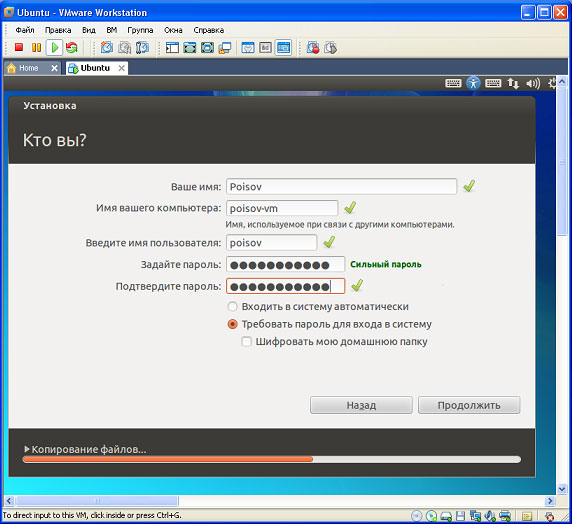
Рисунок 27. Ввод персональных данных.
На этом базовые настройки Ubuntu заканчиваются (рисунок 28) и весь дальнейший процесс установки пройдет автоматически.
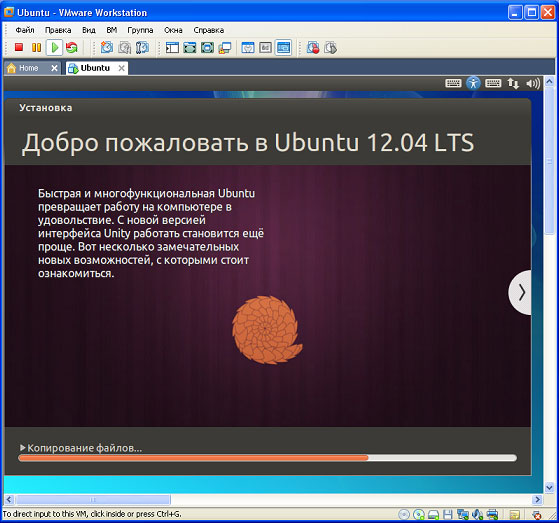
Рисунок 28. Автоматическая установка Ubuntu.
В процессе установки периодически будут появляться рекламные заставки, описывающие преимущество устанавливаемой операционной системы перед предыдущими версиями Ubuntu, что поможет несколько скрасить ожидание завершения установки. Однако, процесс установки может затянуться на несколько десятков минут, но благо мы устанавливаем операционную систему на виртуальную машину, и окно с процессом установки можно просто свернуть и заняться своими делами.
Когда установка будет завершена, на экране появится сообщение, уведомляющее о завершении установки и предлагающая перезапустить компьютер (рис 29). Смело жмите «перезагрузить», ведь это касается всего лишь вашей новой, уже готовой виртуальной машины, а не всего компьютера.
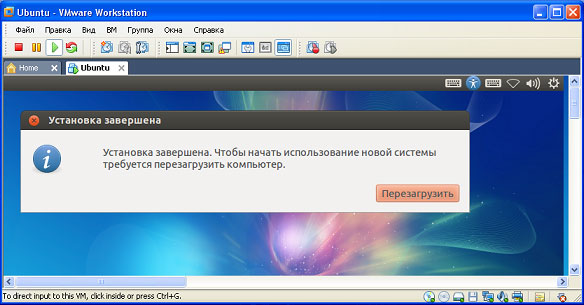
Рисунок 29. Завершение установки Ubuntu.
Через несколько секунд перед вами откроется окно виртуальной машины с установленной операционной системой Ubuntu (рисунок 30), открывающее доселе не используемые Вами широчайшие возможности виртуальных машин и комплексов. Настраивайте параметры операционной системы под себя и наслаждайтесь работой.
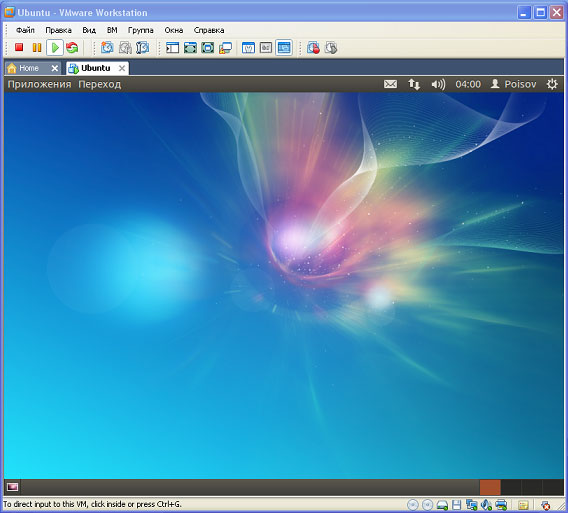
Рисунок 30. Операционная система Ubuntu 12.04.
4. Базовые операции с виртуальной машиной.
4.1. Запуск виртуальной машины
Из меню «пуск» запустите систему виртуализации:
Пуск->Все программы->VMwre-> VMware workstation
В открывшемся окне выберите пункт меню:
4.2. Установка виртуальной машины на паузу.
Когда вы закончите работать с виртуальной машиной ее можно поставить на паузу, при этом сохранится состояние виртуальной машины на момент завершения работы, и программу виртуализации можно будет закрыть.
После возобновления работы (см. п. 4.1) виртуальная машина предстанет перед вами в том виде, в котором вы заканчивали с ней работу. Это наиболее распространенный и удобный способ завершения работы с виртуальной машиной.
4.3. Выключение виртуальной машины.
Для выключения виртуальной машины достаточно завершить стандартным способом работу гостевой операционной системы. При этом работа виртуальной машины завершиться автоматически и можно будет закрыть программу виртуализации.
4.4. Подключение съемных устройств к виртуальной машине.
Подключать съемные устройства можно в меню:
Устанавливая галочку напротив требуемых съемный устройств, вы подключаете их к виртуальной машине, снимая галочку – отключаете. Как видите все очень просто.
Чтобы было еще проще, приведу пример подключения к виртуальной машине USB накопителя:
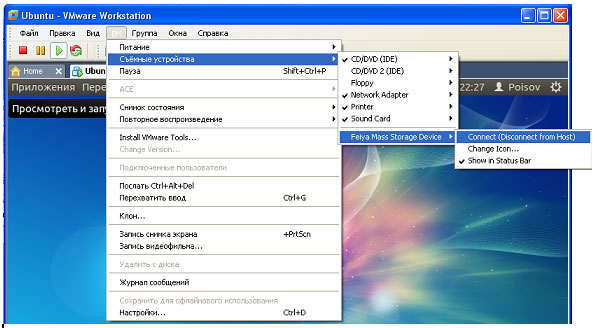
Рисунок 31. Подключение USB накопителя.
Для отключения USB накопителя снимите установленную галочку в том же меню.
4.5. Переключение между хостовой и гостевой операционными системами.
Для переключения с гостевой операционной системы на хостовую нужно нажать сочетание клавиш ctrl+alt. Для возврата к гостевой операционной системы нудно кликнуть на окно с гостевой операционной системой.
Этого вполне достаточно для начала работы с виртуальной машиной, а в дальнейшем, если Вам понравятся возможности нового инструмента, а они непременно Вам понравятся, Вы с легкостью изучите все его возможности, а я Вам постараюсь помочь в одной из следующих статьей.
Как создать виртуальную машину в программе VMware Workstation
Когда я перешёл с Oracle VM VirtualBox на VMware Workstation, столкнулся с небольшой проблемой. Корректной информации как запустить виртуальную машину, а также по её установке в этой программе, на просторах всемирной паутины, очень мало. Это меня сподвигло написать данную статью о том, как создать виртуальную машину в windows. В статье «Лучшая виртуальная машина VMware Workstation» вы сможете прочитать более подробный обзор про данную утилиту, также в конце публикации будет ссылка для загрузки ПО с официального сайта.
И так, после того как программа была инсталлирована и русифицирована (или не русифицирована на ваше усмотрение) пришло самое время создать виртуальную машину на VMware Workstation. Пример будет рассмотрен на программе VMware Workstation 11, последней, на момент написания данной статьи. В окне запущенной программы надо выбрать окошко под названием «Создать новую виртуальную машину» (значок +), или слева вверху выбрать вкладку «Файл» а затем «Новая виртуальная машина…», либо использовать горячие клавиши
Ctrl + N.
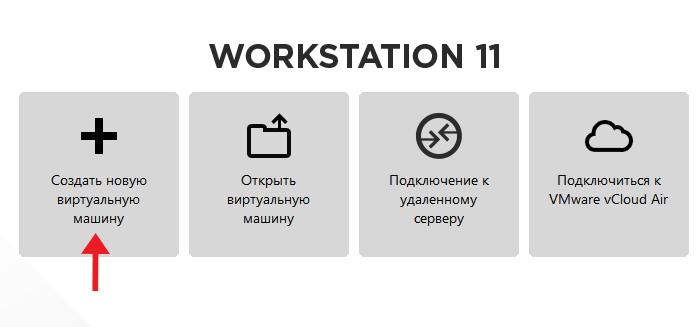
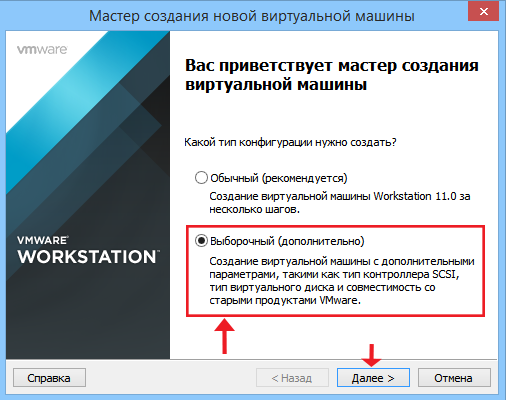
Появиться мастер создания виртуальной машины, в котором вам будет предложено выбрать один из двух вариантов конфигурации виртуальной машины.
Нужно поставить радиокнопку на «Выборочный (дополнительно)» а затем нажать «Далее».
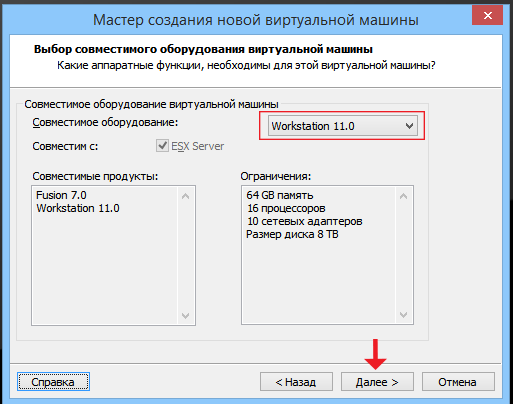
В следующем окне менять ничего не надо. В нём мастер говорит, какие ваши возможности, сколько максимум чего вы можете выбрать. Только в поле «Совместимое оборудование» должна стоять ваша версия VMware Workstation. Если будет стоять другой релиз программы тогда надо просто переставить на актуальный, на тот который сейчас у вас установлен.
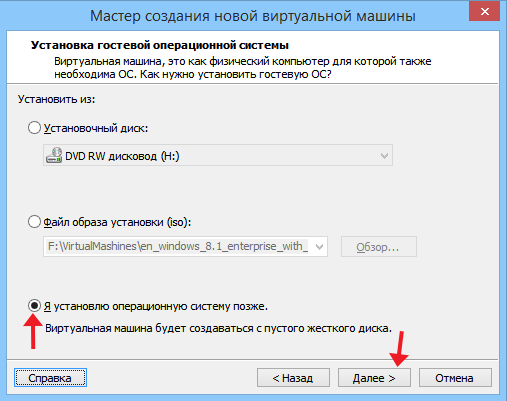
Нажимаем кнопку «Далее» и переходим в следующее окно. Здесь вам потребуется выбрать, каким способом вы собираетесь установить гостевую операционную систему (CD-ROM или образ ISO), и указать путь к установочному диску или файлу. Данную процедуру мы выполним позже, поэтому пока поставим радиокнопку в строке «Я установлю операционную систему позже» затем жмём кнопку «Далее».
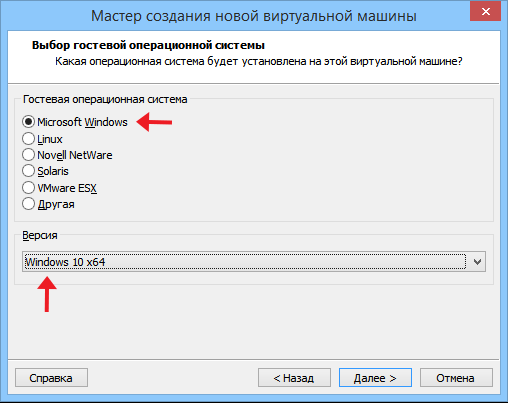
В очередном окне надо выбрать вид гостевой операционной системы. Так как мы с вами в следующей статье (Как установить Windows 10 на виртуальную машину VMware Workstation, ссылка в конце статьи) будем устанавливать Windows 10, то соответственно выбираем радиокнопку «Microsoft Windows» (она, скорее всего, будет стоять по умолчанию). Затем немного ниже в поле «Версия» выбираем версию и битность нашей гостевой ОС (Windows 10х64). Если вы будете ставить другую гостевую операционную систему, например Ubuntu или Linux тогда выставьте соответствующие настройки в полях «Гостевая операционная система» и «Версия». Если вы будете ставить Windows 8.1, тогда поставьте в поле «версия» Windows 8×64. После того как всё сделали, жмём «Далее».
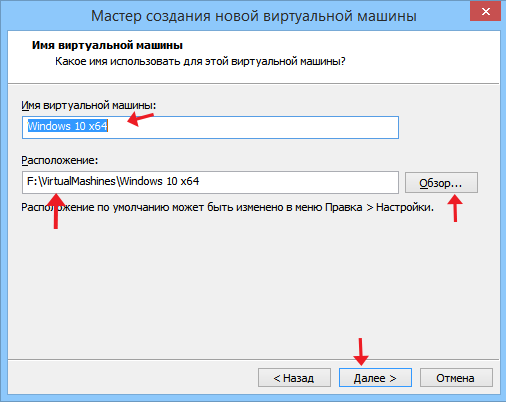
В следующем окне указываем путь туда, где мы хотим, что бы VMware Workstation установила нашу гостевую операционную систему, а также её название. В моём случае я оставлю всё по умолчанию. Нажимаем кнопку «Далее».
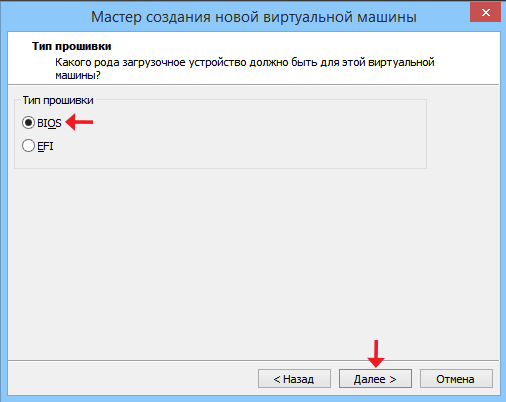
В окне «Тип прошивки» ставим «BIOS», и переходим далее.
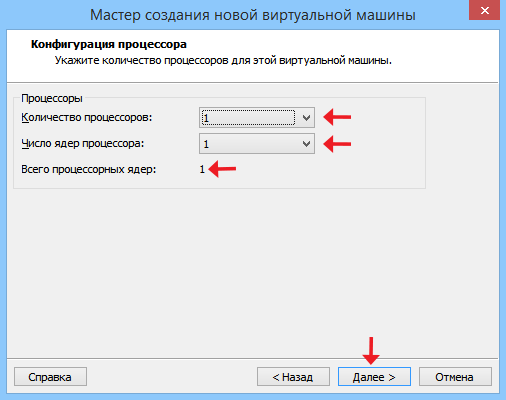
Откроется следующее окно «Конфигурация процессора», я обычно везде оставляю единицы. Для виртуальной машины больше не требуется. Можно поставить в поле «Число процессорных ядер» два ядра, но только в том случае если они у вас доступны. Увидеть сколько ядер существует у текущей виртуальной машины можно в строке «Всего процессорных ядер». Но не забывайте, что при выставлении параметра на два ядра мощность установленной на вашем компьютере операционной системы падает. Если у вас слабенький, старый компьютер то, когда будет работать VMware не помешает время от времени проверять температуру процессора. Во-вторых, не пытайтесь обмануть программу, если у вас доступно одно ядро, а вы поставите 2 ничего с этого не получиться проверено. После того как были выставлены все параметры, жмём «Далее».
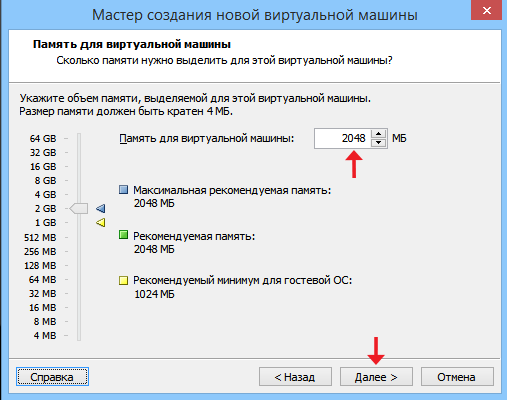
В следующем окне от нас требуется выставить количество оперативной памяти, которую мы можем выделить для виртуальной машины. Имейте в виду, что, то количество ОЗУ, которое вы выделите на виртуальную машину, будет не доступно вашей операционной системе во время работы гостевой ОС. Какой объем оперативной памяти компьютера можно выделить под гостевую операционную систему? Если у вас физически на компьютере существует 4 Гб оперативной памяти, тогда следует выделить 1024 Мб. Если у вас как у меня 8 Гб тогда 2048 Мб будет оптимальный вариант. И так я ставлю 2048 Мб (это то, что было по умолчанию) и нажимаю на кнопку «Далее».
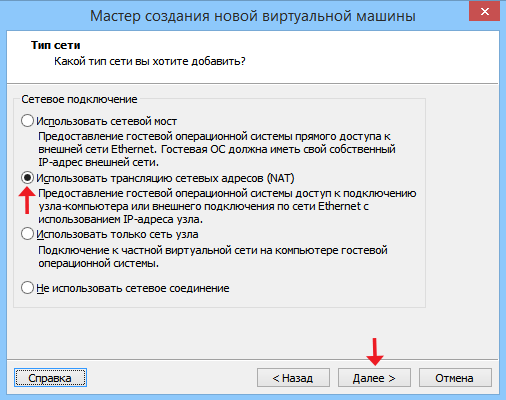
В очередном окне под названием «Тип сети» ставим радиокнопку на «Использовать трансляцию сетевых адресов (NAT)» (стоит по умолчанию). Если вы хотите чтобы ваша виртуальная машина, не имела подключение к сети, тогда поставьте радиокнопку на «Не использовать сетевое соединение». Нажимаем кнопку «Далее».
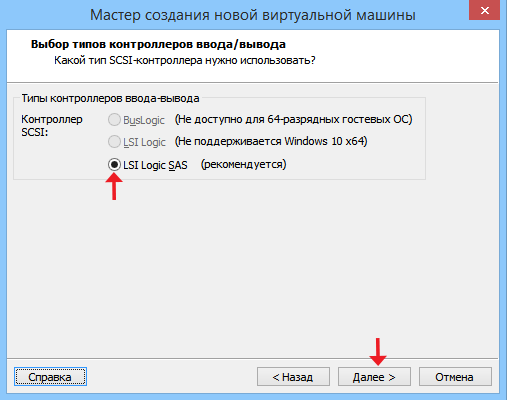
В окне «Выбор типов контролёров ввода/вывода» если вы устанавливаете Windows 10, будет доступна всего лишь одна единственная радиокнопка, оставляем всё как есть и жмём «Далее». Если вы устанавливаете другую гостевую операционную систему, тогда поставьте радиокнопку туда, где будет написано «Рекомендуется».
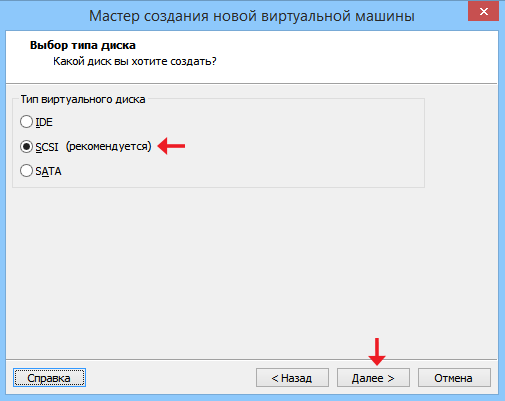
В следующем окне «Выбор типа диска» опять оставляем всё как есть, то есть радиокнопка должна стоять там, где написано «рекомендуется» (SCSI). Затем жмём кнопку «Далее».
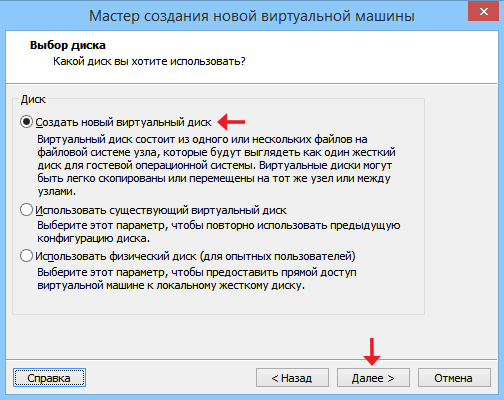
В окне «Выбор диска» ставим радиокнопку на «Создать новый виртуальный диск» (стоит по умолчанию) и переходим далее.
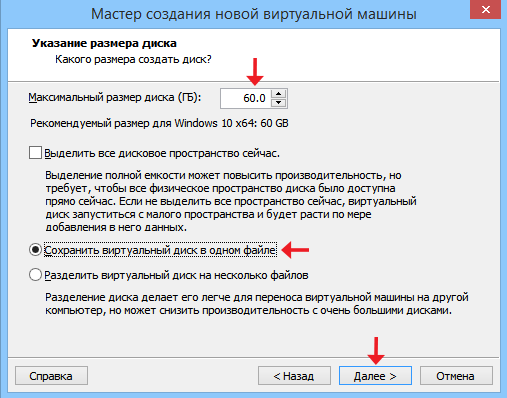
В очередном окне надо только подтвердить что мы согласны с таким названием файла. Если вы не согласны с таким термином, тогда переименуйте его как вы хотите. Нажимаем на кнопку «Далее» и идём дальше.
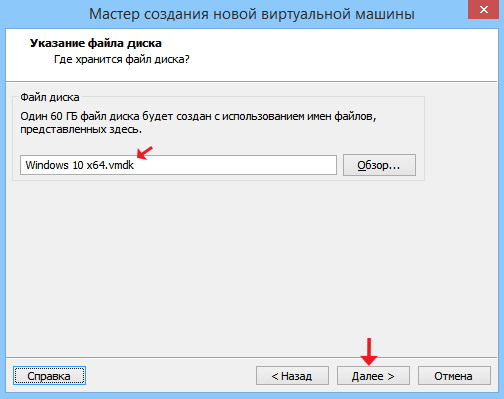
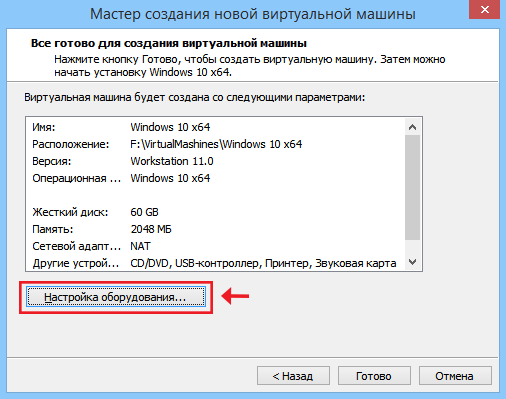
В окне «Оборудование» переходим на вкладку «Новый CD/DVD (SATA)» и с правой стороны указываем путь к установочному диску. Если вы будете устанавливать виртуальную машину с CD-ROM тогда в поле «Физический диск» выбираете букву вашего CD-ROM. В случае с образом ISO файла в поле «Файл образа ISO:» через кнопку «Обзор» выбираем путь до файла образа Windows 10. В моём случае это образ iso. Сверху в окошке «Подключить при включении виртуальной машины» должна стоять галочка.
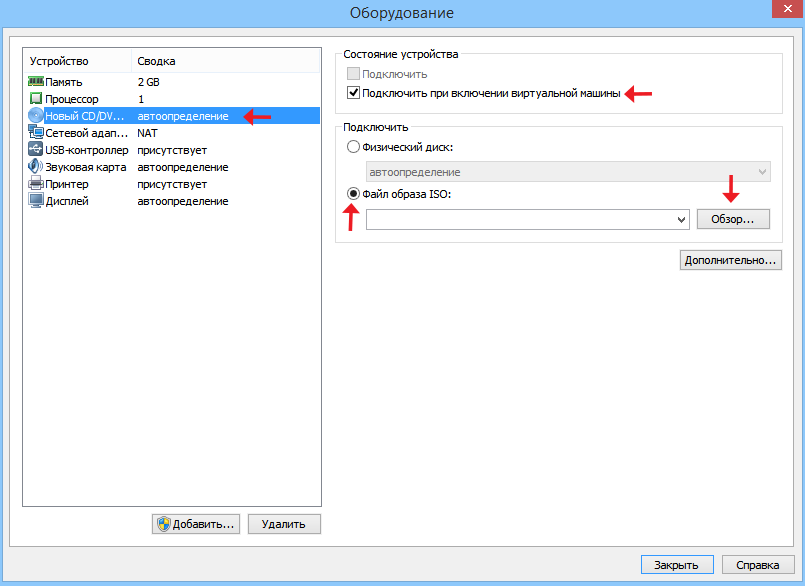
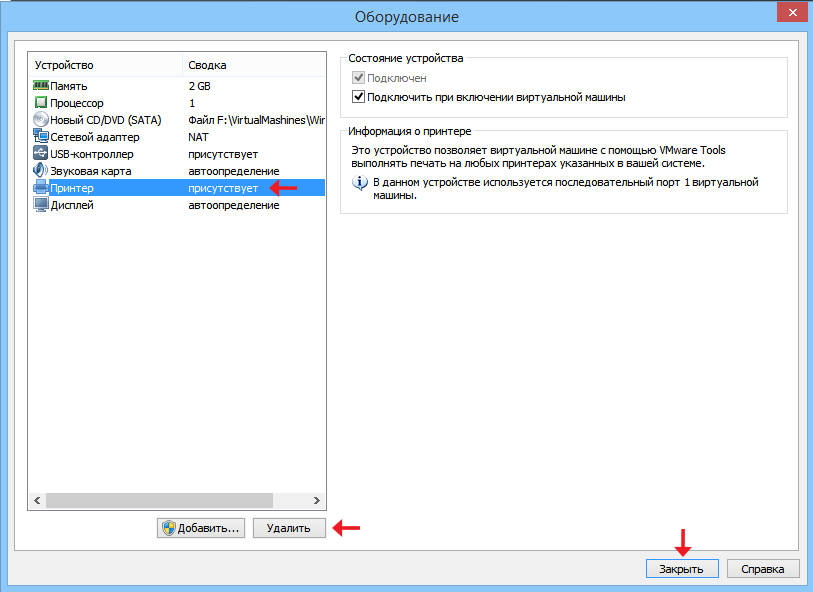
Далее если вы хотите удалить какое-то устройство тогда с левой стороны данного окна надо кликнуть на эту вкладочку, а затем нажать на кнопку «Удалить», которая находиться снизу. Например, в моём случае мне не понадобиться принтер я кликнул на эту вкладку (на ней синяя полоса) и нажал на кнопку «Удалить». Так же вы можете добавить любое требуемое устройство, только в этом случае надо будет нажать на кнопку «Добавить». Остальные настройки оставляем как есть и жмём на кнопку «Закрыть».
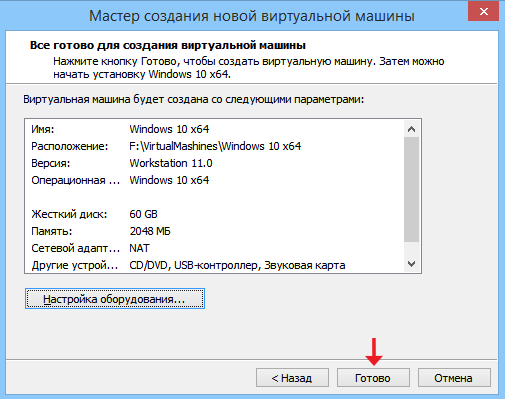
Затем надо нажать на кнопку «Готово». Всё виртуальная машина готова!
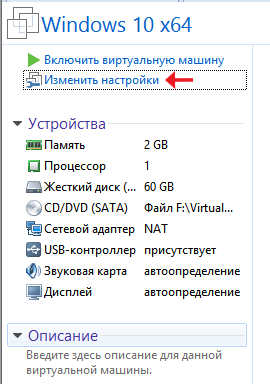
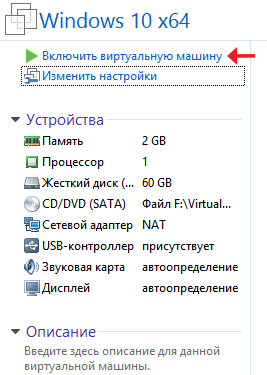
Теперь пришло самое время настроить общую папку, которая будет связывать вашу виртуальную машину и ваш компьютер. Так как общаться виртуальная машина с установленной гостевой Windows, будет именно через эту папку. К примеру, если вы захотите перекинуть несколько файлов на виртуальную машину, установить несколько программ в гостевой ОС то эти файлы вы сможете перебросить через данную папку. Слева от чёрного экрана вверху под строчкой «Включить виртуальную машину», будет строка «Изменить настройки» нажимаем на неё.
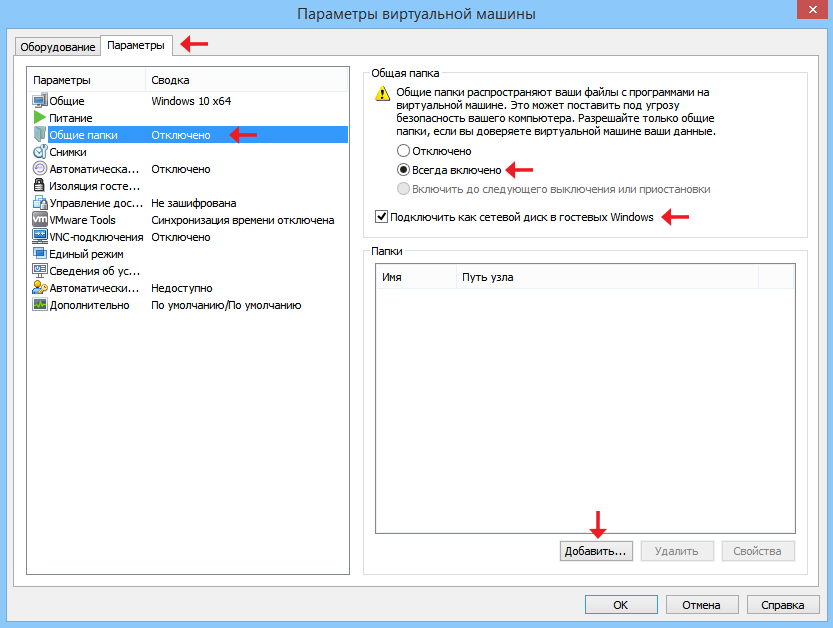
Появиться уже знакомое нам окно «Параметры виртуальной машины», но там будет ещё одна вкладка под названием «Параметры» которой не было ранее, она то нам и нужна. Переходим в неё, затем в раздел «Общие папки» ставим радиокнопку в поле «Всегда включено», затем галочку в окно «Подключить как сетевой диск в гостевых Windows», снизу нажимаем кнопку «Добавить».
Появиться окно с мастером добавления общих папок, в нём надо будет нажать кнопку «Далее».
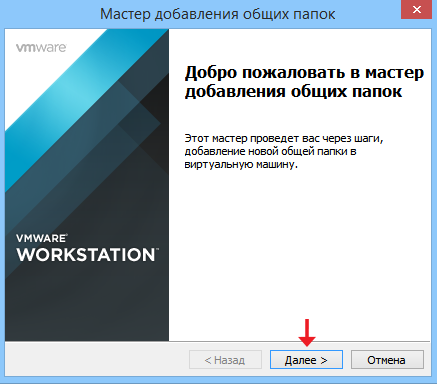
В очередном окне выбрать путь к папке, а в следующем проверить, чтобы галочка стояла в окошке «Включить этот общий ресурс».
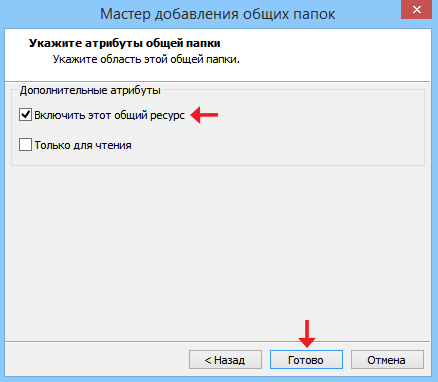
Затем нажать «Готово» и «ОК». Всё, теперь смело запускайте виртуальную машину, нажав там же слева вверху на строчку «Включить виртуальную машину». После чего начнётся установка гостевой операционной системы. Читайте следующую статью, как установить Windows 10 на виртуальную машину VMware Workstation.
Ещё один нюанс, если вы получаете от системы сообщение о невозможности установки виртуальной машины, оно может выглядеть примерно так:
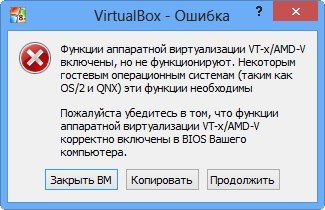
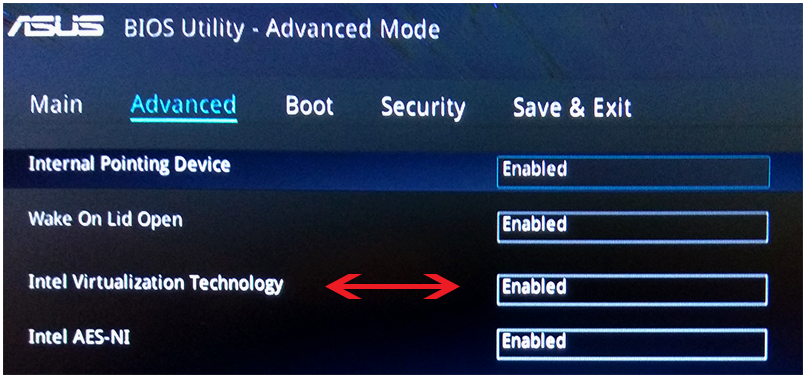
Тогда проверьте, в настройках BIOS включено ли у вас » Intel virtualization technology «. Первое что надо сделать это зайти в БИОС (по-новому это UEFI). Из-за того, что конфигурации BIOS отличаются то название требуемой секции, в которой, находится данная настройка, могут отличаться. Как правило, в большинстве случаев это второй раздел от начала окна (с левой стороны пользователя). Например, в Asus он называется «Advanced», у Lenovo –»Configuration» у «Gigabyte» – «BIOS Features» (третий по счёту). В любом случае самым лучшим решением будет обращение к документации изготовителя вашего устройства. Когда вы найдёте установку » Intel virtualization technology » следует её включить, поменять «Disable» на «Enable». В конце нужно сохранить настройки и выйти из БИОСа. Если у вас будут вопросы по данной теме, вы можете отписать мне в комментариях или, перейдя на вкладку «Контакты», заполнить и отправить мне форму. Читайте следующую статью «Как установить windows 10 на виртуальную машину VMware Workstation».
Коментарии(4)

Автор в данной статье ничего не упустил. 
1. Проверьте работоспособность вашего образа системы.
2. Эта статья написана под установку ОС Windows либо семейства Linux, предназначенных для ПК.
3. Если, вы хотите установить системы MacOS или Android, то в таком случае требуются дополнительные действия (что в принципе и так должно быть понятно человеку, желающему установить такие ОС, также про это сообщает документация на сайте VMware).
Маленькая деталь которую автор упустил это то что после всех этих действий не начинается установка гостевой ОС а показывает VmWare какой то подосланный эмулятор биоса и не него не понятно что там нужно настраивать. Установка не запускается автоматом какие галочки не ставь. 
Разжевано-лучше и не надо!Снимаю шляпу. Огромное СПАСИБО!



