
Установка ViPER4Android FX на Android Q
Сегодня обновившись до Android 10 и попытавшись привычным способом установить ViPER4Android, после перезагрузки устройства я испытал крайнее удивление: телефон словил бутлуп 😳 Ничего страшного, конечно, не случилось, бекапы всего нужного у меня были под рукой (ставил на чистую систему), но неприятная взволнованность появилась: а вдруг V4A на десятом Андроиде не работает? Полез гуглить и нашел как причину, так и решение проблемы как заставить работать ViPER4Android FX на Android 10 (Q), чем спешу поделиться со всеми интересующимися. Проверено на крайнем на момент написания материала crDroid 6.3.
Причина проблемы
Всё оказвлось просто. Во-первых, как известно, ViPER4Android самостоятельно ставит свой драйвер в ядро, тем самым избавляя пользователя от лишнего гемора. Только вот умеет он это делать с Android 9 и ниже, но не с «десяткой». При попытке это сделать с Android Q, V4A просто-напросто ломает процесс загрузки системы, и мы тем самым получаем бутлуп, чему и «радуемся» пока ищем как систему восстановить. Поэтому обычным способом ViPER4Android на Android 10 устанавливать нельзя. Во-вторых, даже установив V4A корректно, он всё равно отказался работать на моем устройстве. После долгих поисков я нашел этому причину: встроенная по умолчанию в прошивку crDroid улучшалка звука AudioFX. Мало того,что она присутствует во всех прошивках, основанных на Lineage OS, к коим относится и crDroid, так она еще и оказывается включена по умолчанию 🤬 Думаю, понятно что с этой софтиной нужно было сделать чтобы V4A заработал. Ну и в-третьих, корректной работе «Вайпера» может помешать Selinux, работающий в режиме «enforce». В этом случае его нужно переключить в режим «permissive», что вроде должно произойти автоматически, если следовать инструкции ниже. Ну что, хватит теории, пора заняться практикой!
Правильная установка ViPER4Android FX на Android 10
Инструкцию по корректной установке ViPER4Android на Android Q можно найти в этом посте на форуме 4pda. Делаем всё, как там описано и получаем установленный V4A. Чтобы качать файлы с 4pda нужна учётная запись! Если её нет — регистрируемся/входим. Далее, если прошивка основана на AOSP, то по идее Вайпер должен заработать сразу (а может и нет, нужно проверять в каждом конкретном случае).
ОБН 8.03.2020. По этой ссылке на 4pda.ru можно скачать модуль для Magisk c ViPER4Android FX 2.7.1.0 и 2.5.0.5, рабочий на Android 10. Качается и ставится вручную через Magisk Manager. Напоминаю, для скачивания файлов c 4pda.ru нужна тамошняя учётная запись, иначе получите 404 not found. Так же рекомендую проверить статус Selinux, который должен быть «permissive» и отключен ли системный эквалайзер (об этом ниже).
Если не заработал, и прошивка основана на Lineage OS — делаем следующие действия:
Теперь ViPER4Android будет работать без проблем! Смысл был в том, чтобы отключить все остальные DSP обработчики звука в системе, которые могут мешать работе V4A. В моём случае мешал как раз этот вредный AudioFX.
На этом у меня пока что всё, приятного прослушивания любимой музыки и до новых встреч!
Как установить ViPER4Android в Android 10

Многие из владельцев Android устройств замечают, что после обновления их операционной системы до самой свежей на сегодняшний день версии операционной системы Google: Android 10 установить ViPER4Android становится невозможным.
Обычный метод установки модуля через Magisk оказывается неработоспособным, но отчаиваться вам не стоит: проблема решается просто, для этого нужно всего лишь немного изменить процедуру установки.
Установка ViPER4Android в операционной системе Android 10
1. Установите ViPER4Android FX из репозитория Magisk
2. Не перезагружайте свой смартфон после установки несмотря на запрос
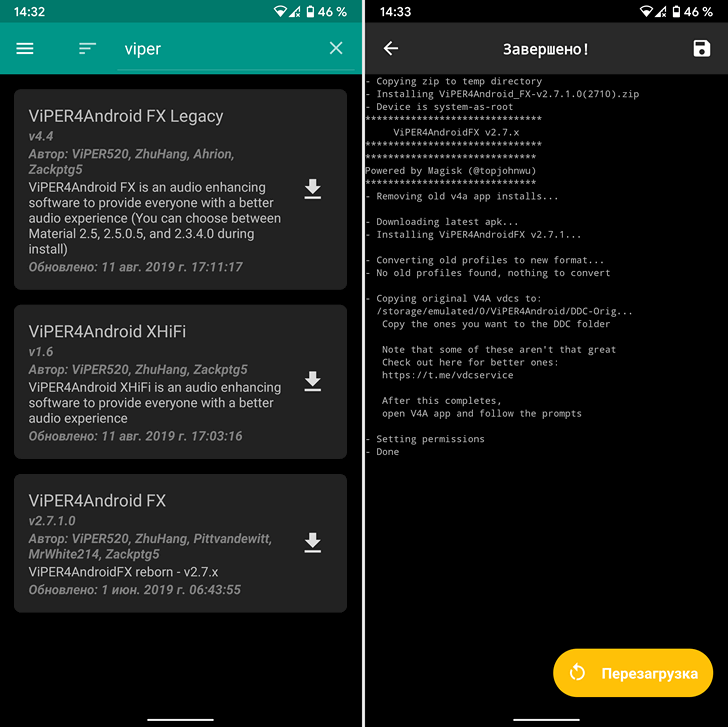
3. Запустите приложение VIPER4Android
4. Установите драйвер, после чего ваше устройство перезгрузится автоматически
Новая часть инструкции
5. Если ваш смартфон при перезагрузке зависает или переходит в режим fastboot, перезагрузите его в рекавери
6. В рекавери откройте менеджер файлов (File Manager)
7. Перейдите в папку data/adb/modules/ViPER4AndroidFX
8. Удалите или переименуйте имеющийся здесь файл post-fs-data.sh
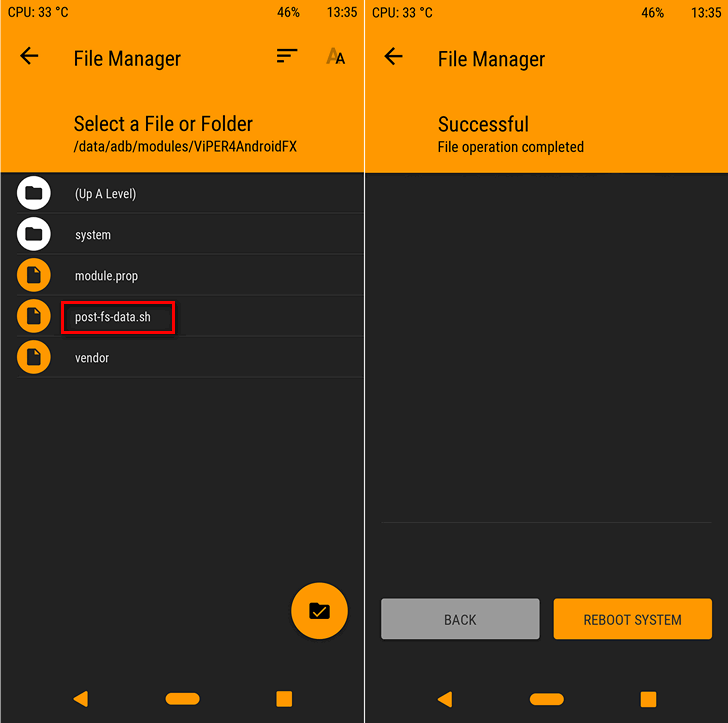
9. Перезагрузите систему (Reboot System)
Поздравляем, теперь вы можете пользоваться своим любимым VIPER4Android как раньше
Максимальное улучшение звука в ГУ на Android. Настройки эквалайзера, sound boost. Установка Viper FX.

Максимальное улучшение звука в ГУ на Android. Настройки эквалайзера, sound boost. Установка Viper FX.
Напомню, головное устройство на андроиде у меня в Туссане — Redpower 21147b.
Устройство хорошее, звук значительно лучше, чем в родной голове, встроенный усилитель TDA 7850. Но и звук из этой андроид головы можно значительно улучшить. О том как я это сделал у себя — дальше.
Напомню — я заменил динамики, сделал ШВИ дверей. Уже установил саб. Благо в андроидовской голове есть линейные выходы на саб и на все 4 динамика.
Теперь по порядку
В различных головах на андроиде пункты меню могут отличаться, но в общем найти можно будет.
Показываю свои настройки. Можно будет поэкспериментировать.
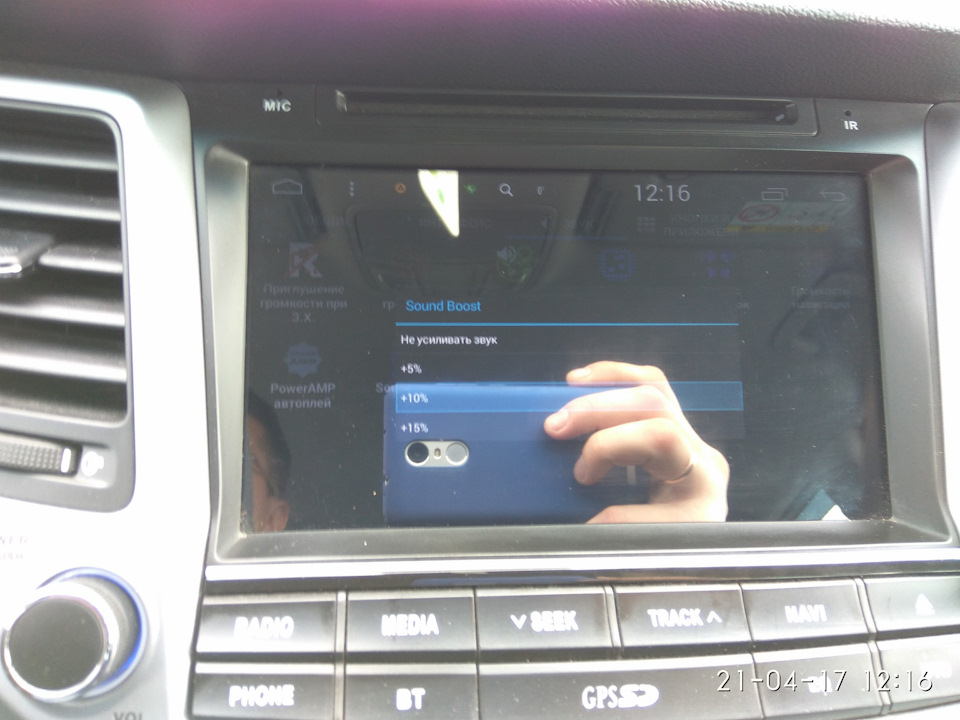
1- Заходим в настройки ГУ — пункт sound boost. Усиление звука.
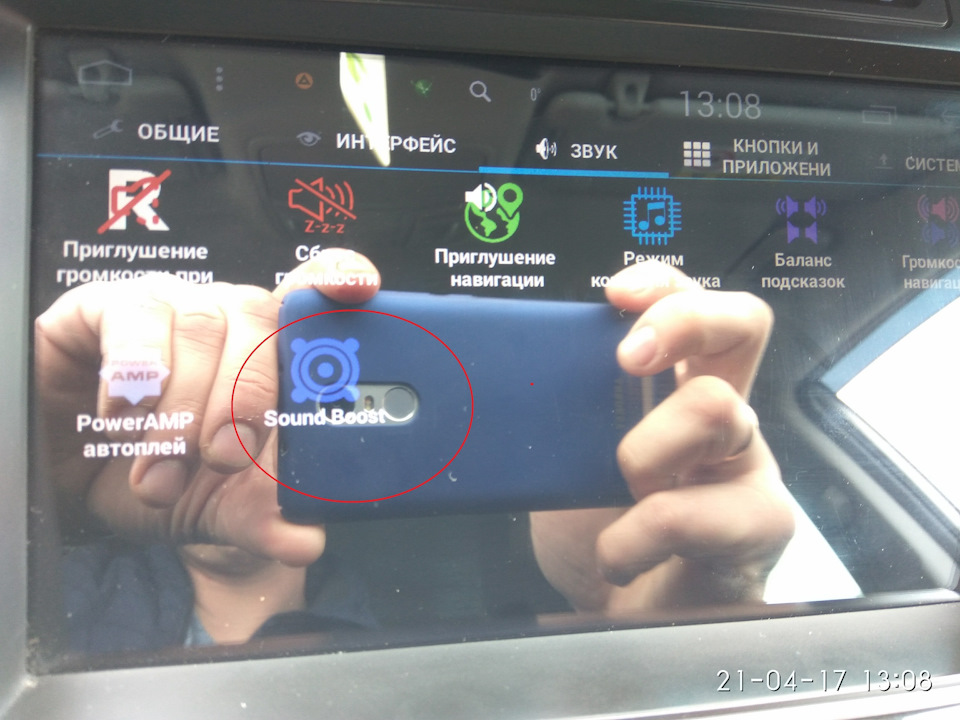
Можно установить +5%, если будет мало, то +10%. Я себе установил плюс 10. Значительно басистее стало. Очень влияет на качество звука.

Далее переходим в пункт БАЛАНС.
3- Настройки баланса.
Тут можно изменить баланс звука между динамиками право-лево, перед-зад.
Но я баланс не трогал, в этой вкладке меня больше интересовали настройки — LOUD. ОЧЕНЬ добавляет баса.
Поставил вначале на цифре 1, попробовал 2. Оставил на 2. Звук стал намного обьемнее, приятнее. И тут же в этой вкладке можно добавлять уровень саба- бегунком Subw, после подключения саба регулирую уровень баса здесь.

С настройками эквалайзера на голове закончили. Их не много.
Установка Viper FX/
Если кто сталкивался — с помощью этой проги можно Очень! сильно улучшить звук на любом андроид устройстве. Для смарта на андроиде многие ее применяют. А вот на ГУ в машине забывают. Себе установил ее после того, как мне ее посоветовал установить представитель Redpower в Минске.
В общем ГУ идет со встроенным superSU, т.е. правами суперпользователя, прога как раз их требует. Поэтому значительно улучшить звук можно установив прогу ViperFX с ее аудио драйвером.
Вот ссылка на архив — в архиве все что нужно для установки ViperFX/
1- устанавливаем из архива BusyBox. Там все просто
2- Устанавливаем саму ViperFX. Версия самая последняя на данный момент
3- В архиве папка с импульсами конвольвера. Sony Hi-Fi и еще парочка самых удачных и популярных. Пробуем их в программе, так же в программе пробуем разные настройки, и разные настройки эквалайзера.
Более подробную установку посмотрите в видео. 3-х минутный ролик все доступно обьясняет.
Благодаря таким настройкам на Моем ШГУ и установке ViperFX мне добилось СУЩЕСТВЕННО улучшить звук в машине. Может кому будет полезно, или какой пункт меню вам раньше у себя не удавалось найти.
В след записи установка Саба в машину своими руками.
Обзор VIPER4Android: что это такое и как установить

Музыка — неотъемлемая часть нашей жизни. Сегодня никого не удивить мобильным устройством с коллекцией записей, которая в старые времена заняла бы не один шкаф. В то же время, качество звучания многих смартфонов из коробки оставляет желать лучшего. Как правило, программная составляющая не раскрывает потенциал оборудования, потому что производители не уделяют настройке должного внимания. Выход есть — VIPER4Android. С его помощью можно раскрыть потенциал любого андроид-устройства!
Содержание
VIPER4Android FX или просто ViperFX на Андроид — аудио-движок с широкими возможностями по персонализации звучания. Данный мод — не просто панель управления стоковыми библиотеками, он несет в себе собственный аудио-драйвер. Это отличает ViperFX от всего, что можно найти на просторах Google Play, а также обуславливает его системную интеграцию.
Как установить VIPER4Android
Мы уже подробно рассматривали установку несистемной сборки ViperFX через Magisk Manager. Данный способ является рекомендованным.
Но существуют более традиционный метод:
Перед установкой убедитесь, что на устройстве есть права суперпользователя и установлен Busybox.
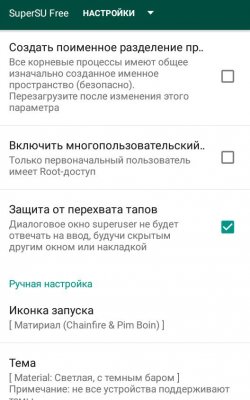
В случае использования SuperSU опция «Создать поименное разделение пространства» должна быть деактивирована в настройках администратора прав суперпользователя.
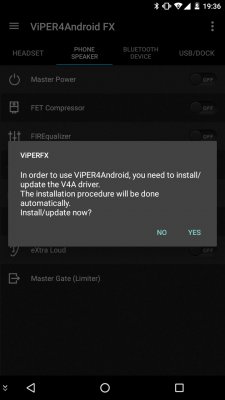
Интерфейс и функции
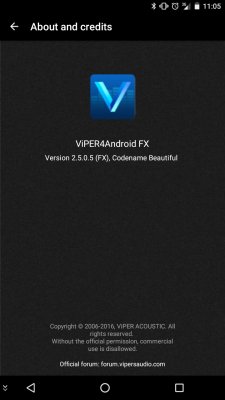
В качестве примера мной рассмотрена официальная английская версия 2.5.0.5 (FX). Можно скачать ViperFX на Андроид с руссификацией. Выбор за вами, если разобраться в опциях, то язык нейминга отходит на второй план.
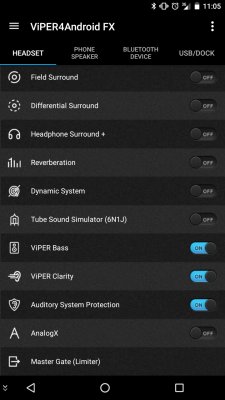
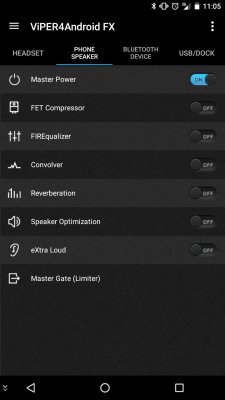
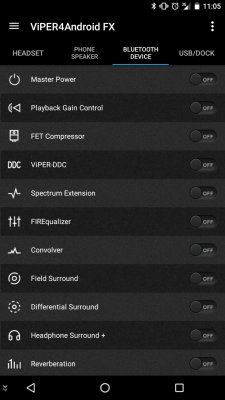
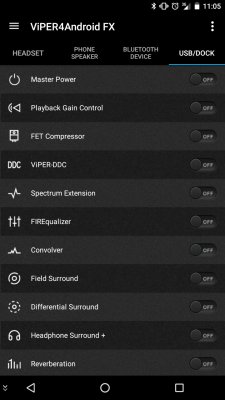
Главное меню разделено на 4 вкладки, которые соответствуют всем возможным устройствам воспроизведения: от проводных наушников до USB девайсов. Количество и специфика опций разнится в зависимости от устройства: для наушников, Bluetooth и USB один набор, а для динамика немного измененный, учитывающий особенности маленького громкоговорителя. Навигация интуитивно понятная, в программе легко разобраться методом проб и ошибок.
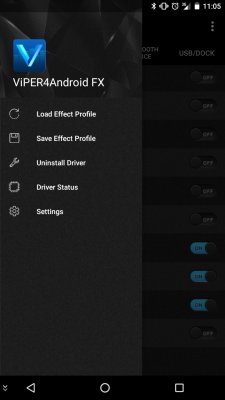
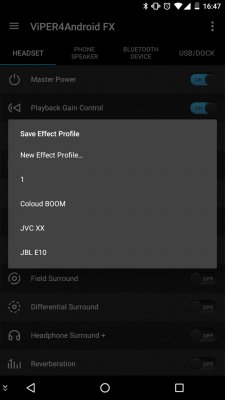
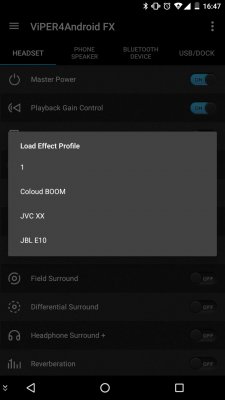
Отдельного внимания заслуживает возможность сохранения профилей, с их помощью можно создать персональные пресеты для различных аудио-девайсов, и по необходимости сменять их в один клик.
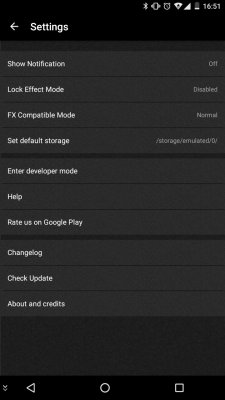
В настройках нет ничего интересного, только опции на случай, если программа отказывается работать.
Ключевая составляющая приложения — аудио-эффекты. Самый широкий перечень находится во вкладках проводного подключения, Bluetooth и USB, с него и начнем.
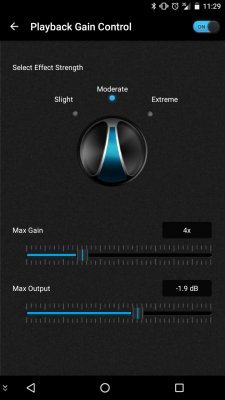
Авторегулировка усиления (Playback Gain Control) — служит для оптимизации мощности выходного сигнала. Общее назначение — динамическое изменение громкости звука. После активации создается впечатление, что звук стал более отчетливым.
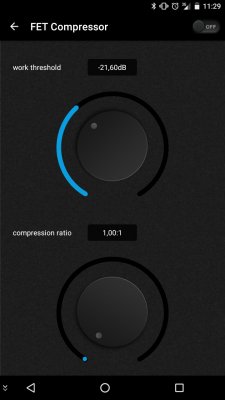
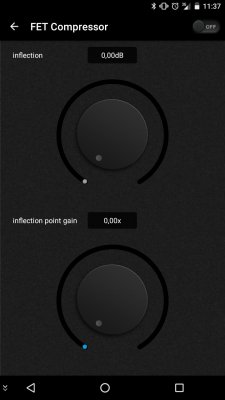
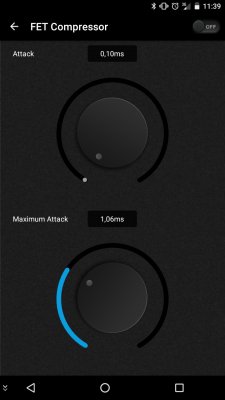
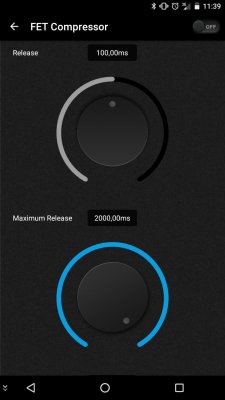
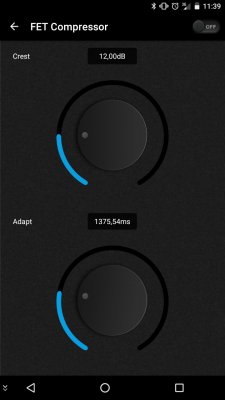
Аналоговый компрессор (FET Compressor) — предназначен для сужения разницы между тихими и громкими звуками в тракте, работает по аналогии с ночным режимом в домашнем кинотеатре. Имеет огромное количество настроек, изменение отдельных позиций едва ли заметно на слух, потому рекомендую экспериментировать.
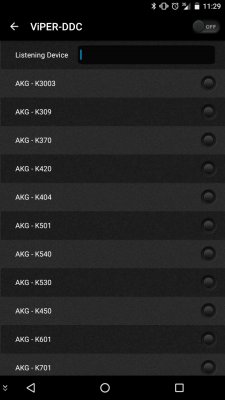
Цифровая коррекция (VIPER-DCC) — воспроизведение звука с учетом особенностей конкретной модели аудиоустройства. Представлена большая коллекция пресетов, в которой можно найти самые популярные наушники от разных производителей: AKG, Apple, Beats, Bose, JVC, LG, Samsung и многие другие.
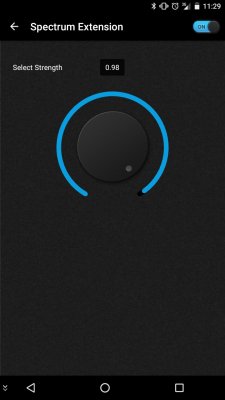
Расширение спектра (Spectrum Extension) — функция восстановления звуковой картины при воспроизведении форматов с потерями (MP3, AAC). Рекомендуется отключать при прослушивании lossless-форматов.
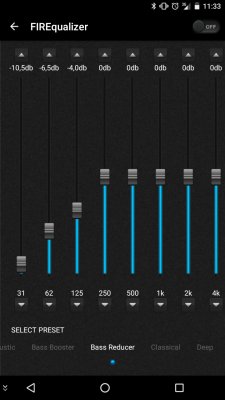
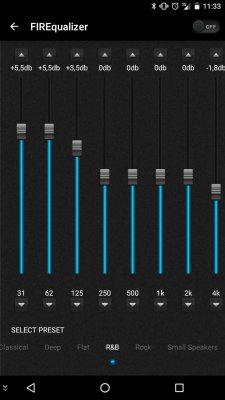
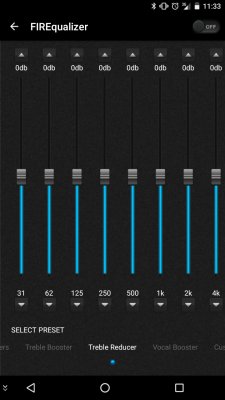
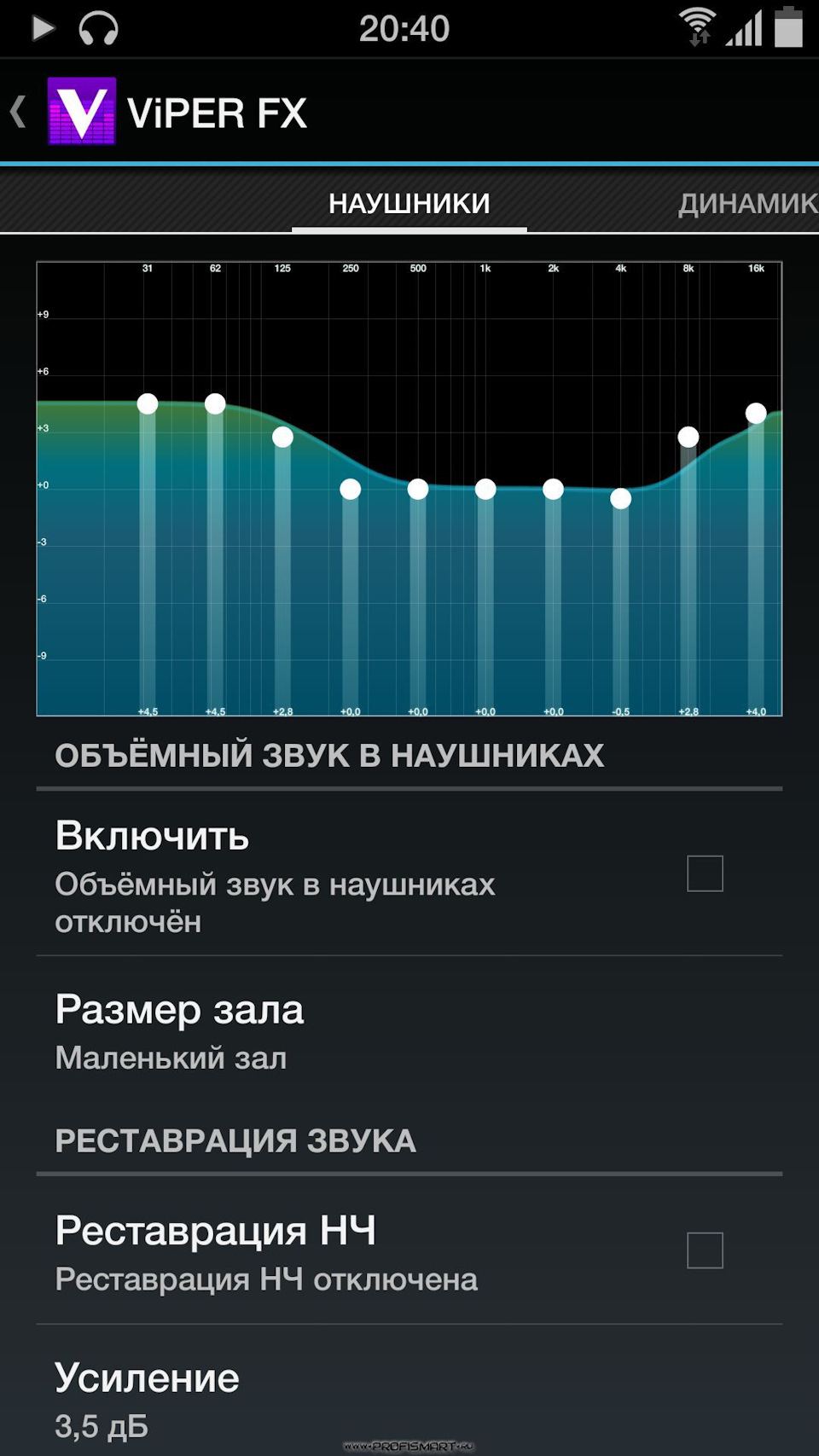
Эквалайзер (FIREqualizer) — десятиполосный линейный эквалайзер. Доступен набор пресетов: от жанровых до усилителей тех или иных характеристик.
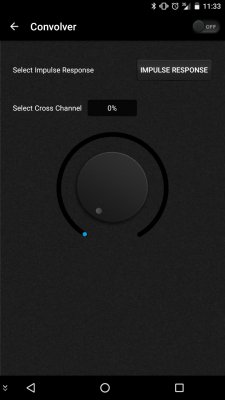
Конвольвер (Convolver) — опция для обработки звука с помощью дополнительно загруженных импульсов. С его помощью можно имитировать те или иные устройства, например кассетную деку.
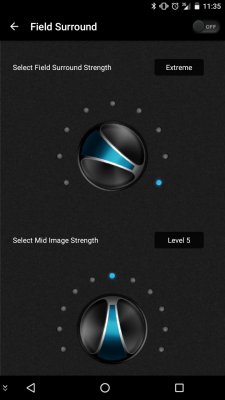
Пространственный звук (Field Surround) — создание эффекта пространственного звучания с возможностью настройки.
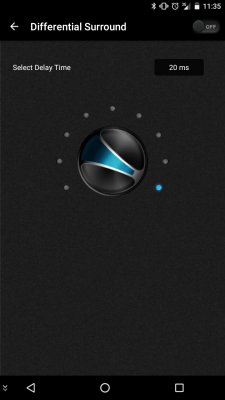
Хаас-эффект (Differential Surround) — эффект объема создаётся с помощью задержки между левым и правым каналом в интервале от 2 до 20 миллисекунд.
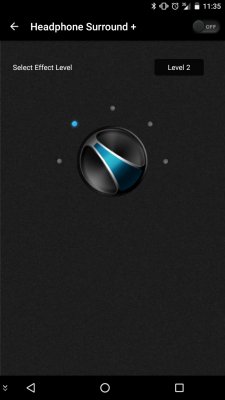
Объемнное звучание в наушниках (Headphone Surround) — виртуальный эффект пространственного звучания для наушников.
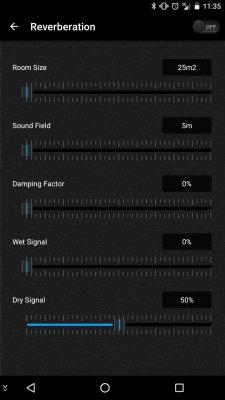
Реверберация (Reverberation) — математическая модель для имитации окружающего пространства по заданным параметрам. Настраиваются следующие характеристики: площадь зала (room size), ширина сцены (sound field), затухание (damping factor), отражённый сигнал (wet signail) и прямой сигнал (dry signal). Всё это позволяет создавать интересные эффекты, от небольшой комнаты, до концертного зала.
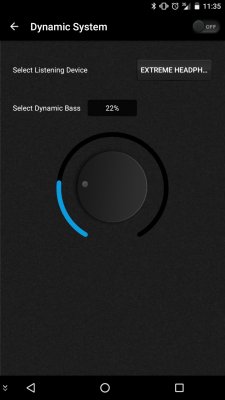
Динамическая обработка (Dynamic System) — эффект расширения динамического диапазона звука, основанный на выбранном типе устройства: от простых внутриканальных, до дорогих накладных наушников. Отдельно регулируется уроверь низких частот.
Ламповый звук (Tube Sound Simulator) — симуляция лампы модели 6N1J по упрощенной математической модели. Эффект добавляет случайные высокочастотные гармонические искажения, а также увеличивает количество нечётных гармоник.
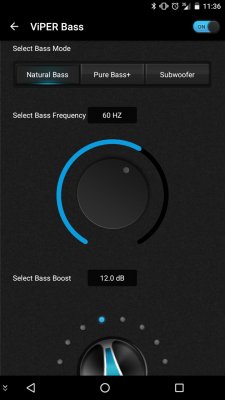
Реставрация НЧ (VIPER Bass) — восстановление низких частот по трем алгоритмам: естественный, очищенный, а также сабвуферный. Помимо этого, тонко настраивается частота и уровень усиления. Эффект получается объемным, всегда можно подобрать правильное сочетание усиления и частоты во избежание хрипоты и треска.
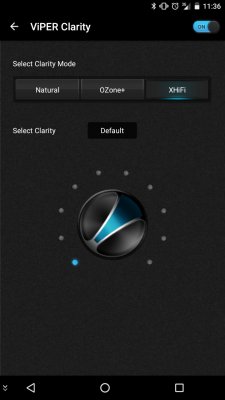
Реставрация ВЧ (VIPER Clarity) — аналогичная опция для высоких частот доступна в трех режимах: естественный, OZone+ и XHiFi. Уровень усиления также регулируется в широких пределах.
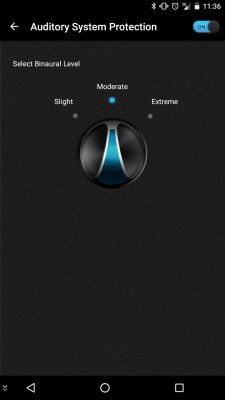
Бинауральный уровень (Auditoy System Protection) — система оптимизации уровня в левом и правом каналах. Данный подход позволяет снизить утомляемость слуха.
AnalogX — эффект аналогового усилителя класса А.
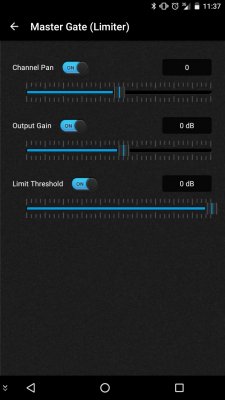
Master Gate (Предусилитель) — доступна опции баланса, усиления и лимитер.
Из вкладки подстройки основного динамика исключены многие опции, которые могут навредить маломощному громкоговорителю. Но добавлено следующее:
Оптимизация динамика (Speaker Optimization) — путем отсекания частот, воспроизведение которых затруднено. Это позволяет добиться меньшего количества шумов, звук становится более разборчивым.
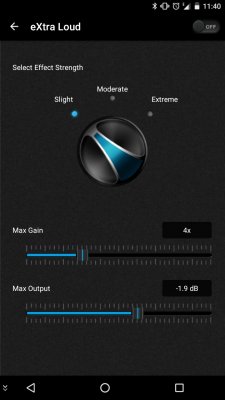
Супергромкость (eXtra Loud) — специальный предусилитель для достижения более высокой громкости. Во избежание выхода из строя, не рекомендуется перегружать динамик.
Перед нами огромное количество опций, какие-то из них способны кардинально изменить звук, какие-то лишь расставляют акценты. Рекомендация по настройке одна — экспериментируйте, ViperFX требует кропотливого изучения.
Из личного опыта могу отметить, что авторегулировка усиления — крайне полезная функция, после её активации звучание становится более разборчивым. Не стоит забывать про расширение спектра, разница действительно чувствуется. В остальном, я добавил высоких и низких частот по вкусу, реставрация ВЧ и НЧ позволила добиться требуемого результата! Объемный звук в наушниках я не люблю, соответствующие опции не использую, исключением является xaac-эффект, его добавляю по настроению. Это те базовые опции, которые я рекомендую попробовать в первую очередь.
Заключение
VIPER4Android — утилита, которая способна изменить отношение к прослушиванию музыки на смартфоне. Старые треки заиграют по-новому, а наушники, которые хочется сменить, подарят ещё не один час музыкального драйва!
В то же время, нельзя считать приложение — таблеткой от всех бед. VIPER4Android FX — мощный продукт, но чудес не бывает, исправить можно недостатки только программного обеспечения. Изначально слабое железо таким и останется, ViperFX полностью его раскроет, но не более.
Из личного опыта могу сказать одно — после тщательной настройки приложение мне так понравилось, что уже не один год VIPER4Android установлен на всех моих смартфонах и планшетах. Этот факт говорит сам за себя!
ViPER4Android FX: так круто твой Android ещё не звучал
Современные Android устройства звучат качественно и не вызывают нареканий по качеству выдаваемого звука, за что спасибо Google и ядру Linux, на котором все они без исключения работают. Но что, если звук хочется улучшить, подстроить под себя, исправить дефекты звучания наушников или колонок? На этот случай есть потрясающий по качеству обработки и функционалу DSP приложение (цифровой сигнальный процессор) для Android — ViPER4Android FX.
Возможности V4A
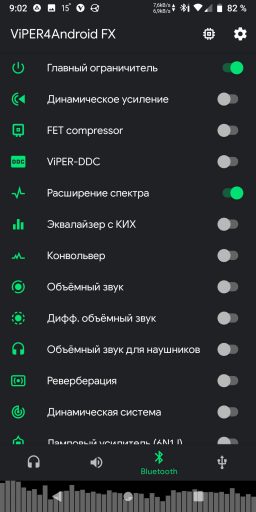
Это не полный список возможностей V4A, с остальными ознакомитесь самостоятельно после установки (я знаю, Вы уже захотели это сделать 😉).
Установка на Android 9
Внимание!
Данный способ не работает на Android 10 (Q) и может привести к бутлупу! Рабочий способ установки ViPER4Android FX на Android Q есть, я лично его уже проверил на своём устройстве:
Самый простой способ установить ViPER4Android FX — с помощью Magisk. Есть несколько модулей, лично я использую этот.
Можно установить V4A и вручную, но лучше это делать только в крайних случаях, а в остальных ставить V4A + AML с помощью Magisk.
Обязательно установите модуль Audio Modification Library (так же есть в репах Magisk), иначе на некоторых прошивках ViPER4Android будет постоянно отключаться.
Использование
Включаем любой источник звука, музыку например. Открываем V4A, внизу выбираем источник звука для настройки (по умолчанию выбирается текущий), включаем пункт «Главный ограничитель» и жмем на кнопку со значком микросхемы справа вверху. Проверяем чтобы всё было так, как на следующем скриншоте.
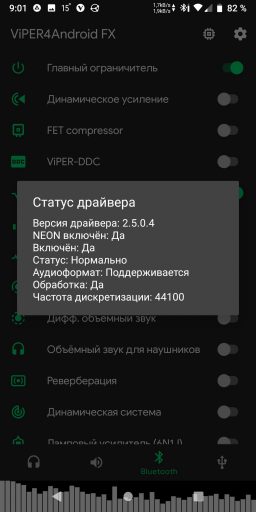
Если всё так — поздравляю, ViPER4Android правильно работает и можно приступать к настройке. Что и как настраивать — дело вкуса, я опишу то, что включено и как настроено у меня:
О пункте «Защита слуха»
Как я уже указал, у меня на смартфоне в V4A активирована настройка «Защита слуха», смысл использования и принцип работы которой многие не понимают. Я сам долгое время игнорировал этот пункт, пока не разобрался что это такое. В общем, данная настройка подстраивает воспроизводимый сигнал под бинауральное восприятие наших ушей окружающей действительности и полезна только для прослушивания в наушниках. Сейчас объясню проще. Представьте, что перед вами играют две колонки, которые Вы слышите своими двумя ушами (да ладно?). Если, например, из правой колонки выдернуть шнур и оставить играть только левую, то Вы заметите, что звук сместился влево, но левую колонку вы продолжаете слышать как левым, так и правым ухом. Если всё то же самое повторить с наушниками и отключить в них правый динамик — его вы левым ухом уже слышать не сможете, и звук будет неестественно играть только в левое ухо. При активации пункта «Защита слуха» V4A добавляет для каждого канала сигнал на небольшой громкости в противоположный канал, тем самым убирая неестественность звука в наушниках в условиях когда сигнал подаётся только в один канал. Получается подобие прослушивания звука в наушниках как на обычных колонках, стереобаза звучит более естественно. Особенностями использования данной настройки являются небольшое уменьшение стереобазы и небольшое подавление высоких частот. Мне не понятно, почему этот пункт назвали «Защита слуха», ведь слух данная технология не защищает никак, но ко включению рекомендую.
Возможные неполадки и их устранение
Если V4A перестал обрабатывать звук — останавливаем его приложение и запускаем вновь, должно помочь.
Для тех, у кого не работает вариант установки V4A с помощью Magisk, а именно в пункте «Обработка» всегда отображается «Нет» — качайте APK отсюда (нужна учетка на XDA), устанавливайте вручную, давайте права root и следуйте инструкции в приложении.
Экспериментируйте и наслаждайтесь новым крутым звучанием Вашего Android!



